 minto.tech スマホ(iPhone/Android)・パソコン(Windows/Mac)・Office・Wi-Fi・AIツールの「できない」「困った」を解決する実用ガイド。トラブル対処法とノウハウが満載のお助けサイトです。
※本ページにはプロモーション(広告)が含まれています
iPhoneのApple Intelligence機能「ジェン文字(Genmoji)」を使って、自分だけのオリジナル絵文字を作ろうとしたのに、作成画面が出てこない・作っても選べない・送ったのに相手に表示されない、といったお悩みはありませんか?
ジェン文字は2024年から2025年にかけて段階的に提供が広がっている比較的新しい機能で、使えるかどうかや細かな挙動が、お使いの機種・iOSのバージョン・言語や地域の設定・Apple Intelligenceの利用可否によって異なるとされています。そのため「友だちのiPhoneでは作れるのに、自分のiPhoneでは作る場所が見当たらない」「昨日は出たのに今日は出ない」といったバラつきが起きやすいのが実情です。こうしたバラつきは、必ずしもあなたの端末や操作が間違っているわけではなく、機能の提供のされ方そのものが影響していることも多いと考えられます。
本記事では、まずジェン文字がどんな機能なのかを整理したうえで、「作れない」「出てこない」「選べない」「表示されない」といった症状ごとに、考えられる原因と具体的な対処をていねいに解説します。新しい機能のため、設定の名称やボタンの位置、対応機種や対応状況は今後変わる可能性があります。そのため、できるだけ断定を避け、「お使いの環境では異なる場合があります」という前提を保ちながら進めていきます。
結論から言うと、ジェン文字が作れない・出てこないときは、①iOSを最新の状態に更新する ②Apple Intelligenceがオンで利用可能になっているか確認する ③対応機種・対応言語・地域の設定を見直す ④iPhoneを再起動して少し待つ ⑤キーボードや空き容量の設定を確認する、という順で試すのが基本です。機能の提供状況や対応機種自体がお使いの環境によって異なる可能性があるため、最終的な対応範囲や仕様はApple公式の案内をご確認ください。
この記事でわかること
- iPhoneの「ジェン文字(Genmoji)」とは何か・ふつうの絵文字との違いの考え方
- ジェン文字を使うために必要な前提(対応機種・iOS・Apple Intelligence・言語地域)
- 作れない・出てこない・選べないときの主な原因5つ
- ジェン文字の作り方・呼び出し方の一般的な流れ(目安)
- iOS更新・再起動・設定確認など一般的な対処手順
- どうしても解決しないときの最終手段と公式確認の考え方
📑 この記事の目次(タップで開く)
iPhoneの「ジェン文字(Genmoji)」とは
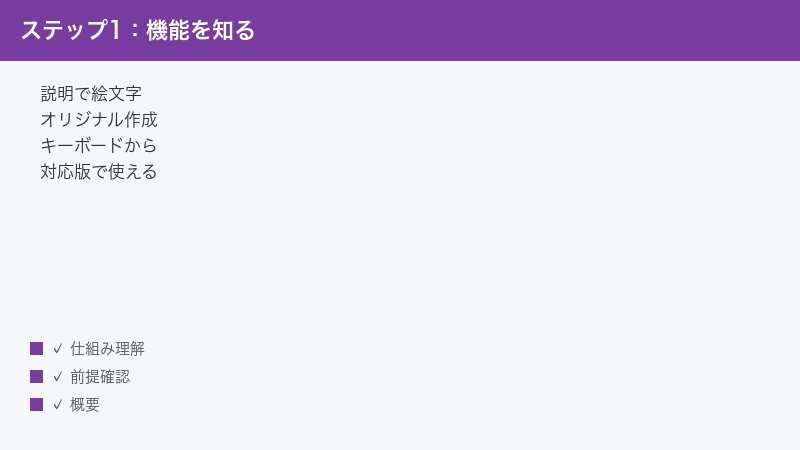
ジェン文字(Genmoji)は、文章で「こんな絵文字がほしい」と説明すると、その内容に合わせたオリジナルの絵文字をその場で作れる、Apple Intelligenceの機能とされています。あらかじめ用意された絵文字の中から選ぶのではなく、自分の言葉から新しい絵文字そのものを生み出せる、という点がこれまでの絵文字との大きな違いです。
たとえば「サングラスをかけたネコ」「パーティー帽子をかぶった犬」といった言葉を入力すると、それに近いイメージの絵文字の候補が作られる、というのが一般的に語られている使い方です。作ったジェン文字は、メッセージや一部のアプリで、ふつうの絵文字と同じように送れる場合があるとされています。名称の「Genmoji」は、生成を意味する言葉と絵文字を表す「emoji」を組み合わせたものと説明されることが多いです。
ふつうの絵文字との違い(一般的に言われている範囲)
あくまで一般論として、ジェン文字には次のような特徴があると説明されることが多いです。実際の挙動はお使いのバージョンや地域、機種によって異なる可能性があるため、目安としてお読みください。
- 言葉から新しく作る:既存の絵文字を選ぶのではなく、入力した説明をもとに新しい絵文字の候補が作られるとされます。
- Apple Intelligenceの機能の一つ:ジェン文字はApple Intelligenceの中の機能と位置づけられており、Apple Intelligenceが使える状態であることが前提になるとされています。
- 入口は絵文字キーボードまわりが一例:絵文字を入力するキーボードから、ジェン文字を作る画面へ進む形が一例として知られていますが、入口や名称はバージョンにより異なる可能性があります。
- 送れる相手・アプリに条件がある場合がある:作ったジェン文字が相手にそのまま表示されるかどうかは、相手の端末やアプリの対応状況によって変わることがあるとされます。
このように「ふつうの絵文字に似ているが、言葉から新しく作る点と、Apple Intelligenceが前提になる点が異なる」という前提で見ていくと、トラブルの原因を切り分けやすくなります。「絵文字の機能だから誰でもすぐ使えるはず」と思い込んで操作すると、かえって混乱しやすいため注意してください。
ジェン文字でできること(一般的に語られる範囲)
ジェン文字を使うと、次のような使い方ができると説明されることが多いです。いずれもお使いの環境によって挙動が異なる可能性があるため、目安としてお読みください。
- 言葉に合わせた絵文字を作れる:欲しいイメージを文章で入力すると、それに近い絵文字の候補が作られるとされています。
- メッセージなどで送れる:作ったジェン文字を、ふつうの絵文字と同じようにメッセージなどに添えて送れる場合があるとされています。
- あとから使い回せることがある:一度作ったジェン文字を、絵文字の履歴のような形で再び使える場合があるとされています。
ただし、これらの効果はジェン文字を作れば必ず得られるというものではなく、お使いの機種・iOS・相手の環境などによって左右されると考えられます。「作ったのに相手の画面では別の見え方になる」という場合も、必ずしも不具合とは限りません。
なぜ環境によって使えたり使えなかったりするのか
ジェン文字のような新しい機能、とくにApple Intelligenceに関わる機能は、すべての利用者に同時に同じ形で提供されるわけではなく、対応する機種が限られていたり、対応する言語や地域が段階的に広がっていったり、初回は準備(ダウンロード)が必要だったりすることがあります。そのため、同じ「iPhone」でも、人によって作る画面が出る・出ないという違いが生まれます。これは不具合ではなく、提供のされ方や前提条件の違いによるものと考えると、過度に不安になる必要はありません。本記事でも、こうした「環境差」を前提に、できるだけ断定を避けて解説していきます。
ジェン文字を使うための前提条件
ジェン文字が作れない・出てこないときは、まず「そもそも使える前提がそろっているか」を確認するのが近道です。前提が一つでも欠けていると、いくら操作しても作成画面が出てこないことがあります。次の点を順に確認してみてください。具体的な対応機種名やバージョンの数値は変化する可能性があるため、ここでは考え方を中心に整理します。
1. 対応している機種かどうか
ジェン文字はApple Intelligenceの機能の一つとされ、Apple Intelligenceに対応した機種でのみ使えるとされています。比較的新しいiPhoneが対象になる傾向があると言われていますが、どの機種が対応するかは公式の案内で変わる可能性があるため、本記事では特定の機種名を断定しません。お使いのiPhoneがApple Intelligenceに対応しているかどうかは、Apple公式の対応機種の案内でご確認ください。
2. iOSのバージョンが対応しているか
ジェン文字を使うには、対応するバージョンのiOSが必要とされています。古いバージョンのままだと、機能そのものが用意されておらず、作る画面が出ないことがあります。まずはiOSを最新の状態に更新してから確認するのがおすすめです。更新手順はこのあと詳しく解説します。
3. Apple Intelligenceがオンで利用可能になっているか
対応機種で対応するiOSを使っていても、Apple Intelligence自体がオンになっていなかったり、まだ利用可能な状態になっていなかったりすると、ジェン文字は使えないとされています。Apple Intelligenceは、設定でオンにしたあとに準備(ダウンロードや有効化)が進み、利用可能になるまで時間がかかる場合があるとされています。「オンにしたばかりで、まだ準備中」という状態だと、機能がそろっていないことがあります。
4. 対応する言語・地域の設定になっているか
Apple Intelligenceやジェン文字は、対応する言語や地域が段階的に広がっているとされています。iPhoneの言語設定や地域設定が、機能の対応している組み合わせになっていないと、使えない場合があります。とくに「言語は対応しているが地域設定が別」「Siriの言語が別になっている」といったずれがあると、機能が出てこないことがあると言われています。設定の確認方法はこのあと解説します。
5. 初回のダウンロード・準備が終わっているか
Apple Intelligenceに関わる機能は、初めて使えるようにする際に、必要なデータのダウンロードや準備が行われることがあるとされています。この準備中は、機能が一時的に使えなかったり、表示が出なかったりすることがあります。Wi-Fiにつないで充電しながら、しばらく待つことで準備が進む場合があります。
原因と対処の早見表
ここからは、ジェン文字が「作れない」「出てこない」「選べない」「表示されない」といった症状ごとに、考えられる原因と対処を見ていきます。まずは全体像を早見表で確認しましょう。「自分の症状はどれに近いか」を意識しながら読み進めてください。
| 症状 | 考えられる主な原因 | まず試すこと |
|---|---|---|
| ジェン文字を作る画面・入口が見当たらない | 対応外の機種・iOSが古い・Apple Intelligence未オンの可能性 | iOS更新とApple Intelligenceの状態を確認する |
| 設定にApple Intelligenceの項目が出ない | 対応外・言語地域が未対応の可能性 | 対応機種か確認し、言語・地域設定を見直す |
| オンにしたのにまだ使えない | 準備(ダウンロード)が完了していない可能性 | Wi-Fiと充電につなぎ、しばらく待つ |
| 作っても候補が選べない・確定できない | 通信・一時的な不具合・準備中の可能性 | 通信を確認し、再起動して少し待つ |
| 送ったのに相手に表示されない | 相手の端末・アプリが未対応の可能性 | 相手の環境を確認し、表示の違いを理解する |
| 急に作れなくなった・動きがおかしい | 一時的な不具合や空き容量不足の可能性 | 再起動・空き容量の確認・時間を置く |
ここからは、それぞれの原因と対処を順番に詳しく見ていきます。
原因1:対応機種でない・iOSが古い・Apple Intelligenceが未対応
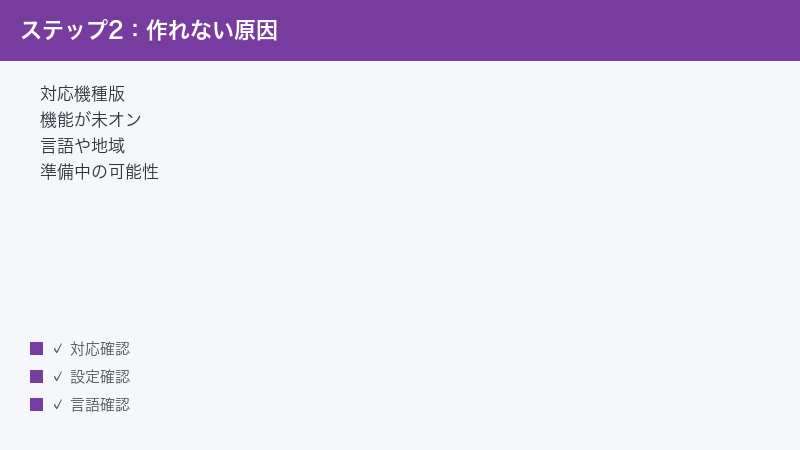
ジェン文字を作る画面や入口がそもそも見当たらない場合、もっとも多い原因が「使える前提がそろっていない」ことです。具体的には、お使いのiPhoneがApple Intelligenceに対応していない機種である、iOSが古いバージョンのままである、Apple Intelligence自体がまだ使える状態になっていない、といった可能性が考えられます。
iOSを最新の状態に更新する手順
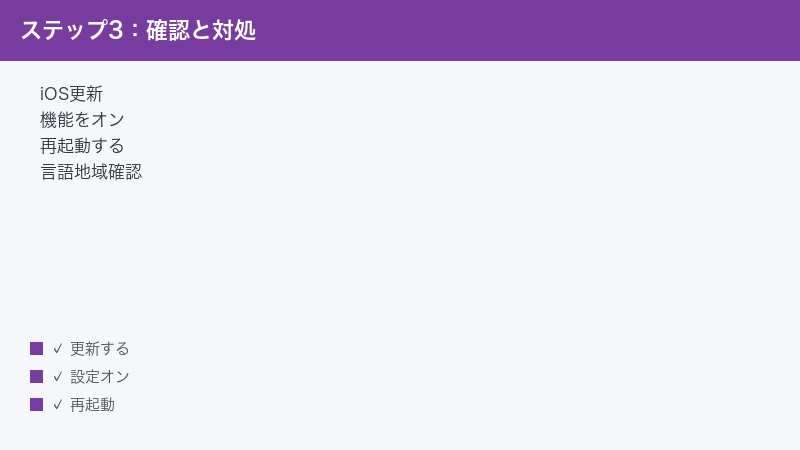
新しい機能のトラブルは、iOSの更新で改善することが少なくありません。まずは次の手順で更新を確認してみてください。
- ホーム画面で「設定」アプリを開きます。
- 「一般」をタップします。
- 「ソフトウェアアップデート」をタップします。
- 更新できるバージョンが表示されたら、「ダウンロードしてインストール」をタップします。表示されない場合は、すでに最新の可能性があります。
- 画面の案内にしたがって更新を進め、完了後はiPhoneを再起動します。
※メニュー名や項目の位置は、iOSのバージョンによって異なる場合があります。表示が見当たらないときは、設定アプリ上部の検索欄に「ソフトウェアアップデート」と入力して探してみてください。更新には十分な空き容量・電源・Wi-Fi環境があると安心です。
お使いの機種が対応しているか確認する
iOSを最新にしても入口が出ない場合は、お使いのiPhoneがApple Intelligenceに対応しているかどうかを確認しましょう。Apple Intelligenceは比較的新しいiPhoneが対象になる傾向があると言われていますが、対応機種は公式の案内で変わる可能性があるため、本記事では特定の機種名を断定しません。設定アプリの中に「Apple Intelligence」に関する項目が出てくるかどうかも、一つの目安になります。項目自体が表示されない場合は、対応していない機種である可能性が考えられます。
「自動アップデート」をオンにしておくと安心
新機能のトラブルは、iOSの更新で改善することが多いため、手動で更新するのを忘れがちな方は、自動アップデートをオンにしておくと、常に新しいバージョンを使いやすくなります。設定アプリの「一般」内にある「ソフトウェアアップデート」から、自動アップデートの設定を確認できます。メニュー名や場所はiOSのバージョンで異なる場合があるため、見当たらないときは設定内を検索してみてください。
原因2:Apple Intelligenceがオンになっていない・準備中
対応機種で対応するiOSを使っていても、Apple Intelligence自体がオンになっていなかったり、オンにした直後でまだ準備中だったりすると、ジェン文字は使えないとされています。ここでは、Apple Intelligenceの状態を確認する考え方を整理します。
Apple Intelligenceの設定を確認する流れ(一例)
設定の名称や場所はバージョンによって異なりますが、一般的には次のような流れで確認できるとされています。お使いの画面と読み替えてお試しください。
- 「設定」アプリを開きます。
- 「Apple Intelligence」に関する項目(名称はバージョンにより異なる場合があります)を探してタップします。見当たらないときは、設定上部の検索欄に「Apple Intelligence」と入力して探します。
- Apple Intelligenceがオンになっているかを確認します。オフであればオンにします。
- オンにした直後は、必要なデータの準備(ダウンロード)が進む場合があります。Wi-Fiにつなぎ、充電しながらしばらく待ちます。
- 準備が完了すると、ジェン文字などの機能が使えるようになるとされています。
※設定にApple Intelligenceの項目自体が出ない場合は、対応外の機種・iOSであるか、対応する言語・地域の設定になっていない可能性が考えられます。この場合は、次の原因3もあわせて確認してください。
「オンにしたのにすぐ使えない」のは準備中のことが多い
Apple Intelligenceは、オンにしてすぐにすべての機能がそろうとは限らず、裏側でデータの準備が進むまで時間がかかる場合があるとされています。準備中は、ジェン文字の入口が出なかったり、出ても作成がうまくいかなかったりすることがあります。「オンにしたのに使えない」と感じたら、すぐに何度も操作を繰り返すのではなく、Wi-Fiと電源につないだ状態でしばらく待つのが効果的です。時間をおいてから改めて確認すると、使えるようになっていることがあります。
充電とWi-Fiの状態が準備に影響することがある
Apple Intelligenceの準備は、通信環境や電源の状態によって進みやすさが変わることがあるとされています。電波の弱い場所やモバイル通信のみの状態、バッテリーが少ない状態では、準備が後回しになることがあると言われています。準備をスムーズに進めたいときは、安定したWi-Fiにつなぎ、充電器に接続した状態で、画面を消してしばらく置いておくとよいでしょう。あせらず待つことが、結果的に近道になることが多いです。
原因3:対応する言語・地域の設定になっていない
Apple Intelligenceやジェン文字は、対応する言語や地域が段階的に広がっているとされています。iPhoneの言語や地域の設定が、機能の対応している組み合わせになっていないと、設定にApple Intelligenceの項目が出なかったり、ジェン文字が使えなかったりすることがあります。ここでは、言語・地域まわりの確認ポイントを整理します。なお、どの言語・地域がいつ対応するかは変化する可能性があるため、最新の対応状況は公式の案内でご確認ください。
確認したい言語・地域の設定
- iPhoneの使用言語:設定アプリの「一般」内にある言語と地域の項目から、使用している言語を確認します。機能が対応している言語になっているかが目安になります。
- 地域の設定:同じ言語と地域の項目から、地域の設定を確認します。言語は合っていても地域がずれていると、機能が出ないことがあると言われています。
- Siriの言語:SiriやApple Intelligenceに関わる機能は、Siriの言語設定の影響を受けることがあるとされます。設定アプリのSiriに関する項目から、Siriの言語も確認してみてください。
※項目の名称や場所はiOSのバージョンによって異なる場合があります。見当たらないときは、設定上部の検索欄に「言語」「地域」「Siri」などと入力して探してみてください。
言語・地域を変えるときの注意
言語や地域の設定を変更すると、iPhone全体の表示や一部の機能の挙動が変わることがあります。とくに地域設定は、日付の表示形式やアプリの一部の動作にも影響することがあるため、安易に大きく変える前に、現在の設定を控えておくと安心です。設定を変更したあとは、変更を反映させるためにiPhoneを再起動し、しばらく待ってからジェン文字が使えるようになったかを確認してください。なお、対応している言語・地域の組み合わせは公式の案内で変わる可能性があるため、確実な情報はApple公式でご確認ください。
言語・地域が原因かどうかを切り分ける
言語・地域が原因かどうかを確かめるには、「設定にApple Intelligenceの項目が出るかどうか」が一つの手がかりになります。対応機種で対応するiOSを使っているのに項目が出ない場合は、言語・地域の組み合わせが対応していない可能性が高いと考えられます。逆に、項目は出ているのにジェン文字だけが使えない場合は、言語・地域そのものよりも、準備中や一時的な不具合が原因のことが多いと考えられます。このように、どこまでが表示されているかを確認すると、原因の範囲をしぼり込みやすくなります。
原因4:作り方・呼び出し方がうまくいかない
前提がそろっていても、ジェン文字の作り方や呼び出し方の手順でつまずいて、「作れない」「選べない」と感じることがあります。入口や名称はバージョンによって異なりますが、ここでは一般的に知られている流れを整理します。お使いの画面と読み替えてお試しください。
ジェン文字を作る一般的な流れ(一例)
- メッセージなど、絵文字を入力できる画面を開きます。
- キーボードを表示し、絵文字キーボードに切り替えます。
- 絵文字キーボードの中にある、ジェン文字を作るための入口(説明を入力する欄やボタンなど)を探します。名称や位置はバージョンにより異なります。
- 作りたい絵文字のイメージを、文章で入力します(例:サングラスをかけたネコ、など)。
- 候補が作られたら、近いものを選んで確定します。気に入らない場合は、言葉を変えて作り直すこともできるとされています。
- 選んだジェン文字を、ふつうの絵文字と同じように入力・送信します。
※絵文字キーボードにジェン文字の入口が見当たらない場合は、前提条件(対応機種・iOS・Apple Intelligence・言語地域)が一つでも欠けている可能性があります。原因1〜3を見直してください。
候補が出ない・選べないときの見直しポイント
入口までは進めたのに、候補がうまく出なかったり、選べなかったりする場合は、次の点を見直してみてください。あくまで一般的な傾向であり、実際の挙動は環境によって異なる可能性があります。
| 見直す観点 | うまくいきやすい例(目安) | うまくいきにくい例(目安) |
|---|---|---|
| 説明の具体性 | 対象と特徴が分かる短い説明 | あいまいすぎる・長すぎる説明 |
| 通信状態 | 安定したWi-Fi接続 | 電波が弱い・不安定な状態 |
| 準備状況 | 準備が完了している | オンにした直後で準備中 |
| 内容の適切さ | 一般的で分かりやすい題材 | 作成が制限される題材 |
このように、変えた条件と結果をメモしながら試すと、原因にたどり着きやすくなります。たとえば、説明を短く具体的にしたら候補が出た、という場合は「説明の仕方」が関係していたと分かります。Wi-Fiにつなぎ直したら作れた、という場合は「通信状態」が原因だったと推測できます。
作ったジェン文字をあとから使うには
一度作ったジェン文字は、絵文字の履歴やよく使う絵文字のような形で、あとから呼び出して使える場合があるとされています。毎回ゼロから作り直さなくても、過去に作ったものを再利用できることがあるため、絵文字キーボードの履歴部分も確認してみてください。表示のされ方や呼び出し方はバージョンによって異なる可能性があります。
原因5:送っても相手に表示されない・一時的な不具合
自分のiPhoneでは作れて送れたのに、相手の画面では表示されない、あるいは別の見え方になる、という相談もあります。また、これまでの原因に当てはまらない一時的な不具合の場合もあります。ここでは、それぞれの考え方を整理します。
相手の端末・アプリが対応していない可能性
ジェン文字は新しい機能のため、相手のiPhoneが対応していなかったり、相手が使っているアプリ側で対応していなかったりすると、こちらが作ったジェン文字がそのままの形では表示されないことがあると言われています。相手がAndroidなど別のスマートフォンを使っている場合や、対応していない環境の場合は、ジェン文字が画像や別の形で表示されたり、うまく表示されなかったりすることがあります。これは必ずしもこちらの不具合ではなく、相手側の対応状況によるものと考えると分かりやすいです。
一般的な対処手順
作成や送信がうまくいかない一時的な不具合には、次の一般的な対処を順に試すことで、多くのトラブルは改善が見込めます。
- iOSを最新の状態に更新する:前述の手順で更新を確認します。新機能のトラブルは更新で直ることが少なくありません。
- iPhoneを再起動する:電源を入れ直すことで、一時的な動作不良がリセットされることがあります。
- 通信環境を確認する:Wi-Fiとモバイル通信を切り替え、安定した回線でつなぎ直します。電波の弱い場所では、ジェン文字の作成や反映がうまくいかないことがあります。
- Apple Intelligenceの状態を確認する:オンになっているか、準備が終わっているかを確認します。準備中なら、しばらく待ちます。
- 時間を置く:システム側の一時的な要因の場合、時間の経過とともに自然に直ることがあります。あせらず様子を見るのも有効です。
これらはジェン文字に限らず、多くの機能で有効とされる基本的なトラブル対処です。新しい機能まわりの不調では、まずこの基本に立ち返るのが近道です。
iPhoneの再起動のしかた(一例)
機種によって操作が異なりますが、一般的には、サイドのボタンと音量ボタンを同時に長押しして電源オフのスライダーを表示し、電源を切ってから、再びサイドのボタンを長押しして起動する、という流れが知られています。操作が分からない場合は、設定アプリの「一般」内にある終了に関する項目から電源を切ることもできるとされています。再起動後は、しばらく待ってからジェン文字が使えるか確認してください。
端末のストレージ(空き容量)も確認しておく
端末の空き容量が極端に少ないと、Apple Intelligenceの準備データを保存できなかったり、機能の動作が不安定になったりすることがあります。写真や動画でストレージがいっぱいになっていないか、設定アプリのストレージに関する項目から確認してみてください。不要なデータを整理して空きを増やすと、準備や動作が安定し、結果的にジェン文字まわりの不調が改善することもあります。とくにApple Intelligenceの機能は、準備のために一定の空き容量を必要とすることがあるとされているため、余裕を持たせておくと安心です。
どうしてもうまくいかないとき
ここまでの対処を試しても解決しない場合は、次の点を順に確認してみてください。
1. 前提条件をもう一度すべて確認する
ジェン文字が使えない多くのケースは、前提条件のどれかが欠けていることが原因です。改めて、①対応機種か ②iOSは最新か ③Apple Intelligenceはオンで準備が終わっているか ④言語・地域は対応している組み合わせか、という4点を一つずつ確認してください。とくに「設定にApple Intelligenceの項目が出るかどうか」は、対応状況を見分ける重要な手がかりになります。項目自体が出ない場合は、機種・iOS・言語地域のいずれかが対応していない可能性が高いと考えられます。
2. 時間を置いて準備の完了を待つ
Apple Intelligenceをオンにしたばかりのときは、準備(ダウンロード)が完了するまで機能が使えないことがあります。Wi-Fiにつなぎ、充電器に接続した状態で、画面を消してしばらく待ってから、改めて確認してください。準備には時間がかかることがあるため、何度も操作を繰り返すよりも、待つほうが結果的に早いことがあります。
3. 設定をオフ・オンし直す、再起動する
Apple Intelligenceを一度オフにしてから再びオンにし直したり、iPhoneを再起動したりすると、準備や認識まわりの不具合が解消することがあります。オフ・オンの切り替え後は、再び準備に時間がかかる場合があるため、しばらく待ってから確認してください。設定をいじる際は、現在の状態を控えておくと、元に戻したいときに安心です。
4. 提供状況・公式情報を確認する
ジェン文字は対応機種・対応言語・対応地域が変化している段階の機能とされています。「自分の機種・地域・言語では、まだ使えるようになっていない」という可能性も十分に考えられます。Apple公式のサポート情報や案内を確認し、最新の対応状況を把握しておくと、不要な操作を避けられます。対応していない環境では、対応を待つのがいちばんの近道になることもあります。
5. 公式に問い合わせる
上記でも解決しない場合は、Appleのサポートに状況を伝えるのが確実です。問い合わせの際は、「お使いのiPhoneの機種」「iOSのバージョン」「使用している言語・地域の設定」「Apple Intelligenceの状態(オン・オフ・準備中など)」「具体的な症状(どの操作で何が起きるか)」「すでに試した対処」をまとめておくと、やり取りがスムーズになります。スクリーンショットを添えられる場合は、症状が起きている画面を撮っておくと、状況が伝わりやすくなります。
なお、ジェン文字のような新しい機能では、不具合ではなく「まだ自分の環境に提供されていないだけ」というケースも少なくありません。問い合わせる前に、まずは公式の発信で、その機能が自分の機種・地域・言語で使える段階になっているかを確認しておくと、無用な手間を省けます。
トラブルを防ぐためのちょっとしたコツ
ジェン文字まわりのトラブルを減らすために、日ごろから次の点を意識しておくと安心です。
- iOSは早めに更新する:新機能の不具合や対応は更新で変わることが多いため、アップデートの通知が来たら早めに対応しましょう。
- Apple Intelligenceは余裕をもって準備する:オンにした直後は準備に時間がかかることがあります。Wi-Fiと充電につないで待ちましょう。
- 空き容量に余裕をもたせる:準備や動作のために一定の空きが必要になることがあります。ストレージはこまめに整理しましょう。
- 相手の環境による見え方の違いを理解する:作ったジェン文字が相手の画面で違う見え方になっても、必ずしも不具合とは限りません。
ジェン文字を上手に使うためのヒント
せっかくジェン文字を使うなら、思いどおりの絵文字を作りやすくしたいところです。仕組みの細部は環境によって変わる可能性がありますが、一般的に心がけたいポイントをまとめます。
1. 作りたいイメージを具体的に伝える
ジェン文字は、入力した説明をもとに絵文字を作る仕組みとされています。あいまいな言葉よりも、「何が・どんな様子か」が分かる具体的な言葉のほうが、イメージに近い候補が作られやすい傾向があると言われます。対象と特徴を、短く分かりやすい言葉で伝えるのがおすすめです。
2. 思いどおりでなければ言葉を変えて作り直す
最初に出た候補が思っていたものと違っても、入力する言葉を少し変えて作り直せる場合があります。表現を足したり、別の言い方に変えたりしながら、近いものを探してみてください。一度で完璧を求めず、何度か試す気持ちで使うと、満足のいくジェン文字に近づきやすくなります。
3. 送る相手の環境も意識する
作ったジェン文字は、相手の端末やアプリの対応状況によって、見え方が変わることがあります。相手に確実に意図を伝えたい場面では、ジェン文字だけに頼らず、ふつうの絵文字や言葉も添えておくと安心です。相手の環境が分からないときほど、補足を添えておくと誤解を防ぎやすくなります。
解決までのチェックリスト
最後に、ジェン文字の不調に直面したときの確認手順をチェックリストとしてまとめます。上から順に確認していけば、原因の切り分けと対処を効率よく進められます。
| 順番 | 確認・操作すること | ねらい |
|---|---|---|
| 1 | iOSを最新の状態に更新する | バージョン起因の不具合を除く |
| 2 | 対応機種かどうか確認する | 前提条件を確認する |
| 3 | Apple Intelligenceのオン・準備を確認する | 機能が使える状態か確かめる |
| 4 | 言語・地域の設定を見直す | 対応する組み合わせか確認する |
| 5 | iPhoneを再起動して少し待つ | 一時的な不調をリセットする |
| 6 | 通信環境と空き容量を確認する | 準備・動作の条件を整える |
| 7 | 作り方・説明の仕方を見直す | 操作起因の失敗を除く |
| 8 | 公式情報の確認・問い合わせ | 提供状況や仕様を確認する |
🛒 関連商品をAmazonでチェック
よくある質問(FAQ)
Q1. ジェン文字(Genmoji)とふつうの絵文字は何が違いますか?
ふつうの絵文字はあらかじめ用意されたものから選びますが、ジェン文字は「こんな絵文字がほしい」と文章で説明すると、その内容に合わせたオリジナルの絵文字をその場で作れる、Apple Intelligenceの機能とされています。言葉から新しい絵文字を作れる点が大きな違いです。ただし、使えるかどうかは機種・iOS・言語地域・Apple Intelligenceの状態によって異なる可能性があるため、細かな仕様は公式の案内をご確認ください。
Q2. ジェン文字を作る画面・入口が見当たりません。どうすればいいですか?
まずiOSを最新の状態に更新し、お使いのiPhoneがApple Intelligenceに対応しているかを確認してください。そのうえで、設定アプリでApple Intelligenceがオンになっているか、準備が終わっているかを確認します。オンにした直後は準備中で使えないことがあるため、Wi-Fiと充電につないでしばらく待つのも有効です。これらを確認しても入口が出ない場合は、お使いの機種・地域・言語への提供がまだの段階である可能性が考えられます。友だちのiPhoneでは作れるのに自分では出ない、というときも、必ずしも不具合とは限らず、提供のされ方や前提条件の違いであることが多いと考えられます。
Q3. どのiPhoneでもジェン文字は使えますか?
ジェン文字はApple Intelligenceの機能の一つとされ、Apple Intelligenceに対応した機種でのみ使えるとされています。比較的新しいiPhoneが対象になる傾向があると言われていますが、対応機種は公式の案内で変わる可能性があるため、本記事では特定の機種名を断定しません。お使いの機種が対応しているかどうかは、Apple公式の対応機種の案内でご確認ください。設定にApple Intelligenceの項目が出るかどうかも一つの目安になります。
Q4. Apple Intelligenceをオンにしたのに、まだジェン文字が使えません。
Apple Intelligenceは、オンにしてすぐにすべての機能がそろうとは限らず、裏側で必要なデータの準備が進むまで時間がかかる場合があるとされています。Wi-Fiにつなぎ、充電器に接続した状態で、画面を消してしばらく待ってから、改めて確認してください。何度も操作を繰り返すよりも、準備の完了を待つほうが結果的に早いことがあります。それでも長く使えない場合は、一度オフにしてオンにし直す、iPhoneを再起動する、といった対処も試してみてください。
Q5. 設定にApple Intelligenceの項目自体が表示されません。
設定にApple Intelligenceの項目が出ない場合は、お使いのiPhoneが対応していない機種である、iOSが対応していないバージョンである、または使用している言語・地域が対応する組み合わせになっていない、といった可能性が考えられます。まずiOSを最新にし、対応機種かどうかを確認したうえで、言語・地域の設定が機能の対応している組み合わせになっているかを見直してください。対応状況は変化する可能性があるため、確実な情報は公式の案内でご確認ください。
Q6. 日本語の説明でジェン文字を作れますか?
ジェン文字は対応する言語の環境で使えるとされており、対応している言語であれば、その言語の説明で作れると考えられます。ただし、対応する言語・地域は段階的に広がっているとされ、お使いの環境で使えるかどうかは時期によって異なる可能性があります。作る際は、対象と特徴が分かる短く具体的な言葉で説明すると、イメージに近い候補が作られやすい傾向があります。対応言語の最新情報は、公式の案内でご確認ください。
Q7. 作ったジェン文字を送ったのに、相手の画面に表示されません。
ジェン文字は新しい機能のため、相手のiPhoneやアプリが対応していないと、こちらが作ったジェン文字がそのままの形では表示されないことがあると言われています。相手が別のスマートフォンを使っている場合や、対応していない環境の場合は、別の形で表示されたり、うまく表示されなかったりすることがあります。これは必ずしもこちらの不具合ではなく、相手側の対応状況によるものと考えられます。相手に確実に意図を伝えたいときは、ふつうの絵文字や言葉も添えておくと安心です。
Q8. いろいろ試しても直りません。最後はどうすればいいですか?
まず前提条件(対応機種・iOS・Apple Intelligenceのオンと準備・言語地域)をもう一度すべて確認してください。そのうえで、Apple Intelligenceをオフ・オンし直す、iPhoneを再起動する、空き容量を確保する、といった対処を試します。それでも解決しなければ、Appleのサポートに、機種・iOS・言語地域・Apple Intelligenceの状態・具体的な症状・試した対処をまとめて問い合わせるのが確実です。機能自体が自分の環境にまだ提供されていない段階という可能性もあるため、公式の最新情報もあわせて確認してください。
📚 あわせて読みたい
まとめ
iPhoneのジェン文字(Genmoji)が作れない・出てこない・選べない・表示されないときは、次の流れで確認するのが基本です。
- まず前提条件を確認:対応機種か、iOSは最新か、Apple Intelligenceはオンで準備が終わっているか、言語・地域は対応している組み合わせかを一つずつ確認する。
- 準備を待つ・基本の対処:オンにした直後は準備中のことが多いので、Wi-Fiと充電につないで待つ。iPhoneを再起動し、通信環境と空き容量を確認する。
- 作り方を見直す:作りたいイメージを短く具体的な言葉で伝え、思いどおりでなければ言葉を変えて作り直す。
- それでもだめなら:設定のオフ・オンや再起動を試し、公式の対応状況を確認したうえで、Appleのサポートへ問い合わせる。
ジェン文字は対応機種・対応言語・対応地域や仕様が変化している段階の機能とされ、使えるかどうかや細かな挙動はお使いの機種・iOS・言語・地域・Apple Intelligenceの状態によって異なる可能性があります。本記事の手順は一般的なトラブル対処と前提条件の確認を中心にまとめていますので、最終的な対応状況や仕様については、Apple公式のサポート情報や案内を必ずご確認ください。
大切なのは、「作れない=故障」と早合点せず、原因を一つずつ切り分けていく姿勢です。多くの場合、iOSの更新、Apple Intelligenceのオンと準備の完了を待つこと、言語・地域の確認、再起動と空き容量の確認、という基本の流れで状況は改善します。それでも変わらないときは、提供がまだ始まっていない可能性も視野に入れ、公式情報を確認しながら無理のない範囲で対応してください。あせらず一つずつ試していけば、多くのケースで状況の改善が期待できます。
