 minto.tech スマホ(iPhone/Android)・パソコン(Windows/Mac)・Office・Wi-Fi・AIツールの「できない」「困った」を解決する実用ガイド。トラブル対処法とノウハウが満載のお助けサイトです。
※本ページにはプロモーション(広告)が含まれています
Amazonアプリで話題のAIショッピングアシスタント「Rufus(ルーファス)」を使ってみたいのに、ボタンが見つからない、表示されない、タップしても反応しない、質問しても答えが返ってこない、といったトラブルで困っていませんか。
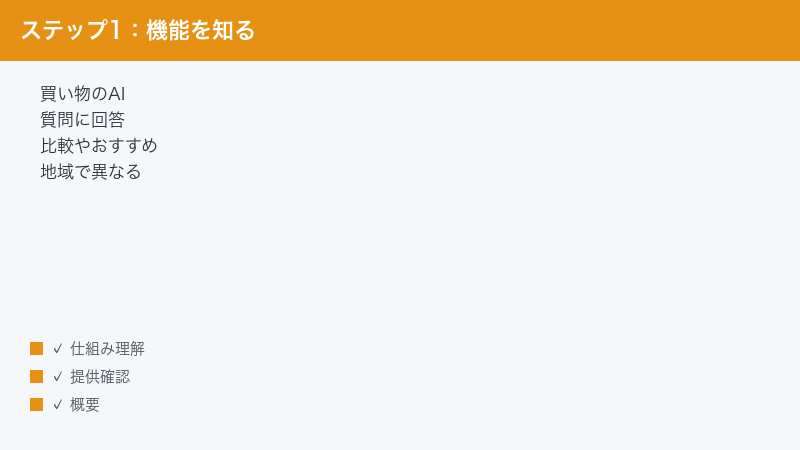
Rufusは、Amazonでの買い物に関する疑問(商品の比較や用途、おすすめなど)に、会話のように答えてくれるとされるAIアシスタントです。アプリ内のボタンや検索欄から呼び出す形が一例として知られています。ただし、段階的な提供が続いている新しい機能のため、表示の有無や呼び出し方、対応状況は、アプリのバージョン・地域・言語・アカウントの状態によって変わりやすく、「自分のアプリには出てこない」「うまく反応しない」という声も少なくありません。
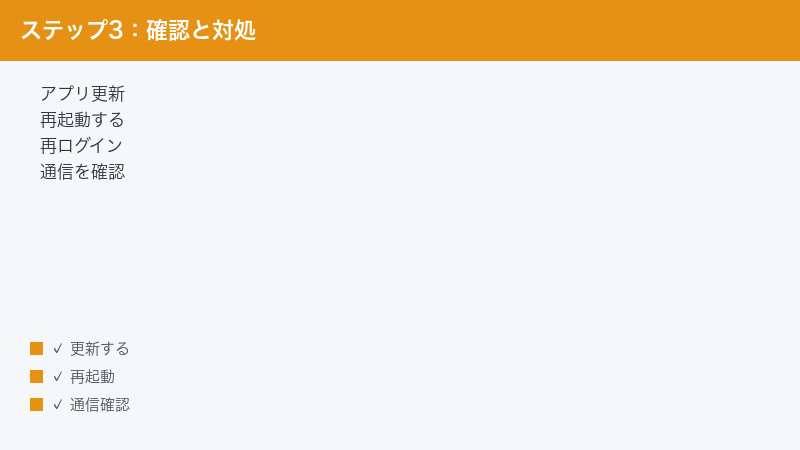
結論から先にお伝えします。Rufusが使えない・表示されないときは、まず「①Amazonアプリを最新版に更新する ②アプリと端末を再起動する ③通信環境を整えて、少し時間を置いて再確認する」の3つを試してください。多くのケースは、この基本対処で改善するか、原因の切り分けが進みます。それでも出てこない・反応しない場合の考え方を、この記事で順を追って解説します。なお、機能の仕様・名称・対応状況・提供地域はアップデートで変わる可能性があるため、最終的にはAmazon公式の最新情報をご確認ください。
この記事でわかること
- Rufus(ルーファス)とは何か、どんなことができるとされているか
- Rufusを呼び出す大まかな流れ(一例)
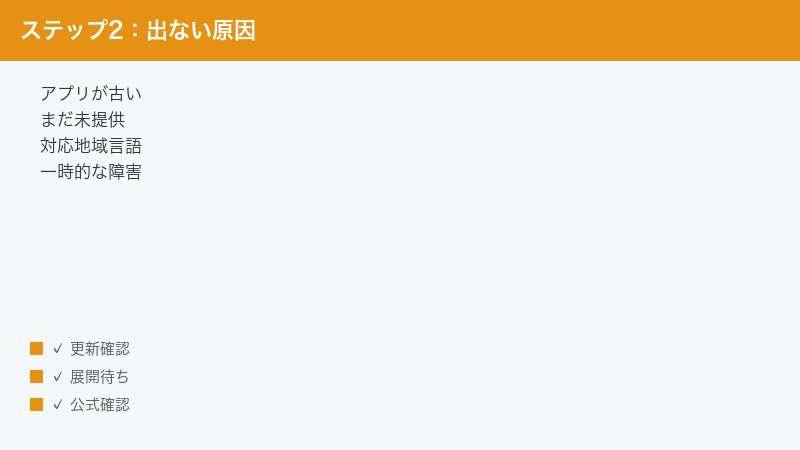
- 使えない・表示されないときに考えられる主な原因
- 反応しない・回答がおかしいときの対処
- 回答はあくまで「参考」として扱う理由
- どの不具合にも効く一般的なトラブル対処の手順
- よくある質問8つへの回答
📑 この記事の目次(タップで開く)
Rufus(ルーファス)とは
Rufusは、Amazonのショッピングアプリ内で使えるとされる、会話型のAIショッピングアシスタントです。商品選びの相談に、まるで店員さんと話すように答えてくれるのが特徴とされています。たとえば「この用途にはどっちが向いている?」「初心者におすすめは?」といった、検索キーワードだけでは表しにくいような相談を、自然な文章で尋ねられる、という考え方です。
これまでのネット通販では、商品を探すときに自分でキーワードを考えて検索し、表示された候補を一つずつ見比べる、というのが一般的でした。Rufusは、その「自分で調べて比較する」作業の一部を、質問に答える形で手伝ってくれるアシスタント、とイメージすると分かりやすいかもしれません。お店で「こういうものを探しているんですが」と相談する感覚に近い、と説明されることがあります。
呼び出し方の一例としては、Amazonアプリの画面下部や検索まわりに用意されたボタン、または検索欄から話しかける形が紹介されています。ただし、ボタンの位置や名称、呼び出し方は、アプリのバージョンや地域、言語設定によって異なる場合があります。また、Rufus自体がすべての利用者・すべての地域に提供されているとは限らず、段階的に広がっている途中とされています。そのため「他の人は使えているのに、自分のアプリには出てこない」ということも起こり得ます。以下は仕組みの概要として捉え、細かい挙動や対応状況は最新の公式情報をご確認ください。
Rufusでできるとされること(一般的な説明)
一般的に紹介されている使い方としては、次のようなものがあります。具体的にどこまで対応しているか、どんな質問に答えられるかは、バージョンや地域、提供状況によって変わる可能性があるため、ここでは概要として捉えてください。
- 商品の用途や特徴について、会話形式で質問する
- 似たような商品どうしの違いや、比較のポイントを尋ねる
- 「〇〇におすすめの商品は?」といった相談をする
- 商品ページを見ながら、その商品に関する疑問を質問する
- 買い物の目的に合わせて、絞り込みの考え方を相談する
Rufusで「気をつけたいこと・注意したいこと」
注意したいのは、Rufusの回答はあくまで「参考」であり、必ずしも最新・正確とは限らないという点です。AIアシスタントは、質問の意図をくみ取って答えを生成しますが、在庫の有無、価格、細かい仕様、対応機種といった情報は、時間とともに変わります。そのため、最終的な判断は必ず商品ページや公式の情報で確認することが大切です。Rufusの回答だけを根拠に購入を決めるのではなく、「相談相手の一つ」として上手に使うのが安心です。具体的な対応範囲や回答の精度は、お使いのバージョン・地域・時期によって異なるため、最新の公式案内もあわせてご確認ください。
これまでの検索との違い
従来のキーワード検索とRufusの違いを意識しておくと、つまずきにくくなります。キーワード検索は、入力した言葉に一致する商品を一覧で出してくれる仕組みです。これに対してRufusは、会話の中で意図をくみ取り、文章で答えてくれるのが特徴とされています。たとえば「軽くて持ち運びやすい折りたたみ傘」を探すとき、検索では言葉を変えながら何度も試すことがありますが、会話形式なら「通勤で毎日持ち歩くので、軽さを重視したい」と背景を添えて相談できる、というイメージです。
ただし、この違いは裏を返すと、「思った通りに動かない」と感じる場面の種類も変わるということでもあります。検索なら「ヒット件数が少ない」程度で済むところが、会話形式では「質問の意図がうまく伝わらず、的外れな回答になる」という形で表れることがあります。だからこそ、トラブルが起きたときに「アプリの不具合なのか」「質問の仕方の問題なのか」を分けて考える視点が役立ちます。本記事の後半では、この切り分けの考え方も具体的に紹介します。
早見表:症状別の対処法
まずは今の症状に近いものを下の表から探し、対応する対処を試してみてください。詳しい手順はこのあとの各章で説明します。
| 症状 | 考えられる主な原因 | まず試すこと |
|---|---|---|
| ボタンや入口が見つからない | アプリが古い・段階的提供で未対応・地域や言語の差 | アプリ更新・画面内を順に確認・時間を置く |
| タップしても反応しない | 通信不安定・一時的な不具合・混雑 | 通信確認・再起動・少し待って再試行 |
| 質問しても回答が返ってこない | 通信切れ・サーバー混雑・質問が長すぎる | 通信を整える・短く質問・時間を置く |
| 回答の内容がおかしい・的外れ | 質問が曖昧・情報が古い・AIの限界 | 具体的に質問し直す・商品ページで確認 |
| ブラウザ版(パソコン)で見当たらない | 提供がアプリ中心・環境による差 | アプリで試す・最新の対応状況を公式で確認 |
| アプリ全体の動作が不安定 | キャッシュ・一時的な不具合・障害 | 再起動・再ログイン・時間を置く |
表のとおり、原因は「アプリ側」「自分の通信・環境」「混雑や障害などの一時的な状況」「そもそも提供されているか」のどこにあるのかで対処が変わります。次の章から、それぞれを詳しく見ていきましょう。
Rufusを呼び出す大まかな流れ
ここでは一般的な呼び出しの流れを説明します。ボタンの名称や位置、呼び出し方は、アプリのバージョン・地域・言語設定によって異なる場合があります。以下は目安の流れとして参考にし、画面に表示される項目に読み替えてください。実際の最新の操作方法はAmazon公式の案内をご確認ください。
呼び出しの大まかな流れ(一例)
- Amazonショッピングアプリを最新版に更新し、ログインします。
- アプリのホーム画面を開きます。
- 画面下部のメニューや、検索欄のまわりに、Rufusに相当するボタン(アシスタントやチャットを思わせるアイコンなど)がないか確認します。
- ボタンが見つかったらタップして、質問を入力する画面を開きます。
- 知りたいことを、ふだんの言葉で文章として入力します(例:「キャンプ向けのライトを選ぶときのポイントは?」)。
- 送信して、回答が返ってくるのを待ちます。
- 回答を読み、さらに気になる点があれば続けて質問します。
ボタンが見当たらない場合は、検索欄に話しかけるように入力する形が用意されていることもあります。それでも入口が見つからないときは、後述する「使えない・表示されない原因」を参照してください。なお、ここで挙げたボタンの呼び方や場所はあくまで一例であり、実際の表示はバージョンや地域によって異なります。
使う前に知っておきたいこと
Rufusに質問するときは、具体的に、目的を添えて聞くほど、ねらいに近い回答が返ってきやすいのが基本的な考え方です。検索と同じように単語だけを入れるよりも、「何のために」「どんな条件で」を文章にすると、相談相手として力を発揮しやすくなります。使い始める前に、次のような点を意識しておくと安心です。
- 回答は参考程度に:価格・在庫・仕様などは変わりやすいため、最終確認は商品ページで行いましょう。
- 通信が必要:会話のやり取りには通信が使われます。安定した回線で使うとスムーズです。
- 個人情報の入力は控えめに:クレジットカード番号やパスワードなど、機微な情報を会話に書き込む必要はありません。
「とりあえず話しかけてみる」という前に、こうした性質を理解しておくと、回答をうのみにして失敗したり、うまく答えてもらえずにがっかりしたり、ということを避けやすくなります。とくに買い物の最終判断に関わる情報は、一度立ち止まって商品ページで確かめる習慣をつけておくと安心です。
Rufusが使えない・表示されないときの原因
「ボタンが出てこない」「入口が見つからない」「そもそも機能自体がない」といった場合、次のような原因が考えられます。上から順に確認していくと、切り分けがしやすくなります。
原因1:アプリのバージョンが古い
Rufusは段階的に広がっている新しい機能とされており、古いバージョンのアプリでは入口が表示されない、または動作が不安定なことがあります。App Store(iPhone)やGoogle Play(Android)でAmazonショッピングアプリのアップデートが来ていないか確認し、最新版にしてください。更新後はアプリを開き直し、改めて画面内にRufusの入口がないか確認しましょう。
原因2:段階的な提供で、まだ自分の環境に来ていない
新しい機能は、すべての人に一斉に提供されるのではなく、地域やアカウント、時期によって順番に広がっていくことがあります。そのため、アプリを最新版にしていても、まだ自分のアカウントでは表示されない、という状況も起こり得ます。この場合は、自分の操作で無理に表示させることは難しいため、しばらく時間を置いてから再度確認するのが基本になります。「他の人は使えているのに自分だけ出てこない」というときも、提供の順番待ちである可能性があります。
原因3:対応している地域・言語かどうか
新しいAI機能は、提供される地域(国)や、アプリの言語設定によって、利用できる範囲が異なることがあります。ある地域・言語では使えても、別の環境ではまだ対応していない、というケースも考えられます。アカウントや端末に設定されている地域・言語によって表示が変わる可能性があるため、「自分の環境ではまだ提供されていないかもしれない」という前提で、最新の対応状況を公式情報で確認するのが確実です。
原因4:アカウントや端末の状態
ログインの状態や、アカウントに紐づく地域の情報、端末の種類などによって、表示が変わることもあります。正しくログインできているか、いつものアカウントでログインしているかを確認してみてください。複数のアカウントを使い分けている場合、別のアカウントでログインしていると、機能の表示が異なって見えることがあります。また、端末のOSが古すぎる場合や、対応していない環境では、新機能が表示されないこともあります。
原因5:通信環境が不安定
機能の読み込みや会話のやり取りには通信が必要です。電波の弱い場所や不安定なWi-Fiでは、入口がうまく表示されない、画面が読み込まれない、といった症状が起きやすくなります。Wi-Fiとモバイル通信を切り替える、安定した回線につなぎ直すなど、通信環境を整えてから再操作してください。
見落としがちなのが、「電波のアンテナは立っているのに、実際には通信が不安定」というケースです。とくに人の多い場所の公共Wi-Fiや、建物の奥まった場所では、つながっているように見えて実際にはデータがほとんど流れていないことがあります。表示がうまくいかないときは、思いきって一度Wi-Fiを切り、モバイル通信だけで試してみると、すんなり進むことがあります。
原因6:一時的な不具合・サーバー側の問題
特定の操作だけが失敗する場合、アプリの一時的な不具合や、サービス側のメンテナンス・混雑・障害が関係していることもあります。アプリの再起動や再ログインで改善しないときは、しばらく時間を置いてから再度試すのが有効です。Amazonの公式のお知らせや、障害情報を伝えるサイトで、不具合の案内が出ていないか確認するのもよいでしょう。
サービス側の問題は、自分がどれだけ操作を頑張っても解決しないのが特徴です。何度も同じ操作を繰り返したり、設定をあちこち変えたりすると、かえって状況が分かりにくくなることもあります。「さっきまで使えていたのに急にできなくなった」「他の人も同じ症状だと言っている」といった場合は、いったん手を止めて様子を見るのが賢明です。
使えない原因の切り分け早見表
「使えない・表示されない」の症状を、原因ごとに整理すると下の表のようになります。自分の状況に当てはまるものから対処してみてください。
| こんなとき | 疑うべき原因 | 対処の方向性 |
|---|---|---|
| 入口(ボタン)自体が存在しない | バージョンが古い・段階的提供で未対応 | 更新する・時間を置く・公式で提供状況を確認 |
| 環境によって表示が違う | 地域・言語・アカウントの差 | 地域や言語を確認・公式で対応状況を確認 |
| 表示の途中で止まる・読み込まない | 通信不安定・一時的な不具合 | 回線を整える・再起動して再試行 |
| 急に使えなくなった | サーバー側の障害・メンテナンス・混雑 | 時間を置く・障害情報を確認 |
| 他の人は使えているのに自分だけない | 提供の順番待ち・地域や環境の差 | 更新と再起動のうえ時間を置く |
このように、ひとくちに「使えない」と言っても、原因はバージョン・提供状況・地域や言語・通信・障害など複数に分かれます。一度にすべてを疑うのではなく、表の上から順に1つずつ確認していくのが、遠回りに見えて一番の近道です。
反応しない・回答が返ってこないときの対処
Rufusの入口は見つかったのに、「タップしても反応しない」「質問を送っても回答が返ってこない」「途中で止まってしまう」といった声もよく聞かれます。これは、通信や混雑、質問の仕方などが関係している場合が多いのが特徴です。
1:通信環境を整えてから試す
会話のやり取りには通信が必要なため、通信が不安定だと、送信したまま回答が返ってこない、ぐるぐる読み込みのまま止まるといったことが起きやすくなります。Wi-Fiとモバイル通信を切り替える、安定した回線につなぎ直す、機内モードのオン・オフで通信をリセットする、といった方法で通信を整えてから、もう一度質問してみてください。
2:少し時間を置いて、混雑を避ける
多くの人が一斉に使う時間帯や、サービス側が混み合っているときは、回答が遅くなったり、一時的に応答しなくなったりすることがあります。すぐに反応がないからといって、何度も連続で送信すると、かえって混雑を招くこともあります。一度落ち着いて、少し時間を置いてから試すと、すんなり返ってくることがあります。
3:質問を短く・具体的にし直す
とても長い質問や、いくつもの内容を一度に詰め込んだ質問は、うまく処理されずに反応が鈍くなることがあります。回答が返ってこないときは、質問を一つの内容にしぼり、短く具体的に言い換えて送り直してみてください。たとえば、複数の商品の比較を一気に頼むより、「この2つの違いは?」と的をしぼると、応答が安定しやすくなります。
4:アプリを再起動してから試す
画面が固まったように反応しないときは、アプリの一時的な不具合が考えられます。Amazonアプリをいったん完全に終了し、開き直してからもう一度試してみてください。それでも改善しない場合は、端末そのものを再起動すると、状態がリセットされて反応が戻ることがあります。
5:それでも応答しないときは時間を置く
上記を試しても反応しない場合は、サービス側の一時的な不具合や混雑の可能性があります。あれこれ操作を繰り返さず、しばらく時間を置いてから再確認するのが有効です。新しい機能は調整が続いていることもあり、時間を置くだけで状況が変わることがあります。
回答がおかしい・的外れなときの考え方
「回答が返ってはくるが、内容が的外れ」「事実と違う気がする」というときは、AIアシスタントの性質を踏まえて受け止めることが大切です。ここは特に、回答はあくまで参考であり、最終確認は商品ページや公式情報で行うという前提を持っておくと、安心して使えます。
質問の仕方で回答は変わる
AIアシスタントは、質問の言葉から意図をくみ取って答えを作ります。そのため、質問が曖昧だと、回答もぼんやりしたり、ねらいとずれたりすることがあります。「おすすめは?」だけよりも、「予算・用途・重視したい点」を添えて聞くと、回答の精度が上がりやすくなります。的外れな回答が返ってきたときは、条件を具体的に書き足して、もう一度質問してみてください。
情報は古くなることがある
価格・在庫・仕様・対応機種といった情報は、時間とともに変わります。Rufusの回答が、最新の状態を必ず反映しているとは限りません。「在庫がある」「この価格だ」といった回答も、実際とずれている可能性があります。気になる情報は、必ず商品ページの表示で最新の状態を確認するようにしましょう。これは、Rufusに限らずAIアシスタント全般に共通する大切な使い方です。
最終判断は自分と商品ページで
Rufusは、買い物の相談相手として便利な存在ですが、購入を決める最終判断は、自分自身と商品ページの情報で行うのが基本です。回答を鵜呑みにせず、「参考意見の一つ」として受け取り、レビューや商品説明、価格表示などを自分の目で確かめてから決めると、後悔の少ない買い物につながります。AIの回答と実際の表示が食い違うときは、商品ページの表示を優先してください。
言い換えれば、Rufusは「自分で調べる作業を少し肩代わりしてくれる相談相手」と捉えるのがちょうどよい距離感です。これだけに頼ると、情報の古さや回答のズレに気づきにくくなります。逆に、Rufusはあくまできっかけ作りと考え、最後は商品ページで裏取りをする習慣をつけておけば、回答が多少おかしい日があっても困りません。新しい機能は今後さらに賢くなっていく可能性が高いので、過度に期待しすぎず、便利になった分だけ気軽に活用する、というスタンスが心地よく付き合うコツです。
うまく答えてもらうための質問のコツ
「反応はするが、ねらった答えが返ってこない」というときは、不具合ではなく質問の仕方に原因があることがよくあります。AIアシスタントは、与えられた言葉から意図をくみ取って答えを作るため、こちらの伝え方を少し工夫するだけで、回答の質が大きく変わることがあります。ここでは、相談がうまくいきやすくなる聞き方のコツを紹介します。
コツ1:目的や背景を一言添える
「おすすめは?」とだけ聞くより、「何のために」「どんな場面で使うか」を添えると、回答が具体的になりやすくなります。たとえば「ワイヤレスイヤホンのおすすめは?」よりも、「通勤の電車内で使う、周りの音を抑えたいワイヤレスイヤホンを探している」と伝えるイメージです。背景が分かると、相談相手も的を絞って答えやすくなります。これは人に相談するときと同じ感覚です。
コツ2:条件を具体的にする
予算、サイズ、色、対応している機種、使う頻度など、外せない条件があれば最初に伝えておくと、希望から外れた回答を減らせます。「予算は手ごろな範囲で」「持ち運びやすい大きさがいい」といった具合に、自分が重視する点を言葉にしておきましょう。条件が多すぎると逆に絞り込みにくくなることもあるので、まずは特に大事な2〜3点に絞るのがおすすめです。
コツ3:一度に詰め込みすぎない
いくつもの質問を一つの文章に詰め込むと、回答がぼやけたり、一部だけしか答えてもらえなかったりすることがあります。一つの相談に対して、一つの質問を心がけ、続けて聞きたいことがあれば、回答を見てから追加で尋ねると、会話が噛み合いやすくなります。比較したいときも、「AとBの違いは?」のように対象を絞ると、すっきりした答えが返ってきやすくなります。
コツ4:回答を見て質問を育てる
最初の回答がぴったりでなくても、それを手がかりに質問を重ねていくと、だんだん希望に近づいていきます。「もう少し軽いものは?」「その中で初心者向けはどれ?」のように、返ってきた答えに対して条件を足したり絞ったりしていくと、会話を通じて自分の希望が整理されていきます。一度で完璧な答えを求めるより、何往復かして育てていくつもりで使うと、Rufusの良さを活かしやすくなります。
コツ5:事実関係は商品ページで裏取りする
聞き方を工夫して良い回答が得られても、価格・在庫・仕様といった事実関係は、必ず商品ページで確認する姿勢は変えないでください。質問のコツは「自分に合う候補を見つけやすくする」ためのものであり、その候補が本当に条件を満たしているかは、最終的に自分の目で確かめる必要があります。この一手間を習慣にしておくと、回答の精度に左右されすぎず、安心して相談相手として使えます。
どの不具合にも効く一般的な対処法
ここまでの個別対処で直らないときは、アプリ全般に共通する基本のトラブル対処を順に試してください。地味ですが、こうした基本操作で解決するケースは非常に多いです。
手順1:アプリを最新版に更新する
- App Store(iPhone)またはGoogle Play(Android)を開きます。
- 「Amazon」アプリを検索、またはアップデート一覧を表示します。
- 「更新」「アップデート」が表示されていれば実行します。
- 更新後にアプリを開き直して、症状が改善したか確認します。
新機能の不具合や、入口が表示されない問題は、アップデートで改善することが多いです。まずは最新版になっているかを必ず確認しましょう。
手順2:アプリと端末を再起動する
- Amazonアプリを一度完全に終了します(アプリ切り替え画面から閉じます)。
- 数秒待ってからアプリを開き直します。
- それでも改善しない場合は、スマートフォン本体を再起動します。
- 再起動後にもう一度操作を試します。
一時的な不具合の多くは、再起動でリセットされて解消します。
手順3:再ログイン(ログインし直す)
- アプリの設定メニューからログアウトします。
- いつも使っているAmazonアカウントの、ログインに必要な情報を準備します。
- もう一度ログインします。
- ログイン後に同じ操作を試します。
再ログインの前には、ログインに必要な情報を必ず手元に控えておきましょう。複数のアカウントがある場合は、いつも買い物に使っているアカウントでログインしているかも確認しておくと安心です。
手順4:通信環境を確認する
- Wi-Fiとモバイル通信を切り替えてみます。
- 機内モードのオン・オフを試して通信をリセットします。
- 他のアプリやサイトが正常に開くかで、通信全体の状態を確認します。
- 安定した回線につなぎ直してから再操作します。
手順5:アプリのキャッシュを整理する(Android)
Androidスマートフォンの場合、アプリにたまった一時データ(キャッシュ)が原因で、動作が不安定になることがあります。端末の「設定」からアプリの一覧を開き、Amazonアプリのキャッシュを削除すると、改善することがあります。なお、操作の名称や場所は機種によって異なります。iPhoneの場合は、アプリの再インストールで同様の効果が期待できます。再インストールの前には、ログイン情報を確認しておきましょう。
手順6:時間を置いてから再確認する
段階的提供・反映の時間差・サーバー側の混雑や状況など、新機能まわりのトラブルは「待つことで解決する」ものが少なくありません。あれこれ操作してもすぐに直らないときは、いったん手を止めて、数時間後や翌日に改めて確認するのも有効な対処です。新しい機能は日々改善が進んでいるため、時間を置くだけで状況が変わることがあります。
自分側の問題かサービス側の問題かを見分ける
対処を試しても改善しないとき、「自分の操作や環境の問題」なのか「Amazon側・Rufus側の問題」なのかを見分けられると、無駄な作業を減らせます。次のような視点で確認してみてください。
サービス側・仕様側の問題が疑われるサイン
- 同じ症状が、複数のユーザーから同時に報告されている
- アプリ更新・再起動・再ログインのいずれを試しても、まったく変化がない
- そもそも自分の地域やアカウントには、まだRufusの入口が来ていない
- 公式のお知らせや障害情報で、不具合の案内が出ている
- 「最新の対応地域」など、もともと提供範囲が限定的とされている部分でつまずいている
これらに当てはまる場合は、自分側でできることは少なく、提供を待つ・復旧を待つのが最善ということもあります。あれこれ設定をいじって状況を複雑にするより、少し時間を置いてから再度確認する方が、結果的に早く解決することがあります。
自分側の問題が疑われるサイン
- 他のユーザーは問題なく使えていると分かっている
- 別の端末や別の回線では正常に動作する
- アプリの更新や再起動で症状が変化する
- アプリのバージョンが古い、別のアカウントでログインしているなど、心当たりがある
この場合は、これまで紹介した基本対処を順に試す価値があります。とくに「アプリの更新」「別の回線で試す」「ログインの確認」で切り分けが一気に進むため、可能であればアプリを最新版にし、Wi-Fiとモバイル通信を変える、いつものアカウントでログインし直すなどして確認してみてください。
うまくいかないときのチェックリスト
ここまでの対処を試しても解決しないときは、次の点をもう一度落ち着いて確認してみてください。
| 確認ポイント | 確認方法 |
|---|---|
| アプリは最新版か | ストアでアップデートの有無を確認 |
| いつものアカウントでログインしているか | アカウント情報を開いて確認 |
| 通信は安定しているか | 回線を切り替えて他アプリでも確認 |
| 少し時間を置いて試したか | 混雑や反映の時間差を見込んで再確認 |
| 質問は具体的だったか | 条件を添えて短く質問し直す |
| サービス側の障害はないか | 公式のお知らせ・障害情報を確認 |
| 最新の対応状況を確認したか | Amazon公式のヘルプ・案内を確認 |
それでも解決しない場合は、Amazon公式のヘルプやカスタマーサービス、公式のお知らせを確認するのが確実です。機能の仕様や対応状況、提供地域は今後のアップデートで変わる可能性があるため、最新の情報源にあたることをおすすめします。
🛒 関連商品をAmazonでチェック
よくある質問(FAQ)
Q1. Rufus(ルーファス)とは、結局どんな機能ですか?
Amazonでの買い物に関する質問(商品の比較や用途、おすすめなど)に、会話のように答えてくれるとされるAIショッピングアシスタントです。お店で店員さんに相談するような感覚で、検索キーワードだけでは表しにくい相談ができる、というイメージです。なお、回答はあくまで参考であり、対応状況や挙動はバージョン・地域・言語・時期によって異なる場合があるため、詳細は公式情報をご確認ください。
Q2. Rufusのボタンが見つかりません。どこにありますか?
入口の場所や名称は、アプリのバージョンや地域、言語設定によって異なる場合があります。一般的には、アプリの画面下部のメニューや検索欄のまわりにあることが多いとされています。まずアプリを最新版に更新したうえで、画面内を順に確認してみてください。それでも見当たらない場合は、まだ自分の環境に提供されていない可能性もあるため、時間を置いて再確認し、最新の対応状況を公式でご確認ください。
Q3. 自分のアプリにRufusの機能がありません。なぜですか?
この機能は段階的に提供が広がっているとされ、地域・言語・バージョン・アカウントの状態によっては、まだ利用できないことも考えられます。まずアプリを最新版に更新し、それでも表示されない場合は時間を置いて再確認してください。提供状況は今後のアップデートで変わる可能性があるため、最新の情報はAmazon公式でご確認ください。
Q4. タップしても反応しない・回答が返ってきません。
通信が不安定、サービス側が混雑している、質問が長すぎる、アプリの一時的な不具合、といった原因が考えられます。通信環境を整える、少し時間を置く、質問を短く具体的にし直す、アプリや端末を再起動する、といった方法を順に試してみてください。それでも応答しないときは、サービス側の状況の可能性があるため、時間を置いて再確認するのが有効です。
Q5. Rufusの回答は信用してよいですか?
回答はあくまで「参考」として受け取るのが安心です。AIアシスタントは質問の意図をくみ取って答えを生成しますが、価格・在庫・仕様・対応機種などの情報は変わりやすく、最新・正確とは限りません。気になる情報は必ず商品ページや公式の表示で確認し、最終的な判断はご自身で行うようにしてください。回答と実際の表示が食い違うときは、商品ページの表示を優先しましょう。
Q6. パソコンのブラウザ版でもRufusは使えますか?
提供される環境や対応状況は、バージョンや地域、時期によって異なる場合があります。スマートフォンのアプリを中心に案内されることが多いとされますが、確実なことは環境によって変わります。お使いの環境で見当たらない場合は、まずアプリで試し、最新の対応状況をAmazon公式の案内でご確認ください。
Q7. Rufusに住所やカード番号を入力しても大丈夫ですか?
買い物の相談に答えてもらうために、住所やクレジットカード番号、パスワードといった機微な個人情報を会話に書き込む必要は基本的にありません。安全のためにも、こうした情報の入力は控え、購入手続きはアプリの通常の購入画面で行うようにしましょう。やり取りの取り扱いについて気になる場合は、公式のプライバシーに関する案内もあわせてご確認ください。
Q8. うまく答えてもらえないときのコツはありますか?
質問を具体的にするのがコツです。「おすすめは?」だけでなく、「予算・用途・重視したい点」などの条件を添えて、一つの内容にしぼって短く尋ねると、ねらいに近い回答が返ってきやすくなります。的外れな回答が返ってきたときは、条件を書き足して質問し直してみてください。それでも内容が合わないときは、商品ページのレビューや説明をあわせて確認すると、判断の助けになります。
📚 あわせて読みたい
まとめ
AmazonのAIショッピングアシスタント「Rufus(ルーファス)」が使えない・表示されない・反応しないときの対処を、原因の切り分けとあわせて解説しました。最後に要点を整理します。
- まずは基本対処:アプリの更新・再起動・通信を整えて時間を置く、の3つを最初に試す。
- 表示されない・入口がない:バージョン、段階的提供、地域や言語、アカウント、通信を順に確認する。
- 反応しない・回答が返ってこない:通信を整える・少し待つ・質問を短く具体的にする・再起動する。
- 回答がおかしい:質問を具体的にし直し、最終確認は必ず商品ページや公式情報で行う。
- 仕様は変わりうる:呼び出し方や対応状況はバージョン・地域・言語で変わるため、最終的には公式情報を確認する。
Rufusは、買い物の相談相手として、商品選びをぐっと楽にしてくれる可能性のある機能です。多くのトラブルは、アプリの更新と再起動、通信の見直し、そして「少し待つ」という基本対処で解決します。あわてず一つずつ切り分けていけば、原因にたどり着けるはずです。
うまく使えないと、つい「自分の操作が悪いのでは」と不安になりがちですが、この機能は段階的に広がっている途中で、提供状況や対応地域・言語が環境によって異なります。表示されない・反応しないことが、必ずしも自分のミスとは限りません。この記事で紹介した「自分側か、サービス側か」を見分ける視点を持っておけば、必要以上に悩まず、落ち着いて対応できます。基本の対処を試しても直らないときは、無理に解決を急がず、少し時間を置いてから再び試したり、Amazon公式の最新の案内を確認したりするのも立派な対処の一つです。そして使えるようになったあとも、回答はあくまで参考と心得て、最後は商品ページで確かめる――この一手間が、新しいAIアシスタントと気持ちよく付き合うための、いちばんのコツです。
