 minto.tech スマホ(iPhone/Android)・パソコン(Windows/Mac)・Office・Wi-Fi・AIツールの「できない」「困った」を解決する実用ガイド。トラブル対処法とノウハウが満載のお助けサイトです。
※本ページにはプロモーション(広告)が含まれています
SpotifyのAIプレイリスト(AI Playlist)が「使えない」「作れない」「そもそもメニューに見当たらない」とお困りではありませんか?
結論から言うと、原因の多くは①お使いのプラン・地域・言語・アプリのバージョンが対応していない(または段階的提供でまだ届いていない)、②プロンプト(指示文)が曖昧、または利用規約に触れる内容だった、③通信環境やサーバー側の一時的な問題のいずれかです。まずはアプリを最新版に更新し、再起動・再ログイン・通信確認を行ったうえで、提供状況を公式情報で確認するのが近道です。
この記事では、SpotifyのAIプレイリスト機能が使えない・作れないときの原因を状況別に整理し、初心者の方でも順番に試せる対処法をわかりやすく解説します。なお、この機能は提供時期・対応地域・対応プランが流動的に変化しているため、本記事では断定を避け、最終的にはSpotify公式の案内をご確認いただくことを前提にお読みください。
- SpotifyのAIプレイリスト(AI Playlist)とは何か、どんな機能か
- 機能が「使えない・見当たらない」ときの主な原因
- プレイリストが「作れない・うまく反映されない」ときの原因と対処
- 作ったプレイリストを保存・編集できないときの対処
- どの環境でも有効な一般的トラブル対処の手順
- うまくいかないときの最終チェックとよくある質問(FAQ8問)
📑 この記事の目次(タップで開く)
SpotifyのAIプレイリスト(AI Playlist)とは
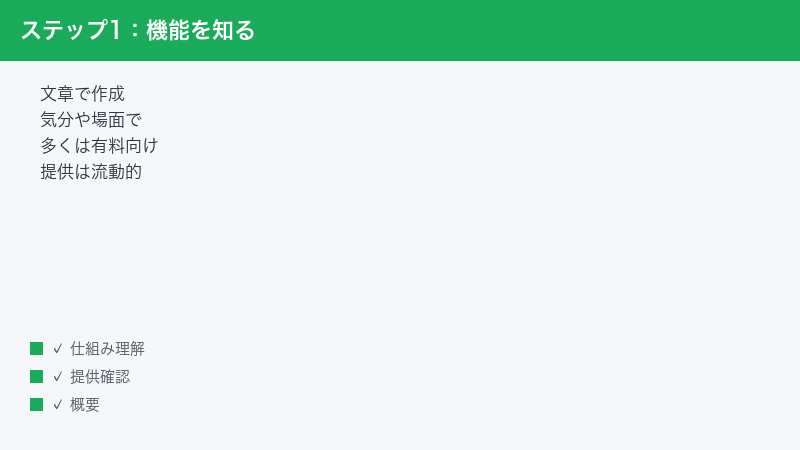
SpotifyのAIプレイリスト(AI Playlist)は、文章で書いた指示(プロンプト)をもとに、その内容に合ったプレイリストを自動で作ってくれる機能とされています。たとえば「雨の日に合う落ち着いた曲」「集中して作業したいときのインストゥルメンタル」「2000年代の懐かしい邦楽ロック」のように、言葉で雰囲気やシーン、ジャンルを伝えると、AIがその指示を解釈して曲を集めてくれる、という仕組みです。
従来のSpotifyにも「おまかせ」で曲を提案してくれる機能(ラジオやおすすめプレイリストなど)はありましたが、AIプレイリストの特徴はユーザーが自由な文章で細かくリクエストでき、その後も会話のように指示を足して調整できる点にあるとされています。
提供状況は流動的です(重要)
AIプレイリストは比較的新しい機能で、提供開始の時期や対象が段階的に広がってきた経緯があります。そのため、以下の点は環境によって大きく異なり、断定できません。
- 対応地域:一部の国・地域から順次提供される形が一般的で、すべての地域で使えるとは限りません。
- 対応プラン:多くの新機能と同様、有料のPremium向けに先行提供されるケースがあるとされています。お使いのプランで使えるかは公式の案内をご確認ください。
- 対応端末:スマートフォンのアプリを中心に提供されることが多いとされ、パソコン(デスクトップ版)やWeb版での対応状況は環境により異なります。
- 提供形態:ベータ(試験提供)として案内される時期や、段階的ロールアウト(順番に配信されるため、同じ条件でも人によって表示タイミングがずれる)であることがあります。
つまり「機能が見当たらない=故障」とは限らず、そもそもまだ自分の環境に届いていない可能性も十分にあります。本記事の対処法を試しても表示されない場合は、無理に探し続けるより、後述のように公式情報で提供状況を確認するのが確実です。
まず確認したい早見表(症状別の対処の目安)
症状ごとに、最初に試すとよい対処の目安を表にまとめました。詳しい手順はこのあとの各セクションで説明します。
| 症状 | 主に考えられる原因 | まず試すこと |
|---|---|---|
| メニューに見当たらない | 未提供地域・非対応プラン・段階的提供で未到達・アプリが古い | アプリ更新・地域や言語の確認・プラン確認・公式案内の確認 |
| ボタンはあるが反応しない | 通信不良・アプリの一時不具合・サーバー混雑 | 通信確認・アプリ再起動・時間をおいて再試行 |
| 作っても曲が出てこない | プロンプトが曖昧・制限に触れる内容・サーバー側の問題 | 指示文を具体的に書き直す・別の言い回しで再試行 |
| 意図と違う曲ばかり | 指示の解釈ずれ・条件が広すぎる/狭すぎる | ジャンル・年代・気分などを追記して調整 |
| 保存・編集できない | 通信不良・同期遅延・アプリ不具合 | 通信確認・アプリ再起動・少し待ってから再操作 |
| エラー表示が出る | 認証切れ・通信不良・一時的な障害 | 再ログイン・通信確認・時間をおいて再試行 |
※ ここに挙げた原因と対処はあくまで一般的な目安です。表示されるメニュー名やボタンの位置は、アプリのバージョンや地域によって異なる場合があります。
機能が「使えない・見当たらない」ときの原因
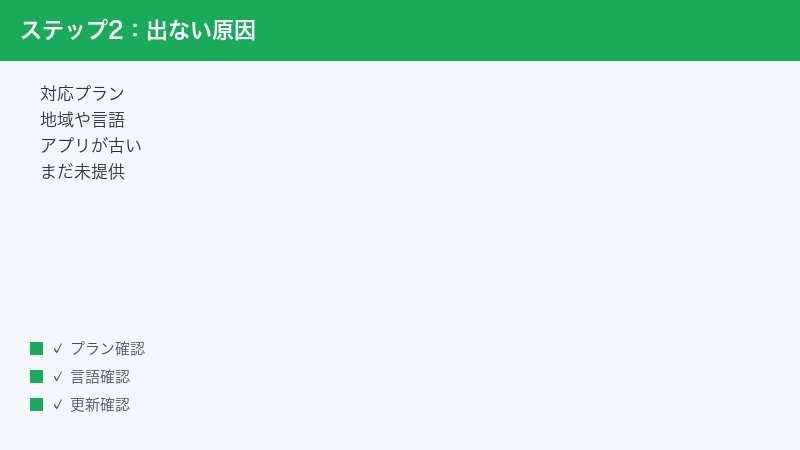
「AIプレイリストを使ってみたいのに、どこにも見当たらない」というケースは非常に多く寄せられます。これは故障ではなく、そもそも自分の環境が対応していない、または順番待ちの段階であることが少なくありません。以下の順にチェックしてみてください。
1. お使いのプラン(無料か有料か)を確認する
Spotifyの新機能は、有料のPremiumプランで先に使えるようになることが一般的です。AIプレイリストも同様に、無料プランでは表示されない(または使えない)可能性があります。まずは自分が今どのプランを使っているかを確認しましょう。プランの確認は、アプリ内のアカウント情報、またはSpotifyの公式サイトにログインして確認できます。
ただし「Premiumなら必ず使える」と断定はできません。Premiumであっても、地域やバージョンの条件を満たしていなければ表示されないことがあります。
2. 地域・言語の設定を確認する
AIプレイリストは提供される地域が限られている場合があります。お使いのアカウントの登録国・地域や、アプリの言語設定によって、表示の有無が変わることがあります。海外の情報で「使える」と紹介されていても、ご自身の地域ではまだ提供されていない、というケースは珍しくありません。
引っ越しや出張などでアカウントの登録地域が実態と合っていない場合も、表示に影響することがあります。地域設定の扱いはSpotifyの規約に沿う必要があるため、変更を検討する場合は公式の案内を確認してください。
3. アプリのバージョンを最新にする
新機能は新しいバージョンのアプリで提供されることがほとんどです。アプリが古いままだと、対応地域・対応プランであっても機能が表示されません。スマートフォンの場合、以下の手順でアプリを最新版に更新してください。
- iPhoneの場合は「App Store」、Androidの場合は「Google Play ストア」を開きます。
- 検索またはアカウント画面の更新一覧で「Spotify」を探します。
- 「アップデート」または「更新」と表示されていれば、タップして最新版にします。
- 更新後はアプリを一度完全に閉じてから、開き直します。
4. 段階的提供(ロールアウト)でまだ届いていない可能性
Spotifyに限らず、多くのサービスは新機能を一度に全員へ配信せず、少しずつ広げていく方式(段階的ロールアウト)を採ります。そのため、同じプラン・同じ地域・同じバージョンでも、友人には表示されているのに自分にはまだ来ていないということが起こります。
この場合、できることは「アプリを最新に保って待つ」ことが中心になります。数日から数週間で順次広がっていくことが多いため、焦らず待つのも有効な選択肢です。
5. 対応端末を確認する(スマホ中心とされる)
AIプレイリストはスマートフォンのアプリを中心に提供されることが多いとされています。パソコンのデスクトップ版やWeb版では表示されない、または機能が限定される場合があります。パソコンで見当たらないときは、スマートフォンのアプリで確認してみてください。なお、これも環境により異なるため、確実な対応端末は公式情報をご確認ください。
機能を探す一般的な流れ(一例)
ここでは、AIプレイリストを探す際の一般的な流れの一例を紹介します。メニュー名やボタンの位置はバージョン・地域によって異なるため、あくまで目安としてお考えください。記載どおりの場所に見当たらない場合は、それが「未提供」のサインである可能性もあります。
- Spotifyアプリを開き、自分のライブラリ(プレイリストの一覧画面)を表示します。
- 新しいプレイリストを作成するボタン(多くは「+」マークなど)を探します。
- 作成方法を選ぶ画面に、AIプレイリストに相当する項目(言葉で指示してプレイリストを作る選択肢)があるかを確認します。
- その項目があれば選択し、作りたいプレイリストの内容を文章で入力します。
- 該当する項目が見当たらない場合は、無理に探さず「未提供の可能性」として、後述の公式確認に進みます。
項目名がアプリのバージョンで変わることもあるため、画面内の検索や、作成メニューの中をひととおり確認してみてください。それでも見つからなければ、現時点でご自身の環境には提供されていないと判断するのが妥当です。
AIプレイリストと従来のおすすめ機能の違い
「AIプレイリストが見当たらないけれど、似たような機能はないの?」という方のために、Spotifyに従来からある自動提案系の機能との違いを整理します。AIプレイリストが使えない環境でも、これらの機能でおすすめの曲に出会えることがあります。なお、各機能の名称や提供状況も変わることがあるため、以下は一般的な傾向としてお読みください。
| 機能の種類 | 特徴 | 向いている場面 |
|---|---|---|
| AIプレイリスト | 文章の指示から、その内容に合うプレイリストを作る。追加指示で調整できるとされる | 細かい雰囲気やシーンを言葉で伝えたいとき |
| おすすめプレイリスト | 聴取傾向にもとづいて自動で用意される。文章での指示はできない | おまかせで新しい曲に出会いたいとき |
| ラジオ/類似曲 | 特定の曲やアーティストを起点に、似た曲を続けて流す | 気に入った1曲から広げたいとき |
| 手動でのプレイリスト作成 | 自分で曲を1つずつ選んで追加する。提供状況に左右されない | 入れたい曲が決まっているとき |
AIプレイリストが使えない間も、おすすめプレイリストやラジオを起点に手動で曲を集めることで、近い使い心地を再現できます。AIに頼り切らず、これらを組み合わせるのも一つの方法です。
プレイリストが「作れない・うまく反映されない」ときの原因
機能自体は表示されているのに、「指示しても曲が出てこない」「意図と違うプレイリストになる」「途中で止まる」という場合の原因を見ていきます。
1. プロンプト(指示文)が曖昧、または短すぎる
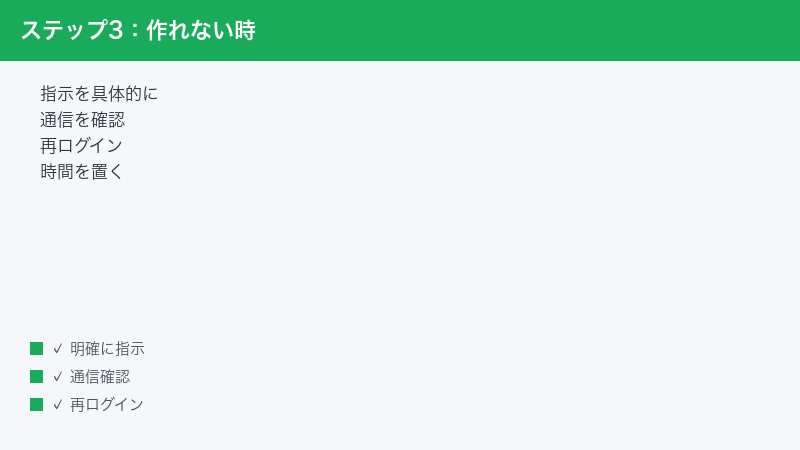
AIは入力された文章をもとに曲を選ぶため、指示が曖昧だと意図どおりの結果になりにくい傾向があります。「いい感じの曲」「おしゃれな曲」だけでは、AIが何を基準に選べばよいか判断しづらくなります。
うまく作るコツは、シーン・気分・ジャンル・年代・テンポなどの手がかりを言葉で具体的に添えることです。たとえば次のように書き換えると、結果が安定しやすくなります。
| 曖昧な指示(避けたい例) | 具体的な指示(おすすめ例) |
|---|---|
| いい感じの曲 | 夜にひとりでリラックスしたいときの、静かなアコースティックの曲 |
| 作業用 | 集中して勉強したいときの、歌詞のないピアノ中心のインストゥルメンタル |
| 懐かしい曲 | 2000年代の邦楽ロックで、テンポが速くて元気が出る曲 |
| パーティー向け | 友人とのホームパーティーで盛り上がる、最近のダンス系ポップス |
2. 制限に触れる内容を含んでいる
AIプレイリストには、入力できる内容に一定の制限が設けられていると考えられます。特定の個人を狙った指示や、不適切・不快とみなされる表現、サービスの規約に反する内容などは、結果が返ってこなかったり、エラー扱いになったりすることがあります。曲が出てこないときは、指示文に問題がないか見直し、音楽の雰囲気やシーンを表す言葉に絞って書き直すと改善することがあります。
3. 通信環境が不安定
AIプレイリストの生成はインターネット経由で処理されるため、通信が不安定だと途中で止まったり、結果が表示されなかったりします。Wi-Fiの電波が弱い場所や、モバイル通信が混雑している場合は失敗しやすくなります。次の点を確認してください。
- Wi-Fiまたはモバイル通信がつながっているか(ほかのアプリでネットが使えるか)を確認する。
- 電波が弱い場所では、安定した場所に移動する。
- 機内モードのオン・オフを一度切り替えて、通信をリセットする。
- 可能であれば、Wi-Fiとモバイル通信を切り替えて試す。
4. サーバーの混雑・一時的な障害
利用者が集中する時間帯や、Spotify側の一時的な不具合があると、生成がうまくいかないことがあります。何度試しても失敗する場合は、少し時間をおいてから再試行するのが有効です。自分の端末側の問題か、サービス側の問題かを切り分けるため、ほかの機能(通常の曲再生など)が正常に使えるかも確認してみてください。
5. 意図と違う結果になるときの調整
曲は出てくるものの「思っていたのと違う」という場合は、指示を足して調整するのが効果的です。AIプレイリストは、最初の結果に対して追加の指示(「もっと静かめに」「テンポを速く」「邦楽だけに」など)を出して絞り込める設計になっているとされています。一度で完璧を狙うより、少しずつ条件を足して近づけていく使い方がおすすめです。
意図どおりに作るためのプロンプトのコツ
AIプレイリストは「言葉の伝え方」で結果が大きく変わります。うまく反映されないと感じるときは、次の要素を意識して指示文を組み立てると、狙いに近づきやすくなります。
1. 「シーン+気分+ジャンル」を組み合わせる
1つの要素だけでなく、場面・気分・音楽の種類を組み合わせると、AIが解釈しやすくなります。たとえば「カフェで読書するとき(シーン)の、ゆったりした気分に合う(気分)、歌詞のないジャズ(ジャンル)」のように、3つの軸をそろえるイメージです。
2. 年代やテンポなど数値的な手がかりを足す
「2000年代」「BPMが速め」「アップテンポ」などの具体的な手がかりを添えると、曲の傾向が絞られます。逆に手がかりが多すぎて条件が厳しくなりすぎると、曲が集まりにくくなることもあるため、結果を見ながら増減させてください。
3. 避けたい要素を伝える
「激しい曲は除く」「英語の曲は少なめに」のように、入れたくない方向性を伝えるのも有効です。ほしいものだけでなく、避けたいものを示すと、意図と違う曲が減ることがあります。
4. 結果を見て一言ずつ調整する
最初から完璧な指示を書こうとせず、まず作ってみて、出てきた結果に対して「もう少し落ち着いた感じに」「最近の曲を多めに」と一言ずつ足していくのがコツです。対話的に近づけるほうが、結果的に満足度の高いプレイリストになりやすい傾向があります。
なお、これらはあくまで一般的なコツであり、AIの解釈には個人差・状況差があります。同じ指示でも毎回まったく同じ結果になるとは限らない点はご了承ください。
作ったプレイリストを「保存・編集できない」ときの対処
せっかく生成したプレイリストが保存できない、あとから編集できない、という場合の対処を見ていきます。基本的には通信・同期・アプリの一時不具合が原因のことが多いです。
1. 通信を確認してから操作し直す
保存や編集の操作もインターネット経由で同期されます。通信が不安定だと、操作が反映されなかったり、エラーになったりします。前述の通信確認を行ったうえで、もう一度保存・編集を試してください。
2. 反映に少し時間がかかる場合がある
保存した直後は、別の画面や別の端末にすぐ反映されないことがあります。数分待ってからアプリを開き直すと、正しく表示されることがあります。あわてて何度も操作すると、かえって重複や混乱の原因になるため、少し待つのも有効です。
3. アプリを再起動する
編集ボタンが反応しない、保存しても反映されないといった場合は、アプリの一時的な不具合が考えられます。アプリを完全に閉じてから開き直すことで改善することがあります。
- 起動中のアプリ一覧を表示します(機種により操作が異なります)。
- Spotifyを一覧から上または横にスワイプして完全に終了します。
- 少し待ってから、Spotifyをもう一度開きます。
- 再度、保存・編集の操作を行います。
4. 別の端末でも確認する
スマートフォンで保存できない場合でも、同じアカウントでログインした別の端末や、パソコン・Web版で状況を確認すると、原因の切り分けに役立ちます。特定の端末だけで起きているなら、その端末のアプリ更新・再インストールを検討してください。
どの環境でも有効な一般的トラブル対処
ここまでの個別対処で解決しない場合は、以下の基本的な対処を順番に試してください。これらは原因がはっきりしないときに広く効果が期待できる定番の方法です。
1. アプリを最新版に更新する
不具合の修正や新機能の対応は、アプリのアップデートで提供されます。まずはアプリストアでSpotifyが最新になっているか確認してください。自動更新をオンにしておくと、常に最新の状態を保ちやすくなります。
2. アプリを再起動する
一時的な不具合は、アプリの再起動だけで直ることがよくあります。アプリを完全に終了してから、開き直してください。
3. 端末(スマホ本体)を再起動する
アプリの再起動でも直らないときは、端末本体を再起動してみてください。本体のメモリや通信状態がリセットされ、改善することがあります。電源を切って数十秒待ってから入れ直すと効果的です。
4. 再ログインする
認証情報の不整合が原因の場合、いったんログアウトして再ログインすると解消することがあります。再ログインの際は、メールアドレスやパスワード、連携ログイン(外部アカウントでのログイン)の情報を控えておくと安心です。
5. 通信環境を確認する
Wi-Fiとモバイル通信のどちらでも、安定した接続が必要です。電波の弱い場所を避け、必要に応じて回線を切り替えてください。通信が原因かどうかは、ほかのアプリでインターネットが使えるかで判断できます。
6. アプリのキャッシュを削除する
アプリ内にたまった一時データ(キャッシュ)が不具合の原因になることがあります。Spotifyアプリの設定内に、キャッシュやストレージを削除する項目がある場合は、それを実行すると改善することがあります。キャッシュの削除でダウンロード済みの曲が消えることはありますが、アカウントやプレイリスト自体は残るのが一般的です。
7. 地域・言語の設定を確認する
前述のとおり、AIプレイリストは地域・言語によって提供状況が変わります。アカウントの登録地域やアプリの言語が実態と合っているかを確認してください。
8. プラン(無料/有料)を確認する
機能が有料プラン向けに提供されている場合、無料プランでは使えません。自分のプランを確認し、必要に応じてプランの内容を見直してください。
9. アプリを再インストールする
ここまでで解決しない場合は、アプリを一度削除してから再インストールすると、設定やデータがリセットされて直ることがあります。再インストール前に、ログイン情報を必ず確認しておいてください。ダウンロード済みの曲は消えますが、オンラインのプレイリストはアカウントに残るのが一般的です。
うまくいかないときの最終チェック
すべて試しても改善しない場合は、次の点を確認してください。
- そもそも自分の環境に提供されていない可能性:地域・プラン・バージョン・段階的提供のいずれかの条件を満たしておらず、機能が届いていないだけかもしれません。この場合、対処では解決できません。
- サービス側の障害:一時的な不具合であれば、時間の経過で解消します。ほかの機能も不調なら、しばらく待ってから試してください。
- 公式情報を確認する:提供状況・対応プラン・対応地域は変化します。最終的な可否は、Spotify公式のヘルプや案内をご確認ください。
- 公式サポートに問い合わせる:自分のアカウント固有の問題が疑われる場合は、Spotifyのサポートに状況を伝えて確認するのが確実です。
「使えるはずなのに見当たらない」と感じても、それは不具合ではなく提供範囲の問題であることが多い点を、あらためて意識しておくとよいでしょう。
よくある質問(FAQ)
Q1. SpotifyのAIプレイリストは無料プランでも使えますか?
環境によって異なり、断定はできません。Spotifyの新機能は有料のPremiumプラン向けに先行提供されることが一般的とされており、無料プランでは使えない(表示されない)可能性があります。自分のプランで使えるかは、最新の公式案内をご確認ください。
Q2. メニューにAIプレイリストが見当たりません。故障ですか?
故障とは限りません。対応していない地域・プラン・バージョンであったり、段階的提供(ロールアウト)でまだ自分の環境に届いていなかったりするケースが多くあります。まずはアプリを最新版に更新し、それでも表示されない場合は提供範囲外の可能性を考え、公式情報を確認してください。
Q3. パソコン(デスクトップ版)でも使えますか?
AIプレイリストはスマートフォンのアプリを中心に提供されることが多いとされています。パソコンのデスクトップ版やWeb版での対応状況は環境によって異なるため、まずはスマートフォンのアプリで確認するのがおすすめです。確実な対応端末は公式情報をご確認ください。
Q4. 指示しても曲が出てきません。どうすればいいですか?
指示文(プロンプト)が曖昧、または制限に触れる内容だと、結果が返ってこないことがあります。シーン・気分・ジャンル・年代などを具体的に書き直してみてください。あわせて通信環境を確認し、混雑時は少し時間をおいてから再試行すると改善することがあります。
Q5. 作られたプレイリストが思っていた内容と違います。
AIプレイリストは、最初の結果に追加の指示を出して調整できる設計とされています。「もっと静かめに」「邦楽だけに」「テンポを速く」など、条件を少しずつ足して絞り込んでみてください。一度で完成させようとせず、対話的に近づけるのがコツです。
Q6. 作ったプレイリストが保存できません。
多くは通信や同期の問題です。通信環境を確認したうえで、アプリを再起動してから保存し直してください。保存直後は反映に少し時間がかかることもあるため、数分待ってからアプリを開き直すのも有効です。
Q7. エラーが表示されて使えません。
認証切れ・通信不良・一時的な障害などが考えられます。再ログイン、通信確認、アプリと端末の再起動を順に試してください。それでも改善しない場合は、時間をおいて再試行するか、Spotify公式サポートに問い合わせてください。
Q8. 友人は使えているのに自分だけ使えないのはなぜですか?
段階的提供(ロールアウト)により、同じ条件でも配信のタイミングが人によってずれることがあります。また、プラン・地域・アプリのバージョンの違いが影響している場合もあります。アプリを最新に保ちつつ、しばらく待ってみてください。提供範囲は変化するため、最新状況は公式情報でご確認ください。
📚 あわせて読みたい
まとめ
SpotifyのAIプレイリスト(AI Playlist)が使えない・作れないときのポイントを整理すると、以下のとおりです。
- 見当たらないとき:地域・プラン・バージョン・段階的提供のいずれかが原因のことが多い。アプリを最新にして、提供状況は公式で確認する。
- 作れないとき:指示文を具体的にし、制限に触れる内容を避ける。通信を確認し、混雑時は時間をおく。
- 意図と違うとき:追加の指示で少しずつ条件を足して調整する。
- 保存・編集できないとき:通信確認・再起動・少し待つ、が基本。
- 共通の対処:アプリ更新・再起動・端末再起動・再ログイン・通信確認・キャッシュ削除・地域言語確認・プラン確認。
この機能は提供時期・対応地域・対応プランが流動的で、「使える・使えない」を一律に断定できません。本記事の対処を試しても解決しない場合は、提供範囲外の可能性を考えつつ、最新の状況はSpotify公式の案内をご確認ください。まずは焦らずアプリを最新に保ち、基本的なトラブル対処を順番に試していくのが解決への近道です。
🛒 関連商品をAmazonでチェック
