 minto.tech スマホ(iPhone/Android)・パソコン(Windows/Mac)・Office・Wi-Fi・AIツールの「できない」「困った」を解決する実用ガイド。トラブル対処法とノウハウが満載のお助けサイトです。
※本ページにはプロモーション(広告)が含まれています
対応するAirPodsでは、イヤホンのステム(軸)を長押しするなどの操作で、iPhoneの「カメラ」アプリのシャッターを手元で切ったり、録画の開始・停止を遠隔で操作できる機能が用意されているとされています。三脚に固定したiPhoneから離れて集合写真を撮るときや、自撮りで手ブレを抑えたいときに便利な機能です。本記事では「AirPodsでカメラのシャッターが切れない」「ステムを押しても反応しない」「意図せず勝手に撮影される」といったトラブルについて、原因の切り分けと一般的な対処法を順を追って解説します。
結論を3行で先にお伝えします。まず①対応するAirPodsのモデル・iOSやファームウェアのバージョンを満たしているかを確認します。次に②AirPodsがiPhoneに正しく接続され、操作の割り当て(長押しなどに何が割り当てられているか)を確認します。最後に③それでも直らない場合は再接続・再起動・iOSとファームの更新・再ペアリングという基本対処を順に試します。
なお、この機能の対応モデルや細かな操作方法、メニュー名は、お使いのAirPodsの世代・iOSのバージョン・地域によって異なる場合があります。本記事の手順名や経路は一般的な「目安」としてお読みいただき、最終的な対応状況や正確な操作方法はApple公式の最新情報でご確認ください。

この記事でわかること
- AirPodsでカメラのシャッターを操作する機能の概要と、必要とされる条件の目安
- 「シャッターが切れない・反応しない」ときに考えられる主な原因5つ
- AirPodsの接続状態と操作の割り当てを確認する手順
- 意図せず勝手に撮影されてしまうときの調整の考え方
- 再接続・更新・再起動・再ペアリングといった一般的な対処の順番
📑 この記事の目次(タップで開く)
AirPodsでカメラのシャッターを操作する機能とは
iPhoneの「カメラ」アプリは、接続されている対応アクセサリの操作をシャッターのトリガーとして受け付ける場合があります。一般的に知られている挙動として、AirPodsを装着してカメラを起動している状態でステム(軸)を長押しすると、写真の場合はシャッターが切れ、ビデオの場合は録画の開始・停止が行われる、というものです。手元の小さな操作で離れた位置のiPhoneを操作できるため、リモートシャッター(セルフタイマー代わり)として活用されています。
ただし、この機能が「どのAirPodsの世代で」「どのiOSやファームウェアのバージョンから」「どの操作(長押しなのか、特定のジェスチャなのか)で」使えるのかは、世代やソフトウェアによって差があると考えられます。お使いの環境で必ず同じ操作で使えるとは限らないため、本記事では具体的な世代名や正確なボタン名の断定は避け、「ステムの長押しなどの操作」という表現にとどめています。正確な対応状況はApple公式の製品情報やサポートページでご確認ください。
必要とされる条件の目安
この機能を使うために一般的に必要とされるとされる条件は、おおむね次のとおりです。あくまで目安であり、すべての環境に当てはまるとは限りません。
1つ目は、ステム操作やジェスチャに対応したAirPodsであること。物理的なステム(軸)がないモデルや、操作方式が異なるモデルでは、同じ動作にならない場合があります。2つ目は、iPhone側のiOSと、AirPods側のファームウェアが一定以上のバージョンであること。3つ目は、AirPodsがそのiPhoneにペアリング・接続されていること。4つ目は、iPhoneで「カメラ」アプリが起動していて、シャッターを受け付ける画面になっていることです。これらが一つでも欠けると、ステムを操作しても反応しないことがあります。
なぜ「カメラ画面のとき」でないと働かないのか
少し仕組みの話をします。AirPodsの操作部を押したという情報は、まずiPhone本体に送られ、そのうえで「今どのアプリが操作を受け取る状態にあるか」によって解釈が変わります。音楽を聴いているなら再生・停止、通話中なら通話の操作、そしてカメラの撮影画面が前面にあればシャッター、というように、同じ操作でも文脈で結果が変わるのです。これが「ステムの動作はカメラ専用の設定ではない」と言われる理由で、AirPods側でいくらシャッターの割り当てを探しても見つからないことがあるのは、この仕組みのためです。
したがって、トラブルを切り分けるときは「AirPodsの設定がおかしいのか」「iPhoneのカメラ側の状態が整っていないのか」を分けて考えると整理しやすくなります。ステムを押して音楽の操作にはなるのにシャッターにならない、という場合は、AirPods自体は正常に反応しており、カメラ画面が前面に来ていないことが原因である可能性が高い、といった具合に推測できます。
シャッターが使えない・反応しないときの早見表
まずは症状から、どこを確認すればよいかの当たりをつけましょう。下の早見表は症状別の代表的な原因と、最初に試したい確認先をまとめたものです。なお原因は複数が重なっている場合もあるため、一つ試して直らなくても順に切り分けてください。
| 症状 | 考えられる主な原因 | 最初に見るところ |
|---|---|---|
| ステムを押しても何も起きない | AirPodsが接続されていない/操作が別機能に割り当て | 接続状態・操作の割り当て |
| そもそも対応しているか不明 | モデル・iOS・ファームのバージョン未対応の可能性 | モデル名と各バージョン |
| 音楽の再生・停止になってしまう | カメラ画面以外で操作している/割り当ての誤解 | カメラアプリが前面か |
| 勝手にシャッターが切れる | 装着検知や接触で誤作動 | 操作の感度・装着状態 |
| 急に使えなくなった | 一時的な接続不良・ソフトの不調 | 再接続・再起動・更新 |
| 片方だけ反応する/しない | 操作が片側のみ割り当て/接点汚れ | 左右の割り当て・清掃 |
原因1: 対応モデル・バージョンを満たしていない
最初に確認したいのが、お使いのAirPodsとiPhoneが、この機能に必要とされる条件を満たしているかどうかです。前述のとおり、対応モデルやバージョンの細かな線引きは世代や時期によって変わるため、ここでは断定せず確認のしかただけをお伝えします。
AirPodsのモデルとファームウェアを確認する
AirPodsのモデルやファームウェアのバージョンは、iPhoneの設定から確認できます。一般的な経路は次のとおりです。
1. AirPodsをiPhoneに接続した状態にします。
2. iPhoneの「設定」を開きます。
3. 画面上部にAirPodsの名前が表示されていればタップします(表示されない場合は「Bluetooth」から該当のAirPodsの右側にある情報アイコンを開きます)。
4. 開いた画面に、モデル名やファームウェアのバージョン番号が表示されます。
ここで表示されるモデル名を控えておき、その世代がカメラのリモート操作に対応しているかをApple公式の製品ページやサポート情報で確認してください。なお、メニューの名称や表示位置はiOSのバージョンによって異なる場合があります。
iOSのバージョンを確認する
iPhone側のiOSバージョンは「設定」→「一般」→「情報」あたりで確認できるのが一般的です。古いiOSのままだと、新しい機能が利用できない・挙動が異なることがあります。対応状況に不安がある場合は、まずiOSを最新の状態にしておくと切り分けがしやすくなります(更新の手順は後半でまとめて解説します)。
ポイントとして、モデル・iOS・ファームの3つのうちどれか一つでも条件を満たしていないと、ほかが正しくても機能しないことがあります。「友人の同じようなAirPodsでは使えた」という場合でも、世代やバージョンがわずかに違うだけで挙動が変わる可能性がある点にご注意ください。
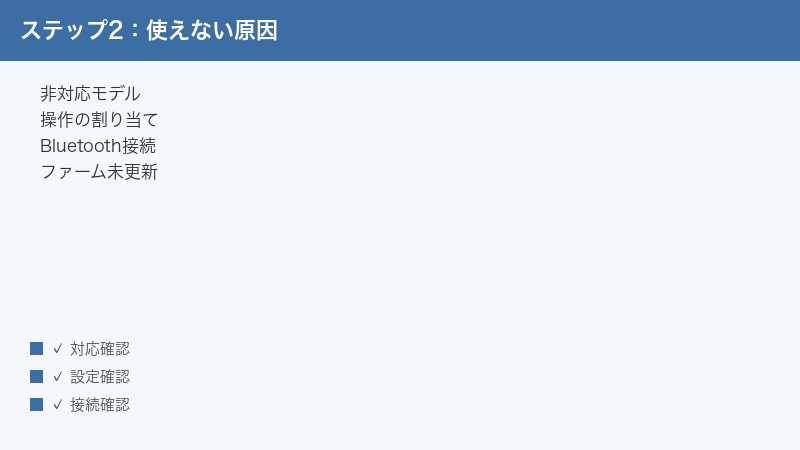
原因2: AirPodsが正しく接続されていない
カメラのリモート操作は、AirPodsがそのiPhoneに接続されていることが大前提です。AirPodsがほかの端末(iPadやMac、別のiPhoneなど)に接続を奪われていたり、そもそも接続が切れていたりすると、ステムを操作してもiPhoneのカメラには届きません。
接続状態を確認する手順
1. AirPodsを耳に装着し、ケースから取り出した状態にします。
2. iPhoneの画面右上から下にスワイプして「コントロールセンター」を開きます。
3. 音楽再生のパネルなどでオーディオの出力先アイコンを確認し、出力先がAirPodsになっているかを見ます。
4. 出力先がiPhone本体やほかのスピーカーになっている場合は、AirPodsを選び直して接続をiPhoneに切り替えます。
近くにiPadやMacなど、同じApple IDの別端末がある場合は、自動でそちらに接続が切り替わっていることがあります。意図しない端末に繋がっていると感じたら、いったんその端末側でAirPodsの接続を切るか、iPhone側で改めてAirPodsを出力先として選び直してください。
とくに自動切り替えの機能を使っていると、AirPodsが「今いちばん音を再生していそうな端末」を推測して接続先を変えることがあります。撮影しようとした瞬間に手元のiPadから音が鳴り、そちらに接続が持っていかれる、というのはよくあるパターンです。撮影に集中したいときは、近くの別端末のオーディオを止めておく、あるいは撮影前に一度iPhone側で明示的にAirPodsを選んでおくと、接続が安定しやすくなります。
バッテリー残量も確認する
意外な盲点として、AirPodsのバッテリー残量が極端に少ないと、接続が不安定になったり、装着検知が正しく働かなかったりすることがあります。撮影前にAirPodsの残量を確認し、心もとないようであればケースに入れて少し充電してから使うと、接続まわりのトラブルを減らせます。残量はケースを開けたときのポップアップや、コントロールセンター、ウィジェットなどで確認できるのが一般的です。
カメラアプリが前面になっているかを確認する
ステムの操作は、その時に何のアプリが前面に出ているかで意味が変わります。音楽を再生している最中にステムを操作すれば再生・停止になり、通話中なら通話の操作になることがあります。カメラのシャッターとして使いたいときは、iPhoneで「カメラ」アプリを起動し、撮影できる画面が表示されている状態にしてから操作するのが基本です。ホーム画面やほかのアプリが前面のままでは、シャッターは切れません。
原因3: 操作の割り当てが想定と違う
AirPodsは、ステムの長押しや特定の操作に対して「何を行うか」を設定で割り当てられる場合があります。たとえば長押しにノイズコントロールの切り替えや音声アシスタントの呼び出しが割り当てられていると、カメラ画面でその操作をしても期待どおりに動かない、と感じることがあります。
操作の割り当てを確認する
操作の割り当ては、AirPodsの設定画面から確認できるのが一般的です。経路の一例は次のとおりです。
1. AirPodsを接続した状態で「設定」を開きます。
2. 上部のAirPodsの名前(または「Bluetooth」内の該当アイテム)をタップして設定画面を開きます。
3. 「長押し」や「押し続けたときの操作」「コントロール」といった項目を探します。
4. 左右それぞれに何が割り当てられているかを確認します。
ここで重要なのは、カメラのシャッター操作と、AirPods側の長押しの割り当ては、必ずしも同じ操作を指しているとは限らないという点です。カメラのリモートシャッターは「カメラ画面が出ているときに装着中のAirPodsの操作部を操作する」ことで働く挙動とされており、AirPodsの設定で割り当てを変えればシャッターのオン・オフを自由に変更できる、という単純な関係ではない場合があります。設定の項目名や対応する操作は世代やiOSによって異なるため、画面に表示されている説明文をよく読んで判断してください。
左右で挙動が違うとき
片方のAirPodsだけ反応する・しないという場合、左右で割り当てが異なっている、あるいは片側の操作部やセンサーが汚れ・故障で正しく反応していない可能性があります。設定で左右の割り当てを見比べ、両方とも同じ条件になっているかを確認しましょう。物理的な汚れが疑われる場合は、後述のように本体を清掃したうえで再度試してみてください。
原因4: 意図せず勝手に撮影される・誤作動する
逆に「触っていないのにシャッターが切れる」「録画が勝手に始まる・止まる」といった誤作動の相談もあります。これは、装着検知や耳元での無意識の接触、ステムへの軽い触れなどが操作として拾われてしまうケースが考えられます。
誤作動を減らす考え方
まず、撮影時にAirPodsのステム付近に髪や手、帽子のつばなどが触れていないかを確認します。屋外で風が強いときや、フードを被っているときなどは、布が操作部に触れて誤反応することがあります。次に、装着が浅い・ぐらついていると、装着検知が頻繁にオン・オフを繰り返して挙動が不安定になることがあるため、しっかり装着し直してみてください。
それでも誤作動が気になる場合は、撮影中だけAirPodsを耳から外しておく、あるいはカメラのリモート操作を使わずに画面のシャッターボタンやセルフタイマーを使う、という運用での回避も現実的です。AirPods側で操作の割り当てを別の機能に変えることで、意図しないシャッターを抑えられる場合もありますが、項目の有無や効果は環境によって異なります。
セルフタイマーとの併用
離れて撮影したいだけであれば、カメラアプリのセルフタイマー(数秒後に自動でシャッターが切れる機能)と組み合わせるのも手です。AirPodsのリモート操作が不安定なときの代替として、タイマーを設定してから定位置に移動する方法であれば、AirPodsの操作精度に左右されずに撮影できます。
原因5: 一時的な接続不良やソフトの不調
これまで問題なく使えていたのに急に反応しなくなった場合は、AirPodsとiPhoneの一時的な接続不良や、ソフトウェア側の小さな不具合が原因のことが多いです。この種のトラブルは、再接続や再起動といった基本対処でリセットすると解消することがよくあります。次の章で、一般的な対処を順番に解説します。

切り分けのためのチェックリスト
具体的な対処に入る前に、ここまでの確認ポイントを一覧にまとめます。撮影しようとして反応しないときは、上から順に「はい」と言えるかを確認していくと、どこに問題があるかが見えてきます。
| 確認すること | 問題なければの状態 |
|---|---|
| AirPodsを耳に装着しているか | 左右とも装着し、ぐらつきがない |
| 出力先がiPhoneになっているか | コントロールセンターで出力先がAirPods |
| カメラアプリが前面にあるか | 撮影できる画面が表示されている |
| ステムの操作で音楽は操作できるか | 音楽の再生・停止は反応する |
| バッテリー残量は十分か | 極端に少なくない |
| iOS・ファームは新しめか | 未適用の更新が残っていない |
たとえば「音楽は操作できるのにシャッターにならない」なら、AirPods自体は正常で、カメラ側の状態が整っていない可能性が高いと判断できます。逆に「音楽の操作も効かない」なら、接続や本体側の問題を先に疑うべきだ、というように原因を絞り込めます。
うまくいかないときの一般的な対処(順番に試す)
ここからは、原因が特定しきれないときに上から順に試したい一般的な対処です。負担の小さいものから並べているので、一つ試すたびにカメラのリモート操作が戻ったかを確認しながら進めてください。
手順1: AirPodsを再接続する
もっとも手軽なのが、いったん接続を切って繋ぎ直すことです。AirPodsをケースに戻してフタを閉じ、数秒置いてから取り出して再装着します。これだけで接続が張り直され、軽い不調なら解消することがあります。コントロールセンターからオーディオ出力先を一度ほかの機器に切り替え、再びAirPodsに戻すのも有効です。
手順2: iPhoneを再起動する
1. iPhoneの電源を切ります(機種により操作は異なります)。
2. 画面が完全に消えてから10秒ほど待ちます。
3. 電源を入れ直します。
4. 起動後、AirPodsが自動で接続されたことを確認してから、カメラアプリで再度試します。
再起動はメモリ上の一時的な不具合をまとめてリセットできるため、原因がはっきりしないトラブル全般に効果が期待できます。AirPods単体には電源ボタンがないので、本体側の再起動はこのiPhoneの再起動とケースへの収納で代用します。
手順3: iOSとファームウェアを最新にする
iOSのアップデートは「設定」→「一般」→「ソフトウェアアップデート」から確認できるのが一般的です。新しいiOSで不具合が修正されていたり、機能の対応が広がっていたりすることがあるため、未適用の更新があれば適用しておきましょう。
AirPodsのファームウェアは、ユーザーが手動でボタンを押して更新する仕組みではなく、一定の条件が揃うとバックグラウンドで自動配信されるとされています。一般的に言われている条件は、AirPodsをケースに入れて充電中にし、ペアリング済みのiPhoneを近くに置き、そのiPhoneが安定したWi-Fiに接続されている状態をしばらく保つ、というものです。更新が降りてくるまで時間がかかることがあるため、しばらく(数十分から一晩)この状態で放置してから、再度バージョンを確認してみてください。
手順4: AirPodsを再ペアリングする
接続情報そのものが壊れていると、再接続や再起動では直らないことがあります。その場合は、いったん登録を解除してから登録し直す「再ペアリング」を行います。一般的な流れは次のとおりです。
1. iPhoneの「設定」→「Bluetooth」を開きます。
2. AirPodsの名前の右にある情報アイコンをタップします。
3. 「このデバイスの登録を解除」を選び、解除します。
4. AirPodsをケースに入れフタを閉じ、しばらく待ちます。
5. フタを開けた状態でケース背面のボタンを長押しし、ランプが白く点滅したらiPhoneに近づけて新規ペアリングします。
ボタンの位置やランプの色・点滅パターンはモデルによって異なる場合があるため、不明な場合はお使いのモデルの取扱説明書やApple公式の手順をご確認ください。再ペアリング後は、操作の割り当てが初期状態に戻ることがあるので、必要に応じて設定を見直してください。
手順5: 本体と接点を清掃する
ステムの操作部やセンサー部分に皮脂・汗・ほこりが付着していると、操作が正しく認識されないことがあります。乾いた柔らかい布で本体の操作部を優しく拭き、ケースの充電接点も乾いた綿棒などでそっと清掃します。水分や先のとがったものは故障の原因になるため使わないでください。清掃後に再装着して、操作が改善するか確認します。
それでも直らないときに考えること
ここまでの対処をすべて試しても改善しない場合は、いくつかの可能性が残ります。一つは、お使いのAirPodsの世代やソフトウェアのバージョンが、そもそもこのカメラのリモート操作に対応していないケースです。対応状況はApple公式の製品情報で改めて確認してください。
もう一つは、AirPods本体の操作部やセンサーに物理的な故障があるケースです。ほかの操作(音楽の再生・停止やノイズコントロールの切り替え)も同じように効かないようであれば、操作部全体の不調が疑われます。この場合はAppleサポートや購入店に相談するのが確実です。保証期間内であれば、修理や交換の対象になることもあります。
また、特定のiOSバージョンで一時的に不具合が出ている可能性もあります。同じ症状の報告が多い場合は、次のアップデートで改善することもあるため、最新の更新が来ていないかを定期的に確認するとよいでしょう。
🛒 関連商品をAmazonでチェック
よくある質問(FAQ)
Q1. すべてのAirPodsでカメラのシャッター操作はできますか?
いいえ、必ずしもすべての世代で同じように使えるとは限りません。ステム操作に対応したモデルや、一定以上のiOS・ファームウェアが必要とされる場合があります。お使いのモデルが対応しているかは、Apple公式の製品情報やサポートページで確認することをおすすめします。本記事の説明は一般的な目安としてお読みください。
Q2. ステムを長押ししても写真が撮れません。何から確認すべきですか?
まずiPhoneで「カメラ」アプリが起動し、撮影できる画面が表示されているかを確認してください。次に、AirPodsがそのiPhoneに接続されているか、操作の割り当てがどうなっているかを順に確認します。それでも直らない場合は、再接続・再起動・更新・再ペアリングを順に試してみてください。
Q3. 音楽の再生・停止になってしまい、シャッターになりません。
ステムの操作は、その時に前面に出ているアプリによって意味が変わります。音楽アプリが動いている状態だと再生・停止として扱われることがあります。シャッターとして使いたいときは、必ずカメラアプリを開いて撮影画面にしてから操作してください。
Q4. 操作の割り当てを変えればシャッターをオン・オフできますか?
AirPodsの長押しの割り当てと、カメラのリモートシャッターは、必ずしも一対一で対応しているわけではありません。設定で割り当てを変えれば必ずシャッターを自由に切り替えられる、という単純な関係ではない場合があります。設定画面の説明文を読みつつ、左右の割り当てを確認したうえで、実際の動作を試してみてください。
Q5. 触っていないのに勝手にシャッターが切れます。
髪や手、帽子、フードなどが操作部に触れて、操作として拾われている可能性があります。撮影時に操作部の周りに何も触れないようにし、装着をしっかり直してみてください。それでも気になる場合は、撮影中はAirPodsを外す、またはセルフタイマーや画面のシャッターボタンで撮る運用に切り替えるのも一つの方法です。
Q6. 片方のAirPodsだけ反応します。故障でしょうか?
左右で操作の割り当てが違っている場合と、片側の操作部やセンサーが汚れ・故障で反応していない場合が考えられます。まず設定で左右の割り当てを見比べ、同じ条件になっているか確認してください。割り当てが同じでも片側だけ反応しないなら、清掃を試したうえで、改善しなければAppleサポートやAppleへの相談を検討してください。
Q7. AirPodsのファームウェアはどうやって更新しますか?
AirPodsのファームウェアは手動更新ではなく、一定の条件が揃うと自動で配信されるとされています。一般的には、AirPodsをケースに入れて充電中にし、ペアリング済みのiPhoneを近くに置き、そのiPhoneを安定したWi-Fiに接続した状態をしばらく保ちます。更新が降りてくるまで時間がかかることがあるため、しばらく放置してからバージョンを再確認してください。
Q8. リモート操作が不安定なとき、ほかに離れて撮る方法はありますか?
カメラアプリのセルフタイマーを使えば、数秒後に自動でシャッターが切れるので、AirPodsの操作精度に左右されずに離れた位置から撮影できます。タイマーを設定してから定位置に移動する方法は、リモート操作が不安定なときの代替として実用的です。
📚 あわせて読みたい
まとめ
AirPodsでカメラのシャッターやリモート操作が使えないときは、いきなり故障を疑うのではなく、条件と接続を順番に切り分けるのが近道です。最初に①対応モデル・iOS・ファームウェアのバージョンの目安を満たしているかを確認し、次に②AirPodsがiPhoneに接続され、カメラアプリが前面になっているか、操作の割り当てがどうなっているかを確認します。
それでも直らない場合は、③再接続・iPhoneの再起動・iOSとファームの更新・再ペアリング・本体の清掃という一般的な対処を、負担の小さいものから順に試してください。誤作動で勝手に撮影されてしまう場合は、操作部に何も触れないようにしたうえで、セルフタイマーなどの代替手段も検討するとよいでしょう。
なお、この機能の対応状況や正確な操作方法は、お使いのAirPodsの世代・iOSのバージョン・地域によって異なる場合があります。本記事の経路名や条件はあくまで一般的な目安ですので、最終的な対応可否や詳細な手順は、必ずApple公式の最新情報でご確認ください。落ち着いて一つずつ確認すれば、多くのケースは設定の見直しや基本的な再接続で解決できます。
