 minto.tech スマホ(iPhone/Android)・パソコン(Windows/Mac)・Office・Wi-Fi・AIツールの「できない」「困った」を解決する実用ガイド。トラブル対処法とノウハウが満載のお助けサイトです。
※本ページにはプロモーション(広告)が含まれています
Gmailで長いメールやスレッドを開いたとき、Gemini(ジェミニ)がやり取りの要点をサッとまとめてくれる「要約」機能。ところが「要約のボタンが見当たらない」「『このメールを要約』が出てこない」「サイドパネルに表示されない」——こうしたお悩みでこのページにたどり着いた方が多いのではないでしょうか。
結論を先にお伝えします。GmailのGemini要約が「使えない・ボタンが出ない」のは、お使いの料金プラン(無料か、Google Workspaceや個人向けの有料プラン「Google AI Plus/AI Pro/AI Ultra」などか)・言語・地域・アカウントの種類・アプリかブラウザ版か・アプリのバージョン・対象のメールの種類によって提供範囲が異なるためであることが多いです。まずは①Gmailアプリ/ブラウザを最新の状態にする、②一度ログアウトして再ログインする、③表示言語と地域の設定を確認する、④別のブラウザやキャッシュ削除を試す——この4点から始めるのが近道です。AIまわりの提供状況は更新でひんぱんに変わるため、最終的にはGoogle公式の案内をご確認ください。
本記事では、そもそもGmailのGemini要約とは何かという基本から、使い方の大まかな流れ、ボタンが出ない・使えないときに考えられる原因、スマホアプリとパソコン(ブラウザ)での違い、そして誰でも試せる一般的な対処までを、順を追って解説します。なお、GmailやGeminiの画面(メニューの名称やボタンの位置)は頻繁に更新されるため、本記事の手順は「一例・目安」としてお読みください。実際の画面と表記が違っていても、近い意味のメニューを探していただければ、おおむね同じ操作にたどり着けるはずです。
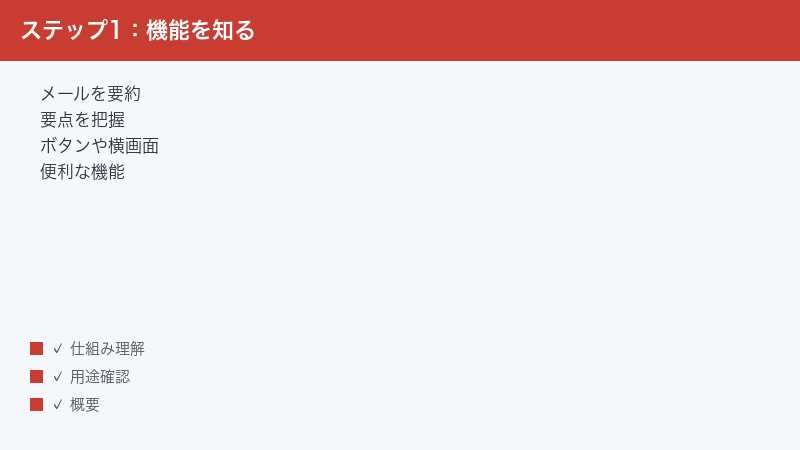
- GmailのGemini要約とは何か(メールやスレッドの要点をAIが短くまとめる機能とされる)
- 使い方の大まかな流れ(「このメールを要約」ボタンやサイドパネルから使う一例)
- 「ボタンが出ない・使えない」ときに考えられる原因(プラン・言語・地域・アカウント・アプリかブラウザか・メールの種類)
- スマホアプリとパソコン(ブラウザ)での違い
- 誰でも試せる一般的な対処(更新・再ログイン・言語と地域・別ブラウザ・キャッシュ削除)
- 無料か有料かで使える範囲が変わりうる点と、公式確認の大切さ
📑 この記事の目次(タップで開く)
GmailのGemini要約とは?まずは基本から
GmailのGemini要約は、長いメールや、何往復もした返信のつながり(スレッド)を開いたときに、そのやり取りの要点をGeminiが短い文章にまとめてくれるとされる機能です。「長文メールをいちいち上から読み返すのがたいへん」「会議の調整メールが何通もあって、結局どうなったのか分かりにくい」——そんなときに、全体をざっと把握する手助けになる、というのが基本的な考え方です。
表示のされ方にはいくつかのパターンがあり、メールを開いた画面の上のほうに「このメールを要約」のようなボタンが出てくる形や、画面の横に開くサイドパネル(Geminiのパネル)から要約を頼む形などが知られています。呼び方や見た目は更新で変わることがあるため、「要約」「まとめる」「Summarize」など、近い意味の表示を探してみてください。
要約は、紙の書類でいえば「冒頭につける概要・要旨」のようなものだとイメージすると分かりやすいかもしれません。長い報告書を渡されたとき、最初の数行に「この書類は何について書かれていて、結論はどうなのか」がまとまっていると、一気に読みやすくなります。それと同じことを、AIがメールに対して自動でやってくれる、というのが要約機能の発想です。とくに、受信トレイにメールがたまりがちな方や、長いやり取りを何件も抱えている方にとっては、一つひとつを開いて全部読まずとも、おおよその内容を素早く把握できる助けになります。
ふつうにメールを読むのと、要約の違い
ふだんは、メールを一通ずつ自分の目で読んで内容を理解します。これに対して要約は、長い本文ややり取り全体をAIが代わりに読み込み、「結局どういう話か」を数行にまとめて見せてくれるのが特徴です。あくまで概要をつかむための機能なので、金額や日時、相手の正式な氏名など正確さが重要な部分は、必ず元のメール本文で確かめるようにしてください。要約はあくまで「全体像をつかむための入り口」とお考えいただくのが安全です。
どんなときに役立つか
Gemini要約は、次のような場面で力を発揮するとされています。
- 長文メール:説明が長く、本題がどこにあるか分かりにくいメールの要点をつかみたいとき
- 長いスレッド:何度も返信が続いて、最終的な結論や次にやることが埋もれてしまったとき
- たまったメールの仕分け:あとでじっくり読むべきか、軽く目を通すだけでよいかを早く判断したいとき
逆に、数行で読み終わる短いメールや、正確に一字一句を確認したいメールには、そのまま自分で読むほうが向いています。用途によって使い分けるのがおすすめです。
「要約」と似たほかの機能との区別
GmailやGeminiのまわりには、名前が似ていて混同しやすい機能がいくつかあります。「要約が出ない」と感じていても、よく見ると別の機能を探していた、ということもあるため、ここで整理しておきましょう。いずれも表示や呼び方は更新で変わることがあるため、参考としてご覧ください。
- メールの要約:いま開いている長いメールやスレッドの要点を短くまとめる機能。本記事の主役です。
- Geminiのサイドパネル(チャット):画面の横に開くチャット欄から、メールの内容について質問したり、返信の下書きを頼んだりできる形。要約もここから頼めることがあります。
- 返信文の作成補助:メールへの返信文をAIに下書きしてもらう機能。要約とは目的が異なります。
- 検索やメール整理の補助:受信トレイ全体から目的のメールを探したり、内容を尋ねたりする機能。これも要約とは別物です。
「要約のボタン」を探していたつもりが、実はサイドパネルのチャットから頼む形だった、というケースもあります。ボタンが見当たらないときは、画面の横にGeminiのパネルを開くアイコン(星のようなマークで表されることが多いです)がないかも、あわせて探してみてください。
要約はどこまで正確か、過信しないために
AIによる要約は便利な一方で、細かいニュアンスや例外的な条件が、要約の段階で省かれてしまうことがあります。たとえば「原則は来週月曜だが、雨天の場合は中止」というメールで、要約が「来週月曜に実施」とだけまとめてしまえば、肝心の条件が抜け落ちます。要約を読んで「だいたいこういう話だ」と当たりをつけたうえで、重要な約束ごとは必ず本文に戻って確認する——この二段構えを習慣にしておくと安心です。とくに仕事のメールでは、要約だけで返信や判断を完結させないように気をつけましょう。
困ったときの早見表(症状から対処を探す)
まずは、いまお困りの症状から、見ていただきたい対処の見当をつけられるよう一覧にしました。詳しい手順は、このあとの各章で順に説明します。表示や提供範囲は更新で変わるため、あくまで目安としてご覧ください。
| 症状 | よくある原因(一例) | まず試すこと |
|---|---|---|
| 要約ボタンがそもそも表示されない | プラン・地域・言語・アカウント種別が対象外の可能性 | プラン/言語/地域を確認、最新の公式案内をチェック |
| 以前は出ていたボタンが急に消えた | アプリ/ブラウザの不調、一時的な表示の乱れ | アプリ更新・再起動、再ログイン、キャッシュ削除 |
| スマホアプリには出るがパソコンに出ない(逆も) | 対応している環境・バージョンが異なる場合 | アプリ/ブラウザ双方を最新化し、両方で確認 |
| 特定のメールだけ要約できない | 対象のメールの種類・内容が向かない場合 | 別の長文メールやスレッドで試す |
| ボタンを押しても反応しない・エラーになる | 通信の問題、一時的な混雑 | 通信を確認し、時間を置いて再試行 |
| 会社や学校のアカウントで使えない | 管理者の設定で機能がオフの可能性 | 個人アカウントで試す、管理者に相談 |
使い方の大まかな流れ(一例)
まずは、要約機能が使える状態にある場合の、基本的な操作の流れを確認しておきましょう。くり返しになりますが、画面の名称やボタンの位置は更新で変わるため、以下は「一例・目安」です。表示が違っても、近い意味のボタンを探してみてください。
パソコン(ブラウザ)での流れ(一例)
- パソコンのブラウザでGmailを開き、要約したい長めのメール、または何往復かしたスレッドを開きます。
- メールを開いた画面の上のほうや、件名の近くに「このメールを要約」のような表示が出ていないか探します。
- そのボタンを押すと、要点をまとめた短い文章が表示される、という流れが一例です。
- あわせて、画面の横に開くGeminiのサイドパネルから「このスレッドを要約して」のように頼める形もあります。
スマホアプリでの流れ(一例)
- スマートフォンのGmailアプリで、要約したい長めのメールやスレッドを開きます。
- メールの本文が始まる手前あたりに「要約」「このメールを要約」のような表示が出ていないか確認します。
- その表示を押すと、要点が短くまとまって表示される、というのが一般的な流れの一例です。
もし、これらのボタンや表示がどこを探しても見当たらない場合は、次の章の「原因」に当てはまっていないかを順に確かめていきます。なお、ボタンを探すときは、メールを開いた直後だけでなく、本文を少しスクロールした位置や、件名のすぐ下、画面のいちばん上のツールバー付近など、いくつかの場所を見てみてください。画面が狭いスマホでは、ボタンが折りたたまれたメニュー(「…」のような印)の中に入っていることもあります。
また、要約は「長いメールやスレッド」に対して用意されることが多いため、テスト用に短いメールを開いてボタンを探しても見つからない、というのはよくあることです。機能が使えるかどうかを確かめたいときは、できるだけ本文の長いメールや、返信が何往復も続いたスレッドで確認するのがコツです。
ボタンが出ない・使えない主な原因
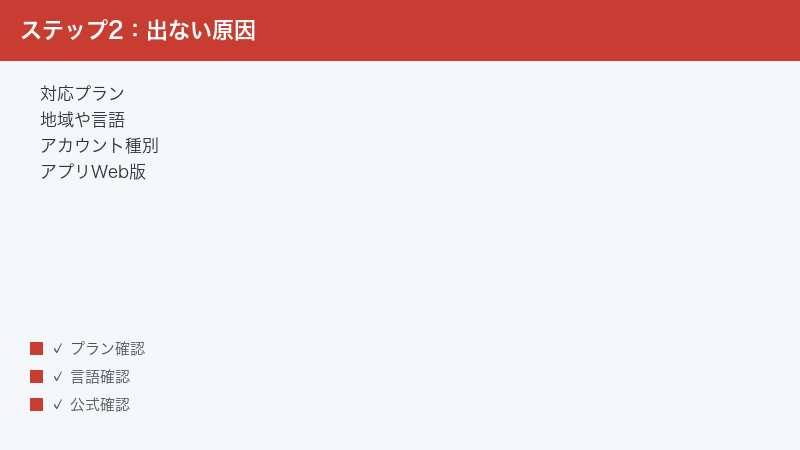
「要約のボタンが出てこない」「『要約』を選べない」というとき、まず疑いたいのは、あなたの環境がその機能の提供対象になっているかどうかです。GmailのGeminiまわりの機能は、誰のどの環境でも一律に同じ、というわけではありません。代表的な要因を順に見ていきましょう。
原因1:料金プラン・アカウントの種類
もっとも影響が大きいのが、お使いの料金プランやアカウントの種類です。一般に、AIによる高度な機能は、無料で使える範囲と、Google Workspaceや、個人向けの有料プラン(Google AI Plus/AI Pro/AI Ultra)で使える範囲が異なることがあります。無料で広く使える機能もあれば、有料プランや特定のプランでのみ使える機能もある、という考え方です。
具体的に「どのプランなら使える・使えない」は、時期や地域によって変わりうるため本記事では断定しません。ご自身のプランで対象になっているかどうかは、必ずGoogle公式の最新案内でご確認ください。「無料で使っているのにボタンが出ない」という場合、プランの対象範囲が理由になっていることは十分ありえます。
※ Googleのプラン構成・料金は改定されることがあります。最新の情報はGoogle公式サイトでご確認ください。
原因2:地域・言語の設定
AIの新しい機能は、提供される国や地域、対応している言語が段階的に広がっていくことが多く、すべての地域・言語で同時に使えるとはかぎりません。日本語環境で問題なく使える機能もあれば、対応が後から追加される機能もあります。
アカウントの言語設定や、Gmailの表示言語が想定と違っていると、表示や挙動に影響することもあります。次のような点を一度見直してみてください。
- Googleアカウントの言語設定を確認します(パソコンならGmail右上の歯車から設定を開き、言語の項目を確認するのが一例です)。
- パソコンのブラウザの言語設定や、スマホ本体の言語設定が大きくずれていないかを確認します。
- VPNなどで普段と違う地域から接続している場合は、いったんオフにして試します。
原因3:アプリかブラウザ版か・バージョン
同じGmailでも、パソコンのブラウザ版・スマホアプリ版で、使える機能やボタンの出方が異なることがあります。「パソコンでは出るのにスマホでは出ない」「逆にスマホアプリには出る」といった違いは珍しくありません。
また、アプリやブラウザのバージョンが古いと、新しい機能の表示に対応していないことがあります。後述する一般対処で、アプリの更新やブラウザの最新化を試してみてください。
原因4:対象のメールの種類・内容
要約は、ある程度の長さがある本文や、何往復かしたスレッドに対して役立つ機能です。数行で終わる短いメールや、本文がほとんどなく画像・添付だけのようなメールでは、そもそも要約ボタンが出ない・要約しても意味が薄い、ということがあります。「特定のメールだけ要約できない」という場合は、別の長文メールやスレッドで試してみると切り分けができます。
原因5:会社・学校のアカウント(管理者設定)
勤務先や学校から配布されたGoogle Workspaceのアカウントでは、管理者がAI関連の機能をオフにしている場合があります。この場合、個人の操作だけでは有効にできません。「会社のアカウントでは出ないが、個人のアカウントでは出る」というときは、この可能性が高いです。利用可否については、組織の管理者にご相談ください。
原因の見分け方(かんたんな切り分け手順)
原因が複数あると、どこから手をつければよいか迷ってしまいます。そこで、少ない手数で原因の見当をつけるための切り分け手順をまとめました。順番に試すと、「環境の問題なのか」「一時的な不調なのか」を効率よく判断できます。
- 別のメールで試す:いま開いているメールが短い・添付ばかりという可能性があります。明らかに長い別のメールやスレッドを開いて、ボタンが出るか確認します。ここで出るなら、機能自体は使える状態です。
- 別のアカウントで試す:個人アカウントと会社・学校アカウントを併用している場合、片方では出てもう片方では出ないことがあります。個人アカウントに切り替えて確認します。
- 別の環境で試す:スマホアプリでだめならパソコンのブラウザで、ブラウザでだめならスマホアプリで、と環境を変えて確認します。片方で出れば、出ない側の環境(バージョンや拡張機能など)に原因がある可能性が高まります。
- 最新化してから再確認:ここまでで出ないなら、アプリ・ブラウザを最新化し、再ログインしたうえでもう一度試します。
- それでも出なければ環境側の要因を疑う:どの環境・どのメールでも出ないなら、プラン・地域・言語・アカウント種別といった、自分では変えにくい要因が関係している可能性が高いです。この場合は公式情報の確認や、提供開始を待つ判断に切り替えます。
この順で進めると、「自分の操作で直せる問題」と「環境側の問題で待つしかない問題」をはっきり分けられます。やみくもに設定をいじる前に、まずこの切り分けから始めるのがおすすめです。
| 試した結果 | 考えられること | 次の一手 |
|---|---|---|
| 別の長文メールでは出た | 最初のメールが要約に向かなかった | そのまま機能を利用してよい |
| 個人アカウントでは出た | 会社・学校側でオフの可能性 | 組織の管理者に相談 |
| 別の環境では出た | 出ない側の更新・拡張機能の問題 | 出ない側を最新化・拡張機能オフ |
| どの環境・どのメールでも出ない | プラン・地域・言語など環境側の要因 | 公式情報を確認・提供開始を待つ |
誰でも試せる一般的な対処
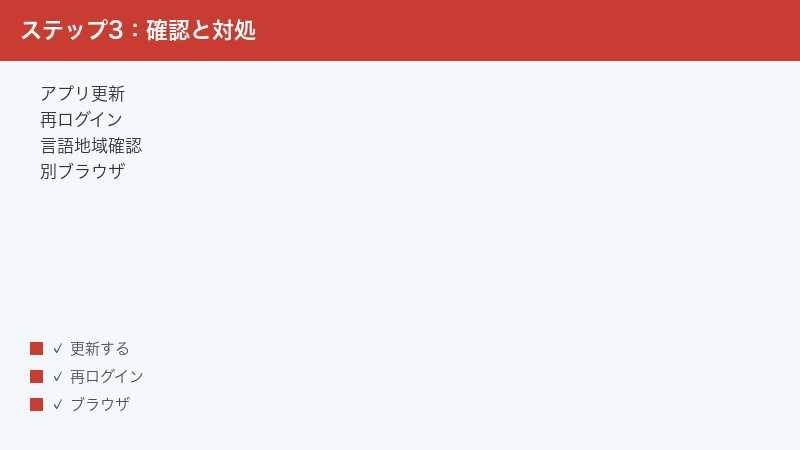
ここからは、原因が特定できない場合でも効果が期待できる、一般的な対処をまとめます。多くの不具合は、この基本の見直しで改善することがあります。上から順に試してみてください。
対処1:アプリ・ブラウザを最新の状態にする
もっとも基本かつ効果的なのが、最新版への更新です。
- スマホアプリの場合:App StoreやGoogle Playを開き、Gmailアプリに更新が来ていないか確認します。更新があれば適用します。
- ブラウザの場合:お使いのブラウザ(ChromeやEdgeなど)自体を最新版に更新します。古いブラウザだと新機能の表示に対応していないことがあります。
- 更新後はアプリやブラウザをいったん完全に閉じてから開き直し、改めてメールを開いて確認します。
対処2:再起動・再ログイン
一時的な不調は、再起動や再ログインで解消することがあります。アプリやブラウザがしばらく動き続けていると、内部の状態が乱れて表示がうまく更新されないことがあるためです。
- アプリをいったん終了し、スマホ本体を再起動します。パソコンの場合はブラウザを閉じて開き直します。
- それでも変わらないときは、Gmailから一度ログアウトし、再度ログインします。複数のGoogleアカウントを使っている場合は、対象のアカウントに正しく切り替わっているかも確認します。
再ログインの大まかな手順は、環境ごとに次のようになります。画面の細かな表記は更新で変わることがあるため、近い意味の項目を探してください。
- パソコン(ブラウザ):Gmail右上のプロフィールアイコンをクリックし、ログアウト(またはすべてのアカウントからログアウト)を選びます。改めてログインし直し、対象のメールを開いて確認します。
- スマホアプリ:アプリ内でアカウントを切り替えたり、いったんアカウントを外して入れ直したりできます。端末からアカウントを完全に外すと他のアプリにも影響するため、まずはアプリ内での切り替えから試すのが無難です。
再ログインのあとは、いったんアプリやブラウザを閉じて開き直すと、表示が新しく読み込まれて改善することがあります。
対処3:言語・地域を確認する
前述のとおり、言語・地域は表示に影響することがあります。Googleアカウントとブラウザ/本体の言語設定を確認し、VPNを使っている場合はオフにして試してみてください。日本語環境で使えるはずの表示が出ない場合の切り分けに役立ちます。
対処4:別のブラウザ・シークレットウィンドウで試す
パソコンの場合、別のブラウザや、シークレット(プライベート)ウィンドウで試すと、拡張機能やキャッシュの影響を切り分けられます。
- 普段と違うブラウザでGmailを開き、同じメールで要約ボタンが出るか確認します。
- シークレットウィンドウでGmailにログインし直して試します(このとき拡張機能が無効になるため、拡張機能が原因かどうかが分かります)。
- 広告ブロックなどの拡張機能を一時的にオフにして試すのも有効です。
対処5:キャッシュ・データの削除
古いデータが表示の乱れを招いている場合は、キャッシュの削除が効くことがあります。
- ブラウザの場合:閲覧履歴の設定から「キャッシュされた画像とファイル」を削除し、Gmailを開き直します。
- スマホアプリの場合:端末の設定からGmailアプリのキャッシュを削除します(手順は機種により異なります)。アカウント情報そのものは消さないよう、削除対象に注意してください。
対処6:通信環境を確認する
AIの要約は、文章を処理するためにインターネット通信を使います。電波が弱い・通信が不安定な状態では、ボタンを押しても反応しない、途中で止まる、といったことが起こりえます。
- Wi-Fiの電波が弱い場所では、ルーターの近くに移動するか、モバイル通信に切り替えて試します。
- 逆に、モバイル通信が不安定なときは、安定したWi-Fiにつなぎ直します。
- 機内モードのオン・オフを一度切り替えると、通信がつなぎ直されて改善することもあります。
対処7:アプリの再インストール(最後の手段)
ここまでの対処でも改善せず、かつスマホアプリ側だけに問題がありそうな場合は、アプリの再インストールを検討します。これは最後の手段です。
- アプリをいったん削除(アンインストール)します。メール自体はサーバー側に保存されているため、再ログインすればメールは元どおり表示されます。
- App StoreやGoogle Playから、最新版のGmailアプリを入れ直します。
- インストール後、対象のアカウントでログインし、改めて長文メールで要約ボタンが出るか確認します。
なお、再インストールはアプリの不調が疑われるときに有効な手段で、プランや地域が原因の場合は再インストールしても表示は変わりません。前章の切り分けで「環境側の要因」が濃厚なときは、無理に再インストールする必要はありません。
スマホアプリとパソコン(ブラウザ)での違い
「スマホでは出るのにパソコンでは出ない」「その逆」というご相談はとても多いです。これは不思議なことではなく、同じGmailでもアプリとWeb版で対応状況やボタンの出方が異なることがあるためです。それぞれの特徴を整理しておきましょう。
| 観点 | パソコン(ブラウザ版) | スマホアプリ版 |
|---|---|---|
| 画面の広さ | 広く、サイドパネルを開きやすい | 狭く、ボタンが本文の上などに集約されがち |
| 更新の方法 | ブラウザ自体を最新化 | App Store/Google Playでアプリを更新 |
| 拡張機能の影響 | 拡張機能が表示を妨げることがある | 拡張機能の影響はほぼない |
| 切り分けのしやすさ | 別ブラウザ・シークレットで比較しやすい | キャッシュ削除・再インストールで対応 |
おすすめは、パソコンとスマホの両方で、それぞれ最新の状態にしたうえで確認することです。片方で出るなら、その環境を使えばよいですし、両方とも出ないなら、プランや地域・言語といった環境側の要因をより強く疑うことになります。
うまくいかないときの追加チェック
ここまでの対処を試しても改善しない場合に、もう一段見直したいポイントをまとめます。
正しいアカウントで使っているか
複数のGoogleアカウントを持っていると、要約が使えるアカウントと使えないアカウントが混在していることがあります。とくに、個人アカウントと会社・学校のアカウントを併用している方は要注意です。Gmail右上のアイコンから、いま開いているアカウントを確認し、個人アカウントに切り替えて試すと切り分けができます。
提供開始を待つ必要があるかもしれない
新しい機能は、すべての利用者に一度に行きわたるのではなく、少しずつ順番に提供が広がっていくことがあります。「今は出ないが、しばらくすると使えるようになっていた」というケースも実際にあります。環境側の設定を整えても出ない場合は、数日〜数週間ほど様子を見るのも一つの方法です。同じプラン・同じ地域の人どうしでも、提供される時期に差が出ることは珍しくありません。焦って何度も設定を変えるより、いったん落ち着いて待つほうが結果的に早い、という場面もあります。
家族や同僚と見比べてみる
身近に同じGmailを使っている人がいれば、その人の画面では要約ボタンが出ているかを見比べてみるのも有効です。もし同じような環境(同じプラン・同じ地域)で相手には出ていて自分には出ていない場合は、アプリのバージョンやキャッシュなど、自分の端末側の要因をより強く疑えます。逆に、まわりの誰も出ていないようであれば、その地域やプランへの提供がまだ広がっていない可能性が高い、という見当がつきます。一人で悩むより、比較できる相手がいると原因の切り分けが早く進みます。
公式情報・ヘルプを確認する
提供範囲や対応プランは更新でひんぱんに変わります。本記事の内容は一般的な考え方をまとめたものなので、最終的な可否は必ずGoogle公式のヘルプや案内でご確認ください。「お使いのプランで対象かどうか」「お住まいの地域・言語で提供されているか」は、公式情報がもっとも正確です。
不具合の可能性があるとき
「昨日まで使えていたのに今日は反応しない」「ボタンを押すとエラーが出る」という場合は、一時的な不具合や混雑のことがあります。通信環境を確認したうえで、時間を置いてから再度試してみてください。広い範囲で起きている不具合であれば、時間の経過とともに自然に直ることもあります。
要約を上手に使うためのコツ
無事に要約が使えるようになったら、より役立てるためのちょっとした工夫も知っておくと便利です。ここでは、要約とうまく付き合うためのコツをいくつか紹介します。
長いスレッドこそ要約が活きる
要約のありがたみが最もはっきりするのは、何往復もして長くなったスレッドです。「結局、最終的にどう決まったのか」「次に自分が何をすればよいのか」が、長いやり取りの中に埋もれてしまったときこそ、要約で全体像をつかんでから本文の該当箇所を読む、という流れが効率的です。一方、短いメールは自分で読んだほうが速いので、要約は長いものに絞って使うとよいでしょう。
要約を出発点にして、本文で裏取りする
くり返しになりますが、要約は「ざっくり把握するための入り口」です。要約で当たりをつけ → 気になる点や重要な点は本文に戻って確認する、という使い方が安全で効率的です。とくに、日時・場所・金額・締め切り・相手の名前といった、間違えると困る情報は、要約だけで判断せず必ず本文で確かめてください。
個人情報・機密情報の扱いに注意する
AI機能を使うときに気になるのが、プライバシーや情報の取り扱いです。仕事のメールや、個人情報を含むやり取りを要約する場合は、勤務先のルール(社内規程)で、AIによる処理が認められているかを確認しておくと安心です。会社・学校のアカウントでは、こうした観点から管理者が機能をオフにしていることもあります。データの取り扱い方針は提供元によって定められているため、詳細はGoogle公式の説明をご確認ください。不安がある場合は、機密性の高いメールでの利用を控えるという選択も一つの判断です。
要約と返信補助を組み合わせる
要約で内容を把握したあとに、そのまま返信文の作成補助を使うと、長いやり取りへの返信もスムーズに進められます。ただし、AIが作った返信文も、送信前に必ず自分の目で読み直し、事実関係や言い回しに問題がないかを確認してから送るようにしてください。下書きはあくまで「たたき台」として活用するのがおすすめです。
🛒 関連商品をAmazonでチェック
よくある質問(FAQ)
Q1. GmailのGemini要約は無料で使えますか?
無料で使える範囲があるかどうかは、時期・地域・アカウントの種類によって異なり、本記事では断定できません。一般に、AIの高度な機能は無料の範囲と有料プラン(Google Workspaceや、個人向けのGoogle AI Plus/AI Pro/AI Ultraなど)で使える範囲が分かれることがあります。ご自身のプランで対象かどうかは、Google公式の最新案内でご確認ください。
Q2. 要約ボタンがどこを探しても見当たりません。
まずは、長めのメールやスレッドを開いているか(短いメールでは出にくい)、アプリ・ブラウザが最新か、正しいアカウントで開いているかを確認してください。それでも出ない場合は、プラン・地域・言語が対象外である可能性があります。会社・学校のアカウントでは管理者がオフにしていることもあります。
Q3. パソコンでは出るのに、スマホアプリでは出ません(その逆も)。
同じGmailでも、ブラウザ版とアプリ版で対応状況やボタンの出方が異なることがあります。両方をそれぞれ最新の状態にしたうえで、改めて確認してみてください。片方で使えるなら、その環境を利用するのも一つの方法です。
Q4. 会社のアカウントだけ要約が使えません。
Google Workspaceのアカウントでは、管理者がAI関連の機能をオフにしている場合があります。個人の操作では有効にできないため、利用可否については組織の管理者にご相談ください。個人アカウントで試すと、原因の切り分けができます。
Q5. 要約の内容が正しいか不安です。信用してよいですか?
要約はあくまで全体像をつかむための機能です。金額・日時・氏名など、正確さが重要な部分は、必ず元のメール本文で確かめてください。要約だけを根拠に重要な判断をするのは避け、入り口として活用するのがおすすめです。
Q6. 特定のメールだけ要約できないのはなぜですか?
本文が短いメールや、画像・添付がほとんどで本文の少ないメールでは、要約しても意味が薄いため、ボタンが出ない・うまく要約できないことがあります。別の長文メールや、何往復かしたスレッドで試すと、機能そのものが使える状態かどうかを切り分けられます。
Q7. 言語を日本語にしていても使えないことはありますか?
あります。AIの新機能は、対応言語や地域が段階的に広がっていくため、日本語環境でも提供が後から追加されることがあります。言語・地域の設定を確認しつつ、提供開始を待つ必要がある場合もある、とお考えください。最新の対応状況は公式情報が確実です。
Q8. 設定をいろいろ変えても出ません。どうすればよいですか?
アプリ・ブラウザの最新化、再起動・再ログイン、別ブラウザやシークレットウィンドウ、キャッシュ削除をひととおり試しても出ない場合は、環境側(プラン・地域・言語・アカウント種別)が対象外である可能性が高いです。数日〜数週間ほど様子を見るか、Google公式のヘルプで提供状況をご確認ください。やみくもに設定を変える前に、本記事の「原因の見分け方(かんたんな切り分け手順)」を順に試して、自分で直せる問題か待つしかない問題かを先に切り分けると、遠回りを避けられます。
Q9. 要約した内容は、ほかの人に見られたりしませんか?
AI機能のデータの取り扱い方針は提供元によって定められており、その詳細はGoogle公式の説明で確認できます。仕事のメールや機密性の高いやり取りについては、勤務先のルールでAI処理が認められているかをあわせて確認しておくと安心です。不安がある場合は、機密性の高いメールでの利用を控えるという判断も一つの方法です。
Q10. 英語のメールは要約できますか?日本語のメールだけですか?
対応している言語は時期や提供状況によって異なるため、本記事では断定できません。日本語のメールを日本語で要約できる場合もあれば、ほかの言語に対応している場合もあります。実際にどの言語に対応しているかは、お使いの環境で試してみるか、Google公式の最新案内でご確認ください。
📚 あわせて読みたい
まとめ
GmailのGemini要約が「使えない・ボタンが出ない」とき、原因の多くは、不具合というよりお使いの環境がその機能の提供対象になっているかどうかにあります。本記事のポイントを振り返ります。
- 要約は概要をつかむための機能。金額・日時など正確さが大切な部分は、必ず元のメール本文で確かめる。
- ボタンが出ない主な原因は、プラン・地域・言語・アカウントの種類・アプリかブラウザか・対象メールの種類・管理者設定。
- まず試す一般対処は、アプリ/ブラウザの最新化 → 再起動・再ログイン → 言語と地域の確認 → 別ブラウザやシークレット → キャッシュ削除。
- スマホとパソコンの両方を最新の状態にして確認すると、切り分けがしやすい。
- 会社・学校のアカウントでは管理者設定で使えないことがあるため、個人アカウントで試すか管理者に相談。
- 提供範囲は更新でひんぱんに変わるため、最終的な可否はGoogle公式の最新案内で確認する。
AIまわりの機能は日々進化しており、今は使えなくても、しばらくすると環境が整って使えるようになることもあります。あわてず、まずは基本の見直しから一つずつ試してみてください。本記事が、長いメールの山と上手に付き合うための一助になればうれしいです。
