 minto.tech スマホ(iPhone/Android)・パソコン(Windows/Mac)・Office・Wi-Fi・AIツールの「できない」「困った」を解決する実用ガイド。トラブル対処法とノウハウが満載のお助けサイトです。
※本ページにはプロモーション(広告)が含まれています
「Androidのアプリクローン機能を使おうとしたら、設定画面に項目がない」「クローンしたはずなのにうまく動かない」——そんな悩みを抱えていませんか?
アプリクローン(デュアルアプリ)は、LINEやInstagramなどのSNSアプリを同一端末に2つ起動し、仕事用とプライベート用のアカウントを同時に使い分けられる便利な機能です。しかし、対応機種・対応アプリの制限が多く、「設定できない」「使えない」というトラブルが後を絶ちません。
この記事では、アプリクローンが使えない原因を8つに整理し、機種別・状況別の具体的な対処法をステップ形式でわかりやすく解説します。Samsung・Xiaomi・OPPO・Huaweiなど主要メーカーの設定手順も網羅しているので、自分の端末に合った方法がすぐに見つかります。
📑 この記事の目次(タップで開く)
この記事でわかること
- アプリクローン(デュアルアプリ)の仕組みと主な用途
- メーカー別のアプリクローン機能と設定場所
- 対応していないアプリ・機種の見分け方
- 「使えない・設定できない」主な原因8つ
- 原因ごとの具体的な対処法(手順ステップ付き)
- サードパーティ製アプリで代替する方法
- クローンアプリのデータ管理・削除方法
- よくある質問(FAQ)10問
アプリクローンとは?仕組みと用途
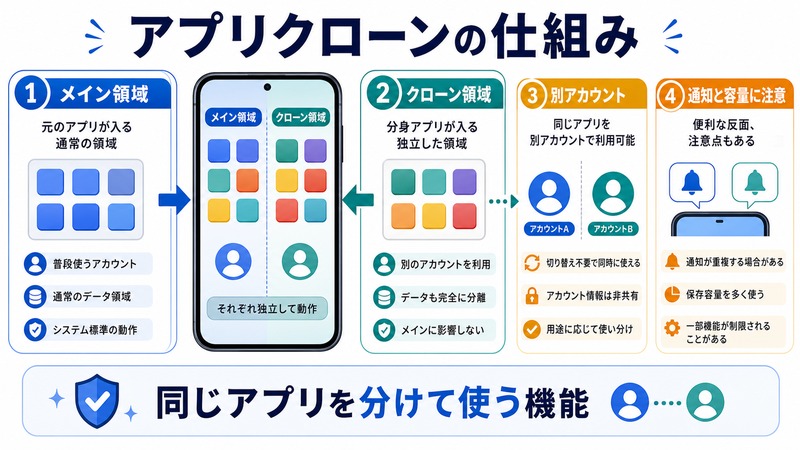
アプリクローンの仕組み
アプリクローン(Dual App・デュアルアプリとも呼ばれる)は、同じアプリをAndroid端末に2つのインスタンスとして並列起動させる機能です。
Androidには「ワークプロファイル」という仕組みがあり、1台のスマホの中に「メインプロファイル」と「サブプロファイル」を作ることができます。アプリクローンはこの仕組みを利用して、同じアプリを別々のプロファイルで動作させることで、2つのアカウントを同時にログイン状態にします。
通常、LINEやInstagramは端末に1アカウントしかログインできません。アプリクローンを使うと、この制限を回避して1台で2アカウントを同時使用できます。
アプリクローンの主な用途
- SNSの仕事用・プライベート用アカウントを分離(LINE、Instagram、Twitterなど)
- ゲームアカウントの複数管理(サブ垢との切り替えなど)
- 異なる国のサービスや地域限定アプリの利用
- テスト・開発目的での別アカウント使用
- メッセージアプリを家族・友人・職場で使い分ける
メインの「ワークプロファイル」との違い
Androidにはメーカー独自のアプリクローン機能のほかに、Google公式の「ワークプロファイル」機能があります。ワークプロファイルは企業のMDM(モバイルデバイス管理)ポリシーと連携した法人向けの機能です。個人向けにはメーカー独自のアプリクローン機能の方が使いやすく設定も簡単です。
メーカー別 アプリクローン対応状況一覧
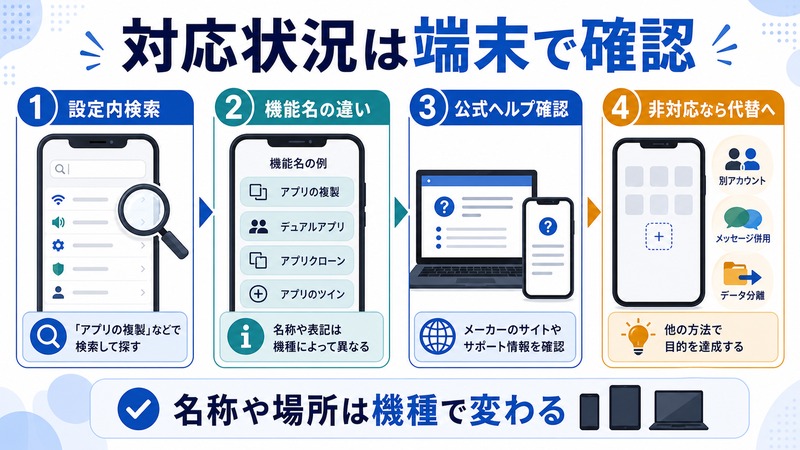
Androidのアプリクローン機能は、Googleが標準搭載しているわけではなく、各スマホメーカーが独自に実装しています。そのため、機種によって機能名・設定場所・対応アプリ数が大きく異なります。
| メーカー・機種 | 機能名 | 設定場所 | 対応アプリ数 |
|---|---|---|---|
| Samsung Galaxy | デュアルメッセンジャー/アプリの複製 | 設定 > 高度な機能 | SNS系中心に多数 |
| Xiaomi/Redmi/POCO | デュアルアプリ | 設定 > アプリ > デュアルアプリ | 約30種類 |
| OPPO/OnePlus | アプリクローン | 設定 > アプリ > アプリクローン | 約30種類 |
| Huawei/HONOR | アプリツイン | 設定 > アプリ > アプリツイン | 約20種類 |
| vivo | アプリのクローン | 設定 > 便利機能 > アプリのクローン | 約20種類 |
| Google Pixel | 非搭載(標準機能なし) | — | サードパーティ製アプリで対応 |
| SHARP AQUOS | 非搭載(標準機能なし) | — | サードパーティ製アプリで対応 |
| Sony Xperia | 非搭載(標準機能なし) | — | サードパーティ製アプリで対応 |
⚠️ Google Pixel・SHARP AQUOS・Sony Xperiaにはアプリクローン機能が標準搭載されていません。これらの機種で使いたい場合は、後述のサードパーティ製アプリを活用する必要があります。
メーカー別の詳細な設定場所
Samsung Galaxy(デュアルメッセンジャー)
- 「設定」アプリを開く
- 「高度な機能」をタップ
- 「デュアルメッセンジャー」をタップ
- クローンしたいアプリのスイッチをONにする
- ホーム画面に2つ目のアプリアイコンが追加される
※ Galaxyには「アプリの複製」という別機能もあり、こちらはより多くのアプリに対応しています(設定 > 高度な機能 > アプリの複製)。
Xiaomi/Redmi(デュアルアプリ)
- 「設定」アプリを開く
- 「アプリ」をタップ
- 「デュアルアプリ」をタップ
- 対応しているアプリの一覧が表示される
- クローンしたいアプリのスイッチをONにする
OPPO/OnePlus(アプリクローン)
- 「設定」アプリを開く
- 「アプリ」または「アプリ管理」をタップ
- 「アプリクローン」をタップ
- 対応アプリのリストからクローンしたいアプリを選ぶ
- スイッチをONにして「クローン」をタップ
Huawei(アプリツイン)
- 「設定」アプリを開く
- 「アプリ」をタップ
- 「アプリツイン」をタップ
- 対応アプリの一覧が表示される
- スイッチをONにしてクローンを有効化する
アプリクローンが対応していないアプリ
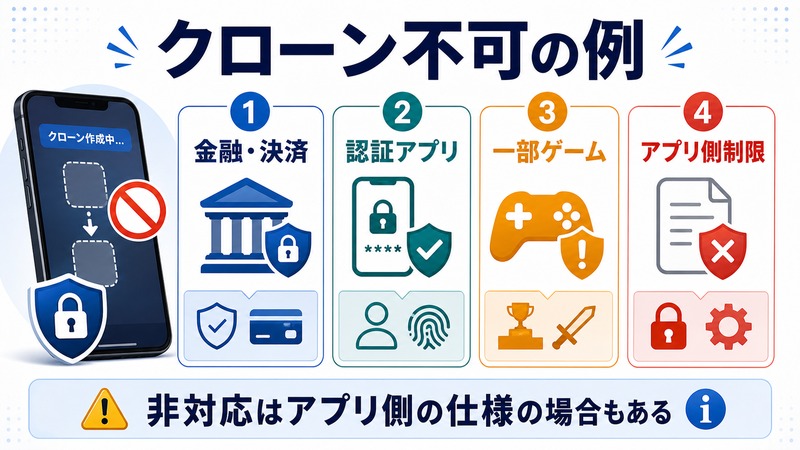
メーカーのアプリクローン機能が使える機種でも、すべてのアプリがクローンできるわけではありません。以下のカテゴリのアプリはクローンに対応していないことが多いです。
| 対応しにくいアプリの種類 | 理由 | 代表的なアプリ例 |
|---|---|---|
| 銀行・金融系アプリ | 不正利用防止のため、クローン環境での起動を意図的にブロックしている | 三菱UFJ・みずほ・ゆうちょ・PayPay銀行など |
| セキュリティ・認証系アプリ | 改ざん防止・マルウェア対策の観点からクローン環境を拒否 | Google Authenticator・auID・マイナポータルなど |
| Googleの一部純正アプリ | Googleアカウントとの連携が複数インスタンスで干渉する | Google Play・Google Mapsなど |
| 電子マネー・決済アプリ | 不正利用対策・端末紐付けの制限 | Suica・iD・モバイルPASMOなど |
| ゲームの一部タイトル | 不正行為防止フラグ(FLAG_SECURE)を設定しているもの | モバイルゲームによって異なる |
これらのアプリがクローンできない理由は、アプリの開発者が「FLAG_SECURE」というセキュリティフラグをアプリに設定しているためです。このフラグが立っているアプリはスクリーンショットも撮れず、クローン環境での起動も制限されます。
アプリクローンが使えない・設定できない主な原因
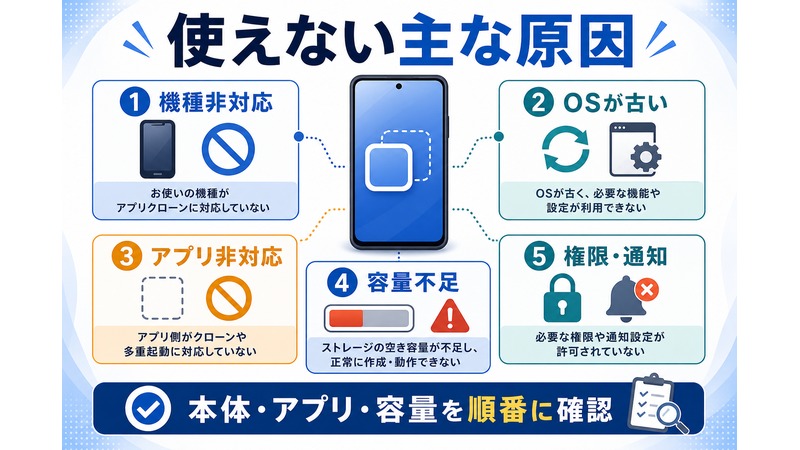
原因1:使用している機種がアプリクローン非対応
最も多い原因です。前述の通り、Google Pixel・Sony Xperia・SHARP AQUOSなどの機種にはアプリクローン機能が標準搭載されていません。いくら設定画面を探しても見つからないのは、この機能自体が存在しないためです。
また、同じメーカーでも古い機種や廉価モデルにはアプリクローン機能が搭載されていない場合があります(例:Samsung Galaxyの旧モデルやエントリーラインの一部)。
原因2:Androidのバージョンが古い
アプリクローン機能は比較的新しい機能であり、Android 7.0(Nougat)以降が必要なケースがほとんどです。一部のメーカーでは Android 9 以降、Android 10 以降を要件としていることもあります。端末が古いOSのままだと、設定メニューにアプリクローンの項目が表示されないことがあります。
原因3:クローンしようとしているアプリが非対応
機種がアプリクローンに対応していても、クローンしたいアプリ自体がリストに表示されない・クローン後に起動しないというケースがあります。これは、アプリ開発者がセキュリティフラグを設定してクローン動作を明示的にブロックしているためです。銀行アプリ・決済アプリ・一部ゲームが典型例です。
原因4:ストレージの空き容量が不足している
アプリクローンは実質的に同じアプリを2つ分のデータ領域を確保して動作させます。端末のストレージ(内部ストレージ)が残り少ない場合、クローン作成に失敗することがあります。一般的に、クローン元のアプリのデータサイズ以上の空き容量が必要です。
原因5:アプリクローンの設定がOSアップデートで変わった
AndroidのOSアップデートやメーカーUIのアップデート(One UI・MIUI・ColorOSなど)で設定メニューの構成が変わり、アプリクローンの設定場所が移動または名称変更されることがあります。以前は使えていたのに急に見つからなくなった場合、この可能性があります。
原因6:アプリの更新によって動作しなくなった
クローンしたアプリ自体がアップデートされ、新バージョンでクローン環境での起動がブロックされるようになったケースです。以前は問題なくクローンで使えていたのに、アップデート後に起動しなくなる・ログインできなくなるといった症状が出ます。
原因7:Googleプレイプロテクトのブロック
Googleプレイプロテクトが有効になっている場合、一部のアプリのクローン環境での動作を「不審な動作」と判断してブロックすることがあります。特にサードパーティ製のクローンアプリを使う場合に発生しやすいです。
原因8:デベロッパーオプションやユーザープロファイルの干渉
開発者向けオプションで「バックグラウンドプロセスの制限」が設定されていたり、企業のMDMによるユーザープロファイルが適用されていたりすると、アプリクローンの動作に制限がかかることがあります。
原因別の具体的な対処法
対処法1:使用機種を確認してメーカー別の設定を試す
まず自分の機種がアプリクローンに対応しているかを確認しましょう。
手順
- 「設定」アプリを開く
- 検索バーに「クローン」「デュアル」「ツイン」などのキーワードで検索する
- 該当する項目が表示されれば対応機種。表示されなければ非対応の可能性が高い
- 非対応の場合は「対処法5:サードパーティ製アプリを使う」へ進む
Samsung Galaxyの場合は「設定 > 高度な機能」、Xiaomiの場合は「設定 > アプリ > デュアルアプリ」を直接確認しましょう。
対処法2:Androidバージョンを確認・更新する
Androidバージョンの確認手順
- 「設定」アプリを開く
- 「端末情報」または「デバイス情報」をタップ
- 「Androidバージョン」を確認する
- Android 7.0未満の場合は最新バージョンへのアップデートを試みる
OSアップデートの手順
- 「設定」アプリを開く
- 「システム」→「ソフトウェアアップデート」(機種によって名称が異なる)をタップ
- 「アップデートを確認」をタップ
- アップデートが存在する場合はダウンロード・インストールを実行する
- アップデート後に再度アプリクローンの設定を試みる
⚠️ アップデート前には必ず充電を80%以上にし、Wi-Fi環境で実行してください。
対処法3:ストレージ容量を確保する
ストレージの確認と空き容量の確保手順
- 「設定」→「ストレージ」または「デバイスのメンテナンス」を開く
- 現在の空き容量を確認する(最低でも2GB以上の空きを目安とする)
- 空き容量が少ない場合:
- 使っていないアプリをアンインストール
- ギャラリーの写真・動画をGoogle フォトなどにバックアップして端末から削除
- ダウンロードフォルダ内の不要なファイルを削除
- 各アプリのキャッシュをクリア(設定 > アプリ > 各アプリ > キャッシュを削除)
- 空き容量確保後、再度アプリクローンの設定を試みる
対処法4:クローンしたアプリのバージョンを下げる(ダウングレード)
アプリのアップデートによってクローンが動作しなくなった場合、旧バージョンに戻すことで解決できる場合があります。ただし、セキュリティリスクが伴う方法であるため、リスクを理解した上で実施してください。
手順
- Google Playストアを開く
- クローンしたいアプリを開き、「自動更新」をオフにしておく
- 「設定」→「アプリ」から対象アプリを選択し「アンインストール」または「アップデートをアンインストール」を実行
- APKMirrorなどのサイトで旧バージョンのAPKファイルを入手してサイドロードする(自己責任)
⚠️ サイドロード(非公式APKのインストール)はセキュリティリスクを伴います。信頼できるソースからのみ入手し、慎重に実施してください。
対処法5:サードパーティ製クローンアプリを使う(非対応機種向け)
機種が非対応の場合や、メーカー機能でクローンできないアプリに対しては、サードパーティ製のクローンアプリが有効な手段です。
| アプリ名 | 特徴 | 料金 | 注意点 |
|---|---|---|---|
| Parallel Space | 最もポピュラーなクローンアプリ。多数のアプリに対応 | 無料(広告あり) | 一部SNSの最新バージョンに非対応な場合あり |
| Island | Android公式のワークプロファイルを活用。プライバシー重視 | 無料 | Android 5.0以降が必要。設定がやや複雑 |
| Shelter | オープンソースのワークプロファイル型クローンアプリ | 無料 | F-Droidからのみ入手可能 |
| Dual Space | シンプルな操作性で初心者向け | 無料(広告あり) | 対応アプリ数がParallel Spaceより少ない |
Parallel Spaceの使い方(手順)
- Google PlayストアでParallel Spaceを検索・インストールする
- Parallel Spaceを起動する
- 「+」ボタンをタップして、クローンしたいアプリを選択する
- 「仮想空間に追加」をタップ
- Parallel Space内でアプリが起動するので、別のアカウントでログインする
Islandの使い方(手順)
- Google PlayストアでIslandを検索・インストールする
- 初回起動時に「ワークプロファイルの設定」の案内に従ってプロファイルを作成する
- 「Island」タブでクローンしたいアプリを選択する
- 「Islandにクローン」をタップ
- ワークプロファイル側でアプリが起動するので、別のアカウントでログインする
対処法6:Googleプレイプロテクトの設定を確認する
手順
- Google Playストアを開く
- 右上のプロフィールアイコンをタップ
- 「Playプロテクト」をタップ
- 「有害なアプリをスキャン」がONになっていることを確認する
- 「不明なアプリの検出を改善」のトグルは任意でOFFにしてみる
- 設定変更後、アプリクローンを再度試みる
対処法7:デベロッパーオプションのバックグラウンドプロセス制限を確認する
手順
- 「設定」→「システム」→「開発者向けオプション」を開く
- 「バックグラウンドプロセスの上限」を確認する
- 「上限なし」に変更する
- 「実行中のサービスを表示」でアプリクローン関連のサービスが止まっていないか確認する
※ 開発者向けオプションが表示されていない場合は、「設定 > 端末情報 > ビルド番号」を7回連続でタップすると有効化できます。
対処法8:端末を再起動する・設定アプリのキャッシュをクリアする
設定アプリ自体の不具合やキャッシュが原因でアプリクローンの設定が正しく表示されないケースもあります。
手順
- 端末を完全に再起動する(電源ボタン長押し → 再起動)
- 再起動後にアプリクローンの設定を試みる
- 改善しない場合:「設定」→「アプリ」→「設定アプリ(歯車アイコン)」を選択
- 「キャッシュを削除」をタップ
- 再度アプリクローンを試みる
クローンしたアプリのデータ管理・削除方法
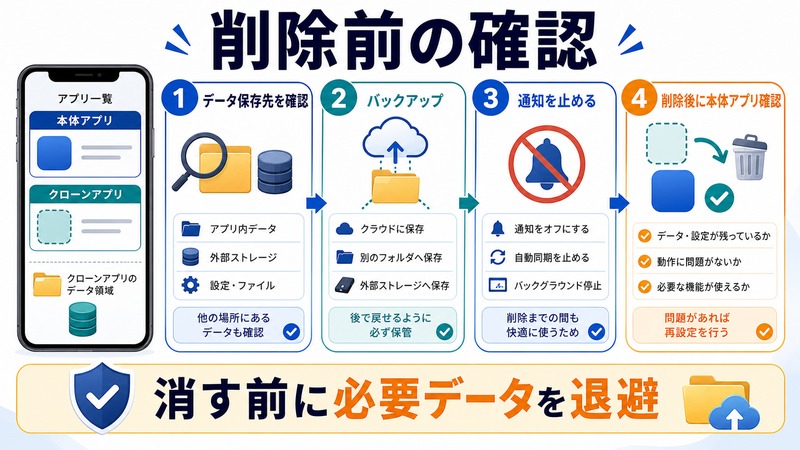
クローンアプリのデータはどこに保存される?
メーカー標準機能でクローンしたアプリのデータは、端末の内部ストレージに「クローン用の別プロファイル領域」として保存されます。メインのアプリデータとは完全に分離されているため、クローンアプリのデータを削除してもメインアプリに影響はありません。
クローンアプリのデータをバックアップする
クローンアプリのデータは、通常のバックアップ方法(Google バックアップなど)では対象外になることが多いため注意が必要です。LINEのクローンアカウントのトーク履歴を保存したい場合は、LINE内の「バックアップ・引き継ぎ」機能を使って個別にバックアップしてください。
クローンアプリを削除する方法
Samsung(デュアルメッセンジャー)の場合
- 「設定」→「高度な機能」→「デュアルメッセンジャー」を開く
- 削除したいアプリのスイッチをOFFにする
- 「削除」の確認画面が表示されたら「削除」をタップ
- クローンアプリとそのデータがすべて削除される
Xiaomi(デュアルアプリ)の場合
- 「設定」→「アプリ」→「デュアルアプリ」を開く
- 削除したいアプリのスイッチをOFFにする
- 確認ダイアログで「OK」をタップ
Parallel Space(サードパーティ製)の場合
- Parallel Space内で削除したいアプリを長押し
- 「削除」をタップ
- Parallel Space自体をアンインストールすれば、全クローンデータが削除される
⚠️ クローンアプリを削除すると、そのアカウントのトーク履歴・設定データなどはすべて消去されます。重要なデータは事前にバックアップしてください。
クローンアプリのキャッシュだけをクリアする
- 「設定」→「アプリ」または「アプリ管理」を開く
- クローンアプリのアイコンは通常と異なるアイコン(2つ重なったマークなど)で表示される
- 対象のクローンアプリを選択する
- 「キャッシュを削除」をタップ
よくある質問(FAQ)
Q1. LINEをクローンして2アカウント使えますか?
A. 対応機種であれば可能です。Samsung・Xiaomi・OPPO・Huaweiなどのアプリクローン機能はLINEに対応しています。非対応機種ではParallel SpaceやIslandなどのサードパーティ製アプリを使うことで同様の操作が可能です。ただし、LINEの規約では同一端末での複数アカウント使用について明示的に禁止はしていませんが、サービスの利用規約を必ず確認してください。
Q2. Instagramを2アカウント同時に使いたいのですが、クローン以外の方法はありますか?
A. Instagramアプリ自体に複数アカウント切り替え機能があります。Instagramのプロフィール画面でユーザー名をタップすると「アカウントを追加」という選択肢が表示され、最大5アカウントまで登録して簡単に切り替えられます。クローンを使わずに済む場合はこちらの方法が推奨です。
Q3. 銀行アプリはクローンできますか?
A. 多くの銀行アプリはクローンに対応していません。不正利用防止のため、銀行・金融系アプリのほとんどはクローン環境での起動を意図的にブロックしています。Parallel SpaceやIslandなどのサードパーティ製アプリを使っても同様にブロックされることがほとんどです。
Q4. クローンアプリを使うとバッテリーの消費が増えますか?
A. はい、通常より消費が増えます。同じアプリを2つ起動・バックグラウンド動作させているため、CPU・メモリ・バッテリーの消費が増加します。特にメッセージアプリはプッシュ通知のために常時バックグラウンドで動作するため、バッテリー消費への影響が大きくなります。必要なときだけクローンアプリを使用し、使わない時は終了させておくとよいでしょう。
Q5. クローンアプリに通知が来ません。設定方法を教えてください。
A. クローンアプリの通知は個別に設定が必要です。「設定」→「アプリ」からクローンアプリを選択し、「通知」→「通知を許可する」をONにしてください。また、Androidのバッテリー最適化がクローンアプリに適用されているとバックグラウンドでの通知受信が制限されることがあります。「設定」→「電池」→「バッテリー最適化」からクローンアプリを「最適化しない」に設定することで改善できます。
Q6. Pixel(Google純正端末)でアプリクローンを使う方法はありますか?
A. サードパーティ製アプリを使う方法が最も簡単です。Google PixelにはメーカーのアプリクローN機能がないため、Parallel Space(Google Playで入手可能)またはIslandを使用してください。Islandはワークプロファイルを活用しているため、セキュリティ面で安心して使えます。
Q7. アプリクローンを使うとアカウントが凍結されることはありますか?
A. サービスによっては、利用規約違反と判断されるリスクがあります。一般的なSNS(LINE・Instagram・X(旧Twitter)など)はクローンによる複数アカウント使用を明示的に禁止していないケースが多いですが、一部のゲームアプリや特定サービスでは「不正ツールの使用」「多重アカウント」として凍結対象になる場合があります。利用するサービスの規約を事前に確認することを強く推奨します。
Q8. クローンしたアプリがすぐにクラッシュします。どうすればいいですか?
A. 以下の手順を順番に試してください。①クローンアプリのキャッシュをクリアする、②端末を再起動する、③クローンを一度削除して再作成する、④アプリ本体を最新バージョンにアップデートする(アップデートで問題が解決する場合がある)、⑤端末のOSをアップデートする。それでも解決しない場合は、そのアプリのクローンが現在のOS・アプリバージョンの組み合わせで非対応になった可能性があります。
Q9. クローンアプリのデータはGoogleバックアップに含まれますか?
A. 基本的には含まれません。クローンアプリのデータはメインプロファイルとは別の領域に保存されるため、通常のGoogleバックアップでは対象外となることがほとんどです。重要なデータ(チャット履歴など)はアプリ内のバックアップ機能を使って個別に保存してください。
Q10. MIUI(Xiaomi)でデュアルアプリの設定が見つからない場合の対処法は?
A. MIUIのバージョンによって設定場所が異なります。MIUI 12以降では「設定 > アプリ > デュアルアプリ」が一般的ですが、MIUI 13・14では「設定 > 特別なアプリへのアクセス」内に移動していることがあります。設定アプリの検索欄で「デュアル」と入力すると素早く見つかります。それでも見つからない場合は、端末のOSをMIUI最新版にアップデートしてみてください。
📚 あわせて読みたい
まとめ
Androidのアプリクローン(デュアルアプリ)機能が使えない・設定できない場合の主な原因と対処法をまとめます。
| 原因 | 対処法 |
|---|---|
| 機種が非対応(Pixel・Xperia・AQUOS など) | Parallel Space・Islandなどのサードパーティ製アプリを使う |
| Androidバージョンが古い | OSをアップデートする |
| アプリ側がクローンをブロック(銀行・決済系) | 基本的に回避不可。別端末を使う方法を検討する |
| ストレージ不足 | 不要なファイル・アプリを削除して空き容量を確保する |
| 設定場所がOSアップデートで変わった | 設定アプリの検索欄で「クローン」「デュアル」と検索する |
| アプリ更新後に動作しなくなった | クローンを一度削除して再作成する。旧バージョンに戻す(自己責任) |
| Googleプレイプロテクトがブロック | プレイプロテクトの設定を確認・調整する |
| バックグラウンドプロセス制限・開発者設定の干渉 | デベロッパーオプションで上限を「なし」に変更する |
アプリクローンは仕事とプライベートのSNSアカウントを1台で管理するのに非常に便利な機能です。対応機種であればメーカー純正の機能を使うのが最も安全で安定しています。非対応機種でも、Parallel SpaceやIslandなどのサードパーティ製アプリを活用すれば同様のことが実現できます。
この記事を参考に、自分の端末に合った方法でアプリクローンをうまく活用してください。設定がうまくいかない場合は、原因を一つひとつ確認しながら対処法を試してみてください。
