 minto.tech スマホ(iPhone/Android)・パソコン(Windows/Mac)・Office・Wi-Fi・AIツールの「できない」「困った」を解決する実用ガイド。トラブル対処法とノウハウが満載のお助けサイトです。
※本ページにはプロモーション(広告)が含まれています
📑 この記事の目次(タップで開く)
【2026年最新版】Gmailの迷惑メールフィルターが効かない・正常に振り分けられない原因と対処法
Gmailを使っていて、「明らかにスパムのメールが受信トレイに届いてしまう」「大切な取引先からのメールが迷惑メールフォルダに入ってしまって気づかなかった」という経験はありませんか?
Gmailの迷惑メールフィルターは非常に高精度ですが、設定の問題や学習データのズレによって、期待通りに動作しないことがあります。特にビジネスメールで重要な連絡を見逃してしまったり、逆に迷惑メールが大量に受信トレイに届いてしまったりすると、業務に大きな支障をきたします。
この記事では、Gmailの迷惑メールフィルターが正常に機能しない原因と、具体的な対処法を10個以上わかりやすく解説します。初心者の方でも手順通りに操作すれば、ほとんどのケースで問題を解決できます。
この記事でわかること
- Gmailの迷惑メールフィルターが効かない主な症状と原因
- スパムメールを正しく報告・ブロックする方法
- フィルタールールを使った自動振り分けの設定方法
- 重要なメールが迷惑扱いされないようにする方法
- Google Workspaceや企業メール環境での対処法
- 迷惑メールフィルターを強化する実践テクニック
Gmailの迷惑メールフィルターが正常に機能しない主な症状
対処法を確認する前に、まず「どのような症状が出ているか」を整理しましょう。症状によって、原因と対処法が異なります。
症状1: 明らかなスパムが受信トレイに届く
フィッシング詐欺、出会い系、宝くじ当選など、どう見ても迷惑メールなのに受信トレイに届いてしまう状態です。Gmailのフィルター学習が不十分な場合や、送信者がフィルターを回避する手口を使っている場合に起こります。
症状2: 大事なメールが迷惑メールフォルダに入る(誤検知)
取引先や友人からのメールが「迷惑メール」として自動振り分けされてしまう状態です。特にメルマガ形式で送られてくる業務連絡や、初めてやり取りする相手からのメールで発生しやすいです。
症状3: 特定の送信者からのメールだけ問題になる
特定のドメインまたはメールアドレスからのメールだけが、受信トレイに届いたり迷惑フォルダに入ったりと、一貫性のない振る舞いをする状態です。
症状4: フィルタールールを設定しても効かない
Gmailの「フィルタとブロック中のアドレス」でルールを作成したのに、期待通りに動作しない状態です。ルールの設定ミスや、条件の優先順位の問題が原因であることが多いです。
主な原因と対処法10選
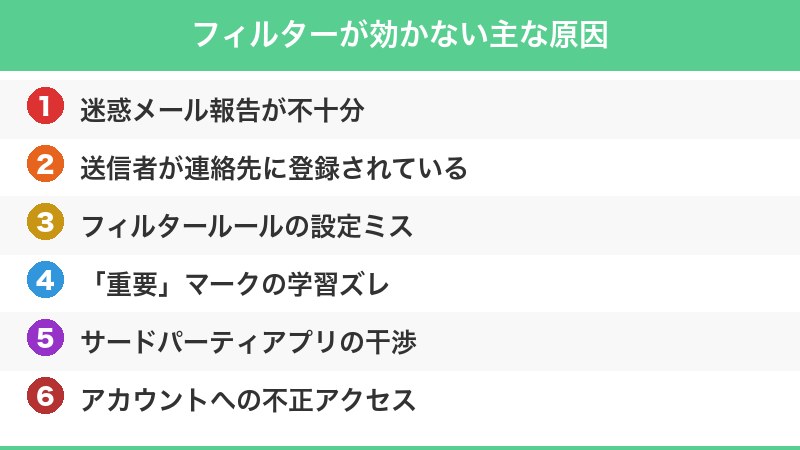
原因1: 迷惑メール報告が不十分でGmailが学習できていない
Gmailの迷惑メールフィルターは、ユーザーが「迷惑メール報告」を行うことで精度が向上する機械学習型のシステムです。報告が少ないと、Gmailはそのメールを「正常なメール」と判断し続けます。
対処法: 迷惑メールを正しく報告する
パソコン(Webブラウザ)の場合:
- 迷惑メールを受信トレイで開く(または選択する)
- メール右上の「︙(縦三点)」または「!(感嘆符)」ボタンをクリック
- 「迷惑メールを報告」を選択
- 「迷惑メールを報告して登録解除」が表示された場合は、こちらを選ぶとより効果的
スマートフォンアプリの場合:
- 迷惑メールを開く
- 右上の「︙(縦三点)」をタップ
- 「迷惑メールを報告」をタップ
原因2: 送信者のブロック設定が正しく機能していない
迷惑メールを報告するだけでなく、特定の送信者をブロックすることで、より確実にメールを迷惑フォルダへ振り分けられます。
対処法: 送信者をブロックする手順
- 対象のメールを開く
- 送信者名の横にある「▼」または「︙」をクリック
- 「”〇〇〇”をブロック」を選択
- 確認ダイアログで「ブロック」をクリック
ブロック後は、その送信者からのメールはすべて自動的に迷惑メールフォルダへ移動されます。
ブロック済みアドレスの確認・解除方法:
- Gmailの設定(⚙)→「すべての設定を表示」
- 「フィルタとブロック中のアドレス」タブを開く
- 「ブロック中のアドレス」セクションで管理できる
原因3: フィルタールールが正しく設定されていない
特定の条件でメールを自動振り分けしたい場合は、Gmailの「フィルター機能」を使います。設定が不完全だと期待通りに動作しません。
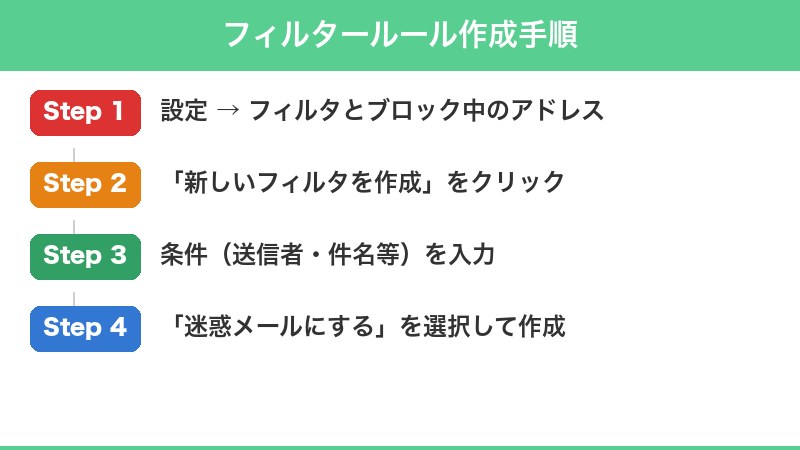
対処法: フィルタールールを正しく作成する
- Gmailの検索バーの右端にある「▼(検索オプションを表示)」をクリック
- 条件を入力する(例: 差出人、件名、キーワードなど)
- 「フィルタを作成」をクリック
- アクションを選択する(例:「迷惑メールにする」「削除する」「ラベルを付ける」)
- 「フィルタを作成」で保存
| フィルター条件 | 使用場面 | 注意点 |
|---|---|---|
| 差出人(From) | 特定の送信者からのメールをまとめて振り分け | ドメイン指定も可能(例: @example.com) |
| 件名(Subject) | 特定のキーワードを含む件名のメールを管理 | 大文字・小文字は区別されない |
| 含むキーワード | 本文・件名いずれかにキーワードが含まれる場合 | 複数キーワードはスペースで区切る(AND条件) |
| 含まないキーワード | 除外条件の指定 | 重要メールの誤検知防止に活用 |
| 宛先(To) | BCCで受け取ったメールを管理 | エイリアスアドレスの振り分けに便利 |
原因4: 「重要」マークの学習がズレている
Gmailには「重要」フラグを自動的に付ける機能があります。この学習データがズレると、スパムを重要と判断したり、重要なメールを迷惑扱いしたりするようになります。
対処法: 重要マークの学習をリセット・修正する
- 誤って「重要」マークが付いているメールの場合: メールを開き「重要マーク(黄色の矢印)」をクリックしてオフにする
- 重要なのにマークが付いていないメールの場合: メールを開き重要マーク(灰色の矢印)をクリックしてオンにする
- 繰り返しフィードバックすることでGmailの判断精度が向上する
Gmailの設定 → 「受信トレイ」タブ → 「重要マーカー」の設定で、自動付与の動作をカスタマイズできます。
原因5: 連絡先リストに迷惑メール送信者が登録されている
Googleの連絡先(Google Contacts)に登録されているアドレスからのメールは、Gmailが迷惑メールとして扱いにくくなります。知らないうちに迷惑メール送信者が連絡先に登録されている場合があります。
対処法: 連絡先を確認・削除する
- Google Contacts(contacts.google.com)を開く
- 不審な連絡先がないか確認する
- 不要な連絡先を選択して削除する
逆に、重要なメールを送ってくる相手が連絡先に登録されていない場合は、登録することで誤検知を防げます。
原因6: サードパーティアプリが迷惑メール設定に影響している
メール管理ツール、マーケティングツール、CRMシステムなど、Gmailと連携するサードパーティアプリがフィルター設定を変更していることがあります。
対処法: 連携アプリのアクセス権を確認する
- Googleアカウントの「アクセス権」ページを開く
- 連携しているアプリの一覧を確認する
- 不審なアプリまたは不要なアプリのアクセス権を削除する
原因7: アカウントが不正アクセスされている可能性
アカウントが第三者に不正利用されている場合、設定を勝手に変更されてフィルターが無効化されていることがあります。
対処法: アカウントの安全を確認する
- Googleアカウント セキュリティページを開く
- 「最近のセキュリティ アクティビティ」を確認する
- 身に覚えのないアクセスがあれば、パスワードを即座に変更する
- 2段階認証(2FA)を有効にする
- Gmailの設定 → 「フィルタとブロック中のアドレス」を確認し、不審なフィルターが設定されていないか調べる
原因8: POP・IMAP経由のメールが正しく処理されない
他のメールサービスからPOPまたはIMAP経由でGmailにメールを取り込んでいる場合、取り込まれたメールにGmailの迷惑メールフィルターが正常に適用されないことがあります。
対処法: POP・IMAPの設定を確認する
- Gmailの設定 → 「アカウントとインポート」タブを開く
- 「他のアカウントのメールを確認する」セクションで連携設定を確認
- 問題のある連携を削除して再設定するか、フィルタールールを追加で作成する
原因9: Google Workspace(ビジネスメール)の管理者設定の問題
会社でGoogle Workspace(旧G Suite)を利用している場合、管理者が設定したポリシーによって迷惑メールフィルターの動作が制限されていることがあります。
対処法: 管理者に確認する
- Google Workspace管理コンソールの「Gmail」→「スパム、フィッシング、マルウェア」で設定を確認(管理者権限が必要)
- 「承認済み送信者リスト」に不要なドメインが登録されていないか確認
- 「スパムフィルターを無効にする」設定が誤って有効になっていないか確認
- エンドユーザーとして使っている場合は、IT管理者に設定変更を依頼する
原因10: メール転送設定による問題
Gmailのメール転送設定が有効になっていて、転送先のサーバーでメールが改変・処理された後にGmailに戻ってくるようなケースでは、フィルターが正常に機能しないことがあります。
対処法: 転送設定を確認する
- Gmailの設定 → 「転送と POP/IMAP」タブを開く
- 「転送」セクションで転送アドレスを確認
- 不要な転送設定は削除する
迷惑メールフィルター強化の実践テクニック
テクニック1: 高度なフィルタールールを組み合わせて使う
単純なブロックだけでなく、複数の条件を組み合わせた高度なフィルタールールを作成することで、より精度の高い振り分けが可能です。
例: 件名に特定キーワードを含む迷惑メールを自動削除する
- 検索バーの「▼」をクリック
- 「件名」に「無料」「当選」「キャンペーン」などのキーワードを入力
- 「フィルタを作成」→「削除する」にチェック
- 「一致するスレッドにもフィルタを適用する」にもチェックを入れる
- 「フィルタを作成」で保存
例: 特定ドメインからのメールを自動的にラベル付けする
- 「差出人」フィールドに「@trusted-company.co.jp」のように入力
- 「フィルタを作成」→「迷惑メールにしない」「ラベルを付ける」にチェック
- ラベル名を設定して保存
テクニック2: 迷惑メールフォルダを定期的に確認する
重要なメールが誤って迷惑メールフォルダに入っていることがあります。週1回程度、迷惑メールフォルダを確認する習慣をつけましょう。
- 迷惑メールフォルダで誤検知を見つけたら「迷惑メールでないことを報告」をクリック
- これによりGmailの学習精度が向上する
- 迷惑メールフォルダのメールは30日後に自動削除されるため、重要なメールがあれば早めに移動する
テクニック3: 「すべての受信トレイ」ではなくラベルを使って整理する
ニュースレターやDMメールには「配信停止」リンクを積極的に使いましょう。メール量が減ることで、本当に重要なメールが埋もれにくくなり、フィルターの精度も向上します。
| 状況 | 推奨アクション | 効果 |
|---|---|---|
| メルマガが受信トレイを埋める | 配信停止リンクを使う、またはフィルターでラベル付け | 受信トレイがすっきりし、重要メールが目立つ |
| 業務用と個人用を同じアカウントで使う | ラベルとフィルターで送信元別に振り分け | 優先度別の管理が可能になる |
| 同じ送信者から繰り返し迷惑メールが来る | ブロックおよび迷惑メール報告を繰り返す | Gmailの学習が強化される |
| フィッシングメールが多い | 「フィッシングを報告」を使って報告 | 同様の手口が他ユーザーにも届きにくくなる |
テクニック4: Gmailのプロモーション・ソーシャルタブを活用する
Gmailの受信トレイには「プライマリ」「ソーシャル」「プロモーション」などのタブがあります。これらを有効にすることで、マーケティングメールやSNS通知を自動的に分類でき、重要メールが埋もれにくくなります。
- 受信トレイの右上にある「+」ボタンをクリック(タブがない場合は設定から有効化)
- 設定 → 「受信トレイ」タブ → 「カテゴリ」でタブを有効にする
テクニック5: フィルターをエクスポート・バックアップする
複数のGmailアカウントを使っている場合や、アカウントを移行する際にフィルター設定をエクスポートして別アカウントにインポートできます。
- 設定 → 「フィルタとブロック中のアドレス」タブ
- すべてのフィルターを選択
- 「選択したフィルタをエクスポート」をクリック
- XMLファイルとして保存される
重要メールが迷惑扱いされる場合の対処法
取引先や友人からの大切なメールが迷惑メールフォルダに入ってしまうケースは、特に困ります。以下の手順で対処しましょう。
手順1: 「迷惑メールでないことを報告」を実行する
- 迷惑メールフォルダを開く
- 誤分類されたメールを選択する
- 「迷惑メールでないことを報告」をクリック(画面上部に表示)
- メールは自動的に受信トレイに移動される
手順2: 送信者を「安全な送信者」として登録する
フィルタールールで特定の送信者を「絶対に迷惑メールにしない」と設定できます。
- 検索バーの「▼」をクリック
- 「差出人」に保護したいメールアドレスまたはドメインを入力(例: @trusted-company.co.jp)
- 「フィルタを作成」をクリック
- 「迷惑メールにしない」にチェックを入れる
- 「フィルタを作成」で保存
手順3: Googleの連絡先に登録する
Google Contactsに相手のメールアドレスを登録すると、Gmailがその相手からのメールを重要なものと認識しやすくなります。
- Google Contactsを開く
- 「連絡先を作成」をクリック
- 名前とメールアドレスを入力して保存
手順4: 送信者に「SPF・DKIM・DMARC」の設定を依頼する(企業向け)
相手企業のメールサーバーにSPF・DKIM・DMARCなどのメール認証設定がされていない場合、Gmailがそのメールをスパムと判断しやすくなります。重要なビジネスパートナーからのメールが繰り返し迷惑フォルダに入る場合は、相手のIT担当者に「メール認証設定の確認」を依頼することをおすすめします。
| 認証方式 | 役割 | 設定がない場合の影響 |
|---|---|---|
| SPF | 送信元IPアドレスの正当性を証明 | なりすましメールと区別できず迷惑フォルダに入りやすくなる |
| DKIM | メール内容の改ざんがないことを電子署名で証明 | 転送時に迷惑メール判定されやすくなる |
| DMARC | SPFおよびDKIMの検証失敗時の処理方針を指定 | フィッシング対策が弱くなり信頼性が低下する |
よくある質問(FAQ)
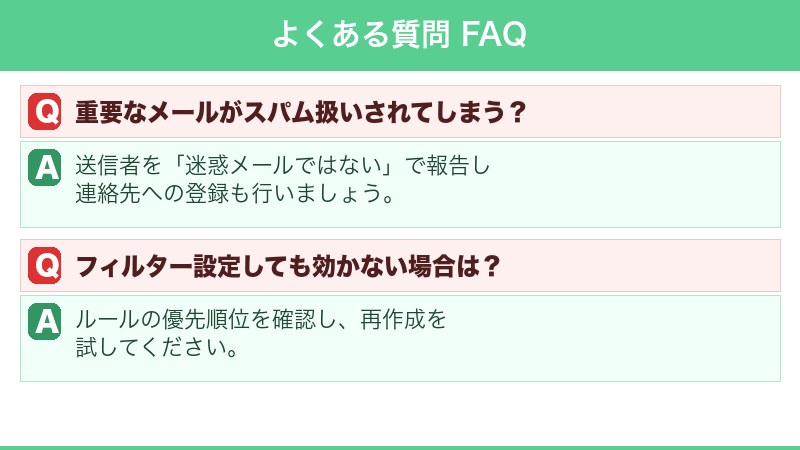
Q1. 迷惑メール報告をしたのに同じアドレスからメールが届き続ける。なぜ?
A. 迷惑メール業者は、送信元アドレスを次々と変えてメールを送ってくることが多いです。そのため、特定のアドレスをブロックしても別のアドレスから届くことがあります。この場合は、送信元アドレスではなくメールの「件名のキーワード」や「本文のキーワード」を条件にしたフィルタールールを作成することが効果的です。また、Gmailの「迷惑メールを報告」を繰り返すことで、Gmailのフィルター精度が徐々に向上し、類似パターンのメールを自動検出するようになります。
Q2. 設定画面で「フィルタとブロック中のアドレス」が見当たらない。どこにある?
A. Gmailの設定画面から確認できます。手順は以下の通りです:右上の歯車アイコン(⚙)をクリック →「すべての設定を表示」→ 画面上部のタブから「フィルタとブロック中のアドレス」を選択。スマートフォンアプリでは一部の設定がブラウザ版でしか表示されないため、パソコンのブラウザからGmailを開いて確認してください。
Q3. 会社のGmailアカウントで迷惑メールフォルダが表示されない。なぜ?
A. Google Workspace(ビジネス向けGmail)では、管理者がユーザーごとの迷惑メールフォルダの表示を制限していることがあります。また、管理者が独自の迷惑メール処理ポリシーを設定している場合、スパムメールが隔離されて別の場所に保管されることもあります。IT管理者に確認して、組織のメールポリシーを教えてもらいましょう。
Q4. フィルタールールを作ったのにメールがまだ受信トレイに届く。なぜ?
A. 主に以下の原因が考えられます。(1)フィルター条件が正確に一致していない(大文字・小文字・スペースの違いなど)。(2)送信者がメールアドレスまたはドメインを変更した。(3)フィルターが「既存のスレッドにも適用」されていない(新着メールには適用されるが古いメールは対象外)。(4)Googleの側で機械学習による判断がフィルタールールより優先されている場合。まずは検索バーで同じ条件を入力して、対象メールが正しくヒットするか確認してみてください。
Q5. 「迷惑メールでないことを報告」を何度しても繰り返し迷惑フォルダに入る場合は?
A. この場合は、フィルタールールで明示的に「迷惑メールにしない」設定を追加することが最も確実な方法です。設定手順は「重要メールが迷惑扱いされる場合の対処法」の手順2を参照してください。それでも解決しない場合は、相手の送信メールサーバーの設定(SPF・DKIM・DMARC)に問題があることが多いため、相手側のIT担当者に確認を依頼することをおすすめします。
Q6. 迷惑メールフォルダにあるメールが30日経っても残っている。自動削除されないの?
A. Gmailの迷惑メールフォルダのメールは通常30日で自動削除されます。ただし、Google Workspaceの管理者がアーカイブポリシーを変更している場合や、何らかの技術的な問題が発生している場合は、30日を超えて残ることがあります。手動で削除したい場合は、迷惑メールフォルダを開き「迷惑メールをすべて削除する」をクリックしてください。
📚 あわせて読みたい
まとめ
Gmailの迷惑メールフィルターが効かない原因と対処法を改めて整理します。
| 症状 | 主な原因 | 対処法 |
|---|---|---|
| スパムが受信トレイに届く | 報告不足・新しい送信元 | 繰り返し報告・ブロック・フィルター作成 |
| 重要メールが迷惑扱い | 学習データのズレ・認証不備 | 迷惑でないと報告・安全リスト登録・連絡先追加 |
| フィルターが効かない | 条件の設定ミス | 検索でテスト後にフィルターを再作成 |
| 設定が勝手に変わる | 不正アクセス・連携アプリ | パスワード変更・2FA有効化・アプリ権限確認 |
| 会社メールで制御できない | 管理者ポリシーの制限 | IT管理者に相談・Workspace設定を確認 |
Gmailの迷惑メールフィルターは非常に優秀ですが、ユーザーが積極的に「報告」と「フィードバック」を行うことで精度がさらに向上します。今日から「迷惑メール報告」と「迷惑メールでないことを報告」を意識的に行い、フィルタールールを活用して快適なメール環境を作りましょう。
もし上記の方法を試してもまだ問題が解決しない場合は、Google Gmailのサポートページから問い合わせることも可能です。
