 minto.tech スマホ(iPhone/Android)・パソコン(Windows/Mac)・Office・Wi-Fi・AIツールの「できない」「困った」を解決する実用ガイド。トラブル対処法とノウハウが満載のお助けサイトです。
※本ページにはプロモーション(広告)が含まれています
📑 この記事の目次(タップで開く)
- はじめに|Essential Spaceが反応せず困っていませんか
- この記事でわかること
- Essential Spaceの基礎|何をする機能なのか
- 原因1:そもそも対応機種・対応バージョンでない可能性
- 原因2:専用ボタン(Essential Key)の割り当て・設定の問題
- 原因3:必要な権限(マイク・カメラ・通知など)が許可されていない
- 原因4:アカウント・ログインの問題
- 原因5:通信(ネット接続)の問題
- 専用ボタンを押しても開かないときの対処
- メモやスクリーンショットが整理・同期されないときの対処
- 一般的な対処の順番|まず試したい基本のチェック
- うまくいかないとき・サポートに相談する前に
- 症状別の早見表
- 確認先のまとめ表
- よくある質問(FAQ)
- まとめ|原因を順にたどり、最後は公式情報で確認を
はじめに|Essential Spaceが反応せず困っていませんか
Nothing Phoneの新しい体験として注目を集めているのが「Essential Space(エッセンシャルスペース)」です。専用のボタンなどから写真・スクリーンショット・音声メモといった「気づき」をすばやく保存し、あとからAIがまとめ・整理してくれるとされる、Nothing独自の機能です。ところが「ボタンを押しても何も起きない」「保存したはずのメモが整理されない」「そもそもEssential Spaceが開かない」といった状態になり、検索してこのページにたどり着いた方も多いのではないでしょうか。
最初に大切な前提をお伝えします。Essential Spaceは2025〜2026年にかけて広がってきた比較的新しい機能で、対応する機種・対応するNothing OSのバージョン・お住まいの地域・アカウントの状態などによって、使える範囲や挙動が異なります。そのため本記事では「必ずこう動く」と断定するのではなく、一般的に知られている使い方の流れと、つまずいたときに確認すべきポイントを、安全な順番で整理してご案内します。細かいメニュー名やボタンの呼び方はお使いの環境で表示が違うことがあるため、あくまで一例・目安として読み進めてください。
結論から言えば、Essential Spaceが使えない・反応しないときの多くは、対応状況・アップデート・ボタンの割り当て設定・権限・アカウント・通信のどれかに原因があります。ハードウェアの故障であるケースはむしろ少数です。以下では、原因を系統だてて切り分け、ひとつずつ確認していきましょう。最新の正確な仕様や対応状況については、最後に必ずNothingの公式情報をご確認ください。
この記事でわかること
- Essential Spaceとは何か(専用ボタンとAI整理の基本的な考え方)
- 使えない・反応しないときに考えられる主な原因の整理
- 専用ボタンを押しても開かないときの確認ポイント
- メモやスクリーンショットが整理・同期されないときの見直し方
- アップデート・再起動・再ログイン・権限・通信といった一般的な対処の順番
- 対応機種・地域・バージョンによる違いの考え方
- それでも直らないときに、公式サポートへ相談する前に整理しておくこと
Essential Spaceの基礎|何をする機能なのか
対処に入る前に、Essential Spaceがどういう発想の機能なのかを押さえておくと、原因の切り分けがぐっと楽になります。なお、ここで説明するのは一般的に知られている考え方であり、細かい画面表示や操作はお使いの機種・バージョンによって異なる場合があります。
Essential Spaceとは
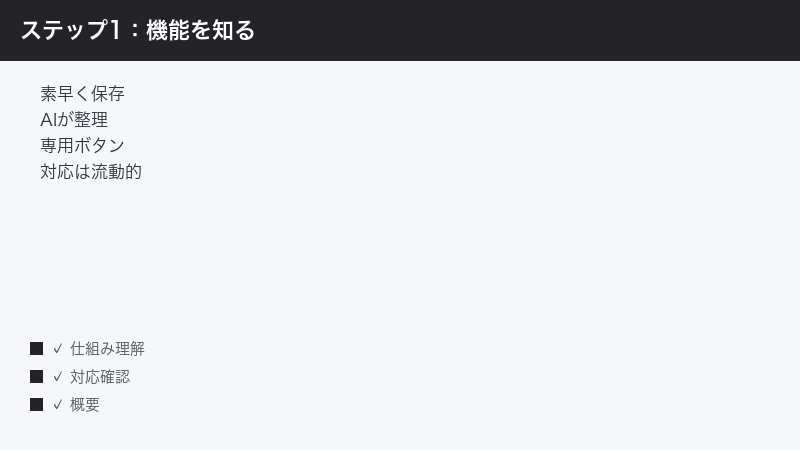
Essential Spaceは、日々の「気づき」をひとつの場所にためておき、あとから振り返れるようにするためのNothing独自の機能とされています。具体的には、写真・スクリーンショット・音声メモなどをすばやく保存し、それらをAIがまとめたり整理したりしてくれる、という考え方です。気になったものをその場でさっと放り込んでおけば、後でAIが内容を読み取って要点を整理したり、関連するものをまとめたりしてくれる——そんな「あなた専用の頭の中の整理棚」のようなイメージです。
この保存をすばやく行うために、Nothing Phoneの一部モデルには「Essential Key(エッセンシャルキー)」と呼ばれる専用のボタンが備わっているとされています。専用ボタンを押す・長押しするといった操作で、その瞬間の画面やメモをEssential Spaceに送れる、という流れが基本になります。ただし、専用ボタンの有無・押したときの動作・割り当てられる機能は機種や設定によって異なるため、お使いの端末で実際にどう動くかは設定画面や公式情報でご確認ください。
大きく分けて「集める」と「整理する」の2段階
Essential Spaceの体験は、おおまかに次の2つの段階に分けて考えると理解しやすくなります。トラブルが起きたときも、どちらの段階で止まっているのかを意識すると、原因をたどりやすくなります。
- 集める段階:専用ボタンやアプリ内の操作で、写真・スクリーンショット・音声メモなどをEssential Spaceに保存する段階です。ここでつまずく場合は、ボタンの割り当て・権限・対応状況を疑います。
- 整理する段階:集めた内容をAIがまとめ・整理する段階です。この処理には通信が必要になる場合があり、ここでつまずく場合は、ネット接続・アカウント・サーバー側の状態などを疑います。
AI処理には通信が関わる場合がある
Essential SpaceのようなAIによる整理機能は、端末内だけで完結するとは限らず、内容の解析や要約のためにインターネット経由の処理が関わる場合があります。そのため、「保存はできているのに整理されない」「まとめが表示されない」といった症状は、必ずしも端末の不具合ではなく、通信状況やサービス側の状態が影響していることがあります。どこまでが端末内処理でどこからが通信を伴う処理なのかは仕様により異なるため、本記事では「整理がうまくいかないときは通信も疑う」という方針で進めます。実際の処理の仕組みはNothingの公式説明をご確認ください。
どんなものを集められるとされているか
Essential Spaceに保存できるとされる「気づき」には、いくつかの種類があります。代表的なものとしては、撮った写真、画面のスクリーンショット、その場で吹き込む音声メモなどが挙げられます。たとえば、街で見かけた気になる商品を写真で残しておく、参考にしたいウェブページや画面をスクリーンショットで保存しておく、思いついたアイデアを声でさっとメモする——といった使い方が想定されています。こうして集めた断片を、後からAIが読み取って要点を整理したり、似たもの同士をまとめたりしてくれる、というのが基本的な発想です。
ただし、実際に何を保存できるか・どこまでAIが整理してくれるかは、お使いの機種・Nothing OSのバージョン・提供されている地域などによって異なります。本記事で挙げた種類はあくまで一般的な例であり、「自分の端末では音声メモが見当たらない」「想定していたまとめ方と違う」といった違いが出ることもあります。機能の詳細はアップデートで変わることもあるため、お使いの環境で実際に何ができるかは、設定画面の表示やNothingの公式情報でご確認ください。
「使えない」にもいくつかの種類がある
ひとことで「Essential Spaceが使えない」と言っても、その中身はさまざまです。トラブル対処では、まず自分の症状がどのタイプに当てはまるかを見きわめると、確認すべき場所をしぼり込めます。代表的なパターンを整理すると、次のようになります。
- そもそも項目・アプリが見当たらない:対応機種・バージョン・地域の問題である可能性が高いタイプです(原因1)。
- ボタンを押しても反応しない・開かない:ボタンの割り当てや一時的な不具合を疑うタイプです(原因2)。
- 一部の操作だけできない(音声メモが録れないなど):権限の許可状況を疑うタイプです(原因3)。
- 保存はできるが整理・同期されない:通信やアカウントを疑うタイプです(原因4・原因5)。
このように、症状のタイプによって最初に見るべき場所が変わります。やみくもにあちこちの設定をいじるより、まず自分の症状がどれに近いかを落ち着いて見定めることが、解決への近道です。次の章からは、それぞれの原因を一つずつ詳しく見ていきます。
原因1:そもそも対応機種・対応バージョンでない可能性
なぜ起きるのか
もっとも基本的でありながら見落とされやすいのが、お使いの機種やNothing OSのバージョンがEssential Spaceに対応していない、または対応する更新がまだ適用されていないというケースです。Essential Spaceは新しい機能のため、すべてのNothing Phoneで同じように使えるとは限らず、機種や地域、配信時期によって利用できる範囲が異なるとされています。「同じNothing Phoneなのに友人の端末では使えて自分のでは項目が見当たらない」という状況は、故障ではなく対応状況の違いであることが少なくありません。
確認のポイント
- お使いのNothing Phoneのモデル名を確認します(設定アプリの「端末情報」や「デバイスについて」に相当する項目で確認できることが多いです)。
- Nothing OSのバージョンを確認し、最新の更新が適用されているかをチェックします(手順は後述の「一般対処」を参照)。
- 設定アプリやアプリ一覧の中に、Essential Spaceに相当する項目・アプリが存在するかを確認します。検索機能が使える場合は「Essential」と入力して探すと見つけやすいことがあります。
- 項目自体が見当たらない場合は、お住まいの地域での提供状況や、対応する更新の配信状況を、Nothingの公式情報で確認します。
つまずきやすいポイント
「最新機能だから自分の端末でも当然使えるはず」と思い込んでしまうと、対応していない端末で延々と設定を探し続けることになります。新しい機能は、段階的に配信されたり、特定の機種から先に提供されたりすることがよくあります。設定画面のどこを探してもEssential Spaceらしき項目がない場合は、まず「自分の機種・バージョン・地域で本当に提供されているのか」を公式情報で確かめることが、遠回りに見えて一番の近道です。対応していないものは、いくら設定をいじっても表示されません。
原因2:専用ボタン(Essential Key)の割り当て・設定の問題
なぜ起きるのか
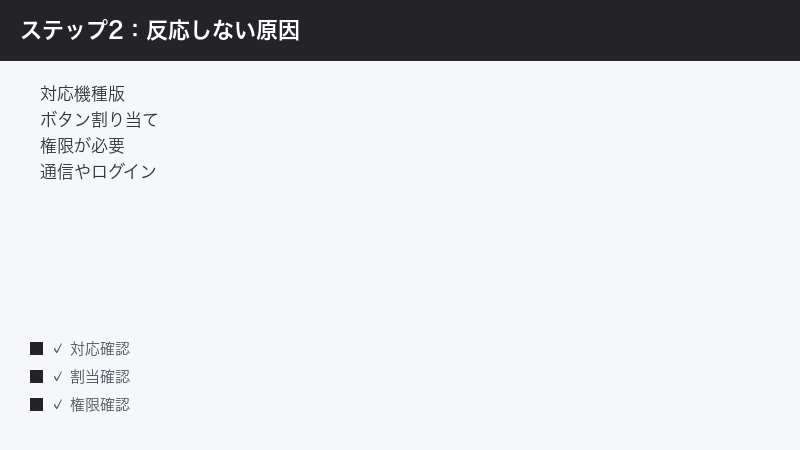
Essential Spaceを呼び出す専用ボタンが搭載されている機種では、そのボタンに割り当てられた動作の設定が原因で「押しても反応しない」「思った動作にならない」ことがあります。ボタンの押し方(短く押す・長押し・2回押すなど)ごとに別々の動作が割り当てられている場合があり、その割り当てが意図しない設定になっていたり、無効化されていたりすると、Essential Spaceが開かなくなります。また、ボタン自体の機能をオフにしていたり、別の機能に割り当て直していたりするケースもあります。
確認のポイント
- 設定アプリ内で、専用ボタン(Essential Keyなどボタンに相当する項目)の設定画面を探します。「ボタン」「キー」「ショートカット」といった名称で見つかることがあります。
- 専用ボタンにEssential Spaceや「集める/開く」といった動作が割り当てられているかを確認します。別の機能に変わっている場合は、Essential Space関連の動作に戻します。
- 押し方ごとの割り当て(短押し・長押しなど)がそれぞれどうなっているかを確認し、意図した動作になるよう見直します。
- ボタン機能そのものがオフになっていないかを確認し、オフならオンにします。
- 設定を変更したら、実際にボタンを押してEssential Spaceが反応するかを確かめます。
なお、ボタンの名称・設定場所・割り当てられる動作は機種やバージョンによって異なります。ここで挙げた項目名はあくまで一例ですので、お使いの端末の設定画面の表示に合わせて読み替えてください。
ボタンが物理的に効いているかの切り分け
「設定を見直してもボタンが無反応」という場合は、ボタンが物理的に効いているのかを切り分けると原因をしぼれます。たとえば、専用ボタンを別の分かりやすい動作(あれば、スクリーンショットや他のショートカットなど)に一時的に割り当て直してみて、その動作がきちんと実行されるかを試します。別の動作なら反応するのにEssential Spaceだけ反応しないなら、ボタンの物理的な問題ではなく、Essential Space側(対応状況・アプリの状態・権限など)の問題だと判断できます。逆に、どの動作に割り当てても無反応なら、ボタン自体の不具合の可能性が出てきます。この切り分けができると、次にどこを疑えばよいかがはっきりします。
原因3:必要な権限(マイク・カメラ・通知など)が許可されていない
なぜ起きるのか
Essential Spaceは、写真やスクリーンショット、音声メモといったさまざまな情報を扱います。そのため、カメラ・マイク・写真へのアクセスといった各種の権限が必要になる場面があります。これらの権限が許可されていなかったり、あとから取り消されていたりすると、「音声メモが録れない」「画面の保存ができない」といった形で機能の一部が動かなくなります。とくに音声メモ機能はマイクの権限、画面まわりの保存は関連する権限が関わるため、権限の許可状況は早めに確認しておきたいポイントです。
確認のポイント
- 設定アプリの「アプリ」から、Essential Spaceに相当するアプリ(または関連するシステム機能)を探します。
- そのアプリの「権限」を開き、マイク・カメラ・写真(メディア)・通知などが許可されているかを確認します。
- 必要な権限が「許可しない」になっている場合は、許可に切り替えます。許可の意味が分からない権限は、無理にオンにせず、機能の必要性に応じて判断してください。
- 権限を変更したら、いったんアプリを開き直すか端末を再起動してから、機能が動くかを試します。
権限は、プライバシーに関わる大切な設定です。Essential Spaceの機能を使うために必要な範囲で許可し、不要だと感じるものは無理にオンにしないという考え方で問題ありません。どの権限が何のために必要かは、アプリ内の説明やNothingの公式情報で確認できる場合があります。
権限がリセットされるタイミングに注意
権限は、一度許可したつもりでも、大きなアップデートの後や、一定期間アプリを使わなかったときなどに見直し・取り消しが行われることがあります。「以前は使えていたのに急に音声メモが録れなくなった」という場合、権限が知らないうちにオフに戻っている可能性があります。トラブル時には、設定を一通り見直すついでに権限の状態も確認する習慣をつけると、原因の見落としを減らせます。権限まわりは目に見えにくい設定なので、つい後回しにしがちですが、機能の動作を左右する重要な要素です。
原因4:アカウント・ログインの問題
なぜ起きるのか
Essential Spaceで集めた内容の保存・同期・AIによる整理には、アカウントへのログインが関わる場合があります。ログインが切れていたり、別のアカウントでログインしていたり、アカウントまわりに一時的な不整合が起きていたりすると、「保存はできるが整理されない」「以前の内容が表示されない」「同期されない」といった症状につながることがあります。とくに端末を初期化した後や、機種変更の直後、パスワード変更の後などは、ログイン状態が想定とずれていることがあります。
確認のポイント
- Essential Spaceや関連サービスにログインが必要な場合、現在ログインできているか、正しいアカウントでログインしているかを確認します。
- ログイン状態に不安があるときは、いったんログアウトしてから、もう一度ログインし直します(再ログイン)。
- 再ログインの前に、アカウントのIDやパスワードを確認しておきます。ログインに使う情報が分からないと、ログアウト後に入れなくなることがあるため注意します。
- 複数のアカウントを使い分けている場合は、Essential Spaceの内容を保存したアカウントでログインしているかを確認します。
アカウントまわりの仕組み(どのサービスのアカウントが必要か、ログインが必須かどうかなど)は、お使いの機能・バージョンによって異なります。ログイン情報を扱うときは、正規の画面・正規のアプリから操作し、心当たりのないログイン要求には応じないよう注意してください。
再ログインは「最後に」試すのが安心
再ログインは有効な対処ですが、ログアウトすると一時的に内容が見えなくなったり、再ログインに手間取ったりすることがあるため、ほかの簡単な対処(アプリの開き直し・再起動・通信確認など)を先に試し、それでも直らないときの一段深い対処として位置づけるのがおすすめです。とくにログイン情報があいまいなまま勢いでログアウトすると、戻れなくなって余計に困ることがあります。再ログインに進む前に、必ずIDとパスワードを手元で確認しておきましょう。慎重に順序立てて進めることで、トラブルを増やさずに原因へたどり着けます。
原因5:通信(ネット接続)の問題
なぜ起きるのか
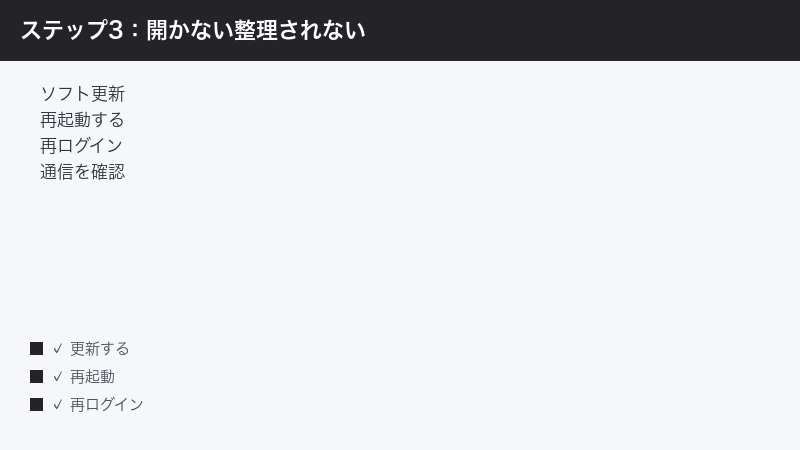
前述のとおり、Essential SpaceのAIによる整理・まとめには通信が関わる場合があります。Wi-Fiやモバイルデータの接続が不安定だったり、圏外・機内モードになっていたり、通信制限がかかっていたりすると、保存した内容が整理されない・反映が遅い・エラーになる、といった症状が出ることがあります。「家では整理されるのに外では反映が遅い」「Wi-Fiを切ると動かない」という場合は、通信が原因である可能性が高いです。
確認のポイント
- Wi-Fiまたはモバイルデータがオンになっており、実際にインターネットにつながっているかを確認します(ブラウザでページが開けるかを試すと分かりやすいです)。
- 機内モードがオンになっていないかを確認します。オンなら一度オフにします。
- 電波の弱い場所にいる場合は、電波の良い場所へ移動してから試します。
- Wi-Fiが不安定なときは、いったんWi-Fiをオフにしてモバイルデータで試す、または逆を試して、どちらで改善するかを切り分けます。
- 通信量の制限(速度制限)がかかっていないかを確認します。制限中は処理が遅くなることがあります。
通信が原因の場合、端末やアプリには問題がないため、設定をいくらいじっても改善しません。「整理されない」「同期されない」という症状のときは、まず落ち着いて通信状況を確認するのが近道です。サービス側で一時的な障害が起きている可能性もあるため、しばらく時間を置いてから試すのも有効です。
専用ボタンを押しても開かないときの対処
ここでは、症状として多い「専用ボタンを押してもEssential Spaceが開かない」ケースに絞って、確認の流れを整理します。原因2(ボタンの割り当て)と重なる部分もありますが、開かないときに上から順にたどれるようまとめました。
- 割り当てを確認する:専用ボタンにEssential Space関連の動作が割り当てられているか、押し方(短押し・長押しなど)ごとの設定を見直します。
- ボタン機能がオンか確認する:ボタン自体の機能がオフになっていないかを確認します。
- 端末を再起動する:一時的な不具合で反応しないことがあります。再起動で改善する場合があります。
- 対応状況を確認する:そもそもお使いの機種・バージョン・地域で提供されているかを確認します(原因1)。
- 物理的な切り分けをする:ボタンを別の動作に一時的に割り当てて、その動作が反応するかを試します。反応すればボタンは物理的に正常です。
これらを試しても、どの動作にもボタンがまったく反応しない場合は、ボタンの物理的な不具合が疑われます。その際は、購入店またはNothingの正規サポートへ点検を相談してください。
メモやスクリーンショットが整理・同期されないときの対処
「保存はできているのに、AIがまとめてくれない」「別の端末や後から見たときに内容が出てこない」という、整理・同期に関する症状の流れを整理します。こちらは通信とアカウントが主な確認先になります。
- 通信を確認する:インターネットにつながっているかを確認します(原因5)。AI処理や同期には通信が関わる場合があります。
- 少し時間を置く:整理や同期には時間がかかることがあります。すぐに反映されなくても、しばらく待ってから確認します。
- アカウントを確認する:正しいアカウントでログインしているか、ログインが切れていないかを確認します(原因4)。
- アプリを開き直す・再起動する:いったんアプリを閉じて開き直す、または端末を再起動して、表示が更新されるかを確かめます。
- 更新を確認する:Nothing OSやアプリに更新があれば適用します(不具合修正が含まれることがあります)。
サービス側で一時的な不調が起きている可能性もあるため、端末側の確認をひと通り終えても直らない場合は、時間を置いてから再度試すか、公式の案内を確認すると安心です。
一般的な対処の順番|まず試したい基本のチェック
原因がはっきりしないときは、効果が高く手軽なものから順に試すのが鉄則です。Essential Spaceに限らず、スマートフォンの機能トラブル全般に有効な基本の対処を、おすすめの順番でまとめました。
1. ソフトウェア(Nothing OS・アプリ)を更新する
新しい機能は、更新によって不具合が直ったり、対応が広がったりすることがよくあります。Wi-Fiに接続し、バッテリー残量に余裕がある状態で更新するのが安心です。
- 「設定」アプリを開きます。
- 「システム」→「システムアップデート(ソフトウェアアップデート)」に相当する項目を開きます。
- 更新があればダウンロードしてインストールします。
- あわせて、Essential Space関連のアプリに更新がないかも確認し、あれば適用します。
2. 端末を再起動する
再起動は、一時的な不具合をクリアするもっとも手軽で効果的な方法です。電源を切って入れ直すだけでも構いません。再起動後に、症状が改善するかを確認します。
3. 権限を確認する
マイク・カメラ・写真・通知など、機能に必要な権限が許可されているかを確認します(原因3)。許可されていない権限があれば、必要に応じて許可します。
4. 通信を確認する
インターネットにつながっているか、機内モードになっていないかを確認します(原因5)。整理・同期がうまくいかないときは、とくに重要なチェックです。
5. 再ログインを試す
ログインが関わる機能の場合、いったんログアウトしてログインし直すと改善することがあります(原因4)。ログイン情報を手元で確認してから行いましょう。
6. 地域・言語の設定を確認する
機能の提供状況は地域によって異なる場合があります。端末の地域・言語設定が想定と大きくずれていないかを確認します。設定を変更する際は影響範囲に注意し、不安なときは元の設定をメモしておくと安心です。
うまくいかないとき・サポートに相談する前に
ここまでの対処をひと通り試しても改善しないときは、やみくもに操作を繰り返すよりも、いったん状況を整理してから次の一手を考えるのがおすすめです。あわてて初期化などの大きな操作に踏み切ると、かえってデータを失ったり、原因が分からなくなったりすることがあります。
状況を整理してメモしておく
正規サポートへ相談する場合でも、自分でもう一度落ち着いて見直す場合でも、次の情報を手元にまとめておくと役立ちます。
- お使いの機種名(設定の端末情報で確認できることが多いです)
- Nothing OSのバージョン(最新の更新が適用されているか)
- 症状の具体的な内容(いつから・どの操作で・どんな状態になるか)
- すでに試した対処(更新・再起動・権限確認・通信確認・再ログインなど)
- エラー表示が出る場合はその文言(画面に表示されるメッセージ)
これらを整理しておくと、サポートへ相談したときに状況が正確に伝わり、案内を受けるまでの時間を短縮できます。自分で見直す場合も、「何を試して何が変わらなかったか」が分かるため、同じ確認を繰り返す無駄を減らせます。
大きな操作は慎重に
端末の初期化(工場出荷状態へのリセット)は、たしかに多くの不具合を解消する強力な手段ですが、端末内のデータが消えるため、最後の手段と考えてください。実行する前には必ず、写真や連絡先などの大切なデータをバックアップし、再ログインに必要なアカウント情報を手元に用意しておきましょう。Essential Spaceの症状を直すためだけに、いきなり初期化を選ぶ必要は通常ありません。本記事で紹介した、データを消さない範囲の対処を順に試したうえで、それでも解決せず、かつ他のアプリ全体にも影響が出ているような場合に限って検討するのが安全です。
新しい機能ゆえの「仕様」と「不具合」を切り分ける
Essential Spaceは新しい機能のため、「思ったとおりに動かない」と感じても、それが不具合ではなく現時点での仕様であることもあります。たとえば、整理されるまでに時間がかかる、まとめ方が期待と違う、特定の種類の保存しか対応していない——といった点は、仕様として割り切るべき場合があります。一方で、「以前は動いていたのに急にできなくなった」「明らかにエラーが出る」といった場合は、不具合や設定の問題である可能性が高まります。この「仕様か不具合か」の見極めに迷ったときは、Nothingの公式情報やサポートに確認するのが確実です。新しい機能は今後のアップデートで改善・拡張されることもあるため、現時点でできないことが将来できるようになる可能性もあります。
症状別の早見表
ここまでの内容を、症状から確認先を素早く見つけられるよう一覧にまとめました。表示や対応状況は機種・バージョン・地域により異なるため、あくまで切り分けの目安としてご利用ください。
| 症状 | 考えられる原因 | 最初に確認すること |
|---|---|---|
| 設定にEssential Spaceの項目が見当たらない | 対応機種・対応バージョン・地域でない | 機種とNothing OSの更新、提供状況を公式で確認 |
| 専用ボタンを押しても開かない | ボタンの割り当て・機能オフ・一時不具合 | 割り当て設定を確認し、再起動を試す |
| 音声メモが録れない・画面が保存できない | 必要な権限が許可されていない | マイク・カメラ・写真などの権限を確認 |
| 保存はできるが整理・まとめが出ない | 通信またはサービス側の状態 | ネット接続を確認し、時間を置いて再確認 |
| 以前の内容が表示されない・同期されない | アカウント・ログインの問題 | 正しいアカウントでのログインを確認 |
| 急に使えなくなった | 更新後の設定リセットや権限の取り消し | 設定・権限を見直し、更新と再起動 |
| どの対処でもボタンが完全に無反応 | ボタンの物理的な不具合の可能性 | 正規サポートへ点検を相談 |
確認先のまとめ表
機能の各要素について、どこを確認すればよいかを整理しました。メニュー名は一例のため、お使いの端末の表示に合わせて読み替えてください。
| 確認したいこと | 確認できる場所(一例) | 備考 |
|---|---|---|
| 対応状況・バージョン | 設定→端末情報/システムアップデート | 提供状況は公式情報も確認 |
| 専用ボタンの割り当て | 設定→ボタン/キー/ショートカット | 押し方ごとの設定を確認 |
| 必要な権限 | 設定→アプリ→権限 | マイク・カメラ・写真・通知など |
| アカウント・ログイン | アプリ内のアカウント/ログイン画面 | 正しいアカウントか確認 |
| 通信 | クイック設定/設定→ネットワーク | 機内モード・電波・制限を確認 |
| 地域・言語 | 設定→システム→言語と地域 | 変更時は影響範囲に注意 |
🛒 関連商品をAmazonでチェック
よくある質問(FAQ)
Q1. そもそもEssential Spaceは私のNothing Phoneで使えますか?
使えるかどうかは、お使いの機種・Nothing OSのバージョン・お住まいの地域などによって異なります。新しい機能のため、段階的に提供されたり、対応する更新が必要だったりすることがあります。設定アプリにEssential Spaceに相当する項目があるか、また最新の更新が適用されているかを確認したうえで、最終的な対応状況はNothingの公式情報でご確認ください。本記事の内容は一般的な目安としてご利用ください。
Q2. 専用ボタンを押しても何も起きません。故障でしょうか?
すぐに故障と決めつける必要はありません。まずは、ボタンにEssential Space関連の動作が割り当てられているか、ボタン機能がオンになっているかを確認してください。あわせて端末の再起動も試しましょう。それでも反応せず、別の動作に割り当ててもまったく反応しない場合は、ボタンの物理的な不具合が疑われるため、正規サポートへの相談をおすすめします。
Q3. 保存はできるのに、AIによる整理やまとめが表示されません。
整理やまとめの処理には通信が関わる場合があり、ネット接続が不安定だと反映が遅れたり表示されなかったりすることがあります。まずインターネットにつながっているかを確認し、しばらく時間を置いてから再度確認してみてください。サービス側で一時的な不調が起きている可能性もあります。通信とアカウントのログイン状態を確認しても直らない場合は、更新と再起動を試しましょう。
Q4. 音声メモが録音できません。
音声メモにはマイクの権限が必要になる場合があります。設定アプリの「アプリ」から該当アプリの「権限」を開き、マイクが許可されているかを確認してください。許可されていない場合は許可に切り替え、アプリを開き直すか端末を再起動してから、もう一度試してみてください。大きな更新の後などに権限がオフに戻っていることもあります。
Q5. アップデートしてから使えなくなりました。
大きなアップデートの後は、各種の設定や権限が初期状態に戻っていることがあります。専用ボタンの割り当て・必要な権限・ログイン状態を順に確認し直してください。あわせて端末を再起動すると、一時的な不具合が解消することがあります。それでも改善しない場合は、さらに新しい更新が配信されていないかも確認しましょう。
Q6. 機種変更したら、前のメモが表示されません。
保存した内容がアカウントに紐づいている場合、機種変更後は同じアカウントでログインすることで表示されることがあります。まず、Essential Spaceに内容を保存したときと同じアカウントでログインしているかを確認してください。ログイン状態やアカウントの仕組みは機能・バージョンによって異なるため、詳細はNothingの公式情報もあわせてご確認ください。
Q7. Essential Spaceの正確なメニュー名や操作手順を知りたいです。
本記事のメニュー名や手順は一般的な一例であり、お使いの機種・バージョン・言語設定によって実際の表示は異なります。正確なメニュー名・操作手順・対応状況は、端末の設定画面の表示と、Nothingの公式サポート情報でご確認いただくのが確実です。新しい機能は仕様が更新されることがあるため、最新の公式情報を優先してください。
Q8. ここまで試しても直りません。次にどうすればよいですか?
一般的な対処(更新・再起動・権限確認・通信確認・再ログイン)をひと通り試しても改善しない場合は、Nothingの正規サポートへの相談を検討してください。相談の前に、お使いの機種名・Nothing OSのバージョン・症状(いつから・どの操作で・どんな状態になるか)・すでに試した対処を整理しておくと、スムーズに案内を受けられます。物理的なボタンの不具合が疑われる場合は、購入店やサポート窓口での点検も選択肢になります。
📚 あわせて読みたい
まとめ|原因を順にたどり、最後は公式情報で確認を
Nothing PhoneのEssential Spaceが使えない・反応しない・開かないとき、その原因の多くは故障ではなく、対応状況・設定・権限・アカウント・通信のどこかにあります。本記事で紹介した順番で確認していけば、多くのケースは落ち着いて切り分けられます。
あらためて流れを整理すると、まずお使いの機種・バージョン・地域でEssential Spaceが提供されているかを確認します。次に専用ボタンの割り当てを見直し、マイクやカメラなどの必要な権限が許可されているかをチェックします。整理・同期がうまくいかないときは通信とアカウントのログイン状態を確認し、それでも直らなければソフトウェアの更新と再起動を試します。これらを試してもボタンがまったく反応しない場合に限り、ハードウェアの不具合を疑って正規サポートへ相談してください。
Essential Spaceは2025〜2026年に広がってきた新しい機能であり、対応機種・対応バージョン・地域・アカウントの状態によって使える範囲や挙動が変わります。本記事の手順やメニュー名はあくまで一般的な目安ですので、正確な仕様・操作・対応状況については、必ずNothingの公式情報をあわせてご確認ください。あなたのNothing PhoneでEssential Spaceが快適に使えるようになるための一助となれば幸いです。
