 minto.tech スマホ(iPhone/Android)・パソコン(Windows/Mac)・Office・Wi-Fi・AIツールの「できない」「困った」を解決する実用ガイド。トラブル対処法とノウハウが満載のお助けサイトです。
※本ページにはプロモーション(広告)が含まれています
DJI Mimoアプリを開いても、OsmoシリーズのカメラやジンバルとつながらないとMimoはほぼ何もできず、撮影設定の変更も映像の取り込みもできずに困ってしまいます。
まず試したいのは、スマホ側のBluetoothとWi-Fiをいったんオフにしてから入れ直す・DJI Mimoアプリを最新版に更新する・機器とスマホの両方を再起動するの3つです。多くの「つながらない」「認識しない」はこの基本操作で解消します。
この記事では、DJI Mimoとは何かという基本から、接続できない主な原因、映像が取り込めない・同期されないときの確認点、ファームウェア更新、そして一般的な対処の流れまでを、状況別に整理して解説します。なお、対応機種や手順の細部はお使いのアプリのバージョン・機種・地域によって異なるため、最終的には公式の案内をあわせてご確認ください。
- DJI Mimoアプリの役割と、つながる仕組みの基本
- カメラ/ジンバルに接続できない・認識しない主な原因
- 撮影した映像が取り込めない・同期されないときの確認点
- ファームウェア更新が必要なケースの見分け方
- 誰でも試せる一般的な対処の手順(再ペアリング・再起動・権限確認など)
📑 この記事の目次(タップで開く)
DJI Mimoとは:まず役割と仕組みを押さえる
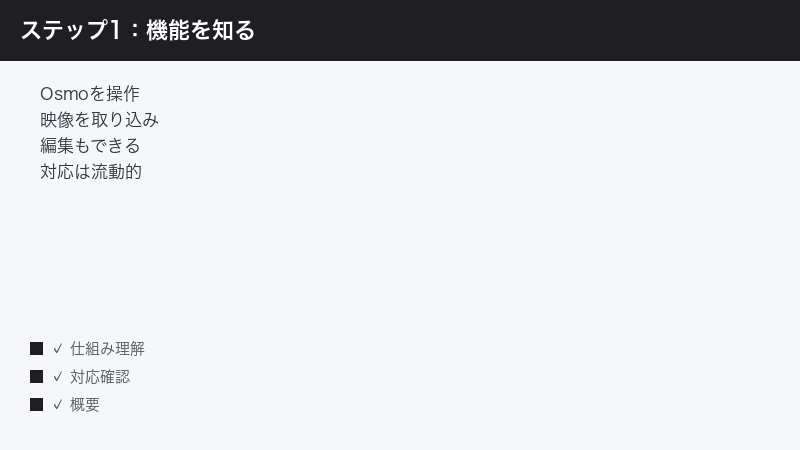
DJI Mimoは、DJI社のOsmoシリーズなどのカメラやジンバルをスマートフォンから操作・設定したり、撮影した映像をスマホに取り込んで編集したりするためのアプリとされています。本体側のボタンや画面だけでも撮影はできますが、Mimoと連携させることで、画角の確認、撮影モードの切り替え、各種設定、ファームウェア更新、編集といった作業がスマホ画面で行いやすくなる、という位置づけです。
どの機種に対応しているか、どの機能が使えるかは、アプリのバージョン・本体のモデル・お住まいの地域によって異なります。「自分の機種はMimoでつながるはず」と思い込まず、つながらないときはまず対応状況そのものを公式情報で確認するのが安全です。なお、DJIのアプリは機種の世代によって「DJI Mimo」「DJI Fly」「DJI Osmo」など名称が分かれている場合があり、お使いの機種が想定するアプリが別物だと、そもそも接続できません。
DJI Mimoと連携すると一般にできること
細かい機能はアプリのバージョンや機種で変わりますが、この種の連携アプリで一般的に行われる作業には次のようなものがあります。どれもスマホと機器が正しくつながっていることが前提なので、つながらないとこれらがまとめてできなくなる、というイメージを持っておくとよいでしょう。
- 画角・構図の確認…スマホの大きな画面で、いま機器が捉えている映像を見ながら撮影できます。
- 撮影モードや設定の切り替え…撮影モードや各種設定を、スマホ側から操作できる場合があります。
- 映像の取り込み…機器で撮影した動画や写真を、スマホに転送して保存できます。
- 編集・書き出し…取り込んだ映像をアプリ内で編集し、SNSなどに合わせて書き出せる場合があります。
- ファームウェア更新…本体のソフトウェア更新を、アプリ経由で案内・適用できることがあります。
これらが「ある日突然できなくなった」場合、機器自体が壊れたのではなく、接続のどこかでつまずいているだけ、ということが少なくありません。落ち着いて、つながらない原因を切り分けていきましょう。
つながる仕組み:BluetoothとWi-Fiの役割
一般に、この種の機器とスマホアプリの接続は、次の2段階で行われることが多いです。お使いの機種によって細部は異なりますが、おおまかな流れを知っておくと原因の切り分けがしやすくなります。
- Bluetoothでのペアリング…最初に機器とスマホを近距離でつなぎ、機器を認識させる段階。Bluetoothがオフだと、ここでつまずきます。
- Wi-Fi(または無線)での映像転送…撮影した動画など容量の大きいデータをスマホへ取り込む段階。映像のプレビューや取り込みには、より高速な無線接続が使われる場合があります。
つまり「機器は認識するのに映像だけ取り込めない」「ペアリングの段階で止まる」といった症状は、どちらの段階でつまずいているかによって対処が変わります。下の早見表で、自分の症状に近いものから当たってみてください。
接続を始める前のかんたんチェックリスト
細かい原因を探る前に、見落としがちな基本を先に押さえておくと、無駄な遠回りを防げます。次の項目をざっと確認してから接続に進みましょう。
- 本体の電源が入っているか…画面やランプの表示で、本体がスリープや電源オフになっていないか確認します。
- 本体のバッテリーに余裕があるか…残量が少ないと無線が不安定になりがちです。可能なら充電しながら試します。
- スマホのBluetoothとWi-Fiがオンか…機内モードがオンだと両方まとめて切れます。
- スマホと本体が近いか…最初のペアリングは、できるだけ近づけ、間に障害物がない状態で行います。
- アプリが最新版か…古いアプリは新しい機種を案内できないことがあります。
- 正しいアプリを開いているか…機種によってはMimoではなく別のDJIアプリが必要な場合があります。
このうち一つでも当てはまるものがあれば、まずそこを整えるだけでつながることがあります。すべて問題なさそうなら、次の早見表と原因別の解説に進んでください。
症状別 早見表:まずどこを疑うか
つながらない・認識しない・同期できないといっても、原因はさまざまです。代表的な症状と、最初に確認したいポイントを表にまとめました。
| 症状 | まず疑うところ | 主な対処の方向性 |
|---|---|---|
| 機器が一覧に出てこない・検出されない | Bluetoothオフ/対応機種か/距離 | Bluetooth入れ直し・近づける・再ペアリング |
| ペアリング途中で止まる・失敗する | 他機器と接続済み/充電不足 | 他端末との接続を切る・充電する・再起動 |
| 接続するがすぐ切れる・不安定 | アプリ/本体のバージョン/電波干渉 | アプリ更新・ファーム更新・周囲の電波整理 |
| 映像のプレビューや取り込みだけできない | Wi-Fi接続/権限/空き容量 | Wi-Fi確認・権限付与・容量を空ける |
| アプリ自体が機器を案内しない・古い画面のまま | アプリが最新でない/別アプリが必要 | アプリ更新・正しいアプリか公式で確認 |
表はあくまで切り分けの目安です。複数の原因が重なっていることもあるため、以下では原因ごとに詳しく見ていきます。
接続できない・認識しない主な原因
「DJI Mimoがカメラに接続できない」「機器を認識しない」というとき、考えられる原因はいくつかに分けられます。一つずつ確認していきましょう。
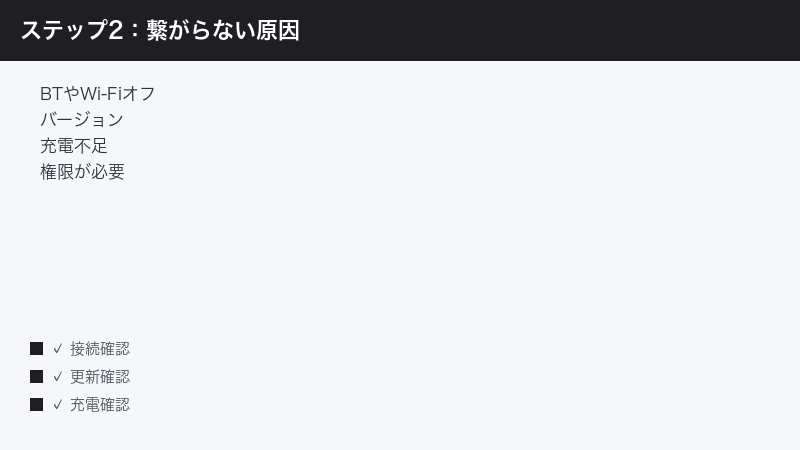
原因1:スマホのBluetoothまたはWi-Fiがオフになっている
もっとも多いのがこれです。前述のとおり、機器の検出にはBluetooth、映像転送にはWi-Fi(無線)が使われることが多いため、どちらかがオフだとその段階で止まります。
- スマホの設定、またはコントロールセンター/クイック設定を開きます。
- Bluetoothがオンになっているか確認します。オフならオンにします。
- Wi-Fiもオンになっているか確認します。機内モードがオンだと両方まとめてオフになるため、機内モードもあわせて確認します。
- 一度オンになっていても、いったんオフにして数秒待ち、もう一度オンにすると改善することがあります。
なお、機器側との直接接続のために、スマホがふだん使っている家庭のWi-Fiから一時的に切り替わる場合があります。接続中にインターネットが使えなくなったように見えても、機器との連携が終われば元に戻ることが多いので、慌てて設定を変えすぎないようにしましょう。
原因2:機器とアプリのバージョンが合っていない
アプリ側が古い、または本体のファームウェアが古いと、お互いを正しく認識できないことがあります。特に新しい機種を使っている場合、アプリが対応バージョンに上がっていないと接続案内が出ないことがあります。
- アプリの更新…App StoreまたはGoogle PlayでDJI Mimoの更新があれば適用します。
- 本体のファームウェア更新…後述の手順で、アプリ経由で更新できる場合があります。
「昨日までつながっていたのに急につながらなくなった」というケースでは、アプリの自動更新やOS更新の後に相性問題が起きていることもあります。その場合はアプリと本体の両方を最新にそろえるのが基本です。アプリだけ、本体だけを更新すると、かえってバージョンの差が広がって不具合が出ることもあるため、できるだけ両方を新しい状態にそろえる、という意識を持っておくとよいでしょう。
なお、更新の通知はアプリを起動して機器と接続したタイミングで表示されることが多いです。つながらない状態だと更新案内自体が出ないこともあるため、まずは検出・接続だけでも成功させてから、更新の有無を確認するという順番になります。
原因3:そもそも対応機種・対応アプリではない
意外と見落とされがちなのが、機種とアプリの組み合わせが正しいかどうかです。DJIの機器は世代やシリーズによって連携するアプリが分かれている場合があり、お使いの機種が想定するアプリと、いま開いているアプリが別物だと接続できません。
- 本体の箱・取扱説明書・本体の表示などで正確なモデル名を確認します。
- そのモデルがどのアプリに対応しているか、公式の製品ページやサポートで確認します。
- 必要なアプリが別にある場合は、正しいアプリをインストールして試します。
対応状況はアプリのバージョンや地域によっても変わるため、「以前は対応していた」「他の人は使えている」だけで判断せず、お使いの環境での対応を公式情報で確認するのが確実です。
原因4:本体の充電不足
本体のバッテリー残量が少ないと、電源が入らない、入ってもすぐ落ちる、無線機能が安定しないといった理由で、アプリが機器を検出できないことがあります。無線通信は電力を多く使うため、ふだんの撮影は問題なくても、スマホとの接続だけうまくいかない、というケースもあります。
- 本体をしばらく充電してから、もう一度接続を試します。可能なら充電しながら接続するとより安定します。
- 充電ランプや本体画面の表示で、充電中・残量を確認します。ランプが点灯しない場合はケーブルの接触不良も疑います。
- ケーブルや充電器を替えると改善する場合もあります。手持ちの別のケーブルでも試してみてください。
- 長期間使っていなかった機器は、バッテリーが完全に放電していることがあります。その場合、充電を始めてもしばらく反応がないことがあるため、少し長めに充電してから試します。
原因5:他のスマホ・機器とすでに接続されている
この種の機器は、一度に1台のスマホとしか接続できないことが多いです。家族の端末や、自分の別のスマホ・タブレットと先につながっていると、いま使いたい端末から検出できなかったり、ペアリングが途中で失敗したりします。
- 以前ペアリングした他の端末が近くにないか確認します。近くにあるなら、その端末のBluetoothをオフにするか、機器との接続を切ります。
- それでも改善しないときは、本体側で接続を解除する操作(再ペアリング待ち受け状態にする操作)が必要な場合があります。手順は機種により異なるため、取扱説明書を確認します。
原因6:スマホ・OSが対応していない、または古い
アプリには、動作に必要なスマホのスペックやOSのバージョンの目安があります。OSが古すぎると、アプリが正しく動かなかったり、最新版をインストールできなかったりします。
- スマホのOSを最新に更新できないか確認します。
- アプリストアでDJI Mimoが「お使いの端末に対応していません」と表示されないか確認します。
- 対応条件はアプリのバージョンで変わるため、最新の必要環境は公式・ストアの記載をご確認ください。
特に、数年前のスマホや、長く更新していない端末では、最新版のアプリが入らなかったり、入っても一部の機能が動かなかったりすることがあります。逆に、ごく新しいスマホで発売直後の場合は、アプリ側の対応が追いついていないこともまれにあります。どちらのケースでも、アプリと端末の組み合わせが対応範囲に収まっているかを公式情報で確認するのが、遠回りに見えて確実な近道です。家族や知人の別のスマホがあれば、そちらで試してつながるかどうかを見ると、端末側の問題かどうかを手早く切り分けられます。
原因7:必要な権限が許可されていない
スマホアプリは、機器を探したり映像を取り込んだりするために、いくつかの権限を必要とすることがあります。これらが許可されていないと、Bluetoothがオンでも機器が見つからない、映像が取り込めないといった症状になります。
一般に関係しやすい権限の例は次のとおりです。どの権限が必要かはOSのバージョンやアプリのバージョンによって異なりますので、これは一例として確認してください。
| 権限の例 | 関係しやすい場面(目安) |
|---|---|
| Bluetooth/近くのデバイス | 機器の検出・ペアリング |
| 位置情報 | 一部OSでBluetooth/Wi-Fi機器の検出に必要とされる場合 |
| ローカルネットワーク(同一ネットワーク内の通信) | 無線での映像転送・機器との通信 |
| 写真/メディア/ストレージ | 取り込んだ映像の保存・読み込み |
権限の確認は、スマホの設定アプリからアプリ一覧を開き、DJI Mimoを選んで「権限」の項目から行うのが一般的です。メニュー名や経路はお使いのスマホによって異なるため、見当たらないときは設定内の検索で「DJI Mimo」やアプリ名を探すと早く見つかります。
iPhoneでの権限の見方(一例)
iPhoneでは、設定アプリを開いて下にスクロールするとインストール済みアプリの一覧が並び、その中からDJI Mimoを選ぶと、そのアプリに与えている権限のスイッチが表示されます。Bluetooth、ローカルネットワーク、写真、位置情報などの項目があれば、必要に応じてオンにします。表示される項目はアプリのバージョンやiOSのバージョンによって変わるため、見当たらない項目があっても気にしすぎる必要はありません。
Androidでの権限の見方(一例)
Androidでは、設定アプリの「アプリ」または「アプリと通知」からDJI Mimoを選び、「権限」をタップすると、許可・不許可の状態が一覧で確認できます。機種によって経路や名称が異なるため、設定内の検索機能でアプリ名を探すと早いです。「付近のデバイス」「位置情報」「ストレージ(または写真と動画)」といった項目が、機器の検出や映像の保存に関係しやすい権限です。
権限の名称や分類はOSの更新でも変わっていきます。ここで挙げたのはあくまで一例ですので、迷ったときは「機器を探す・つなぐ・映像を保存する」に関係しそうな権限を許可して試す、という考え方で確認してみてください。
原因を素早く切り分けるための考え方
原因がたくさんあると、どこから手を付ければよいか迷ってしまいます。そこで、闇雲に試すのではなく、「どの段階でつまずいているか」を見極めてから対処すると、解決までの時間を短くできます。次の3つの問いに順番に答えてみてください。
問い1:機器はそもそも一覧に出てくるか
アプリの接続画面で、機器の名前や候補が表示されるかどうかを見ます。
- 出てこない…検出の段階でつまずいています。Bluetoothのオン・オフ、本体の電源と充電、距離、他端末との接続、対応機種か、を中心に確認します。
- 出てくるが選んでも進まない…ペアリングの段階の問題です。再ペアリング、本体の再起動、アプリの更新を試します。
問い2:接続はできるが、何ができないのか
接続自体はできている場合、「映像のプレビューだけ」「取り込みだけ」など、できないことを特定します。
- 映像関連だけできない…無線(Wi-Fi)転送・権限・空き容量を確認します。
- 設定変更などの操作が反応しない…接続が不安定な可能性があります。距離・電波干渉・バージョンを確認します。
問い3:いつから・どんなときに起きるか
「常に起きる」のか「特定の場所・タイミングだけ」なのかで、原因の見当が変わります。
- 常に起きる…設定・バージョン・権限・対応機種など、環境そのものを疑います。
- 特定の場所だけ…その場所の電波環境(干渉)が原因の可能性が高いです。場所を変えて確認します。
- 更新の後から…アプリやOSの更新による相性問題を疑い、アプリと本体のバージョンをそろえます。
この3つの問いで「検出」「接続後の動作」「発生条件」を切り分けてから、前章の原因別対処に戻ると、当たりをつけやすくなります。
映像が取り込めない・同期されないときの確認点
機器とは接続できているのに、撮影した映像だけがスマホに取り込めない・一覧に出てこない・同期が途中で止まるというケースもよくあります。これは多くの場合、映像転送に関わる部分でつまずいています。設定の変更などはできるのに映像だけ落ちてこない、という症状なら、機器の検出やペアリングは正常で、データ転送の段階だけに問題がある、と切り分けられます。
動画ファイルは写真に比べてはるかに容量が大きいため、転送には安定した無線接続と、十分なスマホの空き容量、そして保存に必要な権限がそろっている必要があります。次の確認点を上から順に見ていきましょう。
確認1:Wi-Fi(無線)接続の状態
容量の大きい動画の取り込みには、より高速な無線接続が使われることがあります。ここでつまずくと、機器は見えているのに映像だけ落ちてこない、という状態になります。
- 機器とスマホの距離を近づけ、間に壁や障害物がない状態で試します。
- 周囲に電波を出す機器(電子レンジ、他の無線機器など)が多いと干渉することがあるため、場所を変えて試します。
- 取り込み中は、別アプリで大きな通信をしない方が安定します。
確認2:スマホの空き容量
動画は容量が大きいため、スマホの空き容量が不足していると取り込みが途中で止まったり、保存に失敗したりします。
- スマホの設定からストレージの空き容量を確認します。
- 不要な写真・動画・アプリを整理して、十分な空きを確保します。
- 容量を空けてから、もう一度取り込みを試します。
確認3:保存・写真関連の権限
映像をスマホに保存・読み込みするには、写真やストレージへのアクセス権限が必要になることがあります。前章の権限確認とあわせて、これらが許可されているかを見直しましょう。「取り込んだはずなのに見当たらない」場合、アプリ内の保存先と、スマホの写真アプリの両方を確認すると状況がつかめます。
確認4:取り込みが途中で止まるとき
大きな動画を取り込んでいる最中に接続が切れると、転送が途中で止まってしまうことがあります。次の点を意識すると、取り込みが安定しやすくなります。
- 取り込み中はスマホやアプリの画面をこまめに切り替えず、そのままにしておきます。アプリがバックグラウンドに回ると転送が止まる場合があります。
- スマホの省電力(バッテリーセーバー)機能が強く働いていると、通信が制限されることがあります。取り込み中だけオフにして試すのも一つの手です。
- 一度に大量の動画をまとめて取り込むより、数本ずつに分けると失敗しにくくなります。
接続が不安定・すぐ切れるときの電波対策
「つながるけれどすぐ切れる」「映像がカクつく・止まる」といった不安定さは、電波の干渉が原因のことが多いです。次のような環境では、無線がうまく働かないことがあります。
| 不安定になりやすい状況 | 対策の目安 |
|---|---|
| 人が多い場所・無線機器が密集する場所 | 場所を移す・人混みを避ける |
| 電子レンジなどの近く | 距離を取る・使用中を避ける |
| 機器とスマホの間に壁や金属がある | 障害物のない位置にする・近づける |
| スマホケースが分厚い・金属製 | 一時的にケースを外して試す |
こうした対策で改善することが多いですが、特定の場所だけで必ず切れる場合は、その場所の電波環境が原因と考えられます。場所を変えて症状が出なければ、機器やアプリそのものの不具合ではないと切り分けられます。
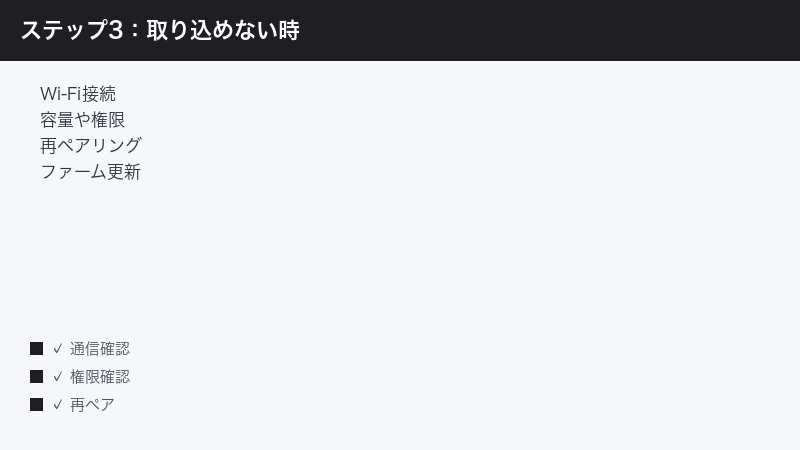
ファームウェア更新が必要な場合
本体のファームウェア(機器内部のソフトウェア)が古いと、最新のアプリと正しく連携できず、接続不良や動作不安定の原因になることがあります。アプリが更新を案内してきたときは、基本的に更新しておくのがおすすめです。
更新の一般的な流れ
機種によって手順は異なりますが、おおまかな流れは次のとおりです。実際の画面表示・ボタン名はお使いの機種・アプリのバージョンで異なるため、表示される案内に従ってください。
- 本体を十分に充電し、スマホとアプリを接続できる状態にします。
- アプリ側に「ファームウェアの更新があります」といった通知が出ていれば、それを開きます。
- 案内に従って更新を開始します。
- 更新中は本体の電源を切らない・スマホとの接続を切らない・アプリを閉じないようにします。途中で中断すると不具合の原因になります。
- 更新が終わったら、機器とアプリを再起動して接続を確かめます。
更新中に失敗した場合や、更新後に動作がおかしくなった場合は、無理に何度も繰り返さず、公式のサポート情報を確認するのが安全です。
ファームウェア更新の前に気をつけたいこと
更新そのものは難しくありませんが、途中で止まると機器の動作に影響が出ることがあるため、始める前に次の点を整えておくと安心です。
- 本体とスマホの両方を十分に充電する…更新には時間がかかることがあります。途中で電池が切れないようにします。
- 安定した通信環境で行う…接続が切れやすい場所は避け、機器とスマホを近づけて行います。
- 時間に余裕のあるときに行う…更新が終わるまで操作を中断しない方がよいため、急いでいるときは避けます。
- 大事な撮影の直前は避ける…万一トラブルが起きても困らないよう、本番前の更新は控えめにします。
更新が終わると、接続の不具合だけでなく、動作の安定性や機能面でも改善することがあります。アプリが繰り返し更新を案内してくる場合は、落ち着いたタイミングで一度しっかり更新しておくとよいでしょう。
誰でも試せる一般的な対処の手順
ここまでの原因別対処と重なる部分もありますが、「とりあえず一通り試したい」という方向けに、上から順に試せる一般的な手順をまとめます。多くのケースは、この流れのどこかで解決します。
手順1:BluetoothとWi-Fiを入れ直す
- スマホのBluetoothをオフにして数秒待ち、もう一度オンにします。
- Wi-Fiも同様にオフ→オンします。
- 機内モードがオンになっていないか確認します。
手順2:機器とスマホを再起動する
- 本体の電源を切り、しばらく待ってから入れ直します。
- スマホも再起動します。
- 再起動後にアプリを開き、もう一度接続を試します。
手順3:アプリを更新する/入れ直す
- App StoreまたはGoogle PlayでDJI Mimoの更新があれば適用します。
- それでも改善しないときは、アプリをいったん削除し、最新版を入れ直す方法もあります(アプリ内のデータや編集中のプロジェクトが消える可能性があるため、必要なものは事前に保存・書き出しておきます)。
手順4:再ペアリングする
何度試しても検出されない・接続が安定しないときは、いったんペアリングをまっさらにしてやり直すのが効果的です。古い接続情報が残っていると、それが邪魔をして新しい接続を妨げることがあるためです。
- スマホのBluetooth設定を開き、機器名の横の情報ボタンなどから、いったん機器とのペアリング情報を削除(接続解除・このデバイスの登録を解除)します。
- 本体側を再ペアリング待ち受けの状態にします(電源やボタンの長押しなど、操作は機種により異なります。取扱説明書を確認してください)。
- スマホのBluetoothを一度オフ・オンしてリフレッシュします。
- アプリを開き直し、改めて機器を検出してペアリングし直します。
再ペアリング後は、最初の接続のときと同じように、機器とスマホを近づけ、障害物のない状態で行うと成功しやすくなります。アプリ側に表示される案内(ペアリングコードの確認など)が出たら、それに従ってください。
手順5:権限を確認する
- スマホの設定からDJI Mimoの権限画面を開きます。
- Bluetooth/近くのデバイス、位置情報、ローカルネットワーク、写真などが許可されているか確認します(必要な権限はOS・アプリのバージョンで異なります)。
- 許可されていない項目があれば許可して、もう一度試します。
手順6:ファームウェアを更新する
前章の流れに従って、本体のファームウェア更新を案内されていれば適用します。アプリと本体の両方を最新にそろえることで、相性によるトラブルが解消することがあります。
それでもうまくいかないときは
ここまでの対処を一通り試しても改善しない場合は、次の点を整理したうえで、公式のサポートに相談するとスムーズです。
- 使っている機器の正確なモデル名
- スマホの機種とOSのバージョン
- DJI Mimo(または該当アプリ)のバージョン
- どの段階で止まるか(検出されない/ペアリングで止まる/映像だけ取り込めない、など)
- エラーメッセージが出る場合はその文言
対応機種や手順、必要な権限はアプリのバージョン・地域・機種によって変わるため、最終的な正確な情報は公式の製品ページ・サポートをあわせてご確認ください。本記事の手順は一般的な目安として、状況の切り分けにお役立てください。
次回つながらなくならないための予防策
一度解決できても、また同じトラブルに悩まされるのは避けたいものです。日ごろから次の点を心がけておくと、接続トラブルが起きにくくなります。
- アプリと本体を定期的に最新版にしておく…古いままだと相性問題が起きやすくなります。更新案内が来たら早めに対応します。
- 使う前に充電しておく習慣をつける…撮影直前に充電不足で慌てることを防げます。
- うまくつながる手順を覚えておく…「Bluetoothをオンにしてからアプリを開く」など、自分の環境で確実な手順を把握しておくと、毎回スムーズです。
- 権限はオンのままにしておく…一度許可した権限を後でオフにすると、次に使うときにつながらなくなることがあります。
こうした基本を整えておくだけで、いざ撮影したいときに「つながらない」と困る場面をぐっと減らせます。
🛒 関連商品をAmazonでチェック
よくある質問(FAQ)
Q1. DJI Mimoでカメラがまったく検出されません。最初に何をすべきですか?
まずスマホのBluetoothがオンか、機内モードがオフかを確認してください。そのうえで、本体を十分に充電し、スマホと本体を近づけて再度試します。改善しなければ、BluetoothとWi-Fiを入れ直す、機器とスマホを再起動する、という順で進めるのがおすすめです。
Q2. 機器は認識するのに、撮影した映像だけ取り込めません。
映像の取り込みは無線(Wi-Fi)の状態に左右されやすい部分です。機器とスマホを近づける、周囲の電波干渉を避ける、スマホの空き容量を確保する、写真やストレージへの権限を許可する、の4点を確認してください。取り込み中は他アプリの大きな通信を控えると安定しやすくなります。
Q3. 「昨日までつながっていたのに急につながらなくなった」のはなぜですか?
アプリやスマホのOSの自動更新後に相性問題が起きることがあります。アプリを最新版にし、本体のファームウェアも案内があれば更新して、両方のバージョンをそろえてみてください。再起動と再ペアリングも有効です。
Q4. 位置情報の権限まで必要なのはなぜですか?オフにしたいのですが。
一部のOSでは、Bluetoothや無線で近くの機器を探す動作に位置情報の権限が必要とされる場合があります。必須かどうかはOS・アプリのバージョンで異なります。接続できないときは一度許可して試し、必要性を確認するのがよいでしょう。許可しても、その権限の用途は機器の検出・接続のためであることが一般的です。
Q5. 自分のスマホやカメラがDJI Mimoに対応しているか分かりません。
対応機種・対応OSはアプリのバージョンや地域によって異なります。本体の正確なモデル名を確認し、公式の製品ページやアプリストアの記載で、お使いの環境に対応しているかをご確認ください。機種によっては、Mimoではなく別のDJIアプリが必要な場合もあります。
Q6. ペアリングが途中で失敗します。何が原因として多いですか?
他のスマホ・タブレットと先につながっている、本体の充電が不足している、距離が遠い、といった原因が多いです。近くにある別の端末のBluetoothをオフにし、本体を充電し、機器を近づけてから、本体を再ペアリング待ち受けの状態にして試してください。
Q7. ファームウェア更新は必ずやった方がよいですか?
アプリが更新を案内してきた場合は、接続安定や不具合修正のために適用しておくのがおすすめです。更新中は本体の電源やスマホとの接続を切らないようにしてください。途中で中断すると不具合の原因になります。更新後におかしくなった場合は、公式サポートの情報を確認しましょう。
Q8. アプリを入れ直しても直りません。ほかに確認することはありますか?
アプリの再インストールで直らないときは、スマホのOSが古くないか、必要な権限がすべて許可されているか、正しいアプリ(機種に対応するアプリ)を使っているか、本体のファームウェアが最新か、を順に確認してください。また、別のスマホをお持ちなら、そちらでつながるか試すと切り分けに役立ちます。別の端末でつながれば機器は正常で、つながらない端末側に原因があると判断できます。それでも解決しない場合は、モデル名・OS・アプリのバージョン・止まる段階・エラー文言を整理して、公式サポートに相談するのが確実です。
📚 あわせて読みたい
まとめ
DJI MimoアプリがOsmoシリーズなどのカメラ/ジンバルに接続できない・認識しないときは、まずBluetoothとWi-Fiの入れ直し・アプリの更新・機器とスマホの再起動という基本から試すのが近道です。それでも改善しないときは、対応機種か、正しいアプリか、充電は足りているか、他端末と接続済みでないか、必要な権限が許可されているか、を一つずつ確認していきましょう。
映像だけ取り込めないときは無線接続・空き容量・権限を、接続が不安定なときはアプリと本体のバージョンをそろえることを意識すると、原因にたどり着きやすくなります。対応状況や手順の細部はお使いのアプリのバージョン・機種・地域によって変わるため、本記事を切り分けの目安としつつ、最終的な正確な情報は公式の案内をあわせてご確認ください。落ち着いて一つずつ試せば、多くの「つながらない」は解決できます。
