 minto.tech スマホ(iPhone/Android)・パソコン(Windows/Mac)・Office・Wi-Fi・AIツールの「できない」「困った」を解決する実用ガイド。トラブル対処法とノウハウが満載のお助けサイトです。
※本ページにはプロモーション(広告)が含まれています
LGのスマート家電を、スマホアプリ「LG ThinQ(エルジー シンキュー)」から操作・確認しようとしたのに、「家電が見つからない」「登録できない」「オフラインと表示される」――そんなトラブルでお困りではないでしょうか。せっかくWi-Fi対応の家電を選んだのに、アプリと連携できないと宝の持ち腐れになってしまいます。
結論から言うと、接続できない原因の多くは①家電がアプリと同じWi-Fiにつながっていない(特に2.4GHz帯の問題)、②ルーターやスマホ側の設定や一時的な不調、③アプリ・家電・LGアカウントのどれかの状態のいずれかです。まずはルーターとアプリの再起動、そして家電を登録モードにし直すところから試すのが近道です。
この記事では、LG ThinQが家電に接続できない・認識しない・登録できないときの原因を切り分けながら、初心者の方でも順番に試せる対処法をステップ形式で解説します。なお、LG ThinQの対応機種・対応する国や地域・利用できる機能は時期やお住まいの地域、アプリのバージョンによって異なります。本記事は一般的な考え方と操作の流れを目安として紹介するものですので、具体的な対応状況や最新の正確な手順は、必ずLGの公式サイトやアプリ内の案内をご確認ください。
この記事でわかること
- LG ThinQとは何か、何ができるアプリなのか(概要)
- 家電が接続・認識・登録できない主な原因の切り分け方
- Wi-Fiの周波数帯(2.4GHz)が関係するトラブルの考え方
- 家電を登録するおおまかな手順の流れ(目安)
- 接続が切れる・オフラインになるときの見直しポイント
- アプリ更新・再ログイン・再登録など一般的な対処法
- よくある質問8問への回答
📑 この記事の目次(タップで開く)
LG ThinQとは?何ができるアプリなのか
まずは前提として、LG ThinQがどういうアプリなのかを簡単に整理しておきましょう。仕組みをざっくり理解しておくと、トラブルの原因を切り分けやすくなります。
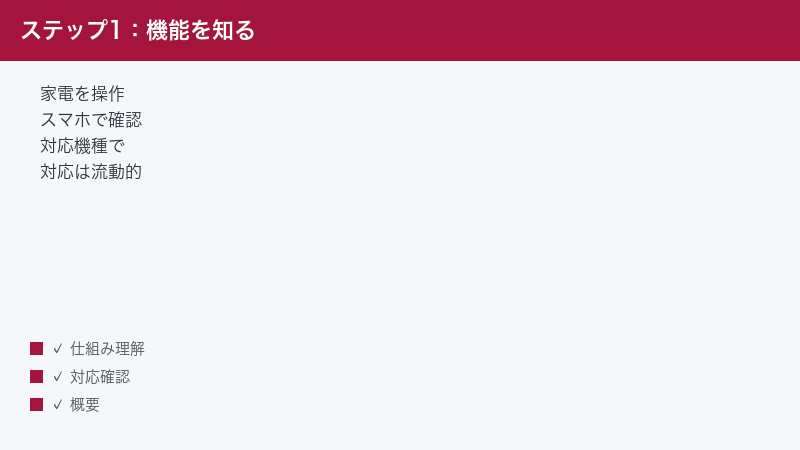
LG ThinQは、LG(LGエレクトロニクス)が提供しているスマート家電連携アプリとされています。Wi-Fiに対応したLG製のテレビ・エアコン・洗濯機・冷蔵庫・空気清浄機などを、スマートフォンから操作したり状態を確認したりできるアプリとして案内されています。一般的には、次のようなことができるとされています。
- 対応家電の電源オン・オフや運転モードの操作(外出先からの操作に対応する機種もあるとされます)
- 洗濯や乾燥などの運転状況・終了通知の確認
- エアコンの温度設定やフィルター掃除の目安の確認
- 家電のソフトウェア(ファームウェア)更新の案内
- エラーや不調が起きたときの状態確認のサポート
ただし、どの家電がアプリに対応しているか、どの機能が使えるか、どの国や地域でサービスが提供されているかは、機種・販売地域・アプリのバージョンによって異なります。同じ「LG ThinQ」という名前でも、地域やアプリの版によって画面の見た目やメニュー名が違うことがあります。本記事で紹介するメニュー名やボタン名は一例・目安としてお読みいただき、実際の画面と異なる場合はアプリ内の表示を優先してください。
ここで押さえておきたいのは、アプリが家電とつながるには、家電そのものがWi-Fi(ネットワーク)対応であること、そして家電・スマホ・インターネットの3つが正しくつながっていることが前提になる、という点です。この前提が崩れていると、いくらアプリ側を操作しても家電は見つかりません。
家電とアプリがつながる仕組みをかんたんに
もう少しだけ、家電とアプリがどうやってつながるのかを整理しておきましょう。一般的なスマート家電では、次のような流れで連携が成立します。
- 家電をネットワークにつなぐ:家電が自宅のWi-Fiルーターに接続し、インターネットに出られる状態になります。
- 家電とアカウントをひも付ける:アプリで登録操作を行うと、その家電があなたのLGアカウントにひも付けられます。
- クラウド経由で操作・確認する:以降は、スマホからの操作がインターネット上のサーバーを経由して家電に届き、家電の状態もサーバー経由でアプリに表示されます。
この仕組みを理解しておくと、トラブルの切り分けがぐっと楽になります。たとえば「外出先からは操作できないが、家の中ではできる」場合は家電のネット接続自体は生きている可能性が高く、「家の中でも反応しない」場合は家電とルーターの間の接続を疑う、といった具合に、症状から原因の見当をつけられるからです。どの段階でつまずいているのかを意識することが、遠回りを避けるコツです。
家電に接続・認識・登録できない主な原因
LG ThinQで家電が接続・認識・登録できないとき、考えられる原因はいくつかのパターンに分けられます。発生しやすいものから順に確認していきましょう。まずは下の早見表で、ご自身の状況に近いものを探してみてください。
原因と対処の早見表
| 起きている症状 | 考えられる主な原因 | まず試したい対処 |
|---|---|---|
| 登録の最初の画面で家電が見つからない | 家電が登録モードになっていない/Wi-Fi帯の不一致 | 家電を登録モードにし直す・2.4GHzのWi-Fiを使う |
| 途中まで進むが登録が完了しない | Wi-Fiパスワード誤り/電波が弱い | パスワード再確認・家電をルーターに近づける |
| 登録済みなのにオフライン表示 | ルーターの不調/家電の電源や設置場所 | ルーター再起動・家電の再起動・再登録 |
| 操作しても反応しない・遅い | アプリや家電のバージョン/通信の混雑 | アプリ更新・家電ソフト更新・時間をおく |
| ログインできない・アカウントエラー | LGアカウントの状態/地域設定 | 再ログイン・パスワード確認・地域設定確認 |
| そもそも対応家電として出てこない | 家電が非Wi-Fi対応/地域で非対応 | 機種の仕様と対応状況を公式で確認 |
それでは、それぞれの原因について順番に詳しく見ていきましょう。
原因1:家電がそもそもWi-Fi対応かどうか
意外と見落とされがちですが、LG ThinQに接続できるのは、Wi-Fi(ネットワーク)機能を備えたLG家電だけです。同じシリーズの家電でも、Wi-Fi対応モデルと非対応モデルが存在することがあります。
「LG製だからアプリに必ずつながるはず」と思い込んでいると、いつまでも登録できずに悩むことになります。まずは、お使いの家電の取扱説明書や製品仕様で、Wi-Fi接続やスマート家電連携に対応した機種かどうかを確認しましょう。型番をLGの公式サイトで検索すると、対応状況の手がかりが得られる場合があります。
原因2:Wi-Fiの周波数帯(2.4GHz)が合っていない
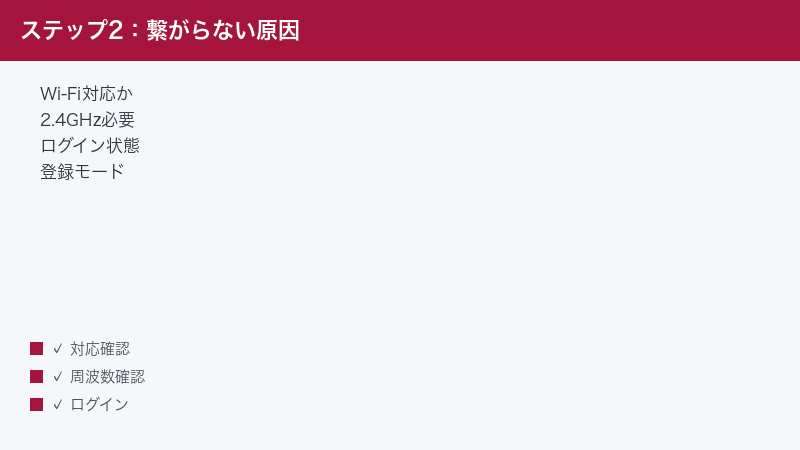
これは、スマート家電のトラブルでとても多い原因です。家庭用のWi-Fiルーターには、一般的に2.4GHz帯と5GHz帯の2つの電波があります。スマート家電の多くは、電波が遠くまで届きやすい2.4GHz帯での接続を前提に作られていることがあり、5GHzだけでは登録できない・認識しないケースが見られます。
LG ThinQの家電も、機種によっては2.4GHzのWi-Fiが必要とされる場合があります。スマホが5GHzのネットワークにつながった状態で登録しようとすると、うまくいかないことがあります。詳しくは後ほど対処法のところで具体的に説明します。なお、必要な周波数帯は機種によって異なるため、最終的にはお使いの家電の案内をご確認ください。
原因3:Wi-Fiやルーターの設定・状態
ルーター側の設定が、スマート家電の接続を妨げていることもあります。代表的なものは次のとおりです。
- 電波が弱い・遠い:家電とルーターの距離が遠かったり、壁を何枚もはさんだりしていると、電波が届きにくくなります。
- ルーターの一時的な不調:長期間つけっぱなしのルーターは、再起動で改善することがよくあります。
- ネットワーク分離・特殊な設定:機器同士の通信を制限する設定(プライバシーセパレーターなどと呼ばれる機能)が有効だと、スマホと家電が同じネットワーク上にいてもうまく連携できないことがあります。設定名はルーターの機種により異なります。
これらは家電やアプリの問題ではなく、ネットワーク環境側の要因です。家電を疑う前に、まずはルーターまわりを見直すと解決が早いことがあります。特に、新しく家電を買って初めて登録するときは、家電の故障よりもネットワーク設定の方が原因であることがほとんどです。「新品なのにつながらない=不良品かも」と早合点せず、まずは環境側を落ち着いて確認してみてください。
また、集合住宅やオフィスなどで提供される共用のWi-Fi、フリーWi-Fi、テザリングなどでは、機器同士の通信が制限されていてスマート家電の登録ができないことがあります。家庭用のルーターでも、ゲスト用ネットワークに接続していると同じように連携できないことがあるため、家電とスマホは、家庭のメインのWi-Fi(同じネットワーク)に接続するのが基本と覚えておきましょう。
原因4:アプリや家電のバージョンが古い
LG ThinQアプリのバージョンが古いと、新しい家電や機能に対応できず、接続・登録でつまずくことがあります。また、家電本体のソフトウェア(ファームウェア)が古い場合も、安定して通信できないことがあります。
アプリはアプリストアから、家電のソフトウェアはアプリ内の案内や家電本体の設定メニューから更新できる場合があります。更新の有無や手順は機種・バージョンによって異なるため、表示される案内に従ってください。
原因5:LGアカウントのログイン状態
LG ThinQの利用には、一般的にLGアカウントへのログインが必要とされています。ログインが切れていたり、別のアカウントでログインしていたり、メールアドレスの確認が済んでいなかったりすると、家電が表示されない・登録できないことがあります。
家電は本来、登録したアカウントにひも付きます。家族で複数のスマホから使う場合や、機種変更でスマホを変えた場合などは、同じアカウントでログインできているかを確認しましょう。
原因6:国・地域設定が合っていない
LG ThinQは、対応する国や地域によって提供される機能やサービスの範囲が異なるとされています。アプリの地域設定やアカウントの地域が、実際にお使いの環境と合っていないと、家電が一覧に出てこなかったり、登録が進まなかったりすることがあります。
海外で購入した家電を日本で使おうとする場合などは、地域による対応状況の違いが影響することがあります。地域設定の扱いや対応範囲は流動的なため、詳細は公式の案内をご確認ください。
原因7:家電側のネットワーク設定・登録モード
家電をアプリに登録するときは、多くの場合、家電を登録モード(ペアリング待ち受け状態)にする必要があります。家電がこの状態になっていないと、アプリ側でいくら探しても見つかりません。
登録モードへの入り方は機種ごとに異なります。エアコンならリモコンの特定ボタンの長押し、洗濯機ならパネルの操作、テレビなら設定メニューからのネットワーク登録など、操作はさまざまです。具体的な操作は家電の取扱説明書やアプリ内の案内に従ってください。本記事では、操作の流れの目安だけを次の章で紹介します。
家電の種類ごとに気をつけたいポイント
LG ThinQで扱う家電は、テレビ・エアコン・洗濯機・冷蔵庫などさまざまです。種類によってつまずきやすいポイントが少しずつ違うので、代表的なものを整理しておきます。あくまで一般的な傾向の目安であり、実際の操作や対応状況は機種ごとの案内をご確認ください。
テレビ(LGのテレビ)の場合
LGのテレビは、テレビ本体の設定メニューからネットワークやアプリ連携の登録を行う流れが一般的です。テレビ自体がWi-Fiにつながっているか、テレビとスマホが同じネットワークにあるかをまず確認しましょう。テレビが有線LAN接続で、スマホが別のWi-Fiにつながっている、といったネットワークの食い違いが起きていないかにも注意します。テレビの場合は、本体ソフトウェアの更新で連携が安定することもあります。
エアコンの場合
エアコンは、付属リモコンの特定のボタン操作で登録モードに入る方式がよく見られます。エアコンは部屋の高い位置に設置されることが多く、ルーターから物理的に遠い・電波が届きにくいことが接続不良の原因になりがちです。登録時はできるだけルーターの近くで電波が安定する環境を整え、難しい場合は中継機の利用も検討するとよいでしょう。
洗濯機・乾燥機の場合
洗濯機や乾燥機は、運転の進み具合や終了通知をアプリで受け取れる点が便利です。設置場所が脱衣所や洗面所など、ルーターから離れた場所・壁をはさんだ場所になりやすく、やはり電波の弱さが課題になりがちです。操作パネルから登録モードに入る方式が一般的で、登録がうまくいかないときは電波環境の見直しが効果的です。
冷蔵庫・空気清浄機などの場合
冷蔵庫や空気清浄機は、本体のパネル操作やタッチ操作で登録モードに入るものがあります。常時電源が入っている家電なので、いったん安定して接続できれば比較的トラブルは起きにくい一方、設置場所が固定されているため、最初の登録時の電波環境が重要になります。設置場所のWi-Fiの電波が弱い場合は、ルーターや中継機の配置を工夫しましょう。
家電を登録するおおまかな手順の流れ(目安)
ここでは、LG ThinQで新しい家電を登録するときの一般的な流れの目安を紹介します。実際のボタン名やメニュー名、手順の細部は機種やアプリのバージョンによって異なりますので、画面の案内を優先してください。
- スマホのWi-Fiを確認する:登録に使うスマホを、家電が対応するWi-Fi(多くの場合2.4GHz帯)に接続しておきます。
- アプリを開いてログインする:LG ThinQを起動し、LGアカウントでログインします。
- 家電の追加を選ぶ:ホーム画面の追加ボタン(「+」や「機器を追加」といった表示が一例)から、機器登録を始めます。
- 家電を登録モードにする:案内に従って、登録したい家電をペアリング待ち受けの状態にします(操作は機種ごとに異なります)。
- 家電を選んでWi-Fi情報を入力する:見つかった家電を選び、家庭のWi-Fiのパスワードなどを入力します。
- 接続完了を待つ:家電がネットワークに接続され、アプリに登録されるまで待ちます。完了すると一覧に家電が表示されます。
この流れのどこかでつまずく場合は、前章の原因のどれに当たるかを切り分けながら、次の章の対処法を順番に試してみてください。
接続が切れる・オフラインになるときの見直しポイント
「いったんは登録できたのに、しばらくするとオフラインになる」「操作しようとすると反応しない」といった、接続が安定しないケースもよくあります。この場合のチェックポイントを整理します。
1:電波の強さを見直す
オフラインになりやすい家電は、ルーターから遠い・電波が弱い場所に置かれていることが多いです。家電を少しルーターに近づける、あるいはルーターの設置場所を見直すだけで安定することがあります。中継機(Wi-Fi中継器)を使って電波を届ける方法もあります。
2:ルーターを再起動する
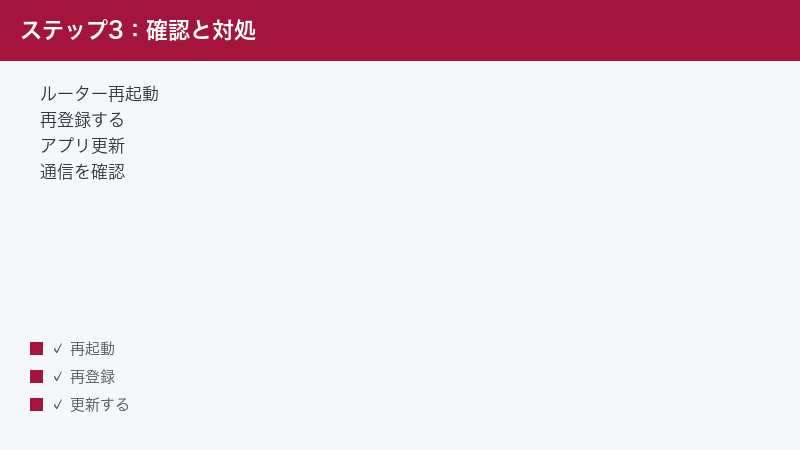
ルーターの一時的な不調で、家電だけがネットワークから切れてしまうことがあります。ルーターの電源を一度切り、しばらく待ってから入れ直す再起動で改善するケースは少なくありません。再起動後は、家電が自動で再接続するまで数分待ってみましょう。
3:再登録(いったん削除して登録し直す)
何度試しても安定しない場合は、アプリから家電をいったん削除し、もう一度最初から登録し直すと改善することがあります。再登録の際は、前章の「登録の流れ」を参考に、家電を登録モードにするところからやり直してください。
4:ルーターやWi-Fiの設定変更後は要注意
ルーターを買い替えた、Wi-Fiのパスワードを変えた、ネットワーク名(SSID)を変えた――こうしたネットワーク環境の変更があると、家電が古い情報のままになり、オフラインになります。この場合は、新しいネットワーク情報で家電を登録し直す必要があります。
つながらないときに順番に試したい一般的な対処法
ここからは、原因がはっきりしないときでも効果が期待できる、一般的な対処法を順番に紹介します。上から順に、無理のない範囲で試してみてください。
対処法1:アプリと家電を再起動する
もっとも手軽で効果的なのが再起動です。次の順で試してみましょう。
- LG ThinQアプリをいったん完全に閉じ、もう一度起動し直します。
- スマホ自体を再起動します。
- 家電の電源を入れ直します(コンセントから抜く前に、必ず安全を確認してください)。
一時的な不調であれば、これだけで認識・接続が回復することがよくあります。
対処法2:ルーターを再起動する
家電とスマホの両方が同じWi-Fiにつながっているのに連携できないときは、ルーターの再起動が有効なことがあります。電源を切って少し待ってから入れ直し、家電とスマホが再びネットワークにつながるのを待ちます。
対処法3:2.4GHzのWi-Fiにつなぎ直す
前述のとおり、スマート家電は2.4GHz帯を前提にしていることがあります。登録がうまくいかないときは、スマホを2.4GHzのネットワークに切り替えてから、もう一度登録を試してみてください。
- スマホの設定からWi-Fiの一覧を開きます。
- ネットワーク名の末尾に「2.4G」「-A」などが付いた2.4GHz用のSSIDがあれば、そちらに接続します(名前の付け方はルーターによって異なります)。
- 2.4GHzに接続した状態で、LG ThinQの登録をやり直します。
2.4GHzと5GHzが同じネットワーク名にまとめられているルーターもあります。その場合は、ルーターの設定で一時的に分ける、または5GHzを一時的に無効にして登録する、といった方法が案内されることがあります。設定の可否や手順はルーターの機種によって異なるため、ルーター側の説明も確認してください。
対処法4:アプリと家電のソフトウェアを更新する
アプリストアでLG ThinQの更新がないか確認し、更新があれば適用します。家電本体のソフトウェア更新は、アプリ内の案内や家電の設定メニューから行える場合があります。更新後は、改めて接続や登録を試します。
対処法5:いったんログアウトして再ログインする
アカウントまわりの不具合は、再ログインで解消することがあります。LG ThinQからいったんログアウトし、正しいLGアカウントで入り直してください。パスワードがわからない場合は、ログイン画面の案内からパスワードの再設定ができることがあります。
対処法6:地域・言語設定を確認する
アプリやアカウントの地域・言語設定が、実際の利用環境と合っているかを確認します。設定が合っていないと、家電が一覧に出てこないことがあります。設定項目の場所はアプリのバージョンによって異なるため、設定メニュー内を探してみてください。
対処法7:通信環境そのものを確認する
スマホで他のサイトやアプリが正常に使えるか、インターネット自体に問題がないかを確認します。回線側の障害やルーターの故障があると、家電だけでなくスマホの通信全体が不安定になります。回線の不調が疑われる場合は、回線事業者やルーターメーカーの案内も確認しましょう。
対処法8:家電をいったん削除して再登録する
ここまで試しても改善しない場合は、アプリから家電を削除し、最初から登録し直します。家電を登録モードにするところからやり直すことで、古い接続情報がリセットされ、つながりやすくなることがあります。再登録の際は、スマホが2.4GHzのWi-Fiにつながっているか、Wi-Fiのパスワードを正しく入力できているかも、あわせて確認しておくと安心です。
対処法のチェックリスト
どこまで試したか分からなくなりやすいので、確認の流れをチェックリストにまとめておきます。上から順にチェックを入れていくと、見落としを防げます。
- 家電がWi-Fi対応の機種か確認した
- スマホを2.4GHz帯のWi-Fiにつないだ
- 家電・スマホ・アプリを再起動した
- ルーターを再起動した
- 家電を登録モードにし直した
- Wi-Fiのパスワードを正しく入力した
- アプリと家電のソフトウェアを更新した
- 同じLGアカウントで再ログインした
- 地域・言語設定を確認した
- 家電を削除して再登録した
このリストを一通り試しても解決しない場合は、家電やサービス側の一時的な障害、あるいは家電本体の不具合の可能性が高まります。次の章を参考に、状況を整理してサポート窓口への相談を検討してください。
それでもうまくいかないときは
ここまでの対処を一通り試しても解決しない場合は、次のような可能性も考えられます。
- 家電やアプリ側の一時的な障害:サービス側で一時的な不具合が起きていることがあります。時間をおいてから再度試してみてください。
- 家電そのものの故障:Wi-Fiモジュールの不具合など、家電本体の問題の可能性もあります。
- 対応していない組み合わせ:機種・地域・アプリバージョンの組み合わせによっては、そもそも対応していないことがあります。
こうしたケースでは、自力での解決が難しいことがあります。お使いの家電の型番やアプリのバージョン、起きている症状を整理したうえで、LGの公式サポート窓口に相談するのが確実です。本記事の内容はあくまで一般的な目安であり、最新かつ正確な対応状況・手順は、必ずLGの公式情報をご確認ください。
サポートに相談するときは、あらかじめ次の情報をメモしておくと、やり取りがスムーズです。
- 家電の型番(本体の側面や背面のシール、取扱説明書などに記載されています)
- LG ThinQアプリのバージョン(アプリの設定や情報の画面で確認できることが多いです)
- 使っているスマホの機種とOS(iPhone/Androidの別やバージョン)
- どの段階でつまずくか(家電が見つからない/途中で止まる/登録後にオフラインになる、など)
- これまでに試した対処(再起動、再登録、2.4GHzへの切り替えなど)
- エラーメッセージ(表示された場合は、文言を控えておく)
これらを伝えられると、サポート側も状況を把握しやすく、解決までの時間を短縮できます。なお、すでに本記事の対処を試している場合は、その旨を伝えると同じ案内の繰り返しを避けられます。
🛒 関連商品をAmazonでチェック
よくある質問(FAQ)
Q1:LG ThinQで家電が見つからないときは、まず何をすればいいですか?
まずは、スマホが家電の対応するWi-Fi(多くの場合2.4GHz帯)につながっているかを確認し、家電を登録モードにし直してください。あわせて、アプリの再起動・ルーターの再起動も効果的です。これらで改善しない場合は、本記事の対処法を上から順に試してみてください。
Q2:2.4GHzと5GHzのどちらにつなげばいいですか?
スマート家電は2.4GHz帯を前提にしていることが多いため、登録がうまくいかないときは2.4GHzに切り替えて試すのがおすすめです。ただし、必要な周波数帯は機種によって異なります。お使いの家電の案内に従ってください。
Q3:いったん登録できたのに、すぐオフラインになります。
電波が弱い・ルーターから遠いことが原因のことが多いです。家電をルーターに近づける、ルーターを再起動する、それでも改善しなければいったん削除して再登録する、という順で試してみてください。中継機の利用も有効な場合があります。
Q4:海外で買ったLG家電を日本のLG ThinQで登録できますか?
対応する国や地域によって提供される機能やサービスの範囲が異なるとされており、地域設定の違いが登録に影響することがあります。対応状況は流動的なため、断定はできません。詳細はLGの公式情報をご確認ください。
Q5:家族の複数のスマホから同じ家電を操作できますか?
家電は登録したアカウントにひも付くのが一般的です。共有の可否や方法はアプリのバージョンや機能によって異なります。基本的には同じLGアカウントでログインすると同じ家電を扱えることが多いですが、詳しい共有方法はアプリ内の案内をご確認ください。
Q6:Wi-Fiのパスワードやルーターを変えたら、家電が使えなくなりました。
家電に古いネットワーク情報が残っているためです。新しいネットワーク情報で家電を登録し直す必要があります。アプリから家電を削除し、最初から登録モードにして再登録してください。
Q7:アプリのメニュー名やボタンが、記事の説明と違います。
LG ThinQは、地域やアプリのバージョンによって画面の見た目やメニュー名が異なることがあります。本記事のメニュー名・ボタン名は一例・目安です。実際の操作は、お使いのアプリ画面の表示を優先してください。
Q8:すべて試してもつながりません。どうすればいいですか?
家電やサービス側の一時的な障害、家電本体の故障、対応していない組み合わせなどの可能性があります。家電の型番・アプリのバージョン・症状を整理したうえで、LGの公式サポート窓口に相談するのが確実です。
📚 あわせて読みたい
まとめ
LG ThinQで家電に接続できない・認識しない・登録できないときは、やみくもに操作するより、原因を切り分けながら順番に対処するのが解決への近道です。最後に、要点を振り返っておきましょう。
- まず家電がWi-Fi対応機種かを確認する
- スマホを家電が対応するWi-Fi(多くは2.4GHz帯)につなぐ
- アプリ・スマホ・家電・ルーターの再起動を試す
- 家電を登録モードにし直してから登録・再登録する
- アプリと家電のソフトウェア更新、再ログイン、地域設定の確認を行う
- オフラインが続くときは電波の強さの見直しと再登録が有効
多くのトラブルは、ルーターまわりの見直しと再登録で解決します。ただし、LG ThinQの対応機種・対応する国や地域・利用できる機能は、機種やアプリのバージョン、お住まいの地域によって異なり、内容も随時更新されます。本記事は一般的な考え方と操作の流れを目安としてまとめたものですので、具体的な対応状況や最新の正確な手順については、必ずLGの公式サイトやアプリ内の案内をご確認のうえ、ご利用ください。落ち着いて一つずつ試していけば、きっと快適なスマート家電ライフを取り戻せるはずです。
