 minto.tech スマホ(iPhone/Android)・パソコン(Windows/Mac)・Office・Wi-Fi・AIツールの「できない」「困った」を解決する実用ガイド。トラブル対処法とノウハウが満載のお助けサイトです。
※本ページにはプロモーション(広告)が含まれています
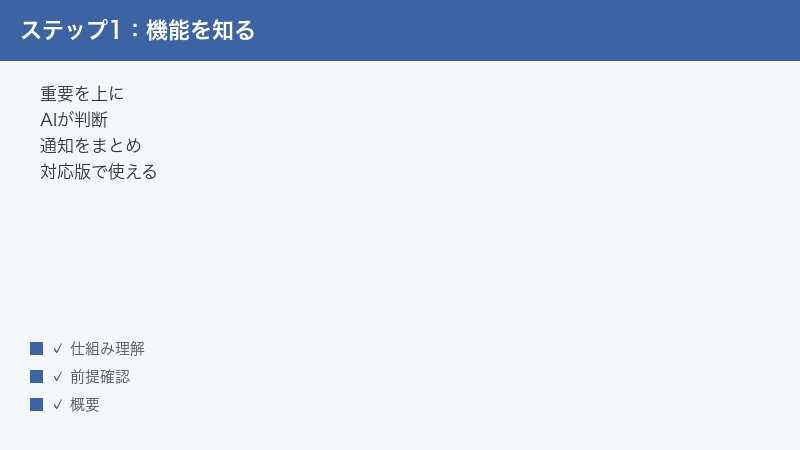
iPhoneのApple Intelligence(アップルインテリジェンス)には、届いた通知の中からAIが「重要そう」と判断したものを通知一覧の上の方にまとめて目立たせてくれる優先通知(Priority Notifications)という機能があるとされています。ところが「設定に項目がない」「優先通知が一向に表示されない」「英語の Priority Notifications の情報は見かけるのに自分のiPhoneでは出ない」と戸惑う方が増えています。
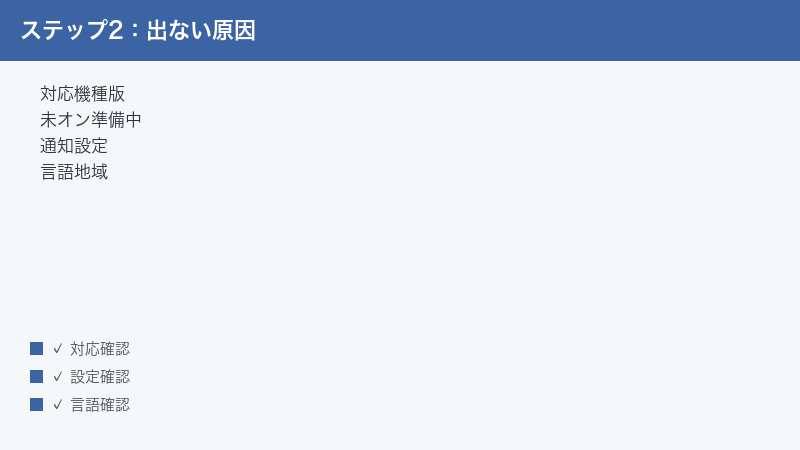
結論から先にお伝えすると、優先通知が使えない・表示されないときに最初に確認すべきは次の3点です。①お使いのiPhoneがApple Intelligenceの対応機種かどうか ②iOSが対応バージョンまで更新され、Apple Intelligenceがオン(かつ準備完了)になっているか ③お使いの言語・地域でその機能が提供されているか。この3つのいずれかが欠けていると、優先通知の項目そのものが表示されなかったり、設定はできても実際の表示が出なかったりします。
なお優先通知は2025〜2026年にかけて段階的に提供が進んでいる新しい機能で、対応機種・対応するiOSのバージョン・利用できる言語や地域は流動的です。本記事の経路名や項目名はあくまで一例・目安として読み、最終的な可否や正確な名称はお使いのバージョンの画面とApple公式情報でご確認ください。「使える/使えない」を断定せず、一つずつ条件を切り分けていきましょう。
この記事でわかること
- 優先通知(Priority Notifications)とは何か・どんな機能とされているか
- 優先通知を使うための前提条件(対応機種・iOS更新・Apple Intelligenceの状態・対応言語)
- 使えない・表示されないときに考えられる主な原因
- 設定を確認する手順の概要(経路は目安)
- うまくいかないときの一般的な対処(更新・再起動・設定確認・言語地域確認)
- よくある質問(FAQ)8問
📑 この記事の目次(タップで開く)
優先通知(Priority Notifications)とは
優先通知は、Apple Intelligenceの一機能として案内されている通知整理の仕組みです。iPhoneに届いたたくさんの通知の中から、AIが「これは重要そう」と推定したものを通知一覧の上の方にまとめて表示し、目立たせてくれるとされています。たとえば搭乗時刻が近づいた便の案内、配達の到着連絡、急ぎの返信が必要なメッセージなどが、その他の通知よりも上に分けて表示される、というイメージです。
従来の通知は基本的に「届いた順」に並びますが、優先通知が働くと「重要度の推定」という軸が加わり、見落としたくない連絡に気づきやすくなることを狙っています。Apple Intelligenceにはこのほかにも通知の内容を短くまとめて表示する通知の要約といった機能もあり、優先通知と要約は別の機能として扱われます。混同しやすいので、本記事では「重要そうな通知を上にまとめる=優先通知」と整理して解説します。
重要な前提として、優先通知がどの機種で・どのiOSバージョンから・どの言語や地域で使えるかは段階的に広がっており、一律ではありません。ある人のiPhoneでは設定項目が見えるのに、別の人の端末では項目自体が出ない、ということが起こり得ます。これは故障ではなく、提供範囲や端末状態の違いであることが多いです。
AIはどのように「重要そう」を判断するのか
優先通知の核心は、届いた通知の重要度をAIが推定する点にあります。一般に、こうした仕組みでは通知の内容(時刻が迫っている、急ぎの依頼が含まれる、本人宛てに見えるなど)や、あなたが普段どの通知をよく開いているかといった傾向が手がかりになると考えられています。ただし、具体的にどの要素をどれだけ重視しているかという詳細な判定基準は公開された仕様として断定できる情報ではありません。本記事では「内容や利用傾向をもとにAIが優先度を推定する」という大枠の理解にとどめ、細かいロジックの断定は避けます。
この性質上、優先通知は使い始めてすぐに完璧な並びになるとは限りません。通知の数が少ないうちは差が分かりにくかったり、しばらく使ううちに傾向が反映されていったりする、という見え方も起こり得ます。「設定したのに思ったほど効いていない」と感じても、それが必ずしも不具合とは限らない点は知っておくとよいでしょう。
似た名前の機能と混同しないために
Apple Intelligenceや通知まわりには紛らわしい名前の機能が複数あります。優先通知(重要そうな通知を上にまとめる)、通知の要約(通知の内容を短くまとめる)、時間指定要約のような通知をまとめて後で届ける仕組み、集中モード(状況に応じて通知を絞る)などは、それぞれ目的が異なります。トラブル時に「どの機能の話なのか」を取り違えると、見当違いの設定をいじってしまいがちです。本記事はあくまで「優先通知=重要そうな通知を上にまとめる機能」に絞って解説していると意識しておくと、設定を探すときに迷いにくくなります。
まず確認したいことの早見表
詳しい手順に入る前に、優先通知が使えないときに確認したいポイントを一覧にまとめました。上から順にチェックしていくと、原因の切り分けがしやすくなります。
| 確認ポイント | 見るところ(目安) | 期待される状態 |
|---|---|---|
| 対応機種か | 機種名・チップ世代 | Apple Intelligence対応モデル |
| iOSバージョン | 設定→一般→情報/ソフトウェアアップデート | 対応する最新バージョン |
| Apple Intelligence | 設定内のApple Intelligence関連項目 | オン・準備完了 |
| 言語・地域 | 設定→一般→言語と地域 | 提供対象の言語・地域 |
| 対象アプリの通知 | 設定→通知→各アプリ | 通知が許可されている |
| 集中モード | 設定→集中モード | 通知を不要に絞っていない |
| 通知の表示形式 | 設定→通知(表示方法・グループ化) | 優先表示の妨げになっていない |
表の名称や経路はバージョンによって変わることがあるため、見当たらない場合は設定アプリ上部の検索バーにキーワード(例:「通知」「Apple Intelligence」「言語」)を入力して探すと確実です。
症状から原因を切り分ける診断表
「優先通知が使えない」と一口に言っても、実際の見え方はいくつかのパターンに分かれます。あなたの状況がどれに近いかを下の表で当たりをつけると、無駄な操作を減らせます。これも名称や仕様の変化を踏まえた目安として参考にしてください。
| いまの状態 | 考えられる主な原因 | まず見るところ(目安) |
|---|---|---|
| 設定に優先通知の項目自体がない | 対応外・未オン・対応言語/地域でない | 対応機種/iOS/言語・地域 |
| 項目はあるが優先表示が出ない | 準備中・通知が少ない・集中モード | 準備状況/集中モード |
| 一部のアプリだけ優先に出ない | そのアプリの通知が未許可 | 設定→通知→該当アプリ |
| 更新後に急に変わった | アップデートで設定や表示が変化 | 通知・表示方法の再確認 |
| オンにしたが反応が変わらない | 準備未完了・通信不安定 | Wi-Fi/充電して時間を置く |
表のとおり、最初の分かれ道は「項目そのものが無い」のか「項目はあるが期待した表示にならない」のかです。前者は提供範囲(機種・OS・言語・地域)の問題であることが多く、後者は準備状況や通知・集中モードなどの設定が絡むことが多い、という傾向があります。以降の章では、この切り分けに沿って前提条件と原因を詳しく見ていきます。
優先通知を使うための前提条件
優先通知は、単独で独立して動く機能ではなく、Apple Intelligenceが有効に動いていることが土台になります。そのため前提条件をすべて満たして初めて設定項目が現れ、実際に表示されるようになる、という構造です。順番に見ていきましょう。
対応機種であること
Apple Intelligenceは、一定以上の処理性能を備えた比較的新しいiPhoneでのみ利用できるとされています。古い世代の端末では、iOSを最新にしても機能そのものが提供されないことがあります。これはソフトウェアの問題ではなく、ハードウェア(チップ性能やメモリ)の制約によるもので、アップデートでは解消できないケースが一般的です。
お使いのiPhoneが対応しているかどうかは、機種名や発売世代だけで断定せず、Apple公式の対応機種案内で確認するのが確実です。本記事では具体的な機種名の線引きは断定しません。お使いの「設定」内にApple Intelligenceの項目が表示されるかどうかが、対応しているかの実用的な目安になります。
判断の手順としては、まず「設定」を開いて上部の検索に「Apple Intelligence」と入力してみるのが手早い方法です。関連項目が表示されればその端末はApple Intelligence自体には対応している可能性が高く、表示されなければ対応外か、まだ提供が届いていない状態が考えられます。なお、家族の端末や店頭で見かけた他機種で使えているからといって、自分の端末でも同じように使えるとは限りません。機種だけでなく地域や言語、提供時期の違いも影響するためです。
iOSが対応バージョンまで更新されていること
優先通知のような新機能は、特定のiOSバージョン以降で順次提供されます。OSが古いままだと、対応機種であっても機能が使えません。次の手順でアップデートの有無を確認しましょう。
- iPhoneの「設定」アプリを開きます。
- 「一般」をタップします。
- 「ソフトウェアアップデート」をタップします。
- 更新がある場合は「ダウンロードしてインストール」をタップして適用します。
更新前にWi-Fiへの接続と十分なバッテリー残量(または充電器への接続)を確認しておくと安心です。なお新機能は最新版でも段階的に有効化される場合があり、アップデート直後すぐに表示されないこともあります。
Apple Intelligenceがオン・準備完了であること
対応機種でiOSが新しくても、Apple Intelligence自体がオフのままだったり、初回のオン後に内部処理(準備)が完了していなかったりすると、優先通知は働きません。設定内でApple Intelligence関連の項目を開き、機能がオンになっているか、「準備中」などの表示が残っていないかを確認します。
オンにした直後は、端末側で機能を使えるようにする準備が走り、しばらく時間がかかることがあります。経験的には、Wi-Fiに接続して電源(充電器)につなぎ、画面をロックしてしばらく置いておくと準備が進みやすいと案内されることが多いです。表示が「準備中」のまま長時間変わらない場合は、時間を置いてから再確認してください。
あわせて、端末のストレージ空き容量とバッテリー残量も気にかけておくとよいでしょう。準備処理には一定の空き容量や安定した電源が望ましいとされることがあり、空き容量が極端に少ない、残量が乏しいといった状態だと準備が進みにくいことが考えられます。空き容量は「設定」→「一般」→「iPhoneストレージ」で確認でき、不要な写真や使っていないアプリを整理すると余裕が生まれます。低電力モードを使っている場合は、準備中だけ一時的に解除して充電器につないでおくのも一つの方法です。
対応する言語・地域であること
Apple Intelligenceの各機能は、対応する言語や地域が段階的に拡大しています。優先通知についても、お使いの端末の言語設定や地域設定が提供対象でない場合、項目が現れない、または表示されないことがあります。日本語環境での提供状況は流動的なため、ここでも「使える/使えない」を断定せず、お使いのバージョンと公式情報での確認をおすすめします。
優先通知が使えない・表示されない主な原因
前提条件を踏まえたうえで、実際に「使えない・表示されない」となる典型的な原因を整理します。複数が重なっていることもあるので、当てはまりそうなものを順に潰していきましょう。原因は大きく分けると、提供範囲の問題(機種・OS・言語・地域)と端末側の状態や設定の問題(準備状況・通知許可・集中モード・表示方法)の二系統に整理できます。前者は自分の操作では変えられないことが多く、後者は確認・調整で改善が見込める、という違いを意識すると切り分けがスムーズです。
そもそも対応外(機種・地域・言語)
もっとも多いのが、機種・地域・言語のいずれかが提供対象外というケースです。この場合、設定をいくらいじっても優先通知の項目は出てきません。設定の不備ではなく提供範囲の問題なので、対応機種への買い替えや、提供の広がりを待つ以外に手がないこともあります。まずは「自分の環境が対象かどうか」を切り分けるのが先決です。
Apple Intelligenceが未オン、または準備中のまま
Apple Intelligence本体がオフになっている、あるいはオンにしたものの準備が終わっていない状態では、優先通知は機能しません。設定で項目はあるのに表示されない、というときは、まずApple Intelligenceがオンで準備完了かを確認してください。準備が滞っているように見える場合は、後述の一般対処(再起動・時間を置く・Wi-Fiと電源の確保)が有効なことがあります。
対象アプリの通知がオフ・許可されていない
優先通知は「届いた通知の中から」重要そうなものを目立たせる仕組みのため、そもそもそのアプリの通知が許可されていなければ対象になりません。特定のアプリだけ優先通知に現れない場合は、そのアプリの通知設定を確認しましょう。
- 「設定」アプリを開きます。
- 「通知」をタップします。
- 対象のアプリを選びます。
- 「通知を許可」がオンになっているかを確認します。
通知が許可されていても、ロック画面・通知センター・バナーの表示がすべてオフだと画面上で気づきにくくなります。あわせて表示先の設定も見ておくとよいでしょう。
集中モードで通知が絞られている
集中モード(おやすみモードなど)が有効だと、設定によって多くの通知が抑えられ、優先表示の対象も含めて画面に出にくくなることがあります。意図せずオンのままになっていないか、また特定のアプリや連絡先だけ許可する設定になっていないかを確認しましょう。集中モードは「許可するもの」を絞り込む使い方と「制限するもの」を指定する使い方があり、設定の仕方によって通知の出方が大きく変わります。
- 「設定」アプリを開きます。
- 「集中モード」をタップします。
- 有効になっているモードがないか、許可・通知の扱いの設定を確認します。
コントロールセンターから集中モードのオン・オフを素早く切り替えて、状態が変わるか試すのも有効です。
通知のグループ化・表示形式の影響
通知の表示方法(個別表示・スタックなどのグループ化)や並び順の設定によって、優先通知が期待した見え方にならないことがあります。表示方法を変えてみて、優先通知のまとまりが現れるかを確認してみてください。設定の名称はバージョンで異なる場合があるため、見当たらないときは設定内検索を活用しましょう。
たとえば通知をアプリごとに重ねて表示する設定にしていると、画面上の見え方が変わり、優先通知のまとまりが分かりにくく感じられることがあります。逆に個別表示にすると一件ずつ並ぶため、優先された通知が上にあることに気づきやすくなる場合もあります。どの表示が見やすいかは好みもあるので、いくつか切り替えて自分に合う見え方を探すとよいでしょう。表示方法を変えても通知の中身が変わるわけではないので、安心して試せます。
言語・地域設定が対象外
前述のとおり、言語や地域が提供対象でないと優先通知は現れません。とくに複数言語を使っている場合や、地域設定を変更したことがある場合は、現在の設定が対象になっているかを確認しましょう。設定の確認手順は次の章でまとめて紹介します。
設定の確認手順の概要(経路は目安)
ここでは、優先通知に関係する設定を一通り見直す流れをまとめます。経路名や項目名はお使いのiOSバージョンによって異なる場合があるため、あくまで目安として参照し、見つからないときは設定アプリ上部の検索を使ってください。
iOSバージョンとアップデートの確認
- 「設定」→「一般」→「情報」で現在のiOSバージョンを確認します。
- 「設定」→「一般」→「ソフトウェアアップデート」で更新があれば適用します。
Apple Intelligenceの状態確認
- 「設定」を開き、上部の検索に「Apple Intelligence」と入力します。
- 表示された関連項目を開き、機能がオンか、準備完了かを確認します。
- 項目自体が出てこない場合は、対応機種・対応バージョン・対応言語のいずれかを満たしていない可能性があります。
通知関連の確認
- 「設定」→「通知」を開きます。
- 優先通知に関する設定項目があるか確認します(ある場合はオンにします)。
- 対象アプリを選び、通知が許可されているかを確認します。
- 通知の表示方法・グループ化の設定を必要に応じて見直します。
言語と地域の確認
- 「設定」→「一般」→「言語と地域」を開きます。
- iPhoneの使用言語・地域が、優先通知の提供対象に含まれているかを確認します(最新の対応状況は公式情報を参照)。
これらを確認しても優先通知の項目が見当たらない場合は、設定の問題ではなく提供範囲の問題である可能性が高いと考えられます。
そもそも通知が届いているかを確かめる
見落としがちですが、優先通知は「届いた通知を並べ替える・目立たせる」仕組みなので、通知そのものが届いていなければ働きようがありません。優先表示が出ないと感じるとき、実は元の通知自体が来ていない、というケースもあります。優先通知の設定を深掘りする前に、通知が正常に届く状態かを一度確認しておくと、原因の見当違いを防げます。
通知のオン・オフと表示先を確認する
- 「設定」→「通知」を開きます。
- 気になるアプリを選び、「通知を許可」がオンになっているかを確認します。
- ロック画面・通知センター・バナーのうち、表示したい場所がオンになっているかを確認します。
- 必要に応じて、サウンドやバッジの設定も見直します。
通知が許可されていても、表示先がすべてオフだと画面上で気づけません。優先通知に出てこない原因が、実はこの基本設定にあった、ということも珍しくありません。
集中モードと時間帯の影響を考える
集中モードが時間帯やスケジュールに連動して自動的にオンになる設定にしていると、本人が気づかないうちに通知が抑えられていることがあります。夜間だけ優先通知が見当たらない、特定の時間に通知が静かになる、といった場合は、集中モードの自動化設定を見直してみましょう。あわせて、機内モードがオンのままになっていないか、Wi-Fiやモバイル通信が有効かといった基本的な通信状態も確認しておくと安心です。
アプリ側の通知設定もチェックする
メッセージ系アプリやSNSなど、アプリの内部にも独自の通知設定を持つものがあります。iPhone側で通知を許可していても、アプリ内で通知をオフにしていると届きません。優先通知に出したい特定アプリがあるなら、そのアプリ内の通知設定も一度確認しておくと確実です。これらの基本がそろって初めて、優先通知が本来の力を発揮できる土台が整います。
うまくいかないときの一般的な対処
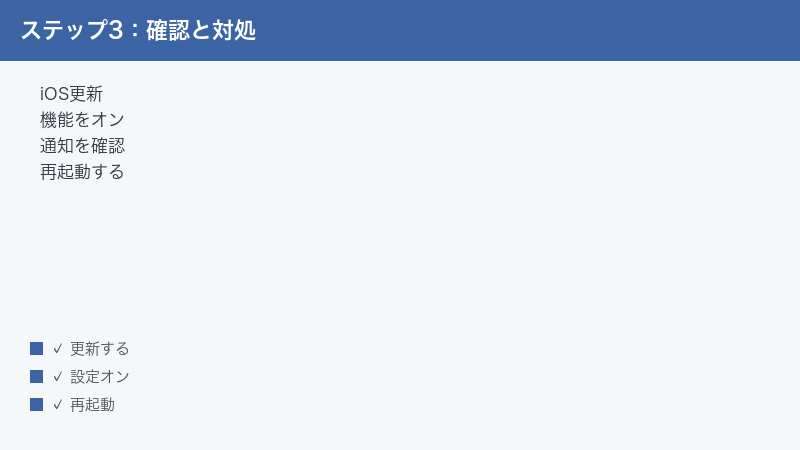
前提と原因を確認しても改善しないときは、iPhone全般のトラブルで効果が出やすい基本対処を順に試します。優先通知に固有の裏技というより、機能が正しく読み込まれ、準備が進むよう環境を整えるイメージです。
iOSを最新の状態にする
新機能の不具合は、後続のアップデートで修正・改善されることがよくあります。「設定」→「一般」→「ソフトウェアアップデート」を再確認し、未適用の更新があれば適用しましょう。自動アップデートをオンにしておくと、以後の対応も取りこぼしにくくなります。
iPhoneを再起動する
一時的な不具合は、再起動でリフレッシュされることが少なくありません。電源を切って数十秒待ってから入れ直し、しばらく様子を見てください。再起動の操作方法は機種により異なるため、不明な場合は機種名とあわせて操作手順を確認しましょう。再起動は設定やデータを消す操作ではないので、気軽に試して問題ありません。優先通知に限らず、通知まわりで「さっきまで動いていたのに急におかしくなった」というときは、まず再起動を一度はさんでみると、それだけで戻ることがよくあります。
Apple Intelligenceのオン・オフを切り替える
Apple Intelligence関連の設定でいったんオフにし、少し待ってから再びオンにすると、準備処理が進み直すことがあります。オンにした直後はWi-Fiに接続し、充電器につないで画面をロックしたまましばらく置いておくと、準備が進みやすいと案内されることが多いです。
通信環境を整える
準備処理や機能の有効化には通信が必要な場面があります。安定したWi-Fiに接続できているかを確認し、不安定な場合は接続し直す、別のネットワークを試すなどしてみましょう。電波の弱い場所や混雑したネットワークでは準備が進みにくいことがあるため、できるだけ安定した環境で試すのがおすすめです。Wi-Fiのオン・オフを一度切り替える、機内モードを短時間オンにしてから戻す、といった操作で接続がリフレッシュされることもあります。準備が終わったあとの普段使いでは通信状態をそれほど気にする必要はありませんが、最初のセットアップ段階では安定した通信が役立ちます。
設定を一つずつ確認し直す
対象アプリの通知許可、集中モードのオン・オフ、通知の表示方法、言語・地域設定を改めて一つずつ確認します。複数の設定が絡んで表示されていないこともあるため、変更したら一度様子を見て、効果を確かめながら進めるのがおすすめです。
時間を置いてから再確認する
新機能は端末側の準備や提供の広がりに時間がかかることがあります。すぐに反映されない場合でも、しばらく経ってから(数時間〜翌日など)再度確認すると表示されることがあります。焦らず時間を置くのも有効な選択肢です。
公式情報で対応状況を確認する
ここまで試しても優先通知が現れない場合、お使いの機種・バージョン・言語・地域が提供対象外である可能性が考えられます。対応状況は随時変わるため、最終的な可否はApple公式の最新情報で確認してください。提供が広がるのを待つのも、確実で安全な対応です。
やりがちな勘違いと注意点
優先通知のトラブルでは、設定そのものより「思い込み」でつまずくことが少なくありません。次のような点に心当たりがないか確認してみてください。
「優先通知=通知の要約」だと思っている
前述のとおり、優先通知と通知の要約は別の機能です。要約の設定をオンにしても通知が上にまとめて目立つわけではありませんし、その逆もしかりです。「設定したはずなのに思った動きと違う」というときは、自分がいじったのがどちらの機能だったかをまず確認しましょう。
すべての通知が並べ替わると期待している
優先通知は「重要そう」と推定された一部の通知を目立たせる仕組みであり、すべての通知の順番を細かく入れ替える機能とは限りません。普段から通知が少ない、あるいは似たような通知ばかりという状況では、差を実感しにくいことがあります。これは不具合とは限らず、機能の性質によるものと考えられます。
設定を変えた瞬間に反映されると考えている
新機能は、設定変更や端末の準備、AI側の傾向の反映などに時間がかかることがあります。変更直後に変わらないからといって失敗とは限りません。一通り設定を整えたら、しばらく通常どおり使いながら様子を見るのが現実的です。
原因を一度にまとめて変えてしまう
通知許可・集中モード・表示方法・言語などをまとめて一気に変更すると、何が効いたのか分からなくなります。切り分けの観点では、一つ変えるごとに少し様子を見るのが結局は近道です。元に戻したいときのために、変更前の状態を覚えておくこともおすすめします。
優先通知を上手に使うためのヒント
条件が整って優先通知が使えるようになったら、より役立てるためのちょっとした工夫があります。仕様は変わり得るため、いずれも「こうしておくと活かしやすい」という一般的な考え方として参考にしてください。
本当に大事なアプリの通知だけ整理しておく
通知を許可するアプリが多すぎると、画面が通知であふれ、せっかくの優先表示も埋もれてしまいがちです。普段あまり見ない通知はオフにしておくと、優先された通知が相対的に目立ちやすくなります。優先通知はあくまで「届いた通知の中から選ぶ」仕組みなので、通知の母集団を整えておくこと自体が見やすさにつながります。
集中モードと組み合わせて使い分ける
仕事中・睡眠中・運転中など、状況に応じて集中モードを使い分けると、通知の出方をコントロールしやすくなります。優先通知と集中モードは目的が異なりますが、うまく併用すれば「必要なときに必要な通知だけ目立たせる」運用に近づけられます。ただし集中モードで絞りすぎると優先通知も含めて出にくくなるため、許可する範囲のバランスを意識しましょう。
しばらく使って様子を見る
AIによる優先度の推定は、すぐに完璧になるとは限りません。日々使っていく中で見え方が落ち着いてくることもあるため、設定を整えたあとは焦らず数日単位で様子を見るのがおすすめです。違和感が続くようなら、通知許可や表示方法など基本設定を一つずつ見直しましょう。
よくある質問(FAQ)
Q1. 優先通知(Priority Notifications)と通知の要約は同じものですか?
別の機能として扱われます。優先通知は重要そうな通知を上の方にまとめて目立たせる機能、通知の要約は通知の内容を短くまとめて表示する機能、というイメージです。両方ともApple Intelligenceに関連しますが、設定や対応状況は機能ごとに異なる場合があります。詳しい仕様や名称はお使いのバージョンの画面と公式情報でご確認ください。
Q2. 設定に優先通知の項目が見当たりません。故障ですか?
故障とは限りません。優先通知は対応機種・対応するiOSバージョン・Apple Intelligenceの有効化・対応言語や地域といった条件をすべて満たして初めて表示される場合があります。いずれかが欠けていると項目自体が出ないことがあります。まずは対応機種か、iOSが最新か、Apple Intelligenceがオンで準備完了か、言語・地域が対象かを順に確認してみてください。
Q3. 日本語環境でも優先通知は使えますか?
対応する言語や地域は段階的に広がっており、時期やバージョンによって異なります。本記事では「使える/使えない」を断定しません。お使いの端末の言語・地域設定が提供対象かどうかと、最新の対応状況をApple公式情報で確認することをおすすめします。
Q4. 特定のアプリだけ優先通知に出てきません。
優先通知は届いた通知の中から選ばれる仕組みのため、そのアプリの通知自体が許可されていないと対象になりません。「設定」→「通知」→該当アプリで「通知を許可」がオンか、ロック画面・通知センター・バナーの表示がオフになっていないかを確認してください。AIがそのアプリの通知を重要と推定するかどうかは利用状況にもよると考えられます。
Q5. 「準備中」のまま優先通知が始まりません。
Apple Intelligenceはオンにした後、端末側の準備にしばらく時間がかかることがあります。Wi-Fiに接続して充電器につなぎ、画面をロックしたまましばらく置いておくと準備が進みやすいと案内されることが多いです。長時間「準備中」が続く場合は、再起動を試したうえで時間を置いて再確認してください。
Q6. 集中モードをオンにしていると優先通知は見られませんか?
集中モードの設定によっては多くの通知が抑えられ、画面に出にくくなることがあります。意図せずオンのままになっていないか、許可する通知の範囲を絞りすぎていないかを「設定」→「集中モード」で確認してください。一度オフにして表示が変わるか試すのも切り分けに役立ちます。
Q7. iOSを最新にすれば必ず優先通知が使えるようになりますか?
必ずとは言えません。iOSが新しくても、対応機種でない・対応言語や地域でない・Apple Intelligenceがオフなどの条件があると使えないことがあります。アップデートは前提条件の一つにすぎないとお考えください。最新版でも段階的に有効化される場合があるため、適用後すぐ表示されないこともあります。
Q8. 優先通知をオフにしたり通常の通知に戻したりできますか?
通知関連の設定で表示の扱いを調整できる場合があります。「設定」→「通知」周辺に優先通知に関する項目があれば、そこでオン・オフや表示方法を切り替えられることがあります。項目の名称や場所はバージョンによって異なるため、見当たらないときは設定アプリ上部の検索で「通知」や「Apple Intelligence」と入力して探してみてください。
📚 あわせて読みたい
まとめ
iPhoneの優先通知(Priority Notifications)が使えない・表示されないときは、機能固有の裏技を探す前に、まず前提条件が揃っているかを順に確認するのが近道です。ポイントを整理すると次のとおりです。
- 対応機種か確認する(機種名だけで断定せず、設定にApple Intelligenceの項目が出るかを目安にする)
- iOSを対応バージョンまで更新する(設定→一般→ソフトウェアアップデート)
- Apple Intelligenceをオンにし、準備完了を待つ(Wi-Fiと電源を確保して時間を置く)
- 言語・地域が提供対象か確認する(最新の対応状況は公式情報で)
- 対象アプリの通知許可・集中モード・表示方法を見直す
それでも優先通知が現れない場合は、設定の不備ではなく、お使いの機種・バージョン・言語・地域が提供対象外である可能性があります。優先通知は2025〜2026年にかけて段階的に提供が進んでいる新しい機能で、対応状況は今後も変わっていく見込みです。本記事の経路名や項目名は目安として活用し、最終的な可否や正確な名称は、お使いのバージョンの画面表示とApple公式の最新情報でご確認ください。条件が整えば、見落としたくない大事な通知に気づきやすくなるはずです。
最後に、トラブル対処の心構えとして大切なのは「焦って一気に変えない」ことです。設定を一つずつ確認しながら様子を見ていけば、原因が提供範囲側にあるのか、自分の端末の設定側にあるのかが自然と見えてきます。提供範囲の問題であれば、無理に変えようとせず、アップデートや対応拡大を待つのが最も安全で確実な選択です。新機能はこれからも改善が重ねられていくので、今は表示されなくても、後日あらためて確認すると使えるようになっていることも十分あり得ます。
🛒 関連商品をAmazonでチェック
