 minto.tech スマホ(iPhone/Android)・パソコン(Windows/Mac)・Office・Wi-Fi・AIツールの「できない」「困った」を解決する実用ガイド。トラブル対処法とノウハウが満載のお助けサイトです。
※本ページにはプロモーション(広告)が含まれています
GoogleのNotebookLM(ノートブックエルエム)で「音声概要(Audio Overview)が生成されない」「ポッドキャストのように作れない」「作ったのに再生できない・ダウンロードできない」とお困りではありませんか?
結論から言うと、原因の多くは①お使いのアカウント種別・地域・言語・対応状況が条件を満たしていない(または段階的提供でまだ届いていない)、②アップロードした資料(ソース)の量や形式が生成に向いていない、もしくは一日の生成回数の上限に達している、③通信環境やブラウザ、サーバー側の一時的な問題のいずれかです。まずはページを再読み込みし、再ログイン・通信確認・資料の見直しを行ったうえで、少し時間を置いて再生成するのが近道です。
この記事では、NotebookLMの音声概要が生成されない・再生できないときの原因を状況別に整理し、初心者の方でも順番に試せる対処法をわかりやすく解説します。なお、この機能は提供時期・対応地域・対応言語・利用条件が流動的に変化しているため、本記事では断定を避け、最終的にはNotebookLM公式(Googleのヘルプ)の案内をご確認いただくことを前提にお読みください。
- NotebookLMの音声概要(Audio Overview)とは何か、どんな機能か
- 音声概要を作る一般的な流れ(使い方の概要)
- 音声概要が「生成されない・エラーになる」ときの主な原因
- 作った音声を「再生できない・ダウンロードできない」ときの対処
- どの環境でも有効な一般的トラブル対処の手順
- うまくいかないときの最終チェックとよくある質問(FAQ8問)
📑 この記事の目次(タップで開く)
NotebookLMの音声概要(Audio Overview)とは
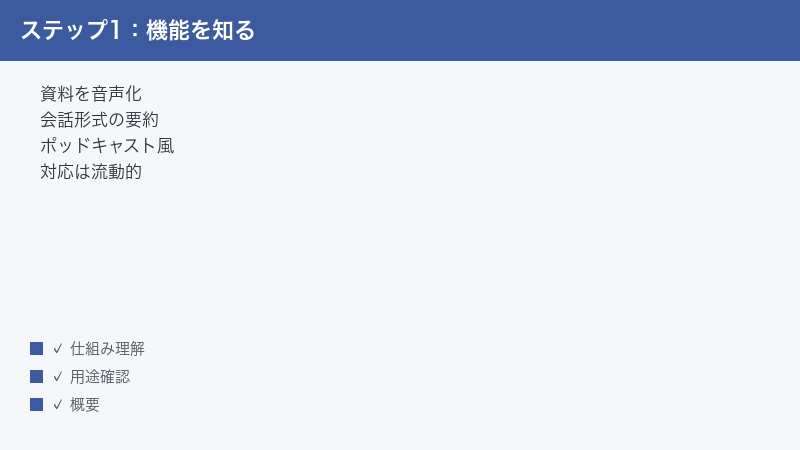
NotebookLMの音声概要(Audio Overview)は、あなたがアップロードした資料(ドキュメントやPDF、メモなど)の内容を、AIが2人の話者が会話する音声にまとめてくれる機能とされています。1人が解説し、もう1人が相づちや質問を入れる、ラジオやポッドキャストのような掛け合い形式で、資料のポイントを耳で聞いて理解できる、という仕組みです。
文章を読む時間が取りにくいときでも、家事や移動の合間に「ながら聞き」で内容をざっとつかめるのが特徴とされています。長い論文や会議資料、教科書のような文書を、AIが要点を絞って会話調に変換してくれるため、学習や情報収集の補助として使われることが多い機能です。
提供状況・対応言語は流動的です(重要)
音声概要は比較的新しい機能で、提供開始の時期や対象、対応言語が段階的に広がってきた経緯があります。そのため、以下の点は環境によって異なり、断定できません。最新の状況は必ず公式情報でご確認ください。
- 対応言語:日本語を含む多くの言語に順次対応してきたとされますが、対応状況や音声の品質は時期によって変わる可能性があります。本記事では「対応している/いない」を断定しません。
- 対応地域・アカウント:利用できる地域や、対象となるGoogleアカウントの種類(個人用か、組織が管理するWorkspaceアカウントか)によって、使える・使えないが分かれることがあります。
- 提供形態:機能の名称やボタンの位置、出力できる形式(会話の長さや形式など)は、アップデートによって変わることがあります。本記事のUI名・経路は一例・目安としてお読みください。
つまり「機能が見当たらない・うまく作れない=故障」とは限らず、そもそもまだ自分の環境で十分に対応していない可能性も十分にあります。対処法を試しても改善しない場合は、無理に試行を繰り返すより、後述のように公式情報で対応状況を確認するのが確実です。
まず確認したい早見表(症状別の対処の目安)
症状ごとに、最初に試すとよい対処の目安を表にまとめました。詳しい手順はこのあとの各セクションで説明します。
| 症状 | 主に考えられる原因 | まず試すこと |
|---|---|---|
| 音声概要のボタン・項目が見当たらない | 未対応の地域・言語・アカウント種別、段階的提供で未到達、画面を見落としている | 再読み込み・別ブラウザ・地域や言語の確認・アカウント種別の確認・公式案内の確認 |
| ボタンを押しても生成されない・エラーになる | 資料が少なすぎる・形式が不向き、一日の生成回数の上限、サーバー混雑や一時障害 | 資料を見直す・時間を置いて再試行・再読み込み・通信確認 |
| 「生成中」のまま終わらない | 資料が多く処理に時間がかかっている、通信が不安定、一時的な遅延 | 数分待つ・ページを開き直す・通信を確認・しばらくして再生成 |
| 生成できたが再生できない | ブラウザの不具合・キャッシュ・通信不良・音量や出力先の設定 | 再読み込み・別ブラウザ・キャッシュ削除・音量と出力デバイスの確認 |
| ダウンロードできない | ブラウザの設定・拡張機能の干渉・通信不良・一時的な不具合 | 別ブラウザ・拡張機能を一時オフ・通信確認・時間を置いて再試行 |
以下では、それぞれの原因と対処を順番に詳しく見ていきます。ご自身の症状に近いところから読み進めてください。
音声概要を作る一般的な流れ(使い方の概要)
まず、トラブル対処の前提として、音声概要を作るときの一般的な流れを確認しておきましょう。手順の細かな名称や位置はアップデートで変わることがあるため、ここでは大まかな流れの一例として説明します。
1. ノートブックを開き、資料(ソース)を追加する
- NotebookLMにアクセスし、Googleアカウントでログインします。
- 新しいノートブックを作る、または既存のノートブックを開きます。
- 音声概要のもとになる資料(ソース)を追加します。アップロードできる資料の例としては、テキストや文書ファイル、PDF、貼り付けたテキストなどがあります(対応する形式は時期によって異なる場合があります)。
音声概要はアップロードした資料の内容をもとに作られるため、まず資料がきちんと追加されていることが前提になります。資料が空のノートブックでは、そもそも作れないか、内容の薄いものになりやすい点に注意してください。
2. 音声概要を生成する
- ノートブックの画面で、音声概要(Audio Overview)を生成するための項目を探します。資料を整理・活用するためのパネル(「Studio」などと呼ばれることがあります)に、音声概要の生成ボタンが置かれていることが多いとされます。
- 生成ボタンを選ぶと、AIが資料を読み込んで音声の作成を始めます。生成には数分ほどかかることがあるとされ、すぐに完成しない場合があります。
- 完成すると、ノートブック内で再生できるようになります。出力できる会話の形式や長さ、言語などを選べる場合もありますが、選択肢の有無や名称は環境によって異なります。
3. 出力の形式や言語を調整する(できる場合)
環境によっては、生成する前に音声の形式や長さ、言語、AIに伝えたい指示(注目してほしいテーマなど)を選べることがあります。たとえば「2人がじっくり掘り下げる会話」や「短くまとめたもの」など、複数の形式から選べる場合があるとされますが、選べる項目の有無・名称・数はアップデートや環境によって変わります。本記事ではこれらを一例として紹介し、特定の名称や個数を断定はしません。
うまく作れないときは、まずは余計な指定をせず、標準のままシンプルに生成してみるのも一つの方法です。指示を細かく付けすぎると、かえって意図と違う結果になったり、生成が安定しにくくなったりすることがあります。基本の形で作れることを確認してから、少しずつ調整していくと切り分けがしやすくなります。
音声概要の仕組みを知っておくと対処しやすい
音声概要は、あなたがアップロードした資料の範囲をもとに内容がまとめられる、という点を押さえておくと、トラブルの原因を見つけやすくなります。資料に書かれていないことは基本的に音声にも反映されにくく、逆に資料の内容が薄ければ音声も内容の薄いものになりがちです。「思ったような音声にならない」ときは、まずもとの資料が十分か・的確かを見直すのが近道です。
言いかえると、音声概要の出来は「もとの資料の質」に大きく左右されます。きれいに整理された、要点のはっきりした資料を入れれば、それだけ会話もまとまりやすくなります。逆に、内容が断片的だったり、関係のない情報が混ざっていたりすると、AIがどこに焦点を当てればよいか判断しづらくなります。トラブル対処と品質向上は、どちらも「資料を整える」という同じ入口でつながっている、と考えると分かりやすいでしょう。
また、生成された音声はAIが作るものであるため、細部に誤りが含まれたり、音声に不自然な箇所が混じったりすることがあるとされています。重要な判断に使う場合は、音声の内容をそのまま信じきらず、もとの資料や一次情報と照らし合わせて確認することをおすすめします。これは不具合ではなく、AI生成物の一般的な性質として理解しておくと安心です。
音声概要が「生成されない・エラーになる」ときの主な原因
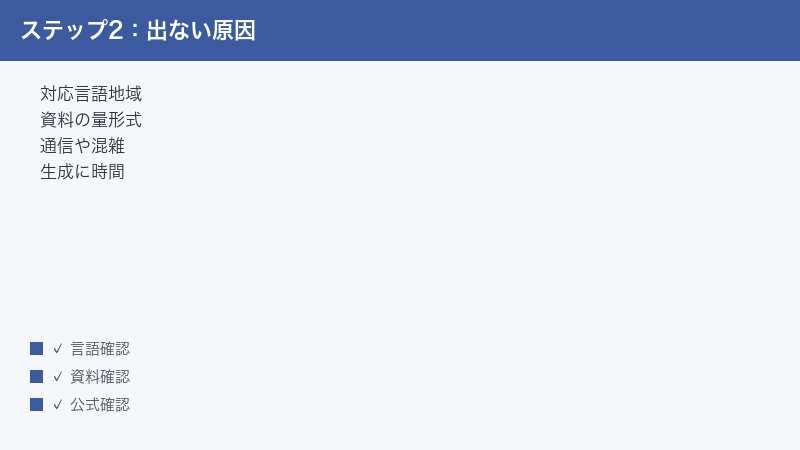
ボタンを押しても作られない、エラーが出る、というときに考えられる原因を整理します。複数の原因が重なっていることもあるため、上から順に確認していくとよいでしょう。原因は大きく分けると、「そもそも自分の環境が対応条件を満たしているか」「資料側に問題がないか」「回数や混雑などの一時的な事情か」の3方向に整理できます。どの方向の問題かを意識しながら読み進めると、当たりをつけやすくなります。
原因1:対応状況(地域・言語・アカウント種別)を満たしていない
音声概要は、利用できる地域や対応する言語、Googleアカウントの種類によって、使える・使えないが分かれることがあるとされています。とくに、会社や学校などの組織が管理するGoogle Workspaceアカウントでは、管理者の設定によってNotebookLMや一部機能が利用できないようになっている場合があります。
- 個人用のGoogleアカウントと、組織管理のアカウントを切り替えて試せる場合は、別のアカウントで様子を見てみてください(業務情報の取り扱いには十分ご注意ください)。
- 使いたい言語が現在の提供範囲に含まれているか、対応状況を公式情報で確認してください。対応言語は順次拡大しているとされますが、断定はできません。
- VPNなどで接続先の地域が変わっていると、地域判定の影響を受けることがあります。心当たりがあればオフにして試してください。
原因2:資料(ソース)の量や形式が生成に向いていない
音声概要は資料の内容をもとに作られるため、資料が極端に少ない(数行のテキストだけなど)と、要点を会話にまとめられず生成に失敗することがあるとされています。逆に、資料が非常に多かったり構成が複雑だったりすると、処理に時間がかかったり、内容が安定しにくくなることもあります。「うまく作れない」ときは、まずこの資料の量と質を見直すのが、もっとも効果が出やすいポイントです。
これは、音声概要が「資料に書かれている範囲の内容を、聞きやすい会話にまとめ直す」しくみであることが背景にあります。もとになる材料が乏しければ、AIも会話として成り立つだけの中身を用意できません。反対に、関係の薄い資料が大量に混ざっていると、何を中心に話せばよいか定まらず、内容が散らかってしまいます。「ちょうどよいまとまり」を意識するのが、安定して作るコツです。
- 資料が少なすぎる場合は、関連する文書を追加して、ある程度のまとまった内容にしてから試してください。
- 逆に資料が多すぎて不安定なときは、テーマごとにノートブックを分けると安定しやすくなる、という声があります。一つのノートブックに詰め込みすぎないのも一つの方法です。
- 文字化けしている・中身がほとんど読み取れない資料(スキャン画像だけのPDFなど)は、AIが内容をうまく取り込めないことがあります。テキストとして読める資料を用意できないか見直してみてください。
原因3:一日の生成回数の上限に達している
音声概要の生成には一定の利用上限が設けられていることがあるとされ、短時間に何度も生成したり、無料の範囲で一日に作れる回数を超えたりすると、それ以上は生成できなくなる場合があります。回数の目安や上限の有無はプランや時期によって変わるため、断定はできません。
- 続けて何度も生成を試している場合は、いったん間隔を空けて、時間や日をあらためて試してみてください。
- 有料プランで上限が緩和される案内がある場合もありますが、提供内容は変わるため、最新の条件は公式情報でご確認ください。
原因4:内容のチェック(安全性)に引っかかっている
資料の中に、AIが生成を控える対象とされるような内容が含まれていると、安全のための判定によって音声概要が作られないことがあります。これは不具合ではなく、仕様上のふるまいである可能性があります。エラーの表示が出ないまま生成だけ進まない、という形になることもあるため、「ボタンを押しても何も起きない」ように感じられる場合があります。
- 別の資料や、より一般的な内容の資料でも同じように作れないかを試して、資料側の問題かどうかを切り分けてみてください。
- 特定の資料でだけ失敗する場合は、その資料を外して、他の資料だけで生成できるか確認すると原因の見当をつけやすくなります。
原因5:通信・サーバー側の一時的な問題
インターネット接続が不安定だったり、NotebookLM側が一時的に混み合っていたりすると、生成が途中で止まったり、エラーになったりすることがあります。これは利用者側の操作に問題がなくても起こり得ます。とくに、新機能が話題になっている時期や、多くの人が同時に使う時間帯は、サーバーが混み合って処理が遅くなったり一時的に失敗したりすることがあります。
- Wi-Fiやモバイル通信が安定しているか確認し、必要なら接続を切り替えてみてください。電波の弱い場所では、生成や保存の途中で通信が切れて失敗することがあります。
- 少し時間を置いてから再度試すと、混雑が解消して生成できることがあります。あわてて連続で試すよりも、いったん間を空けるほうが結果的に早く解決することが少なくありません。
- 同じ時間帯に多くの人が同様の不具合を報告しているような場合は、サービス側の一時的な問題である可能性が高く、利用者側でできることは限られます。復旧を待つのが現実的です。
原因の切り分け方(チェックの順番)
原因が一つに絞れないときは、次の順番で切り分けると効率的です。一度にあれこれ変えず、一つずつ条件を変えて結果を確認するのがコツです。
- 別の資料でも失敗するかを確認する → 特定の資料だけで失敗するなら、その資料が原因の可能性が高いです。
- 別のブラウザ・別の端末でも失敗するかを確認する → 特定の環境だけで失敗するなら、ブラウザや端末側の問題の可能性があります。
- 時間を置いても失敗するかを確認する → しばらくしてできるようになるなら、一時的な混雑や障害だったと考えられます。
- 別のアカウントでも失敗するかを確認する → 個人用アカウントでできて組織アカウントでできないなら、管理者の設定による制限が疑われます。
「生成中」のまま終わらないときの対処
生成ボタンを押したあと「作成中」「生成中」といった表示のまま長く変わらない場合の対処です。
- まず数分待つ:資料が多いと処理に時間がかかります。すぐに失敗と判断せず、しばらく待ってから画面を確認します。
- ページを再読み込みする:画面表示が更新されていないだけで、実は裏で完成していることもあります。ページを開き直して状態を確認します。
- 通信を確認する:通信が途切れていると処理が止まることがあります。接続を確認し、安定した回線で試します。
- 時間を置いて再生成する:それでも終わらない場合は、いったん中止して時間を置き、あらためて生成を試します。
作った音声を「再生できない・ダウンロードできない」ときの対処
音声概要は作れたのに、再生ボタンを押しても音が出ない、ダウンロードができない、というときの対処です。多くはブラウザや通信、端末側の設定が関係しています。生成そのものは成功しているので、ここでの問題は「作る」段階ではなく「再生・保存する」段階にある、と切り分けて考えると対処がしやすくなります。落ち着いて、音量・ブラウザ・通信の順に確認していきましょう。
再生できないとき
- 音量と出力先を確認する:端末の音量がミュートになっていないか、音の出力先(スピーカー・イヤホン・Bluetooth機器など)が意図したものになっているかを確認します。Bluetooth機器を使っている場合は、接続(ペアリング)の状態も確認してください。
- ページを再読み込みする:再生用の表示が一時的にうまく動いていないことがあります。ページを開き直してから再度再生します。
- 別のブラウザで試す:特定のブラウザや古いバージョンで不具合が起きることがあります。Chromeなど別のブラウザで再生できるか試します。
- キャッシュを削除する:ブラウザにたまった古いデータが原因のことがあります。キャッシュを削除してから再度開きます。
- 拡張機能を一時的にオフにする:広告ブロックなどの拡張機能が再生を妨げることがあります。一時的にオフにして試します。
ダウンロードできないとき
- ダウンロードの権限を確認する:ノートブックの種類や共有のされ方によっては、ダウンロードできる操作が限られることがあります。自分が編集できる立場かどうかも関係する場合があります。
- 別のブラウザ・通常モードで試す:シークレットモードや一部のブラウザではダウンロードが制限されることがあります。通常のウィンドウや別ブラウザで試します。
- 拡張機能を一時的にオフにする:拡張機能がファイルの保存を妨げることがあります。一時的にオフにして試します。
- 通信と保存先を確認する:通信が不安定だと途中で失敗します。安定した回線で、保存先の空き容量も確認して試します。
- 時間を置いて再試行する:一時的な不具合の場合は、しばらくしてからもう一度試すと成功することがあります。
なお、共有された音声概要は、共有相手の環境では一部の操作(対話的な機能など)が使えないことがあるとされています。自分以外の人が再生・操作できないときは、共有方法や相手の環境も確認してみてください。
スマートフォンのアプリで使うときの注意点
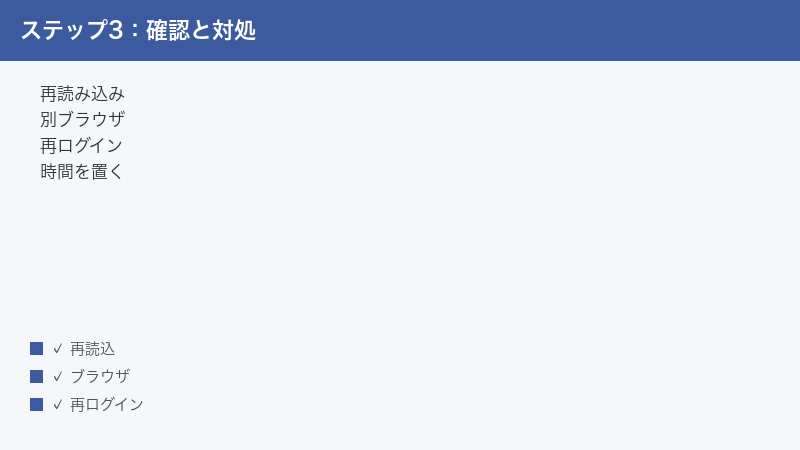
NotebookLMはパソコンのブラウザのほか、スマートフォン向けのアプリでも使えるとされています。ただし、アプリ版では一部の機能や操作が、パソコンのブラウザ版とは異なる場合があるとされている点に注意が必要です。アプリで音声概要がうまく扱えないときは、次の点を確認してみてください。
- アプリを最新版に更新する:古いバージョンのままだと、新しい機能に対応していなかったり、不具合が残っていたりすることがあります。アプリストアで更新がないか確認し、最新版にしてから試してください。
- アプリを再起動する:アプリをいったん完全に終了し、開き直すだけで直る不調もあります。バックグラウンドに残ったアプリを終了させてから起動し直してください。
- パソコンのブラウザでも試す:アプリ側だけで起きている問題か切り分けるため、同じアカウントでパソコンのブラウザから操作できるか確認します。ブラウザでは問題なくできる場合、アプリ側の制限や不具合の可能性が高まります。
- 端末の空き容量と通信を確認する:空き容量が極端に少なかったり、通信が不安定だったりすると、生成・再生・保存が失敗しやすくなります。安定した通信環境で、ある程度の空き容量を確保して試してください。
アプリ版で使える機能の範囲は時期によって変わるため、「アプリでは見当たらない機能が、ブラウザでは使える」といったこともあり得ます。どうしてもアプリで解決しないときは、無理をせずパソコンのブラウザから操作する、というのも現実的な選択肢です。
音声概要をうまく作るためのコツ
トラブルを避け、満足のいく音声を作るために知っておくと役立つコツをまとめます。「作れるけれど内容がいまひとつ」というときの参考にしてください。
- 資料は適度なまとまりで用意する:少なすぎると要点をまとめにくく、多すぎると内容が散らかりやすくなります。一つのテーマに沿った資料を、ほどよい量でまとめるのがおすすめです。
- テーマごとにノートブックを分ける:関係の薄い資料をひとまとめにすると、話があちこちに飛びやすくなります。テーマ別にノートブックを分けると、まとまりのある音声になりやすいとされています。
- 読み取りやすい資料を使う:文字として読める文書のほうが、AIが内容を取り込みやすくなります。画像だけのファイルなど、文字を読み取りにくい資料は避けるか、テキスト化できないか検討してください。
- まずは標準設定で作ってみる:細かい指示を付ける前に、標準の状態で一度作ってみると、機能が正常に動くかどうかを確認できます。そのうえで少しずつ調整すると失敗の切り分けがしやすくなります。
- 内容は鵜呑みにせず確認する:音声概要はAIが自動で作るため、細部に誤りが混じったり、言い回しが不自然になったりすることがあるとされています。重要な内容は、音声をそのまま信じきらず、もとの資料や一次情報と照らし合わせて確認するのが安心です。
どの環境でも有効な一般的トラブル対処(まずこれを試す)
原因がはっきりしないときは、以下の基本的な対処を上から順に試すと、多くの不調が改善します。NotebookLMに限らず、Webサービス全般で有効な手順です。
1. ページの再読み込み・開き直し
一時的な表示の乱れであれば、ページを再読み込みするだけで直ることがあります。まずはこれを試してください。タブを閉じて開き直すのも有効です。
2. 再ログイン(ログインし直す)
ログイン状態が不安定になっていると、機能が正しく動かないことがあります。いったんログアウトし、再度ログインしてみてください。複数のGoogleアカウントを使っている場合は、意図したアカウントでログインしているかも確認しましょう。
3. 別のブラウザ・別の端末で試す
特定のブラウザや端末だけで起きる不具合かどうかを切り分けられます。Chromeなど別のブラウザ、あるいは別のパソコン・スマートフォンで同じ操作ができるか試してください。
4. キャッシュ・Cookieの削除
ブラウザにたまった古いデータが原因で不具合が起きることがあります。キャッシュやCookieを削除してから、再度ログインして試してください。削除するとログインし直しが必要になる点に注意してください。まずはキャッシュを削除する前に、シークレットモード(プライベートモード)で開いて試すと、削除せずに切り分けができて便利です。シークレットモードで正常に動く場合は、通常モードのキャッシュや拡張機能が原因の可能性が高いと判断できます。
5. 拡張機能を一時的にオフにする
ブラウザに入れている広告ブロックやセキュリティ系の拡張機能が、生成・再生・ダウンロードを妨げることがあります。一時的にすべての拡張機能をオフにして試し、改善するようなら、一つずつオンに戻して原因の拡張機能を特定してください。原因が分かれば、その拡張機能だけをこのサイトで無効にする設定も検討できます。
6. 通信環境の確認
Wi-Fiやモバイル通信が不安定だと、生成・再生・ダウンロードのいずれも失敗しやすくなります。電波の良い場所で、安定した回線に接続して試してください。可能なら回線を切り替えて比較すると、通信が原因かどうかを判断しやすくなります。
7. 時間を置いて再試行する
サーバーの混雑や一時的な障害が原因の場合、利用者側でできることは限られます。少し時間を置いてから試すと、解消していることがあります。あわてて何度も操作を繰り返さず、間隔を空けるのがコツです。
8. 資料(ソース)を見直す
生成がうまくいかないときは、もとになる資料そのものを見直すのも有効です。内容が薄すぎないか、逆に多すぎて複雑になっていないか、テキストとして読める形になっているかを確認してください。テーマごとにノートブックを分けると安定することがあります。
うまくいかないときの最終チェック
ここまで試しても改善しない場合は、次の点を順に確認してください。
- 対応状況を公式情報で確認する:音声概要の対応言語・対応地域・利用条件は変わり続けています。「自分の環境ではまだ十分に対応していない」可能性もあるため、NotebookLM公式(Googleのヘルプ)の最新案内を確認するのが最も確実です。
- アカウントの種類を確認する:組織が管理するアカウントでは、管理者の設定で機能が制限されていることがあります。個人用アカウントで試せるなら切り分けに役立ちます。
- 不具合が自分だけかを調べる:同じ時間帯に多くの人が同様の不具合を報告している場合は、サービス側の一時的な問題の可能性が高く、復旧を待つのが現実的です。
- 資料を変えて試す:特定の資料でだけ失敗するなら、その資料が原因です。別の資料で生成できるか試して切り分けてください。
これらを確認しても解決しない場合は、無理に試行を繰り返さず、しばらく時間を置いてから再度試すか、公式のヘルプやサポート窓口の案内に沿って対応してください。新しい機能では、対応状況そのものが日々更新されていることがあり、昨日できなかったことが今日はできる、あるいはその逆、ということも珍しくありません。「自分の操作が悪いのかも」と抱え込みすぎず、環境・資料・時期のどれかが原因かもしれない、という視点で気楽に切り分けるのが、結果的に早い解決につながります。
よくある質問(FAQ)
Q1. NotebookLMの音声概要(Audio Overview)は無料で使えますか?
基本的な利用は無料の範囲でも試せるとされていますが、一日に作れる回数などに上限が設けられていることがあります。上限の有無や回数、有料プランでの違いは時期によって変わるため、最新の条件は公式情報でご確認ください。短時間に何度も生成すると上限に早く達することがあるので、試すときは間隔を空けるのがおすすめです。
Q2. 日本語の資料でも音声概要は作れますか?
日本語を含む多くの言語に順次対応してきたとされますが、対応状況や音声の品質は時期によって変わる可能性があります。本記事では「対応している」と断定はしません。うまく作れないときは、対応言語の最新状況を公式情報で確認してください。
Q3. ボタンを押しても「生成中」のまま終わりません。失敗していますか?
必ずしも失敗とは限りません。資料が多いと数分以上かかることがあります。まずは少し待ち、ページを再読み込みして状態を確認してください。表示が更新されていないだけで、実は裏で完成していることもあります。それでも変わらない場合は、いったん操作を止めて時間を置いてから再生成を試してください。同じ操作を短い間隔で繰り返すと、生成回数の上限に早く達してしまうことがあるため、再試行は間隔を空けて行うのが安全です。
Q4. 音声概要のボタンや項目が画面に見当たりません。
対応する地域・言語・アカウント種別を満たしていない、段階的提供でまだ届いていない、画面上で項目を見落としている、などが考えられます。再読み込みや別ブラウザで試し、それでも見当たらない場合は対応状況を公式情報で確認してください。機能名やボタンの位置はアップデートで変わることがあります。
Q5. 作った音声をダウンロードして保存できますか?
音声をダウンロードできる場合があるとされますが、ノートブックの種類や共有のされ方、ブラウザの設定によっては保存できないことがあります。別のブラウザや通常モードで試し、拡張機能を一時的にオフにする、通信を確認する、保存先の空き容量を確認する、といった対処を試してみてください。ダウンロードできるかどうかや、その操作方法は時期によって変わることがあるため、見当たらないときは公式情報で最新の対応をご確認ください。
Q6. 会社(学校)のアカウントだと使えないことがありますか?
組織が管理するGoogle Workspaceアカウントでは、管理者の設定によってNotebookLMや一部機能が利用できないようになっている場合があります。個人用のGoogleアカウントで試せる場合は、切り分けの参考になります。業務情報を扱う際は社内のルールに従ってください。
Q7. 資料をたくさん入れたのに、内容が薄い・かみ合わない音声になります。
資料が多すぎたり構成が複雑だったりすると、内容が安定しにくくなることがあります。テーマごとにノートブックを分ける、関連性の高い資料だけに絞る、といった工夫で改善することがあります。逆に資料が少なすぎても要点をまとめにくくなるため、適度なまとまりを意識してみてください。
Q8. 何度試しても生成できません。どうすればよいですか?
①資料の量や形式を見直す、②時間を置いて再試行する(生成回数の上限の可能性)、③再ログイン・別ブラウザ・通信確認といった基本対処を行う、の順に試してください。それでも改善しない場合は、サービス側の一時的な問題や、自分の環境がまだ十分に対応していない可能性があります。最新の対応状況を公式情報で確認するのが確実です。
📚 あわせて読みたい
まとめ
NotebookLMの音声概要(Audio Overview)が生成されない・再生できないときは、まず落ち着いて原因を切り分けることが大切です。本記事のポイントを振り返ります。
- 音声概要は、アップロードした資料の内容を2人の話者の会話としてまとめてくれる機能とされ、耳で聞いて要点をつかむのに役立ちます。
- 生成されないときは、①対応状況(地域・言語・アカウント種別)、②資料の量や形式、③一日の生成回数の上限、④内容のチェック、⑤通信・サーバー側の一時的な問題を順に確認します。
- 「生成中」が終わらないときは、数分待つ・再読み込み・通信確認・時間を置いて再試行を試します。
- 再生・ダウンロードができないときは、音量と出力先の確認・再読み込み・別ブラウザ・キャッシュ削除・拡張機能の一時オフ・通信確認が有効です。
- 原因が分からないときは、再読み込み・再ログイン・別ブラウザ・キャッシュ削除・通信確認・時間を置く・資料の見直しという一般的な対処をまず試してください。
困ったときの基本は、「環境を変えて試す」「資料を見直す」「時間を置く」の3つです。この3つを落ち着いて順番に試すだけでも、多くのケースは解決に近づきます。一度に複数のことを変えず、一つずつ条件を変えて確認していくと、どこに原因があったのかも見えやすくなります。
音声概要は新しい機能で、対応言語・対応地域・利用条件が流動的に変化しています。本記事のUI名や手順はあくまで一例・目安としてとらえ、最終的な対応状況や正確な操作はNotebookLM公式(Googleのヘルプ)の最新案内でご確認ください。あわてて操作を繰り返すより、少し時間を置いて落ち着いて試すことが、解決への近道になります。便利な機能だからこそ、うまく使えるようになると学習や情報整理が一段とはかどります。本記事が、その手助けになれば幸いです。
🛒 関連商品をAmazonでチェック
