 minto.tech スマホ(iPhone/Android)・パソコン(Windows/Mac)・Office・Wi-Fi・AIツールの「できない」「困った」を解決する実用ガイド。トラブル対処法とノウハウが満載のお助けサイトです。
※本ページにはプロモーション(広告)が含まれています
「Sony|Headphones Connectアプリを開いてもヘッドホンに接続できない」「ソニーのイヤホンがアプリに認識されない」「ノイズキャンセリングやイコライザーの設定がアプリで変えても反映されない」——こうした悩みは、ソニーのワイヤレスヘッドホン・イヤホンを使っている多くの方が一度は経験するトラブルです。
まず最初に試したいのは、①スマホのBluetoothをいったんオフにして再度オンにする、②ヘッドホンをスマホと再ペアリングする、③アプリを最新版に更新してから再起動する——この3つです。多くのケースで、この基本対処のどれかで認識・接続が回復します。それでも直らない場合は、後述する原因別の手順を上から順に試してください。
この記事では、ソニーのヘッドホン・イヤホン用アプリが機器に接続できない・認識しない・設定が反映されないときの原因と対処法を、初心者の方にもわかりやすく体系的に整理して解説します。なお、アプリの名称や画面構成、対応機種は、お使いのアプリのバージョン・地域・時期によって異なる場合があります。最新かつ正確な情報は、必ずソニーの公式サイトやアプリ内のヘルプでご確認ください。

🛒 関連商品をAmazonでチェック
📑 この記事の目次(タップで開く)
この記事でわかること
- ソニーのヘッドホン用アプリ(Headphones Connect 等)とは何か、その概要
- アプリがヘッドホン・イヤホンに接続できない・認識しない主な原因
- 設定が反映されない・アプリが落ちるときの対処法
- 複数台接続・マルチポイント利用時に気をつけるポイント
- 誰でもまず試すべき基本のトラブル対処(Bluetooth入れ直し・再ペアリング・更新など)
- よくある質問(FAQ)8問とまとめ
ソニーのヘッドホン用アプリ「Headphones Connect」とは
ソニーのワイヤレスヘッドホン・イヤホンには、専用のスマートフォンアプリが用意されており、本体だけでは行えない細かな設定や調整をスマホ側から操作できるようになっています。一般に「Sony|Headphones Connect(ソニー ヘッドホンズ コネクト)」という名称で知られていますが、アプリの名称はバージョンや提供時期、地域によって変更される場合があります。たとえば、提供時期によっては「Sound Connect」など別の名称や画面構成になっていることもあるため、お使いの環境での正式名称や対応状況は、必ず公式の案内をご確認ください。
アプリでできることの一例
アプリで操作できる内容は機種やバージョンによって異なりますが、一般的には次のような設定が用意されているとされています。あくまで一例であり、対応の有無は機種ごとに異なります。
- ノイズキャンセリング(NC)や外音取り込み(アンビエントサウンド)の強さ調整
- イコライザー(音質・低音や高音のバランス)のカスタマイズ
- 各種ボタン操作・タッチ操作の割り当て変更
- 本体ファームウェアの更新
- バッテリー残量の確認
- 装着状態の自動再生・一時停止などの動作設定
- マルチポイント(複数機器同時接続)に関する設定
これらの設定は、ヘッドホンとスマホがBluetoothで正しく接続され、かつアプリが本体を認識している状態でなければ反映されません。つまり「アプリで設定を変えたのに変化がない」場合、その大半はそもそもアプリと本体の接続・認識がうまくいっていないことが原因です。逆に言えば、接続と認識さえ安定すれば、設定の反映トラブルの多くは自然に解消します。
アプリと本体は「役割が違う」と理解しておく
トラブルの切り分けをスムーズにするために、アプリと本体の役割の違いを整理しておきましょう。ヘッドホンの「音を出す」「電源を入れる」「ペアリングする」といった基本動作は、本体側だけで完結します。一方、ノイズキャンセリングの強さを細かく刻んだり、イコライザーで好みの音作りをしたりといった細かなカスタマイズは、アプリを通じて本体へ指示を送る仕組みになっています。
この関係を踏まえると、トラブルが起きたときに「これは本体だけの問題か、それともアプリを介した部分の問題か」を見分けやすくなります。たとえば、音楽自体は普通に再生できているのにアプリの設定だけが効かない、という場合は、本体とスマホの基本接続は生きていて、アプリと本体のやり取りの部分でつまずいている可能性が高い、という見当がつきます。
名称が変わっていても、基本の考え方は同じ
前述のとおりアプリの名称は時期によって変わることがありますが、いずれの場合も「スマホとヘッドホンをBluetoothでつなぎ、アプリから本体の設定を操作する」という基本構造は共通しています。そのため、画面の見た目やメニュー名が手元の環境と多少違っていても、この記事で紹介する原因の考え方とトラブル対処の流れは、おおむねそのまま応用できます。細かなボタンの位置や項目名だけは、実際の画面表示に合わせて読み替えてください。
原因と対処の早見表
まずは症状から、当てはまりそうな原因と対処の見当をつけましょう。下の表で大まかに把握したあと、該当する章を詳しく読むと効率的です。
| 症状 | 考えられる主な原因 | まず試す対処 |
|---|---|---|
| アプリを開いても接続できない | Bluetoothがオフ/未ペアリング/他機器に接続中 | Bluetooth入れ直し・再ペアリング |
| ヘッドホンが一覧に出てこない・認識しない | 対応機種外/アプリや本体のバージョン差/権限不足 | アプリ更新・権限確認・対応機種確認 |
| 設定を変えても反映されない | 接続が不安定/本体ファームが古い | 再接続・アプリ再起動・ファーム更新 |
| アプリが起動直後に落ちる・固まる | アプリの一時的な不具合/OSとの相性 | アプリ再起動・端末再起動・アプリ更新 |
| 2台目のスマホで接続できない | 先に接続済みの機器がつかんでいる | 他機器の接続を切る・マルチポイント確認 |
| 充電が少ないと不安定 | 本体・ケースのバッテリー不足 | 十分に充電してから再試行 |
表はあくまで目安です。具体的なメニュー名やボタンの位置は機種・アプリのバージョンによって異なるため、実際の画面表示を優先してください。
アプリが接続できない・認識しない主な原因
「アプリがヘッドホンに接続できない」「機器を認識しない」状態には、いくつかの典型的な原因があります。多くの場合、原因は一つとは限らず、複数の要素が重なっていることもあります。あせって色々な操作をいきなり試すよりも、まずは下に挙げる原因のうち、自分の状況に当てはまりそうなものはどれかを落ち着いて見極めるのが近道です。一つずつ確認していきましょう。
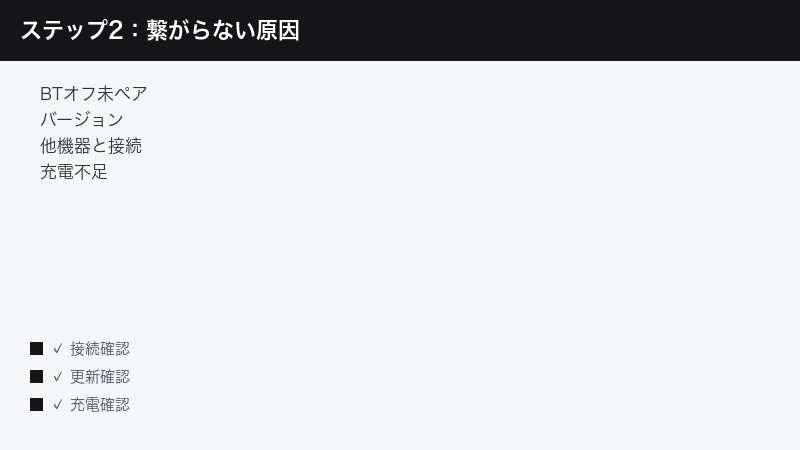
原因1: スマホのBluetoothがオフ、または無効になっている
最も基本的でありながら見落としがちな原因です。アプリは、スマホとヘッドホンがBluetoothで接続されていることを前提に動作します。Bluetoothがオフだと、当然アプリは本体を見つけられません。また、機内モードがオンになっているとBluetoothも一緒にオフになることがあるため、あわせて確認しましょう。
原因2: ヘッドホンとスマホがそもそもペアリングされていない
アプリ単体ではペアリングは完結しません。先にスマホ側のBluetooth設定でヘッドホンをペアリング(登録)しておく必要があります。新品を初めて使うときや、別の機器とつなぎ替えたあとは、ペアリングが済んでいないことが多いです。アプリを開く前に、まずスマホのBluetooth一覧にヘッドホンの名前が表示され、「接続済み」になっているかを確認すると確実です。スマホ側で接続できていないのにアプリだけで何とかしようとすると、原因の切り分けがかえって難しくなります。
原因3: 別の機器に接続済みで、スマホ側がつかめていない
ソニーのヘッドホンは複数の機器を記憶でき、機種によってはマルチポイントで2台同時に接続できます。すでにパソコンやタブレット、別のスマホに接続されていると、いま操作しているスマホからは接続できない、あるいはアプリが本体をつかめないことがあります。
原因4: アプリや本体ファームウェアのバージョンが古い・対応していない
アプリのバージョンが古いと、新しい機種に対応していなかったり、不具合で正しく認識できなかったりすることがあります。逆に、本体のファームウェアが古い場合も、アプリ側の機能と噛み合わずに認識や設定反映に支障が出ることがあります。アプリと本体、両方を最新の状態に保つのが基本です。
原因5: 対応機種・対応OSの範囲外である
すべてのソニー製ヘッドホン・イヤホンがこのアプリに対応しているわけではありません。また、お使いのスマホのOSバージョンが、アプリの動作対象から外れていると、インストールや認識ができないことがあります。お使いの機種・OSが対応範囲かどうかは、断定せず必ず公式の対応機種一覧でご確認ください。
原因6: 必要な権限(位置情報など)がアプリに与えられていない
Androidなどでは、Bluetooth機器を探索・接続するために、アプリへ「位置情報」や「付近のデバイス(Bluetooth)」などの権限が必要になる場合があります。これらの権限が許可されていないと、アプリがヘッドホンを見つけられないことがあります。必要な権限の名称や項目はOSのバージョンによって異なるため、設定画面の表示にしたがって確認してください。
原因7: バッテリー残量が少ない
ヘッドホン本体やイヤホンのケースのバッテリーが極端に少ないと、接続が不安定になったり、アプリが本体を認識できなかったりすることがあります。まずは十分に充電してから試すのが確実です。
原因8: スマホ側のBluetooth接続情報(ペアリング情報)が壊れている
過去のペアリング情報が壊れていると、機器名は表示されても接続が完了しなかったり、アプリが認識しなかったりします。とくに、OSのアップデート直後や、ヘッドホンを多くの機器とつなぎ替えたあとに起きやすい症状です。この場合は、いったんペアリングを削除してから登録し直す「再ペアリング」が有効です。
原因9: 周囲の電波環境や物理的な距離の問題
Bluetoothは電波で通信するため、周囲の環境に影響を受けます。電子レンジやWi-Fiルーターなど、同じ帯域の電波を出す機器の近くでは通信が不安定になることがあります。また、スマホとヘッドホンの間に体や壁などの障害物があると、電波が遮られて接続が途切れがちになります。アプリの操作中は、スマホとヘッドホンをできるだけ近づけ、間に障害物が少ない場所で行うと安定しやすくなります。
原因10: 一時的なシステムの不調・キャッシュの問題
スマホやアプリは、長く使っているうちに一時的な不調を起こすことがあります。明確な原因がなくても、再起動やキャッシュの整理で改善するケースは少なくありません。「特に何も変えていないのに突然つながらなくなった」という場合は、まず再起動を試す価値があります。
誰でもまず試すべき基本のトラブル対処
原因が一つに絞れないときは、効果が高く副作用の少ない順に、上から試していきましょう。多くの接続・認識トラブルは、この章の対処で解決します。一つの対処を試したらアプリを開き直して結果を確認し、改善しなければ次へ進む、という進め方が効率的です。いきなり再インストールや本体リセットといった大きな操作に飛ばず、手間の少ないものから順に試すことで、設定を無駄に失わずに済みます。
対処1: スマホのBluetoothをオフ→オンに入れ直す
- スマホの設定アプリ、またはコントロールセンター(クイック設定)を開きます。
- Bluetoothをいったんオフにします。
- 10秒ほど待ってから、再びオンにします。
- アプリを開き直し、ヘッドホンが認識されるか確認します。
一時的な通信の乱れであれば、これだけで回復することが多いです。機内モードがオンになっていないかもあわせて確認しましょう。
対処2: ヘッドホンを再ペアリング(登録し直す)
接続情報の破損が疑われる場合は、再ペアリングが有効です。手順の細部は機種によって異なるため、ここでは一般的な流れを示します。
- スマホのBluetooth設定を開き、登録済みのヘッドホン名の横にある詳細(情報アイコンや歯車など)から「このデバイスの登録を解除」「削除」を選びます。
- ヘッドホン本体をペアリングモードにします(電源オフの状態から特定のボタンを長押しするなど。手順は機種によって異なるため、本体の取扱説明書をご確認ください)。
- スマホのBluetooth一覧に表示されたヘッドホン名をタップして、再度ペアリングします。
- 接続できたら、アプリを開いて認識されるか確認します。
ペアリングモードへの入り方は機種ごとに大きく異なります。正確な操作は、お使いの機種の取扱説明書や公式ヘルプでご確認ください。
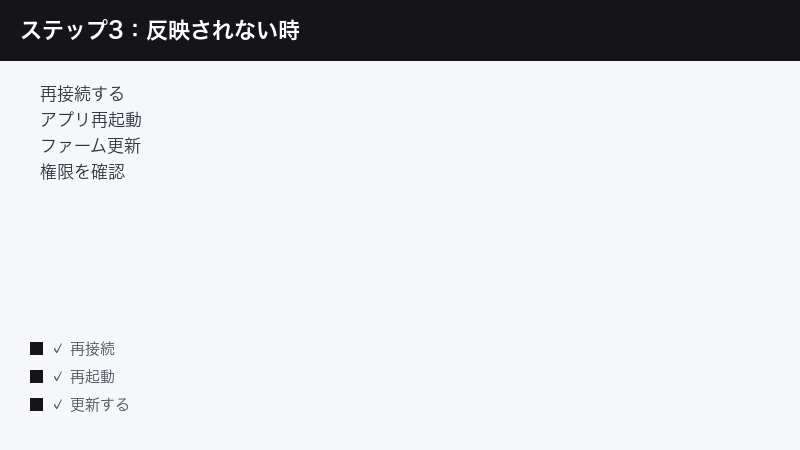
対処3: アプリを最新版に更新する
- iPhoneなら App Store、AndroidならGoogle Playストアを開きます。
- ストア内でアプリ名を検索するか、アカウントのアップデート一覧を確認します。
- 更新ボタンが表示されていれば、最新版に更新します。
- 更新後、アプリを開き直して動作を確認します。
古いバージョンのままだと、新しい機種への非対応や既知の不具合が残っていることがあります。自動更新を有効にしておくと、こうしたトラブルを未然に防ぎやすくなります。
対処4: アプリを完全に終了して再起動する
アプリの一時的な不具合は、再起動でリセットされることがあります。アプリ切り替え画面(マルチタスク画面)から該当アプリを上にスワイプするなどして完全に終了し、もう一度起動し直してください。
対処5: スマホ本体を再起動する
スマホ側のBluetooth周りの動作が不安定になっている場合、本体の再起動で改善することがあります。電源を入れ直したあと、Bluetoothがオンになっていることを確認してから、アプリを開きましょう。
対処6: 本体ファームウェアを更新する
アプリ内に本体のファームウェア更新の案内が出ている場合は、案内にしたがって更新します。ファーム更新は、設定の反映不良や接続の安定性に関わることがあるため、最新の状態に保っておくと安心です。
- ヘッドホンを十分に充電し、スマホとの接続が安定している状態にします。
- 更新中はヘッドホンとスマホを近づけたまま、操作を中断しないようにします。
- 更新が完了するまで待ち、完了後にアプリで設定を確認します。
更新中に接続が切れると失敗の原因になります。途中で別の操作をしたり、機器を遠ざけたりしないよう注意してください。
対処7: アプリへ必要な権限を許可する
Androidなどで、アプリが機器を探せない場合は、権限設定を確認します。
- スマホの設定アプリから、アプリの一覧を開きます。
- 該当アプリを選び、「権限」を開きます。
- 「付近のデバイス」「Bluetooth」「位置情報」など、表示されている関連項目を許可します。
- 設定後、アプリを開き直して認識されるか確認します。
権限の名称や必要な項目はOSのバージョンによって変わります。画面に表示されている項目名にしたがって設定してください。
対処8: 他の機器との接続をいったん切る
パソコンやタブレット、別のスマホにヘッドホンが接続されている場合は、それらの機器側でBluetooth接続を切るか、Bluetooth自体をオフにします。そのうえで、操作したいスマホから接続し直すと、アプリが本体を認識しやすくなります。
対処9: スマホとヘッドホンを十分に充電する
地味ですが見落としがちなのが充電です。本体やケースのバッテリーが少ないと、接続が不安定になったり、ファームウェア更新が始められなかったりします。トラブル対処を本格的に始める前に、スマホとヘッドホンの両方を十分に充電しておくと、途中でバッテリー切れに悩まされずに済みます。
対処の優先順位の目安
上の対処をどの順番で試すか迷ったら、次の表を目安にしてください。手間が少なく効果が出やすいものから並べています。
| 優先度 | 対処 | 手間 | 効きやすい症状 |
|---|---|---|---|
| 高 | Bluetooth入れ直し | 小 | 一時的な接続不良 |
| 高 | アプリ・端末の再起動 | 小 | アプリが落ちる・固まる |
| 中 | アプリの更新 | 中 | 機種が認識されない |
| 中 | 権限の許可 | 中 | 機器が一覧に出ない |
| 中 | 再ペアリング | 中 | 接続情報の破損 |
| 低 | ファームウェア更新 | 中 | 設定の反映不良 |
| 低 | アプリ再インストール | 大 | 繰り返す不具合 |
表の優先度はあくまで一般的な目安です。症状によっては下位の対処が効くこともあるため、状況に応じて柔軟に試してください。
iPhoneとAndroidで気をつけたい違い
基本的なトラブル対処の流れは共通ですが、iPhone(iOS)とAndroidでは、設定画面の名称や権限の扱いに違いがあります。ここでは、それぞれで気をつけたいポイントを整理します。
iPhone(iOS)の場合
- Bluetoothの一時停止に注意:コントロールセンターのBluetoothアイコンをタップしただけでは、完全にオフにはならず「一時的に接続を切る」状態になることがあります。確実にオフ→オンしたい場合は、設定アプリのBluetooth項目から操作するのが確実です。
- ペアリング解除の場所:設定アプリのBluetooth一覧で、登録済みのヘッドホン名の横にある情報アイコンから「このデバイスの登録を解除」を選びます。
- アプリの更新:App Storeのアカウント画面から、更新可能なアプリを確認できます。
Androidの場合
- 権限の扱いが重要:Androidでは、Bluetooth機器の探索や接続のために「付近のデバイス」や「位置情報」などの権限が必要になることがあります。これらが許可されていないと、アプリが機器を見つけられません。
- メーカーによる画面差:Androidはメーカーや機種によって設定画面の名称や配置が異なります。本記事の項目名と表示が違う場合は、近い意味の項目を探してください。
- アプリの更新:Google Playストアのメニューから、アプリの更新状況を確認できます。
iPhone・Androidのいずれも、OSのバージョンによって画面構成や項目名が変わります。実際の表示を優先し、迷ったときは公式ヘルプを参照してください。
設定が反映されない・アプリが落ちるときの対処
「接続はできているのに、ノイズキャンセリングやイコライザーの設定を変えても変化がない」「アプリが起動直後に落ちる・固まる」といった症状には、接続の安定性やアプリの状態が関係していることが多いです。
設定が反映されないときのチェック
- 接続が不安定になっていないか:アプリ画面でヘッドホンが「接続中」と表示されているか確認します。表示が不安定なら、いったん再接続します。
- 本体側で設定が固定されていないか:機種によっては本体の操作で設定が変わることがあります。本体側とアプリ側の状態が食い違っていないか確認します。
- ファームウェアが古くないか:設定項目の挙動はファームウェアに依存することがあります。更新案内が出ていれば適用します。
- その機能に対応している機種か:イコライザーや一部の高度な機能は、機種によって対応していないことがあります。対応の有無は公式の機種情報でご確認ください。
アプリが落ちる・固まるときの対処
- まずアプリを完全に終了し、起動し直します。
- 改善しなければ、スマホ本体を再起動します。
- それでも不安定なら、アプリを最新版に更新します。
- OSのバージョンが対応範囲か確認します。古いOSや、出たばかりの新しいOSとの相性で不安定になることがあります。
- どうしても直らない場合は、アプリをいったん削除して再インストールする方法もあります(再インストール後はログインや初期設定が必要になる場合があります)。
再インストールは最終手段に近い操作です。アプリ内に保存している設定が初期化される可能性があるため、必要な設定内容は事前に控えておくと安心です。
「接続はできるのに、すぐ切れる」ときの考え方
設定の反映以前に、そもそも接続がすぐ切れてしまうという相談も多くあります。この場合は、設定の問題というより、接続の安定性そのものを疑いましょう。次のような点を確認してみてください。
- 距離と障害物:スマホをポケットやかばんに入れたままだと、体が電波を遮って途切れやすくなります。アプリを操作する間は、スマホとヘッドホンを近づけてみてください。
- 電波の混雑:人が多い場所や、Wi-Fi機器が密集した環境では電波が混雑し、接続が不安定になることがあります。場所を変えて試すと改善することがあります。
- バッテリー残量:残量が少ないと省電力のため通信が不安定になる機種もあります。充電してから試しましょう。
- 同時接続の影響:マルチポイントで複数機器につないでいると、切り替えの拍子に接続が乱れることがあります。使わない機器の接続を切ってみてください。
これらを一つずつ確認すると、「接続環境の問題」なのか「アプリや本体の問題」なのかを切り分けやすくなります。
複数台接続・マルチポイント利用時の注意
ソニーのヘッドホンの一部機種は、2台の機器に同時接続できる「マルチポイント」に対応しているとされています。便利な機能ですが、接続トラブルの一因になることもあるため、利用時のポイントを押さえておきましょう。
マルチポイント利用時に起きやすいこと
- どちらの機器につながっているか分かりにくい:2台に接続できる分、いま音を出している機器とアプリを操作している機器が違う、という状況が起こりがちです。
- 3台目はつながらない:同時接続できる台数には上限があります。新しい機器を足すと、古い接続が外れることがあります。
- 機能によってはマルチポイントと併用できない:機種によっては、高音質コーデックなど一部機能とマルチポイントが排他的になっている場合があります。設定の組み合わせによっては、片方をオンにするともう片方が使えないことがあります。
整理して使うコツ
- 当面使わない機器のBluetoothはオフにして、接続をシンプルに保ちます。
- アプリで操作するときは、操作対象のスマホがヘッドホンに接続されているか確認します。
- 同時接続の台数や対応の有無は機種によって異なるため、公式の機種情報で確認します。
マルチポイントの対応状況や同時接続できる台数、併用できる機能の組み合わせは機種ごとに異なります。断定せず、お使いの機種の公式情報をご確認ください。
「アプリで操作している機器」と「音が出ている機器」を一致させる
マルチポイント利用時に多い勘違いが、アプリで設定を変えているスマホと、実際に音を出している機器がずれているケースです。たとえば、パソコンで動画を再生しながら、スマホのアプリでノイズキャンセリングを調整しようとすると、操作はできても「いま聞いている音」に反映されたかどうかが分かりにくくなります。
こうした混乱を避けるには、アプリで設定を確認・変更するときは、そのスマホで実際に音楽などを再生してみて、変化を耳で確かめるのが確実です。設定を変えても音が変わらないと感じたら、まず「いま音を出しているのはどの機器か」を確認してみてください。意図しない機器が音を出していただけで、アプリ側は正常に動いていた、ということも少なくありません。
それでもうまくいかないときは
ここまでの手順を試しても改善しない場合は、次の点を順に確認してみてください。
- 別のスマホやタブレットで試す:他の端末でアプリが正常に認識するなら、元の端末側の設定や相性が原因の可能性が高まります。逆に、どの端末でも認識しないなら、本体側の問題が疑われます。
- 本体を初期化(リセット)する:機種によっては、本体の設定をリセットする操作が用意されています。手順は機種ごとに異なるため、取扱説明書や公式ヘルプを確認してから行ってください。リセットすると登録済みのペアリング情報が消えるため、再ペアリングが必要になります。
- 公式サポートに問い合わせる:物理的な故障や、特定機種・特定OSに固有の不具合の可能性もあります。保証期間内であれば、無理に自己対応せず公式サポートへ相談するのが安全です。
本体の初期化や分解を伴う対処は、状態を悪化させたり保証の対象外になったりするおそれがあります。判断に迷うときは、自己流で進めず公式の案内に従ってください。
トラブルを繰り返さないための予防策
一度直っても、同じトラブルが再発しては困りますよね。日ごろから次の点を心がけておくと、接続や認識のトラブルが起きにくくなります。
アプリと本体を「最新」に保つ
アプリと本体ファームウェアのバージョンが古いままだと、不具合が残ったり、新しい機能や機種に対応できなかったりします。アプリは自動更新を有効にしておき、本体は更新案内が出たら早めに適用する習慣をつけると安心です。更新の際は、必ずヘッドホンを十分に充電し、接続を安定させた状態で行いましょう。
使う機器を整理しておく
たくさんの機器とペアリングしたままにしておくと、どの機器につながっているのか分かりにくくなり、トラブルの切り分けが難しくなります。使わなくなった機器は、スマホ側のBluetooth設定からペアリングを削除しておくと、接続がシンプルになり安定しやすくなります。
充電を切らさない
バッテリー残量が少ない状態は、接続不良やファーム更新の失敗につながります。日ごろからケースに戻して充電する習慣をつけ、長く使わないときも定期的に充電しておくと、いざ使うときのトラブルを減らせます。
OSの大型アップデート直後は様子を見る
スマホのOSが大きく更新された直後は、Bluetooth周りの動作が一時的に不安定になることがあります。アップデート後に接続トラブルが起きたら、まずは端末の再起動と再ペアリングを試し、それでも不安定ならアプリ側の更新を待つのも一つの方法です。
よくある質問(FAQ)
Q1. アプリを開いてもヘッドホンが認識されません。何から試せばいいですか?
まずは、スマホのBluetoothをオフ→オンに入れ直し、ヘッドホンがスマホとペアリングされているかを確認してください。それでも認識しない場合は、アプリを最新版に更新し、アプリと端末をそれぞれ再起動してみましょう。Androidの場合は、アプリに必要な権限(付近のデバイスや位置情報など)が許可されているかも確認してください。
Q2. アプリの名前が説明と違う気がします。同じアプリですか?
ソニーのヘッドホン用アプリは、提供時期やバージョン、地域によって名称や画面構成が変わる場合があります。「Headphones Connect」のほか、別の名称になっていることもあります。お使いの環境での正式名称や対応状況は、ソニーの公式サイトやアプリストアの説明でご確認ください。
Q3. 設定を変えても音や効果が変わりません。なぜですか?
多くの場合、アプリと本体の接続が不安定なことが原因です。アプリ画面で「接続中」と表示されているか確認し、不安定なら再接続してください。あわせて、本体ファームウェアの更新案内が出ていれば適用しましょう。なお、イコライザーなど一部の機能は機種によって対応していないことがあります。
Q4. 自分のヘッドホンがアプリに対応しているか分かりません。
すべての機種が対応しているわけではありません。お使いの機種・型番が対応しているかどうかは、断定できないため、必ず公式の対応機種一覧でご確認ください。型番は本体やケース、購入時の箱や説明書に記載されています。
Q5. 2台目のスマホでアプリに接続できません。
すでに別の機器(パソコンや1台目のスマホなど)にヘッドホンが接続されていると、2台目からはつながらない、あるいはアプリが本体をつかめないことがあります。使っていない機器のBluetoothをオフにするか接続を切ってから、改めて接続し直してください。同時接続(マルチポイント)の対応状況は機種により異なります。
Q6. アプリが起動してすぐ落ちてしまいます。
まずアプリを完全に終了して起動し直し、改善しなければスマホ本体を再起動してください。続いてアプリを最新版に更新し、OSのバージョンが対応範囲かも確認します。それでも直らない場合は、アプリの再インストールを試す方法もありますが、設定が初期化される可能性があるため最終手段として行ってください。
Q7. ファームウェアの更新は必ず必要ですか?
必須かどうかは状況によりますが、接続の安定性や設定の反映に関わることがあるため、更新案内が出ている場合は適用をおすすめします。更新中は、ヘッドホンを十分に充電し、スマホと近づけたまま操作を中断しないようにしてください。途中で接続が切れると失敗の原因になります。
Q8. 何を試しても直りません。故障でしょうか?
別のスマホやタブレットでも認識しない場合は、本体側の不具合や故障の可能性があります。機種によっては本体のリセット操作が用意されていますが、手順は機種ごとに異なるため公式ヘルプを確認してから行ってください。保証期間内であれば、無理に自己対応せず公式サポートへ相談するのが安全です。
📚 あわせて読みたい
まとめ
ソニーのヘッドホン用アプリ(Headphones Connect 等)が機器に接続できない・認識しない・設定が反映されないときは、まず次の基本対処を上から順に試すのが近道です。
- スマホのBluetoothをオフ→オンに入れ直す
- ヘッドホンをスマホと再ペアリングする
- アプリを最新版に更新し、アプリと端末を再起動する
- 必要な権限(付近のデバイス・位置情報など)を許可する
- 他の機器との接続を切り、対象のスマホでつなぎ直す
- 本体ファームウェアの更新案内が出ていれば適用する
設定が反映されないときは接続の安定性を、アプリが落ちるときはアプリと端末の再起動・更新を、それぞれ重点的に確認してください。複数台接続やマルチポイントを使っている場合は、いまどの機器につながっているのかを意識すると、トラブルを切り分けやすくなります。
なお、アプリの名称・画面構成・対応機種・対応OSは、お使いのバージョンや地域、時期によって異なる場合があります。本記事の手順は一般的な目安としてご活用いただき、正確で最新の情報は必ずソニーの公式サイトやアプリ内のヘルプでご確認ください。落ち着いて一つずつ確認すれば、多くのケースは解決できます。
