 minto.tech スマホ(iPhone/Android)・パソコン(Windows/Mac)・Office・Wi-Fi・AIツールの「できない」「困った」を解決する実用ガイド。トラブル対処法とノウハウが満載のお助けサイトです。
※本ページにはプロモーション(広告)が含まれています
📑 この記事の目次(タップで開く)
アプリが入れられない…そのイライラ、この記事で解決します
Androidスマホで新しいアプリを入れようとしたら、ダウンロードが止まったまま進まない。何度やっても「インストールに失敗しました」と表示される。エラーコードが出て何が何だかわからない——そんな状況に陥って焦っている方は多いはずです。
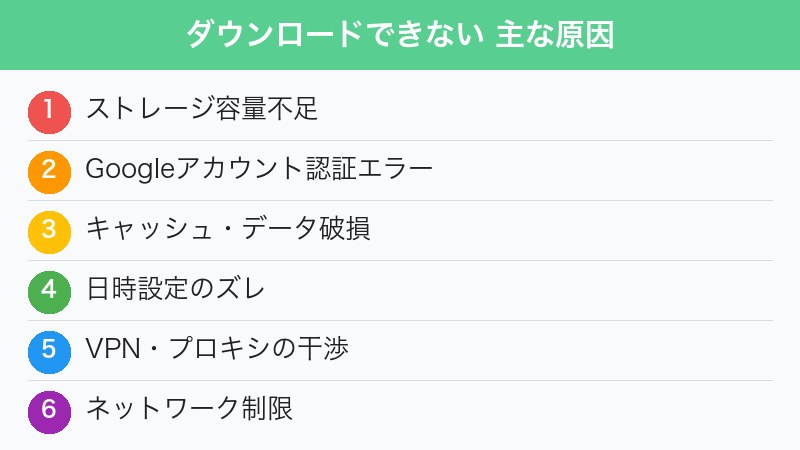
Google Playストアからアプリがダウンロードできない・インストールできないトラブルは、実は非常に多くのAndroidユーザーが経験しています。原因はひとつではなく、ストレージ不足からGoogleアカウントの認証問題、アプリのキャッシュ破損まで多岐にわたります。
しかし、安心してください。原因さえ特定できれば、ほとんどのケースは自分で解決できます。この記事では、よくある症状ごとに原因を整理し、具体的な対処手順をひとつひとつ丁寧に説明します。端末の初期化(リセット)をする前に、ぜひここで紹介する方法を試してみてください。
この記事でわかること
- Google Playでダウンロードが止まる・エラーになる主な症状の種類
- エラーコード別(-24、-110、-492など)の意味と解決法
- ストレージ不足・キャッシュ破損・アカウント問題など10個以上の原因と対処法
- どうしても解決しない場合の最終手段(初期化なしでできること)
- よくある疑問へのQ&A
Google Playでダウンロードできない主な症状
まずは自分の症状がどのタイプに当てはまるかを確認しましょう。症状によって原因と対処法が異なります。
症状1: ダウンロードが止まる・進まない(「保留中」のまま)
ダウンロードボタンを押したのに、進捗バーがまったく動かない、または「ダウンロード中」「保留中」の表示のまま何分待っても変化しない状態です。
このケースはネットワーク接続の問題、Play Storeアプリのキャッシュ破損、Googleアカウントの認証切れなどが主な原因として考えられます。
症状2: 「このデバイスはこのバージョンに対応していません」
アプリがそもそもインストールできない旨のメッセージが表示される場合です。対象アプリが古いAndroid OSバージョンや特定のスペック(RAM・CPU)を必要としている場合に起こります。
また、Googleアカウントの「国設定」が日本以外になっていると、日本専用アプリが表示されなかったりインストールできない場合があります。
症状3: エラーコードが表示される(-24 / -110 / -492など)
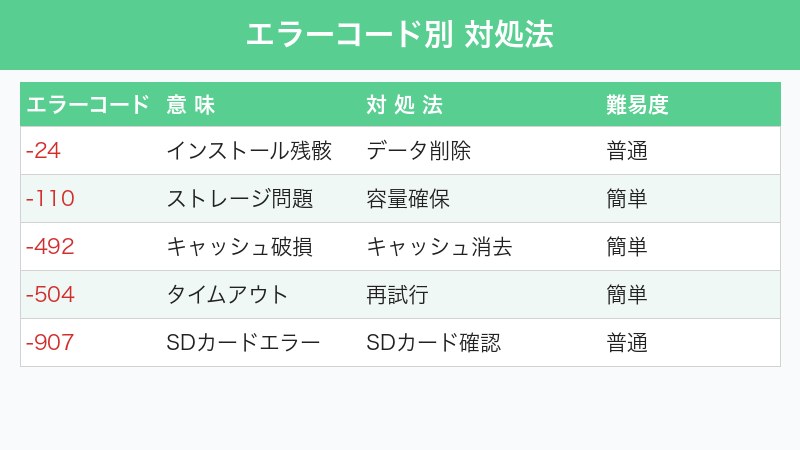
具体的な数字のエラーコードが表示される場合は、エラーの種類が特定しやすくなります。代表的なエラーコードの意味は後述の一覧表で確認してください。
症状4: インストール完了後すぐにアプリが消える・起動しない
インストールは完了したはずなのに、ホーム画面にアプリが見当たらない、または起動しようとするとすぐに落ちるケースです。ストレージの問題や端末の互換性問題が絡んでいることが多いです。
症状5: 「再試行」ボタンを何度押しても同じエラーが繰り返される
何らかのエラーが出て、「再試行」ボタンを押しても同じエラーが続く場合は、根本的な原因(キャッシュ破損・アカウント問題・ネットワーク設定)を解消しないと改善しません。
主な原因と対処法(10パターン以上を徹底解説)
ここからは原因別に対処法を具体的に説明します。上から順に試していくと効率的です。
対処法1: まずは端末とWi-Fiを再起動する
もっとも基本的な対処ですが、一時的な通信障害やアプリのフリーズが原因の場合、再起動だけで解決することが多いです。
手順:
- 電源ボタンを長押しして「再起動」を選択
- 端末が完全に起動したら、Wi-Fiルーターの電源も一度抜いて30秒待ってから再接続
- 再度Google Playを開いてダウンロードを試みる
対処法2: ストレージの空き容量を確保する
Androidはストレージの空き容量が少なくなると、アプリのインストールに失敗します。目安として、インストールするアプリのサイズの2倍以上の空き容量が必要とされています。
確認方法:
- 「設定」アプリを開く
- 「デバイス情報」または「ストレージ」をタップ
- 「使用可能」の容量を確認する(1GB以上は確保したい)
空き容量を増やす方法:
- 使っていないアプリをアンインストールする
- 写真・動画をGoogleフォトなどクラウドにバックアップして端末から削除する
- 「設定」→「ストレージ」→「キャッシュデータの削除」を実行する
- ダウンロードフォルダ内の不要ファイルを削除する
対処法3: Google Play Storeのキャッシュとデータをクリアする
Play Storeアプリ自体のキャッシュが破損していると、ダウンロードが正常に動作しなくなります。キャッシュをクリアすることで多くの問題が解決します。
手順:
- 「設定」アプリを開く
- 「アプリ」または「アプリと通知」をタップ
- 「すべてのアプリを表示」をタップ
- 「Google Play Store」を選択
- 「ストレージ」→「キャッシュを削除」をタップ
- さらに「データを削除」もタップ(アカウント設定などがリセットされるが支障はない)
- 端末を再起動してPlay Storeを開き直す
対処法4: Google Play 開発者サービスのキャッシュをクリアする
「Google Play 開発者サービス(Google Play Services)」はAndroidの根幹を支えるシステムアプリです。このアプリのキャッシュが壊れると、Play Storeを含む多くの機能に影響します。
手順:
- 「設定」→「アプリ」→「すべてのアプリを表示」を開く
- 「Google Play 開発者サービス」を選択(表示されない場合は右上メニューから「システムアプリを表示」)
- 「ストレージ」→「キャッシュを削除」をタップ
- 端末を再起動する
対処法5: ダウンロードマネージャーを有効にする・キャッシュを削除する
Androidの「ダウンロードマネージャー」はシステムのダウンロード処理を管理するアプリです。このアプリが無効になっていたり、キャッシュが壊れたりするとPlay Storeのダウンロードも止まります。
有効化の確認手順:
- 「設定」→「アプリ」→「すべてのアプリを表示」
- 「ダウンロードマネージャー」を探す
- 「無効」と表示されていれば「有効にする」をタップ
- 「ストレージ」→「キャッシュを削除」も実行する
対処法6: 日付・時刻の設定を確認・修正する
端末の日付または時刻が大幅にずれていると、Googleサーバーとの認証が失敗しダウンロードが進まなくなります。
手順:
- 「設定」→「一般管理」または「システム」→「日付と時刻」を開く
- 「自動日時設定」がオフになっていれば、オンに切り替える
- 「自動タイムゾーン」もオンにしておく
- 設定後、端末を再起動する
対処法7: VPN・プロキシを無効にする
VPNアプリや手動で設定したプロキシが干渉してGoogle Playへの接続がブロックされることがあります。
VPNの無効化:
- VPNアプリを開いて切断する、またはアプリを終了する
- 「設定」→「ネットワーク」→「VPN」を開いてすべての接続を切断する
プロキシの無効化:
- 「設定」→「Wi-Fi」を開く
- 接続中のWi-Fiネットワーク名を長押し→「ネットワークを変更」を選択
- 「詳細設定」を展開
- 「プロキシ」が「手動」になっていれば「なし」に変更する
対処法8: Googleアカウントを一度削除して再追加する
Googleアカウントの認証トークンが壊れていると、Play Storeが正常に動作しません。アカウントを削除して再追加することでトークンがリフレッシュされます。
手順:
- 「設定」→「アカウント」または「ユーザーとアカウント」を開く
- 「Google」→使用中のアカウントをタップ
- 右上メニューまたは「アカウントを削除」を選択
- 端末を再起動する
- 「設定」→「アカウント」→「アカウントを追加」→「Google」を選択
- Googleアカウントのメールアドレスとパスワードを入力してログインする
- Play Storeを開いてダウンロードを試みる
対処法9: 制限付きネットワーク(企業・学校のWi-Fi)を避ける
企業や学校のネットワーク(イントラネット)では、Google Playへのアクセスがファイアウォールでブロックされている場合があります。
確認方法:
- モバイルデータ通信(4G/5G)に切り替えてダウンロードを試みる
- モバイルデータで成功するなら、使用中のWi-Fiに制限がある可能性が高い
- 自宅など別のWi-Fiに接続して試してみる
対処法10: Play Storeのアップデートを確認する
Play Store自体が古いバージョンのままだと、新しいアプリとの互換性問題が起きる場合があります。
手順:
- Google Play Storeを開く
- 右上のアカウントアイコンをタップ
- 「Play Storeについて」を選択
- 「Play Storeを更新」ボタンが表示されたらタップして更新する
対処法11: Android OSを最新バージョンにアップデートする
古いAndroid OSにはGoogle Playとの互換性バグが含まれていることがあります。OSを最新にすることで解消されるケースがあります。
手順:
- 「設定」→「ソフトウェアの更新」または「システム」→「システムアップデート」を開く
- 「今すぐチェック」または「アップデートを確認」をタップ
- アップデートがあれば指示に従ってインストールする(Wi-Fi接続とバッテリー充電が必要)
対処法12: Googleアカウントの国設定を確認する
Google Playの国設定が日本以外になっていると、日本でのみ配信されているアプリがインストールできなかったり、支払い方法に問題が起きたりします。
確認・変更手順:
- Google Play Storeを開く
- 右上のアカウントアイコン→「お支払いと定期購入」を選択
- 「Google Play の国設定」を確認する
- 日本以外になっている場合は変更申請(年1回のみ変更可能)
エラーコード別 対処法一覧
Google Playで表示される主なエラーコードとその対処法をまとめました。エラーコードが表示されたら、以下の表で確認してください。
| エラーコード | 主な原因 | 対処法 |
|---|---|---|
| エラー -24 | アプリのインストールディレクトリの競合(以前の残留データ) | 同名アプリの残留データを削除。「設定」→「アプリ」から該当アプリを探して「データを削除」する |
| エラー -110 | Play Storeのキャッシュまたはデータの破損 | Play Storeのキャッシュおよびデータを削除(対処法3を参照) |
| エラー -492 | Google Play 開発者サービスのデータ破損 | Google Play 開発者サービスのキャッシュを削除。それでも解決しない場合は「アップデートをアンインストール」して工場出荷バージョンに戻す |
| エラー -505 | Google Play 開発者サービスとアプリの互換性問題 | Google Play 開発者サービスを最新版にアップデートしてから再試行する |
| エラー -194 | Googleアカウントの認証エラー | Googleアカウントを削除して再追加(対処法8を参照) |
| エラー -403 | 地域制限または複数アカウントの競合 | 使用中のGoogleアカウントが1つだけになるよう不要なアカウントを削除。VPNを使用中の場合は無効にする |
| エラー -481 | Googleアカウントのデータ破損 | Googleアカウントを削除して再追加後、Play Storeのキャッシュもクリアする |
| エラー -18 | 端末の互換性問題(OS版が古すぎる) | Android OSをアップデートする。OSが最新でもエラーなら端末がそのアプリの最低要件を満たしていない可能性あり |
| エラー -919 | ストレージ不足 | 不要なアプリや写真を削除してストレージの空き容量を増やす(対処法2を参照) |
| エラー -927 | Play Storeの更新中に発生する一時エラー | しばらく待ってから再試行。それでも続くならPlay Storeのキャッシュを削除する |
| エラー -941 | Googleサーバー側の一時的な問題 | 時間をおいて再試行。Google Workspace Statusで障害情報を確認する |
| DF-DFERH-01 | Play Storeの内部エラー(サーバー接続失敗) | Play Storeのキャッシュとデータを削除後、端末を再起動して再試行する |
どうしても解決しない場合の最終手段(初期化の前にできること)
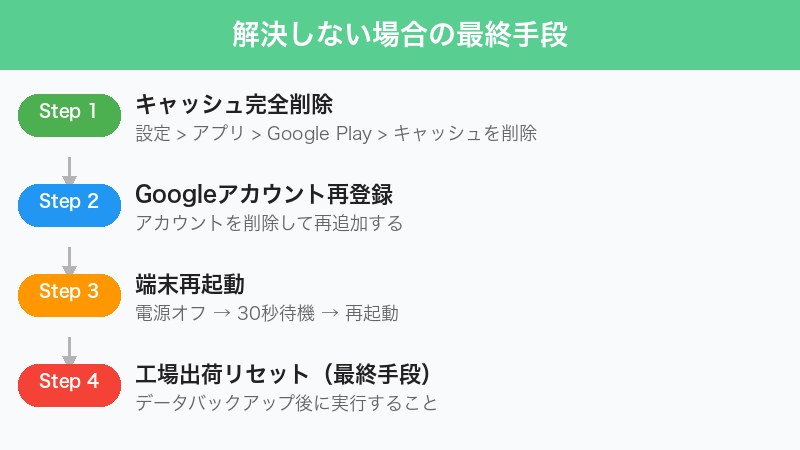
上記の対処法をすべて試しても改善しない場合、いきなり端末の初期化(ファクトリーリセット)をするのではなく、まず以下の方法を試してみてください。
最終手段1: セーフモードで試す
セーフモードでは、サードパーティアプリがすべて無効になります。セーフモードでPlay Storeが正常動作するなら、インストール済みの何らかのアプリが干渉している証拠です。
セーフモードの起動方法:
- 電源ボタンを長押しする
- 電源メニューで「電源を切る」を長押しする
- 「セーフモードで再起動しますか?」が表示されたら「OK」をタップ
- セーフモードで起動後、Play Storeでダウンロードを試みる
- 成功した場合は通常モードに戻り、最近インストールしたアプリを1つずつ削除して原因を探る
(機種によってセーフモードの起動方法が異なる場合があります。メーカー名+「セーフモード」で検索してください)
最終手段2: Google Play 開発者サービスのアップデートをアンインストールして再インストール
Google Play 開発者サービスが破損している場合、アップデートを削除して初期状態に戻してから再アップデートすることで修復できます。
- 「設定」→「アプリ」→「Google Play 開発者サービス」を開く
- 右上メニューから「アップデートをアンインストール」を選択
- 端末を再起動する
- 再起動後、Google Play 開発者サービスが自動でアップデートされるのを待つ(数分〜数時間かかる場合あり)
- アップデート完了後、Play Storeでダウンロードを試みる
最終手段3: Googleのキャッシュパーティションをクリアする(要リカバリーモード)
一部のAndroid端末ではリカバリーモードからキャッシュパーティションを削除できます。システムデータには影響を与えずに、壊れたシステムキャッシュだけをクリアできます。
最終手段4: それでも解決しない場合は端末の初期化
上記すべてを試しても改善しない場合は、最終手段として端末をリセット(初期化)することを検討してください。
初期化前の必須作業:
- 連絡先・写真・動画をGoogleアカウントやストレージにバックアップする
- LINEなどのアプリのトーク履歴をバックアップする
- 各アプリのアカウント情報・ログイン情報を控えておく
初期化手順:
- 「設定」→「一般管理」または「システム」→「リセット」を開く
- 「工場出荷時の状態にリセット」または「データの初期化」を選択
- 画面の指示に従って実行する
よくある質問(FAQ)
Q1. Wi-Fiでは失敗するのにモバイルデータだとダウンロードできます。なぜですか?
接続しているWi-Fiネットワークに原因があります。企業・学校のWi-FiはGoogle Playへのアクセスをブロックしている場合があります。また、Wi-Fiルーターのプロキシ設定や、DNSの問題でGoogle Playサーバーに接続できないことがあります。自宅のWi-Fiでも同様の問題が起きるなら、ルーターを再起動してみてください。それでも解決しないならルーターのDNS設定を8.8.8.8(Google DNS)に変更することを試みてください。
Q2. 特定のアプリだけダウンロードできません。他のアプリは問題ないのですが?
特定のアプリだけ問題がある場合、そのアプリが端末のAndroidバージョンまたはハードウェアスペック(プロセッサ・RAM量)の要件を満たしていない可能性があります。また、そのアプリが日本の地域制限を受けている場合も考えられます。アプリの配信ページで「対応デバイス」や「要件」を確認してください。
Q3. 以前は正常に使えていたアプリが「このデバイスには対応していません」と表示されるようになりました。
アプリ側がアップデートで対応OS要件を引き上げた可能性があります。古いAndroid OSのまま使い続けていると、アプリ側の要件に追いつけなくなることがあります。Androidをアップデートするか、そのアプリの旧バージョンのAPKファイルを別途入手することを検討してください(ただし、非公式APKの利用はセキュリティリスクがあるため、信頼できる公式の代替手段を優先してください)。
Q4. Googleアカウントを削除したら購入済みのアプリや課金データは消えますか?
消えません。購入履歴や有料アプリのライセンスはGoogleのサーバーに紐付けられています。アカウントを一時的に端末から削除して再追加しても、購入済みアプリは再度無料でインストールできます。ただし、アプリ内課金のデータはアプリ側のサーバーで管理されているため、アプリを再インストールしてもデータが引き継がれるかどうかはアプリによって異なります。
Q5. 「ダウンロード保留中」から何時間待っても進みません。どうすれば?
「保留中」のまま進まない場合、別のダウンロードやアップデートが裏で実行中で待機状態になっていることがあります。Play Storeを開いて右上のアカウントアイコン→「アプリとデバイスの管理」→「アップデートを管理」を確認し、実行中の更新がないか確認してください。また、Play Storeのキャッシュを削除して端末を再起動することで保留状態が解消されることが多いです。
Q6. SDカードを使っているのですが、関係ありますか?
はい、関係する場合があります。アプリのインストール先がSDカードに設定されていて、そのSDカードが破損していたり、書き込み速度が遅かったりするとインストール失敗の原因になります。「設定」→「ストレージ」でSDカードの状態を確認し、問題がある場合は内部ストレージへの保存に変更してみてください。また、SDカードをフォーマットすると改善することがあります(フォーマット前にバックアップ必須)。
📚 あわせて読みたい
まとめ
Google Playストアからアプリがダウンロードできない・インストールできない問題は、一見複雑に見えますが、原因のほとんどは以下のいずれかに当てはまります。
| 原因カテゴリ | 試すべき対処法 | 難易度 |
|---|---|---|
| 一時的な不具合 | 端末またはWi-Fiの再起動 | 簡単 |
| ストレージ不足 | 不要ファイル・アプリの削除 | 簡単 |
| キャッシュの破損 | Play Storeまたは開発者サービスのキャッシュ削除 | 普通 |
| アカウント認証の問題 | Googleアカウントの削除と再追加 | 普通 |
| ネットワークの問題 | VPN無効化・別のWi-Fiへ接続変更 | 普通 |
| システムの深刻な問題 | セーフモードでの確認・開発者サービスの再インストール | やや難しい |
| 端末の互換性問題 | OSアップデート。それでも無理なら機種変更を検討 | 場合による |
対処の優先順位としては、「再起動 → ストレージ確認 → Play Storeのキャッシュ削除 → 開発者サービスのキャッシュ削除 → アカウントの再認証」の順で試すと効率的です。
エラーコードが表示されている場合は、上記の対処法一覧表と照らし合わせて、そのエラーに特化した対処を行うことで解決が早まります。
このページの手順を試しても解決しない場合は、Androidのメーカーサポートまたはキャリアのサポート窓口に相談することをお勧めします。Googleの公式サポートページ(support.google.com/googleplay)でも詳細な情報を確認できます。
対処法まとめチェックリスト
- 端末とWi-Fiルーターを再起動した
- ストレージの空き容量を1GB以上確保した
- Play Storeのキャッシュとデータを削除した
- Google Play 開発者サービスのキャッシュを削除した
- ダウンロードマネージャーが有効になっていることを確認した
- 日付・時刻の自動設定をオンにした
- VPNまたはプロキシを無効にした
- Googleアカウントを一度削除して再追加した
- 別のWi-Fiまたはモバイルデータで試した
- Play StoreおよびAndroid OSを最新版にアップデートした
- セーフモードで試した
