 minto.tech スマホ(iPhone/Android)・パソコン(Windows/Mac)・Office・Wi-Fi・AIツールの「できない」「困った」を解決する実用ガイド。トラブル対処法とノウハウが満載のお助けサイトです。
※本ページにはプロモーション(広告)が含まれています
Windowsパソコンを使っていて、「動作が異常に遅い」「ファイルを開くだけで数十秒かかる」「マウスカーソルがカクカクする」といった症状に悩まされていませんか?その原因は、ディスク使用率が100%に張り付いていることかもしれません。
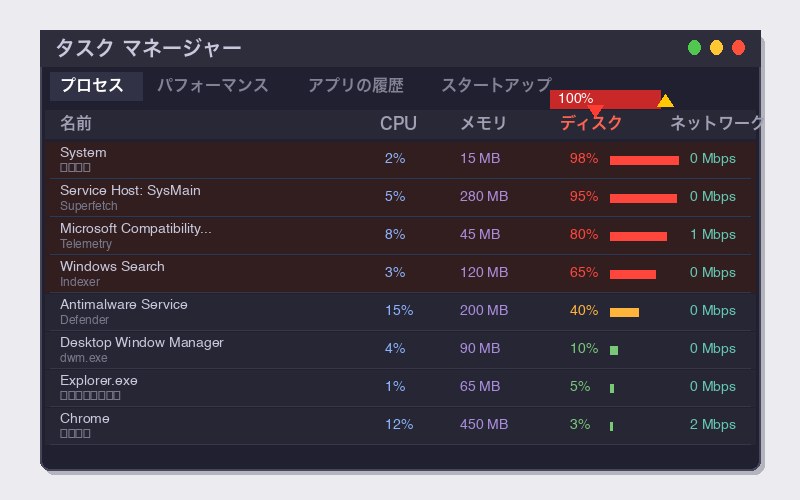
タスクマネージャーを開いてみると、ディスクの欄が真っ赤に染まって「100%」と表示されている――これはWindows 10/11ユーザーの間で非常によく見られるトラブルです。放置すると、パソコンがフリーズしたり、作業中のデータが失われたりするリスクもあります。
結論から言うと、ディスク使用率100%の問題は、原因を特定して適切な対処を行えば、ほとんどの場合解決できます。この記事では、原因の見つけ方から具体的な対処法まで、初心者の方にもわかりやすくステップ形式で解説します。
📑 この記事の目次(タップで開く)
- この記事でわかること
- ディスク使用率100%とは?タスクマネージャーでの確認方法
- ディスク使用率が100%になる8つの主な原因
- 原因と対処法の一覧表
- 対処法1:まずはパソコンを再起動する
- 対処法2:Windows Searchサービスを再起動・無効化する
- 対処法3:SysMain(旧SuperFetch)を停止・無効化する
- 対処法4:仮想メモリ(ページファイル)の設定を見直す
- 対処法5:Windows Updateのトラブルシューティングを実行する
- 対処法6:ディスクチェック(chkdsk)を実行する
- 対処法7:不要なスタートアップアプリを無効化する
- 対処法8:デバイスドライバーを更新する
- 対処法9:マルウェアスキャンを実行する
- 【根本解決】HDDからSSDへの換装を検討する
- 対処法の実行順序まとめ
- よくある質問(FAQ)
- まとめ
この記事でわかること
- ディスク使用率100%とは何か、タスクマネージャーでの確認方法
- ディスク使用率が100%になる8つの主な原因
- 原因別の具体的な対処法(ステップ形式で解説)
- HDDとSSDの違いと、SSD換装による根本的な解決方法
- ディスク使用率100%に関するよくある質問(FAQ)
ディスク使用率100%とは?タスクマネージャーでの確認方法
「ディスク使用率」とは、パソコンに内蔵されているストレージ(HDDやSSD)がどれくらい忙しく動いているかを示す数値です。通常、パソコンが快適に動作している状態では、ディスク使用率は0%〜20%程度で推移します。
しかし、何らかの原因でこの数値が100%に張り付いたまま下がらない状態になると、新しいデータの読み書きが渋滞してしまい、パソコン全体の動作が極端に遅くなります。
タスクマネージャーでディスク使用率を確認する手順
まずは、本当にディスク使用率が100%になっているかを確認しましょう。
Step 1:タスクマネージャーを開く
キーボードで「Ctrl + Shift + Esc」を同時に押します。または、タスクバー(画面下のバー)を右クリックして「タスクマネージャー」を選択します。
Step 2:「パフォーマンス」タブを確認する
タスクマネージャーが開いたら、上部の「パフォーマンス」タブをクリックします。左側に「ディスク 0(C:)」などと表示されている項目があり、ここでリアルタイムのディスク使用率がグラフで確認できます。
Step 3:「プロセス」タブで原因を特定する
「プロセス」タブに切り替えて、「ディスク」の列をクリックすると、ディスクを多く使っているプロセス(アプリやサービス)が上から順に表示されます。どのプロセスがディスクを占有しているかを確認することが、解決への第一歩です。
ディスク使用率が100%になる8つの主な原因
ディスク使用率100%の問題は、1つの原因だけでなく、複数の要因が重なって発生することもあります。以下の8つが代表的な原因です。
原因1:Windows Search(検索インデックス)の暴走
Windows Searchは、パソコン内のファイルを高速で検索できるようにするために、あらかじめファイルの中身や名前の「索引(インデックス)」を作成するサービスです。
このサービスがインデックスの作成・再構築中に、ディスクに大量のアクセスを行うことがあります。特に以下のような場面で発生しやすくなります。
- Windows Update直後(新しいファイルが大量に追加されるため)
- 大量のファイルをコピー・移動した後
- 外付けHDDを接続した際
- パソコンを長時間シャットダウンしていた後の起動時
原因2:SysMain(旧SuperFetch)サービス
SysMain(Windows 10の以前のバージョンでは「SuperFetch」という名前でした)は、ユーザーがよく使うアプリケーションのデータを事前にメモリに読み込んでおくことで、アプリの起動を高速化するサービスです。
しかし、このサービスは頻繁にディスクにアクセスしてデータを読み込むため、特にHDD搭載のパソコンではディスク使用率を大幅に押し上げる原因になります。メモリ(RAM)が4GB以下のパソコンでは特に影響が大きくなります。
原因3:Windows Updateのバックグラウンド処理
Windowsは定期的にセキュリティパッチや機能アップデートをダウンロード・インストールします。この更新プログラムのダウンロード中やインストール中は、ディスクに大量のデータが書き込まれるため、使用率が100%になることがあります。
特に、大型アップデート(機能更新プログラム)のインストール時は、数十分〜数時間にわたってディスク使用率が高止まりすることがあります。
原因4:ウイルス対策ソフトのフルスキャン
Windows Defenderや市販のウイルス対策ソフトがバックグラウンドでフルスキャンを実行している間、ディスク使用率が跳ね上がることがあります。特に以下の場合に発生しやすいです。
- スケジュールされた定期スキャンが実行中
- 新しいファイルをダウンロードした直後のリアルタイムスキャン
- ウイルス定義ファイルの更新直後
原因5:仮想メモリ(ページファイル)の問題
仮想メモリとは、物理メモリ(RAM)が不足した際に、ディスクの一部をメモリの代わりとして使用する仕組みです。Windowsでは「ページファイル(pagefile.sys)」というファイルがこの役割を担っています。
物理メモリが少ないパソコンでは、頻繁にディスクとメモリの間でデータの入れ替え(スワッピング)が発生し、これがディスク使用率を押し上げます。また、ページファイルのサイズ設定が不適切な場合にも問題が起きやすくなります。
原因6:古いHDD(SSD未換装)の限界
2020年以前に購入したパソコンには、まだHDD(ハードディスクドライブ)が搭載されているものが多くあります。HDDは構造上、SSDに比べてデータの読み書き速度が大幅に遅いため、複数のプロセスが同時にディスクにアクセスすると、すぐに使用率が100%に達してしまいます。
特に、5,400rpmの2.5インチHDDを搭載したノートパソコンでは、Windows 10/11の要求するディスク性能に追いつけず、慢性的にディスク使用率が高くなるケースが非常に多いです。
原因7:マルウェア(ウイルス)感染
パソコンがマルウェアに感染していると、バックグラウンドで不正なプログラムがディスクに大量のアクセスを行うことがあります。仮想通貨のマイニングプログラムや、データを外部に送信するスパイウェアなどが代表的です。
タスクマネージャーで見慣れないプロセスがディスクを大量に使用している場合は、マルウェア感染を疑う必要があります。
原因8:デバイスドライバーの不具合
ストレージコントローラーやAHCIドライバーなど、ディスクに関連するデバイスドライバーが古い・破損している場合、ディスクの入出力処理が非効率になり、使用率が異常に高くなることがあります。
特にWindows Update後にドライバーが自動更新され、互換性の問題が起きるケースがあります。
原因と対処法の一覧表
まずは全体像を把握しましょう。以下の表で、各原因と対応する対処法、難易度をまとめています。
| 原因 | 対処法 | 難易度 |
|---|---|---|
| Windows Search | サービスの再起動・無効化 | 簡単 |
| SysMain(SuperFetch) | サービスの停止・無効化 | 簡単 |
| Windows Update | トラブルシューティングの実行 | 普通 |
| ウイルス対策ソフト | スキャンスケジュールの調整 | 簡単 |
| 仮想メモリの問題 | ページファイルの設定変更 | 普通 |
| 古いHDD | SSDへの換装 | やや難 |
| マルウェア感染 | フルスキャンの実行・駆除 | 普通 |
| デバイスドライバーの不具合 | ドライバーの更新・再インストール | 普通 |
対処法1:まずはパソコンを再起動する
最もシンプルですが、意外と効果が高いのがパソコンの再起動です。一時的なキャッシュやプロセスの異常が原因の場合、再起動するだけで解決することがあります。
- スタートメニューを開く
- 電源ボタンをクリック
- 「再起動」を選択する(「シャットダウン」ではなく「再起動」を選ぶのがポイント)
- 再起動後、タスクマネージャーでディスク使用率を確認する
Windows 10/11では「高速スタートアップ」機能が有効になっているため、「シャットダウン」では完全にシステムがリセットされません。「再起動」を選ぶことで、完全にシステムがリフレッシュされます。
対処法2:Windows Searchサービスを再起動・無効化する
タスクマネージャーで「SearchIndexer.exe」や「Microsoft Windows Search Filter Host」がディスクを大量に使用している場合、Windows Searchサービスが原因です。
方法A:サービスを一時的に再起動する
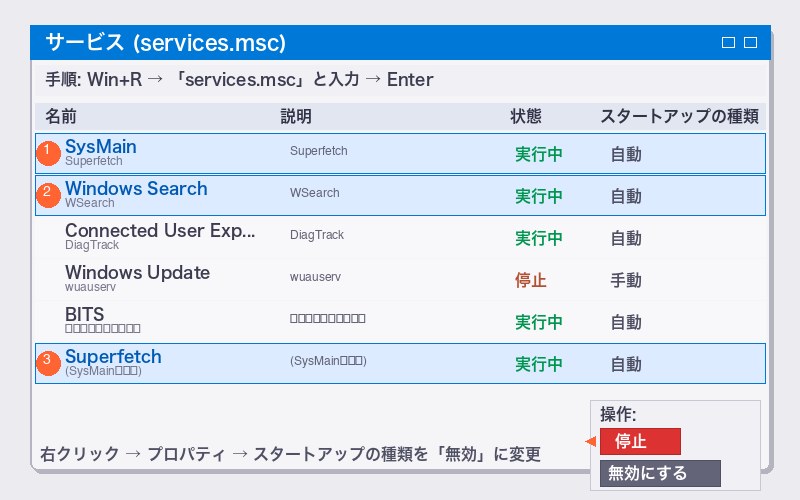
Step 1:キーボードで「Windowsキー + R」を押して「ファイル名を指定して実行」を開きます。
Step 2:「services.msc」と入力して「OK」をクリックします。
Step 3:サービス一覧が表示されたら、下にスクロールして「Windows Search」を見つけてダブルクリックします。
Step 4:プロパティ画面で、「サービスの状態」の横にある「停止」ボタンをクリックします。
Step 5:停止したら、再び「開始」ボタンをクリックしてサービスを再起動します。
Step 6:タスクマネージャーでディスク使用率が下がったか確認します。
方法B:Windows Searchを無効化する(根本対策)
頻繁にWindows Searchが原因でディスク使用率が上がる場合は、サービスそのものを無効化することも検討できます。
Step 1:上記と同じく「services.msc」を開きます。
Step 2:「Windows Search」をダブルクリックします。
Step 3:「スタートアップの種類」を「無効」に変更します。
Step 4:「サービスの状態」が「実行中」の場合は「停止」をクリックします。
Step 5:「適用」→「OK」をクリックします。
対処法3:SysMain(旧SuperFetch)を停止・無効化する
SysMainサービスが原因の場合、サービスを停止することでディスク使用率が劇的に改善するケースが多いです。特にHDD搭載のパソコンでは効果が高い対処法です。
サービス画面から無効化する手順
Step 1:キーボードで「Windowsキー + R」を押し、「services.msc」と入力して「OK」をクリックします。
Step 2:サービス一覧から「SysMain」を探してダブルクリックします。
(古いバージョンのWindows 10では「Superfetch」と表示されている場合があります)
Step 3:「スタートアップの種類」を「無効」に変更します。
Step 4:「サービスの状態」の「停止」ボタンをクリックします。
Step 5:「適用」→「OK」をクリックして閉じます。
Step 6:タスクマネージャーでディスク使用率が下がったか確認します。
対処法4:仮想メモリ(ページファイル)の設定を見直す
物理メモリ(RAM)が少ないパソコンでは、仮想メモリの使用頻度が高くなり、ディスクへのアクセスが増加します。ページファイルのサイズを適切に設定することで改善できる場合があります。
仮想メモリの設定を変更する手順
Step 1:デスクトップの「PC」アイコンを右クリックし、「プロパティ」を選択します。または、「設定」→「システム」→「バージョン情報」→「システムの詳細設定」をクリックします。
Step 2:「システムの詳細設定」をクリックします(Windows 11の場合は「関連リンク」セクションにあります)。
Step 3:「システムのプロパティ」画面が開いたら、「詳細設定」タブの「パフォーマンス」セクションにある「設定」ボタンをクリックします。
Step 4:「パフォーマンスオプション」画面で「詳細設定」タブを開き、「仮想メモリ」セクションの「変更」ボタンをクリックします。
Step 5:「すべてのドライブのページングファイルのサイズを自動的に管理する」のチェックを外します。
Step 6:Cドライブを選択し、「カスタムサイズ」を選びます。
Step 7:以下の推奨値を入力します。
| 搭載RAM | 初期サイズ(MB) | 最大サイズ(MB) |
|---|---|---|
| 4GB | 4096 | 6144 |
| 8GB | 4096 | 8192 |
| 16GB | 4096 | 8192 |
| 32GB以上 | 4096 | 4096 |
Step 8:「設定」ボタンをクリックし、「OK」で画面を閉じます。
Step 9:パソコンを再起動して設定を反映させます。
対処法5:Windows Updateのトラブルシューティングを実行する
Windows Updateの処理中にディスク使用率が100%になる場合や、Windows Updateが正常に完了していない場合は、トラブルシューティングツールを使って問題を解決できます。
Windows Updateトラブルシューティングの手順
Step 1:「設定」を開きます(「Windowsキー + I」で開けます)。
Step 2:Windows 11の場合は「システム」→「トラブルシューティング」→「その他のトラブルシューティングツール」を選択します。
Windows 10の場合は「更新とセキュリティ」→「トラブルシューティング」→「追加のトラブルシューティングツール」を選択します。
Step 3:「Windows Update」の横にある「実行する」ボタンをクリックします。
Step 4:ツールが自動的に問題を検出し、修正を試みます。画面の指示に従って進めてください。
Step 5:完了後、パソコンを再起動してディスク使用率を確認します。
Windows Updateの配信最適化を無効にする
Windowsには「配信の最適化」という機能があり、他のパソコンとWindows Updateのデータを共有する仕組みがあります。これがディスクアクセスを増やしている場合があります。
Step 1:「設定」→「Windows Update」→「詳細オプション」を開きます。
Step 2:「配信の最適化」をクリックします。
Step 3:「他のPCからダウンロードを許可する」をオフにします。
対処法6:ディスクチェック(chkdsk)を実行する
ディスク自体にエラー(不良セクタやファイルシステムの破損)がある場合、ディスクのアクセス効率が落ちて使用率が上がります。chkdsk(チェックディスク)コマンドでディスクエラーを検出・修復できます。
chkdskの実行手順
Step 1:スタートメニューの検索バーに「cmd」と入力します。
Step 2:「コマンドプロンプト」が表示されたら、右クリックして「管理者として実行」を選択します。
Step 3:以下のコマンドを入力してEnterキーを押します。
chkdsk C: /f /r各オプションの意味は以下のとおりです。
| オプション | 意味 |
|---|---|
| C: | チェックするドライブ(通常はCドライブ) |
| /f | ファイルシステムのエラーを自動修復する |
| /r | 不良セクタを検出し、読み取り可能な情報を回復する |
Step 4:「ボリュームが別のプロセスで使用されているため、CHKDSKは実行できません。次回のシステム再起動時に、このボリュームのチェックをスケジュールしますか?」と表示されたら、「Y」と入力してEnterキーを押します。
Step 5:パソコンを再起動すると、自動的にチェックディスクが実行されます。完了まで30分〜数時間かかる場合がありますので、途中で電源を切らないでください。
対処法7:不要なスタートアップアプリを無効化する
パソコン起動時に大量のアプリケーションが同時に立ち上がると、それぞれがディスクにアクセスするため、起動直後にディスク使用率が100%になることがあります。
スタートアップアプリの無効化手順
Step 1:タスクマネージャーを開きます(Ctrl + Shift + Esc)。
Step 2:「スタートアップ」タブ(Windows 11では「スタートアップ アプリ」)をクリックします。
Step 3:一覧から、起動時に不要なアプリを右クリックし、「無効化」を選択します。
無効化しても問題ないアプリの例:
- Skype
- Microsoft Teams(業務で使用しない場合)
- OneDrive(クラウド同期が不要な場合)
- Adobe Creative Cloud
- iTunes Helper
- 各種メーカープリインストールソフト
対処法8:デバイスドライバーを更新する
ストレージ関連のドライバーが古かったり破損していると、ディスクのI/O処理が非効率になり、使用率が上がることがあります。
ドライバー更新の手順
Step 1:スタートボタンを右クリックして「デバイスマネージャー」を選択します。
Step 2:「ディスクドライブ」の項目を展開(クリックして開く)します。
Step 3:表示されたディスクドライブ名を右クリックし、「ドライバーの更新」を選択します。
Step 4:「ドライバーを自動的に検索」を選択します。
Step 5:同様に、「IDE ATA/ATAPIコントローラー」の項目も展開し、各項目のドライバーを更新します。
StorAHCIドライバーの修正(上級者向け)
一部のWindows 10/11環境では、AHCIドライバー(StorAHCI.sys)のMSI(Message Signaled Interrupt)モードが原因でディスク使用率が100%になる既知の問題があります。以下の手順で確認・修正できます。
Step 1:デバイスマネージャーを開きます。
Step 2:「IDE ATA/ATAPIコントローラー」を展開し、「標準 SATA AHCIコントローラー」をダブルクリックします。
Step 3:「ドライバー」タブをクリックし、「ドライバーの詳細」ボタンをクリックします。
Step 4:ドライバーファイルに「storahci.sys」が含まれている場合は、次の手順に進みます。
Step 5:「詳細」タブを開き、プロパティのドロップダウンから「デバイス インスタンス パス」を選択し、表示された値をメモします。
Step 6:レジストリエディター(regedit)を開き、以下のパスに移動します。
HKEY_LOCAL_MACHINE\System\CurrentControlSet\Enum\PCI\[デバイスインスタンスパス]\Device Parameters\Interrupt Management\MessageSignaledInterruptPropertiesStep 7:「MSISupported」の値を「0」に変更します。
Step 8:パソコンを再起動します。
対処法9:マルウェアスキャンを実行する
見覚えのないプロセスがディスクを大量に使用している場合は、マルウェア感染の可能性があります。
Windows Defenderでフルスキャンを実行する手順
Step 1:「設定」→「プライバシーとセキュリティ」→「Windows セキュリティ」を開きます(Windows 10の場合は「更新とセキュリティ」→「Windows セキュリティ」)。
Step 2:「ウイルスと脅威の防止」をクリックします。
Step 3:「スキャンのオプション」をクリックします。
Step 4:「フルスキャン」を選択し、「今すぐスキャン」をクリックします。
Step 5:スキャンが完了するまで待ちます(1〜2時間かかる場合があります)。
Step 6:脅威が検出された場合は、画面の指示に従って駆除します。
【根本解決】HDDからSSDへの換装を検討する
上記の対処法をすべて試しても改善しない場合、ストレージがHDD(ハードディスクドライブ)であることが根本的な原因の可能性が高いです。
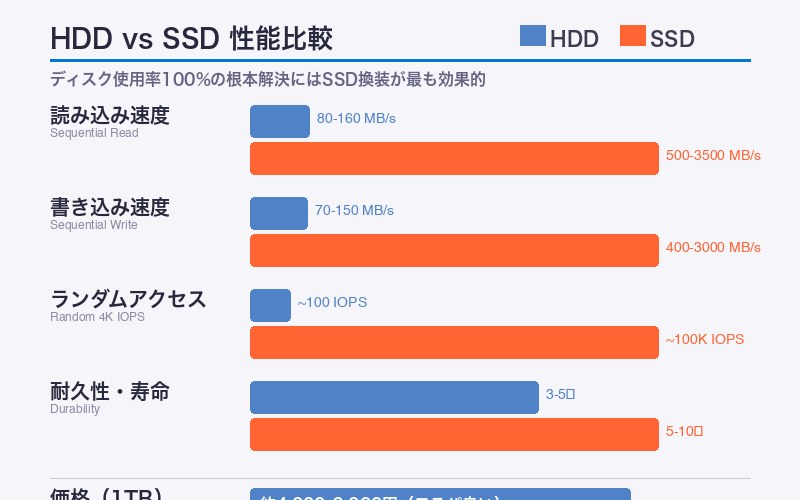
現在のWindows 10/11は、多数のバックグラウンドプロセスが常時動作しており、HDDの読み書き速度では処理が追いつかなくなっています。SSD(ソリッドステートドライブ)に換装することで、ディスク使用率100%の問題が劇的に解決するケースが非常に多いです。
HDD vs SSD 比較表
| 比較項目 | HDD | SSD(SATA) | SSD(NVMe) |
|---|---|---|---|
| 読み込み速度 | 80〜160MB/s | 500〜560MB/s | 2,000〜7,000MB/s |
| 書き込み速度 | 80〜160MB/s | 400〜530MB/s | 1,500〜5,000MB/s |
| ランダムアクセス速度 | 遅い(物理ヘッド移動) | 高速 | 超高速 |
| Windows起動時間 | 1〜3分 | 15〜30秒 | 10〜20秒 |
| 耐衝撃性 | 弱い(回転部品あり) | 強い(電子部品のみ) | 強い(電子部品のみ) |
| 動作音 | カリカリ音あり | 無音 | 無音 |
| 発熱 | 少ない | 少ない | やや多い |
| 消費電力 | 多い | 少ない | 少ない |
| 価格(1TB) | 4,000〜6,000円 | 8,000〜12,000円 | 8,000〜15,000円 |
| ディスク使用率100%問題 | 発生しやすい | ほぼ発生しない | ほぼ発生しない |
上の表を見ると明らかなように、HDDとSSDではランダムアクセス速度に圧倒的な差があります。Windowsの日常的な動作(ファイルのランダムな読み書き)では、SSDはHDDの数十〜数百倍高速です。
SSDへの換装は、パソコンの寿命を大幅に延ばす最も効果的な投資の一つです。現在1TBのSSDは1万円前後で購入できるため、費用対効果も非常に高いと言えます。
SSD換装の方法
SSDへの換装には主に2つの方法があります。
方法1:クローンソフトを使ってデータを丸ごとコピー
- EaseUS Todo BackupやAOMEI Backupperなどの無料クローンソフトを使用
- HDDの内容をSSDにそっくりコピーするため、環境設定やデータがそのまま引き継がれる
- USB-SATA変換アダプターが別途必要
方法2:Windowsをクリーンインストール
- SSDにWindowsを新規インストールする方法
- 不要なソフトやゴミファイルがなくなるため、最もクリーンな状態で始められる
- データやアプリの再設定が必要
対処法の実行順序まとめ
ここまでに紹介した対処法を、簡単なものから順に試していくことをおすすめします。
| 順序 | 対処法 | 所要時間 | 効果 |
|---|---|---|---|
| 1 | パソコンの再起動 | 2〜5分 | 一時的な問題に有効 |
| 2 | SysMainサービスの停止 | 3分 | HDD環境で効果大 |
| 3 | Windows Searchの再起動・無効化 | 3分 | インデックス暴走に有効 |
| 4 | スタートアップアプリの無効化 | 5分 | 起動時の負荷軽減 |
| 5 | 仮想メモリの設定変更 | 5分 | メモリ不足時に有効 |
| 6 | ドライバーの更新 | 10分 | ドライバー不具合に有効 |
| 7 | ディスクチェック(chkdsk) | 30分〜数時間 | ディスクエラー修復 |
| 8 | マルウェアスキャン | 1〜2時間 | 感染時に必須 |
| 9 | SSDへの換装 | 1〜3時間 | 根本解決(最も効果的) |
よくある質問(FAQ)
まとめ
Windowsのディスク使用率が100%になる問題は、多くのユーザーが経験する一般的なトラブルです。この記事で紹介した対処法をまとめると、以下のようになります。
この記事のポイント
- まず再起動:一時的な問題であれば、再起動で解決することが多い
- SysMainとWindows Searchの停止:HDD搭載パソコンでは特に効果的
- 仮想メモリの設定見直し:メモリが少ないパソコンで効果あり
- ドライバーの更新:ストレージ関連ドライバーの不具合を解消
- ディスクチェック(chkdsk):ディスクエラーの検出・修復
- マルウェアスキャン:不審なプロセスがある場合は必ず実行
- SSDへの換装が根本解決:HDDの限界を感じたら、SSDへの移行が最も効果的
特にHDD搭載のパソコンでこの問題が発生している場合、ソフトウェア的な対処法だけでは限界があります。SSDは年々安価になっており、2026年現在では1TBのSSDが1万円前後で入手できます。コストパフォーマンスを考えると、SSDへの換装はパソコンの寿命を延ばす最も効果的な投資と言えるでしょう。
この記事が、ディスク使用率100%の問題解決のお役に立てれば幸いです。まずは簡単な対処法から順番に試してみてください。
