 minto.tech スマホ(iPhone/Android)・パソコン(Windows/Mac)・Office・Wi-Fi・AIツールの「できない」「困った」を解決する実用ガイド。トラブル対処法とノウハウが満載のお助けサイトです。
※本ページにはプロモーション(広告)が含まれています
「AirPodsが突然切れる」「Magic Mouseがフリーズする」「Bluetoothキーボードが反応しない」――Macを使っていてこんな悩みを抱えていませんか?MacのBluetoothトラブルは、ソフトウェアの設定ミスから電波干渉、ハードウェア障害まで原因が多岐にわたります。この記事では、原因の特定方法から具体的な対処手順まで、初心者でも実践できる形でわかりやすく解説します。
📑 この記事の目次(タップで開く)
- この記事でわかること
- MacのBluetooth接続が切れる・繋がらない主な原因
- 対処法1:BluetoothをOFF/ONする(最初に必ず試す)
- 対処法2:ペアリングを削除して再登録する
- 対処法3:Bluetoothモジュールのリセット(plistファイルの削除)
- 対処法4:SMCリセット(Intel Mac)/ NVRAMリセット
- 対処法5:macOSをアップデートする
- 対処法6:電波干渉を排除する
- 対処法7:Bluetoothデバッグメニューの活用
- デバイス別の対処法
- Bluetooth接続の優先度と接続数の管理
- Bluetoothトラブルに関連するおすすめ製品
- よくある質問(FAQ)
- まとめ:MacのBluetooth対処チェックリスト
この記事でわかること
- MacのBluetoothが勝手に切れる・接続できない主な原因
- Bluetoothモジュールのリセット方法(plistファイル削除)
- SMCリセット・NVRAMリセットの具体的な手順
- AirPods・Magic Mouse・Magic Keyboard別の対処法
- Wi-FiやUSB3.0による電波干渉を排除する方法
- Bluetoothデバッグメニューの使い方
- 問題が再発しないための予防策
MacのBluetooth接続が切れる・繋がらない主な原因
Macのbluetoothトラブルは大きく分けて「ソフトウェア系」「ハードウェア系」「環境系」の3カテゴリーに分類できます。まずは以下の原因一覧表で該当しそうな項目を確認しましょう。
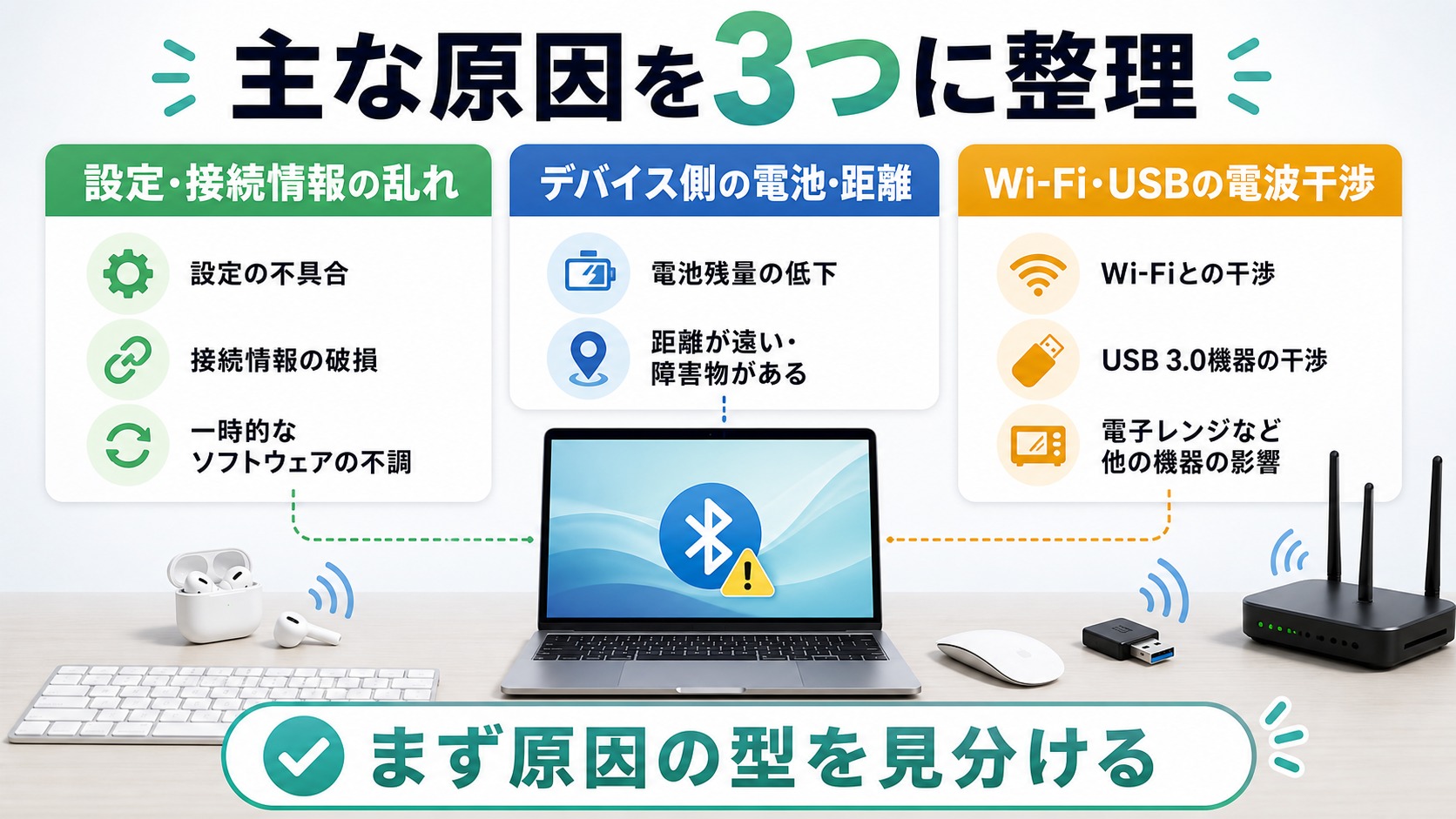
| カテゴリ | 原因 | 症状の特徴 | 対処難易度 |
|---|---|---|---|
| ソフトウェア | Bluetoothの設定ファイル(plist)の破損 | 再起動後も症状が続く、特定デバイスだけ繋がらない | ★★☆ |
| ソフトウェア | macOSのバグ・古いバージョン | アップデート後に発生した、複数デバイスで同時に問題 | ★☆☆ |
| ソフトウェア | Bluetoothデーモンのクラッシュ | 突然切れて数秒で再接続される、ランダムに発生 | ★★☆ |
| ハードウェア | SMC(システム管理コントローラー)の異常 | Bluetoothが完全にオフになって戻らない | ★★☆ |
| ハードウェア | Bluetoothモジュール自体の故障 | 何をやっても改善しない、「Bluetoothが使えません」表示 | ★★★ |
| 環境 | Wi-Fi(2.4GHz帯)の電波干渉 | Wi-Fi接続中だけ不安定、特定の場所でのみ発生 | ★★☆ |
| 環境 | USB3.0デバイスの電波干渉 | 外付けHDDやUSBハブを接続すると症状が悪化 | ★☆☆ |
| 環境 | デバイスのバッテリー切れ・距離 | 特定のデバイスだけ切れる、近づくと回復する | ★☆☆ |
| 環境 | 接続デバイス数が多すぎる | 複数デバイスを同時接続すると不安定になる | ★☆☆ |
※難易度は「★☆☆=簡単」「★★☆=少し難しい」「★★★=専門知識が必要」を示します。
対処法1:BluetoothをOFF/ONする(最初に必ず試す)
もっとも基本的な対処法ですが、一時的なソフトウェアの不具合の多くはこれで解決します。必ず最初に試してください。
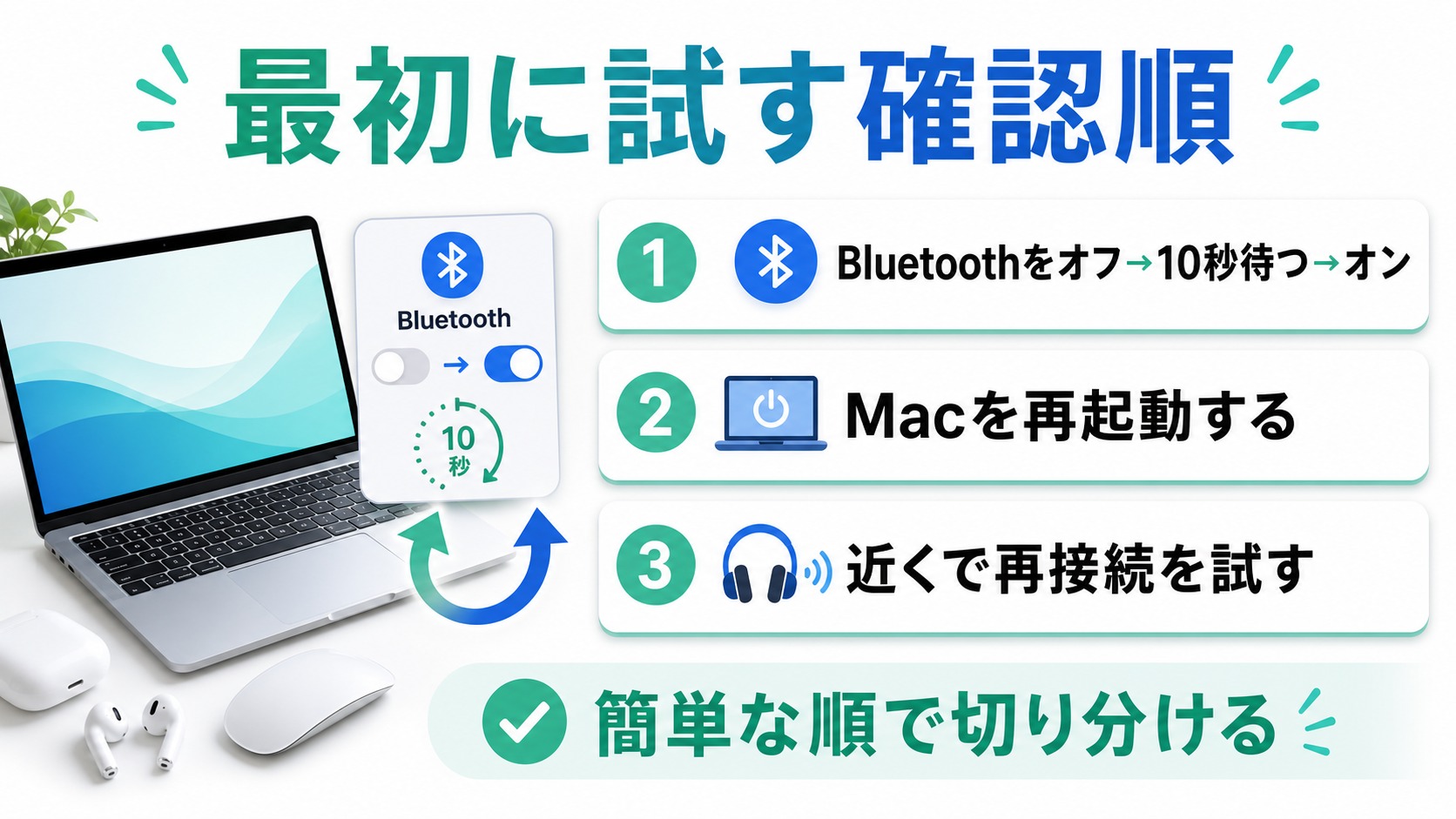
手順
- 画面上部のメニューバーにあるBluetoothアイコンをクリックする
- 「Bluetoothをオフにする」をクリックする
- 10秒以上待つ(ここが重要:すぐにONにしても効果が薄い)
- 再び「Bluetoothをオンにする」をクリックする
- 接続したいデバイスのペアリングボタンを押して再接続を試みる
メニューバーにBluetoothアイコンがない場合
「システム設定(環境設定)」→「コントロールセンター」→「Bluetooth」→「メニューバーに表示」をオンにしてください。
Macを再起動する
OFF/ONで改善しない場合は、Macを完全に再起動します。アップルメニュー(左上のリンゴマーク)→「再起動」の順にクリックしてください。再起動後にBluetoothデーモン(バックグラウンドプログラム)が初期化され、多くのケースで改善します。
対処法2:ペアリングを削除して再登録する
特定のデバイス(AirPods・マウス・キーボードなど)だけが不安定な場合は、一度ペアリングを削除して登録し直すと改善することが多いです。
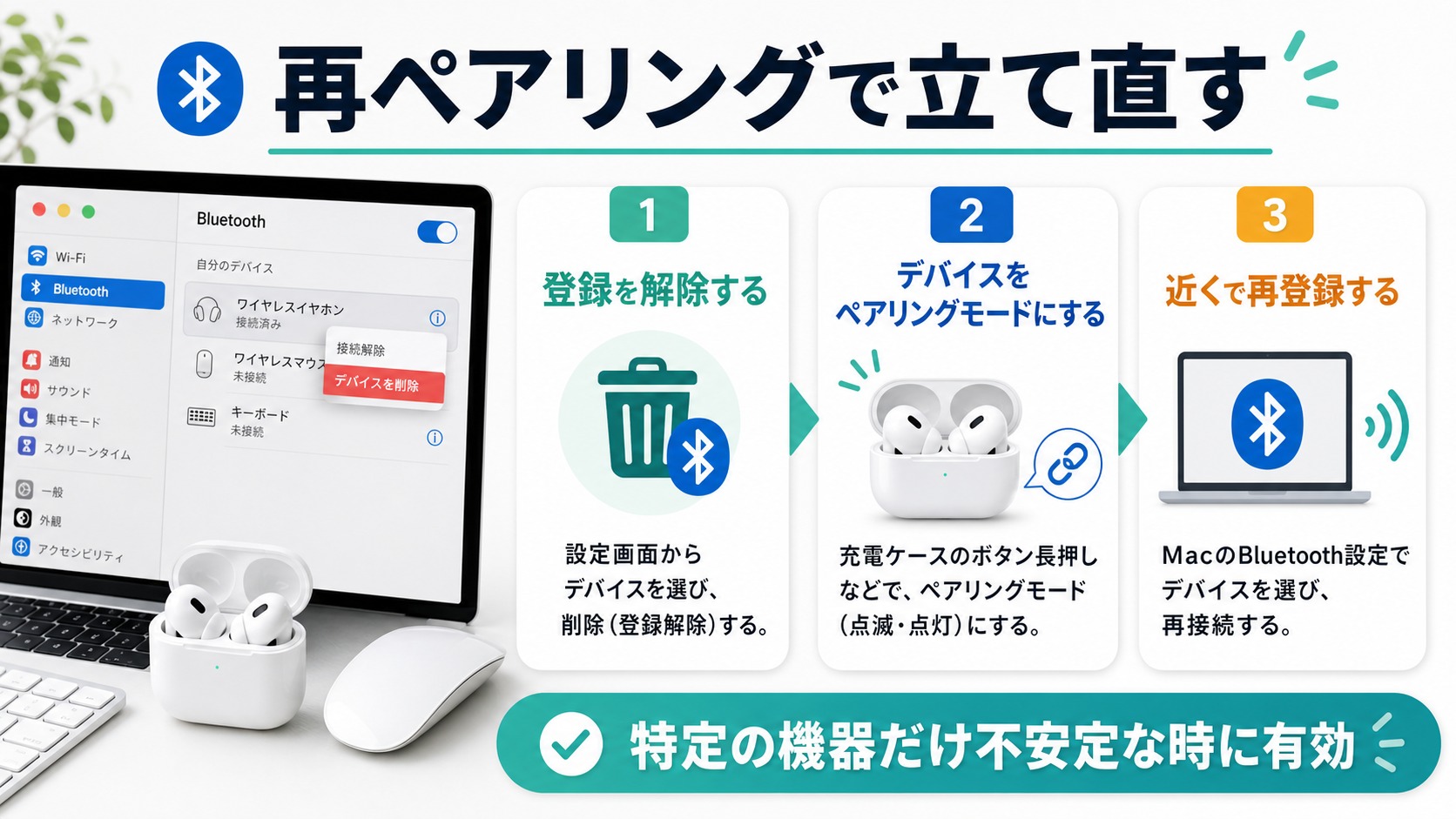
手順(macOS Ventura以降)
- アップルメニュー →「システム設定」を開く
- 左のサイドバーから「Bluetooth」をクリックする
- 接続に問題があるデバイスの名前の右側にある「…(三点リーダー)」をクリックする
- 「このデバイスの登録を解除」をクリックする
- 確認ダイアログで「削除」をクリックする
- デバイス側をペアリングモードにして(AirPodsの場合はケースに戻して背面ボタンを長押し)再接続する
手順(macOS Monterey以前)
- アップルメニュー →「システム環境設定」→「Bluetooth」を開く
- 問題のデバイスの横にある「×(バツボタン)」をクリックする
- 「削除」をクリックして確定する
- デバイスをペアリングモードにして再登録する
ポイント:ペアリング削除後、デバイスがリストに表示されない場合は、デバイスのペアリングモードが有効になっているか確認してください。AirPodsはケースに入れて10秒程度待つと再びペアリングモードになります。
対処法3:Bluetoothモジュールのリセット(plistファイルの削除)
これはBluetoothの設定ファイルが破損している場合に非常に効果的な方法です。plist(プロパティリスト)ファイルはBluetoothの接続情報を記録しているファイルで、これを削除するとBluetoothが初期状態にリセットされます。
注意事項:この手順を行うと、これまでペアリングしていたすべてのデバイスの接続情報が削除されます。すべてのデバイスを再ペアリングする必要があります。Magic Keyboardの場合、操作できなくなる可能性があるため、有線キーボードを用意するか、先にトラックパッドでの操作を確認してから実施してください。
手順
ステップ1:Finderで隠しフォルダを表示する
- Finderを開く(Dockのにこにこした顔のアイコン)
- メニューバーの「移動」をクリックする
- キーボードの「option(Alt)キーを押しながら「ライブラリ」をクリックする
(Optionキーを押さないとライブラリは表示されません)
ステップ2:対象のplistファイルを見つけて削除する
- 「ライブラリ」→「Preferences」フォルダを開く
- 以下のファイルを探して、デスクトップなど安全な場所にコピー(バックアップ)してから削除する:
com.apple.Bluetooth.plistcom.apple.Bluetooth.plist.bak(存在する場合)
- 「Preferences」→「ByHost」フォルダも開き、
com.apple.Bluetoothで始まるファイルもすべて削除する
ステップ3:Macを再起動する
- アップルメニュー →「再起動」をクリックする
- 再起動後、すべてのBluetoothデバイスを再ペアリングする
ターミナルを使う方法(より確実)
Finderで操作するのが難しい場合は、ターミナルを使う方法もあります。
- Spotlight検索(Cmd + Space)で「ターミナル」と入力して開く
- 以下のコマンドを1行ずつ入力してEnterを押す:
sudo rm -f /Library/Preferences/com.apple.Bluetooth.plist
sudo rm -f ~/Library/Preferences/com.apple.Bluetooth.plist
- パスワードを求められたらMacのログインパスワードを入力する(入力しても画面に表示されません)
- Enterを押してコマンドを実行する
- Macを再起動する
対処法4:SMCリセット(Intel Mac)/ NVRAMリセット
SMC(System Management Controller)は電源・バッテリー・温度・Bluetoothなどのハードウェアを管理するチップです。これが不調になるとBluetoothが使えなくなることがあります。
SMCリセット(Intel Mac のみ)
M1・M2・M3・M4チップのMacについて:Appleシリコン(M1以降)を搭載したMacにはSMCが存在しません。SMCの機能はチップに統合されており、単純な再起動でリセットされます。Appleシリコンを搭載したMacはこの手順をスキップしてください。
MacBook(バッテリー内蔵)の場合
- Macをシャットダウンする
- 電源ケーブルをつないだまま待機する
- キーボードの「Shift + Control + Option + 電源ボタン」を同時に10秒間押し続ける
- すべてのキーを離してから電源ボタンを押してMacを起動する
Mac mini / iMac / Mac Pro(デスクトップ)の場合
- Macをシャットダウンし、電源ケーブルを抜く
- 15秒待つ
- 電源ケーブルを再び差し込み、5秒待ってから電源ボタンを押して起動する
NVRAMリセット(PRAM リセット)
NVRAMにはBluetoothの状態など、電源を切っても保持される情報が保存されています。これをリセットすることでBluetoothの不具合が解消されることがあります。
注意:NVRAMリセット後は、音量・ディスプレイ設定・起動ディスクの設定などがリセットされる場合があります。
Intel Macの場合
- Macをシャットダウンする
- 電源ボタンを押してすぐに「Command + Option + P + R」の4つのキーを同時に押し続ける
- 起動音が2回聞こえたら(起動音がないMacはアップルロゴが2回表示されたら)キーを離す
- そのまま通常起動を待つ
Appleシリコン(M1以降)の場合
AppleシリコンMacではNVRAMは自動的に修復されます。通常の再起動で対応してください。どうしても試したい場合は、macOSのリカバリモードからファームウェアをアップデートすることで同様の効果が得られます。
対処法5:macOSをアップデートする
macOSのバグによってBluetoothが不安定になることは珍しくありません。Appleは定期的にBluetooth関連の不具合を修正したアップデートを配信しています。
手順
- アップルメニュー →「システム設定(システム環境設定)」を開く
- 「一般」→「ソフトウェアアップデート」をクリックする
- アップデートが表示された場合は「今すぐアップデート」をクリックする
- アップデート後に再起動してBluetoothの動作を確認する
逆のケース:アップデート後にBluetoothが不安定になった場合は、そのmacOSバージョン自体にバグが含まれている可能性があります。Appleのサポートページや技術系フォーラムで「macOS [バージョン] Bluetooth」と検索して同じ症状の報告がないか確認してみましょう。Appleが修正版をリリースするまで待つか、前のバージョンに戻すことを検討してください。
対処法6:電波干渉を排除する
Bluetoothは2.4GHz帯の電波を使います。この周波数帯はWi-Fiや電子レンジ、USBデバイスなどさまざまな機器と干渉します。
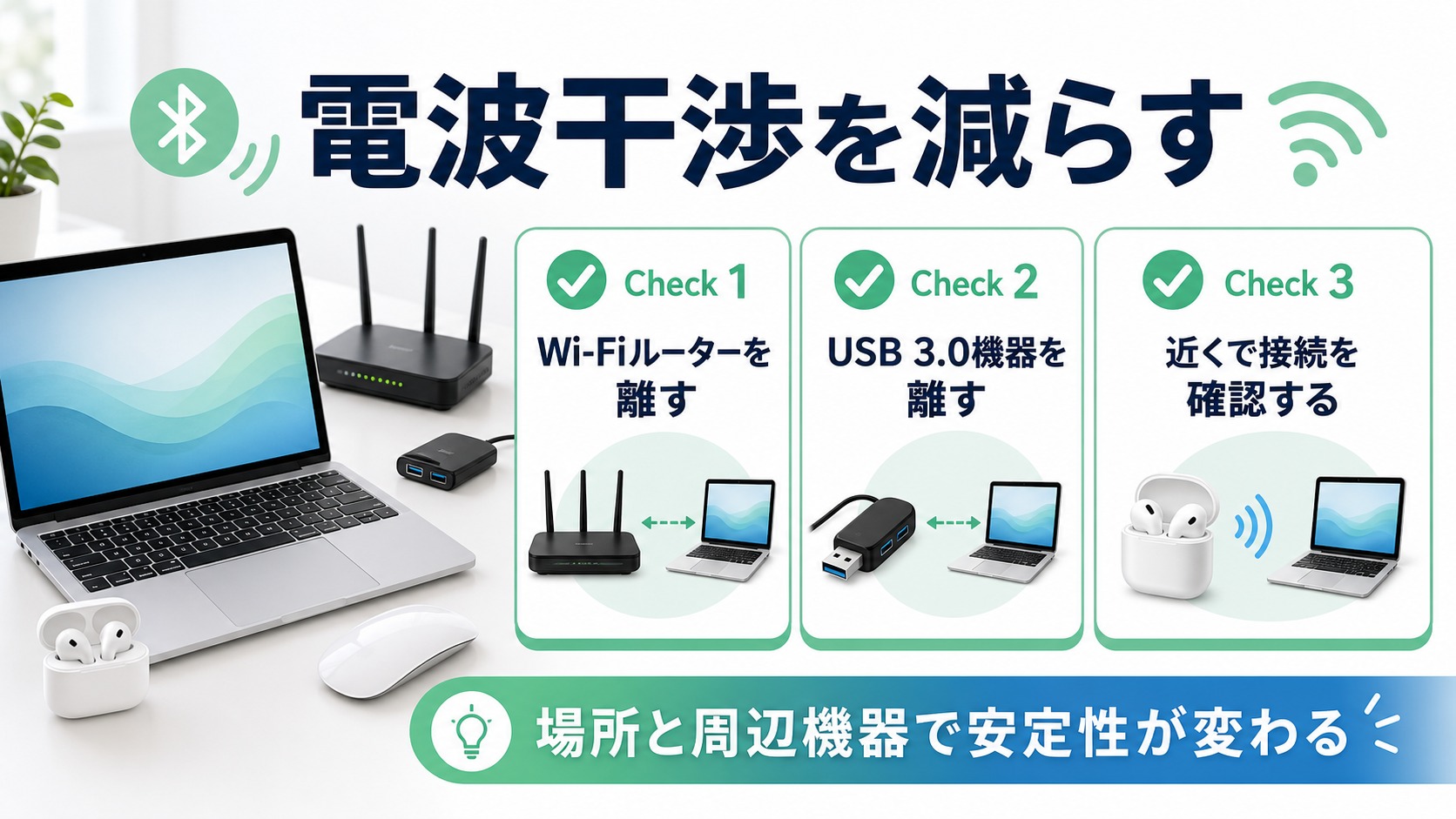
Wi-Fi(2.4GHz)との干渉対策
Wi-Fiの2.4GHz帯とBluetoothは同じ周波数帯を使うため、電波が混み合うと干渉が起きます。
- Wi-Fiルーターの設定画面にアクセスする(通常は
192.168.1.1や192.168.0.1をブラウザで開く) - 2.4GHz帯のチャンネルを「1・6・11」のいずれかに固定する(「自動」だと干渉チャンネルに当たることがある)
- 可能であれば5GHz帯のWi-Fiに切り替える(5GHzはBluetoothと干渉しない)
USB3.0デバイスとの干渉対策
USB3.0は動作中に2.4GHz帯の電波を放出するため、MacのBluetoothアンテナに干渉することがあります。
- 外付けHDD、USBハブ、USBドングルなどUSB3.0接続のデバイスを一度すべて取り外す
- Bluetoothの接続状況が改善するか確認する
- 改善した場合、問題の原因となっているデバイスを特定するため、1つずつ再接続していく
- 干渉が起きているUSBデバイスには、シールド付きのUSBケーブルやUSB2.0ハブを使うと改善することがある
- Bluetoothドングル(USBタイプ)はUSBエクステンダーケーブルで本体から離した位置に置くと干渉が減る
その他の干渉源
- 電子レンジ:使用中は特に2.4GHz帯への干渉が強い。電子レンジの近くでBluetoothを使わない
- コードレス電話:2.4GHz帯を使うものは干渉を起こすことがある
- 他のBluetoothデバイス:同じ空間に多数のBluetoothデバイスがあると帯域が混雑する
- 距離が遠い:BluetoothはClass2で約10m、壁があるとさらに短くなる。Macとデバイスを近づけて試す
対処法7:Bluetoothデバッグメニューの活用
Macには隠れたBluetoothデバッグメニューがあり、接続状態の詳細確認や強制リセットが可能です。
デバッグメニューの表示方法
- メニューバーのBluetoothアイコンを「Shift + Option(Alt)キーを押しながら」クリックする
- 通常とは異なるメニューが表示される(デバッグオプションが追加されている)
主要なデバッグオプション
| オプション名 | 効果 | 使いどき |
|---|---|---|
| Bluetoothモジュールをリセット | ソフトウェアレベルでBluetoothを再起動する | 突然切れた時の応急処置として |
| すべてのデバイスを切断 | 接続中のすべてのデバイスを強制切断 | 特定のデバイスが応答しない時 |
| Bluetoothシステムプロファイルを表示 | Bluetoothハードウェアの詳細情報を確認できる | ハードウェアが正常かどうか確認する時 |
| ログを使用… | Bluetoothのログを記録・確認できる | エラーの原因を詳しく調べたい時 |
「Bluetoothモジュールをリセット」の使い方
- Shift + Optionキーを押しながらBluetoothアイコンをクリック
- 「Bluetoothモジュールをリセット」を選択する
- 数秒待つと自動的にBluetoothが再起動する
- デバイスが自動再接続されるか確認する
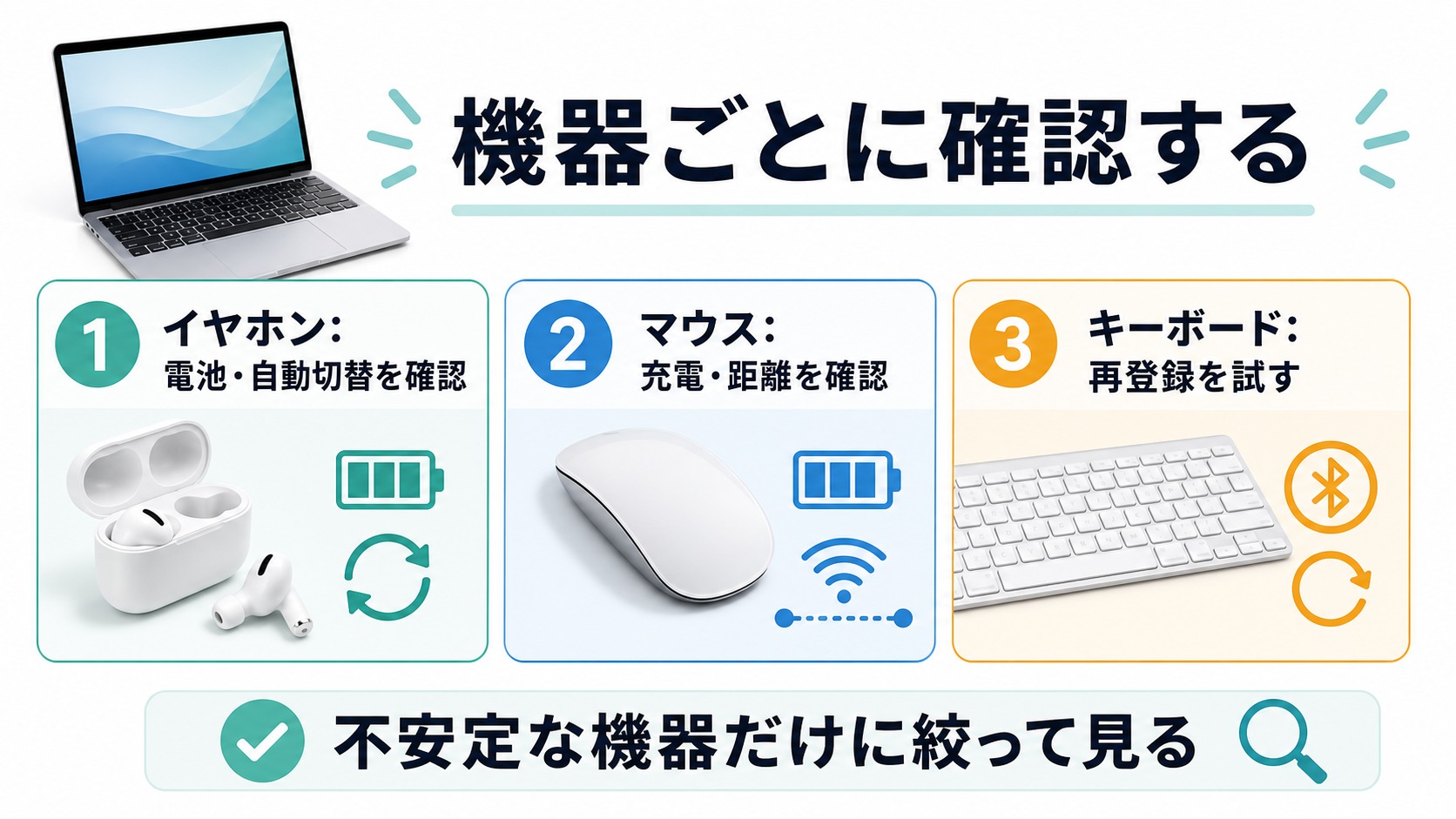
デバイス別の対処法
AirPodsが勝手に切れる・接続できない場合
対処法1:ケースに入れて再接続する
- AirPodsをケースに入れてフタを閉める(10〜15秒待つ)
- フタを開けてMacの近く(10cm以内)に置く
- 接続ポップアップが表示されたら「接続」をクリックする
対処法2:AirPodsをリセットする
- AirPodsをケースに入れる
- ケース背面のセットアップボタンを約15秒長押しする(LEDがオレンジに点滅→白く点滅したら完了)
- Macの「システム設定」→「Bluetooth」でAirPodsのペアリングを削除する
- 再度ペアリングしなおす
対処法3:自動切り替え機能を無効にする
AirPods Pro 2以降には複数のAppleデバイス間で自動切り替えする機能があります。これが原因で勝手に切れることがあります。
- システム設定→Bluetoothを開く
- AirPodsの「…」→「設定を見る(接続オプション)」を選択する
- 「このMacに接続」の設定を「最後に接続したデバイス」から「このMacに接続したとき」に変更する
対処法4:「耳から外したとき」の設定を確認する
- システム設定→Bluetoothを開く
- AirPodsの「…」→「設定を見る」を選択する
- 「耳から外した時」を「音楽を一時停止する」か「何もしない」にする
Magic Mouse が切れる・遅延する場合
対処法1:バッテリーを確認する
Magic Mouseはバッテリーが20%を下回ると接続が不安定になります。
- メニューバーのBluetoothアイコンをクリックする
- 「Magic Mouse」の下にバッテリー残量が表示される
- 20%以下なら新しい電池(またはUSB-C充電ケーブル)で充電する
対処法2:底面の電源スイッチをOFF/ONする
- Magic Mouseを裏返す
- 底面の電源スイッチを「OFF」にする
- 5秒待ってから「ON」に戻す
- 自動的にMacに再接続されるか確認する
対処法3:机の表面・マウスパッドを変える
Magic Mouseはトラッキング(底面のレーザー)の問題でBluetoothが不安定に見えることがあります。光沢のある机では特に発生しやすいため、マウスパッドの使用をおすすめします。
おすすめのマウスパッド:
- Logicool MP10 デスクマットマウスパッド(Amazon) ― Macと相性がよく大判サイズで快適
- SteelSeries QcK ゲーミングマウスパッド(Amazon) ― 滑らかなクロス素材で安定したトラッキング
Magic Keyboard が接続できない・入力が遅延する場合
対処法1:USBケーブルで一度接続してペアリングしなおす
- Magic Keyboardに付属のLightningケーブル(またはUSB-Cケーブル)をMacに接続する
- 有線接続された状態でシステム設定→Bluetoothを開く
- Bluetoothリストから「Magic Keyboard」のペアリングを削除する
- ケーブルを抜いてBluetoothキーボードとして再ペアリングする
対処法2:キーボードの電源を入れ直す
- キーボード右端の電源ボタンを押して電源をOFFにする
- 10秒待ってから再び電源ボタンを押してONにする
- ペアリングモードになったらMacで接続する
BeatsヘッドホンがMacから切れる場合
対処法1:ファームウェアをアップデートする
- iPhone/iPadのApp Storeから「Beats」アプリをインストールする
- BeatsデバイスをiPhoneに接続してアプリを開く
- ファームウェアアップデートが表示された場合は実行する
- アップデート後にMacに再接続する
対処法2:Beatsデバイスをリセットする
機種によってリセット方法が異なりますが、一般的には電源ボタンを10〜15秒長押しするとリセットモードになります。
Bluetooth接続の優先度と接続数の管理
Macに接続できるBluetoothデバイス数の上限
理論上はBluetoothクラシック(マウス・キーボード)とBLE(省電力)を合わせて最大7台まで接続可能ですが、実際には接続デバイス数が増えるほど不安定になります。目安は以下の通りです。
| 接続台数 | 安定性 | 推奨 |
|---|---|---|
| 1〜3台 | 非常に安定 | 理想的 |
| 4〜5台 | 概ね安定(高負荷時に遅延の可能性) | 問題なし |
| 6台以上 | 不安定になりやすい | 使わないデバイスのペアリングを解除推奨 |
使っていないデバイスのペアリングを解除する
- システム設定→Bluetoothを開く
- 普段使わないデバイスの「…」をクリックして「登録を解除」を選択する
- 必要なときだけペアリングし直すようにする
Bluetoothトラブルに関連するおすすめ製品
以下に、Macとの相性が良いBluetoothデバイスと、トラブル解消に役立つアクセサリをご紹介します。
AirPods Pro(第2世代)
Appleデバイスとのシームレスな接続が特徴。Mac・iPhone・iPadを自動的に切り替え。アクティブノイズキャンセリング搭載で仕事に集中できる。
Logicool MX Master 3S for Mac
Mac専用設計のBluetoothマウス。最大3台のデバイスに接続を切り替えられるEasy-Switch機能搭載。Magic Mouseより操作しやすいと人気のモデル。
Apple Magic Keyboard(Touch ID搭載)
Macと最も相性が良い公式ワイヤレスキーボード。USB-Cで充電でき、長時間使用可能。Touch IDによるパスワードレス認証が便利。
USB3.0対応 シールド付きUSB延長ケーブル
USB3.0の電波干渉を軽減するためのシールド付きケーブル。外付けHDDや受信機をMac本体から離すことでBluetoothの干渉を減らせる。
Sony WH-1000XM5(Bluetooth5.2対応ヘッドホン)
業界最高峰のノイズキャンセリング。Macとのマルチポイント接続に対応し、AirPodsの代替として人気。長時間バッテリーで一日中使える。
よくある質問(FAQ)
Q1:Bluetoothの「このデバイスは使用できません」と表示された場合はどうすればよいですか?
このメッセージが表示される場合は、デバイスとMacのBluetoothバージョンの非互換性か、ペアリング情報の破損が考えられます。まずペアリングを削除して再登録してください。それでも改善しない場合は、plistファイルの削除(対処法3)を試してください。
Q2:Bluetoothアイコンにバツマーク(×)が付いて使えない状態になりました
これはBluetoothモジュールが認識されていない状態です。まずMacを再起動してください。再起動後も続く場合はSMCリセット(Intel Macの場合)またはplistファイルの削除を試してください。それでも解消しない場合はBluetoothモジュール自体の故障が考えられるため、Appleサポートへの相談をおすすめします。
Q3:AirPodsがMacではなくiPhoneに勝手につながってしまいます
AirPodsの自動切り替え機能が原因です。Mac側のシステム設定→Bluetooth→AirPodsの「…」→「設定を見る(接続オプション)」で「このMacに接続」を「このMacに接続したとき」に変更してください。iPhone側でも同様の設定をオフにするとさらに安定します。
Q4:Bluetoothが断続的に切れて、すぐに再接続されます。これはどういう問題ですか?
これは電波干渉かBluetoothデーモンのバグが多いです。USB3.0デバイスや電子レンジ、Wi-Fiルーターとの距離を確認してください。また、Shift + Optionを押しながらBluetoothアイコンをクリックして「Bluetoothモジュールをリセット」を試してみてください。
Q5:macOSをアップデートしたらBluetoothが不安定になりました
macOSのアップデートに含まれるバグが原因の場合があります。まずplistファイルの削除(対処法3)を試してください。改善しない場合は、Appleのリリースノートや掲示板で同じ問題が報告されていないか確認し、修正アップデートがリリースされるまで待つか、前バージョンのmacOSに戻すことを検討してください。
Q6:M1/M2/M3 MacでもSMCリセットはできますか?
AppleシリコンMac(M1以降)にはSMCが存在しないため、従来のSMCリセット手順は使えません。代わりに通常の再起動で同等の効果が得られます。それでも改善しない場合は、Macを完全にシャットダウンして30秒以上待ってから起動し直してみてください。
Q7:Bluetoothが「使用できません」になり、再起動しても直りません。Macを修理に出す必要はありますか?
この記事で紹介したすべての対処法(plist削除・SMCリセット・NVRAMリセット・macOSアップデート)を試してもなお「Bluetoothが使えません」と表示され続ける場合は、Bluetoothモジュールのハードウェア故障が疑われます。AppleサポートやApple正規サービスプロバイダに相談することをおすすめします。
Q8:Bluetooth接続がすぐに安定する方法はありますか?今すぐ試せる一番手っ取り早い方法を教えてください。
最速の応急処置は「Shift + Optionを押しながらBluetoothアイコンをクリック」→「Bluetoothモジュールをリセット」です。これだけで多くのケースが改善します。根本解決を目指すなら、plistファイルの削除(対処法3)が最も効果的です。
📚 あわせて読みたい
まとめ:MacのBluetooth対処チェックリスト
問題が発生したら以下の順番で試していきましょう。難易度の低いものから順に並べています。
| 順番 | 対処法 | 難易度 | 所要時間 |
|---|---|---|---|
| 1 | BluetoothをOFF→10秒待つ→ONにする | ★☆☆ | 約1分 |
| 2 | Macを再起動する | ★☆☆ | 約3分 |
| 3 | Bluetoothモジュールをリセット(デバッグメニュー) | ★☆☆ | 約2分 |
| 4 | 問題のデバイスのペアリングを削除→再登録 | ★☆☆ | 約5分 |
| 5 | USB3.0デバイスをすべて外して確認 | ★☆☆ | 約2分 |
| 6 | Wi-Fiを5GHz帯に切り替える | ★★☆ | 約5分 |
| 7 | plistファイルを削除してBluetoothをリセット | ★★☆ | 約10分 |
| 8 | macOSをアップデートする | ★☆☆ | 30分〜1時間 |
| 9 | SMCリセット(Intel Macのみ) | ★★☆ | 約5分 |
| 10 | NVRAMリセット(Intel Macのみ) | ★★☆ | 約5分 |
| 11 | Appleサポートに相談(ハードウェア故障の可能性) | ★★★ | 要予約 |
まとめ
MacのBluetoothトラブルは、大半がソフトウェアの設定ファイル破損や電波干渉が原因です。ハードウェア故障は比較的まれです。この記事で紹介した手順を上から順番に試していけば、ほとんどのケースで改善できます。
- すぐ試せる応急処置:BluetoothのOFF/ON、Bluetoothモジュールのリセット(デバッグメニュー)
- 根本解決に最も効果的:plistファイルの削除+再起動
- ハードウェア系の問題:SMCリセット(Intel Mac)またはAppleサポートへ相談
- 環境系の問題:USB3.0デバイスを外す、Wi-Fiを5GHzに切り替える
最終更新:2026年2月 | 対応macOS:Monterey・Ventura・Sonoma・Sequoia
