 minto.tech スマホ(iPhone/Android)・パソコン(Windows/Mac)・Office・Wi-Fi・AIツールの「できない」「困った」を解決する実用ガイド。トラブル対処法とノウハウが満載のお助けサイトです。
※本ページにはプロモーション(広告)が含まれています
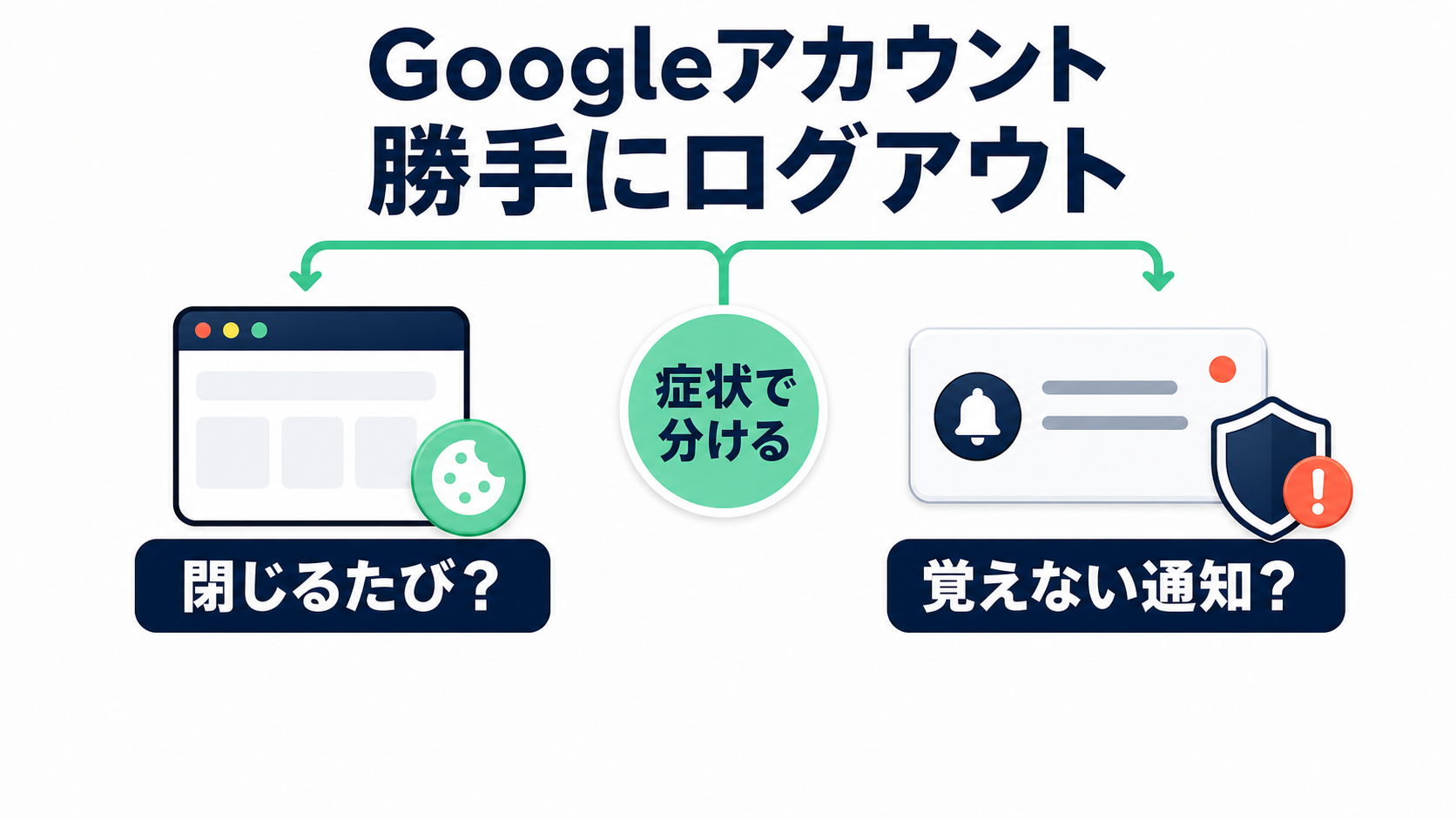
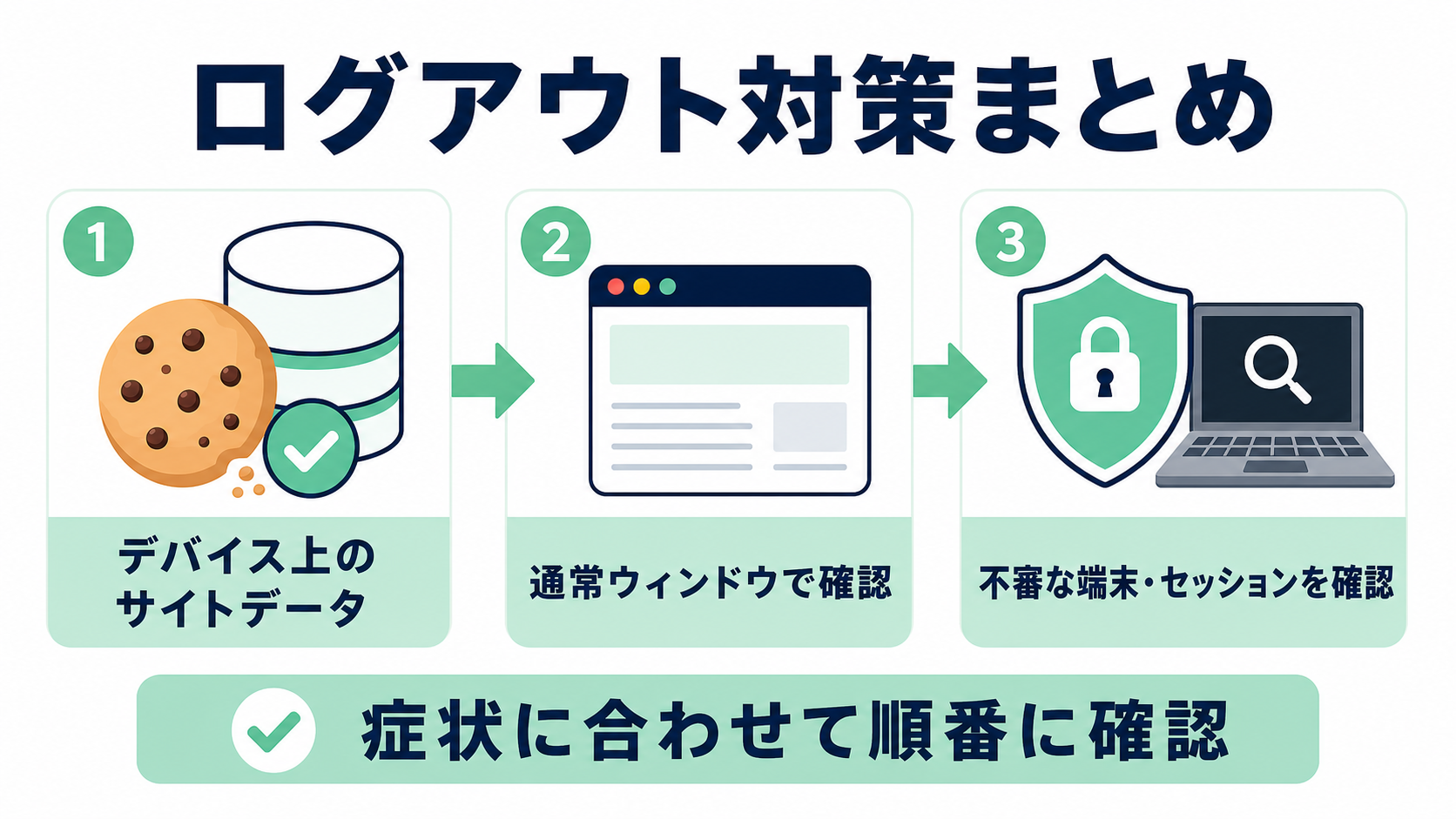
GmailやGoogleドライブを開くたびにログインを求められる場合は、まず「いつログアウト状態になるか」を確認します。PC版Chromeを閉じた後に繰り返すなら、Chromeの「デバイス上のサイトデータ」が終了時に削除される設定になっていないかを確認してください。シークレットモードでは、すべてのシークレットウィンドウを閉じると、そのセッションのCookieとサイトデータが削除されます。
一方、覚えのないログイン通知や端末が表示された場合は、設定変更より先にGoogleアカウントの端末とセッションを確認し、画面の案内に沿ってアカウントを保護します。原因の割合は環境ごとに異なるため、この記事では公式案内で確認できるPC版Chromeの設定と、不審なアクティビティがある場合の安全な対応を分けて解説します。
先に確認する3点
- Chromeを閉じた後だけ起きる:デバイス上のサイトデータ設定を確認
- シークレットモードだけで起きる:通常ウィンドウで再確認
- 覚えのない通知・端末がある:端末とセッションを確認して保護
Googleアカウントが勝手にログアウトするときの確認順を約51秒で解説
この動画でわかること:Chromeのデバイス上のサイトデータ、シークレットウィンドウと拡張機能の切り分け、覚えのない端末やセッションがある場合の確認順。詳しい操作と注意点は、この下の本文で確認できます。
📑 この記事の目次(タップで開く)
症状から確認先を分ける
同じ「勝手にログアウト」に見えても、Chromeを閉じた後に起きる場合と、覚えのないセキュリティ通知を伴う場合では確認先が異なります。次の表で最初の確認先を選んでください。
| 起きる状況 | 最初に確認すること | この記事の場所 |
|---|---|---|
| PC版Chromeを閉じた後にログインを求められる | デバイス上のサイトデータ | Chromeの現行設定 |
| シークレットウィンドウを閉じた後 | シークレットモードの保存仕様 | 通常ウィンドウで確認 |
| 設定が適切でも通常ウィンドウで再発する | 拡張機能を一時停止して比較 | 拡張機能の切り分け |
| Chromeの同期が終了や再起動のたびに停止する | 同じデバイス上のサイトデータ設定 | 同期の確認 |
| 覚えのない通知・端末・セッションがある | Googleアカウントの安全確認 | 端末とセッションを確認 |
ログイン状態とサイトデータの関係
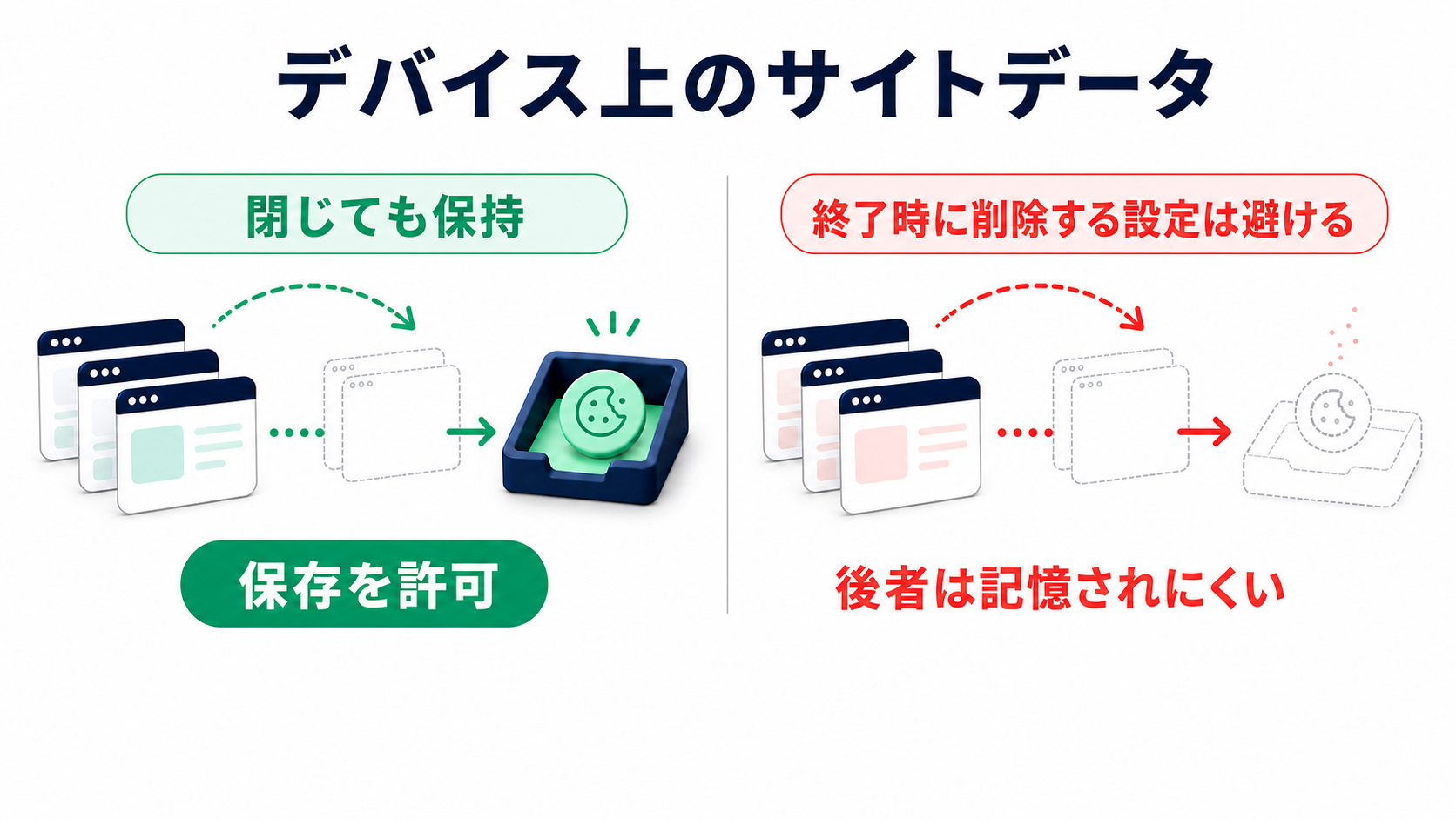
Google公式は、Googleアカウントへログインした後は自分でログアウトするまでログイン状態が続き、ログイン状態を保てないときはCookieが有効か確認するよう案内しています。Chromeでは、サイトが端末へ一時的に保存する情報を「デバイス上のサイトデータ」として管理します。
Chromeで「サイトによるデバイスへのデータの保存を許可する」を選ぶと、サイトが想定どおりに動作しやすくなります。「すべてのウィンドウを閉じるときに、サイトによりデバイスに保存されたデータを削除する」を選ぶと、次回アクセス時にユーザー情報が記憶されている可能性が低くなると説明されています。
確認根拠:Googleアカウントのログイン状態に関する公式案内、Chromeのデバイス上のサイトデータに関する公式案内
対処1:PC版Chromeの現行設定を確認する
- パソコンでChromeを開き、右上のメニューから「設定」を選びます。
- 「プライバシーとセキュリティ」→「サイトの設定」を開きます。
- 「その他のコンテンツの設定」→「デバイス上のサイトデータ」を開きます。
- 自分専用の信頼できる端末でログイン状態を保ちたい場合は、「サイトによるデバイスへのデータの保存を許可する」が選ばれているか確認します。
- 設定を変えた場合はChromeを閉じて開き直し、Googleへログインした後に同じ症状が再現するか確認します。
Chrome以外では設定名と場所が異なります。Edge、Safari、Firefoxで確認する場合は、利用中のバージョンに対応する各ブラウザの公式ヘルプを参照してください。
Googleアカウント自体へログインできない場合は、Googleアカウントにログインできない原因と対処法も確認してください。
対処2:シークレットではなく通常ウィンドウで確認する
Chromeのシークレットモードでは、個別のブラウジングセッションが開始されます。すべてのシークレットウィンドウを閉じるとセッションが終了し、そのセッション中に一時保存されたCookieとサイトデータはChromeに保持されません。次回のシークレットセッションで自動的にログインされないのは、この保存仕様と一致します。
- 開いているシークレットウィンドウを確認します。
- 自分専用の信頼できる端末では、通常ウィンドウを開きます。
- Googleへログインし、Chromeを閉じて開き直した後の状態を確認します。
シークレットモードではサードパーティCookieも初期状態でブロックされます。通常ウィンドウとは保存条件が異なるため、シークレットでの結果だけを使って、通常ウィンドウの原因を断定することはできません。詳しくはChrome公式のシークレットモード解説を確認してください。
対処3:通常ウィンドウで拡張機能を切り分ける
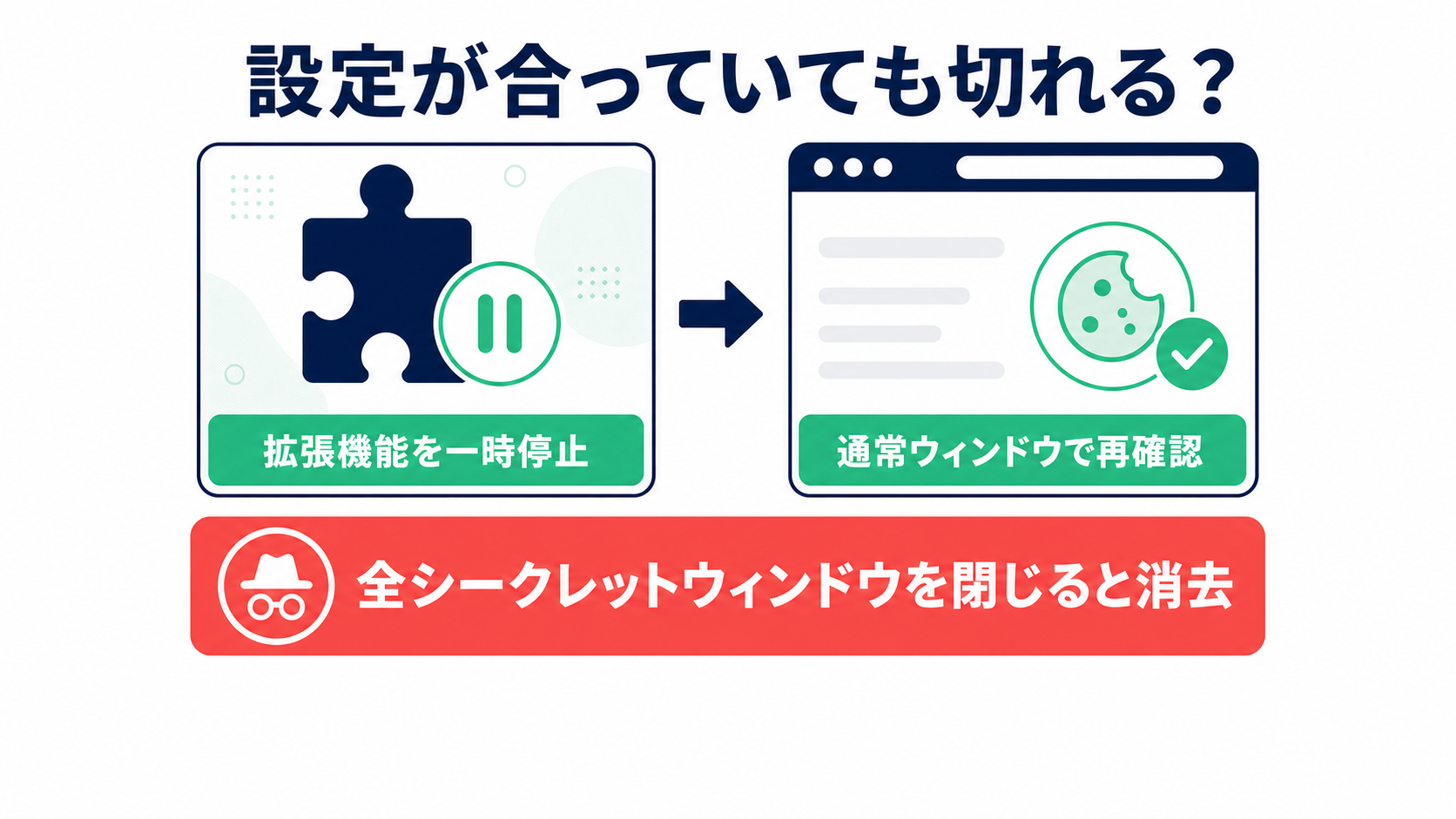
GoogleのChromeトラブルシューティングでは、拡張機能を無効にして改善するかを確認し、改善した場合は1つずつ有効に戻して原因を絞る方法が案内されています。これは切り分け手順であり、実行前から特定の拡張機能が原因だと決めるものではありません。
- Chrome右上のメニューから「拡張機能」→「拡張機能を管理」を開きます。
- 現在の有効・無効状態を記録します。
- 拡張機能を一時停止し、通常ウィンドウで症状が再現するか確認します。
- 改善した場合は1つずつ有効に戻し、再現条件を確認します。
- 改善しない場合は元の状態へ戻し、次の確認へ進みます。
参考:Chromeの接続・読み込みエラーに関する公式の切り分け手順
Chromeの同期が終了時に停止する場合
Chrome公式は、GmailなどのGoogleサービスからログアウトすると同期が一時停止し、本人確認を求められることがあると案内しています。また、Chromeを終了または再起動するたびに同期が停止する場合の確認先として、同じ「デバイス上のサイトデータ」を示しています。
- 「設定」→「プライバシーとセキュリティ」→「サイトの設定」を開きます。
- 「その他のコンテンツの設定」→「デバイス上のサイトデータ」を開きます。
- 「サイトによるデバイスへのデータの保存を許可する」が選ばれているか確認します。
- Chromeに「本人確認」が表示されている場合は、画面の案内に沿ってGoogleアカウントへログインします。
同期が停止したことだけを理由に、Chromeプロフィールの破損や第三者によるアクセスとは判断できません。公式手順はChromeの同期に関する問題を解決するで確認できます。
覚えのない通知・端末がある場合は安全確認を優先
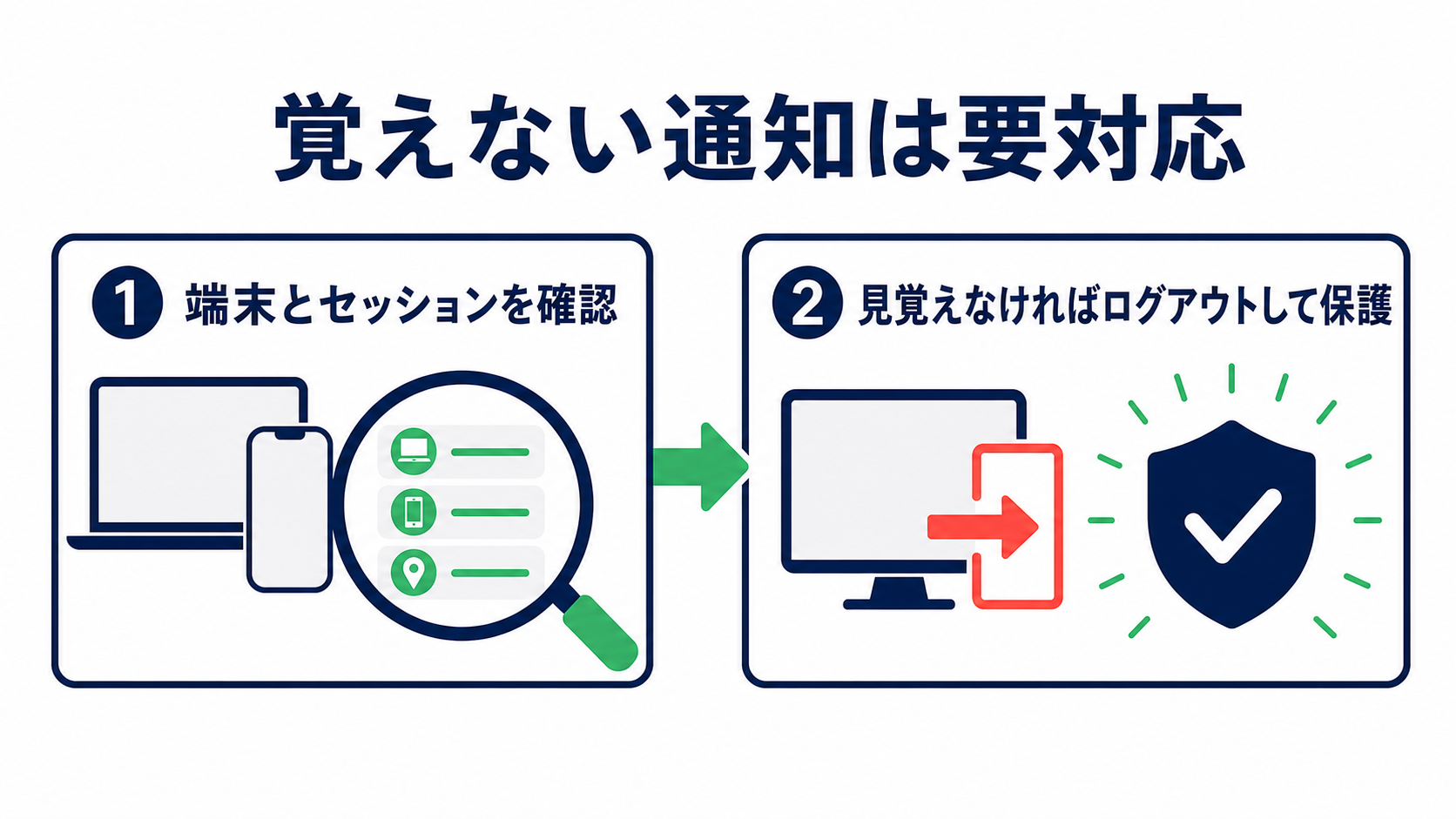
Googleアカウントでは、現在ログインしている端末や、最近ログインした端末を確認できます。同じ端末に複数のセッションが表示されることもあるため、端末名だけで第三者の利用と決めず、ブラウザ、アプリ、時刻、場所などの詳細を確認します。
- Googleアカウントのデバイス確認画面を開きます。
- 「セキュリティとログイン」→「お使いのデバイス」→「すべてのデバイスを管理」を開きます。
- 端末またはセッションを選び、表示された詳細が自分の利用と一致するか確認します。
- 自分のものか判断できない端末・セッションはログアウトします。
- 不審なアクティビティがある場合は、表示されたアカウント保護手順へ進みます。
参考:Googleアカウントにアクセスしたデバイスを確認する公式手順
より詳しい確認項目は、Googleアカウントに知らないデバイスがある場合の対処法でも解説しています。
セキュリティ通知に心当たりがない場合
Googleは、新しい端末でのログインなど重要な操作や、不審なアクティビティを検知した場合にセキュリティ通知を送ることがあります。通知に心当たりがない場合は、端末の種類、時刻、場所などを確認し、「いいえ、私ではありません」または画面に表示された同趣旨の選択肢から保護手順へ進みます。
Google公式は、本人ではないと回答した後に他のデバイスからログアウトし、できるだけ早くパスワードを変更する流れを案内しています。通知画面の表示は変わる可能性があるため、記事内の固定文言より、Googleアカウントに表示された案内を優先してください。
参考:不審なアクティビティが見つかった場合の公式保護手順、セキュリティ通知への対応
不審なアクティビティがある場合のパスワード変更
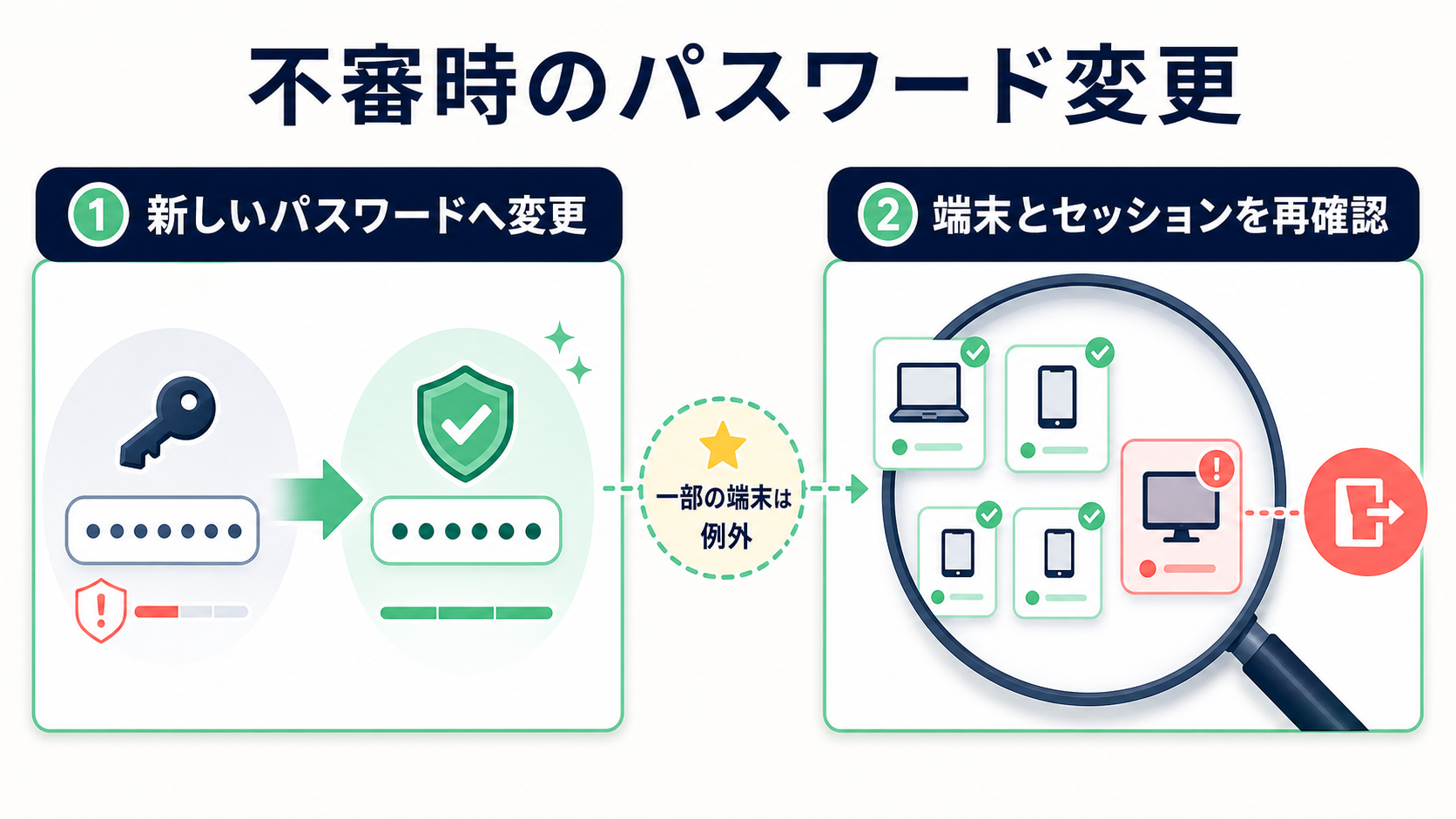
Googleアカウントのパスワードを変更または再設定すると、一部の例外を除くデバイスでログアウト状態になります。Google公式が示す例外には、ログイン時の本人確認に使うデバイス、アカウントへのアクセス権を持つサードパーティ製アプリが入った一部のデバイス、アカウントと連携した一部のホームデバイスがあります。
- Googleアカウントのセキュリティ画面を開きます。
- 「セキュリティとログイン」内の「Googleにログインする方法」から「パスワード」を選びます。
- 画面の案内に沿って、以前使っていない新しいパスワードへ変更します。
- 変更後は「すべてのデバイスを管理」を開き、見覚えのない端末・セッションが残っていないか確認します。
2段階認証はアカウント保護として設定する
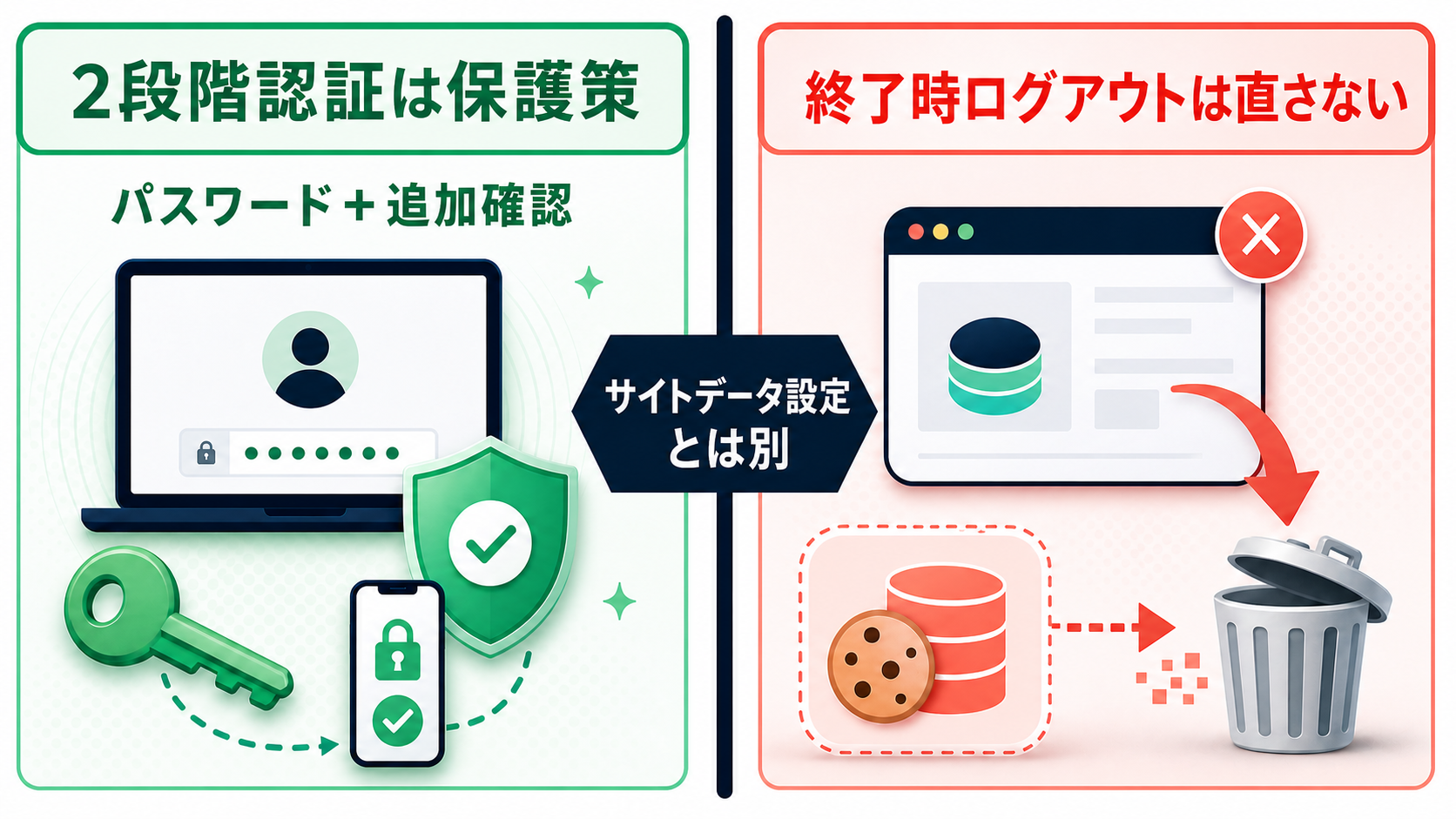
2段階認証は、パスワードに加えて追加の本人確認を行い、アカウントを保護する仕組みです。2段階認証は、サイトデータ削除によるログアウトを直す機能ではありません。Chromeを閉じるたびにログインを求められる場合は、先に「デバイス上のサイトデータ」を確認します。
- Googleアカウントのセキュリティ画面を開きます。
- 「Googleにログインする方法」から「2段階認証プロセス」を選びます。
- 画面に表示される本人確認方法と予備手段を確認し、案内に沿って設定します。
設定方法の補足はGoogleアカウントの2段階認証設定ガイド、公式仕様はGoogleアカウントの2段階認証ヘルプを参照してください。
共有・公共のパソコンではログインを残さない
ここまでの「ログイン状態を保つ」設定は、自分専用の信頼できる端末を前提としています。公共のパソコンや他人の端末では、Google公式はプライベートブラウジングを使い、利用後にすべてのプライベートウィンドウを閉じる方法を案内しています。
- 共有端末ではログイン状態を残す設定へ変更しない
- 利用後はすべてのプライベートウィンドウを閉じる
- 後から不安になった場合は、自分の端末で「すべてのデバイスを管理」を確認する
スマートフォンのGmailアプリだけで起きる場合
この記事のChrome手順は、PC版Chromeのウェブ版Googleサービスを対象にしています。AndroidやiPhoneのGmailアプリだけでログアウト状態になる場合は、ブラウザの「デバイス上のサイトデータ」とは確認先が異なります。
- アプリに表示されたエラーや本人確認の案内を確認する
- Googleアカウントの「すべてのデバイスを管理」で、その端末とセッションを確認する
- 覚えのない通知や端末がある場合は、アカウント保護手順を優先する
AndroidやiPhoneで操作する場合は、Google公式ヘルプの端末切り替えから、利用中のOSに対応する手順を選んでください。
確認後のチェックリスト
自分専用のPC版Chrome
□ 「デバイス上のサイトデータ」を確認した
□ ログイン状態の確認は通常ウィンドウで行った
□ 拡張機能は通常ウィンドウで一時停止して比較した
□ Chromeの同期停止時も同じサイトデータ設定を確認した
□ 覚えのない端末・セッションがないか確認した
□ 不審な通知がある場合はGoogleの保護手順に従った
□ パスワード変更後も端末とセッションを再確認した
公式情報
設定名や画面構成は更新されることがあります。操作前に、次のGoogle公式ヘルプも確認してください。
- Googleアカウントのログイン状態を維持する
- ChromeでCookieを有効にする
- Chromeの「デバイス上のサイトデータ」について
- シークレットモードでブラウジングする
- アカウントにアクセスしたデバイスを確認する
- 不審なアクティビティが見つかった場合にアカウントを保護する
- パスワードを変更または再設定する
関連アイテムを探す
以下は一般的な環境整備・保管方法を検討するための検索リンクです。Chromeのサイトデータ設定や不審なアカウントの直接対処に代わるものではありません。
よくある質問
Q. Chromeを閉じるたびにGoogleへログインし直す場合、最初に何を確認しますか?
A. PC版Chromeでは、「設定」→「プライバシーとセキュリティ」→「サイトの設定」→「その他のコンテンツの設定」→「デバイス上のサイトデータ」を確認します。自分専用の信頼できる端末なら、「サイトによるデバイスへのデータの保存を許可する」が選ばれているかを確認してください。
Q. 「サードパーティCookie」を許可すればログイン状態を保てますか?
A. サードパーティCookieと、ファーストパーティを含むデバイス上のサイトデータは別の設定です。Googleアカウントのログイン維持を確認するときは、サードパーティCookieを一律に許可するのではなく、公式手順どおり「デバイス上のサイトデータ」を確認します。
Q. シークレットモードを閉じるとログアウト状態になるのは故障ですか?
A. シークレットセッションを終了すると、そのセッションのCookieとサイトデータはChromeに保持されません。継続してログイン状態を使う確認は、自分専用の信頼できる端末の通常ウィンドウで行ってください。
Q. シークレットモードで問題が起きなければ、拡張機能が原因ですか?
A. その結果だけでは判断できません。シークレットモードはサイトデータの保存条件が異なり、拡張機能も個別に実行を許可できます。通常ウィンドウで拡張機能を一時停止し、1つずつ戻して比較します。
Q. 覚えのない端末が表示されたらどうしますか?
A. 「すべてのデバイスを管理」で端末とセッションの詳細を確認します。自分の利用か判断できないものはログアウトし、不審なアクティビティがある場合はGoogleの案内に沿ってアカウントを保護してください。
Q. パスワード変更で、ログイン中のデバイスは全部ログアウトしますか?
A. Google公式は一部の例外を案内しています。パスワード変更後も、本人確認に使うデバイス、一部のサードパーティ製アプリ端末、一部のホームデバイスなどが例外になり得ます。「すべてのデバイスを管理」で改めて確認してください。
Q. 2段階認証を設定すれば、Chrome終了後のログアウトは直りますか?
A. 2段階認証はアカウントを保護する仕組みであり、終了時にサイトデータを削除する設定を変更するものではありません。Chromeを閉じるたびに起きる場合は、先にデバイス上のサイトデータ設定を確認してください。
まとめ
PC版Chromeを閉じた後にGoogleアカウントのログイン状態が保たれない場合は、現行の「デバイス上のサイトデータ」を確認し、通常ウィンドウで再現するかを見ます。設定が適切でも続く場合は、通常ウィンドウで拡張機能を一時停止して比較してください。覚えのない通知や端末がある場合は、設定の切り分けより安全確認を優先し、端末とセッションを確認してGoogleの案内に沿って保護します。
