 minto.tech スマホ(iPhone/Android)・パソコン(Windows/Mac)・Office・Wi-Fi・AIツールの「できない」「困った」を解決する実用ガイド。トラブル対処法とノウハウが満載のお助けサイトです。
※本ページにはプロモーション(広告)が含まれています
Androidを使っていると、突然ホーム画面がフリーズして何も操作できなくなることがあります。アプリのアイコンが消えたり、スワイプしても反応しなかったり、「ホームが応答していません」というメッセージが出たりと、症状はさまざまです。
この記事では、Androidのホーム画面がフリーズする原因と、段階的な対処法を詳しく解説します。Samsung Galaxy、Google Pixel、SHARP AQUOS、Sony Xperiaなどの主要機種ごとの対処法も紹介しているので、どのAndroid端末を使っている方にも参考になる内容です。
📑 この記事の目次(タップで開く)
この記事でわかること
- Androidのホーム画面がフリーズする9つの主な原因
- 試すべき対処法を「簡単なもの→高度なもの」の順に13ステップで解説
- Samsung Galaxy・Google Pixel・AQUOS・Xperia別の対処法
- フリーズを予防するための設定・習慣9選
- よくある質問(FAQ)10問への回答
Androidのホーム画面(ランチャー)の仕組み
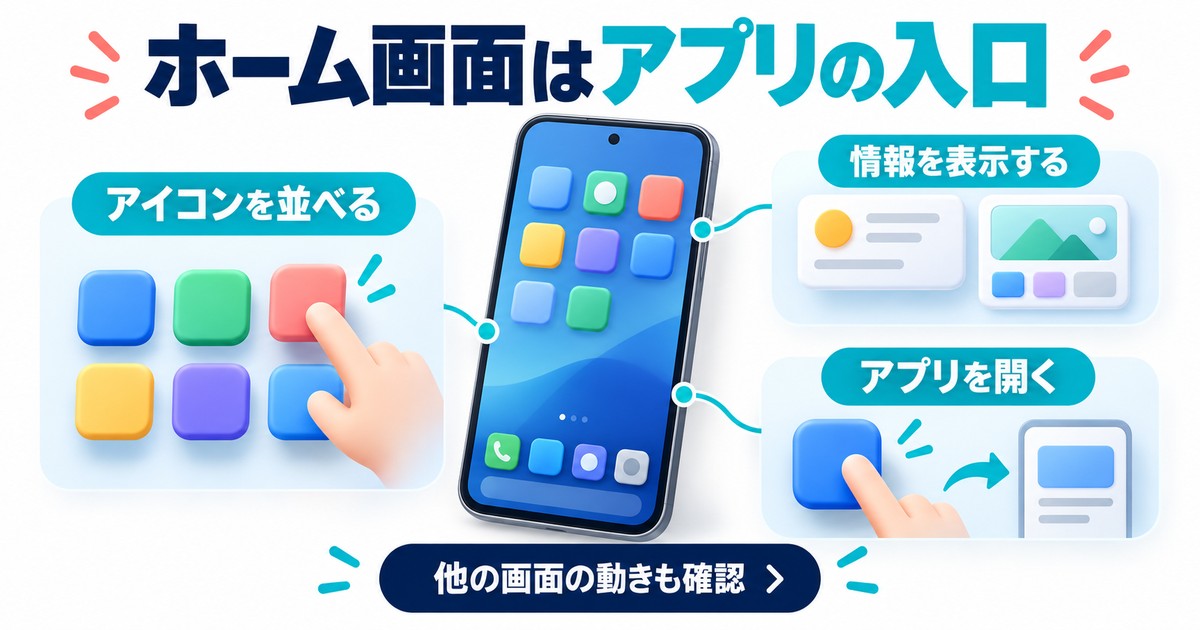
対処法を理解するために、まずAndroidのホーム画面がどのような仕組みで動いているかを簡単に確認しましょう。
Androidのホーム画面は「ランチャー(Launcher)」と呼ばれるアプリが担当しています。技術的には通常のAndroidアプリケーションの一つであり、電源を入れた後にシステムが最初に起動する特別なアプリです。
ランチャーは以下のような処理を常時行っています:
- アプリアイコンの描画・配置管理
- ウィジェット(時計・天気・カレンダーなど)のレンダリング
- ライブ壁紙の描画処理
- アプリのインストール・アンインストール検知と反映
- スワイプ・ピンチなどのジェスチャー操作の受付
- アプリ起動の処理
- バッジ(通知数)表示の更新
Androidでは各アプリが「メインスレッド(UIスレッド)」で描画処理を行います。ランチャーも同様で、このメインスレッドが5秒以上応答しなくなると「ANR(Application Not Responding)」エラーが発生し、ユーザーには「ホームが応答していません」というメッセージや、画面が固まった状態として現れます。
主なランチャーの種類(機種別)
| ランチャー名 | 搭載機種 |
|---|---|
| One UI ホーム(Samsung製) | Galaxy S/A/Zシリーズ |
| Pixel Launcher(Google製) | Google Pixel |
| OPPO ホームスクリーン | OPPO、OnePlus |
| AQUOSホーム(SHARP製) | SHARP AQUOS |
| Nova Launcher / Microsoft Launcher | サードパーティ(任意機種) |
Androidのホーム画面がフリーズする9つの原因
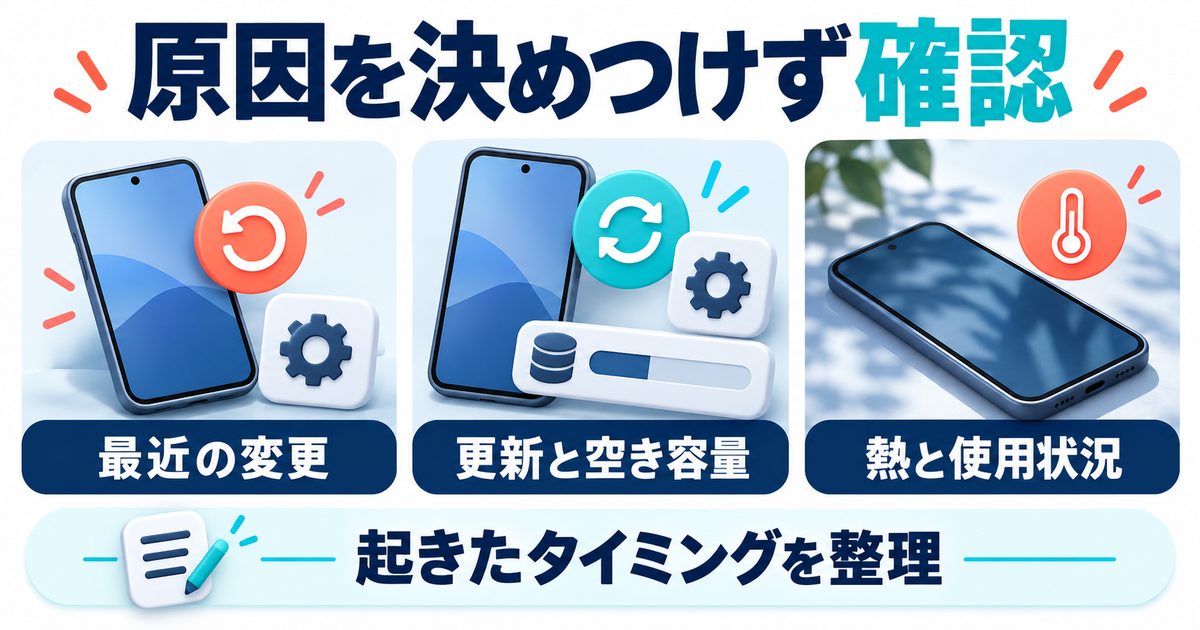
原因1:RAM不足・メモリ不足
最も多い原因がRAM(メモリ)不足です。Androidはアプリをバックグラウンドに保持するためRAMを使いますが、RAM残量が極端に少なくなると、OSがメモリ管理プロセス(Low Memory Killer)を発動してバックグラウンドプロセスを強制終了します。この処理がランチャーのプロセスにも影響し、ホーム画面を開いた瞬間にランチャーが再起動する「白画面・フリーズ」が発生します。
主な症状:ホームボタン押下後に数秒待たされる、ホーム画面が一瞬白くなる
影響しやすい端末:RAM 2GB以下の廉価端末、多数のアプリを常駐させている場合
原因2:ランチャーアプリ自体のバグ・不具合
OSアップデートに伴ってランチャーもバージョンアップされますが、その際にバグが混入することがあります。特にメジャーOSバージョンアップ(Android 14→15など)直後に報告が増える傾向があります。
主な症状:アップデート直後から急にフリーズするようになった
実例:Samsung One UI 6.0アップデート後にGalaxy S23のホームがクラッシュする報告が多数寄せられた事例があります。
原因3:ウィジェットの問題
ウィジェットはホーム画面に常駐する小型アプリです。天気・カレンダー・ニュースなどのウィジェットは定期的にデータを更新しますが、以下の状況でランチャーのUIスレッドをブロックしフリーズを引き起こすことがあります:
- データ取得失敗(通信エラー)でタイムアウト待ちになる
- 大量のウィジェットが同時に更新処理を走らせる
- ウィジェットアプリ側のバグで無限ループが発生する
主な症状:特定のウィジェットを追加するとすぐにフリーズ、ウィジェット追加後から問題が始まった
原因4:ストレージ容量不足
内部ストレージの空き容量が500MB未満になると、アプリの一時ファイル書き込みが失敗し始めます。ランチャーがアイコンキャッシュやウィジェットデータを書き込もうとして失敗し、フリーズが発生します。
Androidの警告閾値:空き容量が全体の10%を下回ると警告が表示されます。
原因5:キャッシュの蓄積・破損
ランチャーはアプリアイコン画像やウィジェットのサムネイルをキャッシュとして保存しています。このキャッシュが破損したり、古いキャッシュデータが大量に蓄積したりすると、読み込みエラーが発生してフリーズします。
主な症状:アイコンが表示されない、長期間使い続けた端末で突然フリーズが起きる
原因6:Androidシステムの不具合・OSバグ
OSレベルのバグやGoogleサービス(GMS)の不具合もホーム画面フリーズの原因になります。具体的には:
- Google Play開発者サービスのバグ
- Google Playストアのバックグラウンドアップデート中の競合
- SystemUI(ステータスバー・ナビゲーションバー担当)のクラッシュ
- Android System WebViewのバグ(過去に大規模障害あり)
原因7:ライブ壁紙の負荷
ライブ壁紙はGPUを使った3D描画・アニメーション処理を常時行います。低スペック端末でリッチなライブ壁紙を使用したり、サードパーティのライブ壁紙アプリでメモリリークが発生したりすると、GPUリソース・RAMを大量消費してランチャーがフリーズします。
主な症状:壁紙変更後からフリーズが増えた、端末が熱くなると同時にフリーズ
原因8:アプリの競合(他アプリがランチャーに干渉)
一部のアプリは「常駐通知」「オーバーレイ表示」「アクセシビリティサービス」を使い、ホーム画面の上にコンテンツを描画します。これらが競合するとランチャーの描画が妨害されます。
干渉しやすいアプリの例:フローティングウィンドウアプリ、タスクキラーアプリ、スクリーンタイム管理アプリ、テーマアプリ
原因9:熱暴走(サーマルスロットリング)
スマートフォンが高温になると、CPUクロックを自動的に下げて発熱を抑える「サーマルスロットリング」が働きます。これによりCPU性能が大幅に低下し、ランチャーの描画処理が追いつかなくなります。端末表面温度が40〜45℃程度になると発動することが多く、夏場や充電中のゲームプレイ時に起きやすいです。
対処法ステップガイド:13の解決方法
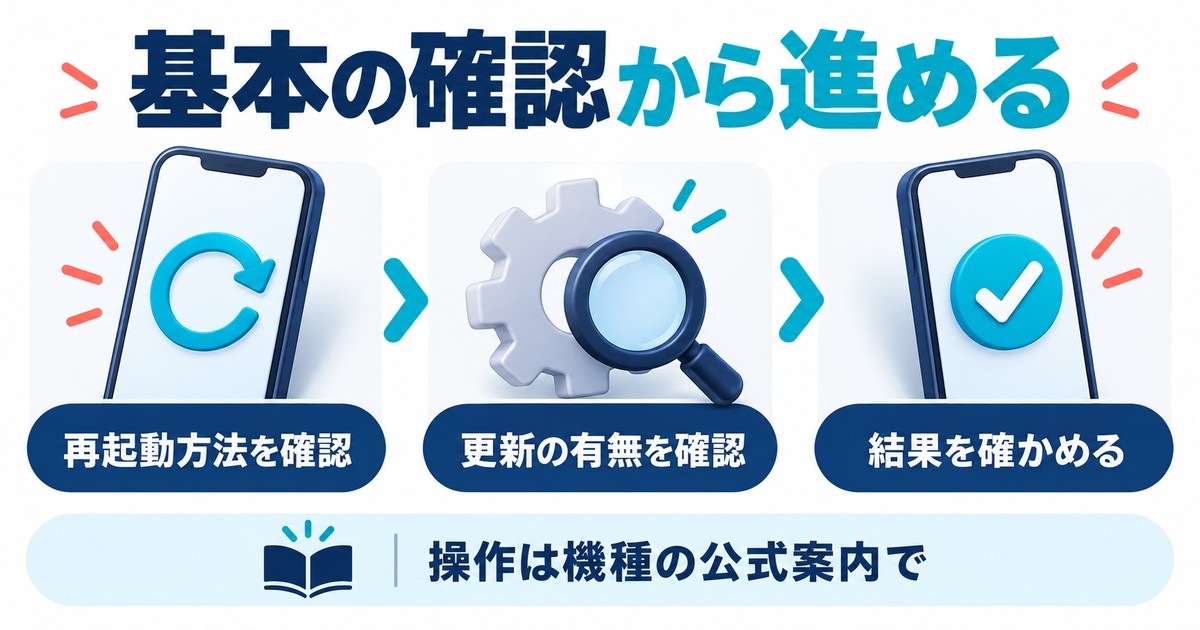
以下の手順を「試しやすいものから順番に」実行してください。ほとんどの場合、ステップ1〜5の範囲で解決できます。
ステップ1:強制再起動(まず最初に試す)
一時的なフリーズの場合、強制再起動で解決することがほとんどです。
機種別のボタン操作:
- Samsung Galaxy:電源ボタン+音量下ボタンを約8秒長押し
- Google Pixel:電源ボタンを約30秒長押し(または電源+音量下)
- SHARP AQUOS:電源ボタン+音量下ボタンを約8秒長押し
- Sony Xperia:電源ボタンを長押し(電源メニューが出ない場合は電源+音量上)
- OPPO / OnePlus:電源ボタン+音量下ボタン
メーカーロゴが表示されたら起動完了です。
ステップ2:ランチャーのキャッシュをクリアする
キャッシュの破損・蓄積が原因の場合、これで解決することが多いです。
- 「設定」アプリを開く
- 「アプリ」または「アプリと通知」をタップ
- 右上メニューから「すべてのアプリを表示」を選択
- 使用しているランチャーを探す(Samsung端末:「One UI ホーム」、Pixel:「Pixel Launcher」)
- 「ストレージとキャッシュ」をタップ
- 「キャッシュを削除」のみをタップ(「データを削除」を押すとホーム画面レイアウトがリセットされるので注意)
- ホーム画面に戻って動作確認
ステップ3:ウィジェットを削除・減らす
データ更新頻度の高いウィジェットから順番に削除して、フリーズが解消するか確認します。
- ホーム画面のウィジェットを長押し
- 上部に「削除」エリア(ゴミ箱アイコン)が表示される
- ウィジェットをドラッグして削除エリアに持っていく
効果的な削減順位:
- ニュース・SNSフィードウィジェット(常時データ更新)
- 天気ウィジェット(位置情報+データ取得)
- 大型カレンダーウィジェット(イベント数が多いと重い)
ステップ4:ライブ壁紙を静止画に変更する
- ホーム画面の何もない場所を長押し
- 「壁紙」または「壁紙とスタイル」をタップ
- 静止画(フォトギャラリーや標準壁紙)を選択
- 「ホーム画面に設定」をタップ
- フリーズが解消するか確認
ステップ5:セーフモードで起動して原因を特定する
セーフモードではサードパーティアプリが無効になります。これでフリーズが解消すれば、サードパーティアプリが原因です。
起動手順(一般的なAndroid):
- 電源ボタンを長押しして電源メニューを表示
- 「電源を切る」を長押し
- 「セーフモードで再起動」の確認ダイアログが出たら「OK」
- 起動後、画面左下に「セーフモード」と表示される
Samsung Galaxy:電源長押し→「電源を切る」を長押し→「セーフモード」を選択
Google Pixel:電源長押し→「電源を切る」を長押し→「セーフモードで再起動」
| セーフモードでの状況 | 原因と対処法 |
|---|---|
| セーフモードで正常動作する | サードパーティアプリが原因。最近インストールしたアプリを順番にアンインストールして特定する |
| セーフモードでもフリーズする | OS・ハードウェア・プリインストールアプリが原因の可能性。ステップ6以降を試す |
※セーフモードの解除は通常通り再起動するだけです。
ステップ6:別ランチャーに一時的に切り替える
- 設定→「アプリ」→「デフォルトのアプリ」→「ホームアプリ」
- 一時的に別のランチャー(例:Nova Launcher)を選択
- ホームボタンを押して別ランチャーで動作確認
- 問題がなければ元のランチャーの「キャッシュ+データ」をクリアして再設定
ステップ7:ストレージの空き容量を確保する
現状確認:設定→「ストレージ」で空き容量を確認。全体の20%以上の空き容量を目標にしてください。
効果的な整理方法:
- 写真・動画の整理:Googleフォトでクラウドバックアップ後に端末から削除(Googleフォト→プロフィールアイコン→「フォトの設定」→「デバイスの空き容量を増やす」)
- 不要アプリの削除:Google Playストア→プロフィール→「アプリとデバイスの管理」→「使用していないアプリ」を確認・削除
- ダウンロードフォルダの整理:ファイルマネージャ→ダウンロード→不要ファイルを削除
ステップ8:アプリのアップデートを確認する
- Google Playストア→プロフィールアイコン→「アプリとデバイスの管理」
- 「アップデート利用可能」があれば「すべて更新」
- 特にランチャーアプリ・Googleサービス・Android System WebViewを優先的に更新
※2021年にAndroid System WebViewのバグで多数のアプリがクラッシュする大規模障害がありました。このコンポーネントは常に最新版に保つことが重要です。
ステップ9:Androidシステムのアップデート
- 設定→「システム」→「ソフトウェアアップデート」または「システムアップデート」
- 「アップデートを確認」をタップ
- アップデートがある場合はWi-Fi接続+充電中に実施
- 再起動後に動作確認
ステップ10:Google Play開発者サービスのキャッシュをクリア
- 設定→アプリ→すべてのアプリを表示
- 「Google Play 開発者サービス」を検索してタップ
- 「ストレージとキャッシュ」→「キャッシュを削除」
- 同様に「Google Playストア」のキャッシュも削除
ステップ11:端末を冷やす(熱暴走対策)
端末が熱いと感じる場合は以下を試してください:
- 充電ケーブルを抜く
- スマホケースを外す
- 室温の涼しい場所(直射日光・高温環境を避ける)に置く
- 5〜10分放置して端末温度が下がるのを待つ
- 熱が冷めてからホーム画面を確認
ステップ12:ネットワーク設定のリセット
一部のケースでは通信系設定の問題がバックグラウンドプロセスに影響することがあります。
- 設定→「システム」→「リセット」→「ネットワーク設定をリセット」
- ※Wi-Fi・Bluetooth・VPNの設定がリセットされるため、接続情報を事前に控えておく
ステップ13:ファクトリーリセット(最終手段)
上記をすべて試してもフリーズが解消しない場合の最終手段です。実施前に必ずバックアップを取ってください。
バックアップ方法:
- Googleアカウント:設定→Google→バックアップ→「今すぐバックアップ」
- Samsung(Smart Switch):PCにSmart Switchをインストールし、USBで接続してバックアップ
ファクトリーリセット手順:
- 設定→「システム」→「リセット」→「すべてのデータを消去(出荷時リセット)」
- 確認画面でPINやパスワードを入力
- 「すべてを消去」または「電話をリセット」をタップ
- 端末が再起動し初期状態に戻る(約5〜10分かかる)
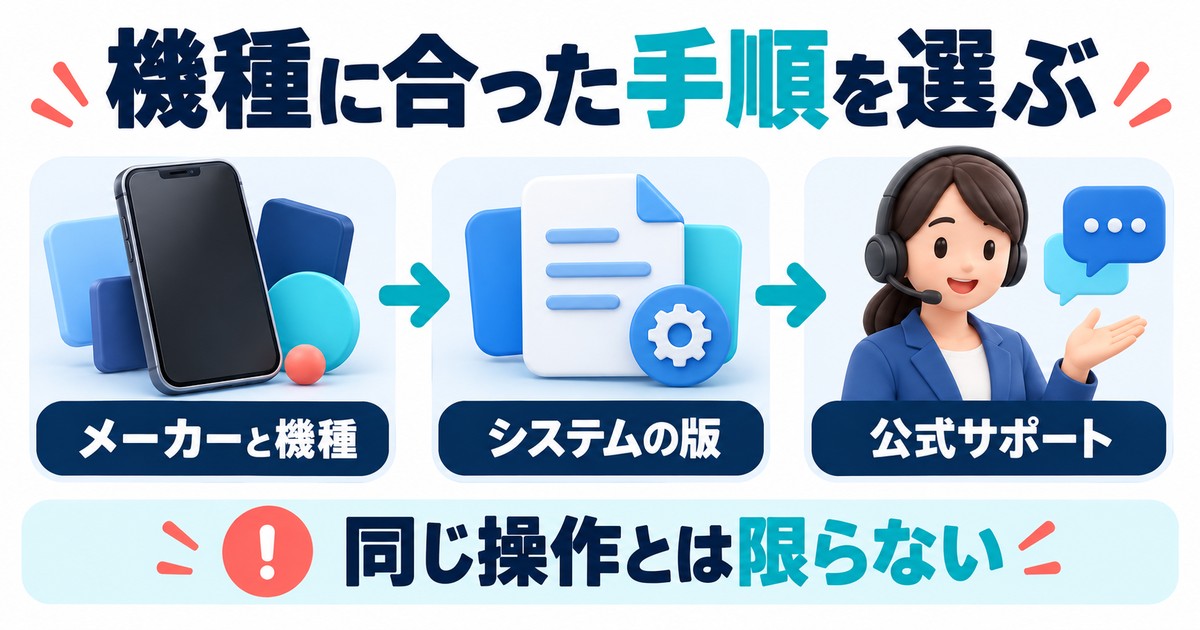
メーカー別の対処法・固有機能の活用
Samsung Galaxy(One UI)
Device Care(デバイスのお手入れ)機能を活用する
- 設定→「デバイスのお手入れ」(または「バッテリーとデバイスのお手入れ」)
- 「今すぐ最適化」をタップ
- RAMの解放・不要ファイルの削除が自動実行される
RAM Plusの設定確認
Galaxy端末にはRAM Plusという仮想RAM機能があります(Android 12以降のGalaxy)。
- 設定→デバイスのお手入れ→メモリ→「RAM Plus」
- 4GB/6GB/8GBから選択してRAMを拡張
One UI ホームのキャッシュクリア
- 設定→アプリ→「…(右上メニュー)」→「システムアプリを表示」
- 「One UI ホーム」→ストレージ→キャッシュを削除
Google Pixel
Adaptive Battery(適応型バッテリー)の確認
- 設定→バッテリー→「適応型バッテリー」をオン
- 使用頻度の低いアプリのバックグラウンド処理が制限されてRAMを節約できる
Digital Wellbeingの確認
一部のバージョンでDigital Wellbeingがバックグラウンドで重い処理を行い、ホームの動作が遅くなる事例があります。
- 設定→Digital Wellbeing→「アクティビティを表示」で負荷状況を確認
SHARP AQUOS
省エネモードを確認する
「省エネモード(エコモード)」が強力すぎる場合、ホーム画面の描画処理も制限されてフリーズしやすくなります。
- 設定→バッテリー→「省エネ設定」→「エコモード」をオフにして確認
スマートコントロールパネルの無効化
- 設定→ホーム/ロック→「スマートコントロールパネル」をオフ
Sony Xperia
Side Sense(サイドセンス)の確認
サイドセンスがホーム画面操作と競合することがあります。
- 設定→画面設定→「Side Sense」→「Side Senseを使用する」をオフにして確認
STAMINAモードの確認
- 設定→バッテリー→「STAMINAモード」がオンの場合、ホーム画面の更新が制限されることがある
- オフにして動作を確認する
OPPO / OnePlus(ColorOS)
バッテリー最適化設定の変更
- 設定→バッテリー→「バッテリー最適化」
- ランチャーアプリを「最適化しない」に設定
- OSによるランチャープロセスの強制停止を防げる
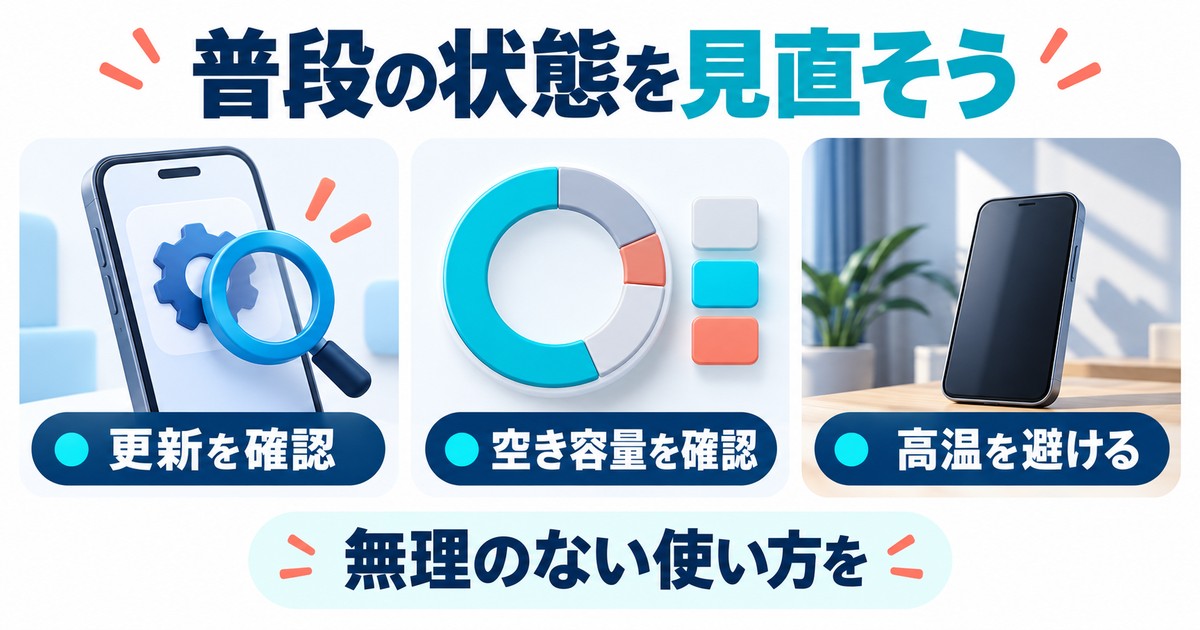
フリーズを予防するための設定・習慣9選
予防策1:ウィジェットを月1回整理する
ウィジェットは便利ですが、増えすぎるとホーム画面の処理負荷が上がります。月1回程度、本当に必要なウィジェットだけ残して整理しましょう。SNS・ニュース系ウィジェットは削除して、アプリ本体から直接確認する方がメモリ効率が良いです。
予防策2:バックグラウンドアプリの自動起動を制限する
Samsung Galaxy:設定→デバイスのお手入れ→メモリ→「自動再起動するアプリ」をオフに設定
一般的なAndroid:設定→バッテリー→バッテリー最適化→各アプリを「最適化する」設定にする
予防策3:ストレージを常に20%以上確保する
月1回以上のペースで以下を実施してください:
- Google Playストアで「使用していないアプリ」を確認・削除
- Googleフォトの「デバイスの空き容量を増やす」機能を使用
- ダウンロードフォルダの不要ファイルを削除
予防策4:Android System WebViewを常に最新に保つ
Android全体の動作安定性に直結する重要なコンポーネントです。Google Playストアで自動アップデートをオンにしておきましょう。
設定方法:Google Playストア→プロフィール→設定→ネットワーク設定→「アプリの自動更新」→「Wi-Fi経由のみ」
予防策5:ライブ壁紙は軽量なものを選ぶ
RAM 3GB以下の端末ではライブ壁紙を使わないほうがホーム画面の安定性が上がります。どうしても使いたい場合は、Google純正の「Live Wallpaper Picker」や「Android 12 Clocks」など軽量なものを選びましょう。
予防策6:アニメーション設定を軽量化する(上級者向け)
開発者オプションからアニメーション速度を調整することで、体感的な動作速度が上がります。
- 設定→「デバイス情報」→「ビルド番号」を7回連続タップ(開発者モード有効化)
- 設定→「開発者向けオプション」
- 以下の3つを「0.5x」に設定:
- 「ウィンドウアニメスケール」
- 「トランジションアニメスケール」
- 「Animatorの再生時間スケール」
予防策7:週1回は端末を完全に再起動する
Androidはバックグラウンドプロセスが蓄積するため、定期再起動でRAMとプロセスがクリーンアップされ、ホーム画面の動作が安定します。少なくとも週1回は完全な再起動を習慣にしましょう。
予防策8:タスクキラーアプリを使わない
「メモリクリーナー」「RAM Booster」などのタスクキラーアプリは逆効果です。Androidは意図的にRAMをアプリキャッシュに使う設計なのに、タスクキラーが強制終了→再起動の繰り返しを引き起こし、かえってホーム画面が不安定になります。
予防策9:熱対策を意識する
- スマホケースは通気性のあるタイプを選ぶ
- 充電しながらの高負荷作業(ゲーム・動画撮影)を避ける
- 夏場の車内・直射日光下での使用を避ける
- ワイヤレス充電より有線充電の方が発熱が少ない(機種による)
よくある質問(FAQ)
Q1. ホーム画面が急にフリーズして何も操作できなくなりました。どうすればいいですか?
まず強制再起動を試してください。電源ボタン(機種によっては電源+音量下ボタン)を8〜10秒長押しすることで強制的に再起動できます。ほとんどの場合、これで一時的なフリーズは解消します。
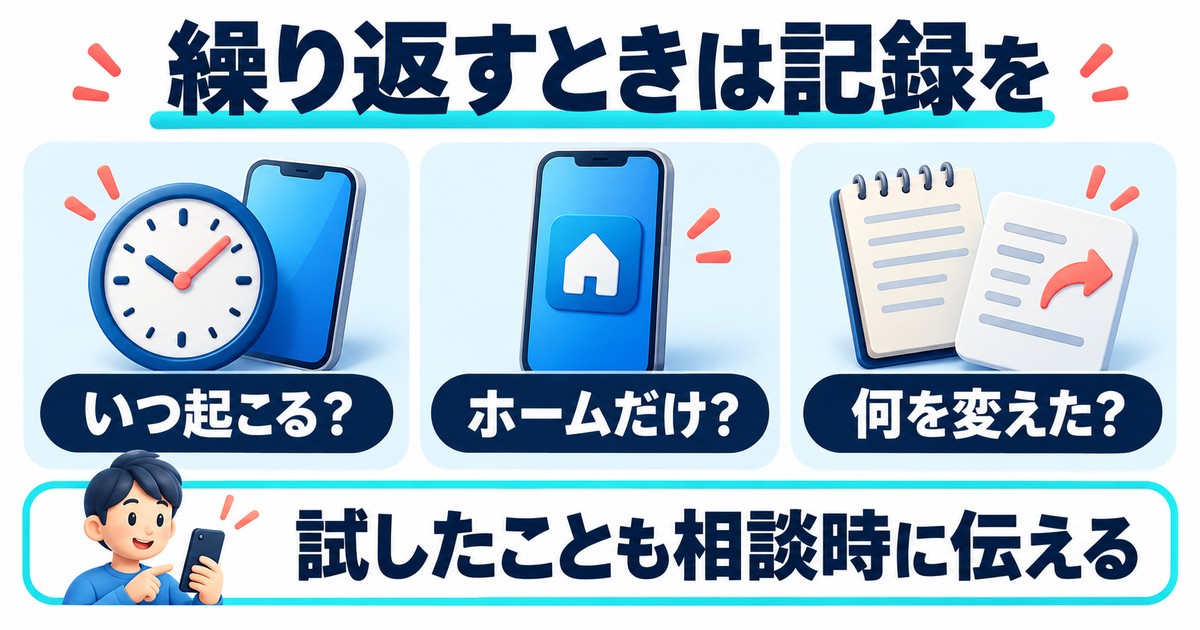
Q2. 再起動するたびにフリーズが繰り返されます。根本的な解決策はありますか?
繰り返す場合は①ランチャーのキャッシュクリア ②ウィジェット・ライブ壁紙の削除 ③セーフモードでの確認、の順に試してください。セーフモードで問題が出ない場合はサードパーティアプリが原因です。
Q3. セーフモードで起動するとフリーズしません。何が原因ですか?
サードパーティアプリ(Google Play等でインストールしたアプリ)が原因です。最近インストールしたアプリから順番にアンインストールして、フリーズが再発しなくなるアプリを特定してください。
Q4. ホーム画面がフリーズするとき、他のアプリは普通に使えます。なぜですか?
ランチャーアプリ固有の問題の可能性があります。Androidでは各アプリが独立して動作するため、ランチャーがフリーズしていても他のアプリは正常に動くことがあります。ランチャーのキャッシュクリアを試してください。
Q5. 「ホームが応答していません」というメッセージが出ます。「アプリを終了」と「待機」どちらを選べばいいですか?
「待機」を選ぶと処理が完了して回復する場合があります。ただし繰り返し表示される場合は根本的な原因(キャッシュ・メモリ不足・アプリ競合)の解消が必要です。「アプリを終了」を選ぶとランチャーが強制終了し、再起動されます。
Q6. ホーム画面のアイコンが表示されなくなりました。フリーズとは違いますか?
関連する問題です。アイコンキャッシュが破損している可能性があります。ランチャーアプリのキャッシュをクリアすることで解消することがほとんどです。
Q7. Androidのバージョンアップをしたらフリーズするようになりました。対処法は?
OSアップデート直後は一時的に不安定になることがあります。まずランチャーのキャッシュをクリアし、24〜48時間様子を見てください。改善しない場合はそのAndroidバージョン固有のバグの可能性があるため、次のパッチアップデートを待つか、メーカーサポートに問い合わせてください。
Q8. サードパーティのランチャー(Nova Launcherなど)を使っていますがフリーズします。標準ランチャーに戻したほうがいいですか?
一時的に標準ランチャーに切り替えてみることをお勧めします。設定→デフォルトのアプリ→ホームアプリで変更できます。標準ランチャーで問題が出なければ、Nova Launcherの再インストール・設定見直しが解決策になります。
Q9. ホーム画面のフリーズを予防するには、アプリをどのくらいの数に抑えればいいですか?
アプリの数よりもRAM使用量が重要です。設定→デバイスのお手入れ(またはメモリ)でRAMの使用状況を確認し、常に全RAMの60〜70%以下の使用量を目安にしてください。ウィジェットは3〜5個以下に抑えることを推奨します。
Q10. ファクトリーリセットしかないと言われましたが、本当にそれしか方法はないですか?
ファクトリーリセットの前に、①セーフモードでの確認 ②問題のあるアプリの特定・削除 ③全アプリのキャッシュクリア ④Androidシステムのアップデートをすべて試してください。それでも解消しない場合はハードウェア障害の可能性もあるため、修理窓口(Samsung:サービスセンター、Google Pixel:google.com/intl/ja/contact/pixel)への相談も選択肢です。
📚 あわせて読みたい
まとめ
Androidのホーム画面がフリーズする原因と対処法をまとめました。
| 原因 | 最初に試す対処法 |
|---|---|
| RAM不足 | 強制再起動 → Device Care最適化(Galaxy) |
| ランチャーのバグ | ランチャーのキャッシュクリア |
| ウィジェット問題 | ウィジェットを削除・減らす |
| ストレージ不足 | 写真・不要アプリを削除して空き容量を確保 |
| キャッシュ破損 | ランチャーのキャッシュクリア |
| OSバグ・GMS不具合 | Android System WebViewとシステムをアップデート |
| ライブ壁紙の負荷 | 静止画壁紙に変更 |
| アプリ競合 | セーフモードで確認 → 原因アプリを特定・削除 |
| 熱暴走 | 端末を冷やす・ケースを外す |
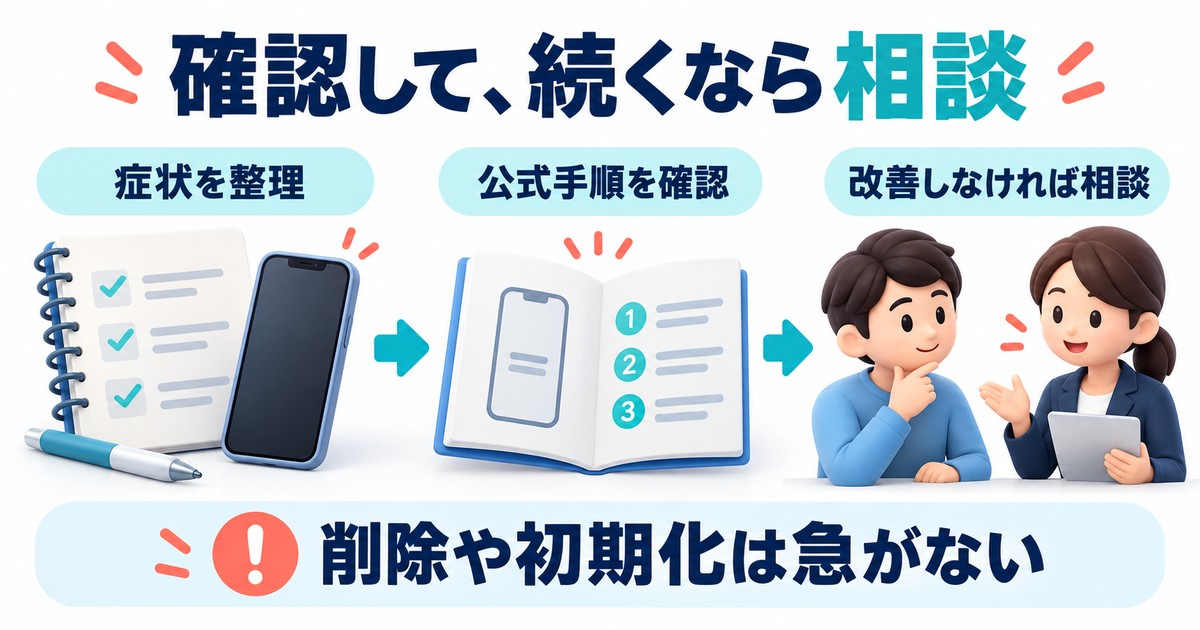
多くの場合、「強制再起動」「ランチャーのキャッシュクリア」「ウィジェット削減」の3ステップで解消します。それでも繰り返すようであれば、セーフモードでサードパーティアプリの影響を確認し、ストレージ整理やシステムアップデートを組み合わせて試してみてください。
フリーズが長期間解消しない場合や、物理的な衝撃後から始まった場合は、ハードウェアの問題も考えられます。メーカーのサポートセンターや修理窓口への相談も検討してみましょう。
