 minto.tech スマホ(iPhone/Android)・パソコン(Windows/Mac)・Office・Wi-Fi・AIツールの「できない」「困った」を解決する実用ガイド。トラブル対処法とノウハウが満載のお助けサイトです。
※本ページにはプロモーション(広告)が含まれています
📑 この記事の目次(タップで開く)
- 【2026年最新版】AndroidでExcelを使う方法|無料アプリ・編集・共有・よくある問題まで完全ガイド
- AndroidでExcelを使う前に知っておきたい基礎知識
- Microsoft ExcelアプリのダウンロードとインストールとアカウントとAM(初期設定)
- Androidスマホ版ExcelのUI(画面構成)と基本操作
- ファイルの保存・共有の方法
- OneDriveとの同期・PCとのシームレスな連携
- xlsxファイルをメール・LINE・Driveから開く方法
- 「編集できない(読み取り専用)」問題の原因と解決法
- スマホ版Excelの限界と回避策
- Googleスプレッドシートとの比較・使い分けガイド
- WPS Office・Numbers等の代替アプリ比較
- よくある質問(FAQ)10問
- まとめ:シーン別おすすめ設定と活用指針
【2026年最新版】AndroidでExcelを使う方法|無料アプリ・編集・共有・よくある問題まで完全ガイド
「AndroidスマホやタブレットでExcelを開きたいけど、何をインストールすればいい?」「無料で使えるの?」「編集できなくて読み取り専用になってしまう」——そんな疑問や悩みを抱えている方に向けて、この記事ではAndroidでExcelを活用するための情報をすべてまとめました。
Microsoft Excelは2015年にAndroidスマートフォン向け公式アプリが正式リリースされて以来、大幅に機能強化が続けられ、2026年現在では外出先でも本格的な表計算作業ができる環境が整っています。ただし、無料版と有料版(Microsoft 365サブスクリプション)で使える機能が異なることや、スマホ画面ならではの操作上の注意点なども存在します。
本記事では初心者の方でもすぐに使い始められるよう、ダウンロードから基本操作・トラブル対処・代替アプリ比較まで、段階的かつ丁寧に解説します。
この記事でわかること
- Android向けMicrosoft ExcelアプリとMicrosoft 365の違い
- アプリのダウンロード・インストール・初期設定の手順
- Microsoftアカウントなしで使う方法とその制限
- セル入力・数式・書式・フィルター・グラフなど基本操作
- OneDriveとの同期・PCとのシームレスな連携方法
- xlsxファイルをメールやLINE・Driveから開く手順
- 「読み取り専用で編集できない」問題の解決法
- スマホ版Excelの限界(マクロ・印刷・複雑な関数)と回避策
- Googleスプレッドシート・WPS Officeなど代替アプリとの比較
- よくある質問10問
AndroidでExcelを使う前に知っておきたい基礎知識
Microsoft ExcelアプリとMicrosoft 365の関係
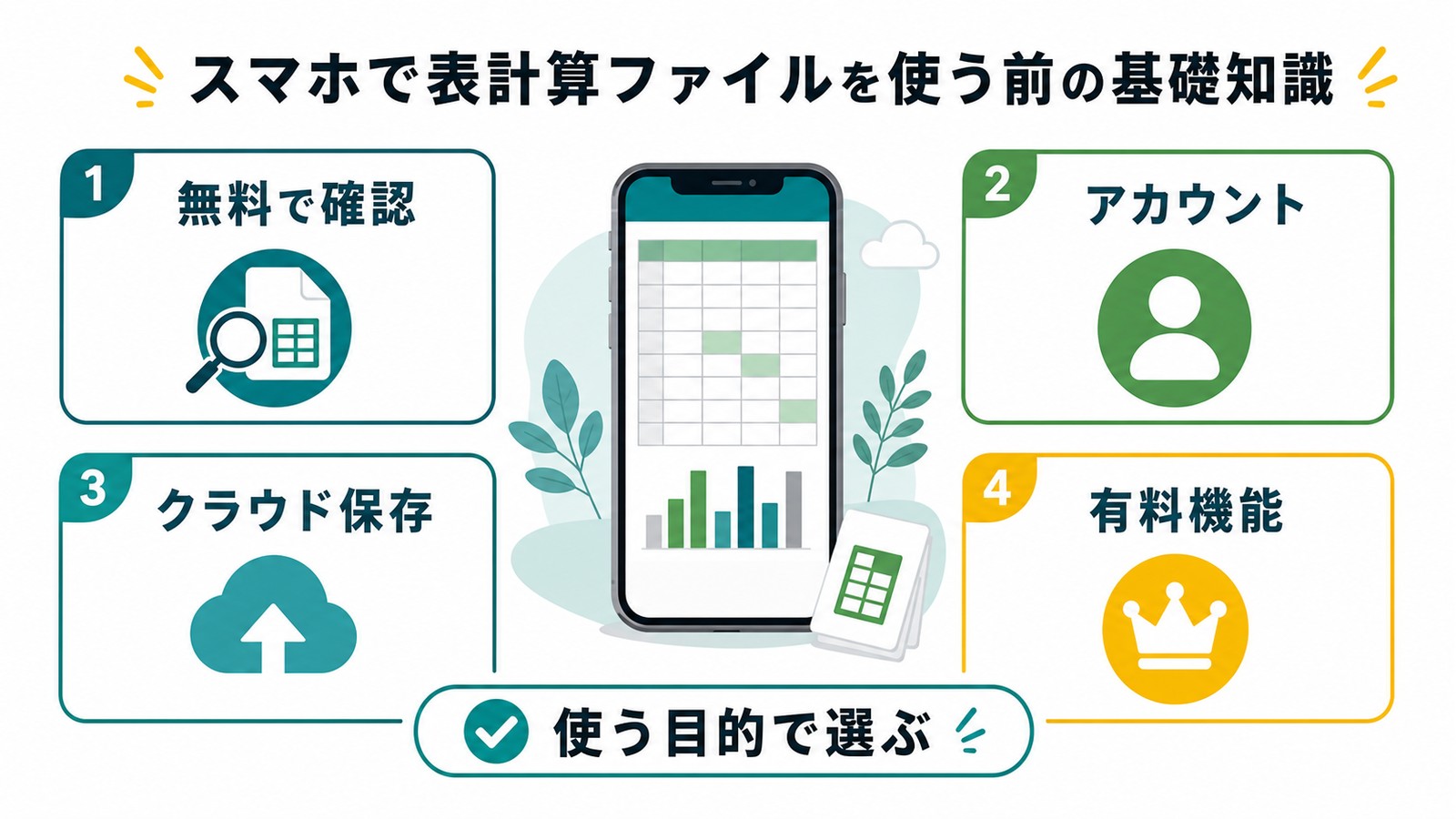
Androidで「Excel」を使う方法は、大きく分けて2種類あります。
- Microsoft ExcelアプリをGoogle Playからインストールする(無料)
- Microsoft 365(旧Office 365)のサブスクリプションを契約する(有料)
Microsoft ExcelアプリはGoogle Playから無料でダウンロードできますが、利用できる機能は端末の種類や画面サイズ、そしてMicrosoftアカウントへのサインイン状況によって異なります。
| 利用形態 | 費用 | 主な制限 | おすすめ対象 |
|---|---|---|---|
| Excelアプリ(アカウントなし) | 無料 | 閲覧のみ(画面サイズ10.1インチ以下では簡単な編集可) | ファイルを確認するだけの方 |
| Excelアプリ(Microsoftアカウントあり・無料) | 無料 | 一部プレミアム機能を除いて使用可 | 個人利用・軽い編集 |
| Microsoft 365 Personal | 月額1,490円または年額14,900円 | ほぼすべての機能を利用可能 | 仕事でヘビーに使う方 |
| Microsoft 365 Family | 月額2,100円または年額21,000円 | 最大6人で利用可能 | 家族・チームで使う方 |
個人の日常利用であれば、無料のMicrosoftアカウントを作成してサインインするだけで、ほとんどの基本機能が使えます。有料サブスクリプションは、高度な関数・ピボットテーブルの全機能・印刷設定の細かい調整などが必要な本格的なビジネス用途向けです。
Androidでの動作要件(2026年版)
Microsoft ExcelアプリをAndroidで動作させるには、以下の要件を満たしている必要があります。
- OSバージョン:Android 8.0(Oreo)以降推奨(2026年時点)
- ストレージ:インストールに約300MB以上の空き容量
- RAM:2GB以上推奨(1GB以上が最低条件)
- 画面サイズ:10.1インチ以下のスマートフォン・タブレットで無料版を編集可能
- インターネット接続:初期サインインおよびOneDrive同期に必要(オフライン作業は可能)
以前はAndroid 4.4(KitKat)以降が要件でしたが、2026年現在のアプリは最新OSに最適化されており、Android 8.0未満の古い端末では一部機能が動作しない場合があります。
Microsoft ExcelアプリのダウンロードとインストールとアカウントとAM(初期設定)
ステップ1:Google PlayストアでExcelアプリを検索・インストール
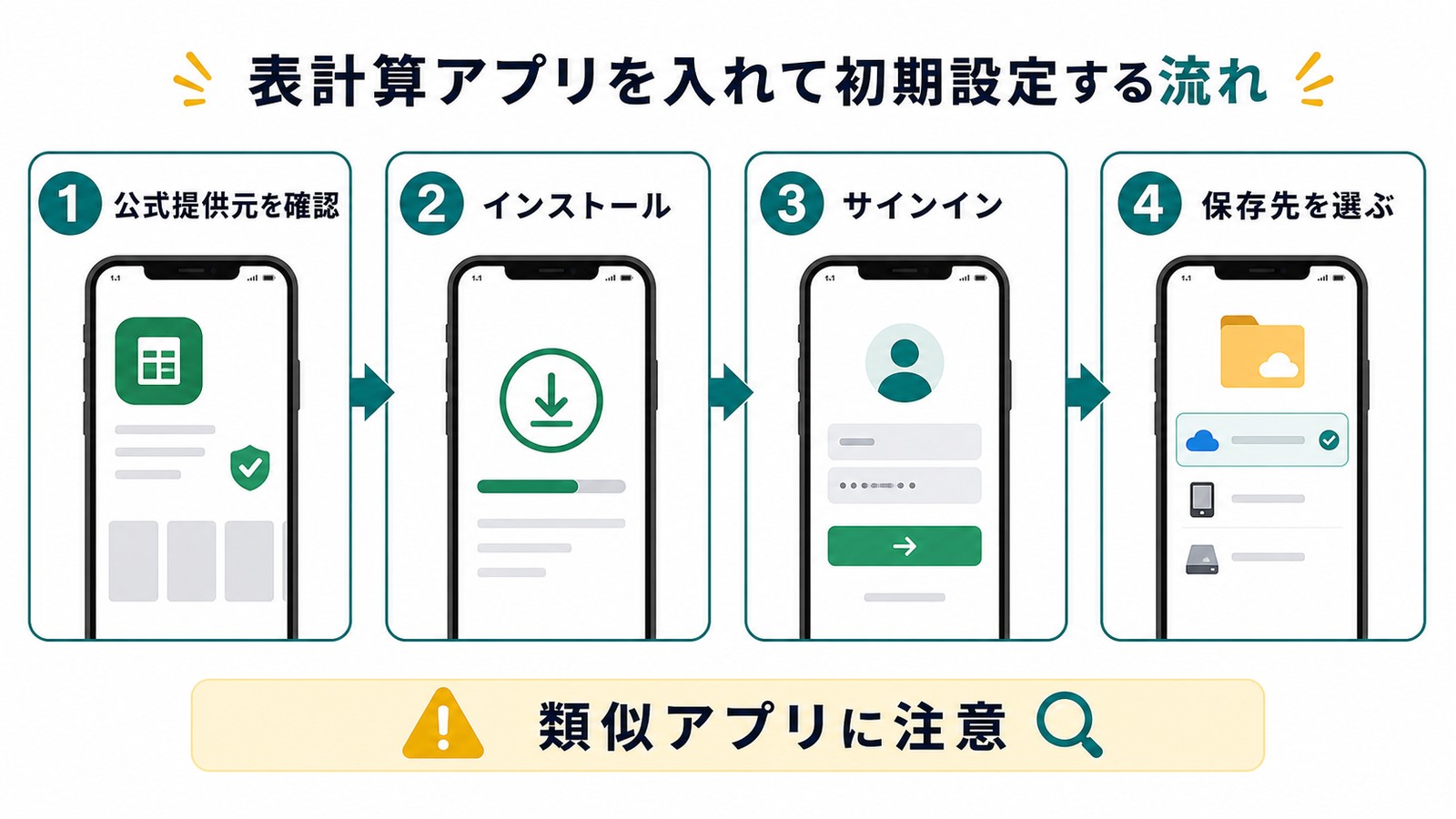
Microsoft Excelアプリは、Google Playストアから無料でインストールできます。
- Androidホーム画面から「Google Play」アプリを開く
- 検索バーに「Microsoft Excel」と入力してタップ
- 検索結果の一覧から、Microsoftが提供する公式アプリ(緑のアイコン)を選択
- 「インストール」ボタンをタップ
- ダウンロードとインストールが完了したら「開く」をタップ
注意:類似名称のサードパーティアプリも多数存在します。必ず開発元が「Microsoft Corporation」であることを確認してからインストールしてください。
ステップ2:Microsoftアカウントでサインイン
アプリを開くと、サインイン画面が表示されます。
- 「サインイン」をタップ
- Microsoftアカウントのメールアドレスを入力して「次へ」
- パスワードを入力して「サインイン」
- 二段階認証が設定されている場合は、確認コードを入力
- サービス利用規約に同意して設定完了
Microsoftアカウントを持っていない場合は、「アカウントを作成」からOutlook.comのメールアドレスを新規作成できます(無料)。または既存のGmailアドレスなどをMicrosoftアカウントとして登録することも可能です。
Microsoftアカウントなしで使う方法
アカウントを作りたくない場合は、サインイン画面で「サインインせずに使う」または「後で行う」を選択することで、一部機能を使えます。
ただし、アカウントなしの場合には以下の制限があります。
- OneDriveへの保存・同期が不可
- 端末内のローカルファイルのみ操作可能
- 一部テンプレートが利用不可
- ファイルの共有機能が制限される
- 画面サイズが10.1インチ超のタブレットでは編集が不可(閲覧のみ)
出先でちょっとファイルを確認するだけであれば問題ありませんが、継続的に使うならMicrosoftアカウント(無料)でサインインすることを強くおすすめします。
Androidスマホ版ExcelのUI(画面構成)と基本操作
ホーム画面の見方
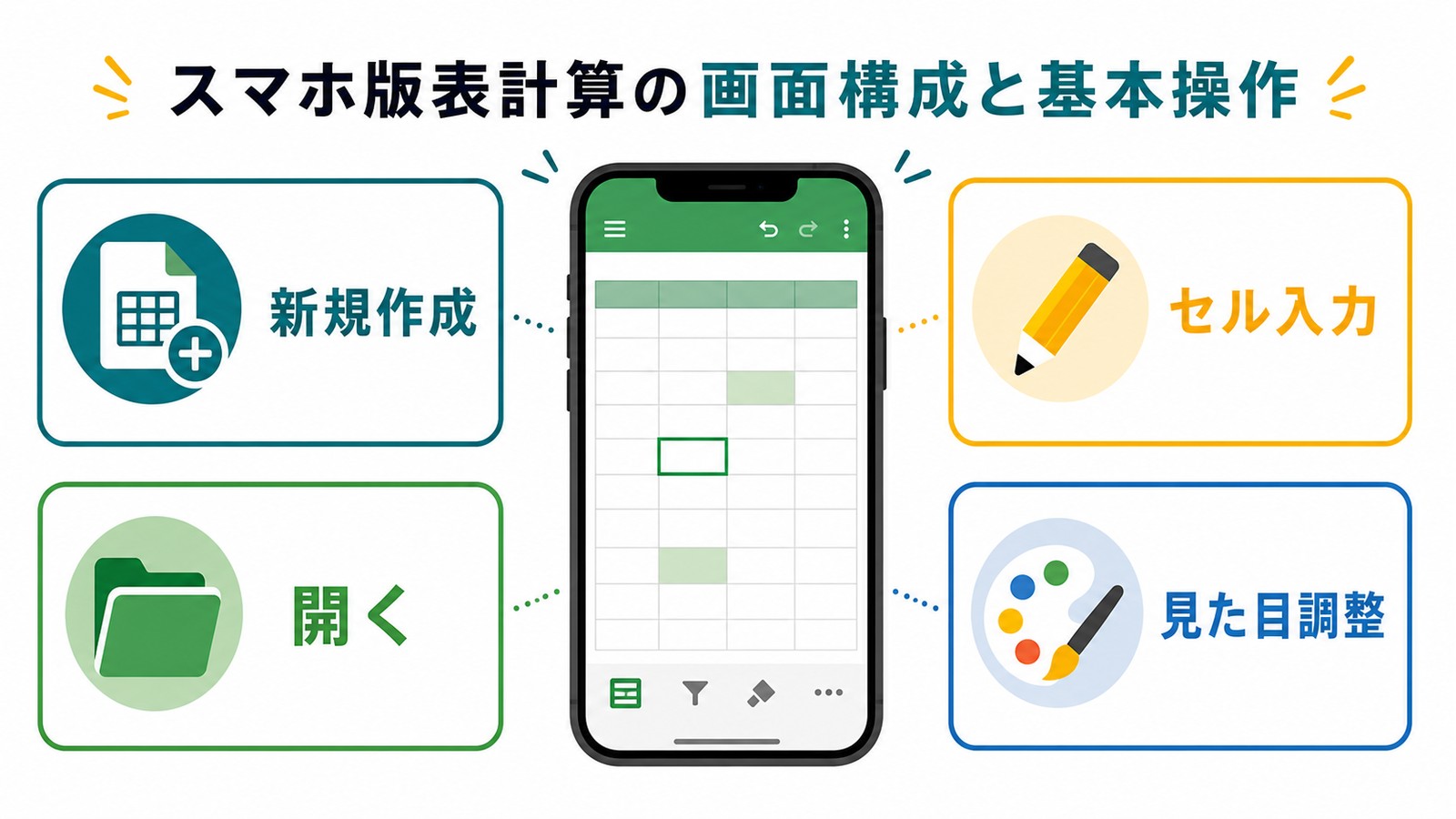
Excelアプリを起動してサインインすると、ホーム画面が表示されます。主なエリアは以下のとおりです。
- 最近使ったファイル:直近で開いたブックが一覧表示される
- 新規作成:画面右下の「+」ボタンから空白ブックまたはテンプレートを作成
- 開く:OneDrive・端末内・他のクラウドストレージ(Dropbox等)からファイルを開く
セル操作の基本
セルを選択する
- 入力したいセルを1回タップして選択
- 選択したセルの周囲に青い枠が表示される
- セル範囲を選択するには、選択ハンドル(青い点)をドラッグして広げる
文字・数字を入力する
- 入力したいセルをダブルタップすると入力モードになる
- 画面下部に仮想キーボードが表示される
- 文字または数字を入力
- 入力が完了したら、画面上部のチェックマーク(✓)をタップして確定
- キャンセルする場合は×マークをタップ
セルの内容を修正する
- 修正したいセルをダブルタップすると、カーソルが表示され編集できる
- 長押し(ロングタップ)でコピー・切り取り・貼り付けのメニューが表示される
数式と関数の入力
AndroidのExcelでも、PC版と同様に数式・関数が使えます。
- 数式を入力したいセルをダブルタップ
- キーボードで「=」(イコール)を入力してから数式を書く
- 例:
=SUM(A1:A10)と入力してチェックマークで確定 - 関数名の入力中は候補が表示されるので、リストからタップして選択できる
よく使う関数の例:
| 関数名 | 用途 | 入力例 |
|---|---|---|
| SUM | 合計を求める | =SUM(A1:A10) |
| AVERAGE | 平均を求める | =AVERAGE(B1:B5) |
| COUNT | 数値の個数を数える | =COUNT(C1:C20) |
| IF | 条件分岐 | =IF(A1>100,”OK”,”NG”) |
| VLOOKUP | 縦方向のデータ検索 | =VLOOKUP(A1,D1:E10,2,0) |
| IFERROR | エラー時の代替値を設定 | =IFERROR(数式,”エラー”) |
| CONCATENATE | 文字列を結合する | =CONCATENATE(A1,” “,B1) |
書式設定(フォント・色・罫線)
書式設定は、画面右上の「Aと鉛筆のアイコン」をタップして表示されるメニューから行います。
- フォント変更:フォント名・サイズを選択
- 太字・斜体・下線:B / I / U ボタンをタップ
- 文字色・背景色(セル塗りつぶし):カラーパレットから選択
- 罫線:「罫線」メニューから内側・外側など細かく設定
- 文字配置:左揃え・中央揃え・右揃えを選択
- 折り返して全体を表示:長いテキストをセル内で折り返す
- 表示形式:数値・通貨・パーセント・日付など
行の高さ・列幅の調整
- 行の高さを変更:調整したい行番号(1, 2, 3…)をタップし、「=」が表示されたら下にドラッグ
- 列幅を変更:調整したい列番号(A, B, C…)をタップし、「||」が表示されたら右にドラッグ
- 行・列の移動:行番号または列番号をロングタップ(長押し)してドラッグ
- 行・列の挿入・削除:行番号または列番号をタップしてメニューから「挿入」または「削除」を選択
フィルターと並べ替え
データの並べ替えやフィルター機能も使えます。
- フィルターを設定したいセル範囲(ヘッダー行を含む)を選択
- 画面右上のメニューから「並べ替えとフィルター」をタップ
- 「フィルター」をオンにすると、ヘッダーにドロップダウン矢印が表示される
- 矢印をタップして絞り込み条件を設定
グラフの作成
AndroidのExcelでもグラフの作成ができます。
- グラフにしたいデータ範囲を選択
- 「挿入」タブをタップ(または右上のメニューから「挿入」を選択)
- 「グラフ」をタップ
- グラフの種類(棒グラフ・折れ線グラフ・円グラフ等)を選択
- 「挿入」をタップして完了
作成後はグラフをタップして選択し、ドラッグで位置を移動、ハンドルをドラッグでサイズ変更が可能です。
ファイルの保存・共有の方法
名前を付けて保存
- 画面左上の「≡(三本線メニュー)」をタップ
- 「名前を付けて保存」を選択
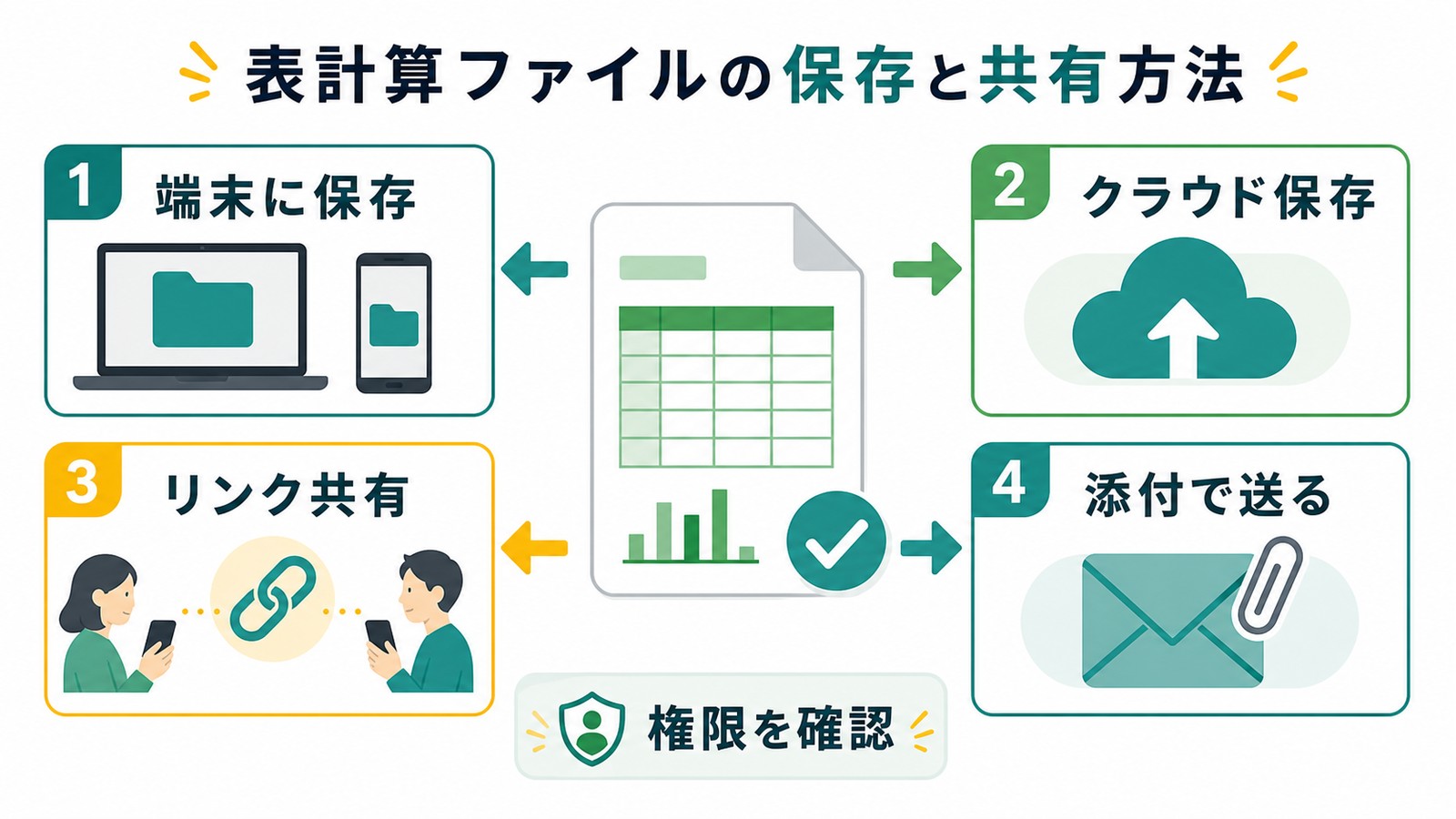
- 保存先を選択:
- OneDrive(クラウド保存・PCと自動同期)
- 端末内(このデバイス)
- Dropbox / Google Drive(アプリ連携が必要)
- ファイル名を入力して「保存」
対応ファイル形式は .xlsx(Excel形式)と .xls(旧Excel形式)です。基本的には .xlsx 形式で保存することをおすすめします。
上書き保存
- 画面右上のフロッピーディスクアイコンをタップ
- または左上「≡」→「上書き保存」を選択
ファイルの共有
- フロッピーアイコン右横の「共有アイコン」をタップ
- 共有方法を選択:
- 共有リンクを送る(OneDriveに保存されている場合)
- 添付ファイルとして送る(Gmail・LINEなどのアプリ経由)
- 共有リンクの場合は「編集可能」または「閲覧のみ」の権限を設定できる
OneDriveとの同期・PCとのシームレスな連携
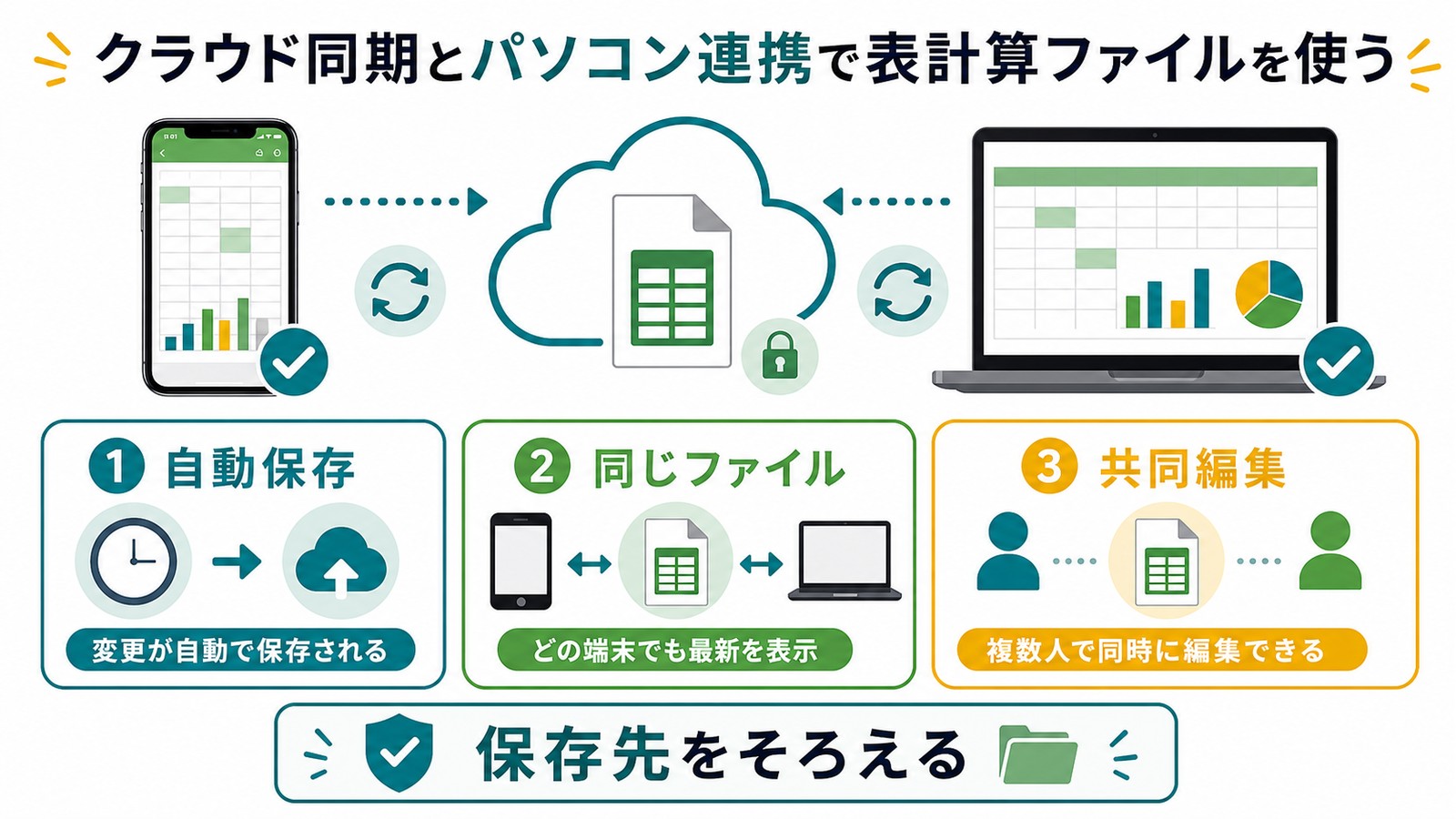
OneDriveを使ったクロスデバイス連携
OneDriveに保存したExcelファイルは、AndroidスマホとWindowsパソコンで自動的に同期されます。外出先でスマホで編集した内容が、帰宅後にPCで開いても最新状態になっています。
OneDrive同期の設定手順:
- Excelアプリのホーム画面左側の「OneDrive」を選択
- Microsoftアカウントでサインインされていれば自動で利用可能
- ファイルを保存する際に保存先を「OneDrive」にするだけで同期が開始
自動保存(AutoSave)
OneDriveに保存されているファイルは、編集のたびに自動的にクラウドに保存されます。誤ってアプリを閉じてしまった場合も作業内容が失われにくいため、積極的に活用しましょう。
共有フォルダで複数人コラボレーション
OneDrive上のファイルに「共有」設定をすると、複数のユーザーが同時に編集でき、変更内容がリアルタイムで反映されます(Microsoft 365サブスクリプションが必要な場合あり)。
Google DriveのファイルをExcelで開く
- Google DriveアプリでExcelファイル(.xlsx)を長押し
- 「別のアプリで開く」または「共有」をタップ
- アプリ一覧から「Excel」を選択
- Excelアプリでファイルが開かれ、編集可能
xlsxファイルをメール・LINE・Driveから開く方法
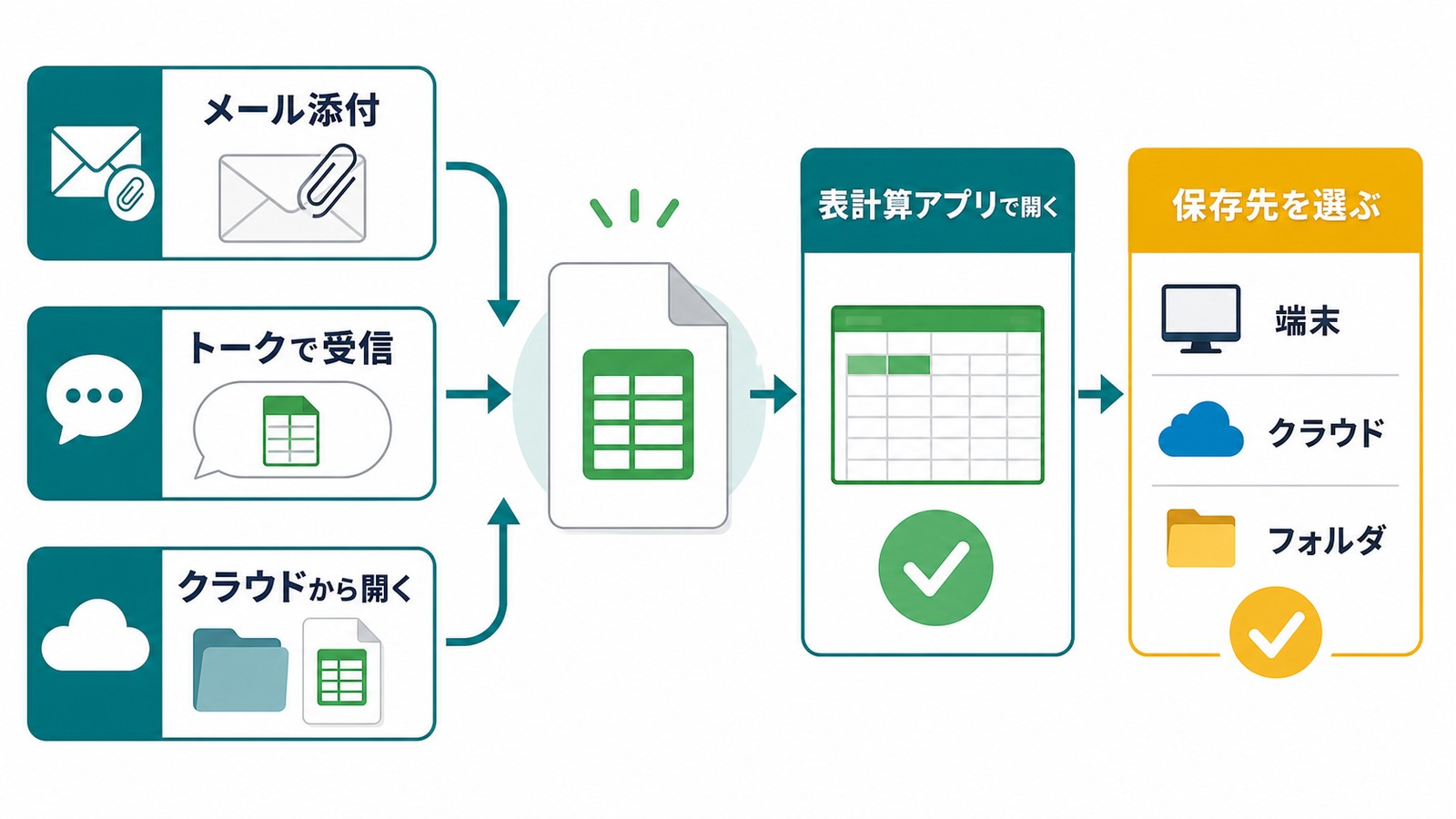
メール(Gmail)の添付ファイルを開く
- GmailアプリでExcelファイルが添付されたメールを開く
- 添付ファイルのサムネイルをタップ
- 「他のアプリで開く」または「…(その他)」をタップ
- アプリ一覧から「Excel」を選択
- Excelアプリで直接開いて編集・保存が可能
LINE(トーク)で受け取ったファイルを開く
- LINEのトーク画面で届いたExcelファイルをタップ
- ファイルのプレビューが表示される
- 右上の「…」または「共有」アイコンをタップ
- 「他のアプリで開く」からExcelを選択
- 編集・保存が完了したら、端末に保存またはOneDriveに保存
Google DriveからExcelファイルを開く
- Google Driveアプリでxlsxファイルを見つける
- ファイルをタップするとGoogleスプレッドシートで開こうとする場合がある
- 「別のアプリで開く」を選択してExcelを指定する
- Googleスプレッドシートで編集すると、数式やマクロが変換されることがあるため注意
ヒント:ファイルをダウンロードして端末内に保存しておくと、Excelアプリから直接「開く」→「このデバイス」で操作できます。
「編集できない(読み取り専用)」問題の原因と解決法
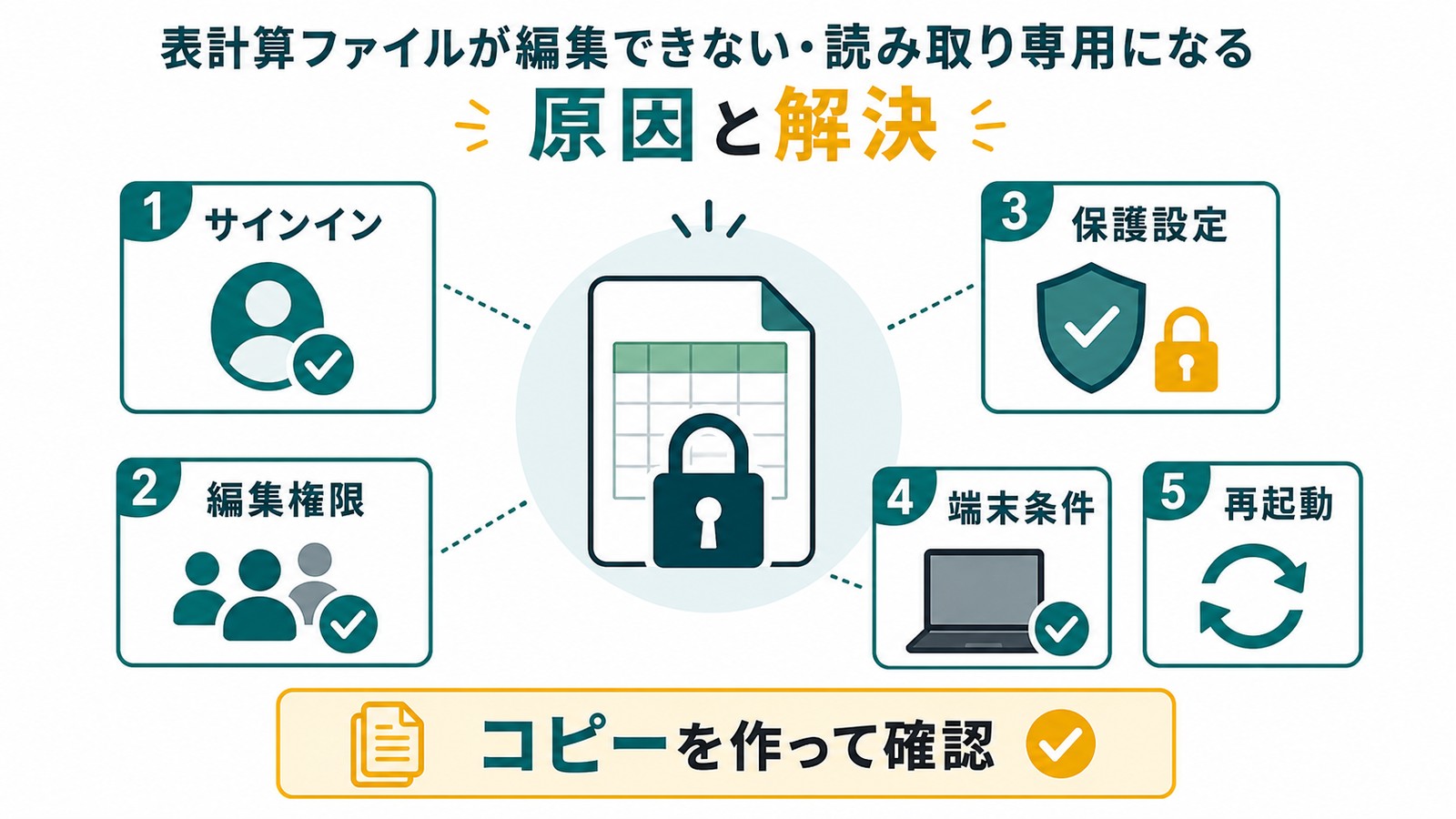
AndroidのExcelで最も多い問題の一つが「ファイルが読み取り専用になって編集できない」というケースです。原因はいくつかあり、それぞれ対処法が異なります。
原因1:Microsoftアカウントにサインインしていない
症状:ファイルを開くと「読み取り専用」と表示される
解決法:アプリ左上のアカウントアイコンをタップ → Microsoftアカウントでサインイン
原因2:画面サイズが10.1インチ超のタブレットで無料版を使っている
症状:大型タブレットで編集しようとすると、Microsoft 365のサブスクリプションを要求するメッセージが表示される
解決法:Microsoft 365 Personalに加入するか、Google スプレッドシートなど代替アプリを使用する
原因3:ファイルの保護・パスワードが設定されている
症状:特定のセルや範囲が保護されていて入力できない
解決法:PC版Excelでシート保護を解除してから再保存。Androidアプリでは保護の解除操作が制限される場合がある
原因4:ファイルが共有ドライブに保存されていて権限が「閲覧のみ」になっている
症状:他者が共有したOneDrive・Googleドライブのファイルを開くと編集できない
解決法:ファイルを共有した相手に「編集権限」を付与してもらう。または「コピーを作成」して自分のドライブに保存する
原因5:キャッシュ・アプリの不具合
症状:本来編集できるはずのファイルが突然読み取り専用になる
解決法:
- Excelアプリを完全に終了(タスク一覧から削除)
- 再起動してもう一度ファイルを開く
- 改善しない場合は「設定 → アプリ → Microsoft Excel → キャッシュを削除」を実行
- それでも解決しない場合はアプリをアンインストールして再インストール
スマホ版Excelの限界と回避策
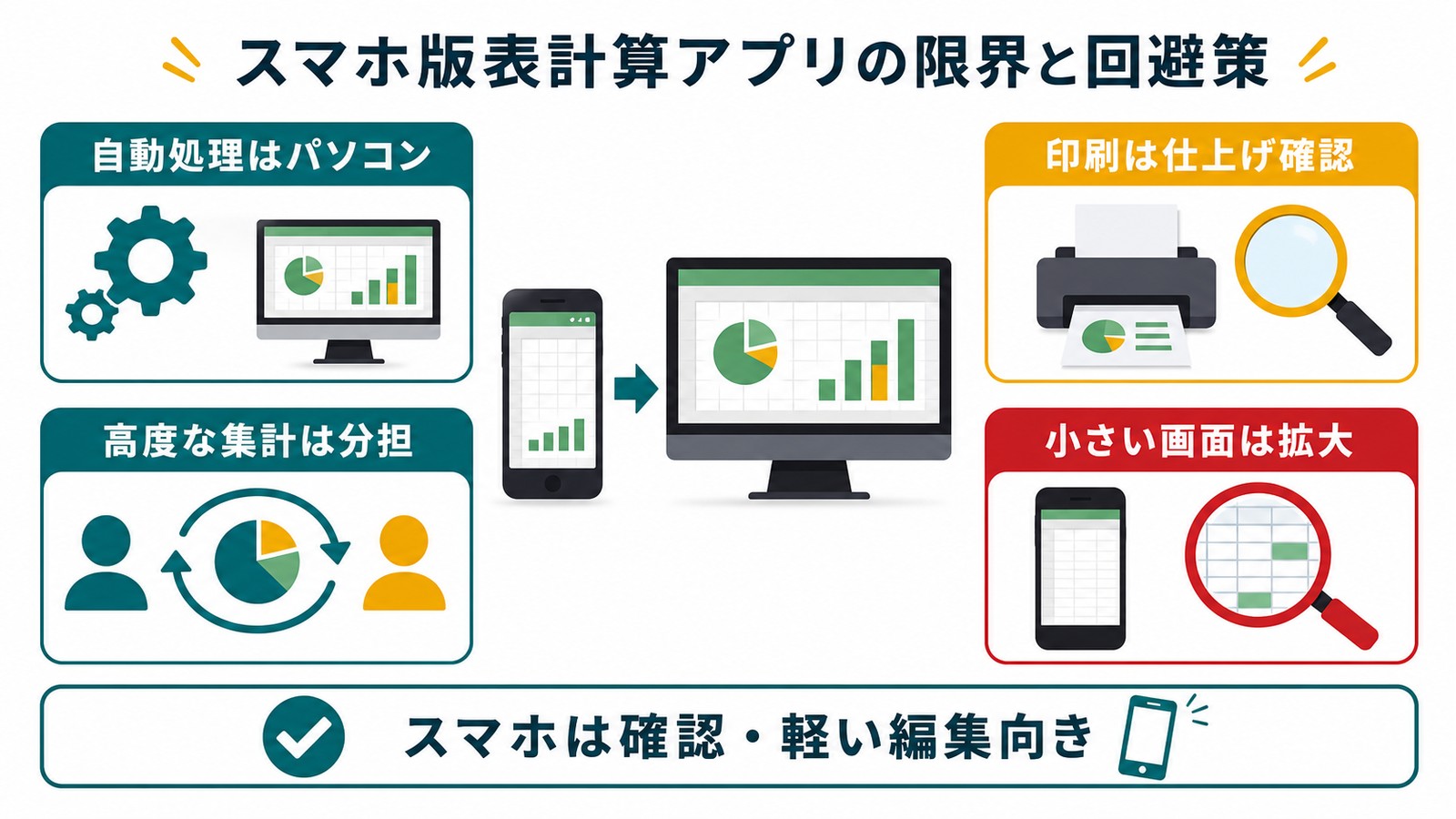
AndroidのExcelアプリはPC版と比べると、いくつかの制限があります。把握しておくことで、作業効率の低下を防げます。
制限1:VBAマクロは使えない
スマホ版ExcelではVBAマクロの作成・実行は非対応です。マクロが組み込まれたファイルを開くことはできますが、マクロは実行されません。
回避策:
- マクロが必要な処理はPC版Excelで行い、結果のファイルをスマホで確認するという分担にする
- 繰り返し作業はスマホ版の関数(ARRAYFORMULA・IFSなど)で代替できないか検討する
制限2:印刷設定が制限される
スマホ版では印刷プレビューや細かいページ設定(余白・ページ番号・ヘッダー/フッター設定)が制限されています。
回避策:
- 印刷前にOneDriveやメールでPC版に転送して印刷設定を整える
- ExcelアプリからPDF出力して印刷する(「共有」→「PDFとして送信」)
制限3:一部の高度な関数が非対応
XLOOKUP・UNIQUE・FILTER・SEQUENCE・DYNAMICARRAYなど比較的新しい動的配列関数は、表示はできても編集が制限される場合があります。
回避策:
- 重要な関数処理はPC版で完結させ、スマホでは確認のみにする
- Microsoft 365サブスクリプションにアップグレードすると対応関数が増える
制限4:ピボットテーブルの操作が制限される
ピボットテーブルの閲覧はできますが、フィールドの追加・変更・集計方法の変更などPC版と同等の編集操作は難しい場合があります。
回避策:
- ピボットテーブルの構成はPC版で行い、スマホでは参照・確認のみ
- データ集計が目的なら、スマホではSUMIF・COUNTIFなどの関数で代替
制限5:画面サイズによる操作性の限界
スマホの小さい画面では、複数セルの選択や精密な操作がしにくいことがあります。
回避策:
- BluetoothキーボードとBluetoothマウスをペアリングして操作性を向上させる
- タブレット(大きめの画面)で作業する
- 表示倍率(ズーム)を適宜調整して細かいセルも選択しやすくする
Googleスプレッドシートとの比較・使い分けガイド
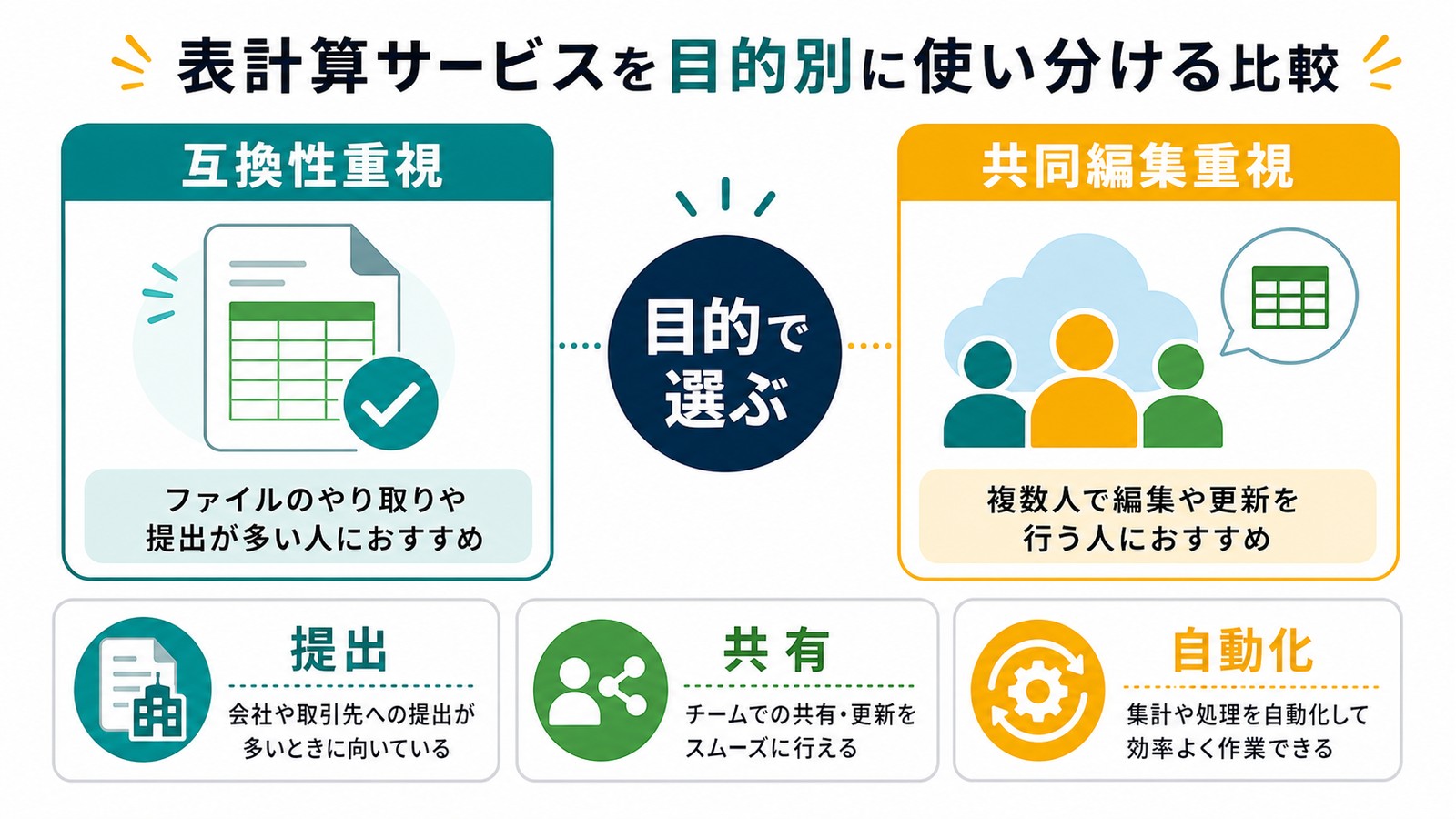
AndroidでExcel形式のファイルを扱う際、「Microsoft ExcelアプリとGoogleスプレッドシートどちらを使うべきか」は多くのユーザーが迷うポイントです。
| 比較項目 | Microsoft Excel(Android) | Googleスプレッドシート |
|---|---|---|
| 費用 | 基本無料(一部機能は有料) | 完全無料 |
| Excel互換性 | ◎ 完全互換(公式アプリ) | ○ 概ね対応(一部書式崩れあり) |
| 複数人での同時編集 | ○ 可能(Microsoft 365推奨) | ◎ 無料でリアルタイム共同編集 |
| オフライン利用 | ◎ 可能(ローカル保存) | ○ 事前にオフライン設定が必要 |
| マクロ(スクリプト) | ✕ VBAはスマホ非対応 | ○ Google Apps Script対応 |
| PCとの連携 | ◎ OneDrive経由でシームレス | ◎ Googleドライブ経由でシームレス |
| 関数の豊富さ | ◎ 業界標準の豊富な関数 | ○ 主要関数は対応、独自関数も有 |
| ストレージ | OneDrive 5GB(無料) | Googleドライブ 15GB(無料) |
| 会社・取引先との共有 | ◎ 最も安全・互換性高い | △ 相手がGmailアカウント必要な場合あり |
シーン別おすすめの使い分け
- 会社でWindowsを使っていて、外出先でも同じファイルを扱いたい → Microsoft Excelアプリ+OneDrive
- チームでリアルタイム共同作業したい(費用をかけたくない) → Googleスプレッドシート
- 既存のxlsxファイルをそのまま維持して取引先と共有したい → Microsoft Excelアプリ
- スクリプト・自動化をしたい → Googleスプレッドシート(Google Apps Script)
- ネット環境がない場所でも安心して使いたい → Microsoft Excelアプリ(ローカル保存)
WPS Office・Numbers等の代替アプリ比較
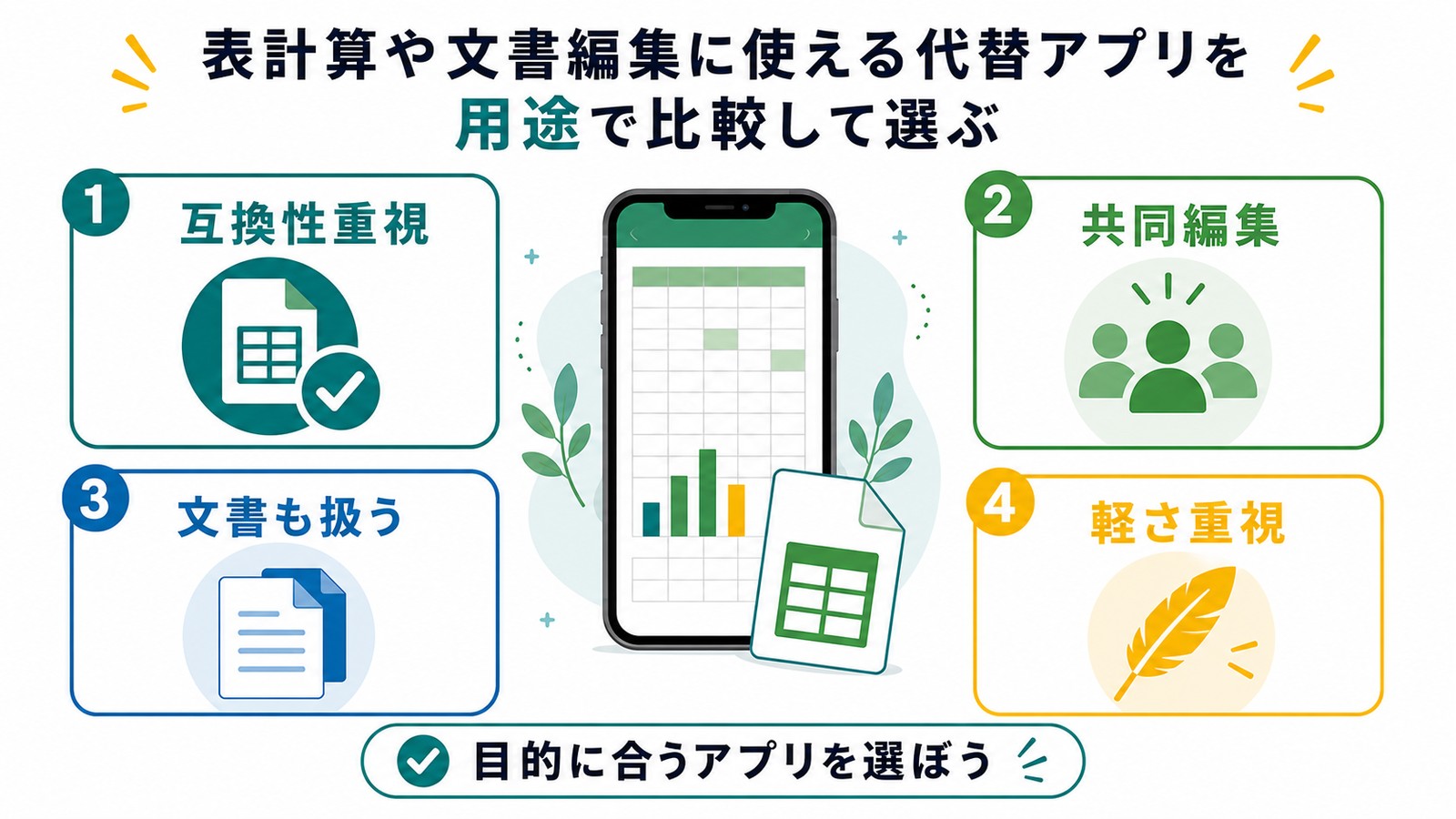
| アプリ名 | 費用 | Excel互換性 | 特徴 | おすすめ対象 |
|---|---|---|---|---|
| Microsoft Excel | 基本無料 | ◎ 最高 | 公式アプリ。機能・互換性ともに最高水準 | ビジネス・業務利用 |
| Googleスプレッドシート | 無料 | ○ 良好 | 共同編集・無料利用に強い | チーム作業・コスト重視 |
| WPS Office | 基本無料(Premium有) | ○ 良好 | Word・Excel・PowerPointをひとつのアプリで管理。PDF変換も可 | 多形式ファイルをまとめて扱いたい方 |
| OfficeSuite | 基本無料(Pro有) | ○ 良好 | ファイルマネージャー機能が優秀。PDF編集も可能 | 多様なファイル形式を扱う方 |
| Polaris Office | 基本無料 | ○ 良好 | 動作が軽快。レイアウト崩れが少ない。クラウド連携も対応 | 軽快な動作を求める方 |
| Numbers(Apple) | 無料 | △ 変換必要 | iOSおよびmacOS向け。AndroidではAndroid版なし(ウェブ版のみ) | Appleエコシステム利用者(Androidには非推奨) |
| Docs To Go | 基本無料 | ○ 良好 | 独特なUI。課金でクラウド連携・パスワード保護が解放 | 複数クラウドとの連携重視 |
Androidで最も互換性・機能が充実しているのはMicrosoft Excel公式アプリですが、費用をかけたくない、チーム共有が多いという場合はGoogleスプレッドシートが有力な選択肢です。また、Officeファイル全般を軽快に扱いたいならWPS OfficeまたはOfficeSuiteが便利です。
🛒 おすすめ関連商品
Anker 511 Charger 30W USB-C充電器
約2,490円
Android急速充電対応
Samsung microSDカード 256GB
約2,780円
容量不足の解消に
※ 価格は記事執筆時点の参考価格です
よくある質問(FAQ)10問
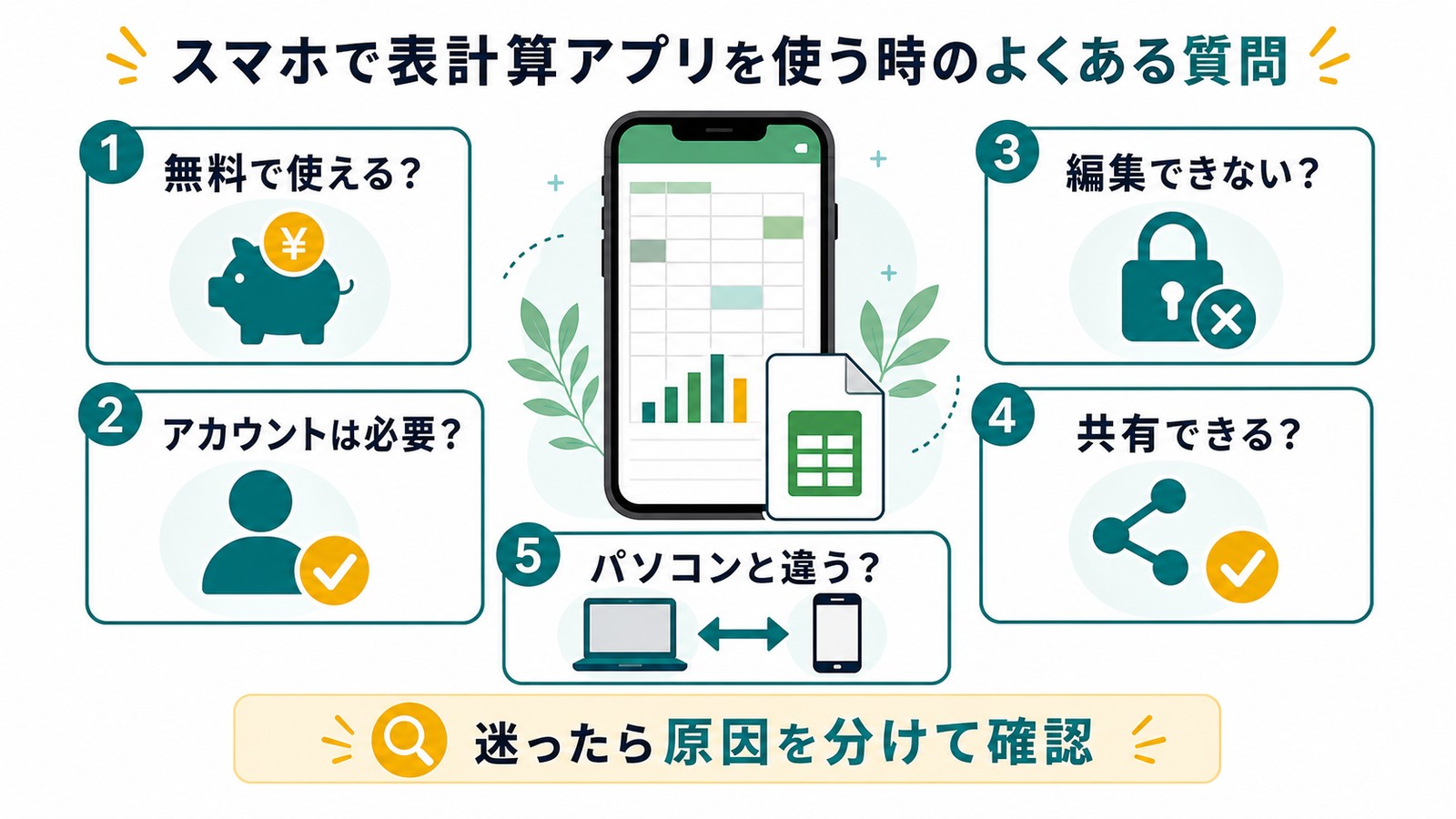
Q1. AndroidのExcelアプリは完全無料ですか?有料版と何が違いますか?
A. Microsoft ExcelアプリはGoogle Playから無料でダウンロードできます。Microsoftアカウント(無料)でサインインすれば、セル入力・数式・書式設定・フィルター・グラフ作成・OneDrive保存など基本的な機能は無料で利用可能です。有料のMicrosoft 365サブスクリプション(月額1,490円〜)に加入すると、全機能が解放されます。具体的には、10.1インチ超の大型タブレットでの編集機能、高度な書式設定・印刷オプション、より多くのビジネス向け機能が追加されます。個人の日常使いや外出先でのファイル確認・簡単な編集程度であれば、無料版で十分です。仕事で毎日ヘビーに使うなら、Microsoft 365の契約を検討するとよいでしょう。
Q2. Androidスマホで10.1インチ以上のタブレットをお持ちの方は編集できないのですか?
A. 画面サイズが10.1インチを超えるタブレット端末では、無料版では編集機能が制限され「Microsoft 365へのアップグレード」を求めるメッセージが表示されます。これはMicrosoftのライセンスポリシーによるものです。対処法は3つあります。①Microsoft 365 Personalに加入する(月額1,490円)、②Googleスプレッドシートなど代替アプリを使う、③10.1インチ以下のスマホでExcelアプリを使う。仕事でタブレットを多用するなら①のMicrosoft 365加入が最も快適です。費用をかけたくない場合はGoogleスプレッドシートが現実的な代替手段となります。
Q3. Microsoftアカウントを持っていないとExcelは使えませんか?
A. Microsoftアカウントなしでも、アプリを起動してサインインをスキップすると閲覧や一部の編集が可能です。ただし、OneDriveへの保存・クラウド同期・共有機能が使えなくなります。Microsoftアカウントは無料で作成でき(outlook.comまたは既存のGmailなどで登録可能)、作成するだけで利用できる機能が大幅に増えます。外出先での一時的なファイル確認であればアカウントなしでも問題ありませんが、日常的に使うなら無料アカウントの作成をおすすめします。アカウントの作成はアプリ内の「アカウントを作成」から数分で完了します。
Q4. AndroidのExcelでマクロ(VBA)は使えますか?
A. 残念ながら、AndroidのExcelアプリではVBAマクロの実行・作成は非対応です。マクロが組み込まれたファイルを開くことはできますが、そのマクロは無効化されて実行されません。これはスマートフォン・タブレット版のExcelの仕様上の制限であり、Microsoft 365のサブスクリプションを契約しても解決しません。マクロを使った自動処理が必要な場合は、PC版(Windows・Mac)のExcelで処理を行い、結果ファイルをスマホで確認・共有するという使い分けが現実的です。スマホで自動化したい場合はGoogleスプレッドシートのGoogle Apps Scriptが一つの選択肢です。
Q5. OneDriveに保存したExcelファイルはPCと自動同期されますか?
A. はい、自動同期されます。AndroidのExcelアプリでOneDriveに保存したファイルは、同じMicrosoftアカウントでサインインしているWindowsパソコンやMacのExcelでも自動的に最新状態で表示されます。逆にPCで編集した内容もスマホのExcelアプリに同期されます。インターネット接続が必要ですが、オフラインで編集した場合は次回接続時に自動でアップロードされます。自動保存(AutoSave)をオンにしておくと、編集のたびにクラウドに保存されるので、作業データを失う心配がほとんどなくなります。
Q6. ExcelファイルをGoogleドライブで管理したい場合はどうすればいいですか?
A. ExcelのxlsxファイルはGoogleドライブにアップロードして保存できます。Googleドライブに保存したxlsxファイルをAndroidで開く場合、デフォルトではGoogleスプレッドシートで開こうとします。Microsoft Excelで開きたい場合は、ファイルを長押し→「別のアプリで開く」→「Excel」を選択してください。Excelで編集・保存した内容を再びGoogleドライブに上書きするには、Excelアプリの「名前を付けて保存」→「Googleドライブ」を選択するか、ファイルをダウンロード後に手動でGoogleドライブにアップロードします。OneDriveと異なり、ExcelアプリとGoogleドライブは完全な自動双方向同期はできないため、OneDriveの方がスムーズに連携できます。
Q7. 「読み取り専用で編集できません」というメッセージが消えません。どうすればいいですか?
A. 「読み取り専用」問題の原因はいくつかあります。まず確認すべきことは①Microsoftアカウントにサインインしているか(未サインインだと閲覧のみになる場合がある)、②ファイルが他者から共有されたもので編集権限がない状態ではないか、③シート保護・パスワード保護が設定されていないか、です。これらを確認しても解決しない場合は、アプリを完全終了して再起動、またはキャッシュを削除(設定→アプリ→Excel→キャッシュを削除)を試してみてください。それでも改善しなければ、アプリをアンインストールして再インストールするとリセットされることが多いです。PC版Excelでシート保護が設定されている場合は、PC側で保護を解除する必要があります。
Q8. AndroidのExcelで印刷はできますか?
A. AndroidのExcelアプリから直接印刷することは可能ですが、印刷設定の細かいカスタマイズ(余白の詳細設定・ページ番号の書式・ヘッダー/フッターの編集など)はPC版と比べて制限があります。印刷手順は「≡メニュー」→「印刷」から行います。Androidの標準印刷機能を使うため、Googleクラウドプリント対応プリンターまたはWi-Fi接続のプリンターが必要です。より精密な印刷設定が必要な場合は、Excelアプリで「共有」→「PDFとして送信」でPDF化してから印刷するか、PC版Excelで印刷設定を整えてから実行することをおすすめします。
Q9. LINEやメールで送られてきたExcelファイルはどのように開けばよいですか?
A. LINEやGmailで受け取ったExcelファイルは、添付ファイルをタップ→「別のアプリで開く」→「Excel」の順で操作することで開けます。Excelアプリをインストールしていれば、アプリの候補一覧に表示されます。注意点として、LINEやGmailから直接Excelで開いた場合、編集内容を保存する際は「OneDrive」または「端末内」に保存し直す必要があります(元のメールやLINEのトークには自動的に保存されません)。また、ファイルをダウンロードして端末内のDownloadsフォルダ等に保存しておくと、次回以降はファイルマネージャーやExcelアプリの「開く」から直接アクセスできて便利です。
Q10. Androidスマホ版ExcelとPCのExcelでファイルを共有する際、注意することはありますか?
A. 基本的にAndroidのExcelアプリはPC版と同じxlsx形式を使うため、ファイルのやり取りはスムーズです。ただし、以下の点に注意してください。①スマホ版で作成・編集したファイルにはVBAマクロが保持されないため、PC版でマクロが含まれていた場合は削除される可能性があります。②一部の高度な書式設定(条件付き書式の複雑なルールや一部のグラフスタイル)はスマホ版では表示が変わる場合があります。③フォントがスマホに入っていない場合、代替フォントで表示されることがあります。④OneDriveを使った共有が最も安全・確実です。重要なファイルはPC版で最終確認することをおすすめします。
📚 あわせて読みたい
まとめ:シーン別おすすめ設定と活用指針
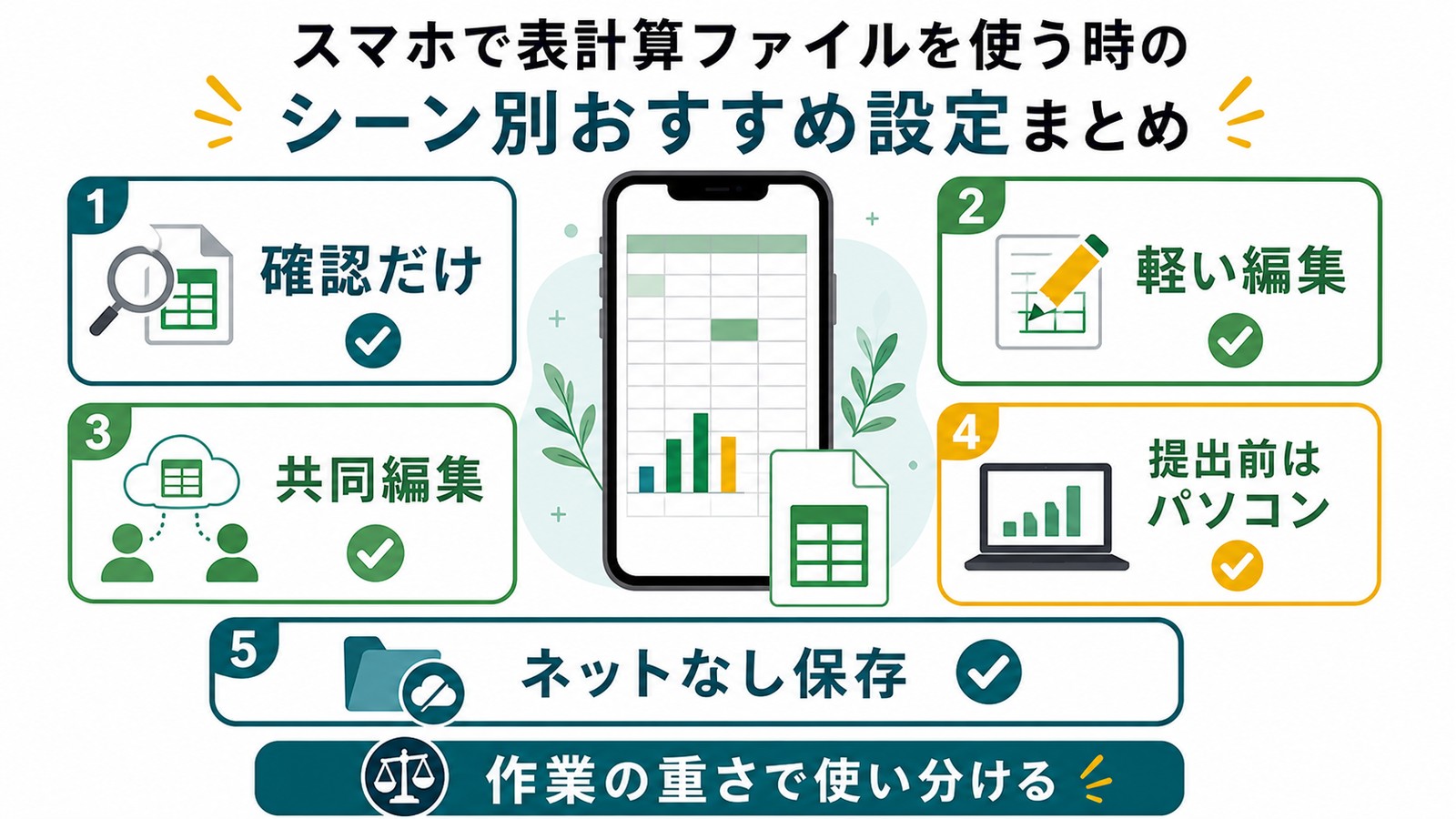
この記事では、AndroidでExcelを使う方法について基礎から応用まで幅広く解説しました。最後に、シーン別のおすすめ設定をまとめます。
| 利用シーン | おすすめ設定・アプリ | ポイント |
|---|---|---|
| 外出先でファイルを確認するだけ | ExcelアプリをインストールしてOneDriveと連携 | Microsoftアカウント無料版で十分 |
| 仕事で毎日ヘビーに使う | Microsoft 365 Personal契約+OneDrive同期オン | AutoSave常時オン、Bluetoothキーボード併用 |
| 複数人でリアルタイム共同編集 | Googleスプレッドシート | 無料で最大100人同時編集が可能 |
| 取引先・会社への提出ファイル作成 | Excelアプリで編集→PC版で最終確認・印刷 | 書式崩れを防ぐためPC版でフィニッシュ |
| タブレット(大画面)で本格作業 | Microsoft 365+Bluetoothキーボード+マウス | PCに近い操作感で生産性が大幅向上 |
| ネットなし環境でも使いたい | Excelアプリ+端末内(ローカル)保存 | 接続回復後にOneDriveへ手動アップロード |
| Officeファイル全般を管理したい | WPS Office または OfficeSuite | Word・Excel・PowerPointをひとつのアプリで管理 |
AndroidでExcelを使いこなすことで、移動中・外出先でも仕事の効率を大幅に向上させることができます。まずはMicrosoft ExcelアプリをGoogle Playからインストールし、無料のMicrosoftアカウントでサインインするところから始めてみましょう。OneDriveと連携することでPCとのシームレスな作業環境が整い、いつでもどこでもExcelファイルを確認・編集できるようになります。
スマホ版の限界(マクロ非対応・印刷設定制限など)を把握した上で、PC版との役割分担を意識することが、最も効率よくAndroidでExcelを活用するコツです。用途に応じてGoogleスプレッドシートやWPS Officeも組み合わせながら、自分に合った最適な環境を構築してください。
