 minto.tech スマホ(iPhone/Android)・パソコン(Windows/Mac)・Office・Wi-Fi・AIツールの「できない」「困った」を解決する実用ガイド。トラブル対処法とノウハウが満載のお助けサイトです。
※本ページにはプロモーション(広告)が含まれています
Windowsパソコンを使っていると、突然「コンピューターのメモリが不足しています」というエラーメッセージが表示されて、アプリが固まったり、動作が極端に遅くなったりすることがあります。このエラーは、Windows 10でもWindows 11でも発生し、作業中のデータが失われるリスクもあるため、早急な対処が必要です。
実は、このエラーは物理メモリ(RAM)が本当に足りない場合だけでなく、仮想メモリの設定ミスや特定のアプリのメモリリークが原因で発生することも多いのです。つまり、メモリを増設しなくても、設定の見直しや不要なプロセスの終了だけで解決できるケースが少なくありません。
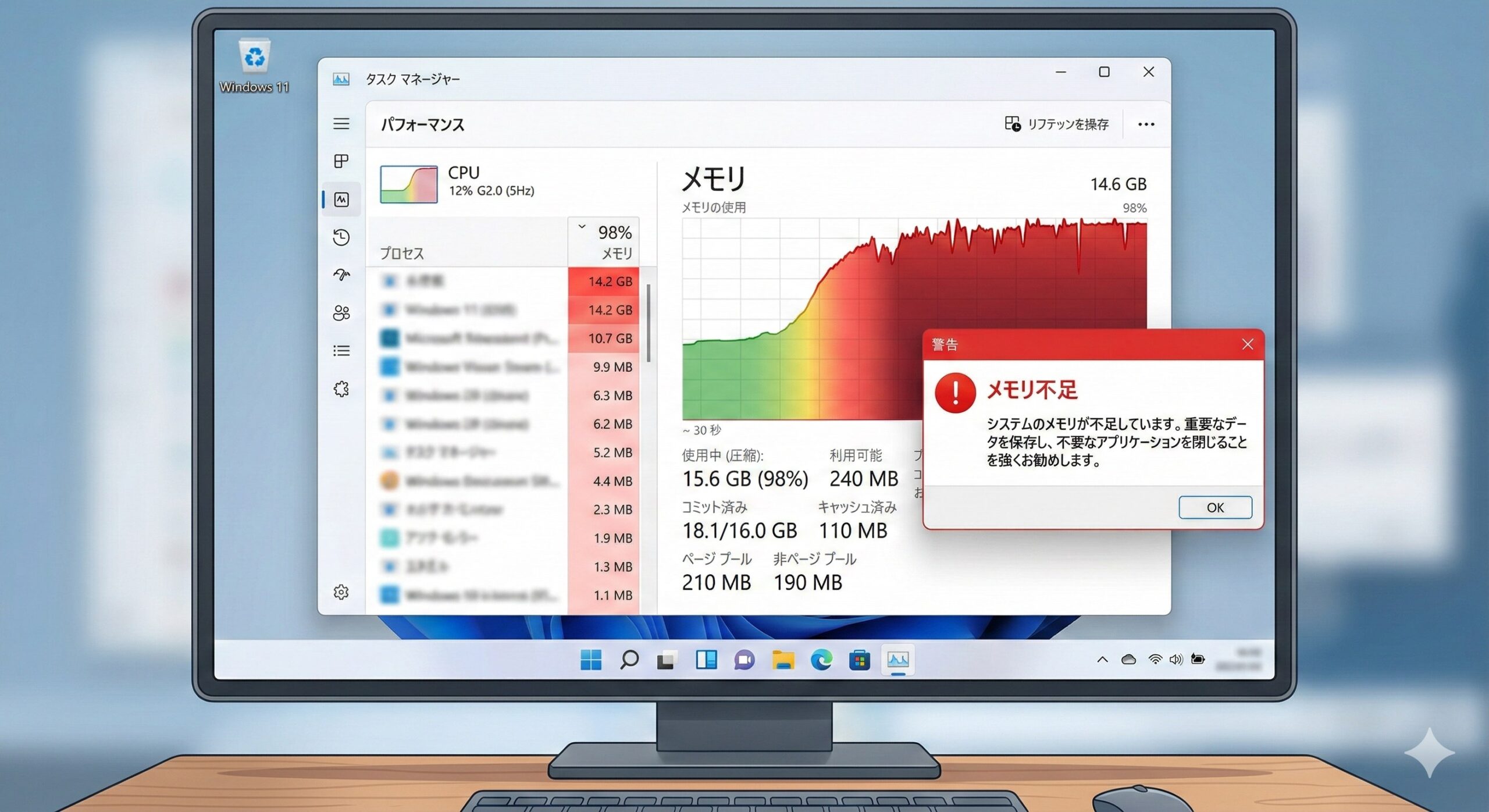
この記事では、Windowsで「メモリが不足しています」エラーが発生する7つの主な原因と、それぞれに対応した具体的な対処法を、パソコン初心者の方にもわかりやすく解説します。
📑 この記事の目次(タップで開く)
この記事でわかること
- 「メモリが不足しています」エラーが表示される7つの原因
- タスクマネージャーでメモリ使用状況を確認する方法
- 仮想メモリ(ページファイル)の正しい設定手順
- メモリリークの見つけ方と対処法
- Windows 11 24H2で報告されている「配信の最適化」のメモリ問題への対策
- スタートアップアプリの整理で空きメモリを増やす方法
- 物理メモリの増設が必要かどうかの判断基準
「メモリが不足しています」とは? 基礎知識を理解しよう
対処法に入る前に、Windowsのメモリの仕組みを簡単に理解しておきましょう。原因を正しく把握することで、的確な対処ができるようになります。
物理メモリ(RAM)とは
物理メモリ(RAM)は、パソコンに搭載されている実際のメモリチップです。アプリを起動したり、ファイルを開いたりすると、そのデータは一時的にRAMに読み込まれます。RAMは非常に高速にデータの読み書きができるため、パソコンがサクサク動作するために欠かせないパーツです。
現在のWindows 11を快適に使うためには、最低8GB、できれば16GB以上のRAMが推奨されています。4GBではWindows自体の動作だけでほぼ使い切ってしまうため、アプリを複数開くとすぐにメモリ不足になりがちです。
仮想メモリ(ページファイル)とは
仮想メモリは、物理メモリが不足した際に、SSDやHDDの一部をメモリの代わりとして使う仕組みです。Windowsでは「ページファイル(pagefile.sys)」というファイルとしてストレージ上に作成されます。
物理メモリが足りなくなると、Windowsは使用頻度の低いデータをページファイルに退避させ、物理メモリの空きを確保します。ただし、SSDやHDDはRAMに比べてアクセス速度がはるかに遅いため、仮想メモリを多用するとパソコン全体の動作が遅くなります。
メモリ不足エラーが出る仕組み
「メモリが不足しています」エラーは、以下のような状況で表示されます。
- 物理メモリ(RAM)の使用率が90%以上になった場合
- 仮想メモリ(ページファイル)も含めたコミット済みメモリが上限に達した場合
- 特定のアプリが異常にメモリを消費している(メモリリーク)場合
重要なポイントとして、物理メモリに空きがあってもエラーが出ることがあるという点があります。仮想メモリの設定が不適切だったり、特定のプロセスがメモリを解放しないまま確保し続けたりすると、物理メモリの使用率がそこまで高くなくてもエラーが発生します。
| 項目 | 物理メモリ(RAM) | 仮想メモリ(ページファイル) |
|---|---|---|
| 場所 | メモリチップ(ハードウェア) | SSD・HDD上のファイル |
| 速度 | 非常に高速 | 物理メモリより大幅に遅い |
| 容量の変更 | メモリ増設が必要(物理作業) | Windowsの設定で変更可能 |
| 不足すると | 仮想メモリで補完される | メモリ不足エラーが発生 |
| 推奨容量 | 8GB以上(16GB推奨) | 物理メモリの1.5〜3倍 |
まずはタスクマネージャーでメモリの状態を確認しよう
対処法を実行する前に、まず現在のメモリ使用状況を確認しましょう。原因を特定することで、効率的に問題を解決できます。
タスクマネージャーの開き方
- キーボードで Ctrl + Shift + Esc を同時に押す
- または、タスクバーの何もない部分を右クリックして「タスクマネージャー」を選択
- タスクマネージャーが「簡易表示」になっている場合は、左下の「詳細」をクリック
「プロセス」タブでメモリ消費の多いアプリを特定
- タスクマネージャーの「プロセス」タブを開く
- 「メモリ」列のヘッダーをクリックして、メモリ使用量の多い順に並べ替え
- 上位に表示されるアプリやプロセスが、メモリを大量に使用しているもの
チェックポイント:
- ブラウザ(Chrome、Edge等)が1GB以上使用していないか
- 見覚えのないプロセスが大量のメモリを消費していないか
- 同じアプリのプロセスが複数起動していないか
「パフォーマンス」タブでメモリ全体の状態を確認
- 「パフォーマンス」タブをクリック
- 左側のメニューから「メモリ」を選択
- 以下の項目を確認する
| 項目 | 意味 | 確認ポイント |
|---|---|---|
| 使用中 | 現在アプリやWindowsが使用しているメモリ量 | 搭載量の80%を超えていたら要注意 |
| 利用可能 | すぐに使えるメモリの空き容量 | 1GB未満なら危険水域 |
| コミット済み | 物理+仮想メモリの合計使用量と上限 | 上限に近づくとエラー発生 |
| キャッシュ済み | 高速アクセスのために保持されているデータ | 必要に応じて自動的に解放される |
| ページプール | カーネルが使用するメモリ領域 | 異常に大きい場合はドライバーの問題 |
「コミット済み」の数値が特に重要です。例えば「8.5/12.0 GB」と表示されていれば、現在8.5GBを使用中で、上限が12.0GBであることを意味します。この上限に近づくと、メモリ不足エラーが発生します。
原因1: 同時に起動しているアプリが多すぎる
なぜ起きるのか
最も多い原因が、アプリの同時起動によるメモリ消費です。特にGoogle Chromeのようなブラウザはタブ1つにつき数百MBのメモリを使用するため、10個以上のタブを開くだけで数GBのメモリを消費します。それに加えてExcel、Word、Zoomなどを同時に開いていると、あっという間にメモリが足りなくなります。
対処法: 不要なアプリとブラウザタブを閉じる
- Ctrl + Shift + Esc でタスクマネージャーを開く
- 「プロセス」タブで「メモリ」列をクリックし、使用量順に並べ替え
- メモリを大量に使用しているアプリを確認する
- 使用していないアプリを選択して、右下の「タスクの終了」をクリック
- ブラウザのタブを最小限に減らす(不要なタブは閉じる)
ブラウザのメモリ使用量を減らすコツ
- Chrome: 設定 > パフォーマンス > 「メモリセーバー」をオンにする(使っていないタブのメモリを自動解放)
- Edge: 設定 > システムとパフォーマンス > 「スリープタブ」を有効にする
- ブラウザの拡張機能を必要最小限にする(不要な拡張機能はメモリを消費し続ける)
- タブを大量に開く習慣がある場合は、ブックマークに保存してからタブを閉じる
原因2: スタートアップアプリが多すぎる
なぜ起きるのか
パソコンの起動時に自動的に立ち上がる「スタートアップアプリ」が多いと、起動直後からメモリが圧迫されます。ソフトウェアをインストールすると、多くのアプリが自動的にスタートアップに登録されるため、知らない間にどんどん増えていきます。
対処法: スタートアップアプリを無効にする
Windows 11の場合:
- 「設定」アプリを開く(Windows + I キー)
- 左メニューの「アプリ」をクリック
- 「スタートアップ」をクリック
- 不要なアプリのトグルを「オフ」に切り替え
Windows 10の場合:
- Ctrl + Shift + Esc でタスクマネージャーを開く
- 「スタートアップ」タブをクリック
- 不要なアプリを選択して「無効にする」をクリック
無効にしても問題ないアプリの例:
- クラウドストレージの同期アプリ(OneDrive、Dropbox、Google Driveなど)※ 必要な時だけ手動で起動可
- メッセンジャーアプリ(Skype、Teams、Discord など)
- ゲーム配信プラットフォーム(Steam、Epic Games Launcher)
- プリンター管理ソフトやメーカー独自のユーティリティ
原因3: 仮想メモリ(ページファイル)の設定が不適切
なぜ起きるのか
Windowsの仮想メモリの設定が小さすぎたり、無効になっていたりすると、物理メモリだけでは足りなくなった際にエラーが発生します。過去にパソコンの高速化設定として「仮想メモリを無効にする」というTipsが紹介されていたことがあり、その設定を行った結果、メモリ不足エラーが出るようになるケースがあります。
対処法: 仮想メモリを適切に設定する
Windows 11/10 共通手順:
- キーボードで Windows + R を押して「ファイル名を指定して実行」を開く
sysdm.cplと入力して「OK」をクリック- 「詳細設定」タブをクリック
- 「パフォーマンス」欄の「設定」ボタンをクリック
- 「パフォーマンスオプション」ウィンドウで「詳細設定」タブをクリック
- 「仮想メモリ」欄の「変更」ボタンをクリック
- 「すべてのドライブのページング ファイルのサイズを自動的に管理する」のチェックを外す
- Cドライブ(システムドライブ)を選択
- 「カスタムサイズ」を選択
- 初期サイズと最大サイズを入力する
- 「設定」ボタンをクリック
- 「OK」をクリックして、パソコンを再起動
仮想メモリのサイズの目安
| 搭載RAM | 初期サイズ(MB) | 最大サイズ(MB) | 備考 |
|---|---|---|---|
| 4GB | 6144 | 12288 | RAMの1.5倍〜3倍 |
| 8GB | 12288 | 24576 | RAMの1.5倍〜3倍 |
| 16GB | 16384 | 32768 | RAMの1倍〜2倍で十分 |
| 32GB以上 | 16384 | 32768 | 大きくしすぎても効果薄 |
原因4: メモリリークが発生している
なぜ起きるのか
メモリリークとは、アプリやWindowsのサービスが使い終わったメモリを正しく解放せず、どんどん溜め込んでしまう現象です。パソコンを長時間使い続けていると、メモリ使用量がじわじわと増加し、最終的に不足エラーが発生します。
パソコンを再起動すると一時的に解消するが、しばらくするとまたメモリ不足になる場合は、メモリリークの可能性が高いです。
メモリリークの確認方法
- タスクマネージャーの「パフォーマンス」タブで「メモリ」を選択
- グラフの推移を観察する(数時間放置してメモリ使用量が増え続けるかどうか)
- 「プロセス」タブで、時間とともにメモリ使用量が増え続けるプロセスがないか確認
- 特に「コミット済み」の数値が右肩上がりに増え続ける場合はメモリリークの疑いあり
対処法: メモリリークを解消する
方法1: 問題のあるアプリを特定して再起動する
- タスクマネージャーの「プロセス」タブでメモリ使用量が異常に大きいアプリを見つける
- そのアプリを右クリック→「タスクの終了」で強制終了
- アプリを再起動して、メモリ使用量が正常に戻るか確認
- 再起動後も増え続ける場合は、アプリのアップデートがないか確認する
方法2: Windowsエクスプローラーの再起動
Windows 11/10のエクスプローラー(ファイル管理)にはメモリリークの不具合が報告されており、長時間使っているとメモリ消費が増大することがあります。
- タスクマネージャーの「プロセス」タブを開く
- 「エクスプローラー」(Windows Explorer)を見つける
- 右クリックして「再起動」を選択
- 一瞬デスクトップが消えるが、すぐに復帰する
方法3: パソコンを定期的に再起動する
メモリリークの根本的な解決には、アプリやドライバーの修正が必要ですが、手っ取り早い対処法として定期的な再起動が有効です。再起動するとすべてのメモリが解放されるため、蓄積されたメモリリークもリセットされます。
原因5: Windows 11「配信の最適化」のメモリ問題
なぜ起きるのか
2025年末頃から、Windows 11 24H2において「配信の最適化(Delivery Optimization)」サービスがメモリを大量に消費する問題が報告されています。このサービスはWindows Updateのデータを効率的に配信するための機能ですが、メモリリークを起こし、場合によっては数GB〜最大20GBものRAMを消費するケースが確認されています。
MicrosoftがWindows 11 24H2以降でこのサービスをデフォルトで起動するよう変更したことで、多くのユーザーが影響を受けるようになりました。
対処法: 配信の最適化を無効にする
方法1: 設定アプリから無効にする
- 「設定」アプリを開く(Windows + I キー)
- 「Windows Update」をクリック
- 「詳細オプション」をクリック
- 「配信の最適化」をクリック
- 「他のPCからダウンロードを許可する」のトグルを「オフ」にする
方法2: サービスを停止する
- Windows + R を押して「
services.msc」と入力し「OK」 - サービス一覧から「Delivery Optimization」(配信の最適化)を探す
- ダブルクリックしてプロパティを開く
- 「スタートアップの種類」を「無効」に変更
- 「サービスの状態」が「実行中」なら「停止」をクリック
- 「OK」をクリック
原因6: ディスクの空き容量が不足している
なぜ起きるのか
仮想メモリ(ページファイル)はSSDやHDDの空き領域を使用します。そのため、システムドライブ(通常はCドライブ)の空き容量が極端に少ないと、仮想メモリが十分に確保できず、メモリ不足エラーが発生します。
一般的に、Cドライブの空き容量が10%以下(または10GB以下)になると、仮想メモリだけでなくWindowsの動作全般に悪影響が出ます。
対処法: ディスクの空き容量を増やす
方法1: ディスクのクリーンアップを実行する
- Windows + R を押して「
cleanmgr」と入力し「OK」 - Cドライブを選択して「OK」
- 削除するファイルの種類にチェックを入れる(一時ファイル、ダウンロードしたプログラムファイルなど)
- 「システムファイルのクリーンアップ」をクリックして、Windows Updateの古いファイルも削除
- 「OK」→「ファイルの削除」をクリック
方法2: ストレージセンサーを有効にする(Windows 11/10)
- 「設定」→「システム」→「ストレージ」を開く
- 「ストレージセンサー」をオンにする
- 「ストレージセンサーを構成する」をクリック
- 一時ファイルの削除やごみ箱の自動クリーンアップの期間を設定する
方法3: 不要なアプリをアンインストールする
- 「設定」→「アプリ」→「インストールされているアプリ」を開く
- 「並べ替え」を「サイズ」に変更して、容量の大きいアプリを確認
- 使っていないアプリの「…」→「アンインストール」をクリック
原因7: 物理メモリ(RAM)の故障・不具合
なぜ起きるのか
まれなケースですが、RAMモジュール自体に故障がある場合もメモリ関連のエラーが発生します。メモリの一部が正常に動作しない場合、Windowsが利用できるメモリ量が減り、結果的にメモリ不足になることがあります。
物理メモリの問題がある場合は、メモリ不足エラーだけでなく、ブルースクリーン(BSoD)やアプリの異常終了が頻繁に起きることが多いです。
対処法: Windowsメモリ診断を実行する
- Windows + R を押して「
mdsched.exe」と入力し「OK」 - 「今すぐ再起動して問題の有無を確認する」をクリック
- パソコンが再起動し、メモリ診断が自動的に開始される
- 診断完了後、自動的にWindowsが起動する
- ログイン後、通知領域に診断結果が表示される
- 「メモリ エラーは検出されませんでした」→ メモリに物理的な問題はなし
- エラーが検出された場合→ RAMモジュールの交換が必要な可能性あり。パソコンの修理業者や購入元に相談しましょう
その他の効果的な対処法
一時ファイルの削除
Windowsやアプリが生成する一時ファイルが溜まると、ディスク容量を圧迫するだけでなく、アプリの動作にも影響を与えることがあります。
- Windows + R を押して「
%temp%」と入力し「OK」 - 開いたフォルダ内のファイルをすべて選択(Ctrl + A)
- Delete キーで削除(使用中のファイルは「スキップ」)
ウイルス・マルウェアのスキャン
悪意のあるソフトウェア(マルウェア)がバックグラウンドで動作し、メモリを大量に消費している場合があります。
- 「設定」→「プライバシーとセキュリティ」→「Windows セキュリティ」を開く
- 「ウイルスと脅威の防止」をクリック
- 「スキャンのオプション」をクリック
- 「フルスキャン」を選択して「今すぐスキャン」をクリック
Windows Updateを最新にする
メモリリークなどの不具合は、Windows Updateで修正されることがあります。常に最新の状態にしておきましょう。
- 「設定」→「Windows Update」を開く
- 「更新プログラムのチェック」をクリック
- 利用可能な更新プログラムがあれば「ダウンロードしてインストール」
- インストール後、パソコンを再起動
32ビットアプリを64ビット版に置き換える
32ビットアプリはメモリ使用量に制限(最大約2〜4GB)があり、大量のデータを扱う際にメモリ不足エラーが出ることがあります。64ビット版が提供されている場合は、そちらに切り替えましょう。
アプリが32ビットかどうかは、タスクマネージャーの「詳細」タブで「プラットフォーム」列を確認すると判別できます。
対処法の早見表(原因別)
| 原因 | 対処法 | 難易度 | 効果 |
|---|---|---|---|
| アプリの同時起動が多い | 不要なアプリ・タブを閉じる | 簡単 | 即効性あり |
| スタートアップアプリが多い | 自動起動を無効化 | 簡単 | 起動時のメモリ節約 |
| 仮想メモリの設定ミス | ページファイルを適切に設定 | 普通 | 根本解決の可能性大 |
| メモリリーク | 問題プロセスの特定・再起動 | 普通 | 一時的に効果あり |
| 配信の最適化の不具合 | サービスを無効化 | 普通 | 24H2ユーザーに効果大 |
| ディスク容量不足 | 不要ファイル・アプリの削除 | 簡単 | 仮想メモリの安定化 |
| RAMの物理故障 | メモリ診断→交換 | やや難 | 根本解決 |
| 物理メモリが根本的に不足 | RAM増設 | やや難 | 抜本的な解決 |
それでも解決しない場合: 物理メモリの増設を検討しよう
上記の対処法をすべて試してもメモリ不足が頻繁に起きる場合は、物理メモリ(RAM)の増設が最も効果的な解決策です。
メモリ増設が必要かどうかの判断基準
- 通常の使用時にタスクマネージャーでメモリ使用率が常に80%以上
- 搭載メモリが4GB以下である
- 動画編集、写真編集、ゲームなどメモリを多く使うアプリを使っている
- 仮想メモリの設定を最適化しても改善しない
用途別の推奨メモリ容量
| 用途 | 推奨メモリ容量 | 補足 |
|---|---|---|
| Web閲覧・メール・文書作成 | 8GB | 最低限これで快適に動作 |
| Office作業・軽い写真編集 | 16GB | 現在の標準的な推奨容量 |
| 動画編集・ゲーム | 32GB | 高負荷な作業にはこれ以上が安心 |
| 3D制作・AI開発・大量データ処理 | 64GB以上 | プロフェッショナル用途 |
搭載メモリの確認方法
- 「設定」→「システム」→「バージョン情報」を開く
- 「実装RAM」の欄に現在のメモリ容量が表示される
デスクトップパソコンであれば、メモリモジュールの追加・交換は比較的簡単に行えます。ノートパソコンの場合は機種によってメモリの増設ができないモデルもあるため、事前にメーカーの仕様を確認しましょう。
よくある質問(FAQ)
Q1. 「メモリが不足しています」エラーが出たら、すぐにパソコンが壊れますか?
いいえ、パソコン自体が壊れるわけではありません。ただし、メモリ不足の状態が続くと、作業中のデータが保存されないまま失われたり、アプリが強制終了したりする可能性があります。エラーが出たら、まず不要なアプリを閉じて、この記事の対処法を順番に試してみてください。
Q2. メモリの使用率は常に何%以下に保つべきですか?
一般的に、70〜80%以下であれば問題ありません。Windowsはキャッシュとしてメモリを積極的に使うため、50〜60%程度の使用率は正常です。90%を超える状態が続く場合は、メモリ不足の対処を行いましょう。
Q3. 仮想メモリを大きくすればメモリ増設は不要ですか?
仮想メモリを大きくすることで一時的にエラーを回避できますが、SSDやHDDはRAMより大幅に遅いため、パソコンの動作速度は低下します。仮想メモリはあくまで補助的なもので、物理メモリの代わりにはなりません。根本的な解決にはRAMの増設が最も効果的です。
Q4. 仮想メモリを無効にするとパフォーマンスが上がりますか?
いいえ、仮想メモリを完全に無効にすることはおすすめしません。物理メモリに余裕があっても、Windowsのシステムやアプリは仮想メモリの存在を前提に動作しています。無効にすると、メモリの使用量がRAMの上限に達した瞬間にアプリがクラッシュしたり、ブルースクリーンが発生する可能性があります。
Q5. メモリクリーナーソフトは効果がありますか?
多くの場合、効果は限定的です。Windows自体がメモリ管理を行っているため、サードパーティのメモリクリーナーが強制的にメモリを開放すると、かえってパフォーマンスが低下する場合があります。それらのクリーナーソフト自体がメモリを消費するという本末転倒な状況も起こり得ます。Windows標準の機能で対処するのが安全です。
Q6. 再起動するとメモリ不足が解消するのはなぜですか?
再起動すると、すべてのアプリとプロセスが終了し、メモリが完全にクリアされるからです。メモリリーク(使い終わったメモリを解放しないバグ)が原因の場合、再起動でリセットされるため一時的に解消します。ただし、根本原因が解消されなければ、時間の経過とともに再びメモリ不足になります。
Q7. タスクマネージャーで「コミット済み」が物理メモリを超えていますが大丈夫ですか?
はい、正常な動作です。「コミット済み」は物理メモリ+仮想メモリの合計使用量を示しています。物理メモリの容量を超えた分は仮想メモリ(ページファイル)で補われているため、すぐに問題が起きるわけではありません。ただし、コミット済みが上限に近づいている場合は、仮想メモリのサイズを増やすか、RAMの増設を検討してください。
Q8. Windows 11 24H2にアップデートしてからメモリ不足が増えました。関係ありますか?
はい、関係している可能性があります。Windows 11 24H2では「配信の最適化」サービスにメモリリークの問題が報告されています。この記事の「原因5」で紹介した手順で配信の最適化を無効にしてみてください。Microsoftによる修正パッチが配信されるまでの一時的な対処として有効です。
Q9. メモリ使用率が高くないのに「メモリが不足しています」と出ます。なぜですか?
この場合、仮想メモリの上限(コミットリミット)に達している可能性があります。タスクマネージャーの「パフォーマンス」→「メモリ」で「コミット済み」の数値を確認してください。「コミット済み」が上限に近い場合は、仮想メモリ(ページファイル)のサイズを増やすことで解消できる場合があります。
Q10. ゲーム中だけメモリ不足エラーが出ます。どうすればいいですか?
ゲームはメモリを大量に消費するため、ゲーム以外のアプリを最大限閉じた状態でプレイしましょう。特にブラウザ(Chrome等)は閉じておくことをおすすめします。それでも改善しない場合は、物理メモリの増設が最も確実な解決策です。最近のゲームでは16GB以上のRAMが推奨されているタイトルが多く、8GBではメモリ不足になりやすい状況です。
📚 あわせて読みたい
まとめ
Windowsの「メモリが不足しています」エラーの対処法をまとめます。
- まずタスクマネージャーで状況を確認 → メモリを大量に使っているプロセスを特定する
- 不要なアプリ・ブラウザタブを閉じる → 最も手軽で即効性のある対処法
- スタートアップアプリを整理 → 起動時のメモリ消費を抑える
- 仮想メモリの設定を見直す → ページファイルが小さすぎないか確認
- メモリリークの有無を確認 → 異常なプロセスがないかチェック
- Windows 11 24H2は「配信の最適化」を確認 → メモリリーク問題への対策
- ディスクの空き容量を確保 → 仮想メモリの動作に必要
- Windowsメモリ診断を実行 → RAMの物理故障がないか確認
- 根本解決にはRAM増設を検討 → 4GB以下なら8GB以上への増設を推奨
多くの場合、不要なアプリの終了とスタートアップの整理、仮想メモリの設定見直しで改善します。それでも頻繁にエラーが出る場合は、RAMの増設を検討してみてください。8GBのRAMであれば数千円程度で購入でき、パソコンの動作を大幅に改善できる、最もコストパフォーマンスの高いアップグレードの一つです。
この記事で紹介した対処法を1つずつ試して、快適なWindowsライフを取り戻しましょう。
