 minto.tech スマホ(iPhone/Android)・パソコン(Windows/Mac)・Office・Wi-Fi・AIツールの「できない」「困った」を解決する実用ガイド。トラブル対処法とノウハウが満載のお助けサイトです。
※本ページにはプロモーション(広告)が含まれています
「Shanling(シャンリン)のDAPを充電しようとしてもランプが点かない」「電源ボタンを押しても画面が真っ暗のまま」――そんな状況に陥ると、高価なプレーヤーを前に焦りを感じるものです。Shanling M0 Pro、M3X、M5s、M6 Ultra、M7など人気のDAPに共通して起こるこの問題は、原因を正しく特定すれば多くの場合は自分で解決できます。この記事では、充電できない・電源が入らない・フリーズするといった症状ごとに、原因と対処法をステップバイステップでわかりやすく解説します。高音質オーディオ機器の扱いに不慣れな初心者の方にも伝わるよう、専門用語には丁寧な説明を添えています。
- ShanlingのDAPが充電できない・電源が入らないおもな原因7つ
- USB-C充電ポートの汚れや接触不良の確認と清掃方法
- 過放電(バッテリーが完全に空になった状態)からの復帰手順
- 強制再起動・ハードリセットの正しいやり方
- microSDカード起因のトラブルを切り分ける方法
- ファームウェア更新・初期化の手順
- 長期保管後の電池劣化の見分け方と対処法
- 修理・メーカー対応が必要なケースの判断基準
📑 この記事の目次(タップで開く)
なぜShanlingのDAPは充電できなくなるのか――原因の全体像
ShanlingのDAPはAndroidベースのものとLinuxベースのもの(初代M0など)があり、どちらも内部はスマートフォンに近い構造を持っています。そのため充電や起動に関するトラブルもスマートフォンと共通する原因が多いですが、DAPならではの固有の要因も存在します。まずはトラブルが起きる主な原因を整理します。
原因1:USB-C充電ポートの汚れ・接触不良
DAPはポケットやバッグに入れて持ち運ぶことが多く、ポート内部にホコリや糸くず、皮脂汚れが少しずつ蓄積します。汚れが詰まると充電ケーブルのコネクタと端子が正しく接触できなくなり、充電が始まらなかったり、途中で止まったりします。USB-Cポートは非常に小さいため、目視では気づきにくいのが厄介な点です。
原因2:充電ケーブルまたはACアダプタの不良
USB-Cケーブルは外見が同じでも性能に大きな差があります。「充電専用(データ通信非対応)」のケーブルや、粗悪品のケーブルでは本来の充電ができないことがあります。また、USB PD(Power Delivery。電力を高効率で供給する規格)非対応のアダプタを使用している場合、機種によっては充電が始まらない、または非常に遅い速度でしか充電されないことがあります。
原因3:バッテリーの過放電
バッテリーが完全に放電しきった状態(過放電)になると、通常の充電操作では一切反応しないことがあります。これは安全回路が働いてバッテリーを保護しているためで、機器が壊れているわけではありません。過放電状態からの復帰には専用の手順が必要です。長期保管後や、気づかないうちに電源が入りっぱなしだった場合に起こりやすい現象です。
原因4:システムのフリーズ
AndroidベースのShanling DAPはアプリのバグ、再生中のファイル異常、microSDカードのアクセスエラーなどによってOSごとフリーズ(固まった状態)することがあります。画面が暗くなっているだけでなく、内部のCPUがハングアップしている状態のため、電源ボタンを短押ししても無反応になります。
原因5:ファームウェアの不具合
ファームウェアとはDAPを動かすための基本ソフトウェアのことです。アップデートの失敗、更新ファイルの破損、または既知のバグが含まれるバージョンへのアップデート後に、起動しなくなったり、充電画面が表示されなくなったりする事例が報告されています。Shanlingは定期的にファームウェアの改善版をリリースしているため、更新を適切に行うことが重要です。
原因6:microSDカードの異常
ShanlingのDAPは音楽ファイルの保存にmicroSDカードを使用します。microSDカードが破損していたり、DAPとの相性が悪いカードを使っていたりすると、起動プロセスでエラーが発生し、ロゴ画面で停止したり、フリーズしたりすることがあります。特にAndroidベースのモデルはOSそのものはeMMC(内部ストレージ)に入っていますが、異常なmicroSDカードが挿入されているとブートシーケンス(起動の手順)が乱れることがあります。
原因7:長期保管によるバッテリー劣化
リチウムイオンバッテリーは使わずに保管しておくだけでも少しずつ劣化します。特に残量が0%または100%の状態で長期間放置すると劣化が加速します。数ヶ月以上使用せず保管していたDAPは、バッテリーの化学反応が回復しにくい状態になっており、通常の充電では復帰できないことがあります。
解決手順:充電できない場合の対処法(ステップバイステップ)
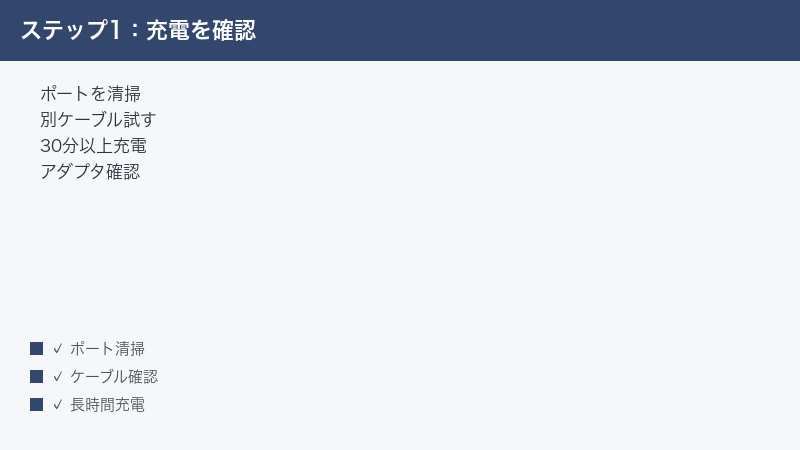
ステップ1:充電ケーブルとACアダプタを変えてみる
最初に確認すべきは充電ケーブルとACアダプタです。以下の手順で確認してください。
- 現在使っているケーブルを別のUSB-Cケーブルに交換します。可能であればUSB PD対応(充電出力が記載されているもの)のケーブルを使用してください。
- ACアダプタ(コンセントに差し込むアダプタ)も別のものに交換します。スマートフォン付属の急速充電対応アダプタが理想的です。
- PCのUSBポートではなく、コンセントからのACアダプタで充電してみてください。PCのUSBポートは出力が低く、DAPの充電に不十分な場合があります。
- 別のケーブル・アダプタで充電ランプが点灯すれば、元のケーブルかアダプタが原因です。新しいものを購入してください。
ステップ2:USB-C充電ポートを清掃する
ポート内部の汚れを取り除きます。以下の道具と手順で行ってください。
- DAPの電源を切ります(後述の強制終了を先に試しても構いません)。
- 爪楊枝や歯間ブラシ(金属製の工具は使わない)を使って、ポート内部のホコリや糸くずを掻き出すように取り除きます。
- 缶スプレー式のエアダスターがある場合、短く数回吹き付けてホコリを飛ばします。
- 清掃後、ケーブルを差し込んでみてください。「カチッ」という感触が以前より明確になれば汚れが取れたサインです。
- 清掃後も充電されない場合は、ポートの物理的な損傷(端子の曲がりなど)が疑われます。
注意:金属製のピンや針などをポートに差し込むと端子を破損させる危険があります。必ず非金属の道具か、エアダスターを使用してください。
ステップ3:過放電からの復帰を試みる
バッテリーが過放電状態になっている可能性がある場合(長期保管後、または電源が完全に切れたまま放置していた場合)は、以下の方法で復帰を試みます。
- 充電ケーブルを接続します。この時点では画面は真っ暗のままで構いません。
- そのまま最低30分、できれば1〜2時間放置します。過放電からの復帰には通常よりも時間がかかります。
- 30分後、電源ボタンを短く1回押してみます。充電ランプが点灯したり、画面に充電マークが表示されたりすれば復帰成功です。
- まだ反応がない場合は、さらに1時間放置してから再度試みてください。
- 2〜3時間放置しても一切反応がない場合は、バッテリーが深刻に劣化している可能性があります。
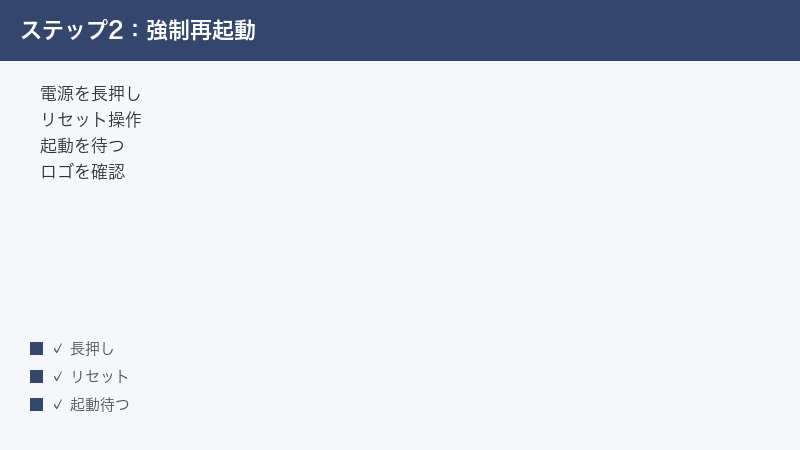
ステップ4:強制再起動(ハードリセット)を行う
システムがフリーズしている場合は、強制再起動が有効です。機種によって操作が異なります。
Shanling M0 Pro の場合:
- 電源ボタン(側面の丸いボタン)を8〜10秒長押しします。
- 画面が暗くなり、Shanlingのロゴが表示されれば強制再起動完了です。
Shanling M3X / M5s / M6 Ultra の場合:
- 電源ボタン(通常は右側面の上部)を10〜15秒長押しします。
- バイブレーションや画面の消灯を確認してから離します。
- しばらく待つとロゴが表示されて起動します。
リセット穴がある機種の場合:
- SIM取り出しピンや細い針金をリセット穴に差し込み、軽く押します。
- 機種の取扱説明書でリセット穴の位置を確認してください(多くの場合、底面や側面にあります)。
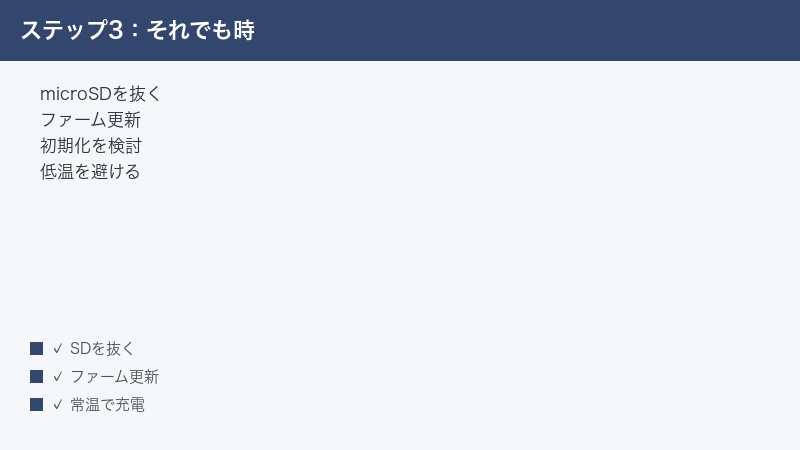
ステップ5:microSDカードを抜いて起動確認する
microSDカードが原因でトラブルが起きている可能性を確認します。
- DAPの電源が切れている状態で(切れていない場合は強制再起動後の起動途中に)、microSDカードスロットを探します。
- microSDカードをゆっくり引き抜きます。
- microSDカードを抜いた状態で電源を入れ、起動するかどうか確認します。
- microSDなしで起動した場合、そのmicroSDカードが原因です。別のmicroSDカードに交換するか、PCでmicroSDカードのデータをバックアップ後にフォーマット(初期化)してください。
症状別・原因と対処法の早見表
| 症状 | 考えられる原因 | 最初に試す対処法 |
|---|---|---|
| ケーブルを挿しても充電ランプが点かない | ケーブル/アダプタ不良・ポート汚れ・過放電 | 別のケーブル・アダプタに交換、ポート清掃 |
| 充電ランプは点くが電源が入らない | 過放電からの復帰中・フリーズ | 1〜2時間充電後に電源ボタン押下 |
| 電源ボタンを押しても無反応・画面真っ暗 | 過放電・システムフリーズ・バッテリー劣化 | 10〜15秒の電源長押し(強制再起動) |
| ロゴ画面で止まる・再起動を繰り返す | microSDカード異常・ファームウェア不具合 | microSDを抜いて起動・ファームウェア更新 |
| 使用中に突然電源が落ちる・すぐ切れる | バッテリー劣化・過熱 | 涼しい環境での充電・バッテリー交換検討 |
| 充電中に急に止まる・充電が不安定 | ケーブル断線・ポート接触不良 | ケーブル交換・ポート清掃 |
| ファームウェア更新後に起動しない | 更新失敗・ファームウェアファイル破損 | 強制再起動後にファームウェア再インストール |
| 長期保管後に全く反応しない | 過放電・バッテリー深刻劣化 | 2時間以上の充電で様子見・修理依頼 |
さらに詳しい対処法・予防策・上級者向けTips
ファームウェアの更新手順
ファームウェアの不具合が原因の場合、最新バージョンに更新することで解決できることがあります。
- Shanling公式サイト(en.shanling.com)にアクセスし、使用機種のページを開きます。
- 「Firmware」または「Downloads」セクションから最新のファームウェアファイルをダウンロードします。ファイルは通常ZIPまたはROMという拡張子です。
- microSDカードをPCに接続し、ダウンロードしたファームウェアファイルをmicroSDカードのルート(最上位のフォルダ)にコピーします。
- microSDカードをDAPに挿入し、電源を入れます。
- DAPが自動的にファームウェアの更新を検出して更新を開始します。更新中は絶対に電源を切らないでください。
- 更新完了後、DAPは自動的に再起動します。
注意:ファームウェア更新中に電源が切れると、DAPが起動不能になる可能性があります。更新前には必ず50%以上充電されていることを確認してください。
工場出荷時設定へのリセット(初期化)
ソフトウェアの深刻な不具合が疑われる場合、工場出荷時設定へのリセットが有効です。ただし、この操作でアプリや設定が消えます(音楽ファイルはmicroSDカードに残ります)。
- DAPが起動できる状態であれば、「設定」→「システム」→「工場出荷時設定へリセット」(または「Factory Reset」)を選択します。
- 確認メッセージが表示されたら「はい」を選択します。
- リセット完了後、DAPが再起動します。初回起動には通常よりも時間がかかります。
低温環境でのバッテリー特性
リチウムイオンバッテリーは気温が低いと化学反応が鈍くなり、実際の残量よりも少なく表示されたり、突然電源が切れたりすることがあります。冬の屋外や冷えた車内でDAPを使用した後に電源が入らない場合は、室温(20〜25℃程度)の環境で30分ほど暖めてから再度充電・起動を試みてください。
推奨する充電器の選び方
ShanlingのDAPを安全に充電するために、以下の基準でACアダプタとケーブルを選んでください。
- ACアダプタ:USB PD対応・出力18W以上のものが理想です。AnkerやBelkinなどの信頼できるブランドのものを使用してください。
- ケーブル:USB-C to USB-Cのケーブルで、データ転送・PD充電に対応したものを選んでください。「充電専用」と書かれているものは避けてください。
- 避けるべきもの:100円均一や出所不明の粗悪品のケーブルは内部抵抗が高く、充電効率が悪いだけでなく、過熱の原因になることがあります。
バッテリー寿命を延ばす保管・使用のコツ
- 長期間使用しない場合は、バッテリー残量を40〜60%程度にしてから保管します。
- 1ヶ月に1回程度、充電と使用を行い、バッテリーを適度に動かすことで劣化を抑えられます。
- 充電しながら長時間使用すると発熱してバッテリーの劣化が進みます。充電中の長時間再生は避けてください。
- バッテリー残量が20%を下回ったら早めに充電することで、過放電を防げます。
🛒 関連商品をAmazonでチェック
よくある質問(FAQ)
Q1. 充電ケーブルを挿してもランプが1回も点灯したことがない。故障?
必ずしも故障とは限りません。まずケーブルとアダプタを別のものに交換してみてください。次にポートの汚れを清掃してみてください。それでもランプが点かない場合は、過放電の可能性があるため、2時間以上充電し続けてみてください。それでも反応がない場合は、バッテリーの深刻な劣化またはポートの物理的な損傷が疑われます。
Q2. 強制再起動(電源長押し)を試したが画面が変わらない。何秒押せばいい?
機種によって異なりますが、10〜15秒が目安です。最大20秒程度まで押し続けてみてください。それでも反応がない場合は、過放電でバッテリーが完全に空になっている可能性があります。充電ケーブルを接続して1時間放置してから再度試みてください。
Q3. ファームウェア更新中に電源が切れてしまった。起動できなくなった。
これは「ブリック」と呼ばれる状態で、最も深刻なケースです。一部のShanling機種には、microSDカードから強制的にファームウェアを書き換える「リカバリーモード」があります。Shanling公式フォーラム(Headfi.orgのShanlingスレッドや公式サポート)でお使いの機種のリカバリー手順を検索してください。自己解決が難しい場合はShanlingサポートへ連絡することをお勧めします。
Q4. microSDカードを抜いたら起動した。でもmicroSDカードのデータを失いたくない。
microSDカードをPCのカードリーダーに接続してデータをバックアップしてから、microSDカードをFAT32またはexFAT形式でフォーマット(初期化)してください。フォーマット後にDAPに挿し直して正常に動作するか確認します。問題のあるmicroSDカードはDAPとの相性が悪い場合もあるため、SanDiskやSamsungなど信頼性の高いブランドのものに交換することを検討してください。
Q5. 充電は満タンになるが、バッテリーの持ちが急激に短くなった。
バッテリーの劣化が進んでいるサインです。リチウムイオンバッテリーは一般的に約500回の充放電サイクルで容量が元の80%程度まで低下します。2〜3年以上使用している場合は正常な老化です。バッテリーの持ち時間が大幅に短くなった場合は、メーカーや修理業者に相談してバッテリー交換を依頼することをお勧めします。
Q6. 充電中にDAPが非常に熱くなる。これは正常?
充電中に少し温かくなるのは正常ですが、持てないほど熱くなる場合は異常です。過熱の原因として、粗悪な充電器の使用、充電しながら高負荷な操作(ハイレゾ再生など)を行っている、通気性のない場所での充電などが考えられます。過熱状態で使い続けるとバッテリーや基板が損傷します。熱くなった場合はすぐに充電を停止し、涼しい場所で冷ましてください。
Q7. ShanlingのDAPはどんな充電規格に対応していますか?
機種によって異なります。M0 Proは最大10W(5V/2A)程度、M3Xは最大15W、M6 UltraはUSB PD対応で最大20W以上の急速充電に対応しています。ただし、過大な出力のアダプタで充電してもDAPの充電IC(制御回路)が適切に制御するため、必ずしも上位規格のアダプタが必要というわけではありません。安全のためにも、製品仕様に記載された推奨充電仕様内のアダプタを使用することを推奨します。
Q8. 購入後1年未満なのにバッテリーが全く充電されない。保証は使える?
購入後1年以内であれば、多くの場合メーカー保証が適用されます。Shanlingの保証期間は通常1年間です。ご購入の店舗またはShanling公式サポート(support@shanling.com)に問い合わせてください。その際、購入証明書(レシートや注文確認メール)と症状の詳細(いつから、どのような状況で起きるか)を準備しておくとスムーズです。
Q9. Shanling DAPを長期間使わない場合、どうやって保管すればいいですか?
長期保管時はバッテリー残量を40〜60%にしてから、高温多湿を避けた場所に保管してください。直射日光の当たる場所や、夏の車内(70℃以上になることがある)は特に避けてください。保管中も月に1回程度、充電して使用することで、バッテリーの自然放電による過放電を防ぐことができます。
Q10. リセットしても改善しない。修理に出すにはどうすればいい?
国内で購入した場合は、購入した店舗のサポート窓口を最初に利用してください。個人輸入や海外ECサイトで購入した場合は、Shanling公式サポート(メール:support@shanling.com)に英語または中国語で問い合わせてください。日本国内ではe☆イヤホンなどのオーディオ専門店がShanling製品の修理取り次ぎを行っている場合があります。
まとめ
ShanlingのDAPが充電できない・電源が入らない問題は、多くの場合、充電ケーブルやアダプタの交換、ポートの清掃、過放電からの復帰、強制再起動のいずれかで解決できます。以下の順番で試してみてください。
- 充電ケーブルとアダプタを別のものに交換する(最も手軽で効果的)
- USB-Cポートを清掃する(ホコリ・汚れの除去)
- 2時間以上充電し続けて過放電からの復帰を待つ
- 電源ボタンを10〜15秒長押しして強制再起動する
- microSDカードを抜いて起動確認する
- ファームウェアを最新バージョンに更新する
- 工場出荷時設定へのリセット(初期化)を行う
- 上記すべて試して改善しない場合はメーカーサポートへ連絡する
大切なDAPを長く使うためにも、日頃からポートの清掃と適切な保管を心がけてください。問題が解決しない場合は無理に操作を続けず、メーカーや専門の修理業者に相談することが機器を守る最善の選択です。
