 minto.tech スマホ(iPhone/Android)・パソコン(Windows/Mac)・Office・Wi-Fi・AIツールの「できない」「困った」を解決する実用ガイド。トラブル対処法とノウハウが満載のお助けサイトです。
※本ページにはプロモーション(広告)が含まれています
イラストや漫画を一生懸命描いたのに、保存しようとしたらエラーが出た——そんな経験はありませんか?CLIP STUDIO PAINT(クリスタ)は多機能な分、保存・書き出しに関するトラブルも多く、初めて遭遇すると何をどう確認すればいいかわからず焦ってしまうものです。このガイドでは、クリスタで保存・書き出しができない原因をすべて洗い出し、iPad版・PC版それぞれの解決策を順序立てて解説します。この記事を読み終えれば、あなたの状況に合った対処法がきっと見つかります。
- クリスタで保存・書き出しができない主な原因(ストレージ・権限・クラウド・ファイル形式など)
- 「.clip形式」と「PNG/JPG/PSD書き出し」の違いと正しい使い分け
- エラーメッセージ別の具体的な対処手順(PC版・iPad版)
- CLIP STUDIOクラウドの同期エラーへの対処法
- 素材ダウンロード未完了による書き出し失敗の解決方法
- こまめなバックアップと自動保存設定で作業データを守る方法
- 保存・書き出しトラブルを未然に防ぐための予防策
📑 この記事の目次(タップで開く)
なぜ保存・書き出しができないのか——原因の全体像
クリスタで保存・書き出しができない原因は大きく8つのカテゴリに分けられます。エラーメッセージが出ずにただ無視される場合も、特定のエラーコードが出る場合も、まず原因のカテゴリを把握することが解決の第一歩です。
原因1:ストレージ(保存先ディスク)の空き容量不足
最も多い原因の一つです。保存先ドライブの空き容量が不足していると、クリスタはファイルを書き込めずエラーを出すか、無言で保存に失敗します。特にCLIP形式の作業ファイルは複数のレイヤーや素材を抱えるため、数百MBから数GB規模になることも珍しくありません。
PC版(Windows)の確認方法:エクスプローラーを開き、保存先ドライブを右クリックして「プロパティ」を選択します。「空き領域」の数値を確認し、少なくとも作業ファイルの3倍以上の空き容量が確保されているかチェックしてください。
PC版(Mac)の確認方法:Finderのメニューバーから「移動」→「コンピュータ」でドライブを選択し、「情報を見る(Command+I)」で空き容量を確認します。あるいはアップルメニュー→「このMacについて」→「ストレージ」タブで一目で確認できます。
iPad版の確認方法:設定アプリ→「一般」→「iPadストレージ」を開き、使用済み容量と空き容量を確認してください。
原因2:保存先フォルダの書き込み権限がない
Windowsでは、システムフォルダ(C:\Windows、C:\Program Files など)や管理者専用フォルダに保存しようとすると、権限エラーで失敗します。「書き込みアクセスが拒否されました」「アクセスが拒否されました」といったメッセージが出る場合はこれが原因です。
Macでは、他のユーザーのホームフォルダや、Finderで「鍵」アイコンが付いているフォルダへの書き込みが制限されます。また、外付けドライブがexFATやNTFSフォーマットの場合、Macからの書き込みに対応していないことがあります。
原因3:CLIP STUDIOクラウドの同期エラーや容量超過
CLIP STUDIO PAINTにはCLIP STUDIOサービスと連携したクラウド保存・同期機能があります。クラウドに保存する設定にしている場合、インターネット接続の問題、CLIP STUDIOアカウントのクラウドストレージ容量超過(無料プランは3GB)、または同期中の処理が原因で保存が完了しないことがあります。
原因4:ファイル形式の理解不足(.clipと書き出し形式の違い)
クリスタには「保存」と「書き出し」という2つの異なる概念があります。この違いを知らないと、「PNGで保存したはずなのに、クリスタでしか開けない」「書き出そうとしたが選択肢が見つからない」といった混乱が起きます。
- 保存(.clip形式):クリスタ専用の作業ファイル。レイヤー情報・テキスト・ベクター・3Dオブジェクトなど編集可能な状態をすべて保持。クリスタ以外では開けない。
- 書き出し(PNG/JPG/PSD/TIFFなど):他のソフトや印刷・投稿に使える汎用形式。「ファイル」メニューの「画像を統合して書き出し」または「全ページを書き出し」から実行する。
「保存したのにPixivやSNSにアップロードできない」という場合、実際には.clipファイルに保存されているだけで、PNG/JPGへの書き出しが行われていないことが原因です。
原因5:素材や画像の「ダウンロード未完了」
CLIP STUDIOアセットからダウンロードした素材(ブラシ・テクスチャ・3Dオブジェクトなど)が完全にダウンロードされていない状態でキャンバスに配置すると、書き出し時にその部分が処理できず失敗することがあります。特に3D素材やグラデーションセットを多用したファイルで発生しやすいです。
原因6:ソフトのバージョンが古い・不具合バージョン
クリスタは定期的にアップデートが行われており、過去には特定バージョンで保存・書き出し時にクラッシュするバグが存在したことがあります。バージョンが古い場合、修正済みのバグで問題が起きている可能性があります。また、OSのメジャーアップデート直後に互換性の問題が生じることもあります。
原因7:メモリ(RAM)不足
高解像度(600dpi以上)や多数のレイヤーを持つ大型キャンバスを書き出す際、クリスタは大量のメモリを使用します。PCやiPadのメモリが不足すると、書き出し処理が途中でキャンセルされるか、クリスタ自体がクラッシュします。
原因8:ファイル名に使用できない文字が含まれる
Windowsでは、ファイル名に半角の「\」「/」「:」「*」「?」「”」「<」「>」「|」を使うことができません。これらが含まれているとエラーになります。全角文字(日本語)はWindowsでも基本的に使えますが、保存先がネットワークドライブや特定のクラウドストレージの場合、全角が問題になることがあります。
PC版(Windows)での解決手順
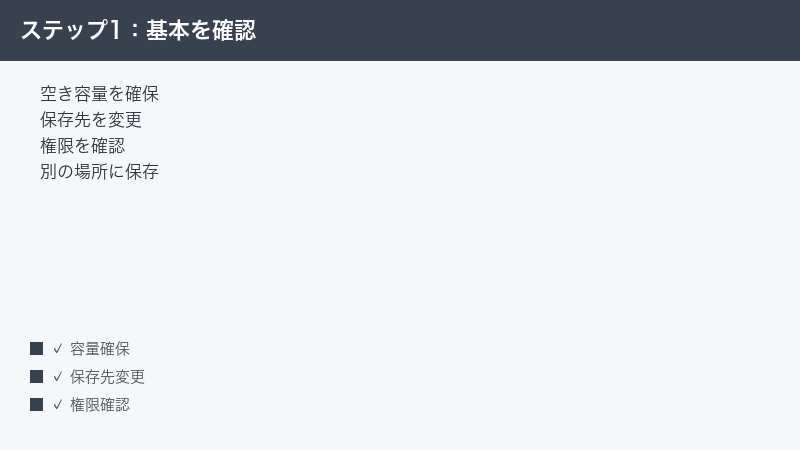
手順1:まず別の場所に保存してみる
問題の切り分けとして最初に試してほしいのが、保存先を変えることです。エラーが出ている場合、保存先フォルダの権限問題かディスク不足が原因であることが多いためです。
- クリスタの「ファイル」メニューを開く
- 「別名で保存」を選択する(Ctrl+Shift+S)
- 保存先をデスクトップまたはドキュメントフォルダに変更する
- ファイル名を半角英数字のみ(例:artwork_01)に変更して試す
- 「保存」ボタンをクリック
デスクトップへの保存で成功した場合、元の保存先に問題(権限・容量・文字コード)があります。
手順2:ストレージの空き容量を確認・確保する
- エクスプローラー(Windowsキー+E)を開く
- 「PC」または「このPC」を選択し、保存先ドライブを確認する
- 空き容量がファイルサイズの3倍未満の場合、不要ファイルを削除する
- 「ごみ箱」を右クリックして「ごみ箱を空にする」を実行する
- Windowsの「ストレージセンサー」(設定→システム→ストレージ)で一時ファイルを削除する
手順3:フォルダの書き込み権限を確認・修正する
- 保存先フォルダを右クリックして「プロパティ」を選択する
- 「セキュリティ」タブを開く
- 現在のユーザー名を選択して「アクセス許可」の「フルコントロール」にチェックが入っているか確認する
- 入っていない場合は「編集」ボタンをクリックして「フルコントロール」を許可する
- 「OK」で保存して、クリスタで再度保存を試みる
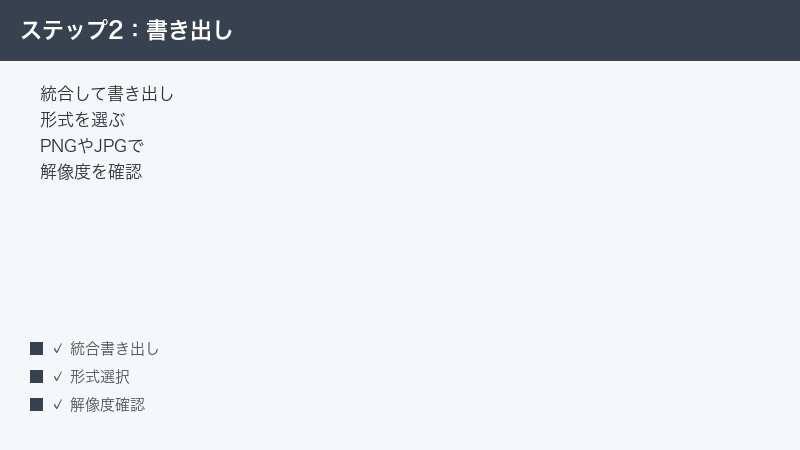
手順4:PNGやJPGへ正しく書き出す方法
「書き出し」と「保存」は別操作です。以下の手順でPNG/JPG形式に書き出してください。
- 「ファイル」メニューをクリックする
- 「画像を統合して書き出し」にマウスを合わせる(サブメニューが開く)
- 書き出したい形式(PNG、JPG、BMP、TIFFなど)を選択する
- 書き出し先フォルダを選択し、ファイル名を入力する
- 書き出し設定ダイアログ(解像度・カラーモード・品質など)を確認して「OK」をクリック
JPG書き出しの注意点:JPGは透過(アルファチャンネル)を保持できません。透明背景を使っている場合は、背景を白などで塗りつぶすか、PNGで書き出してください。
漫画の場合:複数ページの漫画は「ファイル」→「全ページを書き出し」からページ一括書き出しが可能です。単ページの書き出しとは設定が異なります。
手順5:クリスタを管理者権限で起動する
- クリスタのアイコンを右クリックする
- 「管理者として実行」を選択する
- ユーザーアカウント制御(UAC)のダイアログが出た場合は「はい」をクリック
- 管理者権限で起動した状態で再度保存を試みる
手順6:メモリ割り当てを調整する
- 「ファイル」メニューから「環境設定」を開く(Ctrl+K)
- 左メニューの「メモリ・パフォーマンス」を選択する
- 「最大使用可能メモリ」のスライダーを右に移動して割り当てを増やす(PCの搭載RAM量に応じて調整)
- 「OK」で適用してクリスタを再起動する
手順7:クリスタをアップデートする
- クリスタを起動している場合は一旦終了する
- 「CLIP STUDIO」アプリ(クリスタのランチャー)を開く
- 「CLIP STUDIO PAINT」の「更新を確認」をクリックする
- 最新バージョンが表示された場合は「今すぐ更新」をクリックしてインストールする
- 更新後、クリスタを再起動して保存を試みる
PC版(Mac)での解決手順
手順1:macOSのアクセス権限を確認する
- Finderで保存先フォルダを右クリックして「情報を見る(Command+I)」を選択する
- 「共有とアクセス権」セクションを展開する
- 現在のユーザー名の横に「読み/書き」と表示されているか確認する
- 「読み出しのみ」になっている場合は鍵アイコンをクリックしてパスワードを入力し、「読み/書き」に変更する
- 下部の歯車アイコンから「囲まれた項目に適用」を選択して配下にも権限を適用する
手順2:外付けドライブのフォーマットを確認する
外付けHDDやUSBメモリに保存している場合、NTFSフォーマット(Windows用)のドライブはMacからは読み取り専用になります。書き込みには以下のいずれかが必要です。
- ドライブをexFATまたはMac OS拡張(HFS+)形式でフォーマットする(データのバックアップが必要)
- 有料アプリ(Paragon NTFS for Mac など)でNTFSへの書き込みを有効にする
- 内蔵ストレージへ保存先を変更する
手順3:クリスタにフルディスクアクセスを許可する
- アップルメニュー→「システム設定」(macOS Ventura以降)または「システム環境設定」を開く
- 「プライバシーとセキュリティ」→「フルディスクアクセス」を選択する
- リストにCLIP STUDIO PAINTがあるか確認する。ない場合は「+」ボタンをクリックしてCLIP STUDIO PAINTを追加する
- スイッチをオンにして、クリスタを再起動する
iPad版での解決手順
手順1:iPadのストレージを確認・確保する
- 設定アプリを開く
- 「一般」→「iPadストレージ」を選択する
- 各アプリの使用量が一覧表示される。不要なアプリを削除して空き容量を作る
- 写真アプリ内の大きな動画を削除するか、iCloudフォトライブラリを使って本体から削除する
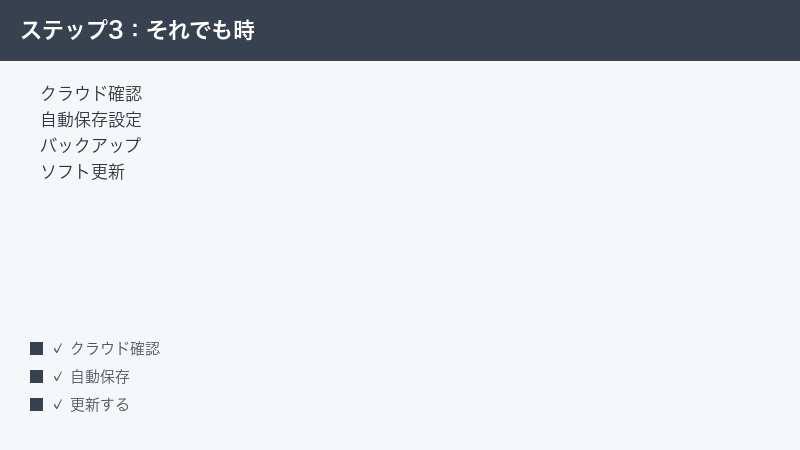
手順2:クリスタのクラウド同期を確認する
- CLIP STUDIOアプリ(作品管理画面)を開く
- 右上のアカウントアイコンをタップしてCLIP STUDIOにログインしているか確認する
- 「クラウドに保存」アイコン(雲マーク)が回転中(同期中)の場合は完了を待つ
- 「クラウドストレージ」の使用量を確認する。無料プランは3GBが上限
- 容量オーバーの場合は不要な作品をクラウドから削除するか、有料プランへアップグレードする
手順3:iPad版で書き出す方法
- クリスタ(CLIP STUDIO PAINT)でキャンバスを開く
- 左上のハンバーガーメニュー(三本線)または「ファイル」をタップする
- 「画像を統合して書き出し」を選択する
- 書き出し形式(PNG/JPG)を選択する
- 「写真に保存」または「ファイルに保存」を選択する
- 写真アプリへのアクセス許可を求めるダイアログが出た場合は「すべての写真へのアクセスを許可」を選択する
手順4:写真・ファイルアクセス権限を確認する
- 設定アプリを開く
- 下にスクロールして「CLIP STUDIO PAINT」を選択する
- 「写真」のアクセス許可が「すべての写真」になっているか確認する
- 「ファイル」のアクセスが許可されているか確認する
- 許可されていない場合は「すべての写真」または「読み/書き」に変更する
CLIPSTUDIOクラウド同期エラーの対処法
クラウド同期が終わらない・止まっている場合
- Wi-Fi接続が安定しているか確認する(機内モードのオン・オフで接続をリセットする)
- CLIP STUDIOアプリを一度終了して再起動する
- 「CLIP STUDIOへのログイン」を一旦ログアウトして、再度ログインする
- クラウドへの保存を一時的にオフにして、ローカル保存に切り替えて作業を続ける
「クラウドストレージの容量が不足しています」と表示される場合
- CLIP STUDIO(管理アプリ)からクラウドに保存されている古い作品を削除する
- CLIP STUDIOのウェブサイト(clipstudio.net)にログインしてクラウド管理ページから削除する
- EX・PROのサブスクリプションプランを利用している場合はクラウドストレージの上限を確認する
素材・ダウンロード未完了の確認と対処
ダウンロード中の素材を確認する
- クリスタの「ウィンドウ」メニュー→「素材」パレットを開く
- 使用している素材のうち、ダウンロードアイコン(矢印マーク)が付いているものがあれば、クリックしてダウンロードを完了させる
- CLIP STUDIOアプリを開いて「ダウンロード」タブにある保留中の素材をすべてダウンロードする
- ダウンロード完了後、クリスタで再度書き出しを試みる
自動保存設定で作業データを守る
自動保存の設定方法(PC版)
- 「ファイル」メニュー→「環境設定」を開く(Ctrl+K / Command+K)
- 左メニューから「ファイル」を選択する
- 「自動保存」の項目を探し、チェックボックスをオンにする
- 保存間隔を5〜10分程度に設定する
- 「バックアップを作成する」にもチェックを入れる(保存先ごとに.bakファイルが生成される)
- 「OK」で確定する
バックアップファイルの場所と使い方
クリスタの自動保存・バックアップファイルは以下の場所に保存されます。
- Windows:C:\Users\(ユーザー名)\AppData\Roaming\CELSYSUserData\CLIPStudioPaint\Backup
- Mac:/Users/(ユーザー名)/Library/Application Support/CELSYSUserData/CLIPStudioPaint/Backup
バックアップファイル(拡張子 .clip)を開くには、クリスタから「ファイル」→「開く」でフォルダを参照してファイルを選択します。
書き出し設定の詳細と形式ごとの注意点
PNG書き出しの設定
PNGは透過(アルファチャンネル)をサポートする可逆圧縮形式で、イラストや漫画の書き出しに最も適しています。
- 「背景を塗りつぶして書き出す」のチェック:透明背景を白や指定色で塗りつぶす場合はオン
- 「ICCプロファイルを埋め込む」:印刷用途の場合はオン、Web用途ならオフで容量を節約できる
- 解像度:Web用は72〜96dpi、印刷用は300〜600dpi
JPG書き出しの設定
- 品質(圧縮率):80〜90が一般的に適切。100にするとファイルサイズが膨大になる
- JPGは透過不可のため、透明部分は白で塗りつぶされる
- SNSへの投稿用途は品質80で十分(容量が小さく投稿しやすい)
PSD書き出し(Photoshop互換)
- 「ファイル」→「画像を統合して書き出し」→「PSD(PhotoShop Document)」
- レイヤー構造を保持したい場合は「全レイヤーを書き出す」オプションを選択する(ベクターはラスタライズされる)
- PSD書き出しはファイルサイズが大きくなる場合がある。特に高解像度キャンバスでは数百MBになることも
🛒 関連商品をAmazonでチェック
よくある質問(FAQ)
Q1. 保存しようとすると「書き込みエラー」が出て保存できません。どうしたらいいですか?
「書き込みエラー」の原因は主にストレージ容量不足・フォルダへの書き込み権限なし・ドライブの物理的なエラーの3つです。まず別のフォルダ(デスクトップなど)に保存を試みてください。それで成功すれば元の保存先に問題があります。ストレージ容量を確認して不要ファイルを削除するか、権限のあるフォルダに保存先を変更してください。
Q2. PNGで書き出したのに、背景が黒くなってしまいます。なぜですか?
これはキャンバスの背景(用紙)レイヤーが表示されていない(目のアイコンがオフ)か、背景色が黒になっているためです。書き出し前にレイヤーパレットで「用紙」レイヤーの目のアイコンがオンになっているか確認してください。透明背景のままPNGで書き出すと、ビューアーによっては黒く見えることがあります。
Q3. JPGに書き出そうとすると「このキャンバスはグレースケールです」といったメッセージが出ます。
キャンバスがグレースケールモードで作成されている場合、JPGに書き出すとモノクロになります。フルカラーで書き出したい場合は「編集」→「キャンバス設定」からカラーモードをRGB(またはCMYK)に変更してください。ただし、グレースケールからRGBへの変換後も、すでにグレースケールで描いた部分はグレーのままです。
Q4. ファイルサイズが大きすぎて保存できません。どうすれば減らせますか?
クリスタのファイルサイズを減らすには以下の方法を試してください。まず使い終わったレイヤーを統合(結合)します。次に「ファイル」→「ファイルの保存最適化」を実行して不要なデータを整理します。また、未使用の素材(キャンバス内に配置しているが非表示にしている素材)を削除することも効果的です。
Q5. 書き出し中にクリスタがクラッシュします。大丈夫ですか?
書き出し中のクラッシュはメモリ不足が主な原因です。まず環境設定でメモリ割り当てを増やしてください。次に書き出し解像度を下げてみてください。それでも繰り返す場合は、「ファイル」→「ファイルの復元」から最後の自動保存データを確認して、できるだけ最新の状態でファイルを復元してから書き出してください。
Q6. iPad版で「ファイルに保存」しても保存先が見つかりません。
iPad版の「ファイルに保存」はiOSの「ファイル」アプリ内に保存されます。設定アプリ→CLIP STUDIO PAINT→「ファイルへのアクセス」が許可されているか確認してください。保存後はiOSの「ファイル」アプリ→「このiPad内」→「CLIP STUDIO PAINT」フォルダに保存されています。
Q7. CLIP STUDIOのクラウドではなく、Dropboxや外部クラウドに直接保存できますか?
PC版ではDropbox、iCloud Drive、Googleドライブなどのクラウドと同期した任意のローカルフォルダを保存先として選択できます。ただし、同期処理と保存処理が重なるとエラーになることがあるため、クラウド同期のポーズ機能を使って同期を一時停止した状態で保存するか、ローカルフォルダに保存後にクラウドが自動同期する方法が安定しています。
Q8. 以前は正常に保存できていたのに、OSアップデート後から保存できなくなりました。
macOSやWindowsのメジャーアップデート後にクリスタの権限設定がリセットされることがあります。Macの場合はシステム設定→「プライバシーとセキュリティ」→「フルディスクアクセス」でCLIP STUDIO PAINTの権限を確認・再付与してください。Windowsの場合は管理者権限でクリスタを起動してみてください。それでも解決しない場合はクリスタの再インストール(設定は保持される)を試してください。
Q9. 書き出したPNGファイルの解像度が違います。300dpiで書き出したはずが72dpiになっています。
PNGのメタデータ解像度は一部のビューアーやソフトで正しく表示されないことがあります。Photoshopや「情報を見る」でPNGの解像度を確認してください。書き出し時に「解像度」の設定欄が正しく300dpiになっていたか確認します。また、キャンバス設定の解像度と書き出し解像度は別々に設定できるため、書き出しダイアログで解像度を明示的に設定してください。
Q10. 書き出し先フォルダを変更しても、毎回同じフォルダに書き出されてしまいます。
クリスタは最後に書き出したフォルダを記憶します。ただし、マンガ原稿の場合は「ファイル」→「全ページを書き出し」の設定で出力先フォルダが固定されている場合があります。この場合は「全ページを書き出し」設定ダイアログで出力先を変更してください。
まとめ
CLIP STUDIO PAINTで保存・書き出しができない問題は、ストレージ不足・権限エラー・クラウド同期の問題・ファイル形式の理解不足・素材ダウンロード未完了・メモリ不足など、複数の原因が重なっていることも珍しくありません。
まず「別の場所(デスクトップなど)に保存を試みる」という切り分けを行い、問題の範囲を特定することが最短解決への近道です。また、「保存(.clip)」と「書き出し(PNG/JPG)」の違いを理解することで、「保存したのに見つからない」という混乱も防げます。
自動保存設定を有効にしておくことで、万が一クリスタがクラッシュしても作業データを失わずに済みます。定期的にバックアップ用フォルダに手動保存する習慣も、長時間の作業を守る上で非常に有効です。どの対処法から試せばいいかわからない場合は、「別の場所へ保存→ストレージ確認→権限確認→アップデート」の順に試していくと効率よく解決できます。
