 minto.tech スマホ(iPhone/Android)・パソコン(Windows/Mac)・Office・Wi-Fi・AIツールの「できない」「困った」を解決する実用ガイド。トラブル対処法とノウハウが満載のお助けサイトです。
※本ページにはプロモーション(広告)が含まれています
長尺動画やYouTubeのURLを入れるだけで、AIが「バズりそうな」場面を選んでショート動画に自動で切り抜いてくれる「Klap(クラップ・klap.app)」。便利な一方で、「ショートが生成されない」「URLが取り込めない」「書き出し(ダウンロード)できない」といったつまずきも起きやすいツールです。この記事では、Klapで生成や書き出しがうまくいかないときの原因と対処を、順番にわかりやすく解説します。
結論を先にお伝えすると、多くのトラブルは「①時間を置いて再試行する」「②動画のURLや形式・サイズを見直す」「③クリップの選び直し・言語設定・残りクレジットを確認する」の3点でかなり改善します。まずはここから落ち着いて確認していきましょう。
なお、Klapは2025〜2026年にかけて機能やプラン、画面の表記がたびたび更新されている比較的新しいサービスです。本記事のメニュー名や金額・無料枠の数値は目安であり、お使いのバージョン・地域・プランによって異なる場合があります。正確な内容は必ず公式サイト(klap.app)の最新情報でご確認ください。
🛒 関連商品をAmazonでチェック
📑 この記事の目次(タップで開く)
この記事でわかること
この記事は、Klapを使っていて「思ったように動かない」と感じたときに、原因を切り分けて自分で解決できるようになることを目的にしています。具体的には次の内容を扱います。
- Klap(クラップ)がどんなサービスなのか、基本のしくみと使い方の流れ
- ショートが生成されない・途中で止まるときの原因と対処
- YouTubeのURLや手元の動画ファイルが取り込めないときの確認ポイント
- できあがったショートがイメージと違うときの調整方法
- 字幕(キャプション)がずれる・日本語がおかしいときの直し方
- 書き出し(ダウンロード)できない・ウォーターマーク(透かし)が付くときの考え方
- クレジット(生成枠)を使い切ったときの確認手順
- それでも直らないときの一般的な対処と、よくある質問(FAQ)
専門用語にはなるべく説明を添えています。英語中心の画面でも迷わないよう、操作のイメージを言葉で補いながら進めますので、動画やSNS投稿に慣れていない方も安心して読み進めてください。それぞれの章は、上から順番に読んでも、早見表から気になる箇所だけを拾い読みしても、どちらでも役立つように作っています。今まさに困っている方は、自分の症状に近い章へ先に飛んでいただいてかまいません。
困りごと別 早見表
まずは、自分の状況に近いものを下の表から探してみてください。詳しい手順は、それぞれの章で順を追って説明します。「とりあえず何をすればいいか」だけ先に知りたい方の早見表としてお使いください。
| 困りごと | 主な原因の例 | まず試すこと |
|---|---|---|
| ショートが生成されない・止まる | 混雑・通信不安定・動画が長すぎる/形式が合わない | 時間を置く・通信を確認・動画の長さや形式を見直す |
| YouTubeのURLが取り込めない | 非対応URL・限定公開・著作権制限・サイズ上限 | 公開動画か確認・ファイルで試す・サイズを確認 |
| 動画ファイルがアップロードできない | 容量オーバー・形式が非対応・通信切断 | サイズと形式を確認・安定した回線で再試行 |
| ショートがイメージと違う | AIによる自動選択の限界・設定や言語の不一致 | クリップを選び直す・設定や言語を変える |
| 字幕がずれる/日本語が変 | 言語設定の不一致・音声が不明瞭 | 言語を音声に合わせる・字幕を手で修正する |
| 書き出し(ダウンロード)できない | 無料プランの制限・処理未完了・通信問題 | 処理完了を待つ・プランの内容を確認 |
| 透かし(ウォーターマーク)が付く | 無料・下位プランの仕様の可能性 | プラン内容を公式で確認 |
| クレジットを使い切った | 生成枠の上限到達 | 残量とプラン・更新日を確認 |
表のとおり、トラブルの多くは「待つ・確認する・選び直す」のどれかで対応できます。あわてて何度もボタンを押すより、原因をひとつずつ確認するほうが結果的に早く解決することが多い、と覚えておくとよいでしょう。
そもそもKlap(クラップ)とは
Klap(クラップ・klap.app)は、長い動画や、YouTubeなどの動画URLを入力すると、AIが内容を分析して「短く切り抜いたショート動画」を自動で作ってくれるとされるWebサービスです。出力されるショートは、TikTok(ティックトック)やInstagram Reels(インスタグラム リール)、YouTube Shorts(ユーチューブ ショート)といった縦型の短尺動画向けに作られる、と案内されています。
Klapができるとされること
公式や各種レビューによると、Klapには次のような機能があるとされています。いずれもお使いのプランやバージョンによって使える範囲が異なる場合があるため、参考としてご覧ください。
- 見どころの自動抽出…長い動画の中から、盛り上がりそうな場面や話のまとまりをAIが選び、複数のショート候補に切り分けてくれるとされます。
- 縦型へのリフレーム…横長の動画を、人物や話している人が画面の中央に来るように縦型へと自動で作り直してくれるとされます。話者を追いかける機能や、画面分割のレイアウトが選べる場合もあります。
- 自動字幕(キャプション)…音声を文字に起こして、動きのある字幕を自動で付けてくれるとされます。
- スコア付け…できあがったショートに「どれくらい伸びそうか」という目安のスコア(バイラルスコアなどと呼ばれます)が表示されることがあります。あくまで目安であり、実際の再生数を保証するものではありません。
無料で試せる範囲と有料プランの考え方
Klapには、クレジットカード登録なしで試せる無料の範囲と、月額のクレジット制(生成枠)の有料プランがあるとされています。一般には、無料では「短い動画を月に数本だけ」「生成できるショートの本数に上限がある」「書き出し時に透かしが付く場合がある」といった制限があると案内されることが多いようです。
有料プランでは、アップロードできる動画の本数や長さ、作成できるショートの数、画質(HDや4Kなど)が広がるとされています。月額のプランがいくつかの段階に分かれており、年払いにすると割安になる、といった案内もよく見られます。ただし、金額・無料枠の本数・クレジットの消費ルールは改定されることがあり、本記事の数値は確約できません。契約前には必ずklap.appの料金ページで最新の内容をご確認ください。
「クレジット制」というのは、動画を生成するたびに、決められた枠(クレジット)を消費していくしくみのことです。スマートフォンのデータ通信量のように、月ごとに使える量が決まっていて、使い切ると次の更新日まで待つか、上位のプランへ変更する必要がある、とイメージするとわかりやすいでしょう。生成し直しを繰り返すと、その分だけ枠を消費してしまう場合もあるため、設定を確認してから生成する習慣をつけると、無駄遣いを防げます。
Klapと似たサービスとの違い
長尺動画からショートを自動生成するサービスは、Klap以外にもいくつか存在します。それぞれ、切り抜きの精度や字幕のスタイル、対応言語、料金体系に違いがあるとされます。Klapは「YouTubeのURLを貼るだけで一気に複数のショートが作れる手軽さ」が特徴の一つとして紹介されることが多いようです。もしKlapの仕上がりがどうしても自分の用途に合わないと感じたら、ほかのサービスを試してみるのも選択肢になります。ただし、どのサービスを使う場合でも、素材となる動画の権利に配慮する点は共通です。
基本的な使い方の流れ
細かな画面表記はバージョンで変わりますが、おおまかな流れは次のとおりです。
- Klapにアクセスし、アカウントを作成してログインします。
- 素材となる動画を用意します。手元の動画ファイルをアップロードするか、YouTubeなどの動画URLを貼り付けます。
- 言語など必要な設定を選び、生成(処理)を開始します。
- AIの処理が終わると、ショート候補が一覧で表示されます。
- 気に入ったクリップを選び、字幕やトリミング、レイアウトなどを微調整します。
- 書き出し(ダウンロード)して、各SNSへ投稿します。
この流れのどこでつまずいているかを意識すると、原因の切り分けがぐっとやさしくなります。たとえば「アップロード」でつまずいているのか、「生成(処理)」でつまずいているのか、「書き出し」でつまずいているのかによって、確認すべき場所はまったく変わってきます。トラブルが起きたときは、まず「自分は流れのどの段階で止まっているのか」を一度立ち止まって考えてみてください。それだけで、やみくもにボタンを押し続けるよりもずっと早く原因にたどり着けます。次の章から、つまずきやすいポイントを段階ごとに順番に見ていきましょう。
英語中心の画面に戸惑わないために
Klapの画面表示は、英語が中心になっていることが多いとされます。動画やSNS投稿に慣れていても、英語のボタン名が並ぶと身構えてしまうかもしれません。ですが、操作の流れ自体はシンプルです。おおまかに「アップロードやURL入力の場所」「生成(処理)を始めるボタン」「できあがったショートの一覧」「編集画面」「書き出し(ダウンロード)のボタン」の5つの場所さえ押さえておけば、迷うことはほとんどありません。
もし英語のメニュー名で迷ったときは、ブラウザの翻訳機能を使うのも一つの手です。多くのブラウザには、ページ全体を日本語に翻訳して表示する機能があります。完璧な訳ではありませんが、ボタンの役割を把握する助けにはなります。ただし、翻訳表示のままだと一部のボタンが正しく動かないこともあるため、操作がうまくいかないと感じたら、いったん翻訳をオフにして元の英語表示で試してみてください。
ショートが生成されない・途中で止まるとき
「生成ボタンを押したのに、いつまでも処理が終わらない」「途中でエラーになる」というのは、Klapで最も多い相談のひとつです。落ち着いて、次の順番で確認していきましょう。
1. まずは時間を置いて再試行する
動画の解析と切り抜きは、サーバー側で重い処理を行います。利用者が集中して混雑している時間帯や、動画が長い場合は、処理に時間がかかることがあります。数分待っても表示が変わらないときは、いったんページを閉じて少し時間を置き、再度開いてみてください。混雑が解消されると、すんなり通ることがよくあります。
長尺の動画ほど処理は長くなりがちです。「止まっている」ように見えても、実は裏で処理が続いている場合もあるため、すぐに何度も生成し直さず、まずは待つことをおすすめします。
2. インターネット接続を確認する
動画のアップロードや処理結果の受け取りには、安定した通信が欠かせません。通信が不安定だと、処理が途中で止まったり、エラーになったりします。次の点を確認しましょう。
- Wi-Fiの電波が弱い場所にいないか確認し、ルーターの近くに移動します。
- ほかの動画サイトなどが普通に見られるか、別のページで通信状態を確かめます。
- 可能であれば、モバイル回線とWi-Fiを切り替えて試します。
- VPNを使っている場合は、いったんオフにして試します。
3. 動画の長さや形式を見直す
プランごとに、アップロードできる動画の長さや本数に上限が設けられているとされます。動画が長すぎると、処理に失敗したり、無料の範囲を超えて生成できなかったりすることがあります。あまりに長い動画は、必要な部分だけを先に切り出してから取り込む、という方法も有効です。
また、動画の形式(ファイルの種類)が対応していない場合もうまくいきません。一般的な動画形式に変換してから試すと改善することがあります。対応している長さや形式の具体的な上限は、お使いのプランや時期によって異なるため、公式の案内をご確認ください。
4. ブラウザを変える・キャッシュを消す
Klapは主にWebブラウザで使うサービスです。特定のブラウザや拡張機能との相性で、画面がうまく動かないことがあります。次を試してみましょう。
- 別のブラウザ(普段と違うもの)で開き直してみる。
- ブラウザのキャッシュ(一時保存データ)を削除して、ページを読み込み直す。
- 広告ブロックなどの拡張機能を一時的にオフにしてみる。
- ブラウザを最新の状態に更新する。
これらを順に試すだけで、原因不明だった「生成されない」状態が解消することは少なくありません。とくに、長く同じタブを開きっぱなしにしていた場合は、ページの状態が古くなって動かなくなることがあります。一度タブを閉じて開き直すだけで直る、というのは意外とよくある話です。
5. 一度に大量の生成をしようとしていないか
短時間に何本もの動画を続けて処理させようとすると、サーバー側の負荷や、プランごとの同時処理の上限に引っかかって、後から始めたものが止まったり、順番待ちになったりすることがあります。複数の動画をまとめて処理したいときは、一本ずつ確実に終わらせてから次に進むほうが、結果的にトラブルが少なくなります。「たくさん押せば早く終わる」わけではない、と覚えておきましょう。
6. 動画の中身に問題がないか確認する
音声がまったく入っていない動画や、ほとんど動きのない静止画のような動画は、AIが「見どころ」を見つけられず、うまくショートを生成できないことがあります。Klapは基本的に「人が話している長尺動画」や「内容に起伏のある動画」を素材として想定しているとされます。素材の性質によっては、そもそも自動切り抜きに向かない場合がある、という点も頭の片隅に置いておくとよいでしょう。
YouTube URLや動画が取り込めないとき
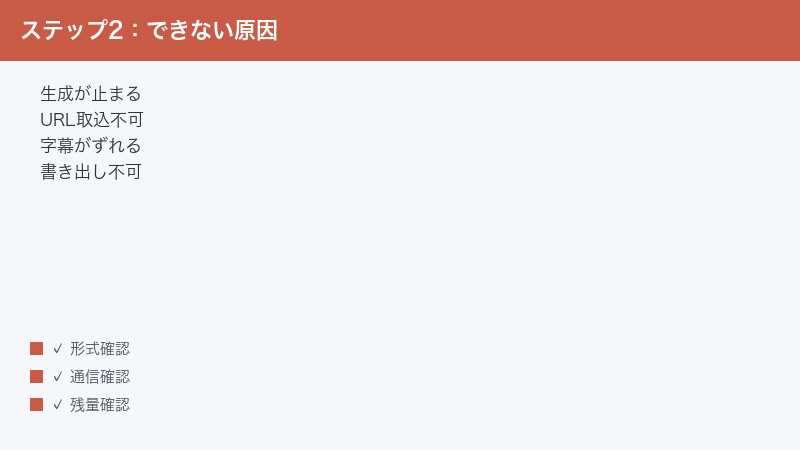
「URLを貼り付けても読み込めない」「動画をアップロードしようとするとエラーになる」というケースも多く見られます。原因はいくつかに分かれるので、ひとつずつ確認していきましょう。
1. 公開されている動画かどうかを確認する
URLから取り込む場合、その動画が「限定公開」や「非公開」になっていると、外部のサービスから読み込めないことがあります。まずは、誰でも見られる公開状態の動画かどうかを確認してください。自分のチャンネルの動画であれば、一時的に公開設定にしてから取り込む、という方法もあります。
2. 対応しているURLか確認する
サービスによっては、対応している動画サイトやURLの形式が限られています。短縮URLや、再生位置を指定したURL、プレイリストのURLなどはうまく読み込めないことがあります。動画ページの基本的なURLを、余計なパラメータを付けずに貼り付け直してみてください。
3. 著作権・利用条件に配慮する
ここはとても大切なポイントです。他人が作った動画を勝手に切り抜いて再投稿することは、著作権の侵害になるおそれがあります。取り込もうとしている動画が著作権で保護されている場合、読み込めない・利用できないことがありますし、たとえ技術的に取り込めたとしても、自分の権利のある動画や、利用が許可された動画だけを使うようにしてください。
自分が撮影・作成した動画、もしくは権利者から許可を得た動画を素材にするのが基本です。引用や二次利用のルールは国や状況によって異なるため、不安なときは権利者や公式の案内を確認しましょう。
4. ファイルでのアップロードを試す
URLでうまくいかないときは、動画ファイルを手元にダウンロード(自分が権利を持つ動画に限ります)して、ファイルとして直接アップロードする方法に切り替えると解決することがあります。URL経由の取り込みと、ファイルの直接アップロードは別の経路なので、片方がだめでももう片方で通る、というのはよくあるパターンです。
5. ファイルサイズと形式を確認する
ファイルが大きすぎると、アップロードに失敗したり、上限を超えてはじかれたりします。動画が長い・画質が高すぎる場合は、必要な部分だけを切り出したり、解像度を少し下げたりして、ファイルサイズを抑えてから試してみてください。対応する形式やサイズの上限はプランや時期で変わるため、公式の最新情報をご確認ください。
6. アップロードが途中で止まるとき
大きなファイルをアップロードしている最中に通信が切れると、最初からやり直しになってしまいます。アップロード中は、できるだけ安定したWi-Fiや有線の回線を使い、途中でほかの重い通信(大容量のダウンロードや動画視聴など)を行わないようにしましょう。ノートパソコンの場合は、省電力のためにスリープに入ってしまうと通信が途切れることがあるため、アップロードが終わるまでは画面をつけたままにしておくのがおすすめです。
また、アップロードの進み具合を示すバーがしばらく動かないように見えても、すぐにキャンセルしないでください。大きなファイルほど、最後の処理に時間がかかることがあります。数分待っても本当にまったく進まないときに、初めて中止して回線やファイルサイズを見直す、という順番がよいでしょう。
生成されたショートがイメージと違うとき
「切り抜きの位置が中途半端」「話が途中で切れている」「使いたい場面が選ばれていない」。これらは、AIによる自動選択の限界によるものです。Klapはあなたの意図を読み取っているわけではなく、音声や映像の特徴から「盛り上がりそう」と推測しているにすぎません。だからこそ、人の手で選び直す前提で使うのがコツです。
1. クリップを選び直す・追加する
生成されたショート候補は、あくまで「たたき台」です。一覧の中から、自分が本当に使いたい場面を選び直しましょう。気に入った候補がなければ、別の場面を指定して作り直したり、開始・終了の位置を手で調整して切り抜き直したりできる場合があります。
2. 切り抜きの範囲を手で調整する
話が途中で切れている・余計な間が入っている、というときは、クリップの開始位置と終了位置を少しずらすだけで自然になります。編集画面で、動画の前後を数秒ずつ伸ばしたり縮めたりして、話が完結するように整えてみてください。
3. 設定や言語を変えて作り直す
切り抜きの精度は、設定や言語の指定によっても変わることがあります。動画の言語が正しく指定されていないと、話の区切りをうまく検出できず、変な位置で切れてしまうことがあります。次の章でも触れますが、まずは言語設定が動画の実際の音声と合っているかを確認しましょう。
4. レイアウトやトリミングを見直す
「人物が画面からはみ出している」「字幕が顔に重なっている」といった見た目の問題は、レイアウト(画面の配置)や縦型のトリミング位置を調整することで改善できる場合があります。話者が中央に来るように位置をずらす、字幕の位置を下げる、といった微調整を試してみてください。
5. AIの自動選択を「下書き」として受け止める
そもそもの考え方として、AIが提案してくるショートは「完成品」ではなく「下書き」だと受け止めるのが、ストレスなく使うコツです。レビューでも、Klapは切り抜きの位置がときどき早すぎたり遅すぎたりして、話が途中で切れることがある、と指摘されています。これはKlapに限らず、自動切り抜き系のツール全般に共通する弱点です。
逆にいえば、AIが「だいたいの見どころ」を一気に拾ってくれるおかげで、ゼロから自分で長い動画を見返して切り出す手間は大きく減ります。「最後の仕上げは自分が担当する」という分担を意識すると、AIの限界に振り回されず、効率よく良いショートを作れるようになります。完璧な自動化を期待しすぎないことが、結果的に満足度を高めてくれます。
字幕がずれる・日本語が変なとき
自動字幕は便利ですが、完璧ではありません。とくに日本語の動画では、言い回しが不自然になったり、表示のタイミングがずれたりすることがあります。次の手順で整えましょう。
1. 言語設定を音声に合わせる
字幕がまったく的外れな内容になっているときは、言語設定が動画の音声と合っていない可能性が高いです。日本語の動画なら、字幕や文字起こしの言語を「日本語」に設定してから作り直してみてください。言語が正しく指定されるだけで、精度が大きく変わることがあります。
2. 音声の明瞭さを確認する
BGMが大きい、複数人が同時に話している、雑音が多い、といった動画は、AIが音声を聞き取りにくく、字幕がずれやすくなります。可能であれば、元の動画の音声をできるだけクリアにしてから取り込むと改善します。
3. 字幕を手で修正する
細かな間違いは、編集画面で字幕のテキストを直接書き直すのが確実です。固有名詞や専門用語は誤変換されやすいので、書き出し前に一度通して読み、おかしな箇所を直しておきましょう。表示のタイミングがずれている場合も、字幕の開始・終了時間を手で合わせられることがあります。
4. 字幕のスタイルを調整する
字幕の文字が大きすぎて画面からはみ出す、色が背景と同化して読みにくい、といったときは、フォントサイズや色、位置を調整しましょう。縦型のショートでは、字幕を画面の中央より少し下に置くと見やすくなることが多いです。スマートフォンで視聴されることを前提に、小さな画面でもパッと読める大きさ・色になっているかを意識すると、できあがりの印象がぐっと良くなります。
5. 句読点や改行のタイミングを整える
日本語の字幕は、長い一文がそのまま表示されると読みにくくなりがちです。一度に表示される文字数が多すぎると感じたら、文を短く区切ったり、表示のタイミングを話の区切りに合わせて分けたりすると、テンポよく読める字幕になります。視聴者は音声を聞きながら字幕を目で追うため、「話すスピードと字幕の切り替わりが合っているか」を意識して微調整するのがポイントです。細かい作業ですが、ここを丁寧に整えるかどうかで、ショートの完成度が大きく変わります。
書き出し(ダウンロード)できない・透かしが付くとき
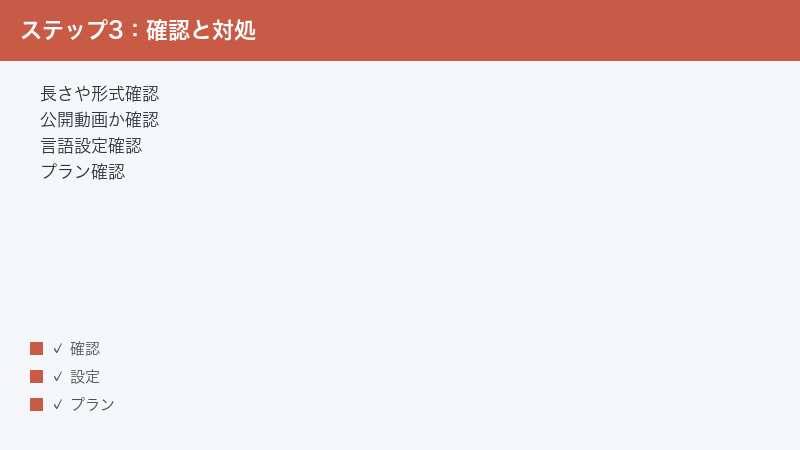
「完成したショートをダウンロードしようとしてもできない」「保存した動画に透かし(ウォーターマーク)が入っている」というケースです。原因は処理の状態とプランの仕様に分かれます。
1. 処理が完了しているか確認する
そもそも生成や編集の処理がまだ終わっていないと、書き出しはできません。ショートの状態表示が「完了」になっているか、編集中のままになっていないかを確認しましょう。処理が長引いているときは、前述のとおり時間を置いて再度開いてみてください。
2. 通信とブラウザを確認する
ダウンロード自体は、安定した通信があってこそ完了します。途中で止まる場合は、回線を見直し、別のブラウザで試してみてください。ブラウザのダウンロード設定で、保存がブロックされていないかも合わせて確認するとよいでしょう。
3. 透かしはプランの仕様の可能性
無料プランや下位プランでは、書き出した動画にサービスのロゴなどの透かしが入る仕様になっていることがあります。これは不具合ではなく、プランごとの違いである可能性が高いです。透かしなしで書き出したい場合は、対応するプランの内容を公式の料金ページで確認してください。
なお、透かしの有無や書き出し時の制限は時期やプランで変わるため、本記事では断定できません。「自分のプランで透かしなし書き出しができるか」は、公式の案内で確かめるのが確実です。
4. 書き出し形式や画質を変えてみる
特定の画質や形式で書き出そうとしたときだけ失敗する場合は、いったん別の画質(たとえば4KではなくHD)で書き出してみると通ることがあります。高画質ほど処理とファイルサイズが重くなるため、まずは標準的な設定で確実に保存しておくのも一つの方法です。なお、4Kなどの高画質での書き出しは、対応するプランでのみ選べる場合があるとされます。希望の画質が選択肢に出てこないときは、プランの制限が理由かもしれない、という視点も持っておきましょう。
5. スマートフォンとパソコンの両方で試す
ダウンロードがうまくいかないときは、使っている端末を変えてみるのも有効です。スマートフォンのブラウザでは、ファイルの保存先の扱いがパソコンと異なり、保存できているのに見つけにくい、ということがあります。パソコンで書き出してから、必要に応じてスマートフォンに転送する、という流れにすると、保存したファイルを見失いにくくなります。逆に、パソコンでうまくいかないときにスマートフォンで試したら通った、というケースもあるため、片方でだめでも諦めずに環境を変えてみてください。
クレジット(生成枠)を使い切ったとき
Klapはクレジット制(生成枠)で運用されているとされ、決められた枠を使い切ると、新しいショートを生成できなくなることがあります。「急に作れなくなった」と感じたら、まずクレジットの残量を疑ってみてください。
1. 残りクレジットと利用状況を確認する
アカウントの設定や課金・利用状況のページで、今どれだけのクレジット(または生成本数)が残っているかを確認します。残りがゼロに近い場合は、これが生成できない原因です。何にどれだけ消費されたかの履歴が見られる場合は、合わせて確認しておくと無駄遣いを防げます。
2. 更新日(リセットのタイミング)を確認する
月額プランの場合、毎月決まった日にクレジットがリセット(回復)されるのが一般的です。次の更新日まで待てば、また生成できるようになることがあります。更新のタイミングは契約内容によって異なるため、アカウントの請求情報で確認してください。
3. プランの見直しを検討する
毎月のように枠を使い切ってしまう場合は、より上位のプランへの変更を検討する余地があります。ただし、プランごとの本数や金額、クレジットの消費ルールは変わることがあるため、契約前に必ず公式の料金ページで最新の内容を確認しましょう。むやみに上位プランへ変えず、自分の制作ペースに合うかを見極めることが大切です。
4. クレジットを無駄にしない使い方
クレジットを大切に使うには、「生成のやり直しを減らす」のが一番の近道です。前の章でも触れたとおり、生成を始める前に言語設定を合わせ、素材の動画を整えておけば、思いどおりの結果が一回で得られやすくなります。逆に、設定を確認しないまま何度も生成し直すと、その分だけ枠が減っていきます。とくに無料枠や下位プランで限られた本数を使う場合は、「一発で良いものを作る」つもりで、事前の準備に少し時間をかけるほうが、結果的にお得になります。
また、生成したショートのうち、明らかに使わないものは早めに整理しておくと、自分が今いくつの有効なクリップを持っているかを把握しやすくなります。たくさん作って放置するより、必要なものを見極めて仕上げるほうが、限られた枠を有効に使えます。
それでもうまくいかないときの一般的な対処
ここまでの章を試しても解決しないときは、次の基本対処をひととおり行ってみてください。多くのWebサービス共通で効果が期待できる、いわば「困ったときの基本セット」です。
- 時間を置いて再試行する…混雑や一時的な不具合は、時間が解決してくれることが多いです。数十分から数時間あけて試してみましょう。
- 再ログインする…いったんログアウトして、もう一度ログインし直すと、表示の不具合が直ることがあります。
- URL・形式・サイズを確認する…取り込む動画が公開されているか、対応形式か、サイズが大きすぎないかをもう一度見直します。
- クリップを選び直す…生成結果に満足できないときは、人の手で場面を選び直すのが近道です。
- 言語設定を確認する…字幕や切り抜きの精度に直結します。動画の音声と一致しているか確認します。
- 残量とプランを確認する…クレジット切れが原因のことは意外と多いものです。
- 別のブラウザ・端末で試す…環境を変えるだけで解決することがあります。
- 公式の最新情報を確認する…仕様変更や障害情報、ヘルプの案内をチェックします。
それでも改善しない場合は、Klapの公式ヘルプやサポート窓口に、起きている症状・使っているブラウザや端末・動画の長さや形式などを添えて問い合わせると、スムーズに対応してもらいやすくなります。
権利と素材についての最終確認
最後に、もう一度だけ大切なことをお伝えします。ショート動画は手軽に量産できる分、つい他人の動画を素材に使いたくなることがあります。しかし、権利のない動画を切り抜いて投稿することは、著作権の侵害につながるおそれがあります。使う素材は、自分で撮影・作成したもの、もしくは利用が明確に許可されたものに限るようにしてください。安全に、長く楽しく使うための基本として、ぜひ心に留めておきましょう。
トラブルを減らすための事前準備
ここまでは「起きてしまったトラブルへの対処」を中心に見てきましたが、最後に、そもそもトラブルを起こしにくくするための事前準備を紹介します。少しの心がけで、生成や書き出しの失敗はぐっと減らせます。
1. 素材になる動画を整えておく
取り込む前に、元の動画の音声がクリアか、長すぎないか、画質が必要以上に高すぎないかを確認しておきましょう。とくに、話している声がはっきり入っている動画ほど、見どころの抽出も字幕の精度も上がります。不要な前置きや沈黙の長い部分は、あらかじめカットしておくと、AIが見どころを見つけやすくなります。
2. 言語設定をはじめに合わせておく
生成を始める前に、動画の言語(日本語の動画なら日本語)を正しく設定しておくと、後から字幕を直す手間が大きく減ります。「とりあえず生成してから直せばいい」と考えがちですが、最初の設定が正しいほど、できあがりの精度は高くなります。急がば回れ、というわけです。
3. 通信が安定した環境で作業する
アップロードや書き出しは、安定した通信があってこそスムーズに進みます。外出先の不安定な回線よりも、自宅の安定したWi-Fiや有線の環境で作業するほうが、途中で止まる失敗を防げます。大きな動画を扱うときは、特にこの点を意識してください。
4. 残りクレジットと更新日を把握しておく
「いざ生成しようとしたらクレジットが足りなかった」という事態を避けるため、月にどれくらい使えるのか、いつリセットされるのかを、あらかじめ把握しておくと安心です。月末に向けて残量が少なくなってきたら、優先度の高い動画から処理する、といった計画を立てるとよいでしょう。
よくある質問(FAQ)
Q1. Klapは無料で使えますか?
クレジットカード登録なしで試せる無料の範囲があるとされています。ただし、扱える動画の長さや本数、生成できるショートの数に制限があり、書き出し時に透かしが付く場合があると案内されることが多いようです。無料枠の具体的な内容は変わることがあるため、最新は公式の料金ページでご確認ください。
Q2. 日本語の動画でもショートを作れますか?
日本語の動画でも利用できるとされますが、字幕の精度は音声の明瞭さや言語設定に左右されます。言語を「日本語」に正しく設定し、書き出し前に字幕を読み返して、おかしな箇所を手で直すときれいに仕上がります。
Q3. YouTubeのURLを貼っても読み込めません。なぜですか?
動画が限定公開・非公開になっている、対応していないURL形式である、著作権で保護されている、といった理由が考えられます。公開動画か確認し、余計なパラメータの付かない基本のURLで試すか、自分が権利を持つ動画をファイルとしてアップロードする方法に切り替えてみてください。
Q4. ショートの生成が途中で止まってしまいます。
混雑・通信不安定・動画が長すぎる、などが主な原因です。少し時間を置いてから再試行し、安定した回線で、動画の長さや形式を見直してください。長尺の動画は、必要な部分だけを先に切り出してから取り込むと成功しやすくなります。
Q5. できあがったショートが思った内容と違います。
AIによる自動選択には限界があります。生成結果はたたき台と考え、使いたい場面を自分で選び直し、開始・終了の位置を手で調整してください。言語設定が音声と合っているかも合わせて確認すると、切り抜きの精度が上がることがあります。
Q6. 書き出した動画に透かし(ウォーターマーク)が入ります。消せますか?
無料プランや下位プランでは透かしが入る仕様の場合があるとされ、これは不具合ではない可能性が高いです。透かしなしで書き出せるかは、お使いのプランによって異なります。詳細と最新の条件は公式の料金ページでご確認ください。
Q7. クレジット(生成枠)を使い切ったらどうすればいいですか?
アカウントの利用状況で残量と更新日を確認してください。月額プランなら、次の更新日にリセットされて再び使えるようになるのが一般的です。毎月使い切ってしまう場合は、上位プランへの変更を検討する余地がありますが、料金やルールは変わることがあるため公式で確認しましょう。
Q8. 他人の動画を切り抜いて投稿してもいいですか?
権利のない動画を勝手に切り抜いて投稿することは、著作権の侵害になるおそれがあります。使う素材は、自分が撮影・作成したものか、利用が明確に許可されたものに限ってください。不安なときは、権利者や公式の案内を確認することをおすすめします。
📚 あわせて読みたい
まとめ
Klap(クラップ・klap.app)は、長尺動画やYouTubeのURLから縦型のショート動画を自動で作れるとされる便利なサービスです。一方で、生成・取り込み・書き出しでつまずくことも少なくありませんが、その多くは基本の確認で解決できます。
最後に、要点をおさらいしておきましょう。
- 生成されない・止まる…時間を置く・通信を確認・動画の長さや形式を見直す。
- URLや動画が取り込めない…公開動画か確認・対応URLか確認・ファイルで試す・サイズを確認。
- イメージと違う…クリップを選び直す・切り抜き範囲を手で調整・設定や言語を変える。
- 字幕がずれる・日本語が変…言語を音声に合わせる・手で修正する。
- 書き出しできない・透かし…処理完了を待つ・通信を確認・プランを公式で確認。
- クレジット切れ…残量と更新日を確認・必要ならプランを見直す。
そして何より大切なのが、素材となる動画の権利への配慮です。自分の権利のある動画や、利用が許可された動画だけを使い、安全に楽しくショート制作を続けてください。仕様や料金は流動的なので、迷ったときは必ずklap.appの最新情報を確認するようにしましょう。
