 minto.tech スマホ(iPhone/Android)・パソコン(Windows/Mac)・Office・Wi-Fi・AIツールの「できない」「困った」を解決する実用ガイド。トラブル対処法とノウハウが満載のお助けサイトです。
※本ページにはプロモーション(広告)が含まれています
📑 この記事の目次(タップで開く)
Slite(スライト)で検索・AIが答えない時にまず試すこと
社内wiki・ナレッジベースサービスの「Slite(スライト・slite.com)」で、検索やAIアシスタント「Ask(アスク)」が答えてくれない、ドキュメントが同期しない、共同編集が反映されない——。本記事は、そんな時の確認順をまとめた対処ガイドです。まず結論から3つに絞ってお伝えします。
① AIや検索が答えない時は「対象のドキュメントがそもそも存在するか/情報が新しいか/自分にアクセス権があるか」の3点をまず疑います。Slite(スライト)のAskは、原則としてチーム内に登録されたドキュメントと、あなたが閲覧できる範囲をもとに回答するとされています。元になる情報が無ければ、当然ながら的確には答えられません。
② 同期や共同編集が反映されない時は、通信状態・アプリ(ブラウザ)の更新・再ログインという基本3点を確認します。多くの不具合は、この3点で解消するか、原因の切り分けができます。
③ それでも直らない時は、ページの再読み込み・別ブラウザ・キャッシュ削除・公式ヘルプの確認へ進みます。
Slite(スライト)は2025〜2026年にかけて機能の追加・刷新が続いている発展途上のサービスです。本記事の手順名やメニュー名は、お使いのバージョン・地域・プラン・契約状況によって異なる場合があります。最終的な仕様や最新情報は、必ず公式サイトやアプリ内のヘルプでご確認ください。

🛒 関連商品をAmazonでチェック
この記事でわかること
この記事では、Slite(スライト)を使っていてつまずきやすいポイントを、原因別・症状別に整理して解説します。具体的には次のような内容を扱います。
- そもそもSlite(スライト)とは何か、どんなことができるサービスなのか
- AIアシスタント「Ask(アスク)」が答えない・的外れな回答をする時の考え方と対処
- 検索結果が出てこない・古い情報が出る時に確認すること
- ドキュメントが同期しない・編集が反映されない時のチェック手順
- 複数人での共同編集がうまく反映されない時の確認ポイント
- インポート(取り込み)やエクスポート(書き出し)ができない時の見直し方
- 動作が重い・もたつく時の改善策
- どの症状にも共通する一般的な対処(通信・更新・再ログインなど)
- よくある質問(FAQ)への回答
専門用語が多いサービスではありますが、できるだけ平易な言葉で説明します。「自分の症状はどれに近いか」を早見表で見当をつけてから、該当する章を読んでいただくと効率的です。
症状別・早見表
まずは今困っている症状から、見るべき章の見当をつけてください。下の表は、よくある症状と「まず疑うべき原因」「最初に試す対処」を一覧にしたものです。表内の対処はあくまで一般的な目安であり、状況によって最適解は変わります。
| 症状 | まず疑う原因 | 最初に試す対処 |
|---|---|---|
| AI(Ask)が答えない・的外れ | 元になるドキュメントが無い/古い/アクセス権がない | 該当ドキュメントを追加・更新し、対象範囲と権限を確認する |
| 検索結果が出ない・古い | インデックス(索引)の更新待ち/キーワードのズレ | 少し時間を置く・言い換える・再読み込みする |
| 同期しない・反映されない | 通信不良/複数端末の食い違い/アプリが古い | 通信を確認し、アプリを更新して再ログインする |
| 共同編集が反映されない | 共有・編集権限/通信 | 共有設定と権限、通信状態を確認する |
| インポート・エクスポート不可 | 対応していない形式・サイズ | 対応形式と容量を確認し、形式を変えて試す |
| 動作が重い・もたつく | データ量の多さ/キャッシュの蓄積 | キャッシュ削除・再読み込み・アプリ版の利用を検討 |
| ログインできない | メールアドレス違い/パスワード/認証方法 | 登録メールを確認し、パスワード再設定を試す |
なお、複数の症状が重なって見えることもよくあります。たとえば「AIが答えない」と思っていたら、実は同期が止まっていてドキュメント自体が最新化されていなかった、というケースです。1つの対処で直らない時は、関連しそうな章も合わせて確認してみてください。
そもそもSlite(スライト)とは
Slite(スライト)は、チームの社内wiki(社内向けの情報共有サイト)やドキュメント(ナレッジベース)を作って共有するためのサービスとされています。会議の議事録、業務マニュアル、ルール、プロジェクトの記録など、社内の知識を1か所にまとめて、メンバーが必要な時に参照できるようにする、という使い方が中心です。
大きな特徴として、書きためた情報をAIアシスタントに質問すると、社内ドキュメントをもとに回答を返してくれるとされている点が挙げられます。この機能は「Ask(アスク)」と呼ばれています。たとえば「経費精算の締め日はいつ?」のように自然な言葉で質問すると、関連するドキュメントを探して答えてくれる、というイメージです。従来のように「キーワードで検索して、ヒットした複数の文書を自分で読み比べて答えを探す」手間を省き、「質問して、答えをもらう」という体験に近づけることを狙った機能だと言えます。
一般的な社内wikiは、運用していくうちに「書いたきりで放置された古い文書」が増え、どれが最新で正しい情報なのか分からなくなりがちです。Slite(スライト)はこの問題に対して、情報が実態とズレた時にそれを検知し、修正の提案を行い、人の承認を経て反映するといった「自己メンテナンス型」の考え方を打ち出しているとされています。つまり「作って終わり」ではなく「正しい状態を保ち続ける」ことに重きを置いている、という位置づけです。こうした方向性は2025〜2026年にかけて強化されており、AI関連の機能名や挙動は今後も変わっていく可能性があります。
主な機能(一般的な範囲)
公式サイトの説明をもとにすると、Slite(スライト)には主に次のような機能があるとされています。ただし、機能の有無や名称はプランやバージョンによって変わる可能性があるため、参考程度にご覧ください。
- ドキュメント作成・共同編集:文書を作り、複数人で同時に編集できるとされています。
- テンプレート:議事録やマニュアルなど、よく使う文書の型をテンプレートとして用意・利用できるとされています。
- 検索:キーワードでドキュメントを探す検索機能があるとされています。
- AIアシスタント(Ask):自然な言葉での質問に対し、社内ドキュメントをもとに回答するとされています。
- 外部ツール連携:SlackやそのほかのツールとつないでSlite(スライト)の更新を通知したり、情報を横断的に扱ったりできるとされています。
近年は「自己メンテナンス型のナレッジベース」という方向性が打ち出され、ドキュメントが実態とズレた時にAIが検知して修正案を出し、人の承認を経て反映する、といった仕組みも紹介されています。こうした新機能は順次追加・改善されているため、画面の見た目や操作が以前と変わっていることがあります。
使える環境(プラットフォーム)
Slite(スライト)は、Webブラウザ版に加えて、パソコン向けのデスクトップアプリ、スマートフォン向けのモバイルアプリでも使えるとされています。複数の環境で同じアカウントにログインして、どこからでも同じドキュメントを参照・編集できる想定です。逆に言うと、ある端末で見ている情報が古い場合、それは「その端末でまだ同期が追いついていない」だけ、というケースもあります(同期の章で詳しく扱います)。
料金とプランについて
Slite(スライト)には、無料で使える範囲と、有料のプランが用意されているとされています。無料の範囲でできること、有料プランで使える機能(AI関連の機能や連携の範囲など)はプランによって異なり、さらに料金や提供内容は時期によって変わる可能性があります。具体的な金額・無料枠・各プランで使える機能の範囲については、本記事では断定せず、公式の料金ページで最新情報をご確認いただくことを強くおすすめします。「使えるはずの機能が見当たらない」という時は、そもそも自分のプランで対象外、という可能性も一度疑ってみてください。
なお、Slite(スライト)の画面表示(UI)は英語が中心とされています。日本語で操作する場合、メニュー名や設定項目が英語で表示されることがある点も、あらかじめ知っておくと戸惑いにくくなります。
AIアシスタント(Ask)が答えない・的外れな時
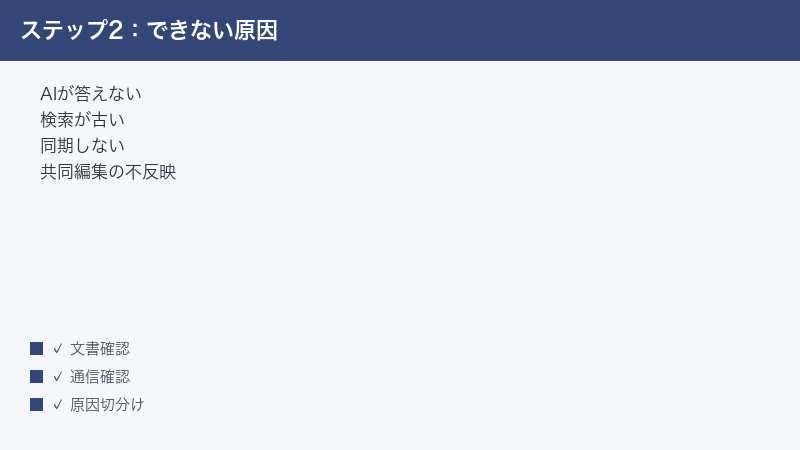
「質問しても答えが返ってこない」「見当違いの回答をする」——AIアシスタント「Ask(アスク)」でよくある悩みです。ここで大切なのは、AIは魔法ではなく、あくまで「社内にあるドキュメントをもとに答えている」という前提を理解することです。回答の質は、元になる情報の質と量に大きく左右されます。
原因1:元になるドキュメントがそもそも無い
聞きたいことが書かれたドキュメントが社内wikiに存在しなければ、AIは答えようがありません。これは意外と見落とされがちなポイントです。「AIなのだから何でも知っているはず」と感じてしまいますが、Slite(スライト)のAskは、インターネット全体や一般常識から答えているわけではなく、あくまでチームが登録した社内ドキュメントを情報源にしているとされています。社内に存在しない情報は、AIにとっても「存在しない情報」です。
「答えない」「分かりません」と返ってくる時は、まず該当する情報がSlite(スライト)内に登録されているかを確認しましょう。
- 自分で手動の検索をかけ、関連ドキュメントが本当に存在するか確かめます。
- 見つからなければ、その内容をまとめたドキュメントを新しく作成します。
- 作成後、少し時間を置いてから(索引への反映に時間がかかる場合があるため)、改めて質問してみます。
AIが「知識のギャップ(情報の抜け)」を教えてくれる場合もあるとされています。回答とあわせて参照元(ソース)が示される時は、その内容が薄かったり古かったりしないかを確認すると、改善のヒントになります。
原因2:情報が古い・更新されていない
ドキュメントは存在するものの、内容が古いままだと、AIは古い情報をもとに回答してしまいます。「以前のルールで答えてくる」「すでに変わったはずの数値を返す」といった時は、元のドキュメントが最新化されているかを疑いましょう。社内wikiは、運用が長くなるほど「いつ書いたか分からない古い文書」が溜まっていきます。同じテーマについて新旧2つの文書が存在し、AIが古いほうを参照してしまっている、というケースもあります。
- 回答の参照元になっていそうなドキュメントを開きます。
- 内容が現状と合っているかを確認し、古い部分を最新の情報に更新します。
- 更新後、反映までに少し時間がかかることがあるため、すぐに直らなくても焦らず待ちます。
原因3:アクセス権(閲覧権限)がない
Slite(スライト)のAskは、原則として「あなたが閲覧できる範囲」のドキュメントをもとに回答するとされています。つまり、答えに必要な情報が、あなたに共有されていない(権限のない)場所にあると、AIはそれを参照できません。
- 「他のメンバーには答えられるのに、自分には答えられない」という場合は、権限の問題を疑います。
- 必要なドキュメントやチャンネルへのアクセス権が自分にあるか、管理者やドキュメントの所有者に確認します。
- 権限が無ければ、共有してもらえるよう依頼します。
原因4:AI機能自体が有効化されていない
AI関連の機能は、管理者が設定で有効化して初めてチーム全員が使える、という仕組みになっている場合があります。「そもそもAskが見当たらない」「ボタンが反応しない」という時は、自分の操作の問題ではなく、組織側でまだ有効化されていない可能性があります。管理者に、AI機能が利用可能な状態になっているか、また自分のプランが対象かを確認してもらいましょう。
質問の仕方を工夫する
情報が揃っているのに回答が浅い時は、聞き方を変えると改善することがあります。
- 固有名詞や日付など、具体的なキーワードを質問に含める
- 「箇条書きで」「初心者にもわかるように」など、回答の形式や粒度を指定する
- 一度で完璧を求めず、返ってきた回答に追加で質問を重ねて絞り込む
AIの回答は、必ずしも常に正しいとは限りません。社内ドキュメント自体が間違っていれば、AIもその誤りをそのまま返してしまいます。重要な判断に使う場合は、示された参照元のドキュメント本文を自分の目で確認することをおすすめします。特に、金額・期日・人事や契約に関わる内容など、間違うと影響が大きい情報は、必ず元の文書(あるいは正式な一次情報)で裏取りをする習慣をつけておくと安心です。
また、AIが「うまく答えられない」という事実そのものが、社内のドキュメント整備が追いついていないサインでもあります。同じ質問が繰り返し答えられないなら、それは「よく聞かれているのに、きちんとまとまった文書が無い」テーマだということです。AIを単なる検索ツールとしてだけでなく、「どこに情報の穴があるかを教えてくれる仕組み」として活用すると、社内wiki全体の質を底上げしていけます。
検索結果が出ない・古い時
AIではなく、通常のキーワード検索で「ヒットしない」「古い結果が出る」という場合の対処です。検索は、内部の「インデックス(索引)」というデータをもとに動いており、この索引の状態が結果に影響します。
原因1:インデックスの更新が追いついていない
ドキュメントを新しく作ったり更新したりした直後は、検索の索引への反映に少し時間がかかることがあります。「さっき作ったばかりの文書が検索に出ない」という時は、慌てず数分ほど待ってから再度試してみてください。
- ドキュメントを作成・更新した直後であれば、少し時間を置きます。
- ページを再読み込みしてから、もう一度検索します。
- 設定(Settings)の中に索引を作り直す(再インデックス/Reindex)項目が用意されている場合があります。見当たる場合は、それを実行すると改善することがあります。反映までには数分かかることがあります。
※設定メニューの名称や場所はバージョンによって異なるため、見つからない場合は公式ヘルプで「reindex」「再インデックス」などの語を確認してください。
原因2:キーワードがズレている
ドキュメント内で使われている言葉と、検索で入れた言葉が一致していないと、ヒットしにくくなります。
- 別の言い回しや、より一般的な単語に言い換えて検索する
- 長い文ではなく、キーワードを単語単位で区切って入れる
- 英語表記・日本語表記の両方を試す(社内文書の表記ゆれがあるため)
原因3:そもそも権限の範囲外
検索もまた、閲覧権限のある範囲が対象になります。検索結果に出てこないドキュメントは、そもそも自分に共有されていない可能性があります。心当たりがある場合は、管理者や作成者に共有状況を確認しましょう。
「AIは答えるのに検索ではヒットしない」時
AIアシスタント(Ask)は答えを返すのに、同じ内容を通常の検索で探すと出てこない、ということがあります。これは、両者の仕組みの違いによるものです。通常のキーワード検索は、入力した言葉が文書内に含まれているかどうかを基準に探します。一方でAIは、言葉が完全に一致していなくても、意味の近い内容を拾って答えることがあるとされています。
そのため、「AIで答えが出た=文書は存在する」と分かったら、その回答に示された参照元のドキュメントを直接開いてみてください。そのうえで、文書内で実際に使われている言葉を確認し、その言葉で検索し直すと、通常の検索でもヒットしやすくなります。検索でうまく見つからないのは、文書が無いからではなく「言葉の言い回しが合っていないだけ」というケースが少なくありません。
同期しない・反映されない時
「他のメンバーが編集したはずなのに自分の画面に出てこない」「スマホで書いた内容がパソコンに反映されない」——これは同期(複数の端末・人の間で内容をそろえる処理)に関する問題です。多くは通信や端末側の状態が原因です。
手順1:通信状態を確認する
同期はインターネット通信に依存します。まず通信が安定しているかを確認します。
- ほかのサイトやアプリが正常に通信できているかを確認します。
- Wi-Fiが不安定なら、モバイル回線に切り替える(またはその逆)を試します。
- 社内ネットワークの場合、特定のサービスへの通信が制限されていないか、管理者に確認します。
手順2:再読み込み・アプリの再起動
一時的な不具合は、画面の更新で直ることが多いです。
- ブラウザ版なら、ページを再読み込みします(強制的な再読み込みとしてキャッシュを無視する操作も有効なことがあります)。
- デスクトップ版・モバイル版のアプリなら、いったん完全に終了してから、再度起動します。
手順3:アプリ・ブラウザを最新版にする
古いバージョンのアプリやブラウザでは、同期に不具合が出ることがあります。
- モバイルアプリは、各アプリストアで更新があるか確認し、あれば更新します。
- デスクトップアプリも、最新版が出ていないか確認します。
- ブラウザ版を使っている場合は、ブラウザ自体を最新版にします。
手順4:再ログイン(ログアウト→ログイン)
上記で直らない時は、いったんログアウトして再度ログインすると、状態がリセットされて同期が回復することがあります。
- 現在のアカウントからログアウトします。
- 登録しているメールアドレスとパスワードで、改めてログインします。
- 複数のアカウントを使い分けている場合は、正しいワークスペース(チームの作業空間)にログインしているかも確認します。
それでも特定のドキュメントだけ反映されない場合は、編集した端末側で本当に保存・送信が完了していたかを疑ってください。通信が切れた状態で編集した内容は、再接続後に正しく送られないことがあります。たとえば、電車での移動中など電波の弱い場所でスマホから編集し、そのままアプリを閉じてしまうと、変更がサーバー側に届かないままになっているおそれがあります。
同期の不具合を予防するうえでのコツは、「編集したら、画面を閉じる前に一呼吸おく」ことです。多くの場合、編集内容は自動で保存・送信されますが、通信が不安定なときは反映に時間がかかります。重要な編集をした直後は、安定した通信下で少し待ち、可能であれば別の端末からも内容が反映されているかを確認しておくと、取りこぼしを防げます。複数人・複数端末で同じ文書を扱うほど、この「反映を確認する一手間」が後々のトラブルを減らします。
共同編集が反映されない時
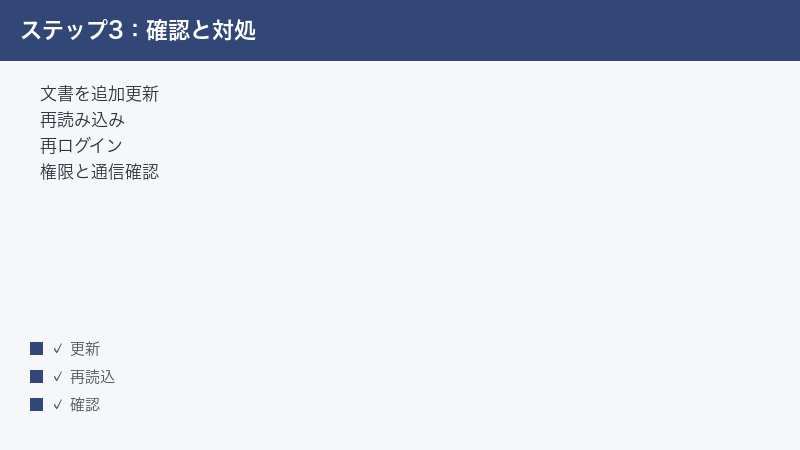
複数人で同じドキュメントを編集する共同編集で、「自分の変更が相手に見えない」「相手の変更が自分に来ない」という時の対処です。基本的な切り分けは前章の同期と共通しますが、共同編集ならではの確認点があります。
確認1:編集権限があるか
そもそも自分に「編集」の権限が与えられていなければ、変更は保存・共有されません。「閲覧のみ(読み取り専用)」で共有されているケースもあります。
- 対象ドキュメントで、自分が編集できる状態か(編集が許可されているか)を確認します。
- 編集できない場合は、ドキュメントの所有者や管理者に編集権限の付与を依頼します。
確認2:共有設定が正しいか
「相手に見えない」という時は、相手側にそのドキュメントが共有されているか(相手にアクセス権があるか)を確認します。共有相手に追加されていなければ、当然ながら相手の画面には現れません。共有設定の画面で、想定したメンバーやチームに正しく共有されているかを見直しましょう。
共有でつまずきやすいのは、「個人を指定して共有したつもりが、その人が別のアカウント(別のメールアドレス)で参加していた」というケースです。社内に複数のワークスペースがあったり、個人用と業務用でアカウントを使い分けていたりすると、こうした行き違いが起きます。相手が「招待が届かない」「開けない」と言う場合は、どのメールアドレス・どのアカウントでログインしているかを、お互いに確認し合うと早く解決します。
確認3:通信と画面の更新
共同編集はリアルタイムの通信に依存します。お互いの通信が安定しているか、双方で画面を再読み込みすると最新の状態に追いつくか、を確認します。片方の通信が不安定だと、その人だけ反映が遅れて見えることがあります。
インポート・エクスポートできない時
他サービスからの取り込み(インポート)や、Slite(スライト)から外部への書き出し(エクスポート)がうまくいかない時の確認点です。
対応している形式かを確認する
インポート・エクスポートは、対応している形式(ファイルの種類)でないと正しく扱えません。どの形式に対応しているか、また移行元としてどのサービスに対応しているかは、プランやバージョンによって異なる場合があります。
- 取り込もうとしているファイルが、対応形式かどうかを確認します。対応外なら、対応形式に変換してから試します。
- ファイルのサイズや件数が大きすぎないかを確認します。容量が大きいと処理に時間がかかったり、うまくいかなかったりすることがあります。
- 大量のドキュメントをまとめて移行する場合は、いくつかに分けて少しずつ試すと、どこで問題が起きているか切り分けやすくなります。
対応形式・対応サービス・上限の具体的な内容は流動的なため、本記事では断定しません。公式のヘルプで、インポート・エクスポートの対応状況を最新の情報として確認することをおすすめします。
処理が途中で止まる時
大きなデータの処理中に画面を閉じたり通信が切れたりすると、途中で止まることがあります。通信が安定した環境で、処理が完了するまで画面を開いたまま待つようにしてください。途中で失敗した場合は、いったん全部やり直すより、分割して小さい単位で試すほうが成功しやすい傾向があります。
特に、他社サービスから大量の文書をまとめて移行するような場面では、一度に全部を取り込もうとすると、どこか1か所のエラーで処理全体が止まってしまうことがあります。フォルダやプロジェクト単位など、意味のあるかたまりに分けて少しずつ取り込むと、もし失敗してもどの部分が原因かを切り分けやすく、やり直しの範囲も小さく済みます。移行は「一気に終わらせる」より「確実に積み上げる」イメージで進めるのがおすすめです。
なお、取り込んだ後にレイアウトや書式が元と完全には一致しないことがあります。これはサービス間で扱える表現が違うために起こるもので、不具合とは限りません。重要な文書については、取り込み後に表示を確認し、崩れた箇所があれば手直しする前提で計画を立てておくと安心です。
動作が重い・もたつく時
「画面の表示が遅い」「入力に引っかかりがある」など、動作が重いと感じる時の改善策です。
原因1:データ量が多い
非常に長いドキュメントや、画像・添付が大量に含まれるページは、表示に時間がかかることがあります。1つのドキュメントに情報を詰め込みすぎている場合は、内容を複数のページに分割すると軽くなることがあります。
原因2:キャッシュの蓄積
ブラウザに溜まった一時データ(キャッシュ)が、動作の重さや表示の不具合につながることがあります。
- ブラウザのキャッシュを削除します(履歴やキャッシュの消去メニューから操作できます)。
- 削除後はログインし直す必要があるため、メールアドレスとパスワードを手元に準備しておきます。
- キャッシュ削除後、改めて動作を確認します。
原因3:ブラウザ版での負荷
多くのタブを開いた状態のブラウザ版では、動作が重くなりがちです。専用のデスクトップアプリ版が用意されている場合は、そちらを使うと安定することがあります。逆に、特定の環境だけで重い時は、別のブラウザで試して切り分けるのも有効です。たとえば、ふだん使っているブラウザでは重いのに、別のブラウザでは軽い場合は、ブラウザの拡張機能(アドオン)が干渉している可能性があります。動作確認のために、拡張機能をいったん無効にして試してみるのも一つの方法です。
また、パソコン自体のメモリが不足していたり、ほかの重いアプリを同時に動かしていたりすると、Slite(スライト)に限らず全体の動作が遅くなります。「最近どのアプリも重い」と感じる時は、不要なアプリやタブを閉じる、端末を再起動する、といった基本的な対処で改善することがあります。問題がSlite(スライト)側にあるのか、端末や通信の側にあるのかを切り分けることが、遠回りに見えて結局は近道です。
トラブルを未然に防ぐための運用のコツ
ここまでは「起きてしまったトラブルへの対処」を中心に説明してきましたが、そもそもトラブルが起きにくい使い方を心がけておくと、後々の手間が大きく減ります。社内wikiは一人で使うものではなく、チーム全員で育てていくものだからこそ、ちょっとした運用ルールが効いてきます。
ドキュメントを「最新に保つ」工夫
AIや検索が的確に答えられるかどうかは、結局のところ社内ドキュメントの鮮度と整理状態にかかっています。次のような工夫が有効です。
- 古くなった文書は、削除するか「これは旧版です」と明記し、最新版へのリンクを添える
- 同じテーマの文書が複数できてしまったら、1つに統合して窓口を一本化する
- 更新日や担当者を文書内に書いておき、「いつ・誰が」最新化したか分かるようにする
- 定期的に見直す文書(ルールや手順書など)は、見直しのタイミングを決めておく
こうした地道な整理が、結果として「AIが正しく答える」「検索ですぐ見つかる」状態を作ります。新機能に頼る前に、土台となる情報そのものを整えることが、いちばん効果の高い対策です。
権限と共有のルールを決めておく
「見えない」「編集できない」というトラブルの多くは、権限と共有の設定に起因します。あらかじめ、どの情報を誰に共有するか、編集できる人は誰か、といった大まかな方針をチームで決めておくと、その都度の混乱を防げます。新しいメンバーが加わった時に、必要な範囲へまとめてアクセス権を渡す手順を決めておくのも有効です。
端末とアカウントを整理しておく
同期や共有の行き違いは、複数の端末・複数のアカウントが絡むほど起きやすくなります。業務で使うアカウント(メールアドレス)を統一しておく、ふだん使う端末ではアプリを最新に保っておく、といった基本を押さえておくだけで、原因不明のトラブルがぐっと減ります。
どの症状にも共通する一般的な対処
ここまで症状別に見てきましたが、原因がはっきりしない時は、次の基本対処を上から順に試すと、多くの不具合が解消するか、原因の切り分けができます。
- ドキュメントと権限の確認:聞きたい・見たい情報がそもそも登録されているか、自分に閲覧・編集の権限があるかを確認します。
- 再読み込み:ブラウザのページを更新する、アプリを再起動する。
- 通信の確認:インターネット接続が安定しているか確認する。
- アプリ・ブラウザの更新:古いバージョンを使っていないか確認し、最新版にする。
- 再ログイン:ログアウトして、正しいアカウント・ワークスペースで入り直す。
- 別ブラウザ・別端末で試す:特定の環境だけの問題か切り分ける。
- キャッシュ削除:ブラウザの一時データを消す。
- 公式ヘルプ・サポートの確認:上記で直らない時は、公式の最新情報を確認し、必要ならサポートへ問い合わせる。
この順番は「お金や手間がかからず、影響が小さいもの」から並べています。いきなりキャッシュ削除や再ログインをするより、まず再読み込みと通信確認から試すほうが、無駄が少なく安全です。
うまくいかない時の最終確認
ここまでの対処をひと通り試しても解決しない場合は、次の点を落ち着いて確認してください。
- 自分のプランで対象の機能か:AI機能や連携など、上位プラン限定の機能を無料の範囲で使おうとしていないか。プランによって使える範囲は異なります。
- 管理者側の設定か:AI機能の有効化や権限の付与は、管理者しかできないことがあります。個人の操作では解決しない場合があります。
- サービス側の一時的な障害か:自分だけでなくチーム全員で同じ症状が出ている時は、サービス側で一時的な不具合が起きている可能性があります。少し時間を置いてから再度試すか、公式のお知らせを確認します。
- 表記やUIの変更か:Slite(スライト)は機能の追加・刷新が続いています。以前あったボタンや手順が変わっていることもあるため、最新のヘルプで操作を再確認します。
そのうえで解決しない場合は、症状・発生した状況・試したことを整理して、公式のサポートへ問い合わせるのが確実です。問い合わせる際は、「いつから」「どの操作で」「どの端末・ブラウザで」「自分だけか/全員か」を伝えると、やり取りがスムーズになります。あわせて、エラーメッセージが表示された場合はその文面を控えておく、可能なら画面のスクリーンショットを用意しておくと、状況がより正確に伝わります。海外発のサービスのため、サポートとのやり取りが英語になる場合もありますが、最近は翻訳ツールも充実しているので、症状を箇条書きで整理して伝えれば十分にやり取りできます。
最後に、トラブル対応の心構えとして大切なのは「一度に複数のことを変えない」ことです。あれもこれもと同時に設定を変えてしまうと、何が効いたのか分からなくなり、再発した時に対処できません。1つ試しては結果を確認し、ダメなら次へ、と一歩ずつ進めるのが、結局はいちばん早く確実に解決する近道です。
よくある質問(FAQ)
Q1. Slite(スライト)は今も使えるサービスですか?
はい。2026年時点でも継続して提供され、機能の追加・刷新が活発に行われているとされています。AIアシスタントや、ドキュメントが実態とズレた時に検知して修正案を出す仕組みなど、新しい機能が順次紹介されています。ただし、提供内容は時期によって変わるため、最新の状況は公式サイトでご確認ください。
Q2. AIアシスタント「Ask(アスク)」が何も答えてくれません。なぜですか?
主な原因は、聞きたい内容のドキュメントがそもそも社内に無い、情報が古い、または自分に閲覧権限がない、のいずれかであることが多いです。AskはあなたがアクセスできるSlite(スライト)内のドキュメントをもとに回答するとされているため、まずは該当する情報が登録され、最新で、自分に共有されているかを確認してください。AI機能自体が有効化されていない可能性もあります。
Q3. 作ったばかりのドキュメントが検索に出てきません。
作成・更新の直後は、検索用の索引(インデックス)への反映に少し時間がかかることがあります。数分待ってから、ページを再読み込みして再検索してみてください。設定の中に索引を作り直す項目が用意されている場合は、それを実行すると改善することがあります。
Q4. スマホで書いた内容がパソコンに反映されません。
同期の問題が考えられます。まず両方の端末で通信が安定しているかを確認し、アプリ(やブラウザ)を最新版にし、画面を再読み込みしてください。それでも直らない場合は、いったんログアウトして、正しいアカウントで再ログインすると回復することがあります。なお、通信が切れた状態で編集した内容は、うまく送信されていないことがあります。
Q5. 共同編集で、相手の変更が見えません。
お互いの通信状態と、画面の再読み込みをまず確認してください。あわせて、自分に編集権限があるか、相手にそのドキュメントが共有されているか(相手にアクセス権があるか)も確認します。共有設定が想定どおりになっているかを見直すと解決することがあります。
Q6. 他サービスからの取り込み(インポート)が失敗します。
取り込もうとしているファイルが対応している形式か、容量や件数が大きすぎないかを確認してください。対応外の形式は、対応形式に変換してから試します。大量に移行する場合は、小さく分割して試すと切り分けやすくなります。対応形式や対応サービスは変わることがあるため、公式ヘルプで最新の対応状況を確認することをおすすめします。
Q7. 動作が重くてもたつきます。改善できますか?
長すぎるドキュメントを分割する、ブラウザのキャッシュを削除する、専用のデスクトップアプリ版を使う、別のブラウザで試す、といった対処で改善することがあります。多くのタブを開いた状態のブラウザは負荷が高くなりがちなので、不要なタブを閉じるのも有効です。
Q8. 料金や無料で使える範囲を知りたいです。
無料で使える範囲と有料プランが用意されているとされていますが、具体的な金額・無料枠・各プランで使える機能の範囲は時期によって変わる可能性があります。本記事では断定せず、公式の料金ページで最新情報をご確認いただくことをおすすめします。「使えるはずの機能が見当たらない」時は、自分のプランが対象外という可能性も確認してみてください。
📚 あわせて読みたい
まとめ
Slite(スライト)で検索やAIアシスタント「Ask(アスク)」が答えない、同期しない、共同編集が反映されない——こうしたトラブルの多くは、原因を順序立てて切り分けることで解決の糸口がつかめます。最後に要点を整理します。
- AIや検索が答えない時:元のドキュメントが「存在するか・最新か・自分に権限があるか」をまず確認する。AI機能が有効化されているかも要チェック。
- 検索が出ない・古い時:索引の更新を少し待つ、キーワードを言い換える、再読み込みする。
- 同期・反映の問題:通信確認 → 再読み込み・再起動 → アプリ更新 → 再ログイン、の順で切り分ける。
- 共同編集:編集権限・共有設定・通信を確認する。
- インポート/エクスポート:対応形式と容量を確認し、必要なら分割して試す。
- 動作が重い時:分割・キャッシュ削除・アプリ版や別ブラウザの利用を検討する。
そして何より、Slite(スライト)は機能の追加・改善が続いている発展途上のサービスです。本記事のメニュー名や手順、対応状況、料金は、お使いのバージョン・地域・プランによって異なる場合があります。確実なところは「ドキュメントと権限の確認」「再読み込み」「通信確認」「更新」「再ログイン」といった基本対処を軸にしつつ、細かい仕様や最新情報は必ず公式サイト・公式ヘルプでご確認ください。焦らず一つずつ試していけば、多くのケースで原因にたどり着けるはずです。
