 minto.tech スマホ(iPhone/Android)・パソコン(Windows/Mac)・Office・Wi-Fi・AIツールの「できない」「困った」を解決する実用ガイド。トラブル対処法とノウハウが満載のお助けサイトです。
※本ページにはプロモーション(広告)が含まれています
「Scholarcy(スカラシー)に論文を読み込ませたのに、要約のカードが作られない」「フラッシュカードの作成がぐるぐる回ったまま止まる」「日本語の論文だとどうもうまく要約されない」。AI論文要約サービスのScholarcyを使っていると、こうした場面に出くわすことがあります。
結論から言うと、原因の多くは「混雑・通信の一時的な不調」「読み込ませたファイルの形式やサイズ」「スキャン画像のPDF(文字情報がない)」「英語の学術文献向けに最適化されている特性」のいずれかです。落ち着いて一つずつ切り分ければ、たいていは前に進めます。
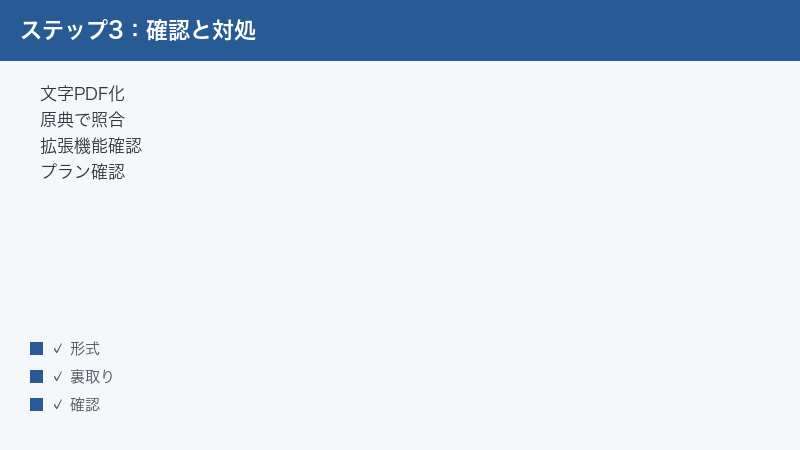
そして最初にひとつだけ覚えておいてほしいことがあります。Scholarcyが作る要約・抽出結果は、必ず元の論文(原典)で確認してください。AIによる要約や参考文献・図表の抜き出しは便利な「下調べ」ですが、鵜呑みにすると事実とずれる危険があります。この記事は、その前提のうえでトラブルを解決するための手引きです。
🛒 関連商品をAmazonでチェック
📑 この記事の目次(タップで開く)
この記事でわかること
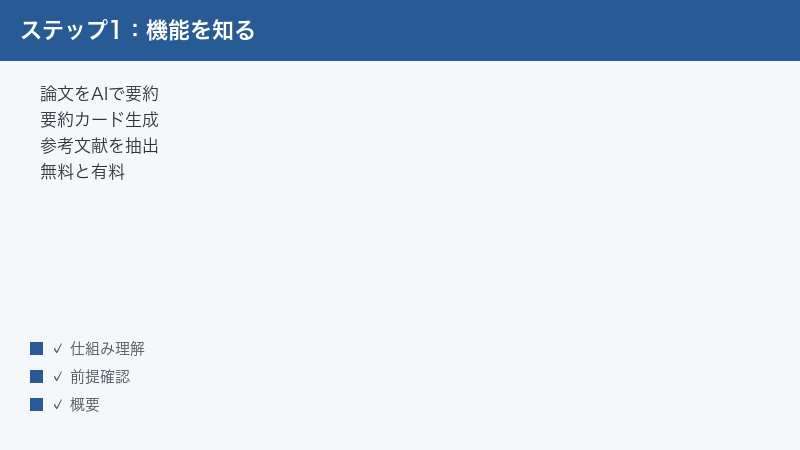
- Scholarcy(スカラシー)とは何か、何ができるサービスとされているのか
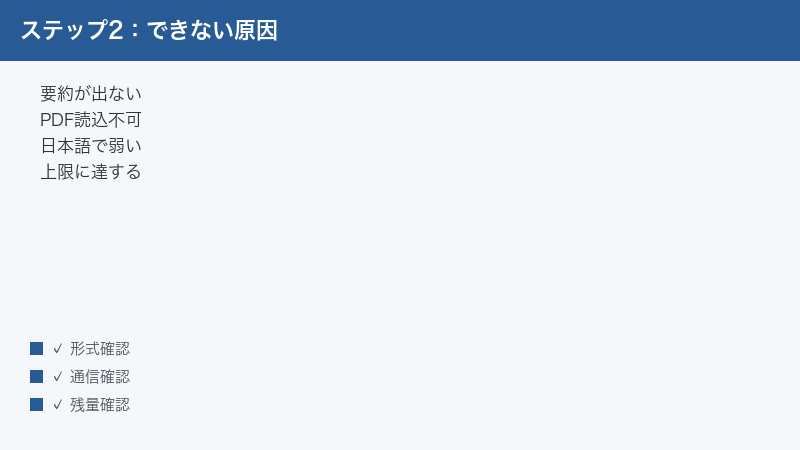
- 要約(サマリーフラッシュカード)が作れない・途中で止まるときの原因と対処
- 論文(PDF)が読み込めないときに真っ先に確認すべきこと
- 日本語の論文・記事で精度が落ちると感じたときの考え方と工夫
- 参考文献や図表が正しく出ないときの確認方法
- ブラウザ拡張機能(拡張機能)が動かないときの直し方
- 無料で使える範囲の上限に達したときの確認ポイント
- どのトラブルにも効く一般的な対処の流れ
- よくある質問(FAQ)8問への回答
なお、ScholarcyのUI(画面表示)は英語が中心で、機能名・メニュー名・料金・対応ファイル形式などは時期やお使いのプラン・地域によって変わることがあります。本記事の具体的な数値や名称は目安としてご覧いただき、最終的な仕様や料金は必ず公式サイトの最新情報でご確認ください。
まず確認したいこと(早見表)
困ったときに「どこから手をつければよいか」を一覧にしました。気になる症状の行を見て、まずは右側の対処を試してください。
| 症状 | よくある原因 | まず試す対処 |
|---|---|---|
| 要約カードが作られない・途中で止まる | サーバー混雑・通信の一時的な不調 | 少し時間を置く/通信を確認/ページ再読み込み |
| 論文(PDF)が読み込めない | 対応外の形式・サイズが大きい・スキャン画像PDF | 形式とサイズを確認/文字が選べるPDFにする |
| カードは出るが中身が空に近い | PDF内に文字情報がない(画像化されている) | 文字を選べるか確認/OCR処理をしてから読み込む |
| 日本語の論文で要約の精度が低い | 英語の学術文献向けに最適化されているとされる | 要点は原文で確認/英語の論文でも試して比較 |
| 参考文献・図表が正しく出ない | AIの抽出の限界・元PDFの構造 | 必ず元の論文で照合する(鵜呑みにしない) |
| 拡張機能(拡張機能)が反応しない | 対応ブラウザ・権限・更新の問題 | 対応ブラウザか確認/権限と更新を確認/再起動 |
| 「上限に達した」と表示される | 無料で使える範囲の上限 | 残量とプランを確認/時間や日付の更新を待つ |
表はあくまで切り分けの入口です。次の章から、それぞれの症状を詳しく見ていきます。
Scholarcy(スカラシー)とは何か
Scholarcy(スカラシー)は、論文(PDF)や記事などの長い文章をAIで読み込ませると、要点を整理した「サマリーフラッシュカード(Summary Flashcards・要約カード)」を作ってくれるとされるサービスです。長い学術文献をすばやく把握するための「下調べ」用途で使われるとされています。scholarcy.com で提供されています。
主な特徴(とされる機能)
- 要約カードの自動生成:論文や記事を読み込ませると、背景・目的・方法・主な発見などを章立てで整理したカードを作るとされます。30ページほどの文書を短時間で概観できることが強みとして紹介されています。
- 重要な発見の抜き出し:論文の中の重要なポイントやキーワードをハイライトしてくれるとされます。
- 参考文献の抽出:論文末尾の参考文献リストを取り出し、関連する文献の一覧として提示するとされます。
- 図表の抜き出し:論文中の表や図を取り出して、見やすい形に整理してくれるとされます。
- ライブラリ(Library):作った要約をためておき、注釈を付けたり書き出したりできる保管機能があるとされます(上位プラン向けの機能とされます)。
- ブラウザ拡張機能(拡張機能):Chrome・Edge・Firefoxなどのブラウザに入れて、開いているページや論文をその場で要約できるとされます。対応ブラウザは時期により変わるため公式でご確認ください。
どんな人が、どんな場面で使うのか
Scholarcyの利用者として想定されているのは、主に学生・大学院生・研究者といった、たくさんの学術文献に目を通す必要がある人たちとされています。具体的には、次のような場面で使われることが多いとされます。
- 文献レビュー(先行研究の調査)の下調べ:大量の論文の中から、自分の研究に関係しそうなものを素早くふるい分けたいとき。
- 初めて読む分野の概観:専門外の論文を読む前に、全体像(背景・目的・結論)をつかんでおきたいとき。
- 読むべき論文の優先順位づけ:手元にたまった論文を、どれから精読すべきか決めたいとき。
- 勉強用のカード作り:要点をフラッシュカード(暗記カードのような形式)にまとめ、あとで見返したいとき。
大切なのは、いずれの場面でも「精読の代わり」ではなく「精読の前の下準備」として使われている点です。Scholarcyで全体像をつかみ、本当に重要だと判断した論文は、結局のところ自分で原文をしっかり読む。この使い分けが、トラブルを減らし、研究の質も守るコツです。
サマリーフラッシュカードの中身(一般的な構成)
論文を読み込ませたときに作られる要約カードは、一般的に次のような項目で整理されるとされています。お使いのバージョンや論文の種類によって、表示される項目は変わることがあります。
- 概要・要点:論文がひと言で何を述べているかのまとめ。
- 背景・目的:その研究がなぜ行われたか、何を明らかにしようとしたか。
- 方法:どのような手法・データで研究が進められたか。
- 主な発見・結論:研究の結果わかったこと。
- 重要語・キーワード:論文の理解に欠かせない用語のハイライト。
- 参考文献:論文が引用している文献の一覧。
- 図表:論文中の表や図の抜き出し。
これらがうまく出てこない、あるいは中身が空になる場合は、後述するように元のファイルに文字情報があるか、論文として読み取りやすい構造かがカギになります。
料金・対応について(断定せず公式確認を)
Scholarcyには無料で使える範囲と有料プランがあるとされます。無料の範囲では1日に作れる要約の数などに上限が設けられているとされ、有料プランにすると上限が広がり、ライブラリ機能などが使えるようになるとされています。
ただし、無料枠の具体的な回数・有料プランの金額・含まれる機能は、お使いの時期・地域・プランによって変わります。具体的な料金や対応内容は、必ず公式の料金ページで最新情報をご確認ください。本記事では特定の金額を断定しません。
また、UI(操作画面)の表示は英語が中心とされています。日本語の表示に慣れていない場合は、ブラウザの翻訳機能を併用すると操作しやすくなることがあります。
要約(サマリーフラッシュカード)が作れない・途中で止まるとき
「読み込ませたのにカードが出てこない」「処理中の表示のまま止まっている」というケースです。多くは一時的な不調なので、次の順で確認します。
1. 少し時間を置いてから試す
AIによる要約は、サーバー側が混み合っていると時間がかかったり、途中で止まったように見えたりすることがあります。特に、世界中の利用者がアクセスする時間帯や、大きな論文を読み込ませたときは、処理に時間がかかりがちです。「止まった」と感じても、実際にはまだ処理が続いていることもあります。まずはあわてず、次のように対応します。
- 処理が長く止まっているように見えたら、まずは1〜2分ほどそのまま待ちます。すぐに何度もボタンを押すと、かえって処理が重なって遅くなることがあります。
- それでも進まないときは、いったんページを再読み込み(リロード)します。
- すぐに作り直さず、数分から数十分ほど時間を置いてから、もう一度同じ論文を読み込ませます。
- アクセスが集中しやすい時間帯(昼休みや夜間など)を避け、時間をずらして試すのも有効です。
同じ論文で何度も失敗が続く場合は、混雑ではなくファイル側に原因があることが多いので、次に説明する確認に進んでください。
2. 通信環境を確認する
論文(PDF)のアップロードやAIの処理には、安定したインターネット接続が必要です。通信が不安定だと、途中でアップロードが切れて要約が始まらないことがあります。
- ほかのサイトが普通に開けるか確認し、回線そのものの状態を見ます。
- Wi-Fiが不安定なら、ルーターの近くに移動するか、別の回線(有線や別のWi-Fi)に切り替えます。
- 会社・学校のネットワークでは、外部サービスへの接続が制限されている場合があります。可能なら別の回線で試します。
3. 読み込ませた「形式」を確認する
Scholarcyは論文や記事を対象としたサービスのため、対応していない形式のファイルや、論文として読み取りにくいファイルだと、うまく要約が作られないことがあります。
- 読み込ませようとしているものが、論文(PDF)や記事など、対象として想定された形式かを確認します。
- PDFでも、文字情報のないスキャン画像のPDFは要約が空になりがちです(次章でくわしく説明します)。
- うまくいかない論文があれば、別の論文(たとえば英語の標準的な学術論文)でも試し、ファイル側の問題か、サービス側の一時的な問題かを切り分けます。
4. ログインし直す・別のブラウザで試す
ログイン状態が不安定だと処理が進まないことがあります。次の手順も有効です。
- いったんログアウトし、もう一度ログインし直します。
- ブラウザのキャッシュ(一時保存データ)を削除してから開き直します。
- 別のブラウザ(普段Chromeなら、Edgeなど)で同じ操作を試し、特定のブラウザだけの問題かを確認します。
論文(PDF)が読み込めないとき
「アップロードしてもエラーになる」「読み込み自体が始まらない」というときは、ファイルそのものに原因があることが多いです。次の3点を順に確認します。
1. 対応している形式かどうか
Scholarcyは、PDFのほか、Word・PowerPoint・HTML・テキストなど複数の形式に対応しているとされます。ただし、対応している形式の一覧は時期によって変わることがあるため、うまく読み込めないときは次のように考えます。
- まずは標準的なPDF(文字が選択できる、通常の論文PDF)で試します。
- 特殊な形式や、特殊な作り方をした文書は読み取りにくいことがあります。可能ならPDFに変換してから読み込ませます。
- 対応形式の最新情報は公式のヘルプ・ガイドで確認します(対応は変わることがあります)。
2. ファイルサイズが大きすぎないか
ページ数が非常に多い文書や、画像をたくさん含む大きなファイルは、内部の構造を読み取れずに処理が失敗することがあります。本一冊まるごとのような大きなファイルは特に苦手とされます。
- 大きな文書は、章ごと・節ごとに分割し、小さなPDFに分けてから読み込ませます。たとえば本を章ごとに分けて、1章ずつ読み込ませると成功しやすくなります。
- 画像が多く重いPDFは、不要なページを取り除いて軽くしてから試します。
- 必要な部分(本文の章だけ)に絞って読み込ませると、要約の精度も上がりやすくなります。
3. スキャン画像のPDF(文字情報がないPDF)でないか
もっとも多い「空のカードしかできない」原因がこれです。紙の論文や本をスキャナーで取り込んだPDFは、見た目は文字でも、データとしては「画像」であり、文字情報を持っていないことがあります。Scholarcyは文字情報を読み取って要約するため、文字情報がないと要約が作れません。
お使いのPDFに文字情報があるかどうかは、次の方法で簡単に確認できます。
- PDFを開き、本文の文章をマウスでドラッグして選択してみます。
- 文字が青くハイライトされて選択できれば、文字情報があるPDFです(読み込み可能)。
- ドラッグしても選択できず、画像のようにしか反応しなければ、文字情報のないスキャン画像PDFです。
文字情報がないスキャンPDFの場合は、OCR(オーシーアール・画像から文字を読み取る処理)を行い、文字が選べるPDFに変換してから読み込ませる必要があります。OCRはお使いのPDF編集ソフトやオンラインのOCRサービスで行えることがあります(精度や対応はソフトにより異なります)。OCR後は、念のためもう一度「文字がドラッグで選択できるか」を確かめてから読み込ませると確実です。
読み込みを成功させるためのファイル準備のコツ
トラブルが起きてから対処するよりも、最初から読み込みやすいファイルを用意しておくほうが、結果的に早く・正確に要約できます。ここでは、Scholarcyに渡す前のファイル準備のコツをまとめます。
1. 文字が「生きている」PDFを用意する
もっとも大切なのは、これまで繰り返してきたとおり文字情報のあるPDFを用意することです。出版社の公式サイトや論文データベースから正規にダウンロードしたPDFは、たいてい文字情報を持っています。一方、紙からスキャンしたものや、画面を撮影・キャプチャして作ったPDFは、文字情報がないことが多いので注意します。
- 論文は、できるだけ提供元の公式ページから正規の形式でダウンロードします。
- 手元のPDFしかない場合は、本文をドラッグして文字が選べるかを必ず確認します。
- 文字が選べないときは、OCRで文字情報を付けてから使います。
2. 大きな文書は分割しておく
ページ数の多い論文集・書籍・報告書は、そのままだと内部構造を読み取れずに失敗しやすくなります。あらかじめ必要な範囲だけを抜き出した小さなPDFを用意しておくと、成功率も精度も上がります。
- 本や論文集は、章・節の単位で分割しておきます。
- 1本の論文でも、付録や大量の図版が後半にまとまっている場合は、本文部分だけに絞ると読み取りやすくなります。
- 分割にはお使いのPDF編集ソフトの「ページ抽出」「分割」機能を使うと簡単です。
3. 不要な要素を減らす
透かし(ウォーターマーク)が濃く入っているPDFや、注釈・手書きの書き込みが多いPDFは、文字の読み取りが乱れることがあります。可能なら、書き込みのないきれいな原本を用意するほうが安定します。
4. 1本ずつ、結果を確認しながら進める
一度にたくさんの論文を流し込むより、まず1本だけ読み込ませて結果を確認し、問題なければ次に進む、という進め方が安全です。失敗したときに原因を特定しやすく、無料枠の無駄づかいも防げます。
日本語の論文・記事で精度が落ちると感じるとき
「英語の論文だときれいに要約されるのに、日本語だと要点がずれる・抜ける」と感じることがあります。これは不具合というより、サービスの特性によるものと考えられます。
英語の学術文献向けに最適化されているとされる
Scholarcyは、英語の学術文献(論文)を対象に最適化されているとされています。日本語の論文や記事でも読み込ませること自体はできることが多いものの、章の見出し・参考文献の体裁・専門用語の扱いが英語論文と異なるため、要約や抽出の精度が落ちて感じられることがあります。
日本語で使うときの工夫
- 要点は必ず原文で確認する:日本語論文の要約は「だいたいの当たりをつける下調べ」と割り切り、重要な記述は必ず元の論文本文で読み直します。
- 英語の論文でも試して比較する:同じテーマの英語論文があれば、そちらでも要約させてみると、サービスの得意・不得意がつかめます。
- 抄録(アブストラクト)だけでも確認する:日本語論文に英語の抄録が付いている場合、その部分を中心に把握すると、要点の取り違えを減らせます。
- 引用やページ番号は鵜呑みにしない:日本語特有の体裁では、ページ・図表番号の対応がずれることがあります。引用する前に必ず原典で確かめます。
つまり、日本語論文では「Scholarcyの結果=最終回答」ではなく「読む順番を決めるための見取り図」として活用するのが安全です。
日本語でうまくいかないときの追加の確認
日本語の文書で要約が極端に短い・空に近い・意味が通らないと感じたときは、精度の問題とは別に、次の点も確認してみてください。
- 縦書きのPDFではないか:縦書きで組まれた文書は、横書きを前提とした読み取りと相性が悪く、文字の順序が乱れることがあります。横書きの版があれば、そちらで試します。
- 特殊な記号・数式が多くないか:数式や特殊記号を多く含む文書は、文字として正しく読み取れないことがあります。本文中心の論文で試して比較します。
- 本当に文字情報があるか:日本語のスキャンPDFも、英語と同じく文字情報がないと要約できません。ドラッグして文字が選べるかを確認します。
これらを確認しても改善しないときは、日本語特有の限界として受け止め、要点は原文で押さえる前提で活用するのが現実的です。
参考文献や図表が正しく出ないとき
Scholarcyの便利な機能のひとつに、参考文献リストや図表の抜き出しがあります。ただし、これらはAIによる自動抽出のため、抜け・取り違え・体裁の崩れが起こることがあります。
必ず元の論文で照合する
これは記事全体で繰り返している最重要ポイントです。参考文献や図表の抽出結果は、便利な「下調べ」ですが、正確さを保証するものではありません。次の手順を守ってください。
- 抽出された参考文献を引用する前に、必ず元の論文の文献リストと一字ずつ照合します。
- 図表は、抜き出された画像や数値ではなく、元の論文の図表本体を見て内容を確認します。
- 数値・著者名・発行年など、間違えると致命的な情報は、AIの出力をそのまま信用せず必ず原典で確かめます。
抽出がうまくいかないPDFの傾向
- 2段組みや複雑なレイアウトの論文は、文字の読み取り順が乱れて抽出が崩れることがあります。
- 図表が画像として埋め込まれている場合、中の数値までは取り出せないことがあります。
- 参考文献の書式が独特な論文は、リストが途中で切れたり結合されたりすることがあります。
こうした場合も、対処は同じです。抽出結果はあくまで補助とし、最終的な確認は必ず元の論文で行ってください。
ログイン・アカウント・ライブラリ同期で困るとき
「ログインできない」「ライブラリに保存したはずの要約が見当たらない」「別の端末で開いたら表示が違う」といったアカウント周りのトラブルも起こりえます。落ち着いて次の点を確認します。
1. ログインのやり直し(再認証)
- いったんログアウトし、もう一度ログインし直します。これだけで表示の不具合が直ることがよくあります。
- パスワードを忘れた場合は、ログイン画面の案内に従ってパスワードの再設定を行います。
- 外部のアカウント(Googleなど)と連携してログインしている場合は、その連携が切れていないかを確認し、必要なら再度連携(再認証)します。
2. ライブラリに要約が見当たらないとき
- そもそも保存した要約は、無料の範囲ではなくライブラリ機能(上位プラン向けとされる)の対象であることがあります。ご自身のプランで保存が有効かを確認します。
- 保存操作が完了していたか確認します。読み込んだだけで保存していないと、ライブラリに残らないことがあります。
- 別のアカウントでログインしていないかを確認します。複数のメールアドレスで登録していると、保存先が分かれてしまうことがあります。
3. 別の端末で表示が違うとき
ライブラリは複数の端末で共有できるとされますが、同期(データの反映)には少し時間がかかることがあります。片方の端末で保存した直後は、もう片方にすぐ反映されないことがあるため、少し待ってからページを再読み込みして確認してください。それでも反映されないときは、両方の端末で同じアカウントにログインしているかを確認します。
結果を正しく活かすための心構え
トラブルの解決とあわせて、Scholarcyの結果を「どう受け止めるか」も研究や学習の質を左右します。ここは技術的な操作ではなく、使い方の姿勢の話ですが、トラブルを「不具合」と誤解しないためにも重要です。
AIの要約は「完璧な代読」ではない
Scholarcyの要約は、長い論文の全体像を素早くつかむのにとても役立ちます。しかし、AIは文章の意味を完全に理解しているわけではなく、ときに強調すべき点を取り違えたり、細かなニュアンスを落としたりすることがあります。これは特定のツールに限った話ではなく、AIによる要約全般にあてはまる性質です。
「下調べ」と「精読」を分ける
- 下調べ:たくさんの候補から、読むべき論文を選び、全体像をつかむ段階。ここではScholarcyの要約が大いに役立ちます。
- 精読:引用したり、研究の根拠にしたりする段階。ここでは必ず元の論文を自分で読み、内容を確認します。
この2段階を分けて考えると、「要約がちょっと粗い」「日本語論文だとずれる」と感じても、それは下調べの段階では許容範囲だと割り切れます。最終確認は原文で行う前提なら、要約の多少の粗さは大きな問題になりません。
引用・参照の最終責任は使う人にある
レポートや論文に引用・参照する内容の正確さは、最終的にそれを書く人の責任です。AIが抽出した参考文献や数値をそのまま転記して間違えても、責任は使った側に残ります。だからこそ、引用前の原文照合は省略してはいけません。手間に見えても、ここを守ることが信頼できる成果物につながります。
ブラウザ拡張機能(拡張機能)が動かないとき
Scholarcyには、開いているページや論文をその場で要約できるブラウザ拡張機能(拡張機能)があるとされます。これが反応しないときは、次の順で確認します。
1. 対応ブラウザかどうかを確認する
- 拡張機能は、Chrome・Edge・Firefoxなどに対応しているとされます。対応ブラウザは時期により変わるため、公式の案内で最新の対応状況を確認します。
- 対応していないブラウザでは動かないため、対応ブラウザに入れ直すか、Webサイト版(scholarcy.com)の利用を検討します。
2. 拡張機能の権限と更新を確認する
- ブラウザの拡張機能の管理画面を開き、Scholarcyの拡張機能が有効(オン)になっているか確認します。
- 拡張機能が正しく動くために必要な権限(アクセス許可)が与えられているか確認します。許可していないと、ページを読み取れず動かないことがあります。
- 拡張機能を最新版に更新します。古いままだと不具合が出ることがあります。
3. 入れ直し・ブラウザ再起動を試す
- いったん拡張機能を削除して、もう一度入れ直します。
- ブラウザを完全に閉じて、開き直します。
- それでも動かないときは、別の対応ブラウザで試し、ブラウザ固有の問題かを切り分けます。
4. ログイン状態を確認する
拡張機能はアカウントと連携して動くことがあります。Scholarcy側にログインできているか、ログインし直すと改善するかを確認します。連携が切れている場合は、再ログイン(再認証)で直ることがあります。
5. 拡張機能が特定のページで動かないとき
拡張機能は、どんなページでも同じように動くとは限りません。次のような場合は、拡張機能ではなくWebサイト版(scholarcy.com)にファイルを直接読み込ませるほうが確実なことがあります。
- ログインが必要な有料データベースのページ:閲覧に特別な認証が必要なページでは、拡張機能が本文を読み取れないことがあります。
- PDFをブラウザで開いているとき:ブラウザ内のPDF表示は、ページの作りによって読み取りにくいことがあります。PDFをいったん保存し、Webサイト版にアップロードして試します。
- 表示が崩れている・読み込みが終わっていないページ:ページが完全に表示されてから拡張機能を使います。
拡張機能とWebサイト版は、どちらか一方しか使えないわけではありません。状況に応じて使い分けると、トラブルを回避しやすくなります。
無料で使える範囲の上限に達したとき
「これ以上要約を作れない」「上限に達した」といった表示が出るときは、無料で使える範囲の上限に達した可能性があります。
1. 残量とプランを確認する
- 無料の範囲では、1日に作れる要約の数などに上限が設けられているとされます。まずはご自身のアカウントで、今どれだけ使えるか(残量)を確認します。
- 上限の具体的な回数や、有料プランの内容・金額は時期や地域で変わります。正確な内容は公式の料金ページで確認してください。
2. 時間・日付の更新を待つ
- 「1日あたり」の上限であれば、日付が変わると再び使えるようになることがあります。あわてず時間を置きます。
- 急ぎでたくさん要約したい場合は、有料プランの利用を検討します(ただし契約前に必ず内容と料金を公式で確認してください)。
3. 一度に大量に処理しない
限られた回数を有効に使うため、本当に必要な論文に絞って読み込ませると無駄が減ります。また、大きな文書は分割して必要な章だけ要約させると、1回あたりの精度も上がりやすくなります。失敗した要約も回数に数えられてしまうことがあるため、読み込ませる前にファイルの準備(文字が選べるか・サイズは適切か)を済ませておくことが、結果的に無料枠を節約することにつながります。
4. 上限の表示が出ても落ち着いて対応する
「上限に達した」という表示は不具合ではなく、想定どおりの動作であることがほとんどです。あわてて何度も読み込ませようとせず、まずは残量とプランを確認し、必要に応じて時間を置くか、プランの見直しを検討します。どうしても今すぐ要約したい論文がある場合は、無料枠の少ない別のAI要約サービスを一時的に併用するという選択肢もありますが、いずれのサービスでも要点は原文で確認するという原則は変わりません。
どのトラブルにも効く一般的な対処の流れ
原因がはっきりしないときは、次の順で一通り試すと、多くの問題が解消します。上から順に、手間の少ないものから進めてください。
- 時間を置く:混雑や一時的な不調が原因のことが多いので、まずは数分から数十分待ってやり直します。
- 通信を確認する:ほかのサイトが開けるか確認し、安定した回線につなぎ直します。
- ページの再読み込み・再ログイン:リロード、ログアウトとログインのやり直しで直ることがあります。
- 形式とサイズを確認する:論文(PDF)として読み取れる形式か、サイズが大きすぎないかを確認し、必要なら分割します。
- 文字が選べるPDFか確認する:スキャン画像PDFは要約できません。OCRで文字情報のあるPDFに変換します。
- 別のブラウザ・キャッシュ削除:ブラウザ固有の問題を切り分けます。拡張機能なら更新と権限も確認します。
- 残量とプランを確認する:上限に達していないか、ご自身のアカウントで確認します。
- 必ず原文で照合する:要約・参考文献・図表は、最後に必ず元の論文で確認します。
- 公式の最新情報を確認する:仕様・対応・料金は変わります。困ったら公式サイトやヘルプの最新案内を確認します。
うまくいかないときの最終チェック
上の対処を試してもまだ解決しないときは、次の点をもう一度見直してください。問題の切り分けが進みます。
- そのファイルだけの問題か?:別の論文(特に英語の標準的なPDF)なら成功する場合、元のファイル側に原因があります。
- その端末・ブラウザだけの問題か?:別のブラウザや別の端末で成功する場合、環境側の問題です。キャッシュ削除や拡張機能の入れ直しを行います。
- サービス全体の一時的な不調か?:どの論文・どの環境でも失敗するなら、サーバー側の一時的な問題の可能性があります。時間を置いて再度試します。
- そもそも上限ではないか?:無料の範囲を使い切っていないか、残量を確認します。
- 結果を原文で確認したか?:要約や抽出が「おかしい」と感じたら、まず元の論文と照らし合わせます。サービスの不具合ではなく、AI抽出の限界のこともあります。
それでも解決しない場合は、公式のヘルプやお問い合わせ窓口に、症状・使っている環境(ブラウザや端末)・読み込ませたファイルの種類を添えて相談すると、原因の特定が早くなります。
よくある質問(FAQ)
Q1. Scholarcyに論文を読み込ませても、要約カードが空になってしまいます。なぜですか?
もっとも多い原因は、読み込ませたPDFがスキャン画像のPDF(文字情報がないPDF)であることです。本文をマウスでドラッグして文字が選択できなければ、文字情報がない可能性が高いです。その場合はOCR(画像から文字を読み取る処理)を行い、文字が選べるPDFに変換してから読み込ませてください。文字が選べるのに空になる場合は、論文の構造が読み取りにくい、サーバーが混雑している、などの可能性があるため、時間を置いて再度お試しください。
Q2. 要約の作成がぐるぐる回ったまま、いつまでも終わりません。
サーバーの混雑や通信の不調が原因のことが多いです。まずページを再読み込みし、数分から数十分ほど時間を置いてから、もう一度読み込ませてください。アクセスが集中しやすい時間帯を避けるのも有効です。大きすぎるファイルは処理に失敗しやすいため、章ごとに分割して読み込ませるのもおすすめです。
Q3. 日本語の論文だと要約の精度が低い気がします。これは不具合ですか?
不具合というより、Scholarcyが英語の学術文献向けに最適化されているとされることによる特性と考えられます。日本語の論文でも使えることは多いものの、要点の取り違えや抜けが起こりやすくなることがあります。要点は必ず元の論文(原文)で確認し、Scholarcyの結果は「読む順番を決める下調べ」として活用するのが安全です。
Q4. 抽出された参考文献や図表は、そのまま引用しても大丈夫ですか?
そのまま鵜呑みにするのは避けてください。AIによる自動抽出には、抜けや取り違え、体裁の崩れが起こることがあります。参考文献や図表は、引用する前に必ず元の論文で一つずつ照合してください。著者名・発行年・数値など、間違えると致命的な情報は特に注意が必要です。
Q5. ブラウザの拡張機能(拡張機能)が反応しません。どうすればよいですか?
まず、お使いのブラウザが対応ブラウザ(Chrome・Edge・Firefoxなどとされます)かを確認します。次に、拡張機能が有効になっているか、必要な権限が与えられているか、最新版に更新されているかを確認してください。それでも直らないときは、拡張機能を入れ直し、ブラウザを再起動し、別の対応ブラウザでも試して問題を切り分けます。対応ブラウザは時期により変わるため、最新情報は公式でご確認ください。
Q6. 「上限に達した」と表示されました。もう使えないのですか?
無料で使える範囲の上限に達した可能性があります。無料の範囲では、1日に作れる要約の数などに上限が設けられているとされます。「1日あたり」の上限であれば、日付が変わると再び使えるようになることがありますので、時間を置いてお試しください。たくさん使いたい場合は有料プランの利用も選択肢ですが、上限の具体的な回数や料金は時期や地域で変わるため、必ず公式の料金ページで最新情報をご確認ください。
Q7. 大きな論文・本を読み込ませると失敗します。コツはありますか?
ページ数が多い文書や、画像をたくさん含む大きなファイルは、内部構造を読み取れずに失敗することがあります。本一冊まるごとのような大きなファイルは特に苦手とされます。章ごと・節ごとに分割し、小さなPDFに分けてから読み込ませると成功しやすくなります。たとえば本を章単位に分け、1章ずつ読み込ませると、処理が通りやすく、要約の精度も上がりやすくなります。
Q8. UIが英語で操作に迷います。日本語で使えますか?
ScholarcyのUI(操作画面)は英語が中心とされています。日本語表示への完全な対応状況は公式情報をご確認いただく必要がありますが、操作に迷うときはブラウザの翻訳機能を併用すると分かりやすくなることがあります。なお、画面が日本語に翻訳されても、要約される論文の内容は英語の学術文献で精度が高くなりやすい点は変わりません。要点は必ず原文で確認してください。
📚 あわせて読みたい
まとめ
Scholarcy(スカラシー)で「要約が作れない・論文が読み込めない・日本語で困る」というトラブルの多くは、次の切り分けで解決に近づきます。
- 要約が作れない・止まる:混雑や通信の一時的な不調が原因のことが多いので、時間を置く・通信を確認する・再読み込みする。
- 論文が読み込めない:対応形式か・サイズが大きすぎないか・スキャン画像PDF(文字情報がない)でないかを確認する。文字が選べるPDFにする。
- 日本語で精度が落ちる:英語の学術文献向けに最適化されているとされる特性のため、要点は原文で確認し、英語論文でも試して比較する。
- 参考文献・図表が正しく出ない:AIの抽出は鵜呑みにせず、必ず元の論文で照合する。
- 拡張機能が動かない:対応ブラウザ・権限・更新を確認し、入れ直しや再起動を試す。
- 上限に達した:残量とプランを確認し、必要なら時間を置く。料金は公式で要確認。
そして、何度でも強調したい大切なことがあります。Scholarcyが作る要約・参考文献・図表は、便利な「下調べ」であって、正確さを保証するものではありません。重要な情報は、必ず元の論文(原典)で確認してください。AIの抽出には限界があり、特に日本語論文や複雑なレイアウトでは取り違えが起こりえます。
最後に、Scholarcyの仕様・対応ファイル形式・対応ブラウザ・無料枠・料金は、お使いの時期・地域・プランによって変わります。本記事の内容は目安としてご活用いただき、最終的な判断は必ず公式サイトの最新情報でご確認ください。下調べはScholarcyにまかせ、確認は自分の目で原文を、という使い分けで、安全かつ効率的に研究や学習を進めていきましょう。
