 minto.tech スマホ(iPhone/Android)・パソコン(Windows/Mac)・Office・Wi-Fi・AIツールの「できない」「困った」を解決する実用ガイド。トラブル対処法とノウハウが満載のお助けサイトです。
※本ページにはプロモーション(広告)が含まれています
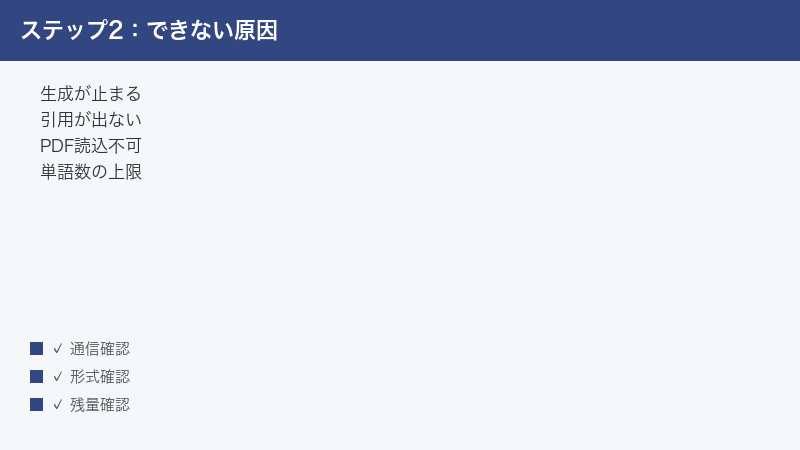
「Jenni AI(ジェニーAI)で文章が生成されない」「引用(citation)が挿入できない」「PDFが読み込めない」——そんなときは、まず通信状態・無料枠の残量・対応形式の3点を確認してください。多くのトラブルは、一時的な混雑や1日の上限到達、ファイル形式の不一致が原因です。
この記事では、AI論文ライティングツールであるJenni AIで起きやすいトラブルを、原因の切り分けから具体的な対処手順まで、学生・研究者の方にもわかりやすく解説します。なお、Jenni AIは2025〜2026年にかけて機能やプラン、画面構成が頻繁に更新されているツールです。本記事の内容はお使いのバージョン・地域・契約プランによって異なる場合がありますので、最終的な仕様や金額は必ず公式サイトの最新情報をご確認ください。
🛒 関連商品をAmazonでチェック
📑 この記事の目次(タップで開く)
この記事でわかること
この記事を読むと、次のことがわかります。順番に読まなくても、お困りの症状の見出しから読み進めていただいて構いません。
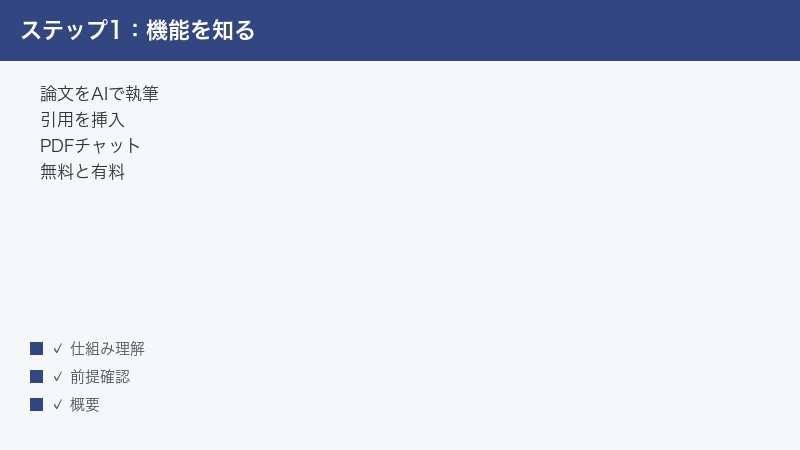
- Jenni AI(ジェニーAI)とはどんなツールなのか、基本の全体像
- 文章が生成されない・オートコンプリート(続きの文の提案)が出ないときの原因と対処
- 引用(citation)が挿入されない・内容がおかしいときの確認ポイント
- PDFの読み込み(AIチャット)ができないときの対処
- 無料の単語数(1日の上限)に達したときの考え方
- 日本語で使うときに精度が落ちやすい理由と、その対策
- 盗用(剽窃)・AI検出が心配なときの安全な使い方
- それでも解決しないときの一般的なチェックリストとよくある質問(FAQ)
専門用語が出てきても、そのつど簡単な言葉で補足しますので、ツールを使い始めたばかりの方も安心して読み進めてください。
まずは早見表で症状から対処を探す
「とにかく今困っている症状から対処を知りたい」という方は、次の早見表をご覧ください。症状に対して、まず疑うべき原因と最初の一手をまとめています。詳しい手順は、この後の各セクションで順番に解説します。
| 症状 | まず疑う原因 | 最初の一手 |
|---|---|---|
| 文章がまったく生成されない | 通信不良・一時的な混雑・無料枠の上限 | 通信を確認し、時間を置いてから再試行する |
| オートコンプリート(続きの提案)が出ない | 機能オフ・本文が短すぎる・残量切れ | 設定で機能をオンにし、数行書いてから試す |
| 引用(citation)が挿入されない | 出典が見つからない・形式設定・残量 | ライブラリの出典と形式設定を確認する |
| 引用の内容がおかしい・存在しない文献が出る | AIによる出典の取り違え・誤生成 | 必ず原典(元の論文)で裏取りする |
| PDFが読み込めない・チャットで使えない | 対応形式・サイズ超過・スキャン画像PDF | 形式・サイズと、文字を選択できるPDFか確認する |
| 「今日はもう書けません」と止まる | 無料の1日の単語数の上限に到達 | 残量・日付のリセット・プランを確認する |
| 日本語の文章が不自然 | 英語の学術文章向けに最適化されている | 下書きとして使い、自分の言葉で手直しする |
このように、Jenni AIのトラブルは「通信」「残量(プラン)」「ファイル形式」「設定」のいずれかに集約されることがほとんどです。まずはこの4つを順番に確認するのが、遠回りに見えて一番の近道です。
Jenni AI(ジェニーAI)とは何か
Jenni AI(ジェニーAI/jenni.ai)は、論文(アカデミックな文章)やエッセイ、レポートの執筆をAIが手助けするとされるライティングツールです。学生や研究者の方が、英語を中心とした学術的な文章を書く場面で使うことを想定して作られているとされます。
「AIが文章を勝手に全部書いてくれる」というよりは、あなたが書いた文章の続きを提案したり、参考文献を整えたり、長い論文を要約したりして、執筆の各工程を補助するという性格のツールだと考えるとイメージしやすいでしょう。最終的な文章をどう仕上げるかは、あくまで使う人自身が判断します。
主な機能の全体像
Jenni AIには、おおむね次のような機能があるとされます。プランやバージョンによって使える範囲が変わるため、ここでは「どんなことができるツールなのか」という全体像を押さえてください。
- オートコンプリート(続きの文の提案):あなたが文章を書いていくと、その続きとなりそうな一文や段落をAIが提案してくれる機能です。書くペースを落とさずに執筆を進めたいときに役立つとされます。
- 引用(citation)の挿入:参考文献の情報をもとに、本文中の引用(in-text citation)や巻末の文献リストを整えてくれる機能です。APA(エーピーエー)やMLA(エムエルエー)、Chicago(シカゴ)、Harvard(ハーバード)、IEEE(アイトリプルイー)など、多数の引用形式に対応しているとされます。
- AIチャットとPDFの読み込み:論文のPDFファイルを読み込ませ、その内容についてAIに質問したり、要約してもらったりできるとされる機能です。長い英語論文の概要を素早くつかみたいときに便利だとされます。
- 文献ライブラリ:取り込んだ参考文献やPDFを保管しておく場所です。引用やチャットは、基本的にこのライブラリにある資料を土台に動くとされます。
これらに加え、文章のトーン(調子)を整える機能や、根拠の弱い主張を指摘する機能など、新しい機能が随時追加されているとされます。どの機能が使えるかはお使いの環境によって変わりますので、画面に表示されるメニューを基準に判断してください。
たとえば、自分の文献ライブラリにある論文の書きぶりを参考に、文章のトーンを整える機能や、原稿の中で根拠が弱い・言い過ぎている・矛盾している可能性のある主張をAIが指摘してくれる機能などが、新しく加わっているとされます。こうした機能は、書いた後の見直し(推敲)の段階で役立つとされますが、いずれもあくまで補助であり、最終的な判断は書き手自身が行うものだと考えておきましょう。表示されるメニュー名や機能の有無はアップデートで変わりますので、「今この画面で何ができるか」を都度確認するのがおすすめです。
どんな場面で使われるツールなのか
Jenni AIは、たとえば次のような場面で使われることが想定されているとされます。自分の使い方に近いものがあるか、イメージしてみてください。
- 英語で論文やレポートを書くときに、書き出しや続きの一文に詰まったときの後押しとして使う。
- たくさんの参考文献を扱う卒業論文や研究論文で、引用や文献リストを整える手間を減らす。
- 読むべき英語論文が多いときに、PDFを読み込んで概要をつかみ、読む優先順位をつける。
- レポートの構成案(アウトライン)を作る段階で、論点の抜け漏れを洗い出すヒントを得る。
逆に言えば、これらの場面で「思ったように動かない」と感じたときに、本記事で紹介する切り分けが役立ちます。どの機能でつまずいているのかをはっきりさせることが、解決の第一歩です。
無料の範囲と有料プランについて
Jenni AIには、無料で試せる範囲と、有料のプランがあるとされます。一般的に、無料の範囲では1日に書ける単語数(words)に上限があり、有料プランに加入するとその上限が緩和または撤廃されるという形が知られています。オートコンプリートの利用回数やPDFの取り込み数なども、プランによって違いがあるとされます。
ただし、これらの上限値や金額は時期によって変わりやすく、地域によっても異なる場合があります。本記事では具体的な金額や数値を断定しません。料金や無料枠の正確な条件は、必ず公式の料金ページでご確認ください。「無料でどこまで使えるのか」を把握しておくと、後述する「上限に達して止まった」というトラブルの切り分けが格段に楽になります。
画面表記は英語中心
Jenni AIの操作画面(UI)は、英語が中心とされます。メニューやボタンの名称が英語で表示されることが多いため、本記事では代表的な英単語に日本語の意味を添えながら説明します。たとえば「Settings(設定)」「Library(ライブラリ=文献置き場)」「Generate(生成)」「Cite(引用する)」といった単語が頻繁に登場します。これらの単語の意味を先に知っておくと、英語画面でも迷いにくくなります。
文章が生成されない・オートコンプリートが出ないとき
「Generate(生成)ボタンを押しても反応がない」「書き進めても続きの提案(オートコンプリート)が出てこない」というのは、最も多い相談のひとつです。原因はいくつか考えられますので、可能性の高いものから順番に確認していきましょう。
原因1:通信が不安定、またはサーバーが混雑している
Jenni AIはインターネット越しにAIが動く仕組みのため、通信が不安定だと生成が止まったり、いつまでも読み込み中のままになったりすることがあります。また、アクセスが集中する時間帯には、サーバー側が混雑して反応が遅くなることもあるとされます。
- お使いの端末でほかのサイトが普通に開けるか確認し、通信が安定しているかを見ます。
- 不安定なら、Wi-Fiの再接続や、モバイル回線への切り替えを試します。
- 通信に問題がなさそうなら、いったん数分から数十分ほど時間を置いて、再度試します。混雑が原因の場合は、時間を置くだけで解消することが多いです。
原因2:オートコンプリートの機能がオフになっている
続きの文の提案(オートコンプリート)は、文書ごとの設定でオン・オフを切り替えられる場合があるとされます。気づかないうちにオフになっていると、いくら書いても提案が出てきません。
- 文書の編集画面で、設定(Settings)やオートコンプリート(Autocomplete)に関する項目を探します。
- オートコンプリートが有効(オン)になっているかを確認し、オフになっていれば有効にします。
- 有効にしたうえで、もう一度本文を書き進めてみます。
なお、提案が自動で出ない場合に、手動で提案を呼び出すショートカット(一般的にはキーボードのCtrl(コントロール)またはCmd(コマンド)と「/」キーの同時押しなど)が用意されているとされます。具体的なキー操作は画面の案内やヘルプに従ってください。
手動で呼び出す操作を覚えておくと、「待っていても提案が出ない」ときに、自分のタイミングで続きの候補を引き出せるので便利です。提案が表示されたら、内容を確認したうえで、採用するか・書き直すか・無視するかを自分で選びます。提案をそのまま受け入れるのではなく、自分の主張や文脈に合うかどうかを毎回判断する習慣をつけると、文章の質を保ちやすくなります。なお、ショートカットのキー割り当ては環境やバージョンによって異なる場合がありますので、思った通りに動かないときは画面のヘルプで現在の操作方法を確認してください。
原因3:本文が短すぎてAIが文脈をつかめない
オートコンプリートは、それまでに書かれた文章を手がかりに「次に来そうな文」を提案します。そのため、まっさらな状態や一行だけの状態では、AIが手がかりを得られず、提案が出にくかったり、ありきたりな提案になったりするとされます。
- まずは自分の言葉で、数行〜1〜2段落ほど本文を書きます。テーマや主張の方向性が伝わる内容が望ましいです。
- ある程度の文脈ができたところで、続きの提案を待つ、または手動で呼び出します。
- 提案の質が物足りなければ、もう少し具体的に書き足してから再度試すと、提案が文脈に沿いやすくなります。
原因4:無料枠や利用回数の上限に達している
無料の範囲では、1日に書ける単語数や、オートコンプリートの利用回数に上限があるとされます。上限に達すると、それ以上は生成されなくなったり、機能が一時的に止まったりします。心当たりがある場合は、後述の「無料の単語数に達したとき」のセクションを参照してください。
原因5:一時的な不具合の可能性
上記をすべて確認しても改善しない場合は、ブラウザ側やサービス側の一時的な不具合の可能性があります。次の順で試してみてください。
- ページを再読み込み(リロード)します。
- いったんログアウトして、再度ログインし直します。
- ブラウザのキャッシュ(一時的に保存されたデータ)を削除してから開き直します。
- 別のブラウザ(たとえば普段とは違うブラウザ)で開いて、症状が変わるか確認します。
別のブラウザで正常に動く場合は、もとのブラウザの拡張機能や設定が干渉している可能性があります。特に、広告ブロック系の拡張機能やプライバシー保護系の機能が、ツールの通信を妨げているケースがあります。その場合は、該当の拡張機能を一時的に無効にして動作が改善するか試してみてください。改善すれば、その拡張機能が原因だと特定できます。
ログイン状態やアカウントを見直す
意外と見落とされがちなのが、ログイン状態に関する問題です。長時間ページを開きっぱなしにしていると、知らないうちにログインが切れていたり、セッション(接続状態)が無効になっていたりして、生成がうまく動かなくなることがあります。
- 画面の右上などにあるアカウント表示を確認し、自分のアカウントで正しくログインできているかを見ます。
- あやしいと感じたら、いったんログアウトしてから、もう一度ログインし直します。
- 複数のアカウントを使い分けている場合は、意図したアカウント(無料か有料か)でログインできているかも確認します。
「昨日まで普通に使えていたのに今日は動かない」という場合、このログイン切れが原因のことも少なくありません。再ログインだけであっさり直ることもあるため、早い段階で一度試してみる価値があります。
引用(citation)が挿入されない・おかしいとき
Jenni AIの大きな特徴のひとつが、参考文献の引用(citation)を整える機能です。しかし「引用が挿入できない」「身に覚えのない文献が引用された」といったトラブルも起こりがちです。学術的な文章では引用の正確さが命ですので、ここは特に丁寧に確認しましょう。
引用が挿入されない場合の確認ポイント
そもそも引用が挿入されないときは、AIが引用元の情報を見つけられていない可能性が高いです。Jenni AIの引用は、基本的にあなたの文献ライブラリにある資料か、Jenni側が検索で見つけられた情報を土台に動くとされます。
- 引用したい文献が、文献ライブラリ(Library)にきちんと取り込まれているか確認します。
- 取り込まれていなければ、PDFや書誌情報を先にライブラリへ追加します。
- チャットや本文で引用機能を使う際、ライブラリの検索(library search)や外部検索が有効になっているか、設定を確認します。
- そのうえで、引用したい箇所で引用機能を呼び出し、提示された候補を確認します。
引用の形式(APA・MLAなど)を確認する
引用には、APA(エーピーエー)、MLA(エムエルエー)、Chicago(シカゴ)、Harvard(ハーバード)、IEEE(アイトリプルイー)などさまざまな形式(スタイル)があります。Jenni AIでは、多数の引用形式に対応しており、文書の途中でも形式を切り替えられるとされます。提出先が指定する形式と違っていると、見た目が想定と異なってしまいます。
- 文書の設定や引用関連のメニューから、現在の引用形式(citation style)を確認します。
- 提出先・投稿先が求める形式(たとえばAPA第7版など)に合わせて変更します。
- 形式を切り替えると、本文中の引用や文献リストの表記が自動で整え直されるとされます。切り替え後の表記が正しいか、念のため自分の目でも確認します。
存在しない文献・無関係な出典が出るとき
AIが提示する引用は、まれに実在しない文献や、内容と無関係な出典が混じることがあると指摘されています。これはJenni AIに限らず、生成AIを使った引用全般に共通する注意点です。引用の正確さは、論文やレポートの信頼性そのものに関わります。
そこで、引用については次の原則を必ず守ってください。
- AIが提示した引用は、必ず原典(元の論文や書籍そのもの)にあたって裏取りする。著者名・発行年・タイトル・掲載誌・ページ番号などが実在の文献と一致するか確認します。
- 提示された主張が、本当にその出典に書かれている内容かどうかを、原典の該当箇所で確かめます。
- 少しでも怪しい、確認できない引用は、そのまま使わずに削除するか、自分で確認できる文献に差し替えます。
「AIが出したから正しい」とは決して考えず、最終的な引用の責任は自分にあるという姿勢で扱うことが、学術的な文章では何より大切です。引用の誤りは、レポートや論文の評価を下げるだけでなく、場合によっては不正と見なされてしまう可能性もあります。手間に感じても、引用の裏取りだけは省略しないようにしましょう。
引用を裏取りするときの具体的な手順
「裏取りといっても、具体的に何を確認すればいいの?」という方のために、最低限チェックしたい項目を挙げておきます。
- その文献が実在するか:著者名やタイトルで検索し、論文データベースや出版社のサイトに実際に存在するかを確認します。
- 書誌情報が一致するか:著者名・発行年・タイトル・掲載誌(または出版社)・巻号・ページ番号が、実物と食い違っていないかを照合します。
- 主張がその文献に書かれているか:引用元として示された箇所に、本当にその内容が書かれているかを、原典の該当ページで確認します。
- 引用形式が崩れていないか:提出先が求める形式(スタイル)どおりに、記号や順序が整っているかを見ます。
これらを確認できない引用は、信頼できる文献に差し替えるか、引用そのものを取りやめるのが安全です。引用は文章の信頼性を支える土台ですので、「確認できたものだけを使う」を徹底してください。
PDFの読み込み(AIチャット)ができないとき
論文のPDFを読み込ませて、その内容をAIに質問したり要約してもらったりする機能は、Jenni AIの便利な使い方のひとつです。一方で「PDFをアップロードできない」「読み込んだはずなのにチャットで内容を答えてくれない」といった声もよく聞かれます。原因の多くは、ファイルの形式・サイズ・中身にあります。
原因1:対応していない形式・サイズを超えている
PDFには、ファイルサイズやページ数に上限が設けられている場合があるとされます。無料のプランと有料のプランで、取り込めるファイル数や容量の上限が異なるとされる点にも注意が必要です。具体的な数値は変わりやすいため断定しませんが、上限を超えるファイルはアップロードに失敗することがあります。
- アップロードしたいPDFのファイルサイズとページ数を確認します。
- 大きすぎる場合は、必要な章だけを抜き出すなどして、ファイルを分割・軽量化することを検討します。
- 取り込めるファイル数の上限に達している場合は、不要なファイルを整理してから取り込み直します。
- 正確な上限値は公式の案内で確認します。
原因2:スキャンした画像のPDFで文字が読み取れない
これは見落としやすい重要なポイントです。Jenni AIは、文字データを持つPDF(テキストベースのPDF)で最も正しく動くとされ、紙の論文をスキャンしただけの画像PDFはうまく解析できないことがあるとされます。スキャンPDFは、見た目は文字でも中身は画像(写真)なので、AIが文章として読み取れないのです。
- そのPDFをビューアで開き、本文の文字をマウスで選択(ドラッグ)できるか試します。
- 文字を選択できれば文字データを持つPDFです。選択できず画像のように扱われるなら、スキャン画像のPDFの可能性が高いです。
- スキャンPDFの場合は、文字データを持つ版のPDF(出版社サイトなどで配布されている正規版など)を入手して取り込むと、読み込めることがあります。
原因3:読み込みに時間がかかっている・添付が外れている
長い論文は、最初の処理に少し時間がかかることがあるとされます。また、ライブラリ上でPDFの添付が外れていると、チャットがその内容を参照できず、警告が表示されることがあるとされます。
- 長い文書の場合は、最初の応答まで少し待ちます。すぐに諦めず、数十秒ほど様子を見ます。
- 反応がないときは、ページを再読み込みし、通信状態も確認します。
- ライブラリでPDFに警告が出ていないか確認し、出ていれば再取得(Fetch)やPDFの再アップロードで添付し直します。
- チャットで内容を尋ねるときは、対象のPDFが正しく選ばれているか(添付されているか)を確認します。
原因4:質問の仕方がうまく伝わっていない
PDF自体は読み込めていても、質問が抽象的すぎるとAIが的確に答えられないことがあります。「この論文の研究目的は何ですか?」「結論を3点で要約してください」のように、具体的に何を知りたいかを明確に伝えると、回答の精度が上がりやすくなります。
PDFチャットを上手に使うコツ
PDFの読み込みがうまくいったら、次は質問の仕方を工夫すると、より役立つ回答が得られます。論文を読む目的に合わせて、次のような尋ね方を使い分けてみてください。
- 概要をつかみたいとき:「この論文の目的・方法・結論を、それぞれ一文で説明してください」のように、知りたい観点を区切って尋ねます。
- 特定の点だけ知りたいとき:「この研究で使われたデータの規模を教えてください」のように、ピンポイントで質問します。
- 難しい箇所を理解したいとき:「この段落の内容を、専門用語をかみくだいて説明してください」と頼みます。
ただし、ここでもAIの回答をうのみにせず、重要な内容は必ず原典の本文で確認してください。要約は便利ですが、ニュアンスが抜け落ちたり、解釈がずれたりすることがあります。AIチャットは「論文を読むための入り口・補助」として使い、最終的な理解は自分で本文を読んで固めるのが安全な使い方です。
無料の単語数(上限)に達したとき
「途中まで快適に使えていたのに、急に生成されなくなった」という場合、無料の範囲で決められた1日の単語数の上限に達したことが原因かもしれません。無料の範囲では、1日に生成できる単語数に上限があるとされ、上限に達するとその日は追加の生成ができなくなることがあります。
残量と上限を確認する
- アカウントの設定画面やプラン(Plan)に関する表示で、現在の利用状況・残量が確認できないか探します。
- 無料の範囲で使っている場合は、当日分の上限に達していないかを確認します。
- 上限に達している場合、多くは日付が変わるタイミングなどで利用枠がリセットされるとされます。時間を置いて翌日に再度試すという選択肢があります。
有料プランを検討する場合
毎日たくさん書く必要がある方や、上限を気にせず使いたい方は、有料プランへの加入を検討する選択肢もあります。有料プランでは、1日の単語数の上限が緩和または撤廃され、オートコンプリートやPDFの取り込みなども、より広い範囲で使えるようになるとされます。
ただし、プランの種類・含まれる機能・金額は時期や地域によって変わります。契約前には必ず公式の料金ページで最新の条件を確認し、ご自身の使い方に合うプランかどうかを判断してください。本記事では特定のプランや金額を推奨・断定することはしません。
上限に達したと感じたときの考え方
「まだそんなに書いていないのに上限に達した気がする」というときは、何が利用量としてカウントされているのかを意識すると、状況をつかみやすくなります。一般的に、AIが生成した単語数や、オートコンプリートの提案回数などが、それぞれの枠として数えられているとされます。自分でタイプした文字ではなく、AIに生成させた分が枠を消費する、というイメージです。
そのため、提案を何度も呼び出して試したり、生成と削除を繰り返したりすると、思ったより早く枠を使い切ってしまうことがあります。無料の範囲で長く使いたい場合は、AIに頼る場面を絞り、要所だけで生成や提案を使うようにすると、限られた枠を有効に活用できます。どうしても枠が足りない場合は、翌日のリセットを待つか、有料プランを検討することになります。
日本語での精度が気になるとき
Jenni AIは、英語を中心とした学術的な文章の執筆向けに最適化されているとされます。そのため、日本語で使うと、英語のときに比べて文章の自然さや正確さが落ちる場合があるとされています。日本語の論文やレポートに使いたい方は、この特性を理解したうえで付き合うことが大切です。
日本語で使うときの工夫
- 生成された日本語は下書きとして扱う:そのまま提出せず、不自然な言い回しや誤りを自分で手直しする前提で使います。
- 骨組みづくりに活用する:完成した文章を期待するのではなく、構成案や論点の洗い出し、たたき台づくりに使うと、精度の限界の影響を受けにくくなります。
- 専門用語や固有名詞は自分で確認する:日本語特有の専門用語は誤変換・誤用が起きやすいので、最終的には自分の知識や辞書で裏取りします。
- 英語で書いてから日本語にする方法も検討する:英語論文を書く場面では本来の強みが活きやすいとされます。用途に応じて使い分けるのも一つの方法です。
どの言語で使う場合でも、AIが出した文章を最終成果物としてそのまま使うのではなく、自分が責任を持って仕上げるという姿勢が基本になります。
日本語の手直しでチェックしたいポイント
生成された日本語を手直しするときは、次のような点に注意すると、読みやすく信頼できる文章に近づけられます。
- 主語と述語のねじれ:文の前半と後半でつながりが不自然になっていないかを確認します。
- 不自然な言い回し・直訳調:英語をそのまま訳したような硬い表現は、日本語として自然な言い方に直します。
- 専門用語の誤用:その分野で本当に使われる正しい用語になっているかを、自分の知識や辞書で確かめます。
- 事実関係の誤り:数値や固有名詞、出来事の記述が正しいかを、信頼できる資料で確認します。
これらを丁寧に確認することで、AIの提案を土台にしながらも、最終的には自分の責任で仕上げた文章に整えることができます。手直しの工程そのものが、内容の理解を深める良い機会にもなります。
盗用(剽窃)・AI検出が心配なとき
学生・研究者の方にとって、盗用(剽窃=他人の文章を自分のもののように使うこと)や、提出物がAI生成だと検出されることへの不安は切実です。Jenni AIのような執筆補助ツールを使ううえで、ここは特に注意して扱いたいポイントです。
安全に使うための基本姿勢
- 生成文はあくまで下書き・素材として扱う:AIが出した文章を丸ごと使うのではなく、内容を理解したうえで、自分の言葉で書き直すことが大前提です。
- 出典は必ず明記する:参考にした文献や引用は、提出先のルールに従って正しく明記します。AIが整えた引用も、原典で裏取りしたうえで使います。
- 所属機関のルールを確認する:大学や学会によっては、AIツールの利用範囲や申告について規定がある場合があります。提出前に、自分が属する機関のガイドラインを必ず確認してください。
- 「自分が説明できる」状態にする:自分の文章として責任を持てるよう、内容を自分の言葉で説明できるレベルまで理解・推敲してから提出します。
AI検出ツールの判定は完璧ではなく、誤検知も起こり得ます。しかし、それ以前に大切なのは、提出物が本当に自分の理解と言葉で書かれているかどうかです。ツールはあくまで補助であり、最終的な責任は書き手にあるという原則を忘れないようにしましょう。
それでもうまくいかないときの一般チェックリスト
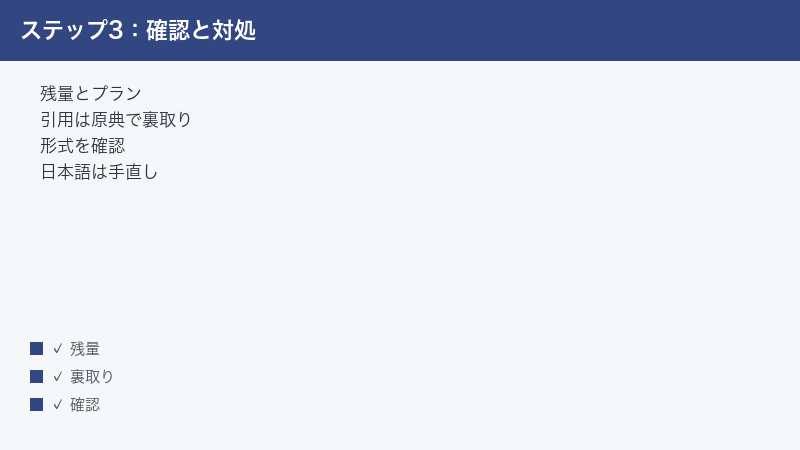
ここまでの個別対処を試しても解決しない場合は、次の一般的なチェックリストを上から順に確認してみてください。多くのトラブルは、この基本動作のどこかで解決します。
- 通信を確認する:ほかのサイトが問題なく開けるか、回線が安定しているかを確認します。不安定なら回線を切り替えます。
- 残量とプランを確認する:無料の範囲の上限に達していないか、利用枠が残っているかを確認します。
- 形式やサイズを確認する:PDFなら文字データを持つ形式か、サイズやページ数が上限内かを確認します。
- 引用は原典で裏取りする:AIが出した引用は、必ず元の文献で正しさを確認します。
- 形式(スタイル)を確認する:引用形式が提出先の指定と合っているかを確認します。
- 再読み込み・再ログインする:ページの再読み込みや、ログアウトとログインのやり直しを試します。
- キャッシュを削除し、別ブラウザで試す:ブラウザのキャッシュを消し、別のブラウザでも同じ症状が出るか確認します。
- 公式の最新情報を確認する:仕様変更や障害情報がないか、公式サイトやヘルプ、料金ページで最新の情報を確認します。
これらを試してもなお解決しない場合は、サービス側の一時的な障害や、お使いの環境固有の問題が考えられます。時間を置いてから再度試すか、公式のサポート窓口に問い合わせるとよいでしょう。
トラブルを未然に防ぐための習慣
最後に、そもそもトラブルに困らないために、ふだんから心がけておきたい習慣を紹介します。これらを実践しておくと、いざというときの被害を小さく抑えられます。
- 大事な原稿はこまめに別の場所にも保存する:ツールが一時的に不調になっても困らないよう、本文は手元のファイルにもコピーしておくと安心です。
- 無料枠の使い方を計画する:1日の上限がある前提で、重要な作業に枠を回せるよう、AIに頼る場面を絞ります。
- 引用は書きながら裏取りする:あとでまとめて確認しようとすると漏れが出やすいので、引用を入れたその場で原典をチェックする習慣をつけます。
- 提出先のルールを先に確認する:引用形式やAI利用の可否など、提出先の要件を作業前に把握しておくと、後戻りを防げます。
- 公式の最新情報に目を通す:機能やプランの変更は予告なく行われることがあります。久しぶりに使うときは、公式の案内を一度確認しておくと戸惑いません。
こうした小さな習慣の積み重ねが、トラブルの予防だけでなく、文章の質を高めることにもつながります。ツールに振り回されるのではなく、自分の執筆を助ける道具として、上手に付き合っていきましょう。
よくある質問(FAQ)
Q1.Jenni AI(ジェニーAI)は無料で使えますか?
無料で試せる範囲があるとされますが、1日に書ける単語数などに上限が設けられているとされます。上限を超えて使いたい場合は有料プランの検討が必要になります。無料枠の条件や金額は変わりやすいため、最新の内容は公式の料金ページでご確認ください。
Q2.文章がまったく生成されません。どうすればよいですか?
まず通信が安定しているかを確認し、次に無料枠の上限に達していないかを確認してください。混雑が原因のこともあるため、時間を置いて再試行するのも有効です。それでも改善しない場合は、再読み込み・再ログイン・別ブラウザでの確認を試してください。
Q3.オートコンプリート(続きの提案)が出てきません。
文書の設定でオートコンプリートが有効になっているかを確認してください。また、本文が短すぎるとAIが文脈をつかめず提案が出にくいとされるため、数行〜1〜2段落ほど書いてから試すと改善することがあります。手動で提案を呼び出す操作が用意されている場合もあります。
Q4.引用(citation)に、存在しない文献が表示されました。信用してよいですか?
そのまま信用してはいけません。生成AIの引用には、実在しない文献や無関係な出典が混じることがあると指摘されています。提示された引用は、著者名・発行年・タイトルなどを必ず原典(元の文献そのもの)で裏取りし、確認できないものは使わないでください。
Q5.引用の形式をAPAからMLAなどに変えたいのですが、できますか?
Jenni AIは多数の引用形式(スタイル)に対応し、文書の途中でも切り替えられるとされます。設定や引用関連のメニューから、提出先が指定する形式を選び直してください。切り替え後は表記が自動で整え直されるとされますが、念のため自分の目でも正しさを確認することをおすすめします。
Q6.PDFをアップロードしても、チャットで内容に答えてくれません。
そのPDFが文字データを持つ形式かを確認してください。本文の文字をマウスで選択できないスキャン画像のPDFは、うまく解析できないことがあるとされます。また、ファイルサイズやページ数の上限超過、添付が外れているといった原因も考えられます。形式・サイズ・添付状態を順に確認してください。
Q7.日本語の文章を書くのに使っても大丈夫ですか?
使うことはできますが、Jenni AIは英語の学術文章向けに最適化されているとされ、日本語では精度が落ちる場合があるとされます。生成された日本語は下書きとして扱い、自分の言葉で手直しする前提で使うのが安全です。構成案づくりやたたき台として活用するとよいでしょう。
Q8.レポートに使うと盗用やAI検出で問題になりませんか?
生成文をそのまま提出するのではなく、内容を理解したうえで自分の言葉で書き直し、出典を正しく明記すれば、執筆の補助として活用できます。あわせて、所属する大学や学会のAI利用に関するルールを必ず確認してください。最終的な内容の責任は書き手にあるという点を忘れないことが大切です。
📚 あわせて読みたい
まとめ
Jenni AI(ジェニーAI)で「生成されない」「引用できない」「PDFが読めない」といったトラブルが起きたときは、原因のほとんどが通信・残量(プラン)・ファイル形式・設定のいずれかに集約されます。まずはこの4点を落ち着いて順番に確認するのが、解決への近道です。
特に重要なのは次の3点です。1つ目は、文章が生成されないときは通信と無料枠の残量を確認し、混雑時は時間を置くこと。2つ目は、引用(citation)はAI任せにせず、必ず原典で裏取りし、形式も提出先に合わせること。3つ目は、PDFは文字データを持つ形式かどうかを確認し、スキャン画像のPDFは避けることです。
そして何より、Jenni AIはあくまで執筆を助ける道具であり、最終的な文章の品質と正確さ、そして引用の責任は書き手自身にあります。生成された文章は下書きとして受け止め、自分の言葉で仕上げる——この姿勢を保つことが、ツールを安全かつ効果的に使う一番のコツです。
なお、Jenni AIは機能やプラン、画面構成が頻繁に更新されているツールです。本記事の内容はお使いのバージョン・地域・契約プランによって異なる場合がありますので、具体的な仕様や金額については、必ず公式サイトの最新情報をあわせてご確認ください。
