 minto.tech スマホ(iPhone/Android)・パソコン(Windows/Mac)・Office・Wi-Fi・AIツールの「できない」「困った」を解決する実用ガイド。トラブル対処法とノウハウが満載のお助けサイトです。
※本ページにはプロモーション(広告)が含まれています
📑 この記事の目次(タップで開く)
- まず結論:SeaArtで画像が出ない時の即答3行
- この記事でわかること
- SeaArtで困ったときの早見表
- そもそもSeaArt(シーアート)とは
- 原因1:画像がまったく生成されないとき
- 原因2:待機列(キュー)が長い・生成が遅いとき
- 原因3:生成枠(スタミナ・クレジット)を使い切ったとき
- 原因4:イメージ通りの画像にならないとき
- 原因5:生成がブロック・制限されるとき
- 原因6:画像を書き出し(ダウンロード)できないとき
- 原因7:ログイン・アプリ・同期で困ったとき
- 生成物の権利・商用利用で気をつけたいこと
- うまくいかないときの一般対処(総まとめ)
- 枠を無駄なく使うための日々の工夫
- 安全に使うために気をつけたいこと
- よくある質問(FAQ)
- まとめ
まず結論:SeaArtで画像が出ない時の即答3行
SeaArt(シーアート)で画像が生成されないときは、ほとんどの場合つぎの3点のどれかが原因です。①その日の生成枠(スタミナ・クレジット)が足りない、②サーバーが混雑して待機列(キュー)が長い、③通信や一時的な不具合です。まずは画面右上付近に表示される残量(スタミナやクレジット)を確認し、足りていれば数分〜十数分ほど時間を置いてから再試行してみてください。それでも改善しないときは、ページの再読み込み・再ログイン・別ブラウザでのアクセスを順番に試すと、多くのケースで解決します。
この記事では、SeaArtで「生成されない」「待ち時間が長い」「枠を使い切った」「イメージ通りにならない」「ブロックされる」「ダウンロードできない」「ログインできない」といった困りごとを、原因ごとに順を追って整理します。なお、SeaArtの料金・無料枠・対応状況は時期や地域、お使いのプランによって変わるため、具体的な数値や最新の仕様は公式サイトや公式ガイドで必ずご確認ください。本記事はあくまで一般的な対処の道しるべとしてお読みいただければ幸いです。
この記事でわかること
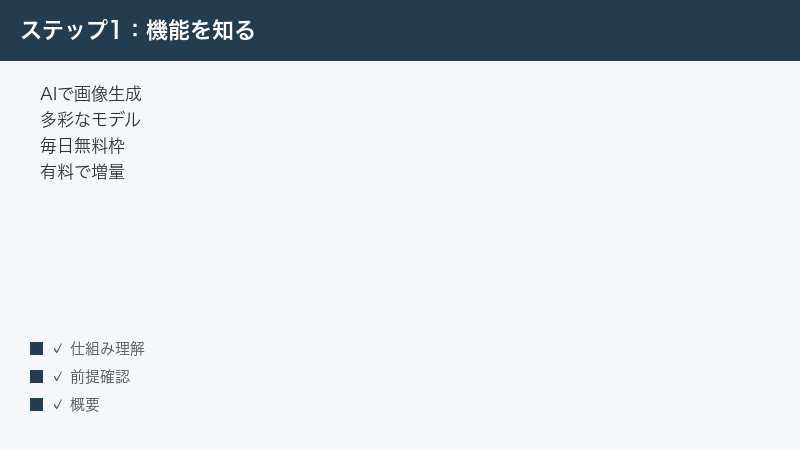
- SeaArt(シーアート)とは何か、どんな仕組みのサービスなのかの基礎知識
- 画像が生成されない・待機列(キュー)が長いときに考えられる原因と対処の順番
- 1日ごとの生成枠(スタミナ・クレジット)を使い切ったときの考え方と確認方法
- イメージ通りの画像にならないときのプロンプトやモデル、設定の見直し方
- 生成がブロック・制限されるときに確認すべきフィルターや規約のポイント
- 書き出し(ダウンロード)できないとき、ログインや同期で困ったときの対処
- 生成物の権利や商用利用で気をつけたいこと、そして全体の一般対処
専門用語はできるだけかみくだいて説明しますので、AI画像生成にあまりなじみがない方でも順番に読み進めれば対処できるよう構成しています。
SeaArtで困ったときの早見表
まずは症状から対処の入り口を見つけてください。それぞれの詳しい手順は、後の章で順を追って解説します。
| 困っている症状 | まず確認すること | 主な対処 |
|---|---|---|
| 画像がまったく生成されない | 残量(生成枠)・通信・サーバー混雑 | 残量を確認、時間を置く、再読み込み |
| 待機列(キュー)が長い・遅い | 混雑する時間帯かどうか | 時間をずらす、枚数を減らす、上位プランを検討 |
| 生成枠(スタミナ)を使い切った | 翌日の付与タイミング・残量 | 回復を待つ、プランや購入を検討 |
| イメージ通りにならない | プロンプト・モデル・設定 | プロンプト具体化、モデル変更、参考設定を見る |
| 生成がブロックされる | 禁止内容・年齢制限・フィルター | 規約と設定を確認し、規約の範囲で使う |
| ダウンロードできない | プラン・解像度・通信 | プランと設定を確認、再試行、別ブラウザ |
| ログイン・同期できない | アカウント・アプリの状態 | 再ログイン、アプリ更新、別ブラウザ |
表のとおり、多くのトラブルは「残量の確認」「時間を置く」「再読み込み・再ログイン」「設定の見直し」という基本的な対処の組み合わせで前進します。あわてず一つずつ試していきましょう。
そもそもSeaArt(シーアート)とは
SeaArt(シーアート)は、文章(プロンプト)を入力すると、その内容に沿ったイラストや画像をAIが生成してくれるWebサービスおよびコミュニティとされるAI画像生成プラットフォームです。運営はシンガポールの企業(STAR CLUSTER PTE. LTD.)とされており、画像生成の中核には「Stable Diffusion(ステーブル・ディフュージョン)」系の技術が使われていると紹介されることが多いです。ブラウザ上で動作するため、専用ソフトのインストールが基本的に不要で、思い立ったときにすぐ使い始められる手軽さが特徴とされています。
モデルを選んで生成するという仕組み
AI画像生成では、絵の傾向や得意分野を決める「モデル」と呼ばれるデータを土台にして画像が作られます。SeaArtでは、利用者が用途に合わせてさまざまなモデルを選べるとされており、写実的な画風が得意なモデル、アニメ風のイラストが得意なモデルなど、目的に応じて使い分けられるのが大きな魅力です。さらに、特定の画風やキャラクターの雰囲気を追加で学習させた「LoRA(ローラ)」と呼ばれる小さな追加データを組み合わせて、表現の幅を広げる使い方も一般的に知られています。
作例やモデルを共有するコミュニティの側面
SeaArtは単なる生成ツールにとどまらず、利用者が作った画像(作例)や、生成に使ったプロンプト、モデルなどを共有し合うコミュニティの場としても紹介されることがあります。ほかの人の作例とそのプロンプトを参考にすることで、「どう書けば狙った絵に近づくのか」を学べるのは初心者にとって心強いポイントです。ただし、共有されているモデルやLoRAには利用条件(ライセンス)が個別に設定されている場合があるため、使う前に表記を確認する習慣をつけておくと安心です。
生成枠(スタミナ・クレジット)の考え方
SeaArtでは、画像を生成するために「スタミナ」や「クレジット」と呼ばれる生成枠を消費する仕組みがとられているとされます。一般に、スタミナは1日ごとに一定量が付与され、毎日リセットされる消費枠で、クレジットはより長く保持できる枠として説明されることが多いです。無料でも毎日一定の枠が配られるため、課金しなくても日々の上限の範囲で画像生成を試せるのが、SeaArtが入門者に人気の理由のひとつとされています。より多く生成したい場合は、有料プランやクレジットの購入で枠を増やせるとされています。
ただし、付与量・リセットのタイミング・消費量・プラン内容は時期や地域、アカウントの状態によって変わり得ます。正確な数値や最新の条件は公式の料金ページやヘルプで必ずご確認ください。本記事では具体的な金額や枚数の断定は避け、考え方の整理にとどめます。なお、画面の表示は日本語にも対応しているとされますが、表示言語やメニュー名は更新により変わることがあります。
消費する枠は生成内容によって変わる
AI画像生成では、同じ「1枚」でも、その中身によって消費する枠の大きさが変わるのが一般的です。たとえば標準的な画質の画像は少ない消費で済む一方、高画質や超高画質、より大きなサイズ、追加の処理(高度なアップスケールや特殊なオプション)を使うと、消費する枠が増えやすい傾向があるとされます。動画生成や、自分専用のモデルを学習させるような重い処理は、画像1枚よりもさらに多くの枠を使う場合があります。
つまり、限られた枠をうまく使うコツは、「まず軽い設定でアイデアを試し、気に入った構図が決まってから高画質で本番を作る」という二段構えです。最初から最高画質で何枚も生成すると、あっという間に枠を消費してしまい、肝心なところで足りなくなりがちです。試作と仕上げを分けて考えると、無料の範囲でもずっと多くの作品を楽しめます。
初めての人が押さえておきたい基本の流れ
SeaArtの細かいメニュー名や画面は更新で変わることがありますが、AI画像生成の基本的な流れはおおむね共通しています。初めて使う方は、次のステップを意識すると迷いにくくなります。
- アカウントを作成・ログインする(メールや外部アカウント連携などの方法が用意されているとされます)。
- 画像生成のメニューを開き、土台にするモデルを選ぶ。
- 描きたい内容をプロンプト(指示文)として入力する。
- 生成枚数や画質、サイズなどの設定を確認する(最初は枚数1枚・標準画質がおすすめ)。
- 生成を実行し、結果を確認する。気に入らなければプロンプトや設定を調整して再生成する。
- 満足のいく画像ができたら、保存(ダウンロード)する。
この流れのどこかでつまずいたとき、本記事の各章が役立つはずです。まずは「どのステップで止まっているのか」を意識すると、原因の見当がつけやすくなります。
原因1:画像がまったく生成されないとき
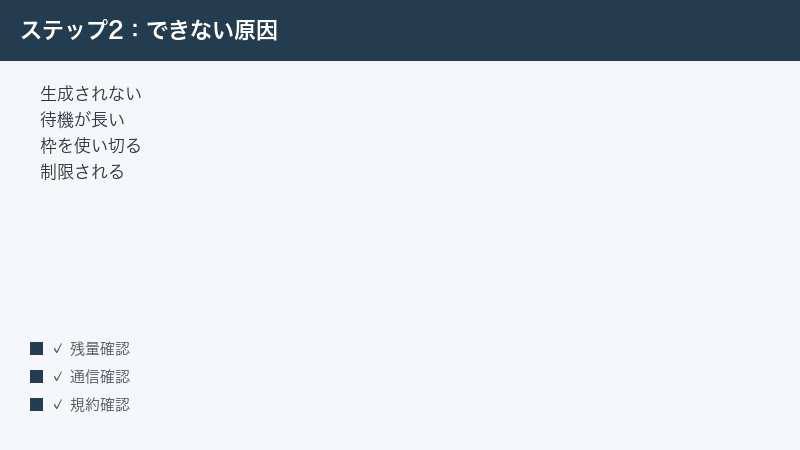
「生成」ボタンを押しても何も起きない、エラーで止まる、いつまでも結果が表示されない——こうした「生成されない」状態には、いくつかの典型的な原因があります。次の順番で確認していきましょう。
手順1:生成枠(残量)を確認する
- SeaArtの画面で、現在のスタミナやクレジットの残量が表示されている箇所(画面上部やアカウント周辺に表示されることが多いです)を確認します。
- 残量がゼロまたは不足していると、生成が始まらないことがあります。この場合は後述の「生成枠を使い切ったとき」の章を参照してください。
- 表示が見当たらない場合は、一度ページを再読み込みすると残量表示が更新されることがあります。
まず残量を見るだけで、原因がはっきりするケースは少なくありません。最初に確認する習慣をつけておくと、無駄に焦らずに済みます。
手順2:サーバー混雑を疑い、時間を置く
AI画像生成は多くの計算資源を使うため、利用者が集中する時間帯はサーバーが混雑し、生成が始まらなかったり極端に遅くなったりすることがあります。残量が十分あるのに進まない場合は、混雑が原因の可能性が高いです。
- 数分〜十数分ほど待ってから、もう一度生成を試します。
- それでも進まなければ、いったん作業を中断し、時間帯をずらして再挑戦します。深夜や早朝など、利用が比較的少ない時間帯のほうが通りやすいことがあります。
- 一度に生成する枚数を減らす(例:4枚設定を1枚に変更する)と、処理が軽くなり通りやすくなることがあります。
手順3:通信環境を確認する
SeaArtはブラウザ上で動作するため、通信が不安定だと生成リクエストがうまく送れないことがあります。
- ほかのサイトが正常に開けるか確認し、ネットワーク自体に問題がないか調べます。
- Wi-Fiが不安定なら、ルーターの再起動や、モバイル回線への切り替えを試します。
- VPNやプロキシを使っている場合は、一時的にオフにして改善するか確認します(地域や接続経路の影響を受けることがあります)。
手順4:ページの再読み込み・キャッシュ削除
ブラウザに古い情報が残っていると、ボタンが反応しない、表示が崩れるといった不具合が起きることがあります。
- ページを再読み込み(リロード)します。
- 改善しなければ、ブラウザのキャッシュ(一時データ)を削除してから、再度SeaArtを開きます。
- 拡張機能(広告ブロックなど)が動作を妨げている可能性もあるため、一時的にオフにして試すのも有効です。
これらを順に試しても生成されない場合は、一時的なサービス側の不具合も考えられます。少し時間を置いてから、公式の告知やお知らせに障害情報が出ていないかを確認してみてください。
切り分けのコツ:何が原因かを順番に消していく
「生成されない」とひとことで言っても、原因は残量・混雑・通信・ブラウザ・サービス側の不具合とさまざまです。やみくもに同じ操作を繰り返すより、原因を一つずつ消していく「切り分け」を意識すると、早く解決にたどり着けます。次のような問いを順に自分に投げかけてみてください。
- 残量は足りているか? →足りなければ枠不足が原因。回復を待つか枠を補う。
- ほかのサイトは普通に開けるか? →開けなければ通信が原因。回線を見直す。
- ほかのブラウザや端末では生成できるか? →そちらで動くなら、元のブラウザの設定やキャッシュが原因。
- 少し時間を置くと改善するか? →改善するなら混雑や一時的な不具合が原因。
- どれを試してもダメか? →サービス全体の不具合の可能性。公式のお知らせを確認し、時間を置く。
このように「条件を変えて結果を見る」ことを繰り返すと、原因が自然と絞り込まれていきます。エラーメッセージが表示されている場合は、その文言も大きなヒントになるので、見落とさずに読んでおきましょう。
原因2:待機列(キュー)が長い・生成が遅いとき
生成自体は始まっているのに、なかなか完成しない・「順番待ち」のような表示が出て待たされる——これは待機列(キュー)が混んでいる状態です。生成されないわけではないので、基本的には「待てば終わる」のですが、待ち時間を短くする工夫はいくつかあります。
混雑する時間帯を避ける
多くのユーザーが同時に利用する時間帯は、当然ながら待機列が長くなります。急ぎでなければ、利用者が少なそうな時間帯に作業をずらすのが、もっとも確実で手間のかからない対処です。
生成枚数や設定を軽くする
- 一度に生成する枚数を減らします。初期設定で複数枚(例:4枚)になっている場合、まず1枚で試すと完成までが早くなります。
- 超高画質や大きなサイズの設定は処理が重く、待ち時間も生成枠の消費も増えがちです。まずは標準的な画質・サイズで試し、気に入った構図が出てから高画質で作り直す進め方が効率的です。
- 不要なオプション(高度なアップスケールや追加処理など)をいったん外して、まず基本の生成を通すのも有効です。
上位プランで優先処理を検討する
SeaArtでは、有料プランの利用者に生成の優先処理など何らかの優遇が用意されている場合があるとされます。頻繁に使い、待ち時間がストレスになるようであれば、プラン内容を公式で確認したうえで上位プランを検討するのも選択肢です。ただし、プランごとの具体的な特典や優先度の扱いは変わり得るため、申し込み前に公式の料金・プラン説明を必ずご確認ください。
原因3:生成枠(スタミナ・クレジット)を使い切ったとき
「残量不足」「スタミナが足りません」といった表示が出て生成できないときは、その日に使える生成枠を消費しきった状態です。これは故障ではなく、仕様どおりの動作です。考え方を整理しておきましょう。
1日ごとに付与される枠は時間で回復する
無料で使える生成枠(スタミナ)は、一般に1日ごとに一定量が付与され、決められたタイミングでリセット(回復)される仕組みとされています。したがって、使い切ってしまっても、付与のタイミングを過ぎれば再び生成できるようになります。具体的なリセット時刻や付与量はプランや時期によって異なるとされるため、画面の表示や公式ヘルプで確認してください。
残量の繰り越しに関する注意
1日ごとに付与されるタイプの枠は、未使用分が翌日にそのまま積み上がらない(上限までしか回復しない)仕組みになっていることがあるとされます。つまり、毎日少しずつ残しても貯金のようには増えにくいということです。日々しっかり使うほど無駄が出にくい、と考えておくとよいでしょう。一方で、購入や特典で得るクレジットは保持期間が異なる場合があるとされます。枠の種類ごとの扱いは、公式の説明で確認してください。
すぐに使いたいときの選択肢
- 回復を待つ:急がないなら、付与タイミングまで待つのが追加費用のかからない方法です。
- プランを見直す:日常的に枠が足りないなら、有料プランへの切り替えで上限を増やす方法があります。
- クレジットを追加する:単発で多く生成したいときは、クレジット購入などで枠を補える場合があります。
いずれの場合も、現在の残量とプラン内容を確認したうえで判断するのが大切です。料金や付与条件は変動し得るので、公式の料金ページで最新情報をご確認ください。なお、ログインボーナスやイベント、デイリーの特典(ボックスなど)で追加の枠を得られる仕組みが用意されていることもあるとされます。こうした機能があれば、日々こまめに受け取ることで実質的に使える枠を増やせます。
原因4:イメージ通りの画像にならないとき
生成自体は成功しているのに、「思っていた絵と違う」「狙った構図にならない」というのは、AI画像生成で誰もが通る悩みです。これはトラブルというより、プロンプト(指示文)・モデル・設定を調整して近づけていく作業です。コツを押さえれば、ぐっと精度が上がります。
プロンプトを具体的にする
AIは入力された言葉を手がかりに画像を作るため、指示があいまいだと結果もぼやけます。次のように要素を分けて、具体的に書くと狙いに近づきやすくなります。
- 被写体:何を描くか(人物、動物、風景、物など)を明確にします。
- 特徴:髪型・服装・色・表情など、細部の特徴を加えます。
- 構図・アングル:上半身、全身、横顔、俯瞰など、見え方を指定します。
- 画風・雰囲気:アニメ風、写実的、水彩風、明るい・落ち着いたなどの方向性を添えます。
- 背景:場所や時間帯、天気などを指定すると世界観が安定します。
一度に全部詰め込むよりも、まずは主要素で生成し、結果を見ながら少しずつ言葉を足したり削ったりして調整していくのがおすすめです。
ネガティブプロンプトで「描いてほしくないもの」を指定する
多くのAI画像生成では、「ネガティブプロンプト」と呼ばれる、避けたい要素を書く欄が用意されています。SeaArtでも、崩れた手や余計な文字、不要な小物などを描かないよう指示することで、仕上がりの破綻を減らせる場合があります。設定欄の名称や位置はバージョンによって異なることがあるため、見当たらないときは詳細設定や高度な設定の中を探してみてください。
モデルを変えてみる
同じプロンプトでも、土台にするモデルが違えば仕上がりの画風は大きく変わります。アニメ寄りにしたいのに写実的なモデルを使っていると、いくら言葉を工夫しても狙いに近づきにくいものです。目的に合った画風が得意なモデルへ切り替えるだけで、一気に理想に近づくことがあります。コミュニティで人気の作例とそのモデル・プロンプトを参考にするのも、近道のひとつです。
参考設定や作例を活用する
SeaArtでは、ほかの利用者の作例に使われたプロンプトや設定が公開されていることがあります。気に入った作例があれば、その設定を参考に(規約の範囲で)自分の生成に取り入れると、ゼロから試行錯誤するより効率的です。ただし、他者の作品や設定をそのまま流用してよいかは、共有元の条件やサイトの規約によります。利用範囲は必ず確認しましょう。
少しずつ変えて「効く言葉」を見つける
プロンプトの調整で大切なのは、一度に大きく変えすぎないことです。あれもこれも同時に書き換えると、何が効いて何が効かなかったのかが分からなくなります。次のように、変更は小刻みにするのがおすすめです。
- まず基本のプロンプトで1枚生成し、現状を把握する。
- 気になる点を1つだけ言葉で足す、または削る(例:「明るい照明」を追加するだけ)。
- 再生成して、変化を確認する。良くなったら採用、悪くなったら戻す。
- これを繰り返して、自分の狙いに「効く言葉」を少しずつ蓄積していく。
この地道な積み重ねが、結局はいちばんの近道です。よく効いた言葉づかいは、メモに残して次の生成にも使い回すと、毎回ゼロから考えずに済みます。
同じ指示でも結果がばらつくのは正常
AI画像生成では、まったく同じプロンプト・設定でも、生成するたびに少しずつ違う絵が出てくるのが普通です。これは不具合ではなく、AIが毎回少しずつ異なる「乱数」をもとに画像を作るためです。気に入らない結果が出ても、何度か生成し直すだけで好みの1枚に出会えることもよくあります。「1回でダメだから設定が悪い」と決めつけず、数回試してから判断すると、無駄な調整を減らせます。
原因5:生成がブロック・制限されるとき
特定の言葉を入れると生成が止まる、警告が出る、結果が表示されない——こうした場合は、サービス側の安全フィルターや利用規約による制限が働いている可能性があります。
禁止されている内容に触れていないか確認する
多くのAI画像生成サービスでは、暴力的・差別的な表現、年齢に関わる不適切な内容、その他規約で禁じられている題材について、フィルターによって生成がブロックされる仕組みが設けられています。意図せずそうした語に近い表現が含まれていると、ブロックの対象になることがあります。プロンプトを見直し、規約に沿った表現に整えてください。
年齢制限・コンテンツ設定を確認する
サービスによっては、表示・生成できるコンテンツの範囲をアカウントの設定で切り替える仕組みがある場合があります。設定や年齢確認の状態によって、生成できる内容が制限されることがあります。ただし、設定をどう変えても、規約で禁止されている内容を生成してよいことにはなりません。あくまで規約の範囲内で利用するのが大前提です。設定の項目名や場所はバージョンによって異なるため、公式ヘルプで確認してください。
規約と権利に配慮する
フィルターを避けるための小細工で禁止内容を生成しようとすることは、規約違反やアカウント停止のリスクにつながります。生成がブロックされたときは、「なぜ制限されたのか」を規約に照らして考え、ルールの範囲で表現を工夫するのが健全な使い方です。安全に長く使い続けるためにも、規約の確認を習慣づけましょう。
原因6:画像を書き出し(ダウンロード)できないとき
生成はできたのに、画像を保存・ダウンロードできないというケースもあります。原因はプランや解像度の制限、通信、ブラウザの設定などさまざまです。
手順1:プランや解像度の制限を確認する
- サービスによっては、高解像度での書き出しや透かし(ウォーターマーク)なしの保存が、特定のプランの機能として提供されている場合があります。まずはお使いのプランで、どの形式・解像度まで保存できるのかを確認します。
- 大きすぎるサイズや特殊な形式を選んでいる場合、いったん標準的な設定に戻して保存できるか試します。
手順2:通信とブラウザを確認する
- ダウンロードの途中で止まる場合は、通信が不安定な可能性があります。回線を切り替えるか、時間を置いて再試行します。
- ブラウザのダウンロード設定やポップアップのブロックが影響していることもあります。設定を確認し、必要に応じて許可します。
- 別のブラウザで開き直すと、保存できるようになることがあります。
手順3:スマホとパソコンを使い分ける
スマホアプリやスマホのブラウザで保存できないときは、パソコンのブラウザから試すと解決することがあります。逆のケースもあるため、環境を変えて試すのは有効な切り分け方です。なお、保存できる形式や手順は端末・OS・アプリのバージョンによって異なることがあるため、最新の仕様は公式の案内をご確認ください。
原因7:ログイン・アプリ・同期で困ったとき
そもそもログインできない、スマホアプリで不具合が出る、別の端末で作った画像が見当たらない——こうしたアカウントや同期まわりのトラブルも、基本的な対処で改善することが多いです。
ログインできないとき
- 入力したメールアドレスやパスワード、ログイン方法(メール、外部アカウント連携など)が正しいか確認します。
- パスワードがわからない場合は、ログイン画面のパスワード再設定の案内に従って再発行します。
- 外部アカウント連携でログインしている場合は、連携元のアカウントの状態(ログイン状態や認証)も確認します。
- 一度ログアウトしてから、再度ログインし直すと改善することがあります。
アプリ(スマホ版)の不具合
- アプリが最新バージョンになっているか確認し、更新があれば適用します。
- アプリをいったん完全に終了し、再起動します。
- それでも不安定なら、端末自体を再起動します。
- 改善しなければ、アプリの再インストールも選択肢ですが、その前にアカウント情報が引き継げるか(ログイン方法を覚えているか)を確認しておくと安心です。
同期(端末をまたいだ反映)の問題
パソコンで作った画像がスマホで見当たらない、あるいはその逆という場合は、同じアカウントでログインしているかをまず確認します。別のアカウントになっていると、当然ながら作品は共有されません。同じアカウントなのに反映されない場合は、通信状態を確認したうえで、少し時間を置いてからアプリやページを再読み込みしてみてください。
生成物の権利・商用利用で気をつけたいこと
AI画像生成を使ううえで、技術的なトラブル以上に注意したいのが「権利」の問題です。せっかく作った画像でも、使い方を誤るとトラブルにつながりかねません。次の点に配慮しましょう。
商用利用は「規約」と「モデルのライセンス」の二重確認
SeaArtで生成した画像を商用で使ってよいかは、「できる・できない」と単純に決め打ちできるものではありません。一般に、サービス全体の利用規約と、生成に使ったモデルやLoRAごとのライセンス表記の両方を確認するのが基本とされています。サービスとしては商用利用が許されていても、使ったモデル側で商用利用が制限されていれば、その画像は商用に使えないという考え方です。利用前に、両方の条件を確認する習慣をつけましょう。
他者の作風・キャラクターの模倣はリスクになりうる
実在の作家の画風を強く模倣したり、既存のアニメ・ゲームのキャラクターをそのまま生成して利用したりすると、たとえライセンス上は許されていても、著作権・商標・肖像権など第三者の権利を侵害してトラブルになる可能性があります。特に商用や公開を前提とする場合は、特定の作品やキャラクターに寄せすぎない、オリジナリティを意識するといった配慮が大切です。
迷ったら使わない・公式情報を確認する
権利関係は判断が難しく、最終的には自己責任での確認が求められます。少しでも不安があれば、その画像をその用途で使うのは見送る、あるいは公式の規約・ガイドラインや、必要に応じて専門家の意見を確認するのが安全です。本記事は一般的な注意点の整理であり、個別の可否を保証するものではありません。最新かつ正確な条件は、必ず公式の規約・ライセンス表記でご確認ください。
個人の趣味と公開・商用では注意の度合いが違う
同じ画像でも、自分だけで楽しむのか、SNSやサイトで公開するのか、商品やサービスとして販売するのかによって、気をつけるべき度合いは大きく変わります。個人の趣味の範囲で眺めるだけなら問題になりにくいことでも、広く公開したり収益につなげたりすると、第三者の権利との関係がよりシビアになります。用途が「外向き」になるほど、規約・ライセンス・権利の確認を丁寧に行うようにしましょう。
生成した画像の管理にも気を配る
作った画像をどこに保存し、誰と共有するかにも配慮があると安心です。公開設定のまま生成すると、自分の作品やプロンプトがコミュニティ上でほかの人に見られる状態になる場合があります。人に見せたくない試作や、個人的な内容を含むものは、公開・非公開の設定を確認したうえで扱うとよいでしょう。設定項目の名称や場所はバージョンによって異なることがあるため、見当たらないときは公式ヘルプを参照してください。
うまくいかないときの一般対処(総まとめ)
ここまで症状別に見てきましたが、原因がはっきりしないときに、ひととおり試したい基本の対処を順番にまとめます。多くのトラブルは、この流れのどこかで解決します。
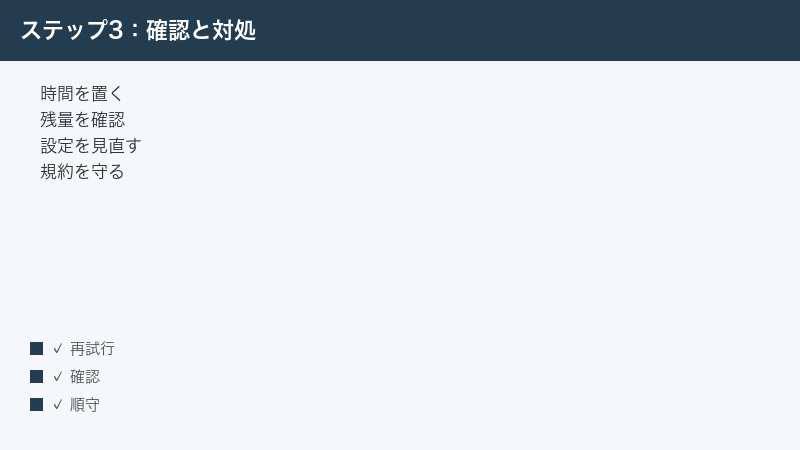
- 時間を置く:サーバー混雑や一時的な不具合は、時間が解決することが多いです。数分〜数十分待ってから再試行します。
- 残量とプランを確認する:生成枠(スタミナ・クレジット)の残量と、今のプランで何ができるかを確認します。枠不足は付与タイミングで回復します。
- モデルとプロンプトを見直す:イメージと違うときは、目的に合ったモデルへ変更し、プロンプトを具体化、ネガティブプロンプトも調整します。
- 規約を守る:ブロックされるときは禁止内容に触れていないか、設定や規約を確認し、ルールの範囲で使います。
- 再読み込み・再ログイン:ページのリロード、ログアウトして入り直す、キャッシュ削除を試します。
- 別ブラウザ・別端末で試す:環境を変えると改善することがあります。スマホとパソコンを切り替えるのも有効です。
- 公式の最新情報を確認する:障害情報や仕様変更が出ていないか、公式サイト・ヘルプ・お知らせを確認します。
これらは、SeaArtに限らず多くのWebサービスやAIツールに共通する基本対処です。困ったときの「いつもの手順」として覚えておくと、別のサービスでも役立ちます。
枠を無駄なく使うための日々の工夫
SeaArtを長く楽しむうえで、限られた生成枠(スタミナ・クレジット)をいかに上手に使うかは、トラブルを減らすことにも直結します。「枠が足りなくて生成できない」という困りごと自体を、日々の工夫で減らせるからです。
毎日の付与・特典をこまめに受け取る
1日ごとに付与される枠や、ログインボーナス、イベント、デイリーの特典(ボックスなど)が用意されている場合は、毎日こまめに受け取るだけで、実質的に使える枠が増えます。ログインを習慣にしておくと、知らないうちに枠を取りこぼすことが減ります。こうした特典の有無や内容は時期によって変わるとされるため、画面のお知らせやイベント情報をときどき確認してみてください。
試作は軽く、仕上げだけ高画質に
前述のとおり、構図やプロンプトを探っている段階は標準画質・1枚で軽く試し、「これだ」という設定が決まってから高画質で本番を作ると、枠を効率よく使えます。最初から最高画質で量産すると、枠の消費が早く、すぐに上限に達してしまいます。試作と仕上げを分ける意識が、枠不足によるストレスを大きく減らしてくれます。
うまくいった設定を記録しておく
良い結果が出たときのプロンプトやモデル、設定は、メモやスクリーンショットで残しておきましょう。同じ雰囲気の絵を作りたいときに、ゼロから試行錯誤せずに済み、無駄な生成(=無駄な枠の消費)を避けられます。自分だけの「効くプロンプト集」が育っていくと、生成の成功率がぐんと上がります。
安全に使うために気をつけたいこと
AI画像生成サービスを利用する際は、トラブル対処だけでなく、安全面への配慮も大切です。SeaArtに限らず、こうしたサービスを使うときの一般的な注意点を押さえておきましょう。
個人情報や機密情報を入力しない
プロンプトやアップロードする画像に、自分や他人の個人情報、勤務先の機密情報などを含めないように注意します。入力した内容がどのように扱われるかはサービスのプライバシーポリシーによりますが、念のため、外に出て困る情報は入力しないのが安全です。とくに他人の写真をアップロードして加工する場合は、その人の同意や肖像権への配慮が必要になります。
アカウントを安全に保つ
- パスワードは推測されにくいものを設定し、他のサービスと使い回さないようにします。
- 外部アカウント連携でログインする場合は、連携元のアカウント自体のセキュリティ(二段階認証など)も確認しておくと安心です。
- 共有のパソコンや他人の端末でログインしたときは、使い終わったら必ずログアウトします。
公式の情報源を使う
SeaArtを利用する際は、公式サイトや公式アプリ、公式のヘルプ・ガイドを情報源にしましょう。非公式の入り口や、出どころの不確かなリンクから利用しようとすると、思わぬトラブルにつながることがあります。料金や仕様の最新情報も、必ず公式の案内で確認する習慣をつけておくと、誤った情報に振り回されずに済みます。
🛒 関連商品をAmazonでチェック
よくある質問(FAQ)
Q1.SeaArtは無料で使えますか?
無料でも、1日ごとに付与される生成枠(スタミナなど)の範囲で画像生成を試せるとされています。より多く生成したい場合は、有料プランやクレジットの購入で枠を増やせるとされています。付与量や料金は時期・地域・プランによって変わり得るため、正確な内容は公式の料金ページでご確認ください。
Q2.画像がまったく生成されません。どうすればいいですか?
まず生成枠の残量を確認し、足りていればサーバー混雑を疑って数分〜十数分時間を置いてください。それでも改善しなければ、通信の確認、ページの再読み込み、別ブラウザでのアクセス、再ログインの順に試すと多くの場合で前進します。一時的なサービス側の不具合の可能性もあるため、公式のお知らせも確認しましょう。
Q3.スタミナ(生成枠)を使い切りました。いつ回復しますか?
1日ごとに付与されるタイプの枠は、決められたタイミングでリセット(回復)されるとされています。具体的なリセット時刻や付与量はプランや時期によって異なるため、画面表示や公式ヘルプでご確認ください。すぐ使いたい場合は、プランの見直しやクレジット購入も選択肢です。
Q4.生成枠は貯めておけますか?
1日ごとに付与されるタイプの枠は、未使用分がそのまま積み上がらず、上限までしか回復しない仕組みになっていることがあるとされます。つまり貯金のようには増えにくいので、日々こまめに使うほど無駄が出にくいと考えておくとよいでしょう。枠の種類ごとに扱いが異なる場合があるため、詳細は公式の説明をご確認ください。
Q5.思った通りの画像になりません。コツはありますか?
プロンプト(指示文)を、被写体・特徴・構図・画風・背景といった要素に分けて具体的に書くのが基本です。あわせて、目的に合った画風のモデルに変える、ネガティブプロンプトで避けたい要素を指定する、人気の作例の設定を(規約の範囲で)参考にする、といった工夫で精度が上がります。一度に決めず、結果を見ながら少しずつ調整していきましょう。
Q6.生成がブロックされたり制限されたりします。なぜですか?
暴力的・差別的な表現や、年齢に関わる不適切な内容など、規約で禁止されている題材は安全フィルターによって生成がブロックされることがあります。意図せず近い表現が含まれている可能性もあるため、プロンプトを規約に沿って見直してください。設定で表示範囲が変わる場合もありますが、いずれにせよ規約の範囲内で利用することが大前提です。
Q7.SeaArtで作った画像を商用利用してもいいですか?
商用利用の可否は、サービス全体の利用規約と、生成に使ったモデルやLoRAごとのライセンス表記の両方を確認するのが基本とされています。両方で許可されていても、実在の作家の画風や既存キャラクターを強く模倣すると、第三者の権利侵害につながる可能性があります。判断に迷う場合は使用を見送り、公式の規約や必要に応じて専門家の意見をご確認ください。
Q8.画像をダウンロードできません。どうすればいいですか?
まず、お使いのプランで保存できる形式・解像度を確認してください。高解像度や透かしなしの保存がプランの機能になっている場合があります。あわせて、通信状況、ブラウザのダウンロード設定やポップアップのブロック、別ブラウザ・別端末での試行を確認すると改善することがあります。仕様は端末やバージョンで異なるため、最新は公式の案内をご確認ください。
📚 あわせて読みたい
まとめ
SeaArt(シーアート)で画像が生成されない・待機が長い・枠が足りないといったトラブルの多くは、「残量の確認」「時間を置く」「再読み込み・再ログイン」「設定の見直し」という基本の対処で前に進みます。イメージ通りにならないときは、プロンプトの具体化とモデルの選び直しが効きますし、ブロックされるときは規約の範囲で表現を整えることが大切です。
そして、技術的な対処と同じくらい大切なのが、生成物の権利や商用利用への配慮です。商用で使う際は、利用規約とモデルのライセンスの二重確認を忘れず、他者の作風やキャラクターの過度な模倣は避けるよう心がけましょう。
最後に、SeaArtの料金・無料枠・対応状況・各種の仕様は、時期や地域、お使いのプランによって変わります。本記事は一般的な対処の道しるべとしてお役立ていただき、具体的な数値や最新の条件は必ず公式サイト・公式ガイドでご確認ください。落ち着いて一つずつ確認していけば、多くの困りごとはきっと解決に近づくはずです。
