 minto.tech スマホ(iPhone/Android)・パソコン(Windows/Mac)・Office・Wi-Fi・AIツールの「できない」「困った」を解決する実用ガイド。トラブル対処法とノウハウが満載のお助けサイトです。
※本ページにはプロモーション(広告)が含まれています
「Stack AI(スタックAI)でエージェントを組んだのに動かない」「ツール連携でエラーになる」「作ったワークフローを公開(デプロイ)できない」とお困りではありませんか。本記事はその原因と直し方を、初めての方にもわかるように順番にご案内します。
結論を先にお伝えします。多くのトラブルは「ノード(部品)のつなぎ方や必須項目の入力漏れ」「連携の認証切れやAPIキーの不備」「ナレッジ(データ)の取り込み不足」のいずれかが原因です。まずはテスト実行のログを確認し、エラーが出ているノードを1つずつ点検していくのが近道です。
なお、Stack AIは仕様やメニュー名、対応状況、プランや料金がたびたび更新されます。本記事の画面名や手順は一般的な流れとしてご理解いただき、最終的な確認はお使いのバージョン・地域・プランに合わせて公式情報をご確認ください。
トラブル対処というと身構えてしまいがちですが、Stack AIのようなノードベース(部品をつなぐ方式)のツールでは、不調の原因が出やすい場所はある程度決まっています。「つなぎ方」「入力の抜け」「鍵(認証)」「データ」「公開設定」「実行枠」の6か所を順に見ていけば、専門知識がなくても多くのケースで原因にたどり着けます。本記事はこの6か所を中心に、画面のどこを見ればよいかまで、できるだけ具体的にご説明していきます。難しい用語には、そのつど日本語の意味を添えますので、初めての方も安心してお読みください。
🛒 関連商品をAmazonでチェック
📑 この記事の目次(タップで開く)
この記事でわかること
- Stack AI(スタックAI)とは何か、何ができるとされるのかの全体像
- エージェント(ワークフロー)が動かない・エラーになるときの確認手順
- ツールやAPIキーの連携でエラーが出るときの再認証のコツ
- ナレッジ(データ)が学習・参照されないときのチェックポイント
- 公開(デプロイ)や埋め込みができないときの設定の見直し方
- AIの応答がおかしいときの指示(プロンプト)やモデルの調整方法
- クレジット(実行枠)を使い切ったときの確認の流れ
- よくある質問(FAQ)8問と、困ったときの一般的な対処の総まとめ
困ったときの早見表
まずは症状から、どの章を読めばよいかを確認しましょう。次の表で大まかな原因と対処の方向性をつかんでから、該当する章へ進むと効率的です。
| 症状 | 考えられる主な原因 | まず試すこと |
|---|---|---|
| ワークフローが動かない・止まる | ノードの接続漏れ・必須項目の未入力・前のノードの出力不一致 | テスト実行でログを見て、エラーのノードを1つずつ点検 |
| ツール連携でエラーになる | 認証切れ・APIキーの誤り・権限不足 | 連携を再認証し、キーと権限の範囲を確認 |
| ナレッジ(データ)が参照されない | 対応形式外・取り込み(インデックス)未完了 | 形式と取り込み状況を確認し、再同期 |
| 公開・埋め込みができない | 公開設定・権限・ドメイン設定の不足 | 公開設定と共有権限を見直す |
| AIの応答がおかしい | 指示が曖昧・モデル選択・参照データ不足 | 指示を具体化し、データを追加 |
| 急に実行できなくなった | クレジット(実行枠)の使い切り・プラン上限 | 残量とプランを確認 |
| 画面が固まる・読み込まない | ブラウザのキャッシュ・拡張機能・通信状況 | 再読み込み・別ブラウザ・通信確認 |
表はあくまで目安です。複数の原因が重なっていることもありますので、ひとつ直しても改善しないときは、別の原因も順に確認してください。とくに「動かない」という症状は、入力の抜けと連携の問題が同時に起きていることもあります。1つ直して状況が変わったら、エラーメッセージも変わっているはずですので、新しいメッセージを手がかりに次の原因を追っていきましょう。
つまずいたときの基本姿勢
うまくいかないときほど、あれもこれもと一度に設定を変えたくなりますが、これは逆効果です。複数の箇所を同時にいじると、何が効いて何が効かなかったのかが分からなくなり、かえって原因究明が遠のきます。トラブル対処の基本は「1つ変えたら、1回試す」です。地味に思えるかもしれませんが、この一手ずつのやり方が、結局はいちばん早く確実に解決へ近づける方法です。本記事の各手順も、上から順に1つずつ試していただくことを前提に書いています。
Stack AI(スタックAI)とは
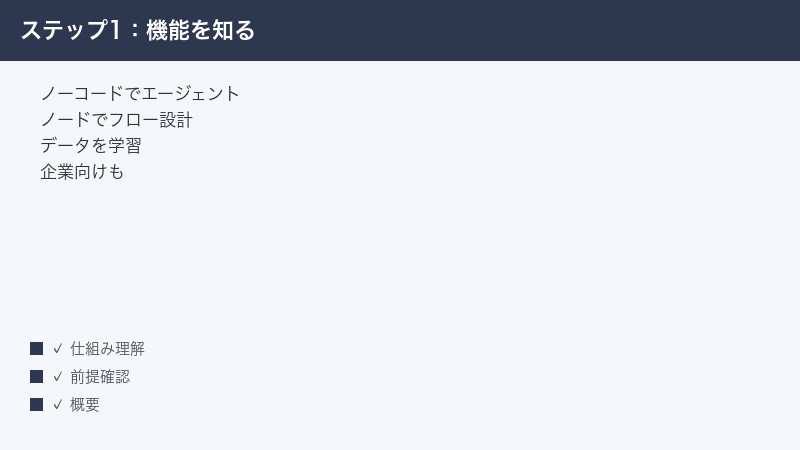
Stack AI(スタックAI・stack-ai.com)は、プログラミングの知識がなくても、AIアシスタントやAIエージェント、業務のワークフロー(自動化の流れ)を作れるとされるプラットフォームです。画面上でノード(部品)をつないでフローを設計し、自社のデータ(ナレッジベース)を読み込ませ、各種ツールやデータベースと連携できるとされています。トラブルの原因を理解するためにも、まずはこのツールが「どんな仕組みで動いているのか」を、ざっくりとつかんでおきましょう。仕組みが分かると、不調が起きたときに「どこを見ればよいか」の見当がつきやすくなります。
具体的には、文書(PDFやWord、Excelなど)や社内システムのデータを読み込ませ、その内容にもとづいてAIが回答したり、要約したり、ほかのツールへ書き込んだりといった一連の処理を、コードを書かずに組み立てられるという位置づけです。企業向け(エンタープライズ)の利用も想定されており、権限管理や監査ログといった運用面の機能も用意されているとされます。
どんなことに使われているとされるか
Stack AIは、社内の問い合わせに自動で答えるアシスタント、大量の文書から必要な情報を抜き出す処理、提案書やアンケートの下書き作成、契約書や資料のチェックなど、さまざまな業務で活用されているとされます。いずれも「自社のデータを読み込ませ、AIがそれをもとに処理する」という流れが共通しています。だからこそ、トラブルが起きたときは「データはきちんと取り込めているか」「AIがそのデータを見られる設定になっているか」という観点が、解決の大きな手がかりになります。
ノード(部品)をつなぐという考え方
Stack AIでは、入力を受け取るノード、AIに考えさせるノード、ナレッジを検索するノード、外部ツールへ書き込むノードなど、役割の異なる部品を線でつないで一連の流れを作ります。これは、水が上流から下流へ流れていくようなイメージです。どこか1か所で流れが詰まると、その先の処理はすべて止まってしまいます。逆に言えば、詰まっている1か所を見つけて直せば、全体がスムーズに動き出します。本記事で「1ノードずつ確認する」とお伝えするのは、この詰まりの場所を効率よく見つけるためです。
2026年の運営状況について
2026年5月には、業務管理ツールで知られるAsana(アサナ)がStack AIを買収したと報じられました。買収後もStack AIは独自のプロダクト・ブランドとして提供が続いているとされますが、今後はメニュー構成や提供形態、プランなどが変更される可能性もあります。最新の運営状況や利用条件は、公式サイトやお手元の管理画面でご確認いただくのが確実です。
無料の範囲と有料プランについて
Stack AIには、試しに使える無料の範囲(実行回数やクレジットの制限があるとされます)と、有料のプランが用意されているとされています。ただし、無料枠の具体的な回数やクレジット数、各プランの金額や含まれる機能は時期によって変わるため、本記事では具体的な数値は記載しません。料金やプランの内容は、必ず公式の料金ページで最新の情報をご確認ください。
UIは英語中心とされる点に注意
Stack AIの操作画面(UI)は英語中心とされています。日本語での表示に対応していない項目も多いため、ボタン名やメニュー名が英語で表示されることを前提に進めると、つまずきにくくなります。本記事では英語の項目名に、日本語のおおよその意味を添えてご説明します。
エージェント(ワークフロー)が動かない・エラーになるとき
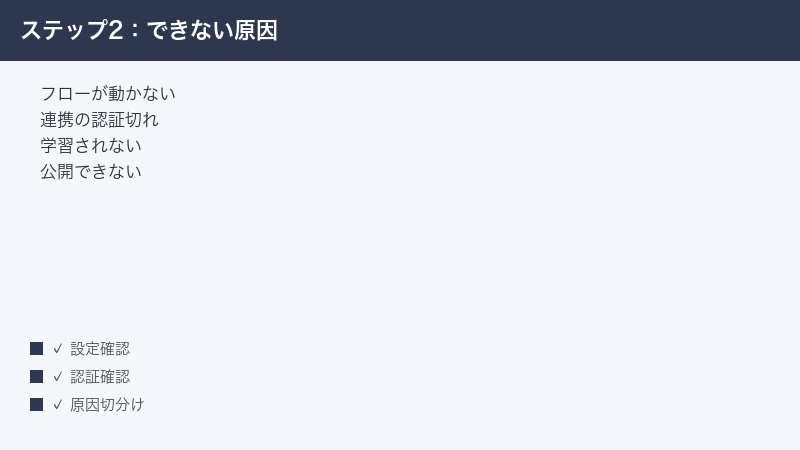
もっとも多いお悩みが「作ったエージェントが動かない」「実行するとエラーになる」というものです。ノードベース(部品をつなぐ方式)のツールでは、つなぎ方や設定のわずかな抜けが、そのまま動作不良につながります。次の順番で落ち着いて点検していきましょう。
手順1: テスト実行(Run/Test)でログを確認する
まずは、どこで失敗しているのかを特定するのが最優先です。
- ワークフローの編集画面で、テスト実行に当たるボタン(Run、Test、Previewなどと表示されることが多いとされます)を押します。
- 実行結果やログ(処理の記録)が表示される領域を開きます。エラーが出ているノードには印が付いたり、赤い表示になったりすることが一般的です。
- エラーメッセージの文面を読み、どのノードで、どんな理由で止まったのかを把握します。
「どこで止まったか」がわかれば、原因の半分はつかめたようなものです。エラー表示の場所と文言を、まずはしっかり確認してください。
エラーメッセージが英語で表示されても、慌てる必要はありません。たとえば「required(必須)」という単語が含まれていれば入力の抜け、「authentication(認証)」や「permission(権限)」が含まれていれば連携の問題、「not found(見つからない)」が含まれていれば参照先の指定ミスやデータの取り込み漏れ、といった具合に、キーワードから原因の見当をつけられます。意味がわからない場合は、メッセージの文面をそのままメモして、翻訳ツールにかけたり、後述のサポートへ伝えたりすると、解決が早まります。
手順2: ノードの接続(線)が正しいか確認する
ノード同士をつなぐ線(接続)が切れていたり、間違った出力につながっていたりすると、データがうまく流れません。
- 入力(Input)から出力(Output)まで、線が途切れずにつながっているかを目で追って確認します。
- 分岐や複数の入力があるノードでは、どの線がどこにつながっているかを丁寧に見直します。
- 不要な線や、宙に浮いた(つながっていない)ノードがあれば整理します。
手順3: 必須項目(赤い印・必須マーク)が埋まっているか確認する
各ノードには、入力が必須の項目があることが多いとされます。空欄のままだとエラーになります。
- エラーになっているノードをクリックして、設定パネルを開きます。
- 必須を示すマーク(アスタリスクや赤い枠などで示されることが多いとされます)が付いた項目に、もれなく値が入っているか確認します。
- プルダウンの選択肢が未選択のままになっていないかも見直します。
手順4: 前のノードの出力と、次のノードの入力が合っているか確認する
あるノードの出力(結果)を、次のノードが正しく受け取れていないと、処理が空回りします。
- 前のノードが、どんな名前(変数名)で結果を出しているかを確認します。
- 次のノードの入力欄で、その結果を正しく参照しているか(差し込み変数の指定が正しいか)を見直します。
- 差し込み記法(波かっこなどで変数を埋め込む書き方とされます)のつづりや大文字小文字の違いにも注意します。
手順5: 1ノードずつ切り分けて動かす
それでも原因がつかめないときは、範囲を狭めて切り分けます。
- 疑わしいノードより手前までで一度テストし、そこまでが正常に動くかを確認します。
- 1ノードずつ追加してはテストし、どこを足したときに失敗するかを見つけます。
- 失敗する直前のノードが、問題の発生源である可能性が高いと考えられます。
「半分ずつ確認して、おかしい側をさらに半分に絞る」という考え方で進めると、複雑なフローでも原因を早く見つけられます。長いフローほど、この絞り込みの効果は大きくなります。最初から全体を見直そうとすると途方に暮れてしまいますが、半分ずつに区切れば、確認する範囲はみるみる小さくなっていきます。
よくある見落としポイント
動かないときに特に見落としがちなのが、次のような点です。心当たりがないか、ひととおり確認してみてください。
- 変更を保存していない(編集しただけで反映されていない)
- テスト用の仮の値が入ったままで、本番のデータが入っていない
- 前のノードが何も結果を返していない(空のまま次へ進んでいる)
- 分岐の条件が常に一方だけを通る設定になっている
- 同じ名前のノードや変数が複数あり、参照先を取り違えている
こうした小さな見落としは、誰にでも起こります。一度作って動いていたフローでも、少し手を加えたあとに動かなくなったときは、直前に変更した箇所をまず疑うのが鉄則です。
ツールやAPIキーの連携でエラーになるとき
外部のツール(クラウドストレージ、CRM、チャットツールなど)やAPIと連携するノードでエラーになる場合、その多くは「認証(ログイン状態)」と「権限」に関係します。データ自体ではなく、つなぐための鍵や許可に問題があるケースが目立ちます。
手順1: 連携を再認証(接続し直し)する
一度つないだ連携でも、時間が経つと認証が切れることがあります。
- 連携の管理画面(Integrations、Connections、Accountsなどと表示されることが多いとされます)を開きます。
- エラーになっている連携先を選び、接続を解除してから、もう一度つなぎ直します(再認証)。
- つなぎ直す際に表示される許可(アクセス権の確認)画面で、必要な権限にチェックが入っているか確認します。
「昨日まで動いていたのに急にエラーになった」という場合は、認証切れがいちばん疑わしいので、まず再認証をお試しください。
手順2: APIキー(鍵となる文字列)を確認する
外部サービスのAPIキーを使う連携では、キーの誤りや失効が原因になりがちです。
- 連携先のサービス側で、APIキーが有効な状態か(無効化・再発行されていないか)を確認します。
- Stack AI側に貼り付けたキーに、前後の余分な空白や改行が混ざっていないか見直します。
- テスト用と本番用でキーが分かれているサービスでは、正しい方を使っているか確認します。
キーは画面上では伏せ字で表示されることが多いため、コピーし直して入れ直すと、思わぬ入力ミスが解消することがあります。
手順3: 権限(アクセスできる範囲)を確認する
認証は通っていても、必要な操作の権限が足りないとエラーになります。
- 連携先で、読み取りだけでなく書き込みも必要な処理の場合、書き込み権限が付与されているか確認します。
- 共有フォルダや特定のデータベースにアクセスする場合、その対象が連携アカウントに共有されているか確認します。
- 組織のアカウントでは、管理者が連携を許可しているか(ブロックされていないか)も確認します。
手順4: 通信状況とサービス側の障害を確認する
連携先サービスそのものが一時的に不調なこともあります。
- 自分の通信環境(Wi-Fiや回線)が安定しているか確認します。
- 連携先サービスの稼働状況(障害情報のページなどがある場合)を確認します。
- しばらく時間を置いてから、もう一度実行してみます。
連携トラブルの切り分けの考え方
連携のエラーは、「鍵(認証)」「権限」「相手側の状態」の3つに分けて考えると、原因を絞りやすくなります。まず、ほかの連携は正常に動いているかを見てください。1つの連携だけがエラーなら、その連携先固有の認証や権限の問題が濃厚です。逆に複数の連携がいっせいにエラーになっているなら、自分のアカウント全体や通信、あるいはStack AI側・連携先側の一時的な障害が疑われます。この見分けができると、どこから手を付ければよいかが明確になります。なお、認証や権限の情報はサービス側で随時更新されるため、「以前と同じ設定なのに動かない」というときほど、思い込みを捨てて再認証から試すのが近道です。
ナレッジ(データ)が学習・参照されないとき
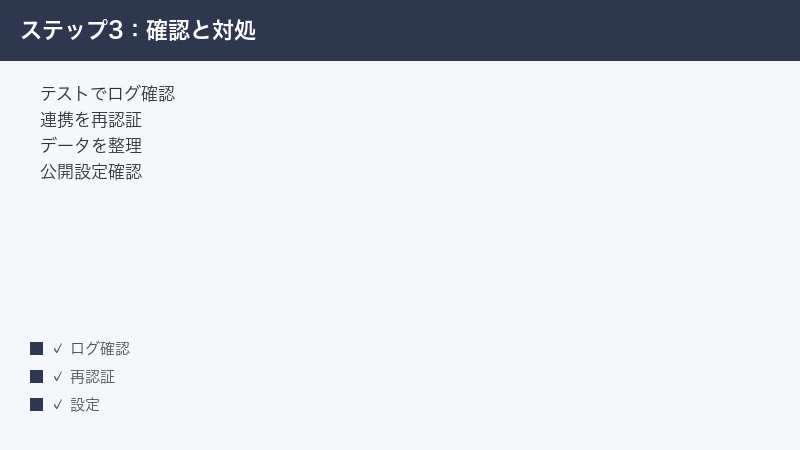
自社の文書やデータをAIに参照させたいのに、「読み込ませたはずの内容が回答に反映されない」ということがあります。これはナレッジベース(知識のもと)への取り込みがうまくいっていない場合が多いとされます。
手順1: 対応する形式・サイズか確認する
アップロードしたファイルが、そもそも対応形式でないと取り込めません。
- PDFやWord、Excel、テキストなど、対応している形式かを確認します(対応形式は時期により異なるため、画面の案内に従ってください)。
- 1ファイルあたりのサイズが大きすぎないか、上限を超えていないか確認します。
- 画像だけのPDF(文字情報がない取り込み画像)などは、文字として読み取れない場合があるため、文字情報を含む形式に変換することも検討します。
手順2: 取り込み(インデックス)の状況を確認する
アップロード直後は、内部で検索できる形に変換する処理が走ることがあります。完了するまでは参照されません。
- ナレッジベースの管理画面で、各ファイルの状態(処理中、完了、失敗などと表示されることが多いとされます)を確認します。
- 「処理中」のまま長く止まっている、または「失敗」になっている場合は、いったん削除してから再度アップロードします。
- 完了の表示になってから、もう一度AIに質問して反映を確かめます。
手順3: 参照設定(どのデータを見るか)を確認する
ナレッジを取り込んでいても、エージェントがそのナレッジを「見る」設定になっていないと参照されません。
- AIが回答を生成するノードで、参照先のナレッジベースが正しく指定されているか確認します。
- 複数のナレッジベースがある場合、目的のものが選ばれているか見直します。
- 検索の対象範囲や件数の設定がある場合、極端に狭くなっていないか確認します。
手順4: 再同期(最新の状態に更新)する
元データを更新したのに反映されないときは、再同期が必要なことがあります。
- 連携元(クラウドストレージなど)の最新ファイルと、取り込み済みの内容がずれていないか確認します。
- 再同期や再取り込みのボタンがあれば実行します。
- 不要になった古いデータは整理し、参照対象をすっきりさせます。
データの質が回答の質を決める
AIが参照するデータは、いわば回答の「材料」です。材料が古かったり、関係のない情報が混ざっていたり、肝心の内容が抜けていたりすると、どれだけ指示を工夫しても良い回答にはつながりません。「AIの答えがいまひとつ」というときは、指示の前に、まず参照しているデータそのものを見直すのが効果的です。具体的には、回答に必要な情報がそろっているか、重複や古い版が残っていないか、無関係な文書まで参照対象に含めていないか、という3点を点検します。データを整理するだけで、見違えるように回答が安定することは少なくありません。
公開(デプロイ)や埋め込みができないとき
完成したエージェントを、URLで共有したり、自社サイトに埋め込んだりしたいのに公開できない場合があります。多くは公開設定や権限の見直しで解決します。
手順1: 公開(Publish/Deploy)の状態を確認する
編集中の内容は、公開操作をしないと外部からは使えません。
- 編集画面で、公開に当たるボタン(Publish、Deployなどと表示されることが多いとされます)を押したか確認します。
- 編集後に変更を保存・再公開したか確認します(編集しただけでは反映されないことがあります)。
- 下書き(非公開)の状態のままになっていないか見直します。
手順2: 共有・公開の範囲(権限)を確認する
誰がアクセスできるかの設定が厳しすぎると、相手が開けません。
- 共有設定で、社内限定なのか、リンクを知っている人なら誰でも開けるのかを確認します。
- 外部の人に使ってもらう場合、外部公開が許可されているか確認します。
- 組織の管理者によって外部公開が制限されていないかも確認します。
手順3: 埋め込み(Embed)のコード設定を確認する
自社サイトへ埋め込む場合は、発行されるコードと掲載先の設定が関係します。
- 埋め込み用のコードを、正しい場所に過不足なく貼り付けたか確認します。
- 許可するドメイン(掲載先のサイトアドレス)の指定がある場合、掲載先のアドレスが登録されているか確認します。
- 掲載先のサイト側で、外部の埋め込みをブロックする設定になっていないか確認します。
手順4: 別のブラウザやシークレットモードで確認する
自分の画面では見えても、相手の環境では開けないことがあります。客観的に確かめましょう。
- ログインしていない状態(シークレットウィンドウなど)で公開URLを開いてみます。
- 別のブラウザでも同じように開けるか確認します。
- 表示されない場合は、再び公開設定と権限に戻って見直します。
公開後に「内容が古いまま」のとき
公開そのものはできているのに、修正した内容が反映されない、というご相談もよくあります。これは、編集後に再公開(再デプロイ)を行っていないことが原因のことが多いです。多くのツールでは、編集中の内容と、実際に公開されている内容は別物として扱われます。直したら必ず公開操作をやり直す、という習慣をつけると安心です。また、見ている側のブラウザが古い表示を覚えている(キャッシュしている)ために古く見えることもあります。相手にも、ページの再読み込みを試してもらうとよいでしょう。
AIの応答がおかしい・精度が低いとき
エージェントは動くものの、「回答がずれている」「思った内容を返さない」という場合は、指示(プロンプト)やモデルの選択、参照データの量を見直すと改善することが多いです。
手順1: 指示(プロンプト)を具体的にする
AIへの指示があいまいだと、答えもぼんやりします。
- 何を、どんな形式で、どれくらいの長さで答えてほしいのかを、はっきり書きます。
- 「箇条書きで」「日本語で」「専門用語は避けて」など、出力の条件を明記します。
- 悪い例・良い例を1つずつ示すと、AIが意図をつかみやすくなります。
手順2: モデル(AIの種類)を選び直す
選んでいるAIモデルによって、得意分野や精度が異なります。
- 回答を生成するノードで、選択中のモデルを確認します。
- 複雑な内容や長文の処理では、より高性能とされるモデルに切り替えて比べてみます。
- モデルによって利用できる範囲やクレジットの消費が異なる場合があるため、その点も意識します。
手順3: 参照データ(ナレッジ)を充実させる
AIが事実にもとづいて答えるには、十分なデータが必要です。
- 回答に必要な情報が、ナレッジベースに含まれているか確認します。
- 不足している場合は、関連する文書を追加で取り込みます。
- 古い情報が残っていると誤りのもとになるため、最新の内容に整理します。
「指示は丁寧に書いたのに、見当違いの答えが返ってくる」というときは、AIが参照すべき情報をそもそも持っていない可能性が高いです。人間でも、手元に資料がなければ正確には答えられないのと同じです。指示の改善と並行して、必要な資料がきちんとそろっているかを確認しましょう。
手順4: 温度(ランダム性)などの設定を見直す
回答のばらつき具合を決める設定がある場合、それも影響します。
- 毎回内容がぶれて困る場合は、ランダム性(temperatureなどと呼ばれる設定とされます)を低めにします。
- 逆に発想を広げたい場合は、やや高めにして試します。
- 1つずつ設定を変えて、どれが効いたかを確認しながら調整します。
事実と違う内容を答えてしまうとき
AIが、もっともらしいけれど事実と異なる内容を答えてしまうことがあります。これは生成AI全般に見られる特性とされ、Stack AIに限った不具合ではありません。対策としては、第一に「ナレッジに書かれている内容だけを使って答えること。書かれていない場合は分からないと答えること」を指示に加えることが挙げられます。第二に、回答の根拠となった箇所(出典)を一緒に示すよう指示しておくと、内容の確からしさを人の目で確認しやすくなります。重要な業務で使う場合は、AIの回答をそのまま採用せず、人が最終確認するという運用にしておくと安心です。
クレジット(実行枠)を使い切ったとき
「これまで動いていたのに、急に実行できなくなった」という場合、クレジット(実行枠)やプランの上限に達している可能性があります。Stack AIでは実行回数やクレジットに制限があるとされるため、残量を確認しましょう。
手順1: 残りのクレジット・利用状況を確認する
- アカウントや請求に関する画面(Billing、Usage、Plansなどと表示されることが多いとされます)を開きます。
- 今期に使った量と、残りの量を確認します。
- 上限に達している場合は、リセットされる時期(更新日)も合わせて確認します。
手順2: プランの内容を確認する
- 現在のプランで、どこまで使えるのかを確認します。
- 使い切りが頻繁に起きる場合は、上位プランへの変更も選択肢になります。
- プランごとの金額や含まれるクレジット数は変わることがあるため、公式の料金ページで最新の内容を確認します。
手順3: 無駄な実行を減らす工夫をする
- テスト時に大量のデータを毎回処理していないか見直します。
- 同じ処理を何度も繰り返すフローになっていないか確認します。
- 不要になったエージェントの自動実行(スケジュール実行など)が動き続けていないか確認します。
クレジット消費を抑える運用のコツ
クレジットの使い切りを防ぐには、日ごろの運用に少し工夫を加えるのが効果的です。たとえば、フローを作り込んでいる段階では、本番のように大量のデータを流すのではなく、少量のサンプルでテストするだけでも、動作の確認は十分にできます。また、高性能なモデルほどクレジットの消費が大きくなる傾向があるとされるため、簡単な処理には軽いモデル、難しい処理にだけ高性能なモデル、と使い分けるのも有効です。さらに、複数人で1つのアカウントを使っている場合は、誰がどれだけ実行しているかを把握しておくと、想定外の消費に早く気づけます。具体的な消費量や上限はプランや時期によって異なるため、定期的に利用状況の画面を確認する習慣をつけておくと安心です。
それでもうまくいかないとき(一般的な対処)
個別の章を試しても解決しない場合は、次の基本的な対処を順に行うと、状況が改善したり、原因の切り分けが進んだりします。難しい操作はありませんので、上から順にお試しください。これらは、Stack AIに限らず、多くのWebサービスで「まず試すべき定番の対処」とされているものです。一見すると単純ですが、実際にはこの基本対処だけで直ってしまうトラブルが少なくありません。「特別なことをする前に、まず基本を一通り」が鉄則です。
1. ブラウザを再読み込み・キャッシュを削除する
画面が固まる、ボタンが反応しないといった不調は、ブラウザ側の一時的な不具合のことがあります。ページの再読み込み、キャッシュ(一時データ)の削除、ブラウザの再起動を試します。
2. 別のブラウザ・シークレットモードで試す
拡張機能(アドオン)や設定が悪さをしている場合、別のブラウザやシークレットモードだと正常に動くことがあります。これで直れば、元のブラウザの拡張機能を1つずつ無効にして原因を探ります。
3. 再ログインする
ログイン状態が不安定になっていることがあります。一度ログアウトして、もう一度ログインし直すと、表示や権限まわりの不調が解消することがあります。
4. 通信環境を確認する
大きなファイルの取り込みや実行は、安定した通信が必要です。Wi-Fiが不安定な場合は、電波の良い場所へ移動したり、回線を切り替えたりして試します。
5. テスト実行でログを確認する
本記事で繰り返しお伝えしているとおり、ログ(処理の記録)はもっとも有力な手がかりです。どのノードで、どんなメッセージが出ているかを、落ち着いて読み解きます。
6. 公式の最新情報・サポートを確認する
仕様変更や一時的な障害が原因のこともあります。公式のヘルプやお知らせ、サポート窓口で、最新の情報や同じ症状の事例がないかを確認します。問い合わせる際は、エラーメッセージの文面や、どのノードで起きたかを伝えると、解決が早まります。
トラブルを未然に防ぐためのコツ
最後に、そもそもトラブルを起こしにくくするための、日ごろの心がけをご紹介します。ちょっとした習慣の積み重ねが、いざというときの復旧のしやすさにつながります。
1. 小さく作って、こまめにテストする
一気に大きなフローを組み上げてから動かすと、どこが原因か分からなくなりがちです。ノードを少し足すたびにテスト実行して、その時点で正しく動くことを確かめながら進めると、不具合が起きてもすぐに原因の場所が分かります。遠回りに見えて、結果的にはこれがいちばんの近道です。
2. 動いている状態をこまめに保存・複製しておく
正しく動くフローができたら、その状態を保存し、可能であれば複製(コピー)を残しておくと安心です。新しい変更を加えて不調になっても、動いていた版に戻せます。バージョンの履歴を残せる機能がある場合は、活用しましょう。
3. 連携やキーの有効期限を意識する
外部サービスとの連携やAPIキーには、有効期限が設けられていることがあります。「久しぶりに使ったら動かなかった」というトラブルの多くは、この期限切れが原因です。重要な連携については、定期的に動作を確認しておくと、急なエラーに慌てずに済みます。
4. ナレッジ(データ)を定期的に整理する
取り込むデータが増えてくると、古い情報や重複が混ざり、回答の精度が下がる原因になります。月に一度など区切りを決めて、不要なデータを削除したり、最新版に差し替えたりする時間を取ると、エージェントの品質を保ちやすくなります。
5. 公式のお知らせをときどき確認する
Stack AIは更新の多いツールです。メニュー名が変わったり、新しい機能が追加されたり、提供形態が見直されたりすることがあります。ときどき公式のお知らせに目を通しておくと、変更に戸惑うことが減り、「急に画面が変わって操作が分からない」といった不安も和らぎます。
よくある質問(FAQ)
Q1. Stack AIは無料で使えますか?
試しに使える無料の範囲があるとされますが、実行回数やクレジットに制限があるとされます。無料枠の具体的な内容や、有料プランの金額は時期によって変わるため、最新の情報は公式の料金ページでご確認ください。本記事では具体的な数値の断定は控えています。
Q2. プログラミングの知識がなくても使えますか?
Stack AIは、コードを書かずにノード(部品)をつないでAIエージェントやワークフローを作れるとされるツールです。とはいえ、データの形式や連携の仕組みなど、基本的な考え方を理解しておくと、トラブルの切り分けがしやすくなります。最初はシンプルなフローから始めて、慣れてきたら少しずつノードを増やしていくと、無理なく使いこなせるようになります。分からない用語が出てきたら、そのつど意味を調べる習慣をつけると、上達が早まります。
Q3. 画面が英語で操作に迷います。日本語にできますか?
Stack AIの操作画面(UI)は英語中心とされています。日本語表示への対応状況は時期により異なるため、現時点では英語のメニュー名を前提に進めるのが安全です。本記事のように、英語項目におおよその意味を添えて確認すると進めやすくなります。
Q4. AsanaがStack AIを買収したと聞きました。今までどおり使えますか?
2026年5月にAsana(アサナ)による買収が報じられましたが、買収後もStack AIは独自のプロダクトとして提供が続いているとされます。ただし、今後は提供形態やメニュー、プランが変更される可能性もあります。最新の状況は公式サイトや管理画面でご確認ください。
Q5. エージェントが「処理中」のまま終わりません。どうすればよいですか?
まずはテスト実行のログを確認し、どのノードで止まっているかを特定します。外部連携で待ち状態になっているケースや、大きなデータの処理に時間がかかっているケースがあります。連携の再認証や、処理するデータ量の見直しを試してください。
Q6. 作ったエージェントを他の人に共有するにはどうすればよいですか?
公開(Publish/Deploy)の操作を行い、共有設定で誰がアクセスできるかを指定します。ログインしていない状態で公開URLを開いて、実際に相手の立場で開けるかを確かめると確実です。開けない場合は、公開状態と権限を見直してください。社外の人に使ってもらう場合は、外部公開が許可されているか、組織の管理者による制限がかかっていないかも、あわせて確認しておくと安心です。
Q7. 取り込んだ社外秘の文書は安全に扱われますか?
Stack AIは企業向けの利用も想定され、権限管理や監査ログなどの運用機能が用意されているとされます。ただし、取り扱いの詳細や対応する基準は時期・プランにより異なる場合があるため、機密情報を扱う前に、自社の規程と公式のセキュリティ情報の両方をご確認ください。
Q8. 急に実行できなくなりました。原因は何が考えられますか?
もっとも多いのはクレジット(実行枠)の使い切りや、連携の認証切れです。まず利用状況(残量)を確認し、次に連携の再認証を試してください。それでも直らない場合は、一時的な障害の可能性もあるため、公式のお知らせを確認しつつ時間を置いて再実行します。
📚 あわせて読みたい
まとめ
Stack AI(スタックAI)でエージェントが動かない・連携できない・公開できないといったトラブルは、原因を順番に切り分けていけば、多くは自分で解決できます。本記事の要点を振り返ります。
- まずはテスト実行のログを見て、どのノードで止まっているかを特定する
- 動かないときはノードの接続・必須項目・前後の出力を1つずつ点検する
- 連携エラーは再認証・APIキー・権限を確認する
- データが参照されないときは対応形式・取り込み状況・参照設定・再同期を見直す
- 公開できないときは公開操作と共有権限を確認する
- 応答がおかしいときは指示の具体化・モデル選択・データ追加で改善を図る
- 急に止まったらクレジットの残量とプランを確認する
そして、困ったときの基本は「ログを見る」「再認証する」「データを整える」「残量とプランを確認する」「公式の最新情報を確認する」の5つです。Stack AIは仕様や提供形態が更新されることがあるため、最終的な確認はお使いのバージョン・地域・プランに合わせて、公式情報をご確認いただくのが確実です。落ち着いて一つずつ進めれば、きっと解決の糸口が見つかります。
