 minto.tech スマホ(iPhone/Android)・パソコン(Windows/Mac)・Office・Wi-Fi・AIツールの「できない」「困った」を解決する実用ガイド。トラブル対処法とノウハウが満載のお助けサイトです。
※本ページにはプロモーション(広告)が含まれています
📑 この記事の目次(タップで開く)
Mapify(マッピファイ)で生成・出力できないときの結論
AIマインドマップツール「Mapify(マッピファイ)」でマインドマップが生成されない・PDFやYouTubeを取り込めない・エクスポート(書き出し)できないときは、まず次の3点を確認してください。
- 少し時間を置いて再生成する…一時的な混雑や通信の乱れが原因のことが多く、数分待ってからやり直すと通ることがあります。
- 入力の量と形式、URLの種類を見直す…長すぎる・短すぎる入力、対応していない形式やリンク、サイズの大きいファイルは取り込めないことがあります。
- プランと残りクレジットを確認する…無料の範囲には作成回数やエクスポートの制限があるとされ、上限に達すると生成や書き出しが止まることがあります。
Mapifyは仕様・対応形式・料金が更新されることがあります。本記事は一般的な対処の流れをまとめたもので、最新の正確な情報はかならずMapify公式サイト(mapify.so)やアプリ内のヘルプでご確認ください。お使いのバージョン・地域・プランによって表示や挙動が異なる場合があります。
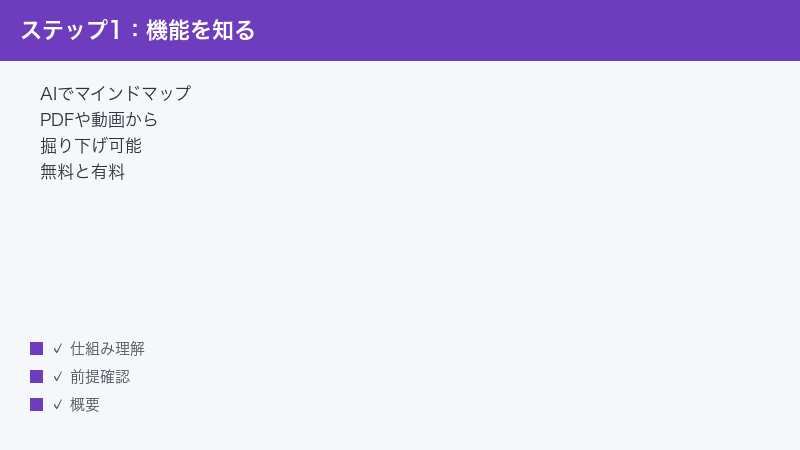
この記事でわかること
この記事では、Mapifyで起きやすいトラブルを症状別に整理し、初心者の方でも順番に試せるように手順をまとめています。次のような場面で役立ちます。
- Mapifyがどんなサービスなのか、ざっくり知りたい
- マインドマップが生成されない・途中で止まるのを直したい
- PDF・YouTube・WebページのURLを取り込めない原因を知りたい
- 生成された内容が薄い・ずれているのを改善したい
- 画像やPDF、テキストへのエクスポート(書き出し)ができない
- 無料の作成回数(上限)に達したときの対応を知りたい
- ログイン・同期・別端末の不具合に対処したい
専門的な設定は不要で、ほとんどが「時間を置く」「入力を見直す」「プランを確認する」「再ログインする」といった基本操作で解決を目指せます。順番に試してみてください。なお、本記事はMapifyを実際に使うときに役立つよう、症状ごとに「何を確認すればよいか」を具体的にまとめています。気になる症状の章だけを読んでも構いませんが、原因が一つとは限らないため、効果がなければ前後の章もあわせて確認すると解決しやすくなります。
症状別の早見表
まずは下の表で、自分の症状に近いものを探してください。あてはまる行の「まず試すこと」から確認していくと、最短で解決に近づけます。
| 症状 | 考えられる主な原因 | まず試すこと |
|---|---|---|
| マインドマップが生成されない・止まる | 混雑・通信の乱れ・入力が長すぎる/短すぎる | 時間を置いて再生成・通信確認・入力量を調整 |
| PDFやYouTube、URLを取り込めない | 対応形式やURLの種類・字幕の有無・サイズ超過 | 形式・URL・サイズを確認し直す |
| 生成された内容が薄い・ずれている | 元の情報が少ない・指示が曖昧 | 情報量の多い入力・トピックを具体化・追加生成 |
| 画像・PDF・テキストに書き出せない | 無料プランの制限・形式の選択ミス | プランと書き出し形式を確認 |
| 作成回数(上限)に達した | 無料枠やクレジットの消費 | 残量とプランを確認・更新を待つ |
| ログインや同期、別端末で開けない | 別アカウント・セッション切れ・通信 | 同じアカウントで再ログイン・通信確認 |
表はあくまで目安です。複数の原因が重なっている場合もあるので、効果がなければ次の章の手順を順に試してください。
Mapify(マッピファイ)とは
Mapify(マッピファイ)は、入力したテキストや、PDF、YouTube動画、Webページ、長い文章などから、AIが要点を整理してマインドマップ(中心から枝が放射状に広がる図)を自動で作ってくれるとされるサービスです。マインドマップソフトとして知られる「Xmind(エックスマインド)」のチームが開発したと紹介されることが多く、運営はシンガポールの企業(SUPERMIND PTE. LIMITEDと案内されることがあります)とされています。詳細や提供主体は変わる可能性があるため、最新情報は公式サイトでご確認ください。
できること(一般的な紹介)
一般的に、Mapifyは次のような使い方ができるとされています。お使いのプランやバージョンによって、使える機能や上限は異なる場合があります。
- さまざまな素材からマインドマップを生成…テキスト、PDFなどの文書、YouTube動画、WebページのURL、画像、音声などを読み込ませて、要点を図にできるとされます。
- 図の掘り下げ(追加生成)…作ったマインドマップの枝をさらに展開して、内容を深掘りできるとされます。
- エクスポート(書き出し)…作成した図を画像(PNGなど)、PDF、テキスト(Markdownなど)として書き出したり、共有リンクを発行したりできるとされます。
- スライド化や翻訳など…マインドマップをスライドに変換したり、多言語に対応したりする機能が紹介されることもあります。
UI(画面表示)は日本語にも対応するとされますが、表示や用語は更新されることがあるため、画面で見える文言と本記事の表現が一致しない場合があります。
どんな場面で使われているか
Mapifyは、情報を「読む」だけでなく「整理して見渡す」ことに向いているとされ、次のような場面で活用されると紹介されています。いずれも、長い文章や動画の要点を素早くつかみたいときに便利だと案内されています。
- 学習・読書…分厚い資料や論文、教材の要点を図にして、全体像をつかみながら理解を深める。
- 仕事の資料作り…会議の録音やWeb記事をもとに、論点を整理して企画や報告のたたき台にする。
- アイデア出し…テーマを入力して枝を広げ、思考の取っかかりを増やす。
- 動画やポッドキャストの要約…長い動画や音声の内容を、図でざっと把握する。
このように入力できる素材の幅が広いぶん、「どの素材を・どんな形式で・どんな指示で入れるか」によって、生成のしやすさや結果の質が変わってきます。トラブルの多くも、この入力まわりの条件に関係していることが多いです。
無料の範囲と有料プラン
Mapifyには無料で試せる範囲と、有料プランが用意されているとされています。無料の範囲では、作成回数やAI機能の利用に制限(クレジットのような仕組み)があると案内されることがあります。具体的な金額・クレジット数・無料枠の内容は変更されることがあるため、断定はできません。料金やプランの詳細は、かならず公式の料金ページで最新の内容をご確認ください。本記事では金額の数値を保証しません。
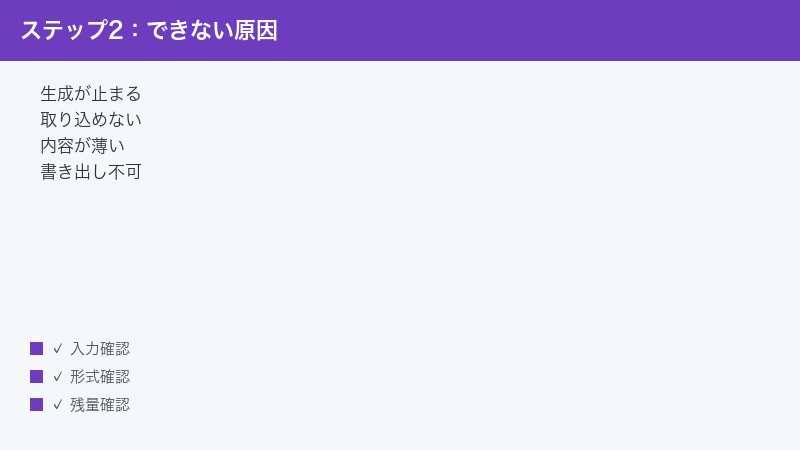
マインドマップが生成されない・途中で止まるとき
「生成ボタンを押しても進まない」「ぐるぐる回ったまま止まる」「エラーで終わってしまう」といった場合の対処です。多くは一時的な混雑や、入力内容のちょっとした問題が原因です。落ち着いて上から順に試してください。生成は、入力を読み込む→内容を解析する→図を組み立てる、という流れで進むため、どの段階で止まっているかを意識すると原因を絞りやすくなります。
1. 数分待ってから再生成する
- いったん操作をやめ、数分ほど時間を置きます。
- アクセスが集中していると、AIの処理が混雑で遅くなったり止まったりすることがあります。
- 時間を置いてから、もう一度同じ素材で生成し直してみてください。
混雑が原因の場合、これだけで通ることが多いです。連続で何度も押すとかえって順番待ちが長くなることがあるので、1回試したら少し待つのがコツです。時間帯によってはアクセスが集中しやすいこともあるため、急ぎでなければ、時間をずらして試すのも一つの方法です。
2. 通信環境を確認する
- Wi-Fiやモバイル回線が安定しているか確認します。電波の弱い場所では処理が途切れやすくなります。
- 不安定なときは、安定した別のWi-Fiに切り替える、または電波の良い場所へ移動します。
- ブラウザで使っている場合は、ページの再読み込み(リロード)も試します。
大きなファイルや長い動画を読み込むときほど、通信が安定していることが大切です。アップロードの途中で回線が切れると、最初からやり直しになってしまうこともあります。とくに外出先のモバイル回線では、電波が弱い場所だと失敗しやすいので、できれば安定したWi-Fiにつないでから大きな素材を読み込ませるのが安全です。
3. 入力の量を調整する
- テキストが極端に長すぎる場合は、要点だけに絞るか、いくつかに分割してから読み込ませます。
- 逆に入力が短すぎる・情報がほとんどない場合も、AIが図にしづらく、うまく生成されないことがあります。ある程度まとまった量の文章を用意します。
- 1回でうまくいかないときは、章ごと・テーマごとに分けて生成し、あとからつなげて考えるのも有効です。
「長すぎる」「短すぎる」のどちらでも生成が安定しないことがあります。ちょうどよい分量に整えるのが近道です。
4. ブラウザやアプリ側を整える
- ブラウザで使っている場合は、別のブラウザ(例: Chromeで不調ならEdgeなど)で開き直してみます。
- ブラウザのキャッシュ(一時データ)の削除や、シークレットウィンドウでの利用も切り分けに役立ちます。
- アプリ版を使っている場合は、アプリを最新版に更新し、いったん終了してから開き直します。
- ブラウザの拡張機能(広告ブロックなど)が動作を妨げていることがあります。一時的にオフにして試すのも有効です。
環境側の一時的な不具合が原因のことも少なくありません。別ブラウザで動けば、元のブラウザ側に問題があると判断できます。逆に、別ブラウザでも同じ症状が出るなら、サービス側や入力内容に原因がある可能性が高いと考えられます。
5. 生成が止まったときに焦らないためのコツ
マインドマップの生成は、入力の量や種類によって完了までに時間がかかることがあります。とくにYouTube動画や長いPDFを読み込ませた直後は、内部で文字起こしや要約の処理が進んでいるため、見た目には止まっているように感じても、実際には処理中というケースがあります。すぐにキャンセルしたり、何度も生成ボタンを押し直したりせず、少し待ってから状況を確認してみてください。
それでも長時間まったく進まない場合は、いったんページを再読み込みし、作りかけのデータが残っていないかを確認してから、もう一度やり直すのが安全です。同じ素材で繰り返し失敗するときは、その素材自体(サイズ・形式・URLの種類)に原因がある可能性を疑い、次の章の「取り込めないとき」の手順もあわせて確認してください。
PDFやYouTube、URLを取り込めないとき
「ファイルを選んでも読み込まれない」「URLを貼っても反応しない」「動画が要約されない」といったケースです。取り込みは、形式・URLの種類・サイズ・字幕の有無などの条件が関係します。生成そのものは問題なくても、その手前の「取り込み」でつまずいているケースは意外と多く、ここを整えるだけで一気に解決することもあります。まずは、どの素材を読み込ませようとして失敗しているのかを特定し、その素材の条件を一つずつ確認していきましょう。
1. 対応している形式かを確認する
- 読み込ませたいファイルが、Mapifyの対応形式(PDFなどの文書、対応する画像・音声など)にあてはまるかを確認します。
- 対応していない独自形式や、極端に特殊なファイルは取り込めないことがあります。
- 不明な場合は、いったんPDFなど一般的な形式に変換してから試すと通りやすくなります。
どの形式に対応しているかは更新されることがあります。対応状況は公式の案内をあわせて確認してください。
2. ファイルのサイズや内容を見直す
- サイズが大きすぎるファイルは、アップロードや解析に失敗することがあります。ページ数を減らす、分割するなどで容量を抑えます。
- 画像をスキャンしただけのPDFなど、文字情報が取り出しにくいものは、要点をうまく拾えないことがあります。
- パスワードで保護された文書は、読み込めない場合があります。保護を解除してから試します。
「ファイルが重い」「中身が画像だけ」というケースでつまずきやすいので、まずは軽く・文字が含まれた状態に整えるのがコツです。
3. URL(リンク)の種類を確認する
- WebページのURLを取り込む場合は、ログインが必要な会員制ページや、表示に特別な操作が必要なページはうまく読めないことがあります。
- 誰でも開ける公開ページのURLを使うと、取り込みやすくなります。
- リンクをコピーする際は、余計な文字が混ざっていないか、URL全体が正しく貼られているかを確認します。
会員限定・有料記事・社内ページなど、外部からアクセスできないURLは取り込みの対象外になりがちです。どうしてもそのページの内容を図にしたい場合は、本文をコピーしてテキストとして貼り付ける方法を試すと、URLとしては読めなくても内容を取り込めることがあります。
4. YouTube動画は字幕や公開状態を確認する
- YouTube動画を要約・図にする機能では、動画に字幕(キャプション)があると内容を拾いやすいとされています。字幕のない動画はうまく扱えないことがあります。
- 限定公開・非公開・年齢制限のある動画は、取り込めない場合があります。一般公開の動画で試します。
- 動画のURLが正しいか、別の動画でも同じ症状が出るかを確認して、動画固有の問題かを切り分けます。
- 非常に長い動画は、処理に時間がかかったり、うまくまとまらなかったりすることがあります。短めの動画で試して、長さの影響を確認します。
「特定の動画だけ取り込めない」場合は、その動画の字幕や公開設定が関係していることが多いです。複数の動画で問題が出るときは、通信環境やサービス側の一時的な状態も疑ってください。
5. 取り込み前にできる下準備
取り込みでつまずきにくくするには、素材を読み込ませる前にひと手間かけておくと効果的です。たとえば、長いPDFは必要な章だけを抜き出して別ファイルにする、Webページは本文が中心の読みやすいページを選ぶ、テキストは見出しや段落で整理しておく、といった工夫です。情報がきれいに整っているほど、AIは構造を理解しやすくなり、結果として読み込みエラーや内容のずれが減ります。
また、同じ素材で何度も失敗する場合は、形式を変えて試すのも有効です。Webページがうまく読めないときは、そのページの本文をコピーしてテキストとして貼り付ける、PDFがうまくいかないときは中身をテキスト化する、といった切り替えで通ることがあります。「取り込み方法を一つに固定しない」ことが、行き詰まりを避けるコツです。
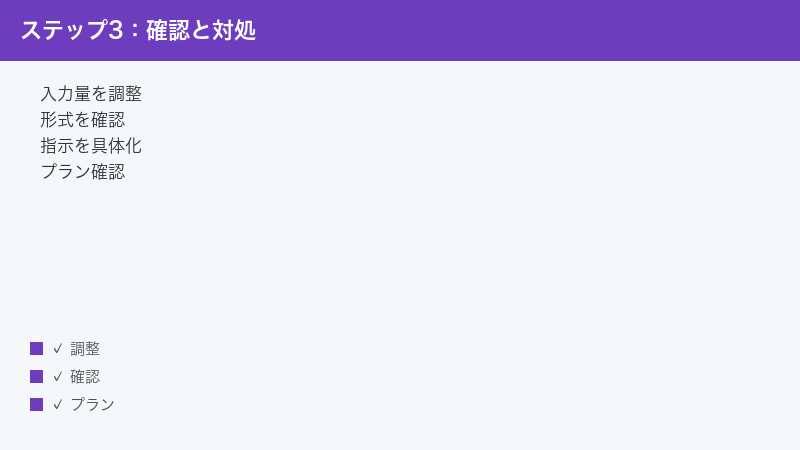
生成された内容が薄い・ずれているとき
マインドマップは作れたものの、「中身が浅い」「ほしい論点が入っていない」「テーマからずれている」と感じるときの改善方法です。多くは、元になる情報量や指示の具体性で改善できます。AIは入力された情報から要点を推測して図にするため、入力が少なかったり指示が曖昧だったりすると、どうしても結果が物足りなくなりがちです。逆に言えば、入力と指示を整えるだけで、出力の質は大きく変わります。
1. 情報量の多い入力にする
- 元の文章やファイルの情報が少ないと、図も薄くなりがちです。要点だけでなく、背景や具体例を含んだまとまった内容を入力します。
- 箇条書きのメモ程度なら、文章として補ってから読み込ませると、AIが構造を理解しやすくなります。
「入力が薄いと結果も薄くなる」のが基本です。まずは素材を充実させましょう。
2. トピックや指示を具体的にする
- 「〇〇について」だけでなく、「〇〇の手順を初心者向けに」「〇〇のメリットとデメリットを比較して」のように、目的や切り口を具体的に伝えます。
- どの観点で整理したいか(時系列・原因と対策・比較など)をはっきりさせると、図の方向性が定まります。
指示が曖昧だと、AIはどこを重視してよいか判断しづらくなります。狙いを言葉にして渡すのがポイントです。
3. 追加生成(掘り下げ)で深める
- 気になる枝(ノード)を選んで、その部分をさらに展開・深掘りする機能があれば活用します。
- 一度に完璧を目指さず、全体を作ってから重要な枝だけを掘り下げると、必要な部分だけを濃くできます。
- ずれている枝は手で修正・削除し、必要な観点を自分で書き足すことも有効です。
AIの出力はたたき台と考え、追加生成と手直しを組み合わせると、実用的な図に近づきます。機能名や操作経路は画面によって異なる場合があるため、表示にあわせて操作してください。
4. 入力した言語と出力の言語を確認する
- 日本語の素材を入れたのに英語混じりの図になる、といった場合は、出力する言語の設定や、指示文に使う言語を見直します。
- 「日本語でまとめてください」のように、希望する言語を指示に添えると、意図した言語で整理されやすくなります。
- 多言語に対応しているとされますが、素材と指示の言語がそろっていると結果が安定しやすいです。
言語が混ざって読みにくいときは、入力・指示・出力の言語をそろえることを意識してみてください。
5. 一度で完璧を求めない
AIによる自動生成は便利ですが、完璧ではありません。細かな情報の抽出漏れや、重要度の判断のずれが起きることがあります。最初の出力をそのまま使うのではなく、「全体の骨組みをAIに作ってもらい、細部は自分で調整する」という使い方をすると、満足のいく図に仕上げやすくなります。気になる部分は手で書き換え、足りない観点は枝を追加し、不要な枝は削除する。この往復を前提にすると、薄さやずれが気になりにくくなります。
画像・PDF・テキストに書き出せない(エクスポート)とき
「ダウンロードボタンが押せない」「形式が選べない」「書き出しても保存されない」といった場合の対処です。エクスポートは、プランの制限や形式の選び方が関係することがあります。マインドマップ自体は画面に表示されているのに書き出しだけできない、というときは、サービス側の不具合よりも、プランや形式、ブラウザ設定といった「条件」が原因のことが多いので、順番に確認していきましょう。
1. プランの制限を確認する
- 無料プランでは、エクスポートできる形式や回数に制限があるとされています。希望の形式が有料プラン向けの場合、無料では選べないことがあります。
- どの形式(画像・PDF・テキストなど)がどのプランで使えるかは、公式の案内で確認します。
「特定の形式だけ書き出せない」ときは、プランによる制限の可能性が高いです。
2. 書き出し形式を変えて試す
- 画像で失敗するなら、PDFやテキスト(Markdown)など別の形式で書き出せるか試します。
- 逆に、まずはテキストや画像など軽い形式で保存してみて、保存自体ができるかを切り分けます。
形式を変えると成功することがあります。どれか一つでも書き出せれば、内容自体は保存できるので安心です。
3. ブラウザのダウンロード設定を確認する
- ブラウザでファイルのダウンロードがブロックされていないか確認します。ポップアップやダウンロードの許可設定を見直します。
- 保存先のストレージ(端末の空き容量)が不足していないかも確認します。
- 別のブラウザで開き直して、同じ症状が出るかを確かめます。
書き出し自体は進んでいるのに保存されない場合は、ブラウザや端末側の設定が原因のことがあります。
4. 共有リンクで代用する
- ファイルとしての書き出しがどうしてもうまくいかないときは、共有リンクを発行する機能があれば、リンクで相手に見てもらう方法もあります。
- リンクの公開範囲(だれが見られるか)の設定があれば、内容にあわせて選びます。機密情報を含む場合は、共有先に注意してください。
「とにかく相手に見せたい」だけなら、リンク共有が手早い場合があります。ただし、長期保存や印刷が目的なら、やはりファイルへの書き出しが向いています。用途に応じて、リンク共有とファイル書き出しを使い分けるとよいでしょう。なお、共有リンクは公開範囲の設定によってだれでも見られる状態になることがあるため、社外秘の内容を含む図を共有する際は、リンクの取り扱いに十分注意してください。
5. アプリ版とブラウザ版を切り替えてみる
同じアカウントでも、アプリ版とブラウザ版で使える機能や書き出しの挙動が異なることがあります。ブラウザ版で書き出せないときはアプリ版で、アプリ版でうまくいかないときはブラウザ版で、というように切り替えて試すと、片方で成功することがあります。どちらで操作しても、同じアカウントでログインしていれば作成済みのマインドマップを開けるはずなので、書き出しだけ環境を変えてみる、という切り分けが有効です。
無料の作成回数(上限)に達したとき
「もう生成できません」「クレジットが足りません」といった表示が出る場合の対処です。Mapifyの無料の範囲には、作成回数やAI機能の利用に制限(クレジットのような仕組み)があるとされています。クレジットは、AI機能を使うための「チケット」のような役割で、読み込ませる素材の複雑さや使う機能によって消費量が変わるとも案内されています。つまり、長い動画や大きなファイルを一度にたくさん処理すると、その分だけ早く上限に近づくことがある、というイメージです。
1. 残量と更新タイミングを確認する
- アカウントの画面で、残りの作成回数やクレジットの残量が表示されていないか確認します。
- 無料枠は一定期間ごとに回復・更新される仕組みになっている場合があるとされます。更新のタイミングを待つことで、また使えるようになることがあります。
具体的な無料枠の数や回復の周期は変更されることがあるため、画面表示と公式の案内を優先してください。
2. プランの見直しを検討する
- 頻繁に上限に達する場合は、有料プランへの変更で利用範囲を広げる方法があります。
- プランごとの上限や機能の違いは、公式の料金ページで最新の内容を確認します。本記事では金額を保証しません。
使う頻度が高いほど、プランの選び方が満足度を左右します。自分の使い方に合った範囲を選んでください。
3. クレジットを節約する使い方
- 一度の生成で大量の素材を詰め込まず、必要な範囲に絞って読み込ませると、消費を抑えやすくなります。
- 同じ素材で何度も生成し直すと、その都度クレジットを消費することがあります。指示を具体的にして、できるだけ少ない回数で目的の図に近づけるのがコツです。
- テスト的に試すときは、短い素材で動作を確認してから、本番の大きな素材を読み込ませると無駄が減ります。
無料枠を上手に使い切るには、「一回ずつの生成を丁寧に」が基本です。やみくもに作り直すより、入力と指示を整えてから生成したほうが、結果的にクレジットも時間も節約できます。
ログイン・同期・別端末でうまくいかないとき
「別のパソコンやスマホで開いたら、作ったマインドマップが見当たらない」「ログインできない」といった場合の対処です。多くは、ログインしているアカウントの違いや、通信が原因です。
1. 同じアカウントでログインしているか確認する
- パソコンとスマホ、ブラウザとアプリなど、複数の環境で使うときは、すべて同じアカウントでログインしているか確認します。
- 別のメールアドレスやログイン方法で入っていると、作成済みのマインドマップが表示されません。
「データが消えた」と感じても、実際は別アカウントで開いているだけ、というケースがよくあります。
2. 再ログインと通信確認
- いったんログアウトしてから、もう一度ログインし直します。セッション切れが原因の不具合が直ることがあります。
- Wi-Fiやモバイル回線が安定しているか確認します。同期には通信が必要です。
- アプリ版は最新に更新し、ブラウザ版はページを再読み込みします。
再ログインと通信確認で、同期まわりのトラブルの多くは解消に向かいます。
3. ログイン方法を覚えておく
- メールアドレスでの登録のほか、外部アカウント(Googleアカウントなど)で登録・ログインできる場合があります。どの方法で登録したかを覚えておくと、別端末でも迷わずに同じアカウントへ入れます。
- 「ログインできない」ときは、登録したときと同じ方法を選べているかを確認します。メールで登録したのに外部アカウントで入ろうとすると、別アカウント扱いになることがあります。
- パスワードを忘れた場合は、パスワード再設定の案内に従って再登録します。
複数のログイン方法がある場合、混同するとデータが見つからない原因になります。「自分はどの方法で登録したか」を最初に思い出すのが、解決への近道です。
4. 同期に時間がかかることもある
端末をまたいで使うとき、片方で作った図がもう片方にすぐ反映されないことがあります。通信状況によっては同期に少し時間がかかることがあるため、別端末で開いてすぐに見当たらなくても、少し待ってから再読み込みすると表示されることがあります。それでも反映されない場合は、両方の端末が同じアカウントでログインしているか、通信が安定しているかを、あらためて確認してください。
それでもうまくいかないときに見直したいこと
ここまでの手順を試しても改善しない場合は、次の観点で落ち着いて切り分けてみてください。原因を一つずつ消していくことで、解決に近づけます。
- 時間を置く…サービス側が一時的に混雑・メンテナンス中の可能性があります。しばらくしてから試します。
- 入力量と形式を見直す…長すぎ・短すぎ・対応外の形式・サイズ超過がないか、もう一度確認します。
- 指示を具体化する…テーマや切り口を具体的に伝えると、生成の安定や精度が上がります。
- 残量とプランを確認する…無料枠やクレジットの上限に達していないか確認します。
- 別ブラウザ・別端末で試す…環境固有の不具合かどうかを切り分けられます。
- アプリ・ブラウザを最新にする…古いバージョンの不具合が解消されることがあります。
- 公式の最新情報を確認する…仕様変更・障害情報・ヘルプは公式サイトやアプリ内で確認します。
それでも解決しない場合は、症状(いつ・どの操作で・どんな表示が出たか)をメモして、公式のサポートやヘルプ窓口に問い合わせるのが確実です。仕様や対応状況は変わることがあるため、最終的にはMapify公式の案内を優先してください。
トラブルを減らすための使い方のコツ
毎回つまずかないために、ふだんから意識しておくと役立つポイントをまとめます。トラブルが起きてから対処するよりも、起きにくい使い方を身につけておくほうが、結果的に時短になります。
素材は「整ってから」読み込ませる
AIは入力された情報を手がかりにマインドマップを組み立てます。元の素材が散らかっていると、図も散らかりやすくなります。長い文章は見出しや段落で区切る、要点が伝わる順番に並べ替える、不要な部分は削っておく、といった下準備をしておくと、生成の成功率も内容の質も上がります。とくに会議の文字起こしやメモのような素材は、いったん整理してから読み込ませると効果的です。
目的を一言そえる
同じ素材でも、「要点だけ知りたい」のか「手順を整理したい」のか「比較して判断したい」のかで、ほしいマインドマップは変わります。生成のたびに目的を一言そえる習慣をつけると、AIが力点を置くべき場所を理解しやすくなり、やり直しの回数が減ります。曖昧な指示は曖昧な結果につながりがちなので、面倒でも狙いを言葉にするのがおすすめです。
こまめに保存・書き出しをしておく
せっかく作った図は、こまめに書き出したり共有リンクにしたりしておくと安心です。あとでまとめて書き出そうとしたときに限ってエクスポートの不調に出くわす、ということもあります。重要な図は、できあがった時点で一度保存しておくと、万一のトラブルでも慌てずに済みます。プランによって書き出し形式や回数に制限があるとされるため、自分が使える範囲を把握しておくとよいでしょう。
仕様変更に気づいたら公式を確認する
Mapifyのような新しいAIツールは、機能の追加や画面の変更、料金の改定などが比較的よく行われます。「前はできたのに今日はできない」と感じたときは、不具合だけでなく仕様変更の可能性もあります。操作に迷ったり、本記事の説明と画面が食い違ったりしたときは、まずMapify公式サイト(mapify.so)やアプリ内のヘルプ・お知らせを確認するのが確実です。
🛒 関連商品をAmazonでチェック
よくある質問(FAQ)
Q1. Mapifyは無料で使えますか?
無料で試せる範囲があるとされていますが、作成回数やAI機能の利用に制限(クレジットのような仕組み)があると案内されることがあります。無料枠の内容や金額は変更される可能性があるため、最新の料金やプランは公式の料金ページでご確認ください。本記事では具体的な金額を保証しません。
Q2. マインドマップが途中で止まってしまいます。どうすればよいですか?
まずは数分時間を置いてから再生成してください。アクセスが集中していると処理が遅くなったり止まったりすることがあります。あわせて通信環境を確認し、入力テキストが長すぎる場合は分割する、短すぎる場合は内容を補うなど、入力量を調整してみてください。
Q3. PDFを読み込ませても要点が拾われません。
そのPDFが画像をスキャンしただけで文字情報を含んでいない場合、AIが内容を取り出しにくいことがあります。文字が含まれたPDFを使う、サイズが大きいなら分割する、パスワード保護を解除するなどを試してください。対応形式は更新されることがあるため、公式の案内もあわせてご確認ください。
Q4. YouTube動画を取り込めないことがあります。
動画に字幕(キャプション)があると内容を拾いやすいとされ、字幕のない動画はうまく扱えないことがあります。また、限定公開・非公開・年齢制限のある動画は取り込めない場合があります。一般公開で字幕のある動画や、別の動画でも試して、動画固有の問題かを切り分けてください。
Q5. 生成された内容が薄いと感じます。改善できますか?
元になる情報が少ないと図も薄くなりがちです。背景や具体例を含むまとまった内容を入力し、「初心者向けに」「メリットとデメリットを比較して」のように指示を具体的にしてみてください。気になる枝をさらに展開する追加生成の機能があれば、必要な部分だけを深掘りできます。
Q6. 画像やPDFに書き出せません(エクスポートできません)。
無料プランではエクスポートできる形式や回数に制限があるとされ、希望の形式が有料プラン向けの場合は選べないことがあります。別の形式(画像・PDF・テキストなど)で試す、ブラウザのダウンロード許可や端末の空き容量を確認する、別ブラウザで開き直す、などを順に試してください。
Q7. 別のパソコンやスマホで開いたら、作った図が見当たりません。
複数の環境で使う場合は、すべて同じアカウントでログインしているか確認してください。別のメールアドレスやログイン方法で入っていると、作成済みのマインドマップは表示されません。いったんログアウトして同じアカウントで再ログインし、通信が安定しているかも確認してください。
Q8. 仕様や料金が記事の説明と違う気がします。
Mapifyは比較的新しいサービスで、UIの表示・対応形式・プラン・料金などが更新されることがあります。本記事は一般的な対処の流れをまとめたもので、細かな仕様は変わっている可能性があります。最新かつ正確な情報は、かならずMapify公式サイト(mapify.so)やアプリ内のヘルプ・料金ページでご確認ください。「前はできたのに今日はできない」という場合も、不具合だけでなく仕様変更の可能性があるため、まず公式のお知らせを確認すると状況を把握しやすくなります。
Q9. 安全に使うために気をつけることはありますか?
素材を読み込ませる際は、個人情報や機密情報の取り扱いに注意してください。社外秘の資料や他人の個人情報などは、入力する前に問題がないか確認することをおすすめします。また、他者の著作物を扱うときは、引用のルールや利用範囲に配慮しましょう。共有リンクを発行する場合は、だれが見られるかという公開範囲にも気を配ると安心です。詳しい取り扱いについては、公式の利用規約やプライバシーに関する案内をご確認ください。
📚 あわせて読みたい
まとめ
Mapify(マッピファイ)で生成・取り込み・エクスポートがうまくいかないときは、次の流れで落ち着いて対処するのが基本です。
- 時間を置いて再生成する…混雑や一時的な不具合は待つことで解消することが多いです。
- 入力量と形式を見直す…長すぎ・短すぎ・対応外の形式・サイズ超過・URLの種類・字幕の有無を確認します。
- 指示を具体化し、追加生成で深める…薄い・ずれているときは、情報量とトピックの具体性で改善できます。
- 残量とプランを確認する…無料枠やクレジットの上限、エクスポートの制限を確認します。
- 再ログイン・通信確認・別ブラウザ/別端末で切り分ける…同期や環境固有の不具合に有効です。
これらは特別な知識がなくても試せる基本の対処です。ほとんどのトラブルは、この順番で一つずつ確認していくことで解決に近づけます。大切なのは、一度に複数の設定を変えず、ひとつ試しては結果を確かめる、という進め方です。原因を一つずつ消していくことで、「何が効いたのか」がはっきりし、同じトラブルが再発したときにもすぐ対処できるようになります。
なお、AIによる自動生成はとても便利ですが、万能ではありません。細かな情報の抜けや、要点のとらえ方のずれが起きることもあります。Mapifyのようなツールは、人の作業をゼロにするものというより、最初のたたき台を素早く作ってくれる相棒として捉えると、上手につき合えます。生成結果を鵜呑みにせず、自分の目で確認して仕上げる、という姿勢が、結果的にいちばん満足度の高い使い方につながります。
また、Mapifyの仕様・対応・料金は変更されることがあるため、最終的な判断は本記事ではなく、Mapify公式サイトやアプリ内の最新情報を優先してください。お使いのバージョン・地域・プランによって表示や挙動が異なる場合がある点にもご注意ください。個人情報や機密情報を含む素材を読み込ませる際は、取り扱いや共有範囲にも十分注意しましょう。
