 minto.tech スマホ(iPhone/Android)・パソコン(Windows/Mac)・Office・Wi-Fi・AIツールの「できない」「困った」を解決する実用ガイド。トラブル対処法とノウハウが満載のお助けサイトです。
※本ページにはプロモーション(広告)が含まれています
📑 この記事の目次(タップで開く)
- Humata AI(ヒューマタAI)で読み込み・回答できない時の早わかり
- この記事でわかること
- まず確認したい早見表(症状別の対処)
- Humata AI(ヒューマタAI)とは?基本の使い方の流れ
- ファイルをアップロード・読み込みできない時の原因と対処
- うまく読み込ませるためのファイル準備のコツ
- 回答が出ない・的外れな時に試したいこと
- 日本語の文書・質問で精度が落ちると感じる時
- 出典(参照箇所)が正しく出ない時の考え方
- 無料のページ数・質問回数の上限に達した時
- 大きいファイルで遅い・止まる時の対処
- ログイン・アカウントまわりでつまずく時
- ブラウザ側の不具合を切り分ける
- それでもうまくいかない時の一般的なチェックリスト
- それでも目的を果たせない時の考え方
- よくある質問(FAQ)
- まとめ
Humata AI(ヒューマタAI)で読み込み・回答できない時の早わかり
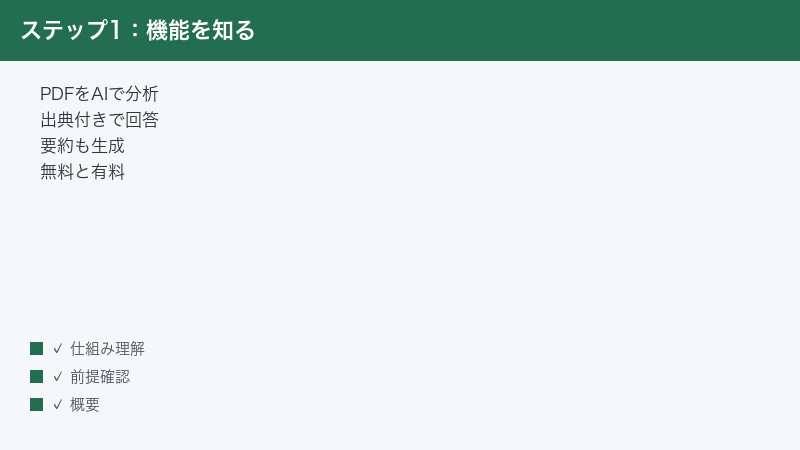
結論を先にお伝えします。Humata AI(ヒューマタAI)でファイルが読み込めない・回答が出ない時は、まず「対応形式・サイズ・ページ数」「文字を選択できるPDFか(スキャン画像でないか)」「通信状態とプランの残り枠」の3点を確認してください。多くのトラブルはこのいずれかが原因です。
回答が的外れな時は、質問をより具体的に書き直し、対象のページや箇所を示すと改善しやすくなります。そしてAIの回答は必ず元の文書(原文)で照合することが、何より大切です。
なお、Humata AI(ヒューマタAI)はPDFや論文、契約書、マニュアルなどの文書をアップロードして、その内容についてAIに質問でき、要約や出典(参照箇所)つきの回答を返してくれるとされるサービスです。「自分のファイルのためのChatGPT」のような位置づけで紹介されることがあります。仕様・対応形式・料金は変更されることがあるため、本記事は一般的な対処の流れとしてご覧いただき、最新かつ正確な情報は必ず公式サイトでご確認ください。
🛒 関連商品をAmazonでチェック
この記事でわかること
この記事では、Humata AI(ヒューマタAI)を使っていてつまずきやすいポイントと、その対処法を順番に解説します。具体的には次のとおりです。
- Humata AI(ヒューマタAI)とはどんなサービスか、基本の使い方の流れ
- ファイルをアップロード・読み込みできない時の原因と対処
- 回答が出ない・的外れな時に試したいこと
- 日本語の文書や質問で精度が落ちると感じる時の工夫
- 出典(参照箇所)が正しく出ない時の考え方
- 無料のページ数・質問回数の上限に達した時の確認方法
- 大きいファイルで遅い・止まる時の対処
- どうしてもうまくいかない時の一般的なチェックリスト
- よくある質問(FAQ)8問
専門知識がなくても順番に試せるよう、なるべくやさしい言葉で説明します。気になる項目から読んでも構いません。
まず確認したい早見表(症状別の対処)
「今すぐどこを見ればいいか」を症状別にまとめました。詳しい手順は各章で説明します。まずはこの表で当たりをつけてください。
| 症状 | 考えられる主な原因 | まず試すこと |
|---|---|---|
| ファイルを読み込めない | 対応形式外・サイズやページ数・スキャン画像PDF | 形式とサイズを確認し、文字を選択できるPDFにする |
| アップロードが途中で止まる | 通信の不安定・ファイルが大きい・一時的な混雑 | 通信を確認し、分割するか時間を置いて再試行 |
| 回答が出ない | 質問が曖昧・該当箇所がない・一時的な混雑 | 質問を具体化し、対象の箇所を示す。時間を置く |
| 回答が的外れ | 聞き方が広すぎる・文書に答えがない | 質問を絞り、ページや章を指定して再質問 |
| 日本語で精度が落ちる | 英語に最適化されている場合があるとされる | 要点は原文(該当ページ)で確認し、質問を明確に |
| 出典(参照箇所)が合わない | AIの推定がずれることがある | 必ず元文書で照合し、鵜呑みにしない |
| 急に使えなくなった | 無料枠の上限到達・一時的な不具合 | 残量とプランを確認し、公式の稼働状況も確認 |
表のとおり、原因の多くは「ファイルそのもの」「聞き方」「残り枠や通信」のどれかに分類できます。次の章から、それぞれを詳しく見ていきましょう。
Humata AI(ヒューマタAI)とは?基本の使い方の流れ
最初に、Humata AI(ヒューマタAI)がどんなサービスなのかを整理します。仕組みを知っておくと、トラブルの原因も理解しやすくなります。
文書をアップロードしてAIに質問できるサービス
Humata AI(ヒューマタAI)は、手元のPDFや文書をアップロードし、その内容についてAIに質問できるサービスです。たとえば長い論文を「3行で要約して」と頼んだり、分厚いマニュアルから「この機能の設定方法はどこに書いてある?」と尋ねたりできるとされています。
大きな特徴は、回答に出典(参照箇所)が付くとされる点です。AIが「文書のどのあたりを根拠にしたか」を示してくれるため、回答を確認しやすいと紹介されることがあります。一般的なAIチャットが文書の中身を必ずしも前提にしないのに対し、Humata AI(ヒューマタAI)はアップロードした自分のファイルを土台に答えることを目的に作られている、という位置づけです。
使い方の大まかな流れ
基本的な使い方は、おおむね次のような流れになります(画面表示や名称はバージョンや地域により異なる場合があります)。
- 公式サイトでアカウントを作成し、ログインします。
- アップロード欄にファイルをドラッグ&ドロップするか、アップロードボタンからファイルを選びます。
- 読み込みが完了すると、質問できる状態になります。
- 質問を入力すると、文書の内容に基づいた回答が返されるとされています。
- 回答に付いた参照箇所をたどり、元の文書で内容を確認します。
この「アップロード→読み込み→質問→照合」という流れのどこかでつまずくと、「読み込めない」「回答が出ない」といった状態になります。以降の章では、つまずきやすい場所ごとに対処を説明していきます。
無料の範囲と有料プラン
Humata AI(ヒューマタAI)には、無料で試せる範囲と、より多く使える有料プランがあるとされています。無料の範囲には、読み込めるページ数や質問回数などに制限があるとされており、目安として無料プランは少なめのページ数・質問回数からスタートする形が紹介されることがあります。
ただし、ページ数や回数、料金、各プランで使える機能は変更されることがあります。具体的な数値や金額は本記事では断定せず、契約前には必ず公式の料金ページで最新の内容をご確認ください。「思ったより早く上限に達した」と感じる場合は、後述する残量とプランの確認が役立ちます。
UIは英語が中心とされる点に注意
画面表示(UI)は英語が中心とされています。日本語に慣れている方には少しとっつきにくく感じられるかもしれませんが、操作自体は「ファイルを上げる」「質問を入力する」というシンプルなものです。ボタンの位置や名称が分かりにくい時は、後述の日本語まわりの工夫もあわせてご覧ください。なお、ブラウザの翻訳機能を使えば、画面の英語表示をその場で日本語に置き換えて操作の見当をつけることもできます。ただし、翻訳でボタン名が変わって見えることがあるため、うまく動かない時はいったん翻訳をオフにして元の表示で操作するのもひとつの手です。
どんな場面で役立つのか(具体例)
「読み込めない・回答が出ない」を解決するうえでも、そもそもどんな使い方が想定されているかを知っておくと、つまずきの原因が見えやすくなります。一般に、次のような場面で使われると紹介されることがあります。
- 研究・学習:長い論文や教科書的な資料の要点を素早くつかみたい時。「この章の主張を3点で」「専門用語をやさしく言い換えて」といった頼み方が想定されます。
- 仕事の資料確認:分厚いマニュアルや仕様書から、必要な手順や条件だけを探したい時。「設定方法が書かれているページは?」のように、場所探しに使えるとされています。
- 契約書・規約の確認:長い文章の中から特定の条件(解約・期間・費用など)を見つけたい時。ただし重要な判断は必ず原文と専門家で確認する前提です。
逆にいえば、文書に書かれていないことや、アップロードしていない資料の内容は答えられないのが基本です。「的外れな回答」の多くは、この前提とのズレから生まれます。後の章で詳しく触れます。
ファイルをアップロード・読み込みできない時の原因と対処
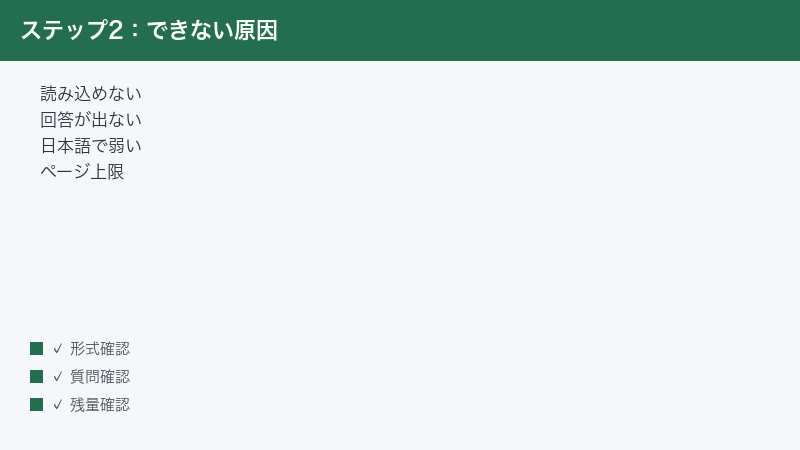
最も多い相談が「ファイルが読み込めない」「アップロードできない」というものです。ここでは原因を切り分けながら、順番に対処していきます。
1. 対応している形式かを確認する
まず、アップロードしようとしているファイルが対応形式かを確認します。Humata AI(ヒューマタAI)は、PDFのほかにWord文書やプレゼン資料、テキストファイルなど複数の形式に対応しているとされていますが、対応形式は変更されることがあります。
- ファイルの拡張子(末尾の.pdf、.docxなど)を確認します。
- もし特殊な形式や、独自ソフト専用の形式であれば、いったんPDFに書き出してから試します。
- 対応形式の最新情報は、公式サイトの案内で確認します。
「とりあえずPDFにしてみる」のは有効な切り分けです。多くの文書はPDFとして保存し直せます。
2. ファイルサイズ・ページ数を確認する
ファイルが大きすぎたり、ページ数が多すぎたりすると、読み込みに失敗したり、無料枠の上限に引っかかったりすることがあります。
- ファイルサイズ(容量)を確認します。極端に大きい場合は、画像の解像度を下げて保存し直すと小さくできることがあります。
- ページ数を確認します。プランごとに読み込めるページ数の目安があるとされるため、長い文書は必要な範囲だけを抜き出して試します。
- 分厚い資料は、章ごとなどに分割してから1つずつアップロードします。
サイズやページ数の上限は変わることがあります。具体的な数値は公式の案内で確認し、「大きすぎる時は小さく・分けて」を基本にしてください。
3. スキャン画像PDF(文字情報がない)でないかを確認する
意外と多いのが、スキャンした紙の書類をそのままPDFにしたファイルのケースです。このようなPDFは見た目には文字が並んでいても、データとしては「画像」であり、文字情報を持っていないことがあります。AIは画像の中の文字をそのままでは読み取れないため、「読み込めたのに中身を理解してくれない」という状態になりがちです。
- そのPDFをパソコンで開き、文中の文字をマウスでなぞって選択できるかを確かめます。
- 選択できない(範囲指定しても文字が反応しない)場合は、画像PDFの可能性が高いです。
- 元のWordやテキストが手元にあれば、それをPDFに書き出した「文字を選択できるPDF」を使います。
- 元データがない場合は、文字認識(OCR)で文字データ付きのPDFに変換してから試します。
なお、スキャン文書の文字認識(OCR)に対応した機能は、プランによって使える範囲が異なるとされています。利用可否は公式の案内でご確認ください。OCRを使う場合も、認識の精度によって回答の正確さが左右される点には注意が必要です。
4. 通信状態を確認する
アップロードが途中で止まる・進まない時は、通信が不安定なことが少なくありません。
- 他のサイトが普通に開けるかを確認し、ネット接続の状態を確かめます。
- Wi-Fiが不安定なら、電波の良い場所へ移動するか、ルーターを再起動します。
- 大きいファイルは時間がかかるため、読み込みが終わるまで少し待ちます。
- うまくいかない時は、ページを再読み込みしてからもう一度試します。
通信が原因の場合、ファイルやアプリには問題がないことが多いです。場所や時間帯を変えるだけで解決することもあります。
5. パスワード付き・保護されたPDFでないかを確認する
見落としがちなのが、開く時にパスワードを求められるPDFや、コピー・印刷が制限された「保護付きPDF」です。こうしたファイルは、AIが中身を読み取れず、読み込みに失敗することがあります。
- そのPDFを開く時にパスワードを聞かれないか確認します。
- 保護がかかっている場合は、自分が正当に編集できる文書であれば、保護を解除したうえで保存し直したファイルを使います。
- 他者が作成した文書の保護を勝手に外すのは避け、作成者に保護なしの版をもらうのが安全です。
業務文書では、セキュリティ上わざと保護がかかっていることもあります。取り扱いには十分注意してください。
うまく読み込ませるためのファイル準備のコツ
「読み込めない」を防ぐうえでは、アップロードする前のひと手間が効きます。ここでは、トラブルを未然に減らすためのファイル準備のコツをまとめます。少し丁寧に下ごしらえをするだけで、回答の精度も安定しやすくなります。
1. 「文字を選択できるPDF」を基本にする
くり返しになりますが、AIが内容を理解できるかどうかは、そのファイルが文字データを持っているかに大きく左右されます。準備の段階で、次のように整えておくと安心です。
- WordやPowerPoint、テキストから作る場合は、印刷ではなく「PDFとして保存(書き出し)」を選びます。これで文字データ付きのPDFになります。
- 紙の資料しかない場合は、スキャンしたうえで文字認識(OCR)をかけ、文字データ付きのPDFに変換します。
- 変換後は、文中の文字をマウスでなぞって選択できるかを必ず確かめます。
この「選択できるか」のひと手間が、読み込み失敗や的外れ回答を大きく減らします。
2. 必要な範囲だけに絞る
数百ページある資料をまるごとアップロードするより、知りたい部分を含む範囲だけに絞ったほうが、読み込みも回答も安定しやすくなります。
- 目次や見出しを見て、関係する章だけを抜き出します。
- 無料枠のページ数を節約することにもつながります。
- 関係ない情報が減るぶん、AIが該当箇所を見つけやすくなります。
3. レイアウトが複雑な資料は注意する
段組みが多い資料、表や図が入り組んだ資料、手書きが混じった資料は、AIが文章の順序や対応関係を正しく読み取れないことがあります。こうした資料では、回答が部分的にずれることを前提に、必ず原文で照合してください。可能であれば、重要な表だけをテキストに書き起こした別ファイルを用意すると、ぐっと扱いやすくなります。
4. ファイル名はシンプルにする
ごくまれに、ファイル名に特殊な記号や極端に長い文字列が含まれていると、アップロードがうまくいかないことがあります。読み込みに失敗する時は、ファイル名を半角英数字の短い名前に変更してから試すのも、簡単に試せる切り分けのひとつです。
回答が出ない・的外れな時に試したいこと
ファイルは読み込めたのに「回答が返ってこない」「内容がかみ合わない」という場合の対処です。ここは聞き方の工夫で大きく改善できることがあります。
1. 質問を具体的にする
「この文書について教えて」のような広すぎる質問は、AIにとって答えにくいものです。何を知りたいのかを具体的に伝えると、回答の質が上がりやすくなります。
- ×(曖昧):「この資料を説明して」
- ○(具体的):「第3章で説明されている申請手順を、番号付きで要約して」
- ○(具体的):「この契約書で解約に関する条件が書かれている箇所を教えて」
「どの部分の」「何を」「どんな形で(要約・箇条書き・比較など)」を意識すると、ぐっと伝わりやすくなります。
2. 対象の箇所を示す
長い文書では、AIがどこを見ればよいか迷うことがあります。可能なら、ページ番号や章の名前、見出しを質問に含めましょう。
- 「10ページ目の表について」「『料金について』の節で」のように、場所を限定します。
- 特定の用語や数字をそのまま引用して、「〇〇という言葉が出てくる箇所を説明して」と尋ねます。
- それでも合わない時は、目的の段落付近だけを抜き出した短い文書を別に作り、改めて質問します。
範囲を絞るほど、回答の精度は上がりやすくなります。
3. 文書にそもそも答えがない場合を疑う
AIはアップロードした文書の内容をもとに答えることを目的としているとされます。そのため、文書に書かれていないことは答えられない(または推測になってしまう)のが基本です。「的外れ」と感じた時は、聞きたい内容が本当にその文書に含まれているかを見直してください。
- 必要な情報が別の資料にある場合は、その資料も追加でアップロードします。
- 文書にない一般知識を尋ねている場合は、用途に合うほかのツールも検討します。
4. 一時的な混雑・不具合の可能性を考える
サービス側が混み合っている時間帯や、一時的な不具合が起きている時は、回答が遅れたり出なかったりすることがあります。
- 数分待ってから、同じ質問をもう一度送ってみます。
- ページを再読み込みし、ログインし直してから試します。
- それでも改善しない場合は、公式の稼働状況ページ(ステータスページ)で障害情報が出ていないか確認します。
自分の環境ではなくサービス側の問題であれば、時間を置くのが最も確実な対処になります。
5. 良い質問の組み立て方(テンプレート)
回答の質は、質問の作り方で大きく変わります。慣れないうちは、次の型に当てはめて質問を組み立てると、過不足のない問いになりやすいです。
- 場所+知りたいこと+形式の3点を入れる。例:「(場所)第2章で/(知りたいこと)導入の手順を/(形式)番号付きで要約して」
- 一度にあれもこれもと詰め込まず、1回の質問で聞くことは1つに絞る。複数知りたい時は、質問を分けて続けて尋ねる。
- 条件や前提があるなら明示する。例:「初心者向けに、専門用語を避けて説明して」
うまくいかなかった質問は、どこが曖昧だったかを振り返り、場所や形式を足して言い直すと改善することが多いです。AIとのやり取りは、一度で完璧を狙うより、少しずつ条件を足して近づけていくほうがうまくいきます。
6. 段階的に深掘りする
いきなり細かい質問をするより、まず全体像を尋ね、そのうえで気になる部分を掘り下げる流れもおすすめです。
- 最初に「この文書の全体の構成と、主な内容を教えて」と尋ねます。
- 返ってきた構成の中から、知りたい章や項目を選びます。
- 「その中の〇〇について、もっと詳しく」と続けて尋ねます。
こうすると、文書のどこに何が書いてあるかを把握しながら、効率よく目的の情報にたどり着けます。
日本語の文書・質問で精度が落ちると感じる時
「英語の論文ではうまくいくのに、日本語だと回答が物足りない」と感じることがあるかもしれません。これは、こうしたAIツールが英語に最適化されている場合があるとされるためです。とはいえ、工夫しだいで使いやすくなります。
1. 質問はできるだけ明確に書く
日本語の質問は、主語や対象があいまいになりがちです。「それ」「この件」といった指示語を減らし、何について聞いているのかをはっきり書きましょう。
- ×:「これってどうなるの?」
- ○:「この契約書で、契約期間が満了した後の自動更新の扱いはどうなりますか?」
2. 要点は原文(該当ページ)で確認する
日本語で要約や翻訳的な回答を得た場合でも、重要な数字・固有名詞・条件は、必ず原文の該当ページで確認してください。ニュアンスのずれや細部の取りこぼしは、原文を見れば気づけます。AIの回答は「どこを読めばよいかの道案内」と考えると、安心して活用できます。
3. 用語をそろえて尋ねる
文書中で使われている言葉と、質問で使う言葉をそろえると、該当箇所が見つかりやすくなります。文書が「解約」という語を使っているなら、質問でも「キャンセル」ではなく「解約」と書く、といった具合です。
出典(参照箇所)が正しく出ない時の考え方
Humata AI(ヒューマタAI)は、回答に出典(参照箇所)を付けてくれるとされる点が魅力です。しかし、その参照が必ずしも完璧とは限りません。ここでの心構えはひとつ、必ず元文書で照合することです。
1. 参照箇所を必ず開いて確かめる
回答に示された参照箇所(ページや引用部分)は、リンクや表示をたどって実際に開き、回答の内容と一致しているかを確認します。AIが指している場所が少しずれていることもあるため、近くのページもあわせて見ると確実です。
2. 回答を鵜呑みにしない
AIは、もっともらしい文章を作るのが得意な一方で、事実と異なる内容を作ってしまうことがあります。特に契約・法律・医療・お金に関わる重要な判断では、AIの回答だけを根拠にしないことが大切です。最終的な確認は、必ず原文と、必要に応じて専門家への相談で行ってください。
3. 参照がうまく出ない時の対処
- 質問を具体的にし、対象のページや章を指定して再質問します。
- 文書が長すぎる場合は、該当範囲だけの短い文書に分けて読み込ませます。
- スキャン画像PDFなど、文字情報が不十分なファイルでは参照が乱れやすいため、文字を選択できるPDFに作り直します。
出典機能はあくまで「確認を助ける道具」です。最後は人の目で照合する、という前提を忘れないようにしましょう。
無料のページ数・質問回数の上限に達した時
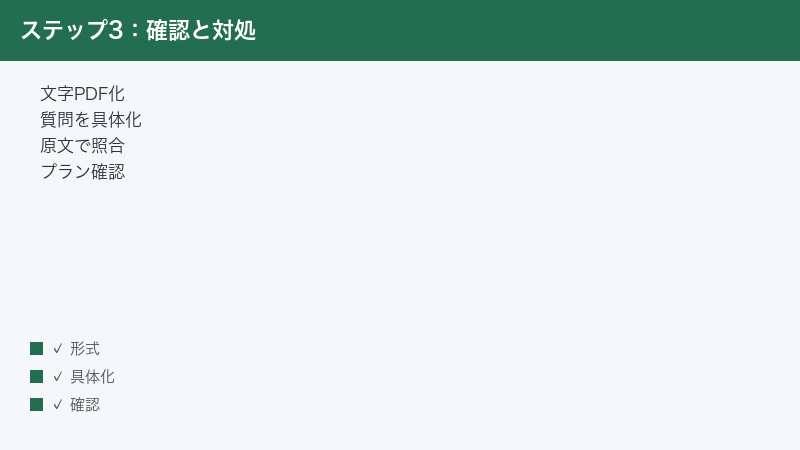
「急にアップロードできなくなった」「質問しても進まなくなった」という場合、無料枠の上限に達している可能性があります。落ち着いて残量を確認しましょう。
1. 残量とプランを確認する
- ログインした状態で、アカウントやプランの設定画面を開きます。
- 読み込めるページ数や質問回数の残量が表示されていないかを確認します。
- 上限に達している場合は、上位プランへの変更や、翌月のリセットを待つといった選択肢を検討します。
無料の範囲には、読み込めるページ数や質問回数の制限があるとされています。具体的な数値・回数・料金、リセットのタイミングは変更されることがあるため、必ず公式の料金ページや設定画面でご確認ください。本記事では具体的な金額や枚数は断定しません。
2. 限られた枠を有効に使う工夫
無料枠でやりくりする場合は、次のような工夫が役立ちます。
- 本当に読みたい範囲だけを抜き出して、ページ数を節約する。
- 質問は一度でしっかり伝わるように具体的に書き、やり直しを減らす。
- 同じような質問を繰り返さず、最初に知りたいことを箇条書きで整理しておく。
枠を意識して使うと、無料の範囲でも十分役立つ場面は多いはずです。
大きいファイルで遅い・止まる時の対処
ページ数の多い資料や、画像をたくさん含むファイルは、読み込みに時間がかかったり、途中で止まったように見えたりすることがあります。
1. ファイルを分割する
最も効果的なのは、大きいファイルを分けることです。
- 章ごと、または数十ページごとにファイルを分割します。
- 分割したファイルを1つずつアップロードして読み込ませます。
- 質問したい内容に関係する部分から優先的に試します。
分割は、読み込みの安定だけでなく、回答の精度向上にもつながりやすい方法です。
2. 時間を置いて再試行する
サービスが混み合っている時間帯は、処理が遅くなることがあります。急ぎでなければ、しばらく時間を置いてから試すと、すんなり進むことがあります。読み込み中の表示が出ている間は、画面を閉じずに少し待ってみてください。
3. ファイル自体を軽くする
画像が多くて容量が大きいPDFは、保存し直すと軽くなることがあります。元の文書を作ったソフトで「ファイルサイズを縮小して保存」「画像を圧縮して書き出し」といった機能を使うと、アップロードがスムーズになる場合があります。
4. 読み込み中の表示を見極める
「止まった」と思っても、実はまだ読み込みが進んでいることがあります。処理中であることを示す表示(くるくる回るマークや進行状況のバーなど)が出ている間は、画面を閉じたり別の操作をしたりせず、しばらく待つのが基本です。
- 進行を示す表示が出ているなら、まずは数分そのまま待ちます。
- 表示が消えてエラーになった場合は、ファイルを分割するか、時間を置いて再試行します。
- 何度も同じところで止まる場合は、そのファイル特有の問題(保護付き・画像PDFなど)を疑い、前の章のチェックに戻ります。
大きい資料ほど、待つべき時間も長くなります。焦って操作を重ねると、かえってやり直しになりがちです。
ログイン・アカウントまわりでつまずく時
「そもそもログインできない」「ログインしたのに前の状態に戻らない」といった、アカウントまわりのつまずきもあります。基本的な対処を押さえておきましょう。
1. ログインできない時
- メールアドレスやパスワードに打ち間違いがないかを確認します。前後の空白が混じることもあるので注意します。
- パスワードを忘れた場合は、ログイン画面の「パスワードをお忘れですか」にあたる案内から再設定します。
- 別の方法(外部アカウント連携など)で登録した場合は、その方法でログインを試します。普段と違うボタンで入ろうとして失敗していることがあります。
2. 以前アップロードした文書が見当たらない時
ログインしているアカウントが、前回と違っている可能性があります。複数のメールアドレスや連携方法を使い分けていると、別のアカウントに入ってしまい、以前の文書が見えないことがあります。心当たりがある場合は、いったんログアウトして、前回使ったアカウントで入り直してみてください。
3. 設定変更が反映されない時
プラン変更などの設定がすぐに反映されないように見える時は、ページの再読み込みや、いったんログアウトして入り直すことで反映されることがあります。それでも変わらない場合は、時間を置いてから確認し、改善しなければ公式のサポート窓口に問い合わせるのが確実です。
ブラウザ側の不具合を切り分ける
「ファイルにも聞き方にも問題がなさそうなのに動かない」という時は、使っているブラウザ側に原因があることがあります。Webサービス共通の対処として、次の順で試すと切り分けられます。
1. 別のブラウザ・別のウィンドウで試す
まずは、普段と違うブラウザで同じ操作を試します。これだけで動くようになれば、元のブラウザ側に原因があると分かります。同じブラウザでも、新しいウィンドウ(プライベートモードやシークレットモード)で開くと、拡張機能の影響を受けずに試せます。
2. 拡張機能(アドオン)を一時的に止める
広告ブロックやセキュリティ系の拡張機能が、ファイルのアップロードや通信を妨げていることがあります。心当たりがある場合は、いったん無効にしてから試してみてください。プライベートモードで動くなら、拡張機能が原因の可能性が高いと考えられます。
3. キャッシュを削除する
古い表示データ(キャッシュ)が残っていると、画面がうまく更新されないことがあります。ブラウザの設定からキャッシュを削除し、ページを開き直すと改善することがあります。ログイン情報まで消すと入り直しが必要になるため、まずは画像やファイルのキャッシュだけを対象にするのがおすすめです。
4. ブラウザを最新版にする
ブラウザが古いままだと、新しいサービスの画面が正しく表示されないことがあります。ブラウザを最新版に更新してから、もう一度試してみてください。スマートフォンで使っている場合は、端末の通信環境やブラウザの状態に左右されやすいため、パソコンのブラウザで試すと安定することもあります。
それでもうまくいかない時の一般的なチェックリスト
ここまでの対処で解決しない場合は、次の一般的なチェックを上から順に試してみてください。原因が「ファイル」「聞き方」「環境」のどこにあるのかを切り分けるのに役立ちます。
- 形式・サイズ・ページ数を確認する:対応形式か、大きすぎないか、ページ数が枠を超えていないかを見直します。
- 文字を選択できるPDFにする:スキャン画像PDFは、文字データ付きのPDFに作り直します。
- 質問を具体化する:対象のページや章を示し、知りたいことを明確に書きます。
- 原文で照合する:回答の重要部分は、必ず元の文書で確認します。
- 残量とプランを確認する:無料枠の上限に達していないか、設定画面で確かめます。
- 通信を確認する:ネット接続が安定しているか、別の場所や時間帯で試します。
- 別のブラウザで試す:普段と違うブラウザや、新しいウィンドウ(プライベートモード)で開いてみます。
- キャッシュを削除して再ログインする:ブラウザのキャッシュを削除し、いったんログアウトしてから入り直します。
- 稼働状況を確認する:公式の稼働状況ページ(ステータスページ)で、障害情報が出ていないか確認します。
- 公式の最新情報を確認する:仕様変更がないか、公式サイトの案内やヘルプを確認します。
これらは、Webサービス全般のトラブルで効果のある基本的な対処です。一つずつ試すことで、原因の見当がつきやすくなります。
それでも目的を果たせない時の考え方
対処を一通り試しても、どうしても満足のいく結果にならないこともあります。そんな時は、ツールの得意・不得意を踏まえて、使い方そのものを見直してみましょう。
1. ツールの得意分野を踏まえて使い分ける
Humata AI(ヒューマタAI)は「アップロードした文書の中身について答える」ことを得意とするとされます。一方で、次のような用途には向かないことがあります。
- 文書に書かれていない一般的な知識を尋ねる(それは文書Q&Aの役割ではありません)。
- 文字情報のない画像や、極端に崩れたレイアウトの資料を正確に読み解く。
- 最新のニュースなど、アップロードした文書に含まれない情報を求める。
近年は、一般的なAIチャットでも文書を読み込んで質問できるものが増えており、「文書に質問する」こと自体は選択肢が広がっています。目的に合わせて、複数の手段を持っておくと安心です。それぞれ無料の範囲や対応形式、使い勝手が異なるため、扱う資料の種類に合うものを選ぶとよいでしょう。
2. 手作業との合わせ技を考える
AIに任せきりにせず、人の作業と組み合わせると、かえって早く正確になることがあります。
- 文書内の検索機能(文字列検索)で、キーワードのある箇所をまず自分で探します。
- 見つけた範囲だけをAIに渡し、「ここを分かりやすく要約して」と頼みます。
- AIの回答を、見つけた原文と照らし合わせて確認します。
「探すのはAI、判断するのは自分」という役割分担を意識すると、ツールの良さを活かしつつ、間違いも防ぎやすくなります。
3. 重要な判断は必ず人が確認する
契約・法律・お金・健康など、判断を誤ると影響が大きい場面では、AIの回答を出発点にとどめ、最終判断は必ず原文と、必要に応じて専門家への相談で行うことを徹底してください。便利な道具だからこそ、頼りきりにしない使い方が安全です。
よくある質問(FAQ)
Q1. Humata AI(ヒューマタAI)はどんな時に便利ですか?
長い論文や分厚いマニュアル、契約書などを読み解くのに時間がかかる時に役立つとされています。要点を要約してもらったり、「この内容はどこに書いてある?」と尋ねたりして、必要な箇所を素早く見つける用途で紹介されることが多いです。ただし最終的な確認は、必ず元の文書で行ってください。
Q2. 無料でどこまで使えますか?
無料で試せる範囲があるとされていますが、読み込めるページ数や質問回数に制限があるとされています。具体的な数値や回数、リセットのタイミングは変更されることがあるため、本記事では断定できません。最新の内容は公式の料金ページでご確認ください。
Q3. スキャンした書類(画像のPDF)でも使えますか?
スキャンした紙の書類は、データ上は画像で文字情報を持たないことがあり、そのままでは内容を読み取れない場合があります。文字認識(OCR)で文字データ付きのPDFに変換するか、元の文字データがあるファイルを使うと改善しやすくなります。OCR機能の利用可否はプランにより異なるとされるため、公式の案内でご確認ください。
Q4. 日本語の文書でも問題なく使えますか?
日本語の文書でも利用できるとされますが、英語に最適化されている場合があるとされ、日本語では精度が物足りなく感じることがあります。質問を明確に書き、重要な部分は必ず原文の該当ページで確認する使い方がおすすめです。
Q5. 回答が間違っていることはありますか?
あります。AIはもっともらしい文章を作るのが得意な一方で、事実と異なる内容を生成してしまうことがあります。特に契約・法律・お金・健康に関わる重要な判断では、AIの回答だけを根拠にせず、必ず元文書や専門家で確認してください。出典(参照箇所)が付いている場合でも、その箇所を実際に開いて、回答と内容が一致しているかを確かめる習慣をつけると安心です。「便利だけれど、最後は自分の目で確認する」という姿勢が、トラブルを避けるいちばんの近道です。
Q6. ファイルが読み込めない時、まず何を見ればよいですか?
「対応形式か」「サイズやページ数が大きすぎないか」「文字を選択できるPDFか(スキャン画像でないか)」「通信が安定しているか」の順で確認するのがおすすめです。多くの場合、このどれかに原因があります。あわせて、パスワード付き・保護付きのPDFでないか、ファイル名に特殊な記号が入っていないかも確認すると、切り分けがさらに進みます。それでも読み込めない時は、いったんファイルをPDFに書き出し直し、必要な範囲だけに分割してから再試行してみてください。
Q7. アップロードしたファイルの安全性は大丈夫ですか?
こうしたサービスでは、アップロードした内容の取り扱い(学習に使うか、一定期間後に削除するかなど)が定められていることがあります。一定期間が過ぎるとデータが削除されるといった運用が紹介されることもありますが、具体的な期間や条件は変更されることがあり、本記事では断定できません。機密性の高い文書を扱う前に、必ず公式のプライバシーポリシーや利用規約で最新の内容をご確認ください。心配な場合は、個人情報や社外秘を含むファイルのアップロードは慎重に判断し、必要な部分を伏せた版を使うなどの工夫も検討しましょう。会社のルールで外部サービスへのアップロードが制限されている場合は、そのルールに従ってください。
Q8. 急に使えなくなりました。サービスの障害でしょうか?
無料枠の上限到達や通信の問題のほか、サービス側の一時的な障害が原因のこともあります。残量とプランを確認したうえで、公式の稼働状況ページ(ステータスページ)で障害情報が出ていないかを確認してください。障害であれば、時間を置くのが確実な対処になります。
📚 あわせて読みたい
まとめ
Humata AI(ヒューマタAI)で読み込み・回答できない時は、次の3つの視点で切り分けるのが近道です。
- ファイルを見直す:対応形式・サイズ・ページ数を確認し、文字を選択できるPDF(スキャン画像でないもの)にする。
- 聞き方を見直す:質問を具体的にし、対象のページや章を示して、文書に答えがあるかを確認する。
- 環境と残量を見直す:通信・別ブラウザ・キャッシュ削除・残量とプラン・公式の稼働状況を確認する。
そして何より大切なのは、AIの回答は必ず元の文書(原文)で照合し、鵜呑みにしないことです。出典(参照箇所)の機能は確認を助けてくれますが、最後は人の目で確かめる前提で使うと、安心して活用できます。
料金・対応形式・各機能の利用条件は変更されることがあります。本記事は一般的な対処の流れとしてご活用いただき、最新かつ正確な情報は必ず公式サイトでご確認ください。手順を一つずつ試していけば、つまずきの原因はきっと見つかります。落ち着いて切り分けていきましょう。
