 minto.tech スマホ(iPhone/Android)・パソコン(Windows/Mac)・Office・Wi-Fi・AIツールの「できない」「困った」を解決する実用ガイド。トラブル対処法とノウハウが満載のお助けサイトです。
※本ページにはプロモーション(広告)が含まれています
📑 この記事の目次(タップで開く)
はじめに:Udio(ユーディオ)で曲がうまく作れない時の即効まとめ
テキストでジャンルや雰囲気、歌詞を指示すると歌声入りの楽曲をAIが作ってくれるとされるWebサービス「Udio(ユーディオ・udio.com)」。手軽さが魅力ですが、「曲がいつまでも生成されない」「イメージとまるで違う曲ができる」「書き出し(ダウンロード)ができない」「商用利用してよいのか不安」といった悩みは多くの方が経験します。まずは結論から、すぐ効く対処を3行でお伝えします。
- 生成されない・エラーや待機が続く時:少し時間を置き、通信環境とその日の生成枠(クレジット残量)を確認し、別ブラウザでも試します。
- イメージと違う曲になる時:指示(プロンプト)と歌詞をできるだけ具体的に書き直し、複数回生成して良いものを選びます。
- 書き出し・権利が不安な時:書き出しの可否やプランの条件、そして著作権・商用利用の扱いは時期によって変わるため、必ずUdio公式の最新情報と利用規約をご自身で確認します。
本記事では、Udioでつまずきやすいポイントを原因別に整理し、初めての方でも順番に試せるように手順化しました。なお、Udioは2024年に登場した比較的新しいAI音楽生成サービスで、機能・UI(操作画面)・プラン内容・料金が短い周期で更新されています。本記事の内容は執筆時点の一般的な情報をもとにしていますが、実際の画面表示や対応状況はお使いの時期・地域・プランによって異なる場合があります。最終的な仕様や料金、権利の扱いは、必ず公式サイトの最新情報をご確認ください。
この記事でわかること
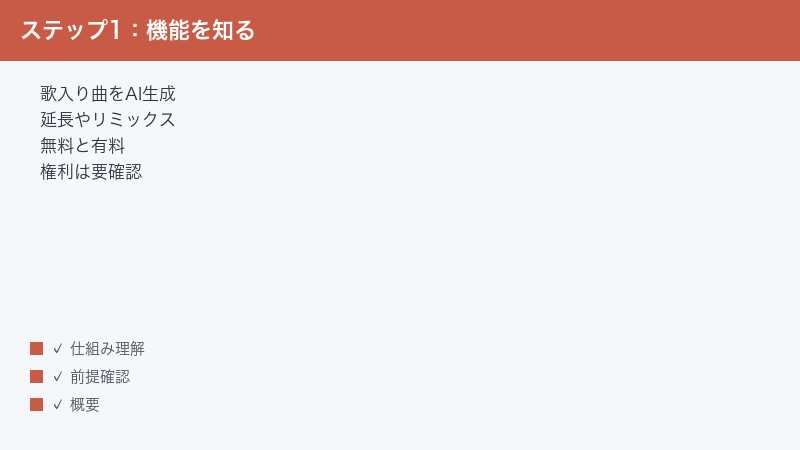
- Udio(ユーディオ)とはどんなサービスか、無料・有料の大まかな違い
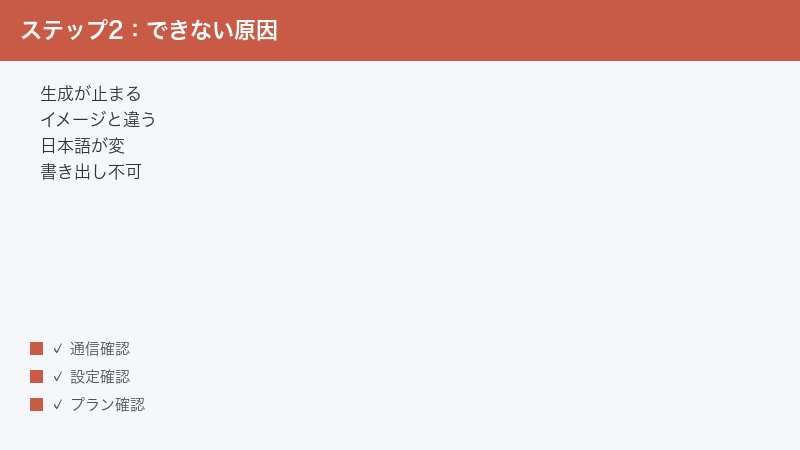
- 曲が生成されない・エラーや待機になる時の原因と対処
- イメージ通りの曲にならない時のプロンプト(指示文)の書き方
- 歌詞・歌声が変、日本語がうまく歌われない時に試せる工夫
- 書き出し(ダウンロード)できない時に確認すること
- 生成した曲の商用利用・著作権が不安な時の考え方と確認先
- アカウント・ログインの不具合への対処
- どの不具合でもまず試したい一般的な対処の流れ
専門的な音楽知識がなくても読めるよう、用語はそのつど補足します。気になる項目から読み進めていただいて構いません。
早見表:症状から対処をすばやく探す
まずは「今困っていること」に近い行を探してみてください。詳しい手順は各章で解説します。
| 症状 | 主な原因(とされるもの) | まず試すこと |
|---|---|---|
| 曲が生成されない・ずっと待機 | 混雑・通信不良・生成枠(クレジット)の上限 | 時間を置く/通信確認/残量確認/別ブラウザ |
| エラー表示が出る | 一時的な不具合・セッション切れ | 再読み込み/再ログイン/少し待って再実行 |
| イメージと違う曲になる | 指示や歌詞、ジャンル指定があいまい | ジャンル・雰囲気・楽器を具体化/複数生成 |
| 歌詞・歌声が変 | 歌詞の区切りや構成指定が不足 | 歌詞を整える/構成タグを使う/作り直す |
| 日本語がうまく歌われない | 日本語歌唱は不安定なことがあるとされる | 読みを工夫/区切る/英語と混ぜすぎない |
| 書き出し(ダウンロード)できない | プランの制限・時期的な提供状況の変化 | プラン確認/公式の最新案内を確認 |
| 商用利用してよいか不安 | 権利の扱いが流動的・議論や訴訟があるとされる | 公式の利用規約を確認/商用は慎重に |
| ログインできない | セッション切れ・ブラウザ側の問題 | 再ログイン/別ブラウザ/キャッシュ削除 |
「原因(とされるもの)」と表現しているのは、Udioの内部仕様や混雑状況は外から正確には分からないためです。複数の対処を順番に試し、改善するものを探す進め方が現実的です。
Udio(ユーディオ)とは:まず仕組みをざっくり理解する
Udio(ユーディオ)は、ジャンルや雰囲気、歌詞などをテキストで指示すると、歌声入りの楽曲をAIが自動で作ってくれるとされるWebサービスです。公式サイトは udio.com で、ブラウザから利用する形が基本とされています。同じくAIで歌入り楽曲を作るサービスとして知られる「Suno(スノ)」と並べて紹介されることが多く、いわゆる競合サービスのひとつと位置づけられています。
大まかな使い方の流れとしては、「どんな曲にしたいか」を文章で書き、必要なら歌詞を入力し、生成ボタンを押すと、AIが短い楽曲を作ってくれます。気に入ったらその曲を「延長(extend)」してより長い楽曲に育てたり、雰囲気を変えて「リミックス(remix)」したりできるとされています。短いクリップを作ってから少しずつ延ばしていくと、生成枠を節約しながら長い曲に仕上げやすい、という使い方が紹介されることもあります。
無料の範囲と有料プランの大まかな違い
Udioには、無料で試せる範囲と、より多く・より高機能に使える有料プランがあるとされています。無料の範囲では、1日に作れる曲数や使える生成枠(クレジットと呼ばれることが多い)に上限があるとされ、上限に達するとその日は新しく作りにくくなる、という仕組みが一般的です。延長やリミックスといった基本機能は無料でも使える一方、音声アップロードや声の細かな指定など一部の機能は有料プラン向け、と案内されることもあります。
ただし、無料枠の具体的な回数やクレジット数、各プランの料金は時期によって変わりやすく、情報源によっても数字が異なります。本記事ではあえて具体的な数値を断定しません。無料枠の上限・プラン内容・料金は、必ずUdio公式の料金ページ(pricing)で最新の数値をご確認ください。「思ったより早く作れなくなった」という場合、多くはこの上限に達したことが原因です。
UIは英語が中心とされる点に注意
Udioの操作画面(UI)は英語が中心とされています。日本語に不慣れでも、本記事で触れる「Create(作成)」「Extend(延長)」「Remix(リミックス)」などの基本ボタンの意味を押さえておけば、おおよその操作は進められます。表示は更新で変わることがあるため、ボタン名が本記事と違って見える場合は、位置や役割が近いものを探してみてください。
はじめて使う方が戸惑いやすいのは、「1回の生成で複数の曲が同時に作られることがある」という点です。指示を送ると、AIが少しずつ異なる候補をまとめて作ってくれる仕組みが採用されていることが多く、その分だけ生成枠を使うことになります。「思ったより早く枠が減る」と感じたら、こうした仕様が関係している可能性があります。詳しい数え方は公式の案内で確認しつつ、まずは「1回の操作で枠がまとまって消費されることがある」と理解しておくと安心です。
基本の操作ボタンの役割を整理する
細かなUIは更新で変わりますが、AI音楽生成サービスでよく使われる操作の役割を知っておくと、画面が英語でも迷いにくくなります。下の表は、一般的に使われる操作の意味をまとめたものです。実際のボタン名や挙動は時期によって異なる場合があるため、目安としてご覧ください。
| 操作(英語表記の例) | 役割(とされるもの) |
|---|---|
| Create(作成) | 指示や歌詞から新しい曲を作る、いちばん基本の操作 |
| Extend(延長) | できた短い曲の続きを作り、より長い楽曲に育てる |
| Remix(リミックス) | 既存の曲をもとに、雰囲気やアレンジを変えて作り直す |
| Edit / Inpaint(編集) | 曲の一部分を作り直す・差し替えるなど、部分的な調整 |
| Lyrics(歌詞) | 歌ってほしい言葉や曲の構成を入力する欄 |
「短く作って、延長で育てる」という流れを覚えておくと、生成枠を節約しながら長い曲を仕上げやすくなります。気に入らない部分だけを部分的に直せる機能が用意されていることもあるので、一から作り直す前に、部分修正で済まないか考えてみるのもおすすめです。
原因1:曲が生成されない・エラーや待機が続く
「生成ボタンを押したのに、いつまでも曲ができない」「エラーが出る」「待機中のまま進まない」――これは最も多い相談のひとつです。原因は一つに限らず、混雑・通信・生成枠の上限などが重なっていることもあります。次の順番で切り分けると、原因を絞りやすくなります。
手順1:少し時間を置いてから再実行する
- 夜間や週末など、利用者が多そうな時間帯は処理が混み合い、生成が遅くなる・待機が続くことがあるとされます。
- まずは数分から十数分ほど時間を置き、ページを再読み込みしてからもう一度試します。
- 急いでいても、立て続けに何度も生成ボタンを押すのは避けます。待ち行列が増えて、かえって遅くなることがあります。
「混雑が原因なら時間で解決する」ことが多いため、最初に試す価値があります。
手順2:通信環境を確認する
- スマートフォンのモバイル回線が不安定なときは、安定したWi-Fiに切り替えて試します。
- 逆にWi-Fiの調子が悪いときは、いったんモバイル回線に切り替えると改善することもあります。
- 同じネットワークで他のサイトやアプリが正常に動くかも確認します。全体的に遅い場合は回線側の問題です。
- 会社や学校、公共のWi-Fiでは、一部のサービスへの通信が制限されていることもあります。可能なら別の回線で試します。
音楽生成はデータのやり取りが比較的多い処理とされるため、通信が不安定だと途中で止まりやすくなります。
手順3:その日の生成枠(クレジット残量)を確認する
- 無料の範囲には、1日あたり・1か月あたりの生成枠(クレジット)に上限があるとされます。
- 上限に達すると、新しい生成ができない・ボタンが反応しないように見えることがあります。
- アカウントの画面や料金・クレジットに関する表示で、残量や次に枠が回復するタイミングを確認します。
- 枠を使い切っている場合は、回復を待つか、必要に応じて上位プランの検討となります。残量の数え方やリセットの周期は公式の案内に従ってください。
「エラーではなく、単に枠を使い切っていただけ」というケースは少なくありません。まず残量を見る習慣をつけると、無駄に悩まずに済みます。
生成枠(クレジット)を上手に使うコツ
無料の範囲をできるだけ有効に使いたい場合、枠の減り方を意識した作り方が役立ちます。一般的に語られているコツを整理します。数え方やリセットの周期はサービスの仕様によるため、ここでは考え方の方向性としてご覧ください。
- まず短いクリップで方向性を確かめる。いきなり長い曲を何度も作ると枠の消費が大きくなりがちです。短い曲で「狙った雰囲気になるか」を確認し、当たりが見えてから長く育てると無駄が減ります。
- 当たりを延長(extend)で育てる。一から作り直すより、良い芽を延長していくほうが、狙いを保ったまま長くしやすくなります。
- 変える場所を一度に一つにする。指示・歌詞・構成を同時にあれこれ変えると、何が効いたか分からず、結果として生成回数が増えてしまいます。
- 枠の回復タイミングを把握する。枠は一定の周期で回復するとされます。回復の直前に無理に作り切ろうとせず、回復後にまとめて試すと落ち着いて作業できます。
「枠が減るのが早い」と感じる多くの場面は、長い曲を何度も作り直していることが原因です。短く試す習慣をつけるだけで、体感の枠の持ちは大きく変わります。
手順4:別のブラウザ・別の環境で試す
- 今使っているブラウザを最新版に更新します。古いままだと表示崩れや動作不良の原因になります。
- 別のブラウザ(普段Chromeなら別のブラウザ、など)で同じ操作を試します。片方だけで起きる不具合の切り分けになります。
- ブラウザの拡張機能(広告ブロックなど)が影響することもあります。シークレットウィンドウ(プライベートモード)で試すと、拡張の影響を除いて確認できます。
- 可能ならパソコンとスマートフォンの両方で試し、特定の端末だけで起きるのかを確かめます。
手順5:再読み込みと再ログイン
- ページを再読み込みします。一時的な表示の不具合なら、これだけで直ることがあります。
- 改善しなければ、いったんログアウトして、もう一度ログインし直します。ログイン状態(セッション)が切れていると、操作が反映されないことがあります。
- それでも直らない場合は、ブラウザのキャッシュ(一時データ)を削除してから再度アクセスします。
ここまで試しても改善しないときは、一時的なサービス側の不具合の可能性があります。時間を置いて再度試すか、公式のお知らせやヘルプを確認してください。
原因2:イメージ通りの曲にならない
「ちゃんと生成はできるけれど、思っていた曲と全然違う」――これはAI音楽生成で最もよくある悩みです。多くの場合、原因はAIの不調ではなく、指示(プロンプト)や歌詞、ジャンル指定があいまいなことにあります。AIは書かれた言葉から雰囲気を推測するため、情報が少ないほど結果がぶれやすくなります。次のポイントを意識して指示を作り直してみましょう。
手順1:ジャンル・雰囲気・楽器を具体的に書く
- 「いい感じの曲」ではなく、ジャンルを具体的に指定します(例:アコースティックなフォーク、明るいシティポップ、落ち着いたローファイ、など)。
- 曲の雰囲気や場面を添えます(例:朝の散歩で流れていそうな/切ない別れの場面の、など)。
- 使ってほしい楽器やテンポの印象を書きます(例:アコースティックギター中心でゆったりめ、ピアノとストリングスで壮大に、など)。
- テンポを「速め/ゆっくり」、声を「やわらかい女性ボーカル/力強い男性ボーカル」のように、言葉で方向性を示します。
指示は「読む人が頭の中で曲を再生できるくらい具体的に」が目安です。要素を足すほど、狙いに近づきやすくなります。
手順2:歌詞と曲の構成を指定する
- 歌詞を自分で用意する場合は、歌ってほしい言葉を入力します。歌詞を入れると、メロディーや雰囲気もそれに引っ張られやすくなります。
- 「Aメロ・サビ」のような曲の構成を意識して、ブロックごとに分けて書くと、展開が整いやすくなります。サービス上では、こうした構成を示すための記法(タグ)が用意されている場合があります。
- サビで盛り上げたい、静かに始めたい、といった展開の希望も言葉で添えます。
歌詞の長さと曲の長さが合わないと、途中で歌が途切れたり、同じ部分が繰り返されたりすることがあります。曲の長さに対して歌詞が多すぎないか、少なすぎないかも見直してみてください。
手順3:複数回生成して選ぶ・少しずつ調整する
- 同じ指示でも、生成のたびに違う曲ができます。一度で諦めず、複数回作って良いものを選びます。
- 「惜しい」結果が出たら、その曲をもとに延長(extend)やリミックス(remix)で方向性を微調整します。
- 大きく変えたいときは指示文を、細かく整えたいときは歌詞や構成を、というように、変える場所を一度に一つに絞ると原因と効果が分かりやすくなります。
AI音楽生成は「一発で完璧」を狙うより、当たりを引くまで回し、良い芽を育てる進め方が向いています。生成枠には限りがあるため、短いクリップで方向性を確かめてから本番を作ると枠を節約できます。
うまく伝わらない指示の例と改善例
| 伝わりにくい指示 | 改善した指示の方向性 |
|---|---|
| かっこいい曲 | 力強いドラムとエレキギター中心の疾走感あるロック、男性ボーカル |
| 悲しい曲 | ピアノ主体のバラード、ゆっくりめ、切ない女性ボーカル、静かな始まり |
| 夏っぽい曲 | 明るいシティポップ、軽快なテンポ、爽やかな雰囲気、夏の海辺をイメージ |
| 作業用BGM | 落ち着いたローファイ、ボーカルなし、一定のテンポ、勉強や作業の邪魔をしない |
右側のように要素を足すほど、AIが狙いを推測しやすくなります。最初は欲張らず、いくつかの要素から始めて、結果を見ながら言葉を足していくのがおすすめです。
指示に盛り込むと効きやすい要素
「何を書けば伝わるのか分からない」という方のために、指示に入れると結果が安定しやすい要素を整理します。すべてを一度に詰め込む必要はありません。狙いに合うものを選んで組み合わせてください。
- ジャンル:ポップ、ロック、フォーク、ジャズ、ローファイ、シティポップ、バラードなど。曲全体の方向を決める土台になります。
- 雰囲気・感情:明るい、切ない、力強い、穏やか、ノスタルジックなど。聴いたときの印象を言葉にします。
- 場面・イメージ:朝の通勤、夜のドライブ、別れの場面、お祝いの席など。具体的な情景があるとAIが想像しやすくなります。
- 楽器:アコースティックギター、ピアノ、ストリングス、シンセサイザーなど。中心となる音色を指定します。
- テンポ:ゆっくり、ミディアム、速め、アップテンポなど。曲の勢いを左右します。
- ボーカル:やわらかい女性ボーカル、力強い男性ボーカル、ボーカルなし(インスト)など。声の有無と質感を示します。
これらを2〜3個から始め、結果を見て足りない要素を加えていくと、無理なく狙いに近づけられます。逆に、矛盾する指示(例:「静かで激しい」など)を同時に入れると、結果がぶれやすくなる点には注意してください。
同じ指示でも結果が毎回変わる理由
AI音楽生成では、まったく同じ指示でも生成のたびに違う曲ができます。これは不具合ではなく、AIが毎回少しずつ異なる解釈で曲を組み立てるためです。したがって、「一発で理想の曲を当てる」よりも、「何回か作って良いものを選ぶ」「惜しいものを延長やリミックスで磨く」という進め方のほうが、結果的に満足度の高い曲にたどり着きやすくなります。理想と違う曲が出ても、それは失敗ではなく、当たりに近づくための一歩だと捉えると、気持ちよく作業を続けられます。
原因3:歌詞や歌声が変・日本語がうまく歌われない
「歌詞が思った通りに歌われない」「発音が不自然」「日本語がうまく乗らない」――この種の悩みもよく聞かれます。AIによる歌唱、とくに日本語の歌唱は不安定なことがあるとされ、英語に比べて発音や言葉の区切りが崩れやすい、と語られることがあります。完全な解決が難しい場面もありますが、次の工夫で改善する可能性があります。
手順1:歌詞を歌いやすい形に整える
- 一文が長すぎると、息継ぎや区切りが不自然になりやすいです。短いフレーズに分けて、改行で区切ります。
- 難しい言い回しや専門用語は、平易な言葉に置き換えると歌いやすくなることがあります。
- 同じ言葉の繰り返しや、語呂のよいフレーズは、メロディーに乗りやすい傾向があります。
手順2:読みや表記を工夫する
- 漢字の読みを取り違えて歌われる場合は、ひらがなで書く・読みを補うなどして、意図した読みに近づけます。
- 英語と日本語を1行の中で細かく混ぜると、発音が乱れやすいことがあります。できるだけ言語をそろえる、行ごとに分けるなどを試します。
- 記号や特殊な文字が多いと、うまく解釈されないことがあります。歌詞はできるだけシンプルな表記にします。
手順3:作り直して当たりを探す
- 同じ歌詞でも、生成のたびに歌い方は変わります。何度か作り直して、自然に歌えているものを選びます。
- 一部だけ不自然なときは、その箇所の歌詞を少し言い換えてから再生成すると改善することがあります。
- どうしても日本語の歌唱が安定しないときは、ボーカルなし(インストゥルメンタル)で作る、英語歌詞で作るなど、目的に応じて方針を切り替えるのも一つの方法です。
多言語の歌唱に対応する更新が進められているとされますが、言語ごとの得手不得手は時期によって変わります。うまくいかない時期があっても、更新後に改善することもあるため、最新の状況も意識しておくとよいでしょう。
日本語の歌詞でつまずきやすいポイント
日本語の歌唱がうまくいかないとき、具体的にどこでつまずいているのかを知っておくと、対処を選びやすくなります。よく見られるパターンを整理します。
- 読み間違い:漢字が意図と違う読みで歌われる。対策として、ひらがなで書く、読みを補うなどが有効なことがあります。
- 区切りの不自然さ:一文が長いと、息継ぎや言葉の切れ目が不自然になりやすい。短いフレーズに分け、改行で区切ると改善することがあります。
- 言語の混在:1行の中で日本語と英語を細かく混ぜると、発音が乱れやすい。できるだけ言語をそろえる、行を分けるなどを試します。
- 歌詞と曲の長さの不一致:歌詞が多すぎると途中で途切れ、少なすぎると同じ部分が繰り返されることがあります。曲の長さに対する歌詞の量を調整します。
これらは「必ずこうすれば直る」というものではなく、組み合わせて試しながら、自然なものを探していく性質のものです。日本語の歌唱は発展途上の部分があるとされるため、完璧を求めすぎず、許容できる範囲で良いテイクを選ぶ、という心づもりも大切です。
原因4:書き出し(ダウンロード)できない
「作った曲を保存したいのに、ダウンロードできない」という相談も増えています。書き出しができない背景にはいくつかの要因が考えられ、プランによる制限のほか、サービス全体としての提供状況の変化が関係することもあります。
確認1:プランや形式の制限を確認する
- 無料の範囲では、書き出しの可否や形式に制限がある場合があります。まずはご自身のプランで何が許可されているかを確認します。
- 書き出せる形式(音声ファイルの種類など)や品質が、プランによって異なることがあります。
- 曲そのものの再生はできても、ダウンロードだけが制限されている、というケースもあります。
確認2:サービス側の提供状況の変化を確認する
- Udioは、権利関係をめぐる動きの中で、ある時期に音声・動画・ステム(楽器などを分けたデータ)のダウンロード機能を一時的に止めていたとされる、と報じられています。こうした提供状況は時期によって変わります。
- 「以前はできたのに急にできなくなった」「特定の種類の書き出しだけできない」という場合、サービス側の方針変更が関係している可能性があります。
- このような変更は、お使いのプランに関わらず影響することがあります。
そのため、書き出しがうまくいかないときは、操作の問題と決めつけず、その時点での公式の最新案内(ヘルプセンターやお知らせ)を確認することが確実です。提供状況は変わっていくため、本記事執筆時点の説明と実際の表示が異なる場合があります。
確認3:ブラウザ側の一般的な対処も試す
- ダウンロードが始まらないときは、ブラウザのポップアップやダウンロードのブロック設定を確認します。
- 拡張機能が保存を妨げることもあるため、シークレットウィンドウで試します。
- 別のブラウザや別の端末でも同じか確認し、特定環境の問題かを切り分けます。
原因5:生成した曲の商用利用・著作権が不安
「作った曲をYouTube動画や仕事で使ってよいのか」「著作権はどうなるのか」――ここはとくに慎重に考えたいテーマです。結論から言うと、AI生成楽曲の権利や商用利用の扱いは流動的で、議論や訴訟もあるとされるため、本記事で「使ってよい・ダメ」と断定することはできません。考え方の枠組みと、確認すべき場所をお伝えします。
なぜ断定できないのか
- AI音楽生成サービスをめぐっては、学習に使われたデータや権利の扱いについて、関係する企業や団体との間で議論や法的な争いがあるとされ、状況は変化し続けています。
- 一部の大手企業とは合意・提携に至った一方、別の企業との争いは続いているとされるなど、状況は一様ではありません。
- さらに、AIだけで作られた楽曲をどこまで個人の著作物として扱えるかという論点もあり、地域(国)によって考え方が異なる場合があります。
このように土台となる前提が動いているため、外部の記事だけを根拠に「安全」と判断するのは危険です。
商用利用を考えるなら確認したいこと
- 必ず公式の利用規約(Terms)と、ライセンス・権利に関する案内を、最新の状態で確認する。規約は更新されるため、過去に見た内容のままとは限りません。
- 自分のプラン(無料・有料)で、商用利用が許可されているか、条件があるかを確認する。プランによって扱いが異なることがあります。
- クレジット表記(出典の明記)が求められるかどうかを確認する。
- 収益化(広告つき動画・配信・販売など)に使う場合は、より慎重に。判断に迷う用途では、公式への問い合わせや、必要に応じて専門家への相談も検討します。
本記事は法的な助言ではありません。重要な用途で使う場合は、必ず一次情報である公式規約を確認し、不安があれば慎重に判断することを強くおすすめします。とくに仕事や商品として配布・販売する用途では、安易に断定せず、最新の公式情報に従ってください。
用途ごとのリスク感覚の目安
同じ「使う」でも、用途によって慎重さの度合いは変わります。あくまで一般的な考え方の整理であり、最終判断は公式規約に基づく前提で、用途別の心構えを示します。
| 用途の例 | 心構え |
|---|---|
| 自分だけで楽しむ・練習 | 比較的気軽。ただし枠やプランの条件は守る |
| 家族・友人に共有する程度 | 規約上の扱いを一度確認しておくと安心 |
| 収益化していない発信 | クレジット表記の要否などを確認 |
| 広告つき動画・配信などの収益化 | 慎重に。プランの商用可否と条件を必ず確認 |
| 商品として販売・業務利用 | 最も慎重に。公式への確認や専門家相談も検討 |
表の下にいくほど、確認すべきことが増え、慎重さが求められます。とくに「お金が絡む」「広く配布する」用途では、なんとなくの理解で進めず、最新の公式規約とプラン条件を一つずつ確認してから判断してください。状況は今後も変わり得るため、一度確認したから大丈夫、と思い込まないことも大切です。
権利が不安なときの代替の考え方
どうしても権利面の不安が拭えない場合、用途によっては別の選択肢を検討するのも現実的です。たとえば、商用利用の条件が明確に整理されている音楽素材サービスを併用する、AI生成曲は個人利用の範囲にとどめる、といった切り分けです。AI音楽生成はあくまで制作の選択肢の一つであり、用途に応じて使い分ける、という柔軟な姿勢が、後々のトラブルを避けることにつながります。
原因6:アカウント・ログインの問題
「ログインできない」「ログインしているのに自分の曲が表示されない」といった不具合も起こります。多くは一時的なもので、次の対処で改善することが多いです。
手順1:再ログインを試す
- いったんログアウトして、もう一度ログインし直します。ログイン状態(セッション)が切れていると、操作が反映されないことがあります。
- 複数のログイン方法(メール、外部アカウント連携など)が使える場合、いつもと同じ方法でログインしているか確認します。別の方法でログインすると、別のアカウントとして扱われ、過去の曲が見えないことがあります。
- 外部アカウント連携でログインしている場合は、その連携先のサービスにきちんとログインできているかも確認します。
手順2:ブラウザ側を整える
- 別のブラウザで試し、特定のブラウザだけで起きる問題かを切り分けます。
- ブラウザのキャッシュ(一時データ)やサイトのデータを削除してから、再度アクセスします。
- シークレットウィンドウで試し、拡張機能の影響を除いて確認します。
- ブラウザを最新版に更新します。古いままだとログイン関連で不具合が出ることがあります。
手順3:それでも直らない時
- パスワードを忘れた場合は、ログイン画面の案内に従って再設定します。
- 一時的なサービス側の不具合の可能性もあるため、時間を置いて再度試します。
- 改善しない場合は、公式のヘルプやお問い合わせ窓口の案内を確認します。
うまくいかない時に、もう一度見直したいこと
ここまでの対処を試しても解決しない場合、次の観点でもう一度全体を見直すと、見落としに気づけることがあります。
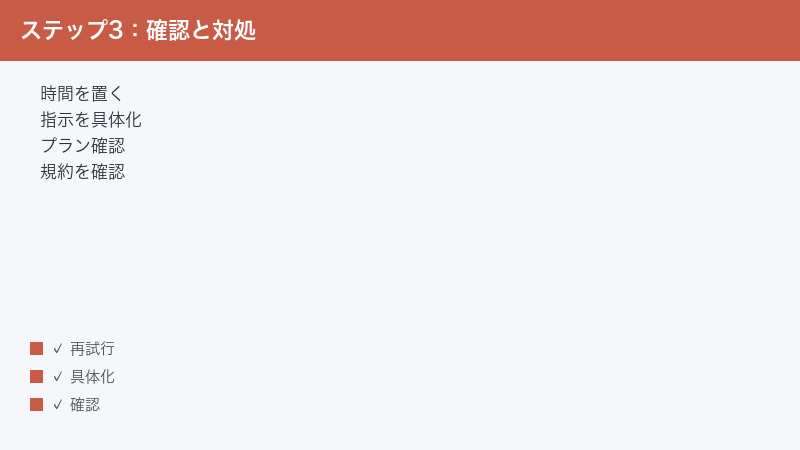
- 本当に枠を使い切っていないか。「エラーのように見えて、実は生成枠の上限だった」というのは非常によくあるケースです。残量と回復タイミングを改めて確認します。
- 時間帯を変えてみたか。混雑が原因のときは、時間を置くだけで解決することがあります。日をまたいで試すのも有効です。
- 環境を1つずつ変えたか。ブラウザ・端末・回線を一度に複数変えると、何が効いたか分からなくなります。一つずつ変えて切り分けます。
- 指示と歌詞を別々に見直したか。結果が思い通りでないときは、まず指示文、次に歌詞、というように原因の場所を分けて検証します。
- 最新の公式情報を確認したか。機能の提供状況・プラン・料金・権利の扱いは変わります。古い情報のまま判断していないか見直します。
それでも解決しない場合は、サービス側の一時的な不具合や仕様変更の可能性があります。焦らず時間を置き、公式のお知らせやヘルプを確認するのが、結局は近道になることが多いです。
🛒 関連商品をAmazonでチェック
よくある質問(FAQ)
Q1.Udioは無料で使えますか?
無料で試せる範囲があるとされています。ただし、1日や1か月に作れる曲数・生成枠(クレジット)に上限があるとされ、より多く・より高機能に使うには有料プランが用意されています。無料枠の具体的な回数や各プランの料金は時期によって変わるため、最新の数値はUdio公式の料金ページでご確認ください。
Q2.曲がいつまでも生成されません。どうすればよいですか?
まず少し時間を置いて再実行し、通信環境(Wi-Fiやモバイル回線)を確認し、その日の生成枠の残量を確認してください。それでも改善しなければ、別のブラウザやシークレットウィンドウ、別の端末で試します。混雑や一時的な不具合が原因のことも多く、時間を置くと解決する場合があります。
Q3.イメージと違う曲ばかりできます。コツはありますか?
指示(プロンプト)をできるだけ具体的にするのが基本です。ジャンル・雰囲気・楽器・テンポ・声の印象などを言葉で示し、歌詞や曲の構成も指定します。さらに、同じ指示でも結果は毎回変わるため、複数回生成して良いものを選び、惜しいものは延長やリミックスで微調整すると、狙いに近づけやすくなります。
Q4.日本語の歌がうまく歌われません。
AIによる日本語の歌唱は不安定なことがあるとされます。歌詞を短いフレーズに区切る、読みをひらがなで補う、英語と日本語を1行で細かく混ぜすぎない、といった工夫を試してください。何度か作り直して自然なものを選ぶのも有効です。どうしても安定しない場合は、ボーカルなしで作るなど方針を変える選択肢もあります。
Q5.作った曲をダウンロード(書き出し)できません。
プランによる制限のほか、サービス全体としての提供状況の変化が関係していることもあります。Udioは、権利関係をめぐる動きの中で、ある時期にダウンロード機能を一時的に止めていたとされる、と報じられています。提供状況は変わっていくため、まずはご自身のプランの条件と、その時点での公式の最新案内(ヘルプやお知らせ)をご確認ください。
Q6.生成した曲を仕事やYouTubeで使ってよいですか?
商用利用や著作権の扱いは流動的で、議論や訴訟もあるとされるため、本記事で断定はできません。必ず公式の利用規約とライセンス案内を最新の状態で確認し、ご自身のプランで商用利用が許可されているか、条件があるかを確かめてください。収益化など重要な用途では、より慎重に判断し、不安があれば公式への問い合わせや専門家への相談も検討してください。
Q7.ログインできない・自分の曲が表示されません。
まずは再ログインを試し、いつもと同じログイン方法を使っているか確認してください。別の方法でログインすると、別アカウント扱いになり過去の曲が見えないことがあります。あわせて、別ブラウザやシークレットウィンドウ、キャッシュ削除、ブラウザの更新も試します。パスワードを忘れた場合は、ログイン画面の案内から再設定してください。
Q8.Udioと、よく比較されるサービスは何が違いますか?
Udioは、テキストの指示から歌入りの楽曲を作るAI音楽生成サービスのひとつで、同種のサービス(Suno(スノ)など)としばしば比較されます。操作感・得意なジャンル・無料枠の条件・書き出しや権利の扱いなどに違いがあるとされますが、各サービスの仕様は更新で変わります。比較する場合は、それぞれの公式情報で最新の条件を確認するのが確実です。
📚 あわせて読みたい
まとめ:困ったら「時間・通信・指示・残量・規約」を順に見直す
Udio(ユーディオ・udio.com)は、テキストの指示から歌声入りの楽曲を作ってくれるとされる便利なAI音楽生成サービスですが、新しいサービスゆえに仕様・プラン・料金・権利の扱いが変わりやすいのが特徴です。トラブルに出会ったら、次の流れを思い出してください。
- 生成されない時:時間を置く → 通信を確認 → 生成枠の残量を確認 → 別ブラウザで試す。
- イメージと違う時:指示を具体化 → 歌詞と構成を指定 → 複数生成して選ぶ。
- 日本語が変な時:歌詞を区切る → 読みを工夫 → 作り直す(必要ならボーカルなしも検討)。
- 書き出しできない時:プランを確認 → 公式の最新の提供状況を確認。
- 権利が不安な時:必ず公式の利用規約を最新の状態で確認し、商用は慎重に。
大切なのは、一つの対処に固執せず、原因を切り分けながら順番に試すことです。そして、機能の提供状況・プラン・料金・著作権や商用利用の扱いは時期によって変わるため、最終的な判断は必ずUdio公式の最新情報と利用規約に基づいて行ってください。お使いの時期・地域・プランによって画面や条件が異なる場合がある点を念頭に置けば、つまずいても落ち着いて対処できるはずです。
