 minto.tech スマホ(iPhone/Android)・パソコン(Windows/Mac)・Office・Wi-Fi・AIツールの「できない」「困った」を解決する実用ガイド。トラブル対処法とノウハウが満載のお助けサイトです。
※本ページにはプロモーション(広告)が含まれています
ブラウザだけで動画編集ができるオンラインツール「Kapwing(カプウィング)」で、書き出し(エクスポート)ができない・素材をアップロードできない・自動字幕が生成されないといったトラブルに直面していませんか。結論から言うと、多くの場合は「時間を置いて再試行する/別のブラウザで開く/解像度を下げる/ファイル形式とサイズを確認する」の4つで解決に近づきます。
Kapwingはブラウザ上で動く性質上、通信環境・ブラウザの状態・素材の形式・サーバーの混雑など、複数の要因が絡んで不具合が起こります。逆に言えば、原因の候補がある程度決まっているので、上から順番に切り分けていけば「どこで詰まっているのか」を突き止めやすいツールでもあります。この記事では、症状ごとの原因と対処を順番に整理し、最終的に「公式の最新情報を確認すべきポイント」まで案内します。
とくに動画編集に慣れていない方ほど、エラーが出たときに「自分の操作が悪いのでは」と不安になりがちです。しかしKapwingのトラブルの多くは、操作ミスではなく素材の形式・容量・通信・ブラウザ・サーバー混雑といった環境要因が原因です。原因を正しく見分けられれば、慌てずに対処できます。本記事はその「見分け方」と「直し方」をセットでまとめています。
なお、Kapwingの仕様・画面の名称・対応形式・料金・無料枠の範囲は、お使いのバージョン・地域・プランによって異なり、たびたび更新されます。本記事の手順名やメニュー位置は一般的な目安としてお読みいただき、最終的な確認は公式サイト・ヘルプセンターで行ってください。画面上のボタン名(「Export」「Subtitles」など)は表示言語や時期によって日本語表記・英語表記が混在することがあります。
📑 この記事の目次(タップで開く)
この記事でわかること
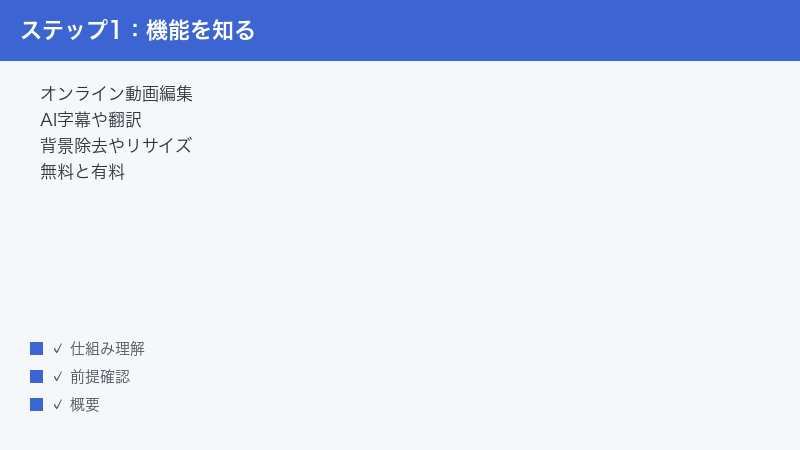
- Kapwing(カプウィング)とは何か、どんなことができるオンライン動画編集ツールなのか
- 書き出し(エクスポート)ができない・失敗するときの主な原因と対処の順番
- 動画や画像をアップロードできないときに確認すべきポイント
- 自動字幕(キャプション)が出ない・精度が低いときの見直し方
- 透かし(ウォーターマーク)や解像度の制限と、その背景にある無料・有料の考え方
- 動作が重い・固まるとき、保存したプロジェクトが開けないときの対処
- どうしても解決しないときの一般的な切り分けと、公式に問い合わせる前の準備
症状別 早見表
まずは今の症状から、試すべき対処を素早く確認しましょう。詳しい手順はこのあとの各章で説明します。
| 症状 | よくある原因 | まず試すこと |
|---|---|---|
| 書き出しが進まない・失敗する | サーバー混雑/長尺・高解像度/素材が壊れている | 時間を置く・再エクスポート・解像度を下げる・分割する |
| アップロードできない | 非対応の形式/サイズが大きい/通信が不安定 | 形式とサイズを確認・MP4へ変換・別ブラウザ・回線を見直す |
| 自動字幕が出ない・ずれる | 音声が不明瞭/言語設定が合っていない | クリアな音声・言語を合わせる・手作業で修正 |
| 透かしが入る・画質が低い | 無料枠の制限とされる | プランの内容を公式で確認する |
| 動作が重い・固まる | 素材が多い/高解像度/ブラウザのメモリ不足 | 素材を整理・キャッシュ削除・再読み込み |
| 保存したプロジェクトが開けない | 通信/キャッシュ/一時的な不具合 | 再読み込み・別ブラウザ・少し時間を置く |
Kapwing(カプウィング)とは
Kapwing(カプウィング)は、ソフトをインストールせずブラウザ上で使えるオンライン動画編集ツールとされています。パソコンでもスマートフォンでも、Webサイト(kapwing.com)にアクセスするだけで編集を始められるのが特徴です。動画編集に特化した高価なソフトを入れなくても、字幕付けやリサイズといった作業を手軽に行える点で支持されています。
動画編集ソフトというと、専用アプリをパソコンにインストールし、高いスペックのマシンが必要…というイメージを持つ方も多いでしょう。Kapwingはその常識をくつがえし、ネット環境とブラウザさえあれば作業を始められるのが大きな魅力です。プロジェクト(編集データ)はクラウド側に保存されるとされ、同じアカウントでログインすれば別の端末から続きを編集できるとされています。これは便利な反面、通信やサーバーの状態に左右されるという裏返しの特徴でもあります。
主な機能
Kapwingは、近年AI(人工知能)を活用した機能を強化しているとされ、おおむね次のようなことができると案内されています。仕様は更新されることがあるため、利用前に公式の機能ページもあわせてご確認ください。
- AIによる自動字幕(キャプション)生成:動画の音声を解析し、字幕を自動で付けてくれるとされます。多言語に対応しているとされ、英語など明瞭な音声では高い精度が期待できると紹介されています。
- 翻訳:字幕やテキストを別の言語に翻訳する機能があるとされます。海外向けに動画を展開したい場合に便利とされています。
- テキストから動画の生成:入力したテキストやアイデアをもとに、AIが動画のたたき台を作る機能があるとされます。
- 背景除去:被写体と背景を分離し、背景を取り除く処理ができるとされます。
- SNS向けのサイズ変更(リサイズ):縦長・正方形・横長など、投稿先のSNSに合わせて画面比率を変える機能があるとされます。
- チームでの共同編集:複数人が同じプロジェクトを共有し、コメントを付けながら編集する使い方にも対応しているとされます。
無料の範囲と有料プラン
Kapwingには無料で使える範囲と、有料プランが用意されているとされています。一般に、無料の範囲では書き出した動画に透かし(ウォーターマーク)が入る・書き出せる動画の長さや解像度に制限があるとされ、有料プランに切り替えるとこれらの制限が緩和されると案内されています。
ただし、無料枠の具体的な上限(書き出せる時間・画質・回数など)や料金は、プラン改定やキャンペーンによって変わることがあります。金額や枠の具体的な数値は本記事では断定せず、必ず公式の料金ページでご確認ください。
ここで覚えておきたいのは、「不具合だと思っていた現象が、実は無料枠の仕様だった」というケースが少なくない点です。たとえば「動画にロゴが入る」「最高画質が選べない」「字幕ファイルが落とせない」といった現象は、故障ではなくプランの制限であることがあります。トラブルかどうかを判断するときは、まずそれが本当に不具合なのか、仕様による制限なのかを切り分けると、無駄な作業を減らせます。本記事でも、各章で「これは制限の可能性がある」と注記しています。
こんな人によく使われています
Kapwingは、次のような目的で使われることが多いとされています。自分の使い方に近いものがあれば、その用途特有のトラブルが起きやすいポイントも意識しておくとよいでしょう。
- SNS用のショート動画づくり:縦型・正方形へのリサイズや字幕付けの需要が高く、書き出し回数も多くなりがちです。
- 会議・セミナーの録画に字幕を付ける:長尺になりやすく、書き出しや字幕生成で時間がかかることがあります。
- 海外向けの動画の翻訳字幕づくり:言語設定のずれによる誤変換に注意が必要です。
- チームでの共同編集:複数人が同時に触ると、保存や読み込みのタイミングがぶつかることがあります。
書き出し(エクスポート)ができない・失敗するとき
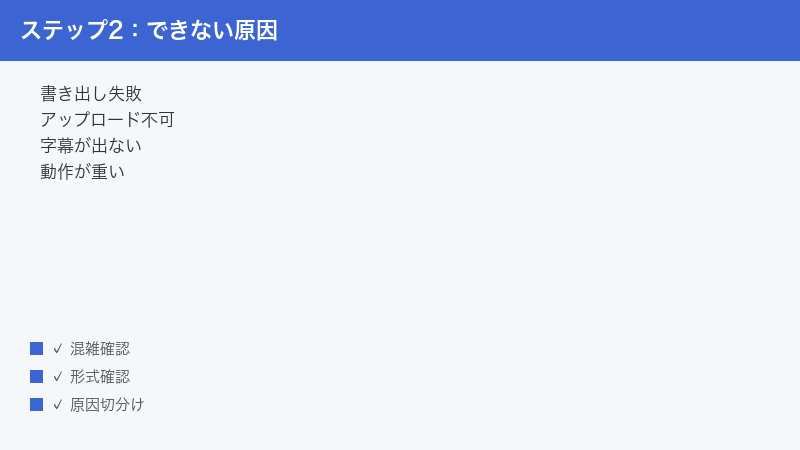
もっとも相談が多いのが、編集は終わったのに「書き出し(エクスポート)が進まない」「途中で止まる」「失敗してしまう」というケースです。せっかく時間をかけて編集したのに最後の書き出しでつまずくと、徒労感が大きいものです。なお、本格的に書き出す前に、短い区間だけを試しに書き出して動作を確認しておくと、長尺で失敗したときの時間のロスを減らせます。ただ、書き出しの不具合は原因がある程度パターン化されているため、落ち着いて切り分ければ解決に近づけます。
書き出し失敗の主な原因は、大きく分けて次の4つです。原因はひとつではないため、軽いものから順番に切り分けていきましょう。
- サーバー側の混雑・一時的な不具合:時間帯や混雑状況で処理が遅くなる・止まる。
- プロジェクトが重い:長尺・高解像度・素材やレイヤーが多い。
- 特定の素材・エフェクトの問題:壊れた素材や、相性の悪いトランジション・アニメーションなど。
- ブラウザ側の問題:古いバージョン・拡張機能の干渉・キャッシュの蓄積。
以下では、この4つに対応する形で対処を並べています。原因が分からないときは、上から順に試していくのが近道です。
1. まず時間を置いて再エクスポートする
書き出しはKapwing側のサーバーで処理されるため、利用者が集中している時間帯は処理が遅くなったり、止まったように見えたりすることがあります。書き出しのバー(進行状況)が長時間同じパーセントから動かない場合、その処理が停滞している可能性があります。
- いったんエディター(編集画面)に戻ります。
- もう一度「Export(書き出し)」のボタンを押して、再度エクスポートを実行します。
- それでも改善しないときは、数十分ほど時間を置いてから試します。混雑が解消されると通ることがあります。
公式のヘルプでも、書き出しが2時間以上同じ進捗で止まっている場合は処理が停滞しているとみなし、編集画面に戻って再度エクスポートし直す方法が案内されています。再エクスポートしても同じ箇所で止まる場合は、単なる混雑ではなく素材やレイヤーに原因がある可能性が高いので、このあとの「解像度を下げる」「分割する」「要素を1つずつ特定する」へ進んでください。
なお、書き出し中はブラウザのタブを閉じたり、パソコンをスリープさせたりしないようにしましょう。処理がクラウド側で進む場合でも、進捗の確認や完了通知を受け取るためにタブを開いたままにしておく方が安心です。書き出しに時間がかかりそうなときは、電源につないだ状態で、スリープしない設定にしておくと安定します。
2. 解像度を下げて書き出す
高解像度(4Kや1080pなど)で書き出すと、処理に時間がかかり、失敗しやすくなる傾向があります。SNS投稿が目的であれば、必ずしも最高画質である必要はありません。
- エクスポートの設定画面で、書き出しの解像度を選べる場合は一段階下げてみます(例:4K→1080p、1080p→720p)。
- 解像度を下げた状態で再度書き出して、完了するか確認します。
- 画質が許容できる範囲であれば、低めの解像度で運用すると安定しやすくなります。
なお、書き出せる最大解像度はプランによって異なるとされます。希望の画質で出せない場合は、プランの内容を公式で確認してください。SNS向けのショート動画であれば、1080pでも十分きれいに見えることが多く、無理に4Kを選ばなくても問題ないケースがほとんどです。視聴環境(スマホ画面が中心かどうか)を考えて、必要十分な画質を選ぶと、書き出しの安定性と仕上がりのバランスを取りやすくなります。
あわせて、フレームレート(1秒あたりのコマ数)の設定が選べる場合も、極端に高い値にすると処理が重くなります。通常の用途であれば標準的な設定のままで問題ないことが多いので、まずは標準設定で書き出してみてください。
3. プロジェクトを分割する・素材を減らす
動画が長尺だったり、画像・音声・字幕・図形・アニメーションなど多くの要素(レイヤー)が詰め込まれていたりすると、書き出しの負荷が高くなり失敗しやすくなります。公式ヘルプでも、プロジェクトが大きい・レイヤーが多い場合はいくつかに分割する方法が有効とされています。
- 動画を前半・後半などに分け、別々のプロジェクトとして書き出します。
- 書き出した後、必要であれば結合する流れにすると、1回あたりの負荷が下がります。
- 使っていない素材・非表示のレイヤー・重複した要素があれば削除して、構成を軽くします。
4. 原因の要素を1つずつ特定する
特定の素材やエフェクトが原因で書き出しに失敗することもあります。公式ヘルプでは、トランジション・図形要素・字幕・フォントスタイル・アニメーションなどを1つずつ取り除いて書き出しを試し、どれが原因かを切り分ける方法が紹介されています。
- まずトランジション(場面転換の効果)をすべて外して書き出してみます。
- 成功すれば、トランジションのどれかが原因だったと絞り込めます。
- 同様に、図形・字幕・特殊なフォント・アニメーションを順に外して、原因の要素を探します。
また、プロジェクト内のファイルが壊れている・読み込めない・抽出できない・非対応である場合に、無効なレイヤー(Invalid Layer)といったエラーが表示されることがあるとされます。これは特定の素材がプロジェクト内で正しく扱えていないことを示すサインです。問題のある素材を削除する、または別のファイルに入れ替えると解決することがあります。どの素材が原因か分からないときは、前述のように1つずつ外しながら書き出すと特定しやすくなります。
切り分けのコツは、「変更したら、その都度書き出して確認する」ことです。一度に複数の要素を外してしまうと、どれが効いたのか分からなくなります。面倒に感じても、1要素ずつ外して書き出す方が、結果的に早く原因にたどり着けます。
5. 「低速処理」のオプションを試す
Kapwingには、処理を分割せず混雑の少ないサーバーへ回す「Slow Processing(低速処理/遅い処理)」のようなオプションが用意されている場合があるとされます。書き出しに時間はかかりますが、通常の方法でうまくいかない一部のケースで完了できることがあります。書き出し設定にこうした選択肢が表示される場合は、最後の手段として試してみてください。
6. 別のブラウザ・最新のブラウザで試す
ブラウザ自体の不具合や拡張機能の干渉で書き出しが失敗することもあります。
- 使っているブラウザを最新の状態に更新します。
- 別のブラウザ(例:ふだんChromeなら別の対応ブラウザ)で同じプロジェクトを開いて書き出します。
- 広告ブロックなどの拡張機能が影響している場合があるため、一時的に無効化して試します。
動画・画像をアップロードできないとき
素材をアップロードしようとしても、読み込みが終わらない・エラーになる・何度やっても失敗する、というケースです。アップロードは「形式」「サイズ」「通信」の3点を中心に確認します。
1. ファイル形式を確認する
Kapwingは多くの形式に対応しているとされますが、特殊な形式や一部のコーデックは読み込めないことがあります。何度アップロードしても成功しない場合、その形式に対応していない可能性があります。公式ヘルプでも、繰り返し失敗するファイルはMP4に変換してからアップロードする方法が推奨されています。
- アップロードしたい動画ファイルの拡張子(.mp4 / .mov など)を確認します。
- うまくいかない場合は、別の変換ソフトやサービスでMP4形式へ変換します。
- 変換後のファイルをアップロードして、読み込めるか確認します。
2. ファイルサイズと長さを確認する
アップロードできるファイルサイズや動画の長さには上限が設けられている場合があり、その範囲はプランによって異なるとされます。サイズが大きすぎると、アップロードの途中で止まったり失敗したりすることがあります。
- ファイルサイズが極端に大きい場合は、解像度やビットレートを下げて軽くしてから試します。
- 長尺の動画は、必要な部分だけを先に切り出してアップロードすると軽くなります。
- 上限の具体的な数値は変わることがあるため、公式の案内で確認してください。
3. 通信環境を見直す
アップロードは通信状況に大きく左右されます。回線が不安定だと、途中で接続が切れて失敗することがあります。とくに大容量の動画は、アップロードに数分以上かかることもあるため、安定した回線が欠かせません。
- 安定したWi-Fiや有線接続の環境で試します。
- 大きなファイルをアップロードする際は、ほかの通信(同時ダウンロードなど)を控えます。
- モバイル回線の場合は、電波の良い場所で試すか、Wi-Fiに切り替えます。
- 会社や学校のネットワークでは、セキュリティ設定で一部の通信が制限されていることがあります。可能であれば別の回線でも試してみます。
アップロードのバーが100%になった後で「処理中」のまま止まる場合は、通信ではなくサーバー側でファイルを取り込んでいる段階です。この場合は通信を疑うより、少し待つ・再読み込みする・別ブラウザで試す方が有効なことがあります。
4. 別ブラウザ・キャッシュ削除を試す
ブラウザのキャッシュ(一時データ)が溜まっていると、アップロードがうまくいかないことがあります。ブラウザのキャッシュを削除してページを再読み込みする、または別のブラウザで開き直すと改善することがあります。また、広告ブロックやプライバシー保護系の拡張機能が、ファイルの送信や読み込みを妨げることもあります。うまくいかないときは、これらの拡張機能を一時的にオフにして試してみてください。
5. 画像・音声・GIFなど素材ごとの注意点
アップロードできないのは動画とは限りません。画像・音声・GIFなどの素材でも、形式やサイズによって読み込めないことがあります。
- 画像:一般的な形式(JPEG・PNGなど)は扱いやすいですが、特殊な形式は変換が必要なことがあります。
- 音声:BGMやナレーション用の音声も、対応形式に変換すると安定することがあります。
- 外部リンクからの取り込み:URLを貼り付けて素材を取り込む機能を使う場合、リンク先の状態や権限によって取り込めないことがあります。手元のファイルをアップロードする方法も試してください。
自動字幕(キャプション)が出ない・精度が低いとき
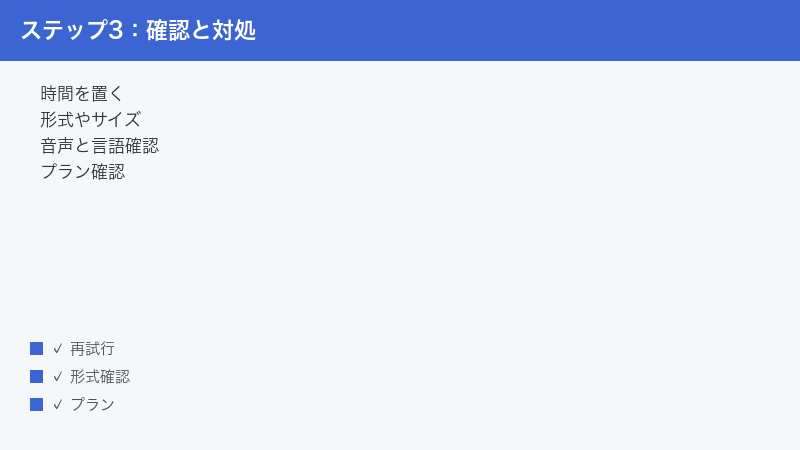
KapwingのAI自動字幕が魅力で使い始めたのに、字幕が生成されない・内容がずれる・誤変換が多い、という相談もよくあります。自動字幕は「音声の明瞭さ」と「言語設定」が結果を大きく左右します。
1. 音声がクリアか確認する
自動字幕は音声をAIが聞き取って文字に起こす仕組みのため、音声が不明瞭だと精度が下がります。次の点を見直してみてください。
- BGM(背景音楽)が大きすぎて、話し声が埋もれていないか
- 雑音・反響・風の音などが多くないか
- マイクが遠い・こもっているなど、録音状態に問題がないか
可能であれば、音声をできるだけクリアな状態に整えてから字幕生成を実行すると、精度が上がりやすくなります。撮影・録音の段階でマイクを口元に近づける、静かな環境で録る、BGMは後から音量を抑えて重ねる、といった工夫をしておくと、後工程の字幕生成がぐっと楽になります。すでに録り終えた素材であれば、ノイズを抑える編集を先に行ってから字幕を生成するのも一つの方法です。
また、複数人が同時に話す場面・早口・方言・専門用語の多い会話などは、AIにとって聞き取りが難しい部類です。こうした素材では誤りが増えやすいと割り切り、生成後の手直しを前提に進めると、仕上がりへの不満が減ります。
2. 言語設定を合わせる
自動字幕の生成では、対象の言語を指定する場面があるとされます。話している言語と設定がずれていると、まったく違う内容に変換されてしまいます。
- 字幕を生成する前に、動画の話し言葉の言語を正しく選びます(日本語なら日本語)。
- 誤った言語が選ばれていないか確認してから生成します。
- 複数言語が混在する動画は、主たる言語で生成してから手直しする方が安定します。
3. 生成後に手作業で修正する
AIによる自動字幕は便利ですが、固有名詞・専門用語・同音異義語などは誤りが残ることがあります。生成された字幕はそのまま使わず、必ず内容を見直して手作業で修正することをおすすめします。Kapwingには字幕(キャプション)を編集する画面が用意されているとされ、文言の修正やタイミングの調整、表示位置や文字の大きさ・色などの見た目の調整ができるとされています。
手直しのポイントは次のとおりです。読者・視聴者にとって読みやすい字幕にするうえでも役立ちます。
- 誤変換の修正:人名・商品名・地名などの固有名詞を中心に、聞き取りミスを直します。
- 表示タイミングの調整:音声より字幕が早すぎる・遅すぎると読みにくくなります。話し始め・話し終わりに合わせます。
- 1行の文字数:1画面に詰め込みすぎると読みづらいため、適度な長さで改行・分割します。
- 不要な言い淀みの削除:「えー」「あのー」などは、見やすさを優先して整えると良い場合があります。
4. 字幕の書き出し(SRTなど)に関する制限
字幕を動画に焼き込むのではなく、SRT・VTT・TXTといった字幕ファイルとして書き出したい場合があります。これらの書き出しには、無料のワークスペースでは制限がある(有料機能とされる)ケースが案内されています。字幕ファイルがダウンロードできないときは、プランの制限に該当していないか確認してください。
また、SRTファイルを他のサービスにアップロードする際は、字幕の開始時刻と終了時刻が重なっていると受け付けられないことがあります。多くの動画プラットフォームは、字幕の表示時間が重複したファイルを受け付けない仕様になっているためです。タイムスタンプが重複していないか確認するとトラブルを避けられます。Kapwingの字幕編集画面で各字幕の表示時間を見直し、前の字幕の終了時刻と次の字幕の開始時刻が重ならないように整えておくと安心です。
字幕の形式には、SRT・VTT・TXTなど複数があります。アップロード先のサービスが対応している形式を選ぶことも大切です。動画と一体で書き出す(字幕を映像に焼き込む)方法と、字幕ファイルとして別に書き出す方法では、用途も制限も異なります。目的に合わせて、どちらの方法を使うかをあらかじめ決めておくと、後戻りが少なくなります。
透かし(ウォーターマーク)や解像度の制限
「書き出した動画にKapwingのロゴ(透かし)が入ってしまう」「希望の画質で出せない」というのは、不具合ではなく無料枠の制限であることが多いとされています。
透かしが入る場合
無料の範囲で書き出すと、動画にKapwingの透かしが入るとされています。透かしを外したい場合は、有料プランで提供される機能に該当することが多いため、プランの内容を公式で確認してください。
解像度が選べない・低い場合
書き出せる解像度の上限はプランによって異なるとされます。高解像度での書き出しが選べない場合、現在のプランの制限の可能性があります。料金・含まれる機能は変わることがあるため、具体的な範囲は公式の料金ページで確認するのが確実です。
無料で使い続けるか、有料に切り替えるかの考え方
透かしや解像度の制限が気になるとき、すぐに有料へ切り替えるべきか迷う方も多いでしょう。判断の目安として、次のように考えると整理しやすくなります。
- 試しに使ってみたい・たまにしか使わない:まずは無料の範囲で十分なことが多いです。透かしや画質の制限を許容できるか確認しましょう。
- 仕事や継続的な発信で使う:透かしなし・高画質・字幕ファイルの書き出しなどが必要になりやすく、有料プランが選択肢に入ります。
- チームで共同編集する:人数や共同作業の機能に応じたプランがあるとされるため、用途に合うものを公式で確認します。
いずれの場合も、最新の料金・無料枠・含まれる機能は変わることがあるため、契約前に必ず公式の料金ページで内容を確認してください。本記事では金額や枠の具体的な数値は断定しません。
動作が重い・固まるとき
編集中に画面の反応が遅い・プレビューがカクつく・操作が固まる、という場合は、ブラウザやパソコン側の負荷が高くなっている可能性があります。
1. 素材を整理する
高解像度の素材や、たくさんの画像・動画・音声を1つのプロジェクトに詰め込むと、処理が重くなります。使っていない素材を削除し、レイヤーを減らして構成を軽くしましょう。
2. キャッシュを削除して再読み込みする
ブラウザのキャッシュが溜まると動作が不安定になることがあります。キャッシュを削除し、ページを再読み込み(リロード)すると改善することがあります。
3. ほかのタブ・アプリを閉じる
ブラウザのメモリ不足が原因のこともあります。使っていないタブや、メモリを多く消費するアプリを閉じてから作業すると、安定しやすくなります。
4. ブラウザ・端末を再起動する
それでも改善しない場合は、ブラウザをいったん閉じて開き直す、またはパソコン・スマートフォンを再起動してから試します。一時的な不具合であれば、これで解消することが多いです。長時間つけっぱなしのパソコンは、メモリが圧迫されて動作が重くなりがちなので、作業前に一度再起動しておくのも有効です。
5. ハードウェアアクセラレーションを確認する
ブラウザには、描画処理をパソコンの性能で速くする「ハードウェアアクセラレーション」という設定があります。これが原因で動画編集ツールの表示が乱れたり重くなったりすることがあります。動作が不安定なときは、ブラウザの設定でこの項目をオン・オフ切り替えて様子を見ると、改善することがあります。設定場所はブラウザによって異なるため、お使いのブラウザのヘルプもあわせて確認してください。
6. パソコンでの作業を検討する
スマートフォンやタブレットは手軽ですが、メモリや処理能力の面でパソコンに劣ることが多く、重い編集では固まりやすくなります。長尺・高解像度・素材数の多いプロジェクトは、できるだけパソコンのブラウザで作業すると安定しやすくなります。スマホで重さを感じたら、パソコンへ切り替えるのも有効な対処です。
保存したプロジェクトが開けないとき
以前保存したプロジェクトを開こうとしても、読み込みが終わらない・エラーになる、というケースです。多くは通信やキャッシュなど一時的な要因です。
- ページを再読み込みする:いったんページを更新して、開き直します。
- 通信環境を確認する:回線が不安定だと、プロジェクトの読み込みに失敗することがあります。安定した環境で試します。
- キャッシュを削除する:ブラウザのキャッシュをクリアしてから開き直します。
- 別のブラウザで開く:ブラウザ固有の問題の切り分けになります。
- 少し時間を置く:Kapwing側で一時的な不具合が起きている可能性もあるため、時間を置いて再度試します。
- ログイン状態を確認する:プロジェクトはアカウントに紐づいているため、正しいアカウントでログインできているか確認します。
それでもうまくいかないとき(一般的な切り分け)
ここまでの対処を試しても解決しない場合は、次の順番で総合的に切り分けてみてください。原因がツール側か、自分の環境か、素材かを見極めるのが目的です。
- 時間を置く:サーバー混雑や一時的な障害は、時間の経過で解消することがあります。
- 別のブラウザ・端末で試す:特定のブラウザや端末だけで起きる問題かを確認します。
- 形式とサイズを確認する:素材をMP4に変換する、サイズを小さくするなどで読み込みを安定させます。
- 音声と言語を確認する:字幕の問題は、音声の明瞭さと言語設定の見直しが基本です。
- プラン・クレジットを確認する:透かし・解像度・字幕書き出しなどの制限は、プランによって変わります。
- 再ログインする:いったんログアウトして入り直すと、認証まわりの不具合が解消することがあります。
- 公式の最新情報を確認する:仕様変更や障害情報は、公式サイト・ヘルプセンターで確認するのが確実です。
これらを試しても改善しない場合は、症状・使っているブラウザと端末・発生する操作・表示されるエラーメッセージを控えたうえで、公式のヘルプセンターやサポート窓口に問い合わせると、状況が伝わりやすくなります。
問い合わせ前にメモしておくと良いこと
サポートに問い合わせる際は、次の情報をあらかじめ整理しておくと、やり取りがスムーズになり解決も早まります。
| 項目 | 控えておく内容 |
|---|---|
| 症状 | どの操作で・どんな不具合が起きるか(書き出しが失敗する、字幕が出ない など) |
| 環境 | 使っている端末・OS・ブラウザの種類とバージョン |
| 素材 | ファイルの形式・サイズ・長さ・解像度 |
| エラー表示 | 画面に出たメッセージの文言(できれば画面の記録も) |
| 試したこと | すでに試した対処(別ブラウザ・再読み込み・解像度変更 など) |
| プラン | 無料か有料か(透かしや書き出し制限の判断材料になります) |
とくに「すでに試したこと」を伝えると、同じ案内の繰り返しを避けられ、踏み込んだ回答を得やすくなります。
公式の障害情報・最新仕様を確認する
自分の環境に問題が見当たらないのに不具合が続く場合、Kapwing側で一時的な障害が起きている可能性もあります。書き出しや字幕生成といったサーバー側の処理は、メンテナンスや障害の影響を受けることがあります。公式サイト・ヘルプセンター・公式の告知(お知らせ)などで、障害情報や仕様変更が出ていないかを確認しましょう。少し時間を置いてから再度試すと、いつの間にか復旧していることもあります。
🛒 関連商品をAmazonでチェック
よくある質問(FAQ)
Q1. Kapwingはインストールが必要ですか?
いいえ。Kapwingはブラウザ上で動くオンラインツールとされており、ソフトのインストールは不要とされています。Webサイト(kapwing.com)にアクセスして利用する形が基本です。ただし快適に使うには、最新のブラウザと安定した通信環境が望ましいです。
Q2. 無料でも使えますか?透かしは消せますか?
無料で使える範囲があるとされますが、書き出した動画に透かし(ウォーターマーク)が入る・解像度や長さに制限があるとされています。透かしを外したい場合は有料プランの機能に該当することが多いです。無料枠の具体的な範囲や料金は変わることがあるため、公式の料金ページでご確認ください。
Q3. 書き出しがずっと終わりません。どうすればよいですか?
サーバー混雑・長尺・高解像度・素材の問題などが考えられます。まず編集画面に戻って再エクスポートし、それでも進まない場合は解像度を下げる・プロジェクトを分割する・時間を置くを試してください。長時間同じ進捗で止まっているときは、処理が停滞している可能性があります。
Q4. 動画をアップロードできません。原因は何ですか?
非対応の形式・大きすぎるサイズ・不安定な通信が主な原因とされます。ファイルをMP4に変換する、サイズを小さくする、安定した回線で試す、別のブラウザで開く、の順に確認してください。何度試しても同じファイルが失敗する場合は、形式の非対応が疑われます。
Q5. 自動字幕が変な内容になります。精度を上げる方法はありますか?
音声が不明瞭だったり、言語設定がずれていたりすると精度が下がります。BGMを下げてクリアな音声にする、話している言語を正しく設定する、生成後に手作業で修正する、の3点が基本です。固有名詞や専門用語は誤りが残りやすいので、最終確認をおすすめします。
Q6. 字幕ファイル(SRTなど)をダウンロードできません。
字幕ファイルの書き出しは、無料のワークスペースでは制限がある(有料機能とされる)ケースが案内されています。ダウンロードできないときは、プランの制限に該当していないか確認してください。また、字幕のタイムスタンプが重なっていると他サービスで受け付けられないことがあるため、開始・終了時刻の重複もご確認ください。
Q7. 編集中に動作がとても重いです。改善できますか?
素材が多い・高解像度・ブラウザのメモリ不足が主な原因です。使わない素材を削除して構成を軽くする、ブラウザのキャッシュを削除して再読み込みする、不要なタブやアプリを閉じる、端末を再起動する、を順に試してください。
Q8. スマートフォンでも使えますか?
ブラウザ上で動くため、スマートフォンからの利用にも対応しているとされます。ただし高解像度の書き出しや重い編集はパソコンの方が安定しやすい傾向があります。操作が重いと感じる場合は、パソコンのブラウザで作業すると快適なことがあります。対応状況は変わることがあるため、最新は公式でご確認ください。
Q9. 翻訳した字幕が不自然です。どうすればよいですか?
AIによる翻訳は便利ですが、文脈・固有名詞・言い回しの面で不自然になることがあります。元の字幕(文字起こし)の精度が低いと、翻訳の精度もさらに下がります。まずは元の言語の字幕を正しく整えてから翻訳し、翻訳後の文章も人の目で見直すことをおすすめします。重要な動画ほど、最終的な手直しを前提に進めると安心です。
Q10. チームで共同編集していると保存がうまくいきません。
複数人が同時に同じプロジェクトを編集すると、保存や読み込みのタイミングがぶつかることがあります。可能であれば編集する担当を分ける、同時編集を避ける、こまめにページを再読み込みして最新の状態を取り込む、といった運用で衝突を減らせます。通信が不安定だと同期に失敗しやすいため、安定した回線で作業することも大切です。
📚 あわせて読みたい
まとめ
Kapwing(カプウィング)は、ブラウザだけでAI字幕生成・翻訳・リサイズ・背景除去などができるオンライン動画編集ツールとされ、便利な反面、ブラウザや通信、素材の状態に左右されてトラブルが起こりがちです。困ったときは、次の基本に立ち返ってください。
- 書き出しが失敗するとき:再エクスポート・解像度を下げる・プロジェクトを分割・原因の要素を1つずつ特定・時間を置く
- アップロードできないとき:形式(MP4へ変換)・サイズ・通信・別ブラウザを確認
- 自動字幕の問題:クリアな音声・正しい言語設定・生成後の手直し
- 透かしや画質の制限:無料枠の仕様の可能性。プランを公式で確認
- 重い・固まる・開けない:素材整理・キャッシュ削除・再読み込み・再起動
トラブル対処の基本姿勢は、「一度に複数を変えず、1つずつ試して結果を確かめる」ことです。原因の切り分けが何より大切で、これさえ意識すれば、書き出し・アップロード・字幕といった主要なトラブルの大半は自力で原因にたどり着けます。どうしても解決しないときは、症状と環境、すでに試したことを整理して公式サポートに相談すれば、より的確な案内を受けられます。
そして最後に、Kapwingの仕様・対応形式・料金・無料枠は流動的で、お使いのバージョンや地域・プランによって異なります。本記事の手順は一般的な目安としてご活用いただき、最新かつ正確な情報は必ず公式サイト・ヘルプセンターでご確認ください。落ち着いて一つずつ切り分ければ、多くのトラブルは解決に近づけるはずです。あなたの動画づくりがスムーズに進むことを願っています。
