 minto.tech スマホ(iPhone/Android)・パソコン(Windows/Mac)・Office・Wi-Fi・AIツールの「できない」「困った」を解決する実用ガイド。トラブル対処法とノウハウが満載のお助けサイトです。
※本ページにはプロモーション(広告)が含まれています
📑 この記事の目次(タップで開く)
10Web(テンウェブ)でサイトが作れない・公開できない時にまず確認すること
「10Web(テンウェブ)でAIにサイトを作らせようとしたのに、生成が途中で止まる」「公開ボタンを押しても反映されない」「独自ドメインをつないだのに表示されない」。本記事はそんなときの対処を、原因のあたりの付け方からやさしく整理します。
結論を3行で先にお伝えします。
- 生成が止まる時は、入力(業種や内容)を具体的に書き直す → 少し時間を置く → 通信環境を確認、の順で試します。
- 公開・ドメインが反映されない時は、プランの条件・公開設定を見直し、ドメインはDNS(接続)設定の確認と反映待ち(時間を置く)が基本です。
- 表示の崩れ・遅さ・更新されない時は、まず10Webの高速化機能(Booster/ブースター)のキャッシュ削除と、ブラウザの再読み込み・別ブラウザを試します。
10Webは、質問に答えるとAIがWordPress(ワードプレス)のサイトを文章や画像つきで自動生成し、そのままサーバー(ホスティング)上で運用・編集できるとされるサービスです。仕様・画面の名称・プラン内容・料金は時期や地域、ご利用のプランによって変わりやすいため、本記事では「お使いの環境により異なります」という前提で、汎用的に効く手順を中心にご案内します。最新の正確な情報は必ず公式のヘルプや料金ページでご確認ください。

🛒 関連商品をAmazonでチェック
この記事でわかること
- 10Web(テンウェブ)がどんなサービスか、ざっくりした全体像
- AIでサイトが生成されない・途中で止まる時の原因と対処
- 公開(公開ボタン)がうまくいかない時に見るべきポイント
- 独自ドメインが設定・反映されない時のDNS(接続)確認の考え方
- 表示が崩れる・編集が反映されない・表示が遅い・エラーが出る時の切り分け
- プラグインや機能が動かない時の互換性チェック
- どの不具合にも共通して効く「一般対処」のチェックリスト
- よくある質問(FAQ)8問と、その答え
専門用語はできるだけかみ砕いて説明します。「DNS」「キャッシュ」など聞き慣れない言葉が出てきても、本文中でそのつど補足しますのでご安心ください。なお、画面の名称やボタンの位置は、お使いのプランや時期によって変わることがあります。本記事では特定の画面に依存しすぎない、応用の効く考え方を中心にお伝えします。
症状別 早見表(まずここから)
「今こんな状態」という症状から、最初に試すべきことを一覧にしました。詳しい手順は各章で説明します。表の内容はあくまで一般的な目安で、お使いのプランや時期によって画面や条件は異なる場合があります。
| 症状 | よくある原因 | まず試すこと |
|---|---|---|
| AIでサイトが生成されない・途中で止まる | 入力内容の不足/一時的な混雑/通信 | 入力を具体的に書き直す・時間を置く・通信を確認 |
| 公開(公開ボタン)が押せない・反映されない | プランの制限/公開条件・設定 | プラン内容と公開条件を確認・再ログイン |
| 独自ドメインが設定・表示されない | DNS(接続)設定/反映待ち | DNS設定を見直す・反映を待つ・主ドメイン設定を確認 |
| 表示が崩れる・編集が反映されない | キャッシュ(高速化機能)/ブラウザ | キャッシュ削除・再読み込み・別ブラウザで確認 |
| プラグイン・機能が動かない | WordPress側の互換性・設定 | 互換性を確認・一時的に無効化して切り分け |
| 表示が遅い・500などのエラー | キャッシュ/プラグイン/サーバー | キャッシュ削除・プラグイン切り分け・公式に確認 |
どの症状でも、共通して効く基本動作があります。「再読み込み・別ブラウザ・キャッシュ削除・再ログイン・時間を置く」の5つです。迷ったらまずこの5つを順に試し、それでも直らない場合に各章の個別対処へ進む、という流れが効率的です。
そもそも10Web(テンウェブ)とは?
10Web(テンウェブ)は、AIを使ってWordPressのWebサイトを自動で作り、そのまま運用・管理できるとされるサービスです。読み方は「テンウェブ」、公式サイトのアドレスは「10web.io」です。画面の表示は英語が中心とされ、日本語環境の方は翻訳機能などを併用すると操作しやすくなります。
主な特徴
- AIによるサイト自動生成:業種や事業内容などの質問に答えると、AIがページ構成・文章・画像入りのサイトを自動で組み立ててくれるとされます。ゼロから手作業で作るより、たたき台を素早く用意できるのが利点です。
- WordPressベース:生成されるのは独自の特殊な仕組みではなく、世界中で使われているWordPress上のサイトとされています。そのため、後から豊富なプラグイン(拡張機能)やテーマを活用できるのが大きな特徴です。
- ホスティング(サーバー)込み:作ったサイトを動かすためのサーバーも10Web側で用意されているとされます。クラウド基盤上で運用されるとされ、SSL(暗号化通信)なども含めて管理画面からまとめて扱えるのが便利な点です。
- AIビルダー(ドラッグ操作の編集):生成後のサイトは、ブロックや要素をドラッグして並べ替えるような視覚的な編集(ビジュアル編集)に対応しているとされます。コードを書かなくても見た目を整えやすい設計です。
- 既存サイトやFigma(フィグマ)の複製:既存サイトのURLを読み込んで似た構成を再現したり、デザインツールFigmaのデータを取り込んでWordPressサイト化したりできるとされます。これらは比較的新しい機能で、提供状況はプランや時期により異なる場合があります。
- 表示高速化(Booster/ブースター):画像の最適化やキャッシュ(一時保存)によって表示速度の改善を狙う高速化機能が用意されているとされます。
無料トライアルと有料プラン
10Webには、まず試せる無料の枠(無料トライアル)と、本格運用向けの有料プランがあるとされます。AIでの初回サイト生成自体は支払い情報なしで試せるケースがある一方、公開を続ける・独自ドメインを使う・各種機能をフルに使う、といった部分は有料プランの対象になることがあります。プランごとの上限(訪問者数や生成できる文章量など)・含まれる機能・料金は変わりやすいため、申し込み前に必ず公式の料金ページで最新内容をご確認ください。本記事では具体的な金額やクレジット数は断定しません。
プランを選ぶ際は、料金の安さだけでなく、月あたりの訪問者数の上限、AIで生成できる文章量、独自ドメインが含まれるか、サポートの範囲、といった「自分の使い方に直結する条件」を見比べることをおすすめします。最初は小さく始めて、アクセスが増えてきたら上位プランに切り替える、という進め方も現実的です。プランの切り替えや解約の条件、年払いと月払いの違いなども、後から「思っていたのと違う」とならないよう、契約前に公式ページで丁寧に確認しておくと安心です。
10Webが向いているケース・注意したいケース
10Webは、「まずは形のあるサイトを素早く用意したい」「WordPressの自由度は欲しいが、サーバー管理や初期構築の手間は減らしたい」という方に向いているとされます。たたき台をAIに作らせ、そこから自分で整えていく、という使い方と相性が良いサービスです。
一方で、画面が英語中心とされる点、AIが作った文章や画像はそのまま使うのではなく内容の確認・修正が前提になる点、プランによって機能や上限に差がある点には注意が必要です。AIはあくまで下書きを高速に用意してくれる存在であり、最終的な品質チェックや、自社・自店の正確な情報への置き換えは、利用者側で行う前提で考えておくと、出来上がりとのギャップが小さくなります。
原因1:AIでサイトが生成されない・途中で止まる
10Webで最初につまずきやすいのが、AIによるサイト生成です。「ボタンを押しても進まない」「生成中の画面のまま止まっている」「作られたが内容が薄い・的外れ」といったケースが代表的です。原因は大きく分けて、入力内容の不足、一時的な混雑、通信環境の3つが考えられます。
入力(業種・内容)が不足している
AIは、こちらが与えた情報をもとにサイトを組み立てます。情報が少なすぎたり、あいまいすぎたりすると、生成が止まりやすかったり、出来上がりが期待とずれたりします。次のように入力を具体化してみてください。
- 業種・サービス内容を一語で済ませず、「誰に・何を・どんな強みで提供するか」まで書きます(例:会社名だけでなく「地域密着の整体院、肩こり・腰痛の改善が得意」など)。
- 掲載したいページ(トップ・サービス紹介・料金・よくある質問・お問い合わせ等)を箇条書きで指定します。
- 雰囲気やトーン(落ち着いた/親しみやすい/高級感 など)を一言添えると、デザインの方向性が安定しやすくなります。
- 専門用語ばかりにせず、一般の読者にも伝わる平易な言葉を混ぜると、文章生成が安定する傾向があります。
入力を充実させたうえで、もう一度生成を実行します。それでも止まる場合は、入力を少しシンプルにして再試行するのも有効です。情報が極端に多すぎても処理が重くなることがあるためです。
一時的な混雑・サーバー側の状況
AI生成は、多くの利用者が一斉に使う時間帯などに混雑して、時間がかかったり一時的に失敗したりすることがあります。この場合はこちらの操作に問題はないので、次のように対応します。
- 生成画面を一度閉じ、数分から十数分ほど時間を置いてから、もう一度試します。
- 連打や短時間での繰り返し実行は避けます。重複した処理が走って、かえって不安定になることがあります。
- 公式のステータス情報やお知らせで、障害・メンテナンスの告知が出ていないかを確認します。
通信環境(ネット接続)が不安定
生成には安定した通信が必要です。途中で接続が切れると、処理が止まったように見えることがあります。
- Wi-Fiの電波状況を確認し、弱い場合はルーターの近くで試します。
- 可能であれば有線接続や、別の安定した回線(テザリングなど)で試します。
- 会社や学校のネットワークでは、セキュリティ設定で一部通信が制限されていることがあります。別の回線で改善するか確認すると切り分けに役立ちます。
- ブラウザの拡張機能(広告ブロックやセキュリティ系)が、生成に必要な通信をさえぎっていることもあります。いったん拡張機能をオフにするか、シークレットウィンドウで試すと切り分けられます。
生成された内容が薄い・的外れな時
生成自体は完了したものの、「文章が当たり障りのない一般論ばかり」「自分の事業と内容がずれている」という場合は、エラーではなく入力情報の不足が主な原因です。AIは与えられた手がかりから推測して埋めるため、情報が少ないと無難な一般論に寄りがちです。次のように進めると改善しやすくなります。
- 会社・店舗の具体名、提供しているサービスや商品の名前、対応エリア、強みや他との違いを、できるだけ具体的に追記して再生成します。
- 掲載したい実績・お客様の声・料金の目安など、サイトに載せたい要素を箇条書きで指定します。
- 生成後の文章は、そのまま公開せず、事実関係(営業時間・料金・連絡先など)が正しいかを必ず自分で確認し、誤りは手で修正します。AIが作った内容に古い情報や事実と異なる記述が混ざることがあるためです。
「一度で完璧なサイトを作らせる」より、「たたき台を作らせて、人が仕上げる」という前提で使うと、結果に納得しやすくなります。
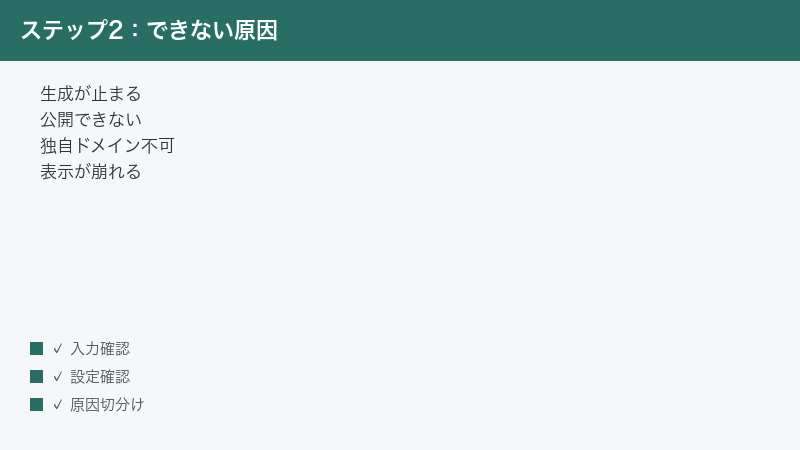
原因2:公開(公開ボタン)ができない・反映されない
サイトはできたのに「公開」がうまくいかない場合、原因はプラン側の条件か、公開設定にあることが多いです。10Webでは、AI生成までは試せても、継続的な公開や独自ドメインの利用は有料プランや所定の設定が前提になることがあるとされます。
プランの条件を確認する
- 現在のプラン(無料トライアル中か、有料プランか)と、その有効期限・残り日数を管理画面で確認します。
- トライアル期間が終了していると、公開状態が維持されない・編集に制限がかかる、といったことが起こり得ます。
- 公開や独自ドメイン利用が有料機能に含まれている場合は、プランのアップグレードが必要になることがあります。条件や金額は公式の料金ページで最新情報をご確認ください。
公開設定・状態を見直す
- 公開ボタンを押した後、完了の表示が出ているかを確認します。処理に少し時間がかかることがあるため、慌てて連打しないようにします。
- WordPress側で、対象のページや投稿が「下書き」のままになっていないかを確認します。下書きは公開しても表示されません。
- 「検索エンジンがサイトをインデックスしないようにする」といった非公開向けの設定がオンになっていないかを確認します(WordPressの表示設定にある項目です)。
- 一度ログアウトして再ログインし、最新の状態を読み込み直してから公開を試します。
それでも反映されない時
公開操作自体は成功しているのに表示が変わらない場合は、キャッシュ(後述)が古い表示を保持していることがよくあります。キャッシュ削除と再読み込みを行い、できればシークレット(プライベート)ウィンドウや別ブラウザでも確認してみてください。
公開と編集の関係を整理しておく
つまずきを防ぐために、10Webでの「編集」と「公開」の関係を整理しておきましょう。一般的に、AIビルダーやWordPressの編集画面で変更した内容は、保存・公開の操作をして初めて、訪問者が見る実際のサイト(フロント側)に反映されます。編集画面では見えているのに公開サイトに出ていない時は、保存・公開が完了していないか、キャッシュが古い表示を出しているかのどちらかであることがほとんどです。
- 編集後に「保存」や「公開(更新)」を確実に押したかを確認します。
- 編集画面(プレビュー)と、実際の公開URLを別タブで開き、両者を見比べます。
- 差がある場合は、まずキャッシュ削除を行い、それでも差が残る場合に設定面を見直します。
この「編集画面の表示」と「公開サイトの表示」は別物だという感覚を持っておくと、原因の切り分けがぐっと楽になります。
原因3:独自ドメインが設定・反映されない
「独自ドメインをつないだのに、自分のサイトが表示されない」「いつまでも仮のアドレス(◯◯.10web系のサブドメイン)のままになる」というのは、ドメイン設定で非常に多い相談です。多くは、DNS(ディーエヌエス)という「ドメインとサーバーをつなぐ住所録」の設定と、その反映待ち(伝播)に原因があります。
DNS(接続)設定の考え方
DNSは、入力した「ドメイン名」を「実際のサーバーの場所」に結びつける仕組みです。10Webでドメインを使うには、ドメインを管理している側(ドメインを買ったレジストラ=登録業者)で、10Web側の指定どおりに設定する必要があります。代表的なのは次の2方式です。
- Aレコード方式:ドメインの「Aレコード」に、10Web側で案内されているサーバーのIPアドレス(数字の住所)を設定します。10Web管理画面に表示されるIPアドレスと、設定したものが一致しているかが要点です。
- ネームサーバー(NS)方式:レジストラ側のネームサーバーを、10Webが指定するネームサーバーに置き換えます。こちらに切り替えると、細かいレコード管理を10Web側にまとめられる場合があります。
どちらの方式を使うか、どの値を入れるかは、お使いのプランやドメインの購入元によって異なります。必ず10Web管理画面の案内に表示されている最新の値に合わせてください。
確認の手順
- 10Web管理画面のドメイン(または認証情報・クレデンシャル)欄で、指定されているIPアドレスやネームサーバーの値を控えます。
- ドメインを買ったレジストラの管理画面で、その値が正しく設定されているかを照合します。打ち間違いや、古い値が残っていないかを丁寧に見ます。
- DNSの反映状況は、いわゆる「DNSチェッカー」と呼ばれる確認用のサービスで、世界各地への反映具合を見られます。表示されるIPアドレスが、10Web側の値と一致するかを確認します。
- 仮アドレスにリダイレクト(転送)されてしまう場合は、その独自ドメインが「主ドメイン(プライマリドメイン)」として設定されているかも確認します。
反映待ち(時間を置く)も重要
DNSの変更は、世界中のネットワークに行き渡るまでに時間がかかります。一般に数十分から、長い場合は一日以上かかることもあります。設定が正しいのに表示されない時は、しばらく時間を置いてから、シークレットウィンドウや別の回線で再確認してください。設定直後に「つながらない」と判断して何度も設定を変えると、かえって混乱することがあります。正しい値を入れたら、まずは待つのがコツです。
ドメインまわりでよくあるつまずき
DNS設定は細かい違いで結果が変わるため、次のような点でつまずきがちです。心当たりがないか確認してみてください。
- 古い設定が残っている:以前に別のサーバーへ向けていたAレコードやネームサーバーが残っていると、新しい設定とぶつかります。不要な古いレコードは整理します。
- 「www」あり・なしの両方を設定していない:「www付き」と「www無し」で別々に扱われることがあります。両方が同じサイトに届くように設定されているかを確認します。
- サブドメインとメインドメインの混同:「example.com」と「shop.example.com」のような区別を取り違えると、意図しない場所に向いてしまいます。
- レジストラ(ドメイン購入元)を間違えて操作している:ドメインを買った業者と、DNSを管理している場所が別になっているケースもあります。実際にDNSを管理している側で設定する必要があります。
SSL(鍵マークで表される暗号化通信)についても、独自ドメインを設定した直後は、証明書の発行・反映に少し時間がかかり、一時的に警告が出ることがあります。これも多くは時間の経過で落ち着くため、設定が正しければ慌てず様子を見て、長く解消しない場合に公式へ相談するのが安全です。
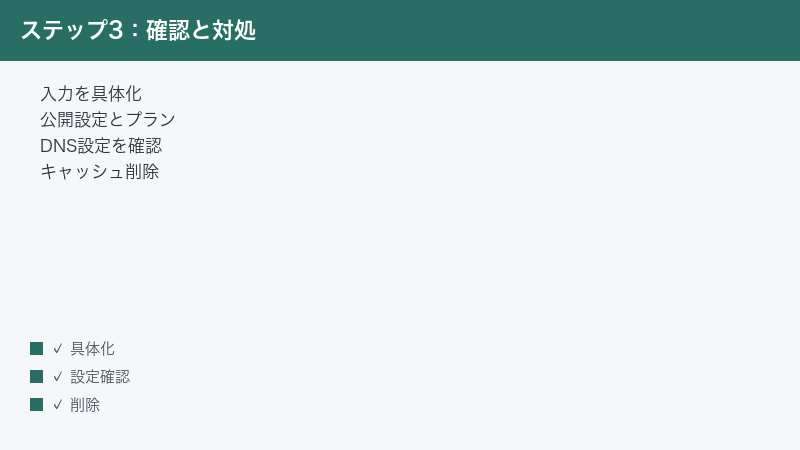
原因4:表示が崩れる・編集が反映されない
「レイアウトが崩れて見える」「編集したのにサイトに反映されない」という症状は、その大半がキャッシュ(一時保存データ)に起因します。10Webには表示を速くする高速化機能(Booster/ブースター)があり、これが古い表示を一時的に保持していることがあるためです。
キャッシュとは
キャッシュは、ページを毎回ゼロから作らずに済むよう、表示内容を一時的にためておく仕組みです。表示が速くなる反面、編集後に古い内容が残って「変えたのに変わらない」と感じる原因にもなります。対処は「古いキャッシュを消して作り直させる」ことです。
対処の手順
- 10Web管理画面の高速化機能(Booster/ブースターの設定)にある「キャッシュ削除(Clear Cache)」を実行します。設定を変えた後は、削除しないと反映されないことがあります。
- ブラウザ側のキャッシュも削除し、ページを再読み込みします。キーボードの再読み込み操作で、キャッシュを使わない強制再読み込みを行うとより確実です。
- シークレット(プライベート)ウィンドウで開いて確認します。普段の閲覧履歴やキャッシュの影響を受けずに、現在の本当の表示を確認できます。
- 別のブラウザや別の端末でも表示を確認し、特定のブラウザだけの問題かどうかを切り分けます。
他のキャッシュ系プラグインに注意
WordPressに、10Webの高速化機能とは別のキャッシュ系プラグインを入れている場合、両者がぶつかって、片方ではキャッシュが消えきらないことがあります。複数のキャッシュ機能を併用していると、表示が更新されない原因になりやすいので、どれか一つに整理するか、それぞれで個別にキャッシュ削除を行ってください。
レイアウト崩れが直らない時の追加チェック
キャッシュを消しても崩れが直らない場合は、次の点も確認します。
- 編集途中で保存していない:レイアウト変更が保存されていないと、当然ながら反映されません。保存・公開を確実に行います。
- 特定の端末・画面幅だけで崩れる:パソコンでは正常でもスマートフォンで崩れる、という場合は、レスポンシブ(画面幅に応じた表示調整)の設定を見直します。編集画面にスマホ表示・タブレット表示の切り替えがあれば、それぞれで確認します。
- 最近の変更が原因:直前に追加した要素やプラグインを一時的に外し、崩れが消えるかを確認すると、原因を絞り込めます。
- 高速化機能の最適化が強すぎる:画像やコードの最適化を強くかけると、まれに表示に影響することがあります。設定を一段ゆるめて様子を見るのも手です。
崩れの原因は一つとは限りません。「いつから・どこで・何をしたら」を手がかりに、一つずつ条件を変えて確認するのが、遠回りに見えて最も確実です。
原因5:プラグインや機能が動かない
10WebはWordPressベースのため、自分で追加したプラグイン(拡張機能)や、テーマの相性によって不具合が起きることがあります。「ある機能を入れたら表示が崩れた」「特定のボタンが動かない」といった場合は、互換性と設定を切り分けで確認します。
切り分けの手順
- 不具合が出る直前に入れた・更新したプラグインやテーマを思い出します。直近の変更が原因のことが多いです。
- 疑わしいプラグインを一時的に無効化し、症状が消えるかを確認します。消えれば、そのプラグインが原因(または相性問題)の可能性が高いです。
- 原因のプラグインが特定できたら、そのプラグインを最新版に更新するか、同じ目的の別プラグインへの置き換えを検討します。
- WordPress本体やテーマ、各プラグインのバージョンが古くないかを確認し、必要に応じて更新します。古い組み合わせは不具合の温床になりやすいです。
無効化する前のひと工夫
切り分けでプラグインを無効化する前に、可能であればバックアップ(複製・控え)を取っておくと安心です。10Webにバックアップ機能が用意されている場合は、それを活用してから操作すると、もし表示がさらに乱れても元の状態に戻しやすくなります。重要な変更の前は「戻せる状態を作ってから試す」のが基本です。
プラグインの入れすぎにも注意
WordPressは自由にプラグインを追加できる反面、入れすぎると動作が重くなったり、機能どうしがぶつかって不具合の原因になったりします。特に、同じ目的のプラグイン(たとえばキャッシュ系どうし、SEO系どうし)を複数入れると競合しやすくなります。便利そうだからと次々に追加するのではなく、「本当に必要なものだけを、できるだけ少なく」を心がけると、トラブルが起きにくく、起きても原因を特定しやすくなります。使わなくなったプラグインは、無効化したうえで削除しておくのも良い習慣です。
また、プラグインを更新する際は、できれば一つずつ更新して、そのつど表示や動作に問題が出ていないかを確認すると安全です。複数を一気に更新すると、もし不具合が出たときに、どれが原因か分かりにくくなります。
原因6:表示が遅い・500などのエラーが出る
「ページの表示が極端に遅い」「画面に500(内部サーバーエラー)などのエラーが出る」という場合は、キャッシュ・プラグイン・サーバー側の状況のいずれかが関係していることが多いです。順番に切り分けます。
まずキャッシュとブラウザを疑う
- 高速化機能(Booster/ブースター)のキャッシュ削除を実行します。古いキャッシュが壊れた表示やエラーの原因になっていることがあります。
- ブラウザのキャッシュ削除・強制再読み込み・シークレットウィンドウでの確認を行います。
- 別のブラウザや端末でも同じ症状が出るかを確認します。自分の端末だけの問題かを切り分けられます。
次にプラグインを切り分ける
- 直近に追加・更新したプラグインを一時的に無効化し、エラーが消えるかを確認します。
- 消えた場合は、そのプラグインの更新・設定見直し・置き換えを検討します。
- 画像が大きすぎたり数が多すぎたりすると表示が重くなります。高速化機能の画像最適化を活用し、不要な大容量画像は整理します。
サーバー側・公式への確認
上記を試しても500エラーなどが解消しない場合は、サーバー側の一時的な状況や、設定の深い部分が関係していることがあります。公式のステータスやお知らせで障害情報が出ていないかを確認し、それでも解決しない場合は、状況(症状・エラーの文言・発生時刻・試したこと)を整理して、公式のサポートに問い合わせるのが確実です。エラー画面に表示される文言は、原因特定の手がかりになるので控えておきましょう。
どの不具合にも効く一般対処(チェックリスト)
個別の章の前後で、まず試したい汎用的な対処をまとめます。10Webに限らず、Web系サービス全般のトラブルで効きやすい基本動作です。
- 入力を具体化する:AI生成がうまくいかない時は、業種・内容・希望ページ・トーンを具体的に書き直します。
- 公開設定とプランを確認する:公開できない時は、下書き状態・非公開設定・プランの有効期限と上限を点検します。
- DNS(接続)を確認する:ドメインが反映されない時は、設定値が10Webの案内と一致しているかを照合し、反映を待ちます。
- キャッシュを削除する:表示が崩れる・更新されない時は、10Web側とブラウザ側の両方のキャッシュを削除します。
- 別ブラウザ・別端末・シークレットで確認する:自分の環境だけの問題かを切り分けます。
- 再ログイン・再読み込み・時間を置く:一時的な不調は、これだけで直ることが少なくありません。
- 公式の最新情報を確認する:仕様・料金・障害情報は変わります。公式ヘルプや料金ページ、ステータスを最終的なよりどころにします。
順番としては、軽くて副作用の少ない対処(再読み込み・キャッシュ削除・別ブラウザ)から試し、それでも直らない時に、設定変更やプラグインの無効化など影響の大きい操作へ進むのが安全です。
もう一つ大切なのが、「一度に一つずつ試す」という姿勢です。あれもこれもと同時に変えてしまうと、たとえ症状が直っても、何が効いたのか分からなくなります。逆に悪化したときも、原因がどれか特定できません。面倒に感じても、対処を一つ試すごとに表示を確認し、変化を見る。この地道な進め方が、結果的にいちばんの近道になります。直った場合は、何が原因で何が効いたのかを軽くメモしておくと、次に同じ症状が出たときにすぐ対応できます。
うまくいかない時の最終手段
ここまで試しても解決しない場合は、次の順で進めると行き詰まりにくくなります。
- 症状を正確に記録する:いつ・どの画面で・何をしたら・どうなったか、エラーの文言(あれば)をメモします。スクリーンショット(画面の写真)があるとより伝わります。
- 環境を整理する:使っているブラウザ・端末・回線、プラン、独自ドメインの有無などを書き出します。
- 公式ヘルプを検索する:10Webのヘルプセンターには、ドメイン・公開・高速化機能などの個別トラブル記事が用意されているとされます。症状に近いキーワードで探します。
- 公式サポートに問い合わせる:上で整理した記録をそえて連絡すると、やり取りがスムーズです。画面が英語中心とされるため、必要に応じて翻訳機能を併用してください。
なお、料金・プランの上限・各機能の対応可否は時期や地域、ご利用のプランによって変わります。本記事の説明は一般的な傾向であり、最終的な可否や金額は必ず公式の最新情報でご確認ください。
トラブルを減らすための日頃の習慣
不具合は「起きてから直す」だけでなく、「起きにくくする」工夫も効果的です。10Webに限らずWordPress全般で役立つ、日頃の習慣をまとめます。
- 大きな変更の前にバックアップを取る:プラグインの追加・更新、テーマ変更、デザインの大幅な手直しなど、影響が大きい操作の前に控えを取っておくと、何かあっても戻せます。
- 一度に複数の変更をしない:プラグイン追加・設定変更・デザイン修正を同時に行うと、不具合が出たときに原因の特定が難しくなります。一つ変えるたびに表示を確認すると安心です。
- 本番に出す前にプレビューで確認する:公開前にプレビューで、パソコンとスマートフォンの両方の見え方をチェックする習慣をつけると、崩れたまま公開する事故を防げます。
- キャッシュの存在を意識する:「変えたのに変わらない」と感じたら、まずキャッシュを疑う、という発想を持っておくと、無駄に設定をいじって混乱するのを避けられます。
- 記録を残す:ドメインのDNS設定値や、変更した日付・内容をメモしておくと、後でトラブルが起きたときの手がかりになります。
- 公式情報を定期的に確認する:仕様・料金・機能は変わります。重要な操作の前後では、公式ヘルプやお知らせに最新情報がないかを軽く確認しておくと安心です。
これらは地味ですが、トラブルの「予防」と「早期発見」に直結します。特にバックアップと「一度に一つだけ変える」の2つは、長くサイトを運用するうえで大きな差になります。
よくある質問(FAQ)
Q1. 10Web(テンウェブ)は無料で使えますか?
AIによる初回のサイト生成は、支払い情報なしで試せる場合があるとされます。一方で、公開を続ける・独自ドメインを使う・各機能をフルに使うといった部分は、無料トライアル後に有料プランの対象となることがあります。無料枠の内容・期間・上限は変わりやすいため、最新は公式の料金ページでご確認ください。
Q2. 生成されたサイトはWordPressとして自由に編集できますか?
10WebはWordPressベースとされており、生成後はWordPressの管理画面から、プラグイン追加やテーマ変更を含めて編集できるとされます。ただし、プランや時期によって使える機能の範囲は異なる場合があるため、詳細は公式情報をご確認ください。
Q3. 独自ドメインをつないだのに、いつまでも仮のアドレスのままです。どうすれば?
多くはDNS(接続)設定と反映待ちが原因です。10Web管理画面に表示されている値(IPアドレスやネームサーバー)と、ドメイン登録業者側の設定が一致しているかを照合し、独自ドメインが主ドメインに設定されているかも確認します。設定が正しければ、反映までしばらく時間を置いてから、シークレットウィンドウや別回線で再確認してください。
Q4. 編集したのにサイトに反映されません。
キャッシュ(一時保存)が古い表示を保持している可能性が高いです。10Webの高速化機能(Booster/ブースター)のキャッシュ削除を実行し、ブラウザ側のキャッシュ削除と強制再読み込み、シークレットウィンドウや別ブラウザでの確認を行ってください。別のキャッシュ系プラグインを併用している場合は、ぶつかっていないかも見直します。
Q5. AI生成が途中で止まってしまいます。
入力(業種・内容・希望ページ・トーン)を具体的に書き直す、混雑を避けて少し時間を置く、通信環境を安定させる、の3点を試してください。情報が極端に多すぎても処理が重くなることがあるため、いったんシンプルにして再試行するのも有効です。
Q6. 画面が英語ばかりで操作に不安があります。
10WebのUI(画面)は英語が中心とされます。ブラウザの翻訳機能を使ったり、本記事のような日本語の手順を参照したりしながら進めると操作しやすくなります。重要な設定(公開・ドメイン・プラン)は、意味を確認してから操作するのが安全です。
Q7. 500エラーや極端な表示の遅さが出ます。
まず高速化機能のキャッシュ削除とブラウザの再読み込みを行い、次に直近で追加・更新したプラグインを一時的に無効化して切り分けます。大きすぎる画像の整理も効果的です。それでも解消しない場合は、公式のステータスを確認し、症状を整理してサポートへ問い合わせてください。
Q8. 既存サイトやFigma(フィグマ)のデータからサイトを作れますか?
既存サイトのURLを読み込んで似た構成を再現したり、Figmaのデザインを取り込んでWordPressサイト化したりできるとされます。これらは比較的新しい機能で、提供状況や対応範囲はプラン・時期によって異なる場合があるため、利用前に公式情報をご確認ください。
📚 あわせて読みたい
まとめ
10Web(テンウェブ)でつまずいた時の対処を整理しました。最後に要点を振り返ります。
- 生成が止まる時は、入力を具体化 → 時間を置く → 通信を確認。情報が多すぎる時はシンプルにして再試行。
- 公開できない時は、下書き状態や非公開設定、プランの有効期限・上限を点検し、再ログインのうえ再試行。
- ドメインが反映されない時は、DNS設定を10Webの案内値と照合し、主ドメイン設定を確認したうえで、反映をしっかり待つ。
- 表示の崩れ・更新されない・遅い時は、まず高速化機能とブラウザのキャッシュ削除、別ブラウザ・シークレットでの確認。
- プラグインや機能の不具合は、一時的な無効化で切り分け、更新や置き換えを検討。
どの症状でも、「再読み込み・別ブラウザ・キャッシュ削除・再ログイン・時間を置く」という基本動作が土台になります。そのうえで、料金・プランの上限・各機能の対応可否は時期や地域、ご利用のプランによって変わるため、最終的な確認は必ず公式の最新情報で行ってください。本記事が、10Webでのサイト作りをスムーズに進める助けになれば幸いです。
