 minto.tech スマホ(iPhone/Android)・パソコン(Windows/Mac)・Office・Wi-Fi・AIツールの「できない」「困った」を解決する実用ガイド。トラブル対処法とノウハウが満載のお助けサイトです。
※本ページにはプロモーション(広告)が含まれています
📑 この記事の目次(タップで開く)
【2026年最新版】Windowsのナイトライトで目の疲れを軽減・夜間モードを設定する完全ガイド
「夜にパソコンを使うと目がショボショボする」「画面が明るすぎてなかなか眠れない」——こうした悩みを抱えるPC利用者は少なくありません。その解決策として注目されているのがナイトライト(夜間モード)です。
Windowsに標準搭載されているナイトライト機能は、画面から発せられるブルーライトを抑え、暖色系の色温度に切り替えることで夜間の目への負担と睡眠への影響を軽減します。追加ソフト不要で、設定から数クリックで有効にできます。
本記事では、ナイトライトの仕組みと効果から設定・カスタマイズ方法、よくある質問まで徹底解説します。
- ナイトライトの仕組みとブルーライトカットの効果
- 設定からナイトライトをオン/オフする手順
- 強度(色温度)の調整方法
- 時間スケジュール(日没〜日の出)の設定
- HDRディスプレイでの注意点
- ダークモードとの違いと組み合わせ方
- 睡眠改善への効果と科学的根拠
ナイトライトの仕組みと効果
ブルーライトとは何か
ブルーライトとは、波長が380〜500ナノメートルの青色可視光線です。LED画面やスマートフォンのディスプレイから多く放出されており、太陽光にも含まれています。
昼間に浴びるブルーライトは覚醒効果があり活動的になれる一方、夜間に大量に浴びると体内時計(サーカディアンリズム)が乱れ、睡眠ホルモンであるメラトニンの分泌が抑制されるとされています。
ナイトライトの仕組み
ナイトライトは画面の色温度を暖色系(オレンジ・赤みがかった色)にシフトすることで、ブルーライトの割合を減らします。
- 通常モード:色温度 約6500K(昼白色・青みがかった白)
- ナイトライト強め:色温度 約1200K(電球色・暖かいオレンジ)
色温度が低いほど赤みがかった暖色になり、ブルーライトが少なくなります。夕日や暖炉の光に近い色合いです。
科学的根拠
ブルーライトと睡眠の関係については複数の研究が行われています。
| 研究・機関 | 主な知見 |
|---|---|
| ハーバード大学医学部 | 就寝前のブルーライト曝露はメラトニン分泌を最大3時間遅らせる可能性がある |
| アメリカ睡眠医学会(AASM) | 就寝2時間前からの画面使用制限を推奨 |
| 国立環境研究所(日本) | 夜間の人工光曝露と睡眠障害の相関を確認 |
ただし注意点:ナイトライトは「ブルーライトを完全にカットする」わけではなく、軽減する機能です。効果には個人差があり、睡眠改善の万能薬ではありません。就寝前は画面を見る時間そのものを減らすことが最も効果的です。
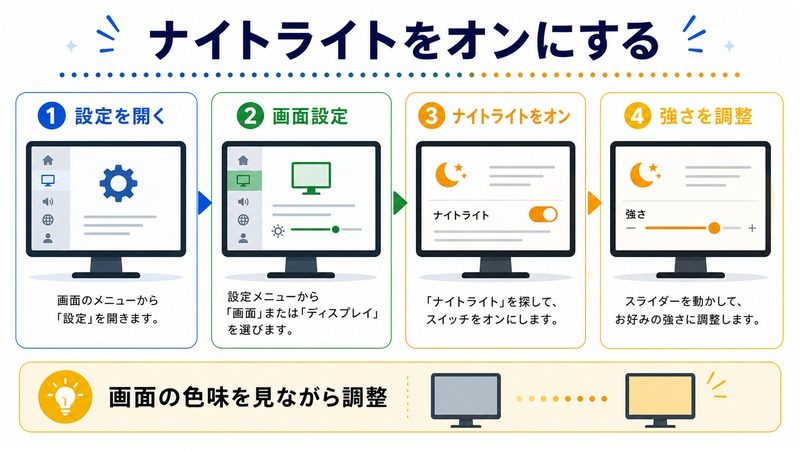
ナイトライトのオン/オフ設定
方法1:クイック設定(アクションセンター)から
最も素早くオン/オフを切り替える方法です。
- タスクバー右端の通知領域にある「Wi-Fi・スピーカー・バッテリー」のアイコングループをクリック(またはWindows+Aキー)
- クイック設定パネルが開く
- 「夜間モード」または「ナイトライト」のタイルをクリック
タイルが表示されていない場合は、「鉛筆アイコン(クイック設定を編集)」から「夜間モード」を追加してください。
方法2:設定アプリから詳細設定
- Windows+Iキーで「設定」を開く
- 「システム」→「ディスプレイ」をクリック
- 「夜間モード」のトグルスイッチをオン/オフ
強度(色温度)の調整方法
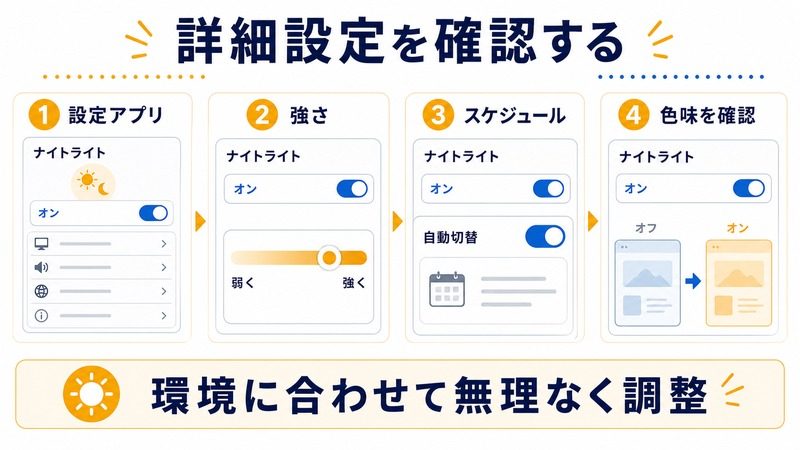
スライダーで細かく調整する
ナイトライトの色の強さは自分好みに調整できます。
- 設定→システム→ディスプレイ→「夜間モード」をクリック(トグルではなくテキスト部分をクリック)
- 「夜間モードの設定」画面が開く
- 「強度」スライダーを左右にドラッグして調整
- 右に動かすほど暖色(オレンジ)が強くなる
スライダーを動かすとリアルタイムで画面色が変わるので、目で確認しながら調整できます。
おすすめの強度設定
| 使用シーン | 推奨強度 | 理由 |
|---|---|---|
| 夕方〜夜(作業中) | 30〜50% | 色再現性を保ちながら目の疲れを軽減 |
| 就寝1〜2時間前 | 70〜100% | メラトニン分泌への影響を最小化 |
| 深夜の軽い作業 | 80〜100% | できる限り暖色に |
| 画像編集・色確認作業 | 0%(オフ) | 正確な色表現が必要なため |
スケジュール設定(自動オン/オフ)
日没から日の出に合わせた自動設定
Windowsは位置情報を使って、実際の日没・日の出時刻に合わせてナイトライトを自動でオン/オフできます。
- 設定→システム→ディスプレイ→「夜間モード」をクリック
- 「スケジュール」のトグルをオンにする
- 「日没から日の出まで」を選択
- 位置情報の使用許可を求められたら「許可」をクリック
これで季節に応じた日没・日の出時刻に自動で切り替わります。夏は日没が遅く、冬は早いため、自動設定が便利です。
カスタム時間帯を指定する
「日没から日の出まで」ではなく、自分の生活リズムに合わせた時間を設定することもできます。
- 「スケジュール」をオンにする
- 「時刻の設定」を選択
- 「オンにする時刻」と「オフにする時刻」を入力
設定例:
- 21:00にオン → 翌7:00にオフ
- 就寝2時間前の22:00にオン → 起床時間8:00にオフ
HDRディスプレイでの注意点
HDRとナイトライトの相性問題
HDR(High Dynamic Range)対応ディスプレイを使用している場合、ナイトライトが無効になる(グレーアウトする)ことがあります。
これはWindowsの仕様で、HDRモードが有効な状態ではナイトライトの色温度調整が正しく機能しないためです。
対処法
方法1:HDRを一時的にオフにする
- 設定→システム→ディスプレイ→「HDR」をクリック
- 「HDRビデオのストリーミング」または「HDRを使用する」をオフにする
- その後ナイトライトをオンにする
方法2:夜間はHDRコンテンツを見ない
映画や動画のHDR視聴が目的でない夜間作業中は、HDRをオフにしてナイトライトを有効にすることをおすすめします。
ダークモードとナイトライトの違いと組み合わせ
2つの機能の違い
| 機能 | 何を変えるか | 主な効果 |
|---|---|---|
| ナイトライト | 画面全体の色温度(暖色にシフト) | ブルーライト軽減・睡眠への影響を抑制 |
| ダークモード | UIの配色(白背景→黒背景) | 画面の輝度低下・目の眩しさを軽減 |
ナイトライトは「色の温度を変える」、ダークモードは「明るさの量を変える」機能です。目的が異なるため、両方同時に使うのが最も効果的です。
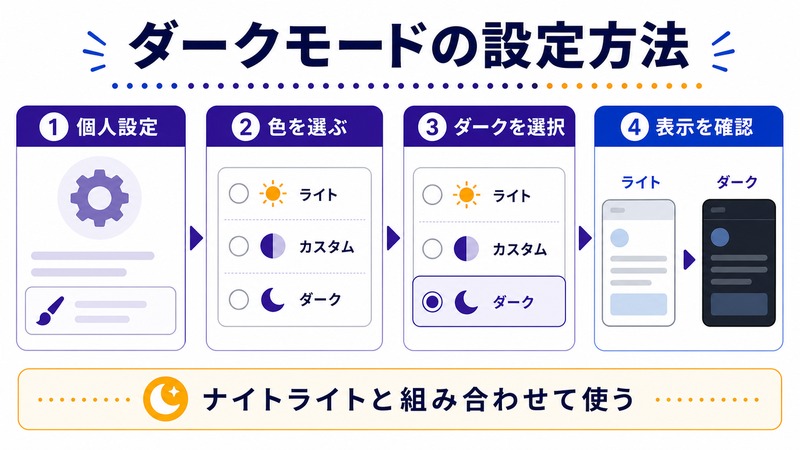
ダークモードの設定方法
- 設定→個人用設定→「色」をクリック
- 「モードを選ぶ」で「ダーク」を選択
これでWindowsのシステムUI(タスクバー、設定アプリなど)と対応アプリが黒背景に切り替わります。
目の疲れを最小化する組み合わせ設定
夜間のPC作業で最も目に優しい設定の組み合わせです。
- ダークモード:オン(白い背景の眩しさを排除)
- ナイトライト:オン・強度70〜100%(ブルーライトを低減)
- 画面の輝度:50〜60%(明るすぎない輝度に調整)
- テキストサイズ:125〜150%(小さい文字を読む際の目の負担を軽減)
この記事に関連するおすすめ商品
ブルーライトカット 液晶保護フィルム
約2,000円〜
ナイトライトと併用してハードウェアレベルでもブルーライトを低減
ブルーライトカット PC用メガネ
約3,000円〜
長時間PC作業での目の疲れを和らげる専用メガネ
※ 価格は変動します。最新価格はリンク先でご確認ください
よくある質問(FAQ)
Q. ナイトライトをオンにすると写真や動画の色がおかしくなりますか?
A. はい、色温度がシフトするため写真・動画の色は正確に表示されなくなります。画像編集作業や色の確認が必要な作業のときはナイトライトをオフにしてください。クイック設定から素早くオン/オフできます。
Q. ナイトライトはバッテリー消費に影響しますか?
A. ほとんど影響しません。ナイトライトはソフトウェアによる色調整であり、バックライトの明るさを変えるわけではないためです。バッテリー節約のためには、画面の輝度を下げる方が効果的です。
Q. 設定がグレーアウトして変更できない場合は?
A. HDRが有効になっているか、ディスプレイドライバーが古い可能性があります。デバイスマネージャーからディスプレイアダプターを右クリック→「ドライバーの更新」を試してください。また、HDRをオフにすることでナイトライトが使えるようになります。
Q. 複数のモニターで片方だけナイトライトをオンにできますか?
A. Windowsのナイトライト機能は全モニターに一括適用されるため、モニターごとに個別設定はできません。特定のモニターだけ調整したい場合は、モニター本体の色温度設定を使うか、サードパーティのソフトウェア(f.luxなど)を使う方法があります。
Q. ナイトライトを使えばブルーライトカットメガネは不要ですか?
A. 完全に代替できるわけではありません。ナイトライトはソフトウェアで色調整を行いますが、物理的なレンズによるブルーライトカットと比べると効果の範囲が異なります。長時間のPC作業ではナイトライトとブルーライトカットメガネを併用することで、より効果的に目の疲れを軽減できます。
Q. Windows 10でも使えますか?
A. はい。ナイトライトはWindows 10 Creators Update(バージョン1703、2017年)以降に搭載されています。設定の場所は「設定→システム→ディスプレイ→夜間モード設定」です。
Q. ナイトライトより効果の高いブルーライト対策はありますか?
A. 最も効果的な対策は「就寝2時間前はPC・スマホを使わない」ことです。次いでブルーライトカットメガネ、ナイトライトの順です。ただし実際の生活ではPC使用をやめるのが難しいため、ナイトライト+ダークモード+輝度調整の組み合わせが現実的な最善策です。
まとめ
Windowsのナイトライトは、夜間のPC作業による目の疲れと睡眠への影響を手軽に軽減できる便利な機能です。
主なポイントをまとめます:
- 仕組み:画面の色温度を暖色(オレンジ系)にシフトしてブルーライトの割合を減らす
- 設定方法:Windows+Aのクイック設定から即オン/オフ可能。詳細は設定→システム→ディスプレイ
- 強度調整:夕方は30〜50%、就寝前は70〜100%が目安
- スケジュール:日没から日の出まで自動切り替えが便利。カスタム時間帯も設定可能
- HDR注意:HDRモード有効中はナイトライトが使えない。夜間作業中はHDRをオフに
- 最強の組み合わせ:ナイトライト+ダークモード+輝度調整で目への負担を最小化
追加費用も特別なソフトも不要です。今夜から設定して、快適な夜間PC作業と良質な睡眠を手に入れてください。
