minto.tech スマホ(iPhone/Android)・パソコン(Windows/Mac)・Office・Wi-Fi・AIツールの「できない」「困った」を解決する実用ガイド。トラブル対処法とノウハウが満載のお助けサイトです。
※本ページにはプロモーション(広告)が含まれています
ワード(Word)で便箋を作る一番かんたんな方法は、ページの末尾まで改行を入れて「Ctrl」+「A」で全選択し、「ホーム」タブの「罫線」メニューから横線を引く方法です。約3分で、そのまま印刷できる罫線入りの便箋が完成します。
この記事では、罫線機能(段落罫線・表)、図形の直線、ページ罫線の飾り枠、Microsoft公式テンプレートという4つの作り方を、2026年6月時点のMicrosoft 365版Wordの画面名称で、クリック1回単位まで分解して解説します。
さらに、便箋らしいゆったりした行間にする「固定値」の設定、縦書き便箋の作り方、罫線が印刷されないときの対処法、かわいい系・ビジネス系のアレンジ、A4・B5の用紙サイズ設定まで、便箋づくりに必要な知識をこの1記事にすべてまとめました。
この記事でわかること
- ワードで便箋を作る4つの方法と選び方(比較表つき)
- 段落罫線・表・図形・ページ罫線それぞれの詳しい手順
- Microsoft公式の無料便箋テンプレートの探し方と注意点
- 便箋らしい行間にする「固定値」の設定方法と目安の数値
- 縦書き便箋の作り方と、数字が横に倒れるときの直し方
- 罫線が印刷されない・飾り枠が切れるときの対処法
- 市販の便箋への印刷方法と、A4・B5などの用紙サイズ設定
📑 この記事の目次(タップで開く)
ワード便箋の作り方は4種類|比較表で自分に合う方式を選ぶ
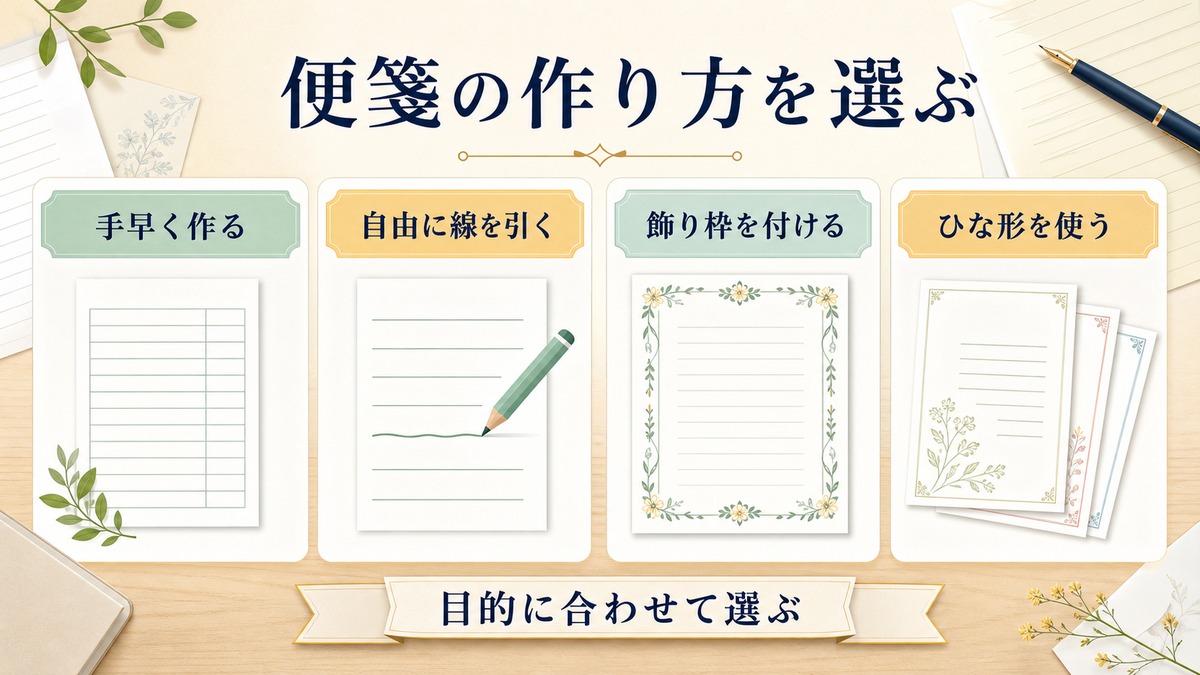
ワードで便箋(罫線入りの手紙用紙)を作る方法は、大きく分けて4つあります。どれも追加ソフトは不要で、Wordの標準機能だけで完成します。まずは比較表で全体像をつかみ、目的に合った方式を選んでください。
| 作り方 | 難易度 | 所要時間の目安 | 仕上がりの特徴 | 向いている人 |
|---|---|---|---|---|
| 方式A-1:段落罫線 | かんたん | 約3分 | ページ全体に等間隔の横線。標準的な便箋 | とにかく早く作りたい人・初めての人 |
| 方式A-2:表(1列) | ふつう | 約5分 | 行の高さを1mm単位で固定できる | 行数や行の高さを正確に決めたい人 |
| 方式B:図形の直線 | ふつう | 約10分 | 線の長さ・位置・本数が完全に自由 | レイアウトを細かく作り込みたい人 |
| 方式C:ページ罫線 | かんたん | 約2分 | 用紙の外周に飾り枠。絵柄も選べる | かわいいお便り・挨拶状を作りたい人 |
| 方式D:公式テンプレート | かんたん | 約1分 | 完成済みデザインをそのまま使える | 自分でデザインしたくない人 |
迷ったら「方式A-1:段落罫線」がおすすめです。手順がもっとも少なく、行間の調整や色の変更もあとから自由にできます。本記事もこの方式を基本として解説し、ほかの方式は用途に応じた使い分けとして紹介します。
便箋づくり全体の流れは「①用紙サイズを決める → ②罫線を引く → ③行間を整える → ④試し印刷で確認」の4段階です。この順番で進めると、あとから直す手間が最小になります。
「罫線」「グリッド線」「ページ罫線」の違いを最初に押さえる
Wordには名前のよく似た線が3種類あり、便箋づくりでつまずく原因の多くはこの混同です。先に違いを押さえておくと、このあとの手順がスムーズに理解できます。
- 罫線(段落罫線・表の罫線):文字や段落に対して引く「実体のある線」です。印刷されます。便箋の横線は基本的にこれで作ります。
- グリッド線:「表示」タブでオンにできる画面専用の補助線です。印刷されません。図形を等間隔に並べるときの目安として使います。
- ページ罫線:用紙の外周をぐるりと囲む枠線です。印刷されます。便箋の飾り枠やお便りの外枠に使います。
「線を引いたつもりなのに印刷されない」というトラブルは、ほとんどの場合グリッド線を罫線と勘違いしているのが原因です。詳しくは後半の「印刷時の注意点」で解説します。
方式A:罫線機能で便箋を作る(基本・おすすめ)
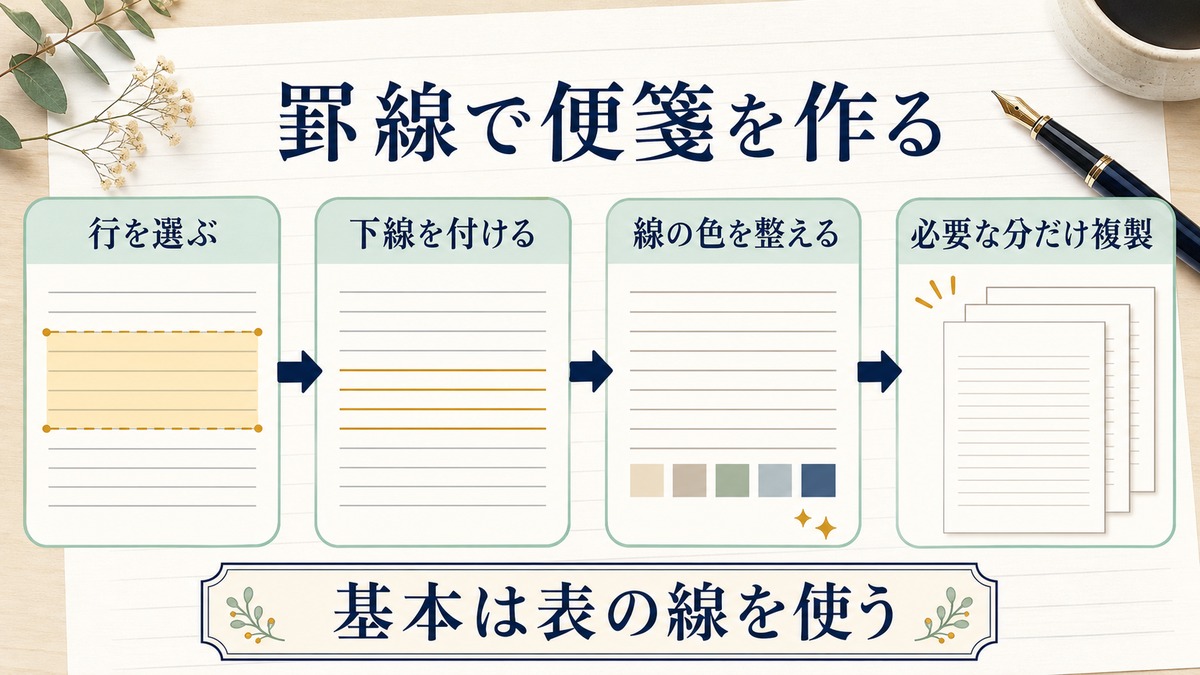
もっとも手軽で確実なのが、Wordの罫線機能を使う方法です。段落に対して横線を引く「段落罫線」と、行の高さを厳密に管理できる「表」の2通りを順に解説します。なお、市販の便箋の罫線間隔はおおむね8〜10mmです。この数字を頭に入れておくと、あとで行間を決めるときの基準になります。
段落罫線で便箋を作る手順(所要約3分)
文書内のすべての行に横線を引いて、便箋のフォーマットを作る手順です。
- Wordを起動し、「白紙の文書」をクリックして新しい文書を開きます。
- 何も入力しないまま「Enter」キーを押し続け、空の改行でページの一番下まで埋めます。カーソルが2ページ目に入ってしまったら、「BackSpace」キーを1回押して1ページ目の末尾まで戻します。
- 「Ctrl」+「A」キーを同時に押して、文書全体を選択します。
- 「ホーム」タブをクリックします。
- 「段落」グループにある「罫線」ボタンの右側の「▼」をクリックします。罫線ボタンは、漢字の「田」のような格子のアイコンです。
- 開いたメニューの一番下にある「線種とページ罫線と網かけの設定」をクリックします。
- 「罫線」タブが開いていることを確認し、左側の「種類」で「指定」をクリックします。
- 中央の「種類」の一覧から線のスタイル(迷ったら一番上の実線)を選び、「色」と「線の太さ」を好みに合わせて選択します。市販の便箋に近づけたいなら、色は薄いグレーか水色、太さは0.5ptがおすすめです。
- 右下の「設定対象」が「段落」になっていることを確認します。
- 右側の「プレビュー」欄で、図の上・中央・下のボタンをクリックして、横線(上罫線・段落間の水平線・下罫線)を表示させます。左右にある縦線のボタンはクリックしません。
- 「OK」をクリックしてダイアログを閉じます。
これで、すべての行に等間隔の横線が入った便箋フォーマットの完成です。あとは1行目から文章を入力していくだけで、罫線の上に文字が乗っていきます。
初期設定のままだと行間が狭く感じる場合は、後述の「行間隔を便箋らしく調整する」で紹介する固定値の設定を組み合わせてください。行間を広げると、罫線の間隔も連動して広がります。
一部の行にだけサッと線を引く簡易手順
文書全体ではなく、署名欄や記入欄など一部の行にだけ線を引きたい場合は、ダイアログを開かないもっと簡単な方法があります。
- 線を引きたい行(段落)をドラッグして選択します。
- 「ホーム」タブの「罫線」ボタン右側の「▼」をクリックします。
- 「横罫線(内側)」をクリックします。選択した段落と段落の間に横線が入ります。
- 続けてもう一度「▼」をクリックし、「下罫線」をクリックします。いちばん下の行にも線が入り、すべての行が罫線付きになります。
罫線メニューはクリックするたびにオン・オフが切り替わるトグル式です。間違えて引いてしまった線は、同じ項目をもう一度クリックすれば消えます。まとめて消したいときは「枠なし」をクリックしてください。
表(1列×複数行)で便箋を作る手順
「行の高さを1mm単位でそろえたい」「行数をきっちり指定したい」という場合は、1列だけの表を便箋に見立てる方法が確実です。文字をあとから入力しても線の位置がいっさい動かないのが最大の利点です。
- 「挿入」タブをクリックします。
- 「表」をクリックし、メニューの「表の挿入」をクリックします。
- 「列数」を「1」、「行数」を「20」(A4・標準余白での目安)に設定し、「OK」をクリックします。
- 表の左上に表示される十字マーク(移動ハンドル)をクリックして、表全体を選択します。
- リボンの右端に表示される「レイアウト」タブ(「テーブルデザイン」の右隣にあるテーブル用のタブ)をクリックします。
- 「表」グループの「プロパティ」をクリックします。
- 「行」タブをクリックし、「高さを指定する」にチェックを入れ、数値を「10mm」、右側の「高さ」を「固定値」にして「OK」をクリックします。
- 次に左右の縦線を消します。表全体を選択したまま「テーブルデザイン」タブをクリックします。
- 「飾り枠」グループの「罫線」ボタン右側の「▼」をクリックし、「左罫線」をクリックして左側の縦線を消します。
- 同様に「▼」から「右罫線」もクリックして消します。これで横線だけが残り、便箋らしい見た目になります。
行の高さを固定値にしているため、フォントサイズを変えても表が伸び縮みせず、市販の便箋のような整然とした仕上がりになります。ただし、行の高さより大きい文字を入力すると文字の下側が隠れてしまうため、文字サイズは行の高さの7割程度(10mmの行なら20pt以下)を目安にしてください。
罫線の色・太さ・線種をあとから変更する方法
引いた罫線の見た目は、いつでもあとから変更できます。
- 変更したい範囲を選択します(文書全体なら「Ctrl」+「A」)。
- 「ホーム」タブの「罫線」ボタン右側の「▼」をクリックし、「線種とページ罫線と網かけの設定」をクリックします。
- 「色」「線の太さ」「種類」を新しい設定に変更します。点線や破線を選ぶと、やわらかい印象の便箋になります。
- 「プレビュー」欄で、変更を反映したい線のボタンをクリックし直します。一度クリックして線を消し、もう一度クリックして引き直すと、新しい設定が適用されます。
- 「OK」をクリックします。
表の罫線の場合は、「テーブルデザイン」タブの「飾り枠」グループにある「ペンのスタイル」「ペンの太さ」「ペンの色」で書式を選んでから、「罫線」メニューで該当の線を選び直すと反映されます。
方式B:図形の直線で罫線を引いて便箋を作る
「線の長さを用紙の幅より短くしたい」「左側に飾りのスペースを空けたい」など、線の位置や長さを自由にデザインしたい場合は、図形の直線で罫線を作る方式が向いています。段落罫線とちがって文字と独立しているため、文章をいくら編集しても線が動きません。
グリッド線を表示して線を引く目安を作る
直線をフリーハンドで等間隔に引くのは難しいため、まず画面に目安となるグリッド線を表示します。
- 「表示」タブをクリックします。
- 「表示」グループにある「グリッド線」のチェックボックスをクリックしてオンにします。画面に薄い横線が等間隔で表示されます。
- グリッド線の間隔を変えたい場合は、「レイアウト」タブをクリックします。
- 「配置」グループの「配置」をクリックし、メニューの「グリッドの設定」をクリックします。
- 「グリッドとガイド」ダイアログで「行グリッド線の間隔」の数値を変更し、「行グリッド線を表示する間隔(本)」を「1」にして「OK」をクリックします。行送りと同じ値にすると、入力した文字とグリッド線がぴったり重なります。
グリッド線はあくまで画面上の補助線で、印刷はされません。このあとに引く図形の直線が、実際に印刷される罫線になります。
図形の直線を等間隔に引いていく手順
- 「挿入」タブをクリックします。
- 「図」グループの「図形」をクリックします。
- 「線」グループの一番左にある「線」(直線)をクリックします。
- マウスポインターが「+」の形に変わったら、「Shift」キーを押しながら、グリッド線に重ねて左端から右端までドラッグします。「Shift」キーを押している間は線が水平に固定されるため、傾かないまっすぐな線が引けます。
- 引いた直線をクリックして選択し、「図形の書式」タブの「図形の枠線」から色と太さを設定します。
- 直線を選択した状態で「Ctrl」+「Shift」キーを押しながら下方向へドラッグすると、水平位置を保ったまま複製できます。次のグリッド線の位置で手を離します。
- 必要な本数になるまで手順6を繰り返します。
- 最後に「Ctrl」+「P」キーで印刷プレビューを開き、線が等間隔に並んでいるかを確認します。
図形方式を快適に使うコツと注意点
図形の罫線には、知っておくと仕上がりに差がつくコツが2つあります。
1つ目は、線を「ヘッダー領域」に置くことです。用紙の上部余白をダブルクリックしてヘッダー編集モードに入り、その状態で上記の手順どおりに直線を引くと、罫線がヘッダーの一部になります。本文の編集中に誤って線をクリックして動かしてしまう事故がなくなるうえ、2ページ目以降にも同じ罫線が自動で表示されるため、長い手紙でも罫線を引き直す必要がありません。ヘッダー編集モードは「Esc」キーで終了できます。
2つ目は、図形の位置を固定することです。直線をクリックすると右上に表示される「レイアウトオプション」ボタンをクリックし、「ページ上の位置を固定」を選んでおくと、文章の増減に引きずられて線がずれる現象を防げます。
注意点として、図形方式は線の本数のぶんだけ作業量が増えること、あとから行間を変更すると文字と線の位置がずれることを覚えておいてください。行間を最終決定してから線を引くのが鉄則です。
方式C:ページ罫線で便箋に飾り枠を付ける
便箋の外周をぐるりと囲む枠線は、「ページ罫線」機能で一発で設定できます。方式Aの横線と組み合わせると文房具店の便箋のような本格的な仕上がりになりますし、絵柄入りの枠を選べば、学校のお便りや子ども向けの手紙にぴったりのかわいいデザインも作れます。
ページ罫線(飾り枠)を設定する手順
- 「デザイン」タブをクリックします。
- リボン右端の「ページの背景」グループにある「ページ罫線」をクリックします。
- 「線種とページ罫線と網かけの設定」ダイアログが、「ページ罫線」タブが開いた状態で表示されます。
- 左側の「種類」で「囲む」をクリックします。
- 中央の一覧で線のスタイルを選び、「色」と「線の太さ」を設定します。
- 右下の「設定対象」が「文書全体」になっていることを確認します。
- 「OK」をクリックします。用紙の四辺に枠線が表示されます。
絵柄の枠でかわいいデザインにする
同じダイアログの中央下にある「絵柄」のプルダウンをクリックすると、星・リンゴ・木・ケーキ・花など数十種類のイラスト枠を選べます。好きな絵柄を選んだら、「線の太さ」の数値で絵柄の大きさを調整し、「OK」をクリックするだけです。
絵柄には「色」を変更できるもの(単色タイプ)と、最初から複数色で固定されているものがあります。モノクロ印刷する予定なら、白黒でもつぶれない単純な形の絵柄を選ぶときれいに仕上がります。
なお、ページ罫線はあくまで「外枠」だけなので、中の横線が必要な場合は方式Aの段落罫線で追加してください。「外枠は絵柄、中は薄いグレーの横線」という組み合わせが、かわいさと書きやすさを両立できる定番パターンです。
方式D:Microsoft公式テンプレートで便箋を作る
「自分でデザインするのは面倒」「今すぐ完成品がほしい」という方は、Wordに内蔵されているテンプレート検索を使いましょう。Microsoftが無料で提供している公式テンプレートを、Wordの画面から直接ダウンロードして使えます。
Wordの中からテンプレートを検索する手順
- Wordを開き、「ファイル」タブをクリックします。
- 左側のメニューで「新規」をクリックします。
- 画面上部の「オンライン テンプレートの検索」ボックスに「便箋」と入力し、「Enter」キーを押します。
- 検索結果に表示されたデザインの中から、好みのものをクリックします。
- プレビュー画面が表示されたら「作成」をクリックします。テンプレートがダウンロードされ、新しい文書として開きます。
- あとは文字を入力するだけで完成です。
テンプレートの検索とダウンロードにはインターネット接続が必要です。会社のパソコンなどでテンプレート機能が無効化されている場合は、方式A〜Cで自作してください。
検索キーワードのコツ|「便箋」で見つからないとき
「便箋」で思うようなデザインが出てこないときは、キーワードを変えて検索するのがコツです。
- 「手紙」「レター」:挨拶文のひな形入りフォーマットが見つかります。
- 「stationery(ステーショナリー)」:海外デザインのおしゃれな便箋が多数ヒットします。
- 「ノート」「メモ」:罫線入りのシンプルな用紙が見つかります。
- 「ニュースレター」「チラシ」:学校や町内会のお便り向けレイアウトが見つかります。
ブラウザーで探したい場合は、Microsoftの公式テンプレートサイト「Microsoft Create」でも同じテンプレートが無料配布されています。検索エンジンで「Microsoft Create 便箋」と検索すると見つかります。
テンプレート利用時の2つの注意点
海外製テンプレートの多くは、用紙サイズが「レター(215.9×279.4mm)」という北米規格になっています。そのまま印刷するとA4用紙とサイズが合わず、レイアウトが崩れたり余白が欠けたりすることがあるため、開いたらまず「レイアウト」タブ→「サイズ」→「A4」に変更してください。
また、英語フォントが設定されたテンプレートに日本語を入力すると、意図しないフォントに置き換わって見た目がちぐはぐになることがあります。文字を入力し終えたら「Ctrl」+「A」で全選択し、「ホーム」タブで游明朝などの日本語フォントを指定し直すときれいにそろいます。
用紙サイズの設定|A4・B5・市販便箋サイズに合わせる
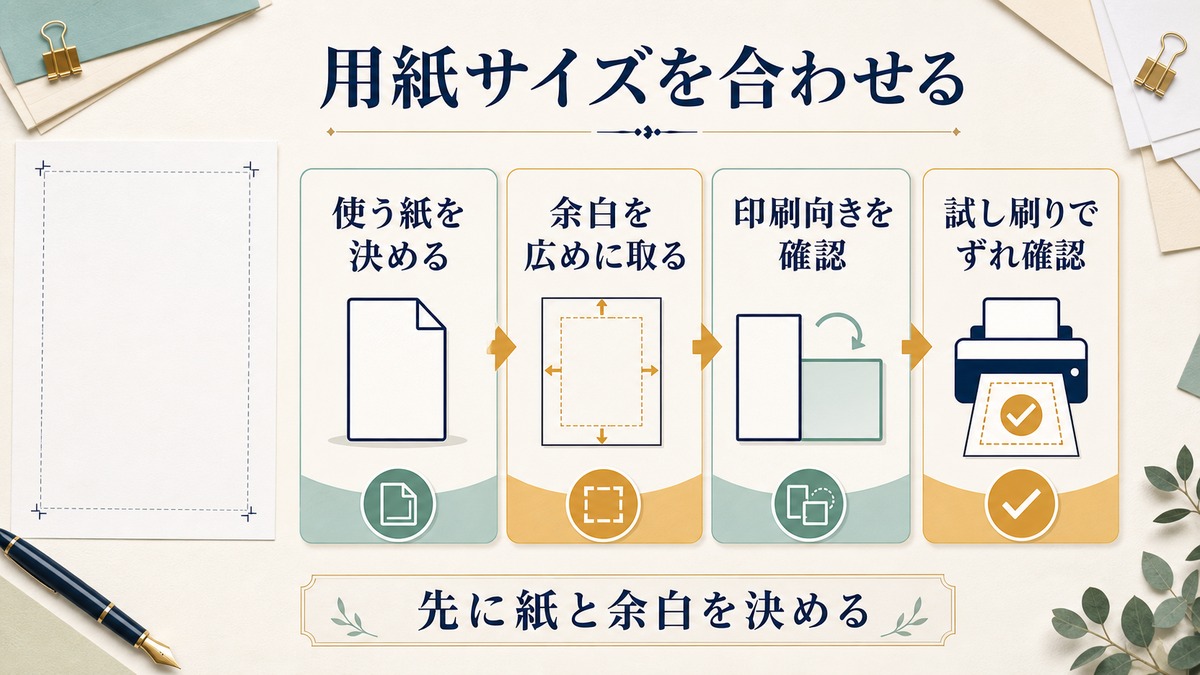
便箋は用紙サイズで印象が大きく変わります。Wordの初期設定はA4ですが、市販の便箋はB5やセミB5が主流です。用途に合わせて、罫線を引く前にサイズを決めておきましょう。
| 用紙サイズ | 寸法(幅×高さ) | 主な用途 |
|---|---|---|
| A4 | 210×297mm | ビジネス文書・学校や町内会のお便り |
| B5 | 182×257mm | 一般的な便箋・ノートサイズの私信 |
| セミB5 | 177×250mm前後 | 市販の便箋に多いサイズ(製品により実測が必要) |
| A5 | 148×210mm | 短めの手紙・メッセージカード |
| はがき | 100×148mm | 挨拶状・お礼状 |
用紙サイズをB5に変更する手順
- 「レイアウト」タブをクリックします。
- 「ページ設定」グループの「サイズ」をクリックします。
- 一覧から「B5」をクリックします。文書全体がB5サイズに変わります。
一覧にないサイズ(セミB5など)を設定する手順
- 「レイアウト」タブの「サイズ」をクリックし、一覧の一番下にある「その他の用紙サイズ」をクリックします。
- 「ページ設定」ダイアログの「用紙」タブが開きます。
- 「幅」と「高さ」のボックスに便箋の実寸(セミB5なら幅177mm×高さ250mm)を入力します。
- 「OK」をクリックします。
余白は「レイアウト」タブ→「余白」から変更できます。便箋らしく仕上げるなら、「ユーザー設定の余白」で上下25mm・左右20mm前後に設定すると、文章のまとまりがよく見えます。
一筆箋サイズのミニ便箋も作れる
ちょっとしたお礼に添える一筆箋(いっぴつせん)も、カスタムサイズで作れます。「その他の用紙サイズ」で幅82mm×高さ185mmほどの細長いサイズを設定し、「行数だけを指定する」(後述)で6〜8行にすれば完成です。プリンターによっては極端に小さい用紙を印刷できないことがあるため、A4用紙に2〜3枚分を並べて印刷し、カッターで切り分ける方法も実用的です。
行間隔を便箋らしく調整する|「固定値」の設定方法
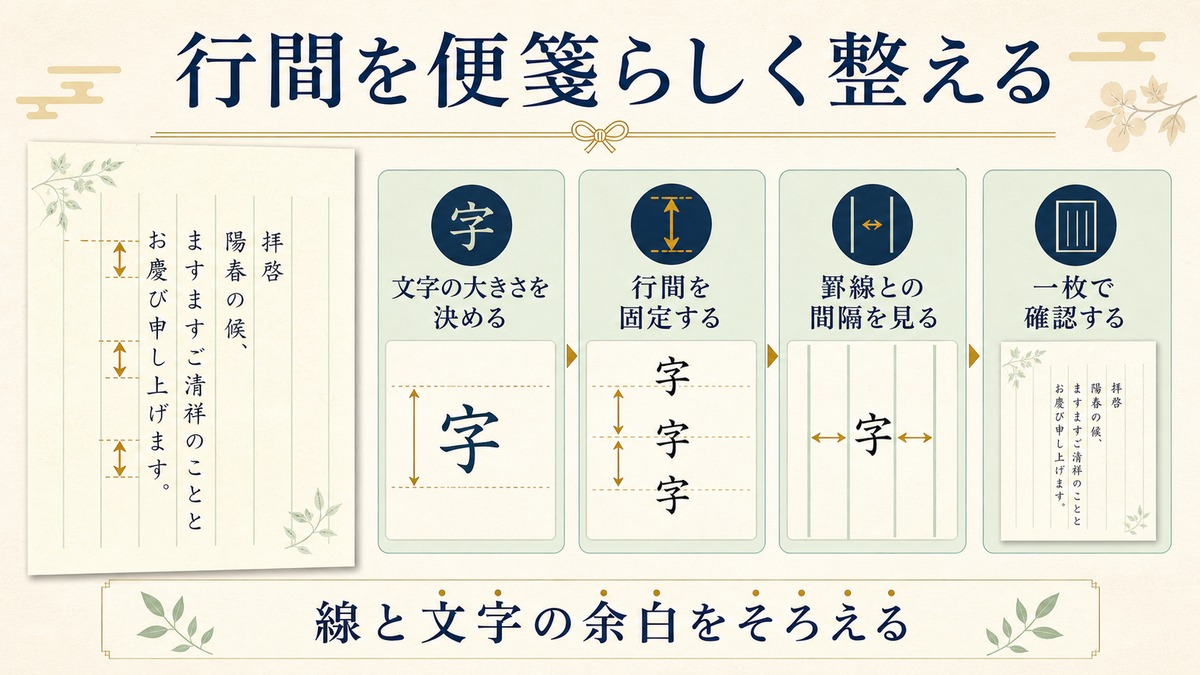
Wordの初期設定のまま罫線を引くと、行間が狭く窮屈な見た目になりがちです。市販の便箋のようなゆったりした行間にする決め手が、行間の「固定値」設定です。
行間を固定値で広げる手順
- 行間を変えたい範囲を選択します(文書全体なら「Ctrl」+「A」)。
- 「ホーム」タブの「段落」グループ右下にある小さな斜め矢印(ダイアログボックス起動ツール)をクリックします。
- 「段落」ダイアログが「インデントと行間隔」タブで開きます。
- 「間隔」欄にある「行間」のプルダウンをクリックし、「固定値」を選びます。
- 右隣の「間隔」ボックスに数値を入力します(例:32pt)。
- 「OK」をクリックします。罫線の間隔が広がり、便箋らしい行間になります。
フォントサイズ別・固定値の目安一覧
どの数値にすればよいか迷ったら、本文の文字サイズを基準に次の表から選んでください。
| 本文のフォントサイズ | 固定値の目安 | 仕上がりの印象 |
|---|---|---|
| 10.5pt(Wordの初期値) | 24〜28pt | 実用的。たくさん書ける事務寄りの便箋 |
| 11〜12pt | 30〜34pt | 市販の便箋に近いゆったり感。迷ったらこれ |
| 14pt | 36〜40pt | 文字が大きく読みやすい。年配の方への手紙に |
固定値を文字サイズより小さくすると文字の上下が欠けて表示されるため、必ず「文字サイズ+10pt以上」を目安に設定してください。
「行数だけを指定する」でページ全体の行送りを変える方法
文書全体の行間を一括で管理したい場合は、ページ設定で1ページあたりの行数を指定する方法もあります。段落罫線方式と相性がよく、行数を減らすだけで罫線の間隔が均等に広がります。
- 「レイアウト」タブの「ページ設定」グループ右下にある小さな斜め矢印をクリックします。
- 「ページ設定」ダイアログの「文字数と行数」タブが開きます。
- 「行数だけを指定する」をクリックします。
- 「行数」のボックスに希望の行数を入力します(数を減らすほど行間が広がります)。
- 「OK」をクリックします。
A4縦・標準余白の場合、行数の初期値は36行です。便箋らしくするなら20〜24行程度まで減らすと、1行あたりの間隔がおよそ1.5倍に広がり、市販の便箋の罫線間隔(8〜10mm)に近づきます。
行間が変わらないときのチェックポイント
固定値を設定したのに行間が変わらない場合は、選択範囲が外れたまま設定した可能性が高いです。「Ctrl」+「A」で全選択し直してから、もう一度設定してください。また、游明朝などの一部フォントで行間が不自然に広がる場合は、「段落」ダイアログの下部にある「1ページの行数を指定時に文字を行グリッド線に合わせる」のチェックを外すと、固定値どおりの行間になります。
縦書き便箋の作り方
あらたまった手紙やお礼状には、縦書きの便箋がよく似合います。Wordなら数クリックで縦書きに変更でき、罫線も行に沿った縦線として引けます。
文書を縦書きに変更する手順
- 「レイアウト」タブをクリックします。
- 「ページ設定」グループの「文字列の方向」をクリックします。
- 「縦書き」をクリックします。文字が縦書きになり、行が右から左へ進むようになります。
- 縦書きに切り替えると用紙が自動で横向きに変わります。縦長の用紙のまま縦書きにしたい場合は、「レイアウト」タブの「印刷の向き」をクリックし、「縦」をクリックし直します。
縦書きの便箋に罫線を引く
縦書きの文書では行が右から左へ並ぶため、罫線は行に沿った「縦線」として引くことになります。といっても操作は横書きとまったく同じです。「Ctrl」+「A」で全選択し、「ホーム」タブの「罫線」→「線種とページ罫線と網かけの設定」で「指定」を選び、プレビューの線をクリックするだけで、段落罫線が自動的に行に沿った向きで引かれます。
市販の縦書き便箋を意識するなら、線は薄いグレーの細線にし、「行数だけを指定する」で13〜18行程度に抑えると、上品な仕上がりになります。
数字やアルファベットが横に倒れるときの直し方(縦中横)
縦書きにすると、「25日」の「25」のような半角の数字や英字が横に倒れて表示されます。これを縦向きに直すのが「縦中横(たてちゅうよこ)」機能です。
- 横に倒れている数字(2桁程度まで)をドラッグして選択します。
- 「ホーム」タブの「段落」グループにある「拡張書式」をクリックします。
- メニューの「縦中横」をクリックします。
- プレビューを確認して「OK」をクリックします。数字が縦書きの行の中に正しい向きで収まります。
3桁以上の数字を縦中横にすると文字がつぶれて読みにくくなるため、長い数字は「一二三」のような漢数字に置き換えるのが手紙の慣例です。
印刷時の注意点|罫線が印刷されないときの対処法
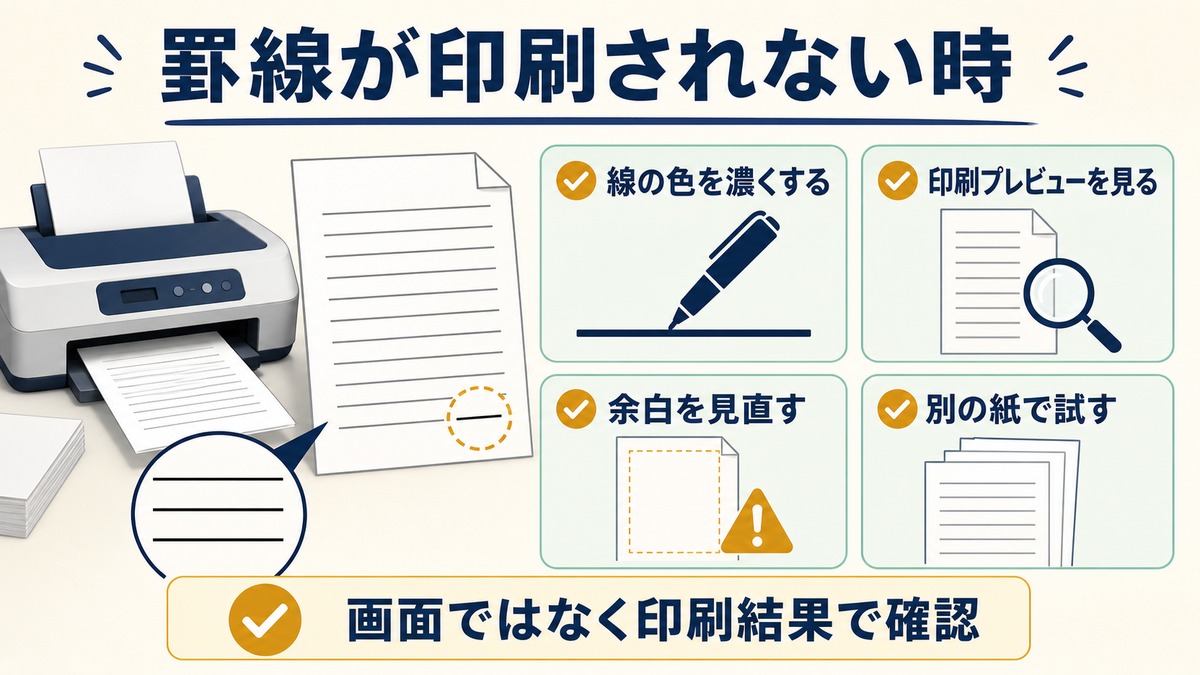
便箋づくりで最も多いトラブルが、「画面では線が見えるのに印刷すると消える」という現象です。原因はWordの仕様によるものがほとんどで、次の順番で確認すれば解決できます。
原因1:グリッド線は仕様上印刷されない
「表示」タブの「グリッド線」で表示される薄い横線は、画面専用の補助線であり、印刷には絶対に出ません。これはWordの仕様であり、設定で変えることもできません。グリッド線を便箋の罫線として使うことはできないため、印刷したい線は「段落罫線(方式A)」「表の罫線」「図形の直線(方式B)」のいずれかで引き直してください。
印刷される線かどうかは、「Ctrl」+「P」キーで開く印刷プレビューで一目で確認できます。プレビューに表示されない線は、何度印刷しても紙には出ません。
原因2:罫線の色や印刷設定の問題
段落罫線や表の罫線をきちんと引いたのに印刷されない場合は、次のチェックリストを上から順に確認してください。
- 罫線の色が白や極端に薄い色になっていないか:「線種とページ罫線と網かけの設定」で色を確認し、濃い色に変更して試し印刷します。
- 「下書き印刷」がオンになっていないか:「ファイル」タブ→「オプション」→「詳細設定」を開き、「印刷」欄の「下書き印刷する」のチェックを外します。下書き印刷では罫線や画像が省略されることがあります。
- プリンター側が「ドラフト(エコノミー)モード」になっていないか:印刷画面の「プリンターのプロパティ」を開き、印刷品質を「標準」以上に変更します。インク節約モードでは薄い線がかすれて消えることがあります。
- ページの色(背景色)を付けている場合:背景は初期設定では印刷されません。「ファイル」タブ→「オプション」→「表示」を開き、「印刷オプション」の「背景の色とイメージを印刷する」にチェックを入れます。
ページ罫線が下や右で切れるときの対処
ページ罫線(飾り枠)の下側だけが印刷されない・切れてしまう場合は、枠線がプリンターの印刷できない領域(用紙の端ぎりぎり)にかかっているのが原因です。
- 「デザイン」タブの「ページ罫線」をクリックします。
- ダイアログ右下の「オプション」をクリックします。
- 「基準」のプルダウンを「ページの端」から「本文」に変更します。
- 「OK」をクリックし、もとのダイアログでも「OK」をクリックします。
枠線の位置が本文の余白を基準とした内側へ移動するため、プリンターの印刷可能範囲に収まり、四辺すべてがきれいに印刷されるようになります。
市販の便箋に文字だけを印刷する方法
Wordで作った文章を、白紙ではなく市販の罫線入り便箋に直接印刷することもできます。ポイントは、便箋の実寸と罫線の本数をWord側で正確に再現することです。
- 定規で便箋の「幅と高さ」「上端から最初の罫線までの距離」「罫線の本数」を測ります。
- 「レイアウト」タブ→「サイズ」→「その他の用紙サイズ」で、測った幅と高さを入力します。
- 同じダイアログの「余白」タブをクリックし、測った余白に合わせて上下左右の数値を入力します。
- 「文字数と行数」タブをクリックし、「行数だけを指定する」を選んで、「行数」を便箋の罫線の本数に合わせて「OK」をクリックします。
- 文章を入力します。
- まずコピー用紙に試し印刷し、印刷した紙と便箋を重ねて窓や照明にかざし、文字が罫線の上に乗っているかを確認します。
- ずれている場合は「余白」の数値を1〜2mmずつ調整し、もう一度試し印刷します。
- 位置が合ったら、便箋をプリンターの手差しトレイにセットして本番の印刷をします。
薄手の便箋は紙送りの途中でしわになったり、2枚同時に送られたりしやすいため、1枚ずつ手差しで印刷するのが安全です。和紙風の便箋など特殊な紙は、プリンターの用紙種類設定を「普通紙」から「厚紙」や「和紙」に変えるときれいに印刷できることがあります。
かわいい系・ビジネス系の便箋アレンジ
基本の便箋ができたら、フォント・色・透かしの3要素で雰囲気を作り込みましょう。同じ罫線でも、組み合わせ次第で印象ががらりと変わります。
フォントで雰囲気を決める
- あらたまった手紙・お礼状:游明朝、BIZ UDP明朝。罫線は細いグレーの実線が好相性です。
- 親しい人へのカジュアルな手紙:UDデジタル教科書体。手書きに近いやわらかさがあり、子ども向けのお便りにも向きます。
- 和風・季節の挨拶:HG行書体などの毛筆系フォント。縦書き便箋と組み合わせると効果的です。
フォントの変更は、「Ctrl」+「A」で全選択してから、「ホーム」タブのフォント名のプルダウンで選ぶだけです。本文を入力する前でも後でも変更できます。
罫線の色と線種でかわいくする
かわいい便箋にしたいときは、罫線の色をピンク・水色・薄緑などのパステルカラーにし、線種を「点線」や「破線」に変えるのが手軽で効果的です。「線種とページ罫線と網かけの設定」の「種類」一覧で点線を選び、「色」の「その他の色」から淡い色を選んでください。さらに方式Cの絵柄入りページ罫線を外枠として組み合わせれば、文房具店の便箋に負けないデザインになります。
透かしでワンポイントの絵柄を入れる
便箋の背景にうっすらとイラストを敷くと、ぐっと完成度が上がります。
- 「デザイン」タブの「ページの背景」グループにある「透かし」をクリックします。
- メニューの「ユーザー設定の透かし」をクリックします。
- 「図」を選び、「図の選択」をクリックして、使いたいイラストや写真のファイルを指定します。
- 「にじみ」にチェックが入っていることを確認します。チェックを入れておくと画像が薄く表示され、上に書く文字の邪魔になりません。
- 「OK」をクリックします。すべてのページの背景に絵柄が入ります。
透かしは初期設定のままだとページ中央に大きく配置されます。隅にワンポイントとして置きたい場合は、ヘッダー編集モード(上部余白をダブルクリック)に入ってから透かしの画像をドラッグすると、位置と大きさを自由に変えられます。
ビジネス向けは「グレー細線+ヘッダーに社名」が基本
ビジネスで使う便箋(社用箋・レターヘッド)は、装飾を最小限に抑えるのが鉄則です。罫線は0.5ptのグレー実線、フォントは游ゴシックかBIZ UDPゴシックを選びます。用紙上部の余白をダブルクリックしてヘッダー編集モードに入り、社名・部署名・連絡先を小さく入れれば、そのまま取引先に出せる品質になります。ロゴ画像がある場合は、ヘッダー内に「挿入」タブ→「画像」で配置すると全ページに自動で表示されます。
作った便箋はテンプレートとして保存して使い回す
完成した便箋は、Wordテンプレート形式で保存しておくと、次回から白紙の便箋をすぐに呼び出せます。
- 「ファイル」タブの「名前を付けて保存」をクリックします。
- 保存場所を選び、「ファイルの種類」のプルダウンで「Wordテンプレート(*.dotx)」を選びます。
- ファイル名を付けて「保存」をクリックします。
- 次回からは「ファイル」タブ→「新規」→「個人用」をクリックすると、保存した便箋テンプレートが表示され、クリックするだけで新しい文書として開けます。
テンプレートから開いた文書は元のテンプレートを上書きしないため、「うっかり原本を書き換えてしまった」という事故も防げます。家族それぞれの便箋や、用途別(お礼状用・事務用)の便箋を複数登録しておくのも便利です。
あわせて知っておくと便利なWordテクニック
便箋づくりの過程でよく使う、覚えておくと得をするWordの小技を3つ紹介します。
表の罫線だけを削除して文字を残す
方式A-2の表で作った便箋から、文字だけを取り出したくなったときは「表の解除」を使います。
- 表の中のどこかをクリックします。
- リボン右端の「レイアウト」タブ(テーブル用)をクリックします。
- 「データ」グループの「表の解除」をクリックします。
- 文字列の区切り(タブなど)を選んで「OK」をクリックします。表の枠が消え、文字だけが残ります。
保存せずに閉じてしまった文書を回復する
便箋を作り込んでいる途中で、うっかり保存せずに閉じてしまっても、あきらめる必要はありません。
- Wordを開き、「ファイル」タブをクリックします。
- 「情報」をクリックします。
- 「文書の管理」をクリックし、「保存されていない文書の回復」をクリックします。
- 回復候補のファイル一覧が表示されるので、該当するファイルを選んで「開く」をクリックします。
- 文書が開けたら、すぐに「名前を付けて保存」で確実に保存します。
書式を複数の場所に連続コピーする
「この行の罫線と文字の設定を、ほかの場所にも適用したい」というときは、書式のコピー機能をダブルクリックで使うのが時短のコツです。
- コピー元の文字列を選択します。
- 「ホーム」タブの「クリップボード」グループにある「書式のコピー/貼り付け」(はけのアイコン)をダブルクリックします。
- マウスポインターがはけの形に変わったら、書式を適用したい場所を次々にドラッグしていきます。何か所でも連続で適用できます。
- 終わったら「Esc」キーを押して解除します。
シングルクリックだと1回適用しただけで解除されてしまいます。「ダブルクリックで連続モード」と覚えてください。
よくある質問(FAQ)
Q1. ワードで便箋を作る一番簡単な方法はどれですか?
「ホーム」タブの罫線機能を使う方式A-1が最速です。ページ末尾まで改行を入れ、「Ctrl」+「A」で全選択し、「罫線」→「線種とページ罫線と網かけの設定」で横線を引くだけで、約3分で完成します。自作する手間も省きたい場合は、「ファイル」→「新規」で「便箋」と検索すれば、公式テンプレートが1分で使えます。
Q2. 便箋の罫線が印刷されません。どうすればいいですか?
最も多い原因は、「表示」タブの「グリッド線」を罫線だと思って使っているケースです。グリッド線は画面専用の補助線で、仕様上印刷されません。印刷したい線は段落罫線・表・図形のいずれかで引き直してください。罫線を引いているのに印刷されない場合は、線の色が白になっていないか、「下書き印刷する」の設定がオンになっていないかを確認します。「Ctrl」+「P」の印刷プレビューに表示されるかどうかが判断の決め手です。
Q3. ワードの便箋テンプレートは無料で使えますか?
はい、無料です。Wordの「ファイル」タブ→「新規」→検索ボックスに「便箋」または「手紙」と入力すると、Microsoft公式の無料テンプレートをダウンロードできます。追加料金はかかりません。ただし海外製のテンプレートは用紙サイズが「レター」になっていることが多いため、開いたら「レイアウト」→「サイズ」→「A4」への変更を忘れないでください。
Q4. 罫線と罫線の間隔(行の幅)を広げるにはどうすればいいですか?
「ホーム」タブの「段落」ダイアログで行間を「固定値」にし、間隔を32pt前後に設定するのが確実です。段落罫線の間隔は行間と連動しているため、行間を広げれば罫線の間隔も広がります。文書全体をまとめて調整したい場合は、「ページ設定」の「行数だけを指定する」で行数を20行程度に減らす方法も有効です。
Q5. 縦書きの便箋も作れますか?
作れます。「レイアウト」タブ→「文字列の方向」→「縦書き」をクリックし、「印刷の向き」を「縦」に戻すだけです。罫線の引き方は横書きと同じ操作で、自動的に行に沿った縦線として引かれます。半角の数字が横に倒れて表示される場合は、数字を選択して「ホーム」タブの「拡張書式」→「縦中横」で直せます。
Q6. 市販の便箋にWordで文字だけを印刷できますか?
できます。便箋の実寸を測って「その他の用紙サイズ」に入力し、余白と行数(「行数だけを指定する」)を便箋の罫線に合わせるのがポイントです。いきなり便箋に印刷せず、まずコピー用紙に試し印刷して便箋と重ねて透かし、文字の位置を確認してから本番印刷してください。ずれは余白の数値を1〜2mmずつ動かして合わせます。
Q7. 引いた罫線を消したい・一部だけ削除したいときは?
段落罫線は、消したい段落を選択して「ホーム」タブの「罫線」→「枠なし」をクリックすれば消えます。一部の線だけ消す場合は、「線種とページ罫線と網かけの設定」のプレビューで該当の線をクリックしてオフにします。表の罫線は「テーブルデザイン」→「罫線」→「枠なし」、図形の直線は線をクリックして選択し「Delete」キーで削除できます。
Q8. 学校や町内会の「お便り」をWordで作るときも同じ方法でいいですか?
基本は同じですが、お便りは全面に罫線を引くより、方式Cのページ罫線で外枠を付け、タイトルを大きくして本文は罫線なしにするのが読みやすい定番レイアウトです。かわいくしたい場合は絵柄入りのページ罫線が便利です。「ファイル」→「新規」で「ニュースレター」と検索すると、お便り向けの段組みテンプレートも見つかります。
📚 あわせて読みたい
まとめ
ワードでの便箋の作り方を、4つの方式に分けて解説しました。最後に要点を振り返ります。
- 最速は方式A-1の段落罫線。改行でページを埋める→「Ctrl」+「A」で全選択→「罫線」メニューで横線を引くだけ(約3分)
- 行の高さを厳密にそろえたいなら1列の表、線の位置を自由にしたいなら図形の直線、飾り枠ならページ罫線
- 自作しないなら「ファイル」→「新規」で「便箋」と検索して、Microsoft公式の無料テンプレートを使う
- 便箋らしい行間の決め手は行間「固定値」(文字サイズ+10pt以上が目安)か、「行数だけを指定する」で20〜24行
- グリッド線は印刷されない仕様。印刷したい線は段落罫線・表・図形で引く
- 完成した便箋は「Wordテンプレート(*.dotx)」で保存すれば、何度でも使い回せる
便箋づくりは、Wordの基本機能だけで思いのほか簡単にできます。まずは方式A-1の3分手順で1枚作ってみて、行間・フォント・飾り枠を少しずつ自分好みに育てていってください。手書きの温かみとパソコンの手軽さを両立した、世界に1つだけの便箋が完成するはずです。