 minto.tech スマホ(iPhone/Android)・パソコン(Windows/Mac)・Office・Wi-Fi・AIツールの「できない」「困った」を解決する実用ガイド。トラブル対処法とノウハウが満載のお助けサイトです。
※本ページにはプロモーション(広告)が含まれています
📑 この記事の目次(タップで開く)
- TurboLearn(ターボラーン)で生成・出力できない時の早わかり
- この記事でわかること
- 症状別 早見表(まずここで当たりをつける)
- TurboLearn(ターボラーン)とは何か
- ノートが生成されない・止まるときの原因と対処
- 録音や音声がうまく文字にならないときの対処
- 資料(PDFやスライド)を取り込めないときの対処
- ノートや小テストの内容が間違っている・抜けがあるときの対処
- 日本語が不自然なときの対処
- 出力(エクスポート)や共有ができないときの対処
- 無料の上限に達したときの対処
- ログインやアカウントでつまずいたときの対処
- うまくいかないときの一般的なチェックリスト
- よくある質問(FAQ)
- まとめ
TurboLearn(ターボラーン)で生成・出力できない時の早わかり
AI学習ノートの「TurboLearn(ターボラーン・turbolearn.ai)」でノートが生成されない・録音や音声が文字にならない・資料(PDFやスライド)を取り込めない・エクスポートできないというときは、まず「通信状態」「素材の長さや形式」「マイクや音声の状態」「無料枠の残量」の4点を疑うのが近道です。多くのトラブルは、しばらく時間を置く、通信を確認する、静かな環境でマイク権限を見直す、対応形式とサイズを確認する、残量とプランを確認する、といった基本対処で改善するとされています。
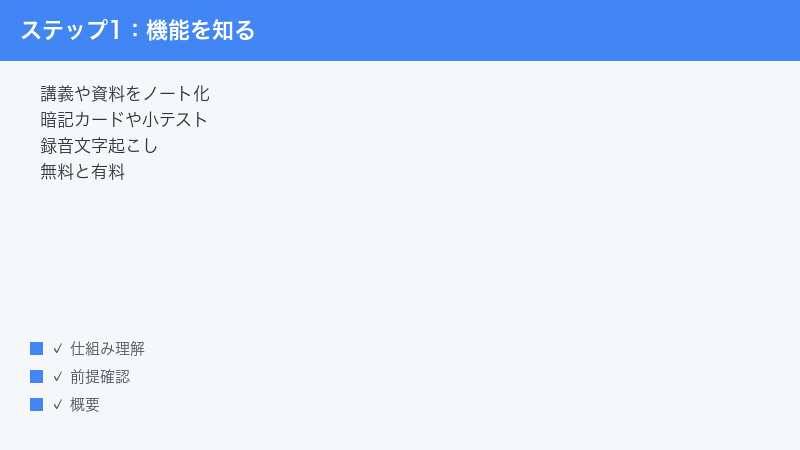
TurboLearnは、講義の音声や動画、PDF、スライドなどを取り込むと、AIが要点をまとめたノートや要約、暗記カード(フラッシュカード)、小テスト(クイズ)を自動で作ってくれるとされる学習ツールです。授業の復習や試験勉強の時短に使われ、録音しながらその場でノート化する使い方もあるとされます。無料で使える範囲と有料プランがあり、画面表示は英語が中心ですが、日本語の入力や生成に対応する場合もあるとされます。なお、TurboLearnは2025年の後半にサービス名を「Turbo AI(ターボエーアイ・turbo.ai)」へ変更したとされ、これまでのアカウントやノート、機能はそのまま使えるとされています。本記事では検索でなじみのある「TurboLearn」を中心に、新名称の「Turbo AI」にも触れながら解説します。
そして何より大切なのは、AIが作ったノートや暗記カード、小テストは、必ず元の講義や教科書(原典)で確認することです。AIの要約には誤りや抜けが混じることがあり、そのまま暗記すると間違って覚えてしまうおそれがあります。試験勉強やレポートの根拠としてうのみにせず、必ず元の資料に当たって裏取りしてください。この記事では、症状別の原因と手順を、できるだけ具体的に整理していきます。
この記事でわかること
- TurboLearn(ターボラーン/現Turbo AI)とは何か、どんな仕組みでノートや暗記カードを作るとされるのか
- ノートが生成されない・処理が止まるときの原因と、まず試したい対処
- 録音や音声がうまく文字にならないときに見直すポイント(雑音・音量・言語・マイク権限)
- 資料(PDFやスライド)を取り込めないときの形式とサイズの考え方
- ノートや小テストの内容が間違っている・抜けているときに原典で確認する手順
- 日本語が不自然なときに生成後に手直しするコツ
- 出力(エクスポート)や共有ができないときの確認ポイントと、無料の上限に達したときの対処
- うまくいかないとき全体に効く一般的なチェックリストと、よくある質問8問
なお、TurboLearn(Turbo AI)は機能やプラン、画面構成の更新が続いているとされるサービスです。本文中の機能名や無料枠の時間・回数・アップロード数、料金などは、お使いの時期・地域・プランによって異なる場合があります。最終的な仕様は、必ず公式サイトやヘルプの最新情報でご確認ください。本記事の数値や経路は目安としてお読みいただき、断定的な情報としては扱わないでください。
症状別 早見表(まずここで当たりをつける)
「どこから手を付ければいいか分からない」というときは、次の早見表で自分の症状に近いものを探してみてください。詳しい手順は、それぞれの章で順番に解説します。
| 症状 | よくある原因 | まず試すこと |
|---|---|---|
| ノートが生成されない・処理中のまま止まる | アクセス集中、通信の不調、素材が長すぎる、読み取れない素材、無料枠切れ | 時間を置く、通信を確認、長さや形式を確認、残量を確認 |
| 録音や音声がうまく文字にならない | 雑音が多い、音量が小さい、言語設定のずれ、マイク権限 | 静かな環境で録る、マイク権限を確認、言語を確認 |
| 資料(PDFやスライド)を取り込めない | 対応形式外、ファイルが大きい、文字が選べないスキャンPDF | 形式とサイズを確認、テキストを貼る、別形式で試す |
| ノートや小テストの内容が間違っている・抜けている | AIの読み取りや要約の誤り、専門用語の取り違え | 必ず元の講義や教科書で確認、該当箇所を手直し |
| 日本語が不自然・読みにくい | 処理や精度が流動的、英語中心の内部処理 | 生成後に手直し、要点を自分の言葉で書き直す |
| 出力(エクスポート)や共有ができない | 対応形式の制限、プランによる機能差、通信の不調 | 形式とプランを確認、別の出力方法を試す |
| 無料の上限(処理時間・回数)に達した | 無料枠の月内上限を使い切った | 残量とプランを確認、翌月の更新を待つ |
| アプリの反応が遅い・画面が固まる | 端末やブラウザの一時的な不調、混雑 | 再起動、再読み込み、別ブラウザで試す |
どの症状でも共通して言えるのは、「あわてて何度も生成し直す前に、いったん原因の当たりをつける」ことです。原因を取り違えたまま操作を繰り返すと、無料枠の残量だけが減ってしまうこともあります。次の章から、症状ごとに順番に見ていきましょう。
TurboLearn(ターボラーン)とは何か
はじめに、TurboLearnがどんなツールなのかを整理しておきます。仕組みのイメージがあると、トラブルの原因も見つけやすくなります。
1. 講義や資料を「学習素材」に変えるツール
TurboLearn(現Turbo AI)は、講義の音声や動画、PDF、スライドといった「素材」を取り込むと、AIがその内容を読み取って、要点をまとめたノートや要約、暗記カード(フラッシュカード)、小テスト(クイズ)を自動で作ってくれるとされる学習ツールです。長い講義や分厚い資料を、復習しやすい形に整理してくれるのが特長とされています。録音した音声を文字に起こし、そこから重要なポイントを抜き出してノートにする、という流れが基本イメージです。
さらに、作ったノートをもとに暗記カードや小テストへ展開できるとされ、覚えたい用語を効率よく繰り返し復習する使い方ができるとされています。学習の進み具合に合わせて、まだ覚えていない部分を重点的に出題するような仕組みを備えるともされますが、こうした細かな機能や名称は更新で変わることがあるため、最新の仕様は公式情報でご確認ください。
2. 録音しながらノート化する使い方もある
すでにある音声ファイルや動画を取り込むだけでなく、その場で録音しながらノート化する使い方もあるとされます。授業を聞きながら録音し、終わったらノートとして整える、というイメージです。ただし、録音中はアプリを開いたままにしておく必要があるとされ、途中で別のアプリに切り替えたり画面を消したりすると録音が止まってしまう場合があると報告されています。長時間の録音をするときは、この点に注意してください。録音の挙動や対応状況は端末やバージョンによって異なる場合があるため、大事な授業の前に短い時間でテスト録音をして確かめておくと安心です。
3. 無料で使える範囲と有料プランがある
TurboLearnには、無料で使える範囲(無料枠)と、より多く使える有料プランがあるとされています。無料枠では、月あたりに処理できる講義の時間や、作れる小テストの数、アップロードできるPDFの数などに上限が設けられているとされ、上限を超えると新しい生成ができなくなる場合があります。有料プランにすると、処理時間や回数、アップロード数の上限が広がるとされますが、具体的な時間・回数・金額はプランや時期、地域によって変わるため、本記事では金額を断定しません。最新の内容は、必ず公式の料金ページでご確認ください。
4. 画面は英語中心だが日本語にも触れられる場合がある
TurboLearn(Turbo AI)の画面表示やメニューは英語が中心とされますが、日本語の音声や資料を取り込んだり、日本語でノートを生成したりできる場合もあるとされます。ただし、日本語の精度や対応の細かさは流動的で、英語に比べると不自然な表現になることもあると考えておくとよいでしょう。日本語まわりでつまずいたときの対処は、後の章で詳しく扱います。
5. 基本の使い方の流れをつかんでおく
トラブルの切り分けをしやすくするために、基本の使い方の流れを押さえておきましょう。細かな画面の名称はバージョンや時期で変わりますが、おおまかな流れは次のようなイメージとされています。
- アカウントを作ってログインする
- 講義の音声や動画、PDF、スライドなどの「素材」を取り込む(録音から始める使い方もある)
- AIが内容を読み取り、要点をまとめたノートや要約を作る
- そのノートをもとに、暗記カードや小テストへ展開する
- 必要に応じてノートを手直しし、書き出したり共有したりする
この流れのどこでつまずいているのかが分かると、原因の見当をつけやすくなります。たとえば「取り込みの段階で止まる」のと「取り込めたのにノートが作られない」のとでは、疑うべきポイントが変わります。トラブルに遭ったときは、まず「どの段階で起きているか」を意識すると、無駄な操作を減らせます。
ノートが生成されない・止まるときの原因と対処
もっとも多い相談が「ノートが生成されない」「処理中の表示のまま進まない」というものです。原因はいくつかに分かれるので、順番に切り分けていきましょう。
1. アクセス集中や一時的な混雑を疑う
AIが文章を生成するサービスは、利用が集中する時間帯に処理が遅くなったり、一時的に失敗したりすることがあります。生成ボタンを押しても進まないときは、まず数分から数十分ほど時間を置いてから、もう一度試すのが基本です。混雑が原因の場合、こちら側で操作を変えても改善しないため、あせって何度も生成し直すより、少し待つほうが結果的に早いことが多いです。試験前など利用が集中しやすい時期は、特に余裕を持って進めましょう。
2. 通信状態を確認する
素材のアップロードや生成には安定した通信が必要です。電波の弱い場所や不安定なWi-Fiでは、アップロードの途中で止まったり、生成が失敗したりすることがあります。次の点を確認してください。
- 電波表示やWi-Fiの状態を確認し、できるだけ安定した回線につなぐ
- モバイル通信とWi-Fiを切り替えて、改善するか試す
- 地下や電車内など電波の弱い場所を避け、安定した場所で操作し直す
- 大きな素材を扱うときは、通信が安定している環境で行う
通信が不安定なまま大きなファイルを送ると、見かけ上は進んでいても途中で失敗していることがあります。うまくいかないときは、回線を変えて最初からやり直すのが確実です。
3. 素材が長すぎる・大きすぎないか確認する
取り込む講義が非常に長い場合や、ファイルがとても大きい場合、処理に時間がかかったり、上限を超えて受け付けられなかったりすることがあります。長い講義は、区切りのよいところで分割して取り込むと、処理が安定しやすくなります。たとえば90分の講義を前半・後半に分ける、章ごとに分けるといった形です。分割すると、どこでつまずいているのかも分かりやすくなり、失敗した部分だけをやり直せる利点もあります。
4. 読み取れない素材になっていないか確認する
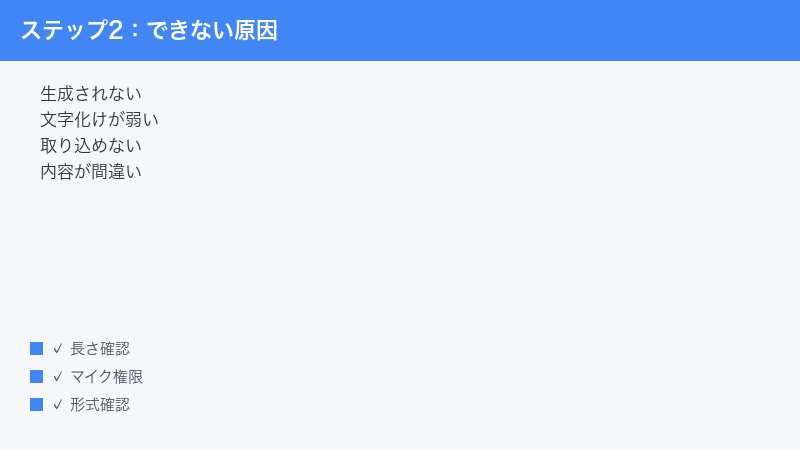
音声がほとんど入っていない動画や、文字が画像になっていて選択できないPDFなど、AIが内容を読み取れない素材だと、ノートがうまく作れないことがあります。音声なら聞き取れる音量で録れているか、PDFなら文字を選択してコピーできるか(=テキストとして認識されているか)を確認してください。スキャンした画像だけのPDFは、内容を読み取れないことがあるため、後述の方法でテキストを用意し直すと改善することがあります。
5. 無料枠の残量を確認する
無料枠の処理時間や回数を使い切っていると、新しい生成ができなくなります。生成ボタンを押しても進まない・エラーが出るときは、残量(残りの処理時間や回数)を確認してください。残量が無い場合は、翌月の更新を待つか、有料プランを検討することになります。残量の表示位置や名称はバージョンで変わることがあるため、見当たらないときはアカウントやプランの設定画面を探してみてください。
6. それでも進まないときの基本対処
ここまでで改善しないときは、次の基本対処を順に試してください。多くの一時的な不調は、これで解消します。
- アプリやブラウザのページを再読み込みする
- いったんログアウトして、もう一度ログインし直す
- アプリを完全に終了して、再起動する
- 端末そのものを再起動する
- 別のブラウザや別の端末で同じ操作を試す
- アプリ版を使っている場合は、最新版に更新する
これらは、特定のサービスに限らずあらゆるアプリの不調に効く「定番の切り分け」です。どれかで改善することが多いので、上から順に試してみてください。なお、何度試しても同じところで失敗するときは、その素材そのものに原因がある可能性が高いと考え、別の短い素材で一度試してみると切り分けが進みます。短い素材なら正常に生成できるのに、特定の素材だけ失敗するなら、長さや形式、読み取りやすさを見直すサインです。
7. ブラウザのキャッシュや拡張機能を見直す
ブラウザで使っているときに表示が崩れたり、ボタンを押しても反応しなかったりするときは、ブラウザ側の一時データ(キャッシュ)が原因のこともあります。キャッシュを削除して再読み込みすると改善することがあります。また、広告ブロックなどの拡張機能が、画面の一部の動作を妨げてしまうこともあります。うまく動かないときは、拡張機能をいったん無効にするか、拡張機能の入っていないシークレットウィンドウ(プライベートウィンドウ)で開いて試すと、原因の切り分けに役立ちます。シークレットウィンドウで正常に動くなら、拡張機能が影響している可能性が高いです。
録音や音声がうまく文字にならないときの対処
「録音したのに文字起こしがおかしい」「肝心なところが抜けている」というときは、音声そのものの品質が原因のことが多いです。AIは聞き取れない音を文字にできないため、まずは録音環境を見直しましょう。
1. 静かな環境で録る
周囲の雑音が大きいと、話している内容が正しく文字にならないことがあります。空調の音、人の話し声、机をたたく音などは、想像以上に文字起こしの精度を下げます。可能なら静かな場所で録音し、雑音源から離れて、話し手にできるだけ近い位置で録ると改善しやすくなります。教室で録るときは、前のほうの席や、話し手に近い位置を選ぶとよいでしょう。
2. 音量が十分か確認する
声が小さすぎたり、マイクが遠すぎたりすると、文字起こしの精度が落ちます。録音した音声を一度自分で聞いてみて、はっきり聞き取れる音量で録れているかを確かめてください。聞き取りにくいと感じたら、マイクを近づける、端末を話し手のほうへ向ける、外付けマイクを使うなどの工夫が有効です。録音後に「自分でも聞き取れない」音声は、AIにとっても文字化が難しいと考えてください。
3. 言語設定を確認する
文字起こしの言語設定が、実際に話されている言語と合っていないと、まったく違う文字になることがあります。日本語の講義なら日本語、英語の講義なら英語、というように音声の言語と設定を合わせることが大切です。設定の名称や場所はバージョンによって異なる場合があるため、見当たらないときは録音や生成の設定画面を確認してください。日本語と英語が混ざる講義では、主に使われる言語に合わせると安定しやすいことがあります。
4. マイク権限を確認する
アプリで録音する場合、端末側でアプリにマイクの使用を許可していないと、そもそも音が録れません。録音できない・無音になるときは、端末の設定でアプリにマイクの権限が与えられているかを確認してください。一般的な確認手順は次のとおりです(端末やOSのバージョンにより名称は異なります)。
- 端末の「設定」を開く
- アプリの一覧から該当アプリを探す
- 「権限」や「マイク」の項目を開く
- マイクの利用が許可になっているか確認し、オフならオンにする
権限を変更したあとは、いったんアプリを完全に終了して開き直すと、設定が反映されやすくなります。
5. 録音中はアプリを開いたままにする
前述のとおり、録音中に別のアプリへ切り替えたり画面を消したりすると、録音が止まってしまう場合があるとされています。見かけ上は録音が続いているように見えても、実際には止まっていることがあると報告されているため、大事な録音中はアプリを開いたままにし、画面が消えない設定にしておくと安心です。長時間の授業を録るときは、端末を充電しながら、自動ロックを一時的に切っておくとよいでしょう。心配なときは、別の録音アプリでも同時に録っておき、後からファイルを取り込む方法を保険にしておくのも一案です。
資料(PDFやスライド)を取り込めないときの対処
PDFやスライドを取り込もうとしてエラーになる、取り込めても内容が反映されない、というときは、ファイルの「形式」と「サイズ」、そして「文字として読めるか」を確認します。
1. 対応形式とサイズを確認する
取り込めるファイルの形式やサイズには上限があるとされ、対応していない形式や大きすぎるファイルは受け付けられないことがあります。まずは一般的なPDF形式で、サイズが大きすぎないかを確認してください。スライドは、いったんPDFに書き出してから取り込むと安定しやすいことがあります。ファイルが大きい場合は、ページを分割する、画質を落として書き出すなどでサイズを小さくすると取り込めることがあります。対応形式やサイズの具体的な上限は更新で変わるため、エラー表示が出たら、その内容に従って形式やサイズを調整してください。
2. 文字が選べるPDFになっているか確認する
紙の資料をスキャンしただけのPDFは、見た目は文字でも中身は画像で、文字として選択・コピーできないことがあります。この状態だとAIが内容を読み取れず、ノートがうまく作れません。確認方法は、PDFを開いて本文の文字をマウスやタップで選択してみることです。選択できなければ画像PDFの可能性が高いです。この場合は、文字認識(OCR)機能で文字データ付きのPDFに変換し直すか、次の方法でテキストを直接用意する方法が有効です。
3. テキストを直接貼り付ける方法を試す
ファイルの取り込みがどうしてもうまくいかないときは、資料の本文テキストをコピーして、直接貼り付ける方法が有効なことがあります。PDFやスライドから文字を選択してコピーし、ノート作成の入力欄に貼り付ければ、ファイルとして取り込めなくても内容を渡せます。長い資料は、章ごとに分けて貼ると処理が安定しやすくなります。「ファイルが通らないなら、中身のテキストだけでも渡す」という発想が、行き詰まったときの突破口になります。
4. 1ファイルずつ・少しずつ試す
複数のファイルを一度に取り込もうとして失敗するときは、1ファイルずつ取り込んでみてください。どのファイルが原因かを切り分けられますし、特定のファイルだけがエラーになる場合は、そのファイルの形式やサイズに問題がある可能性が高いと分かります。原因のファイルが分かれば、そこだけ作り直せばよいので、結果的に早く解決します。
ノートや小テストの内容が間違っている・抜けがあるときの対処
ここはもっとも大切な章です。AIが作ったノートや暗記カード、小テストには、誤りや抜けが含まれることがあります。便利だからこそ、内容をうのみにしない姿勢が欠かせません。
1. 必ず元の講義や教科書で確認する
AIの要約は、文章としては自然でも、事実として正しいとは限りません。年号や数値、専門用語の意味、結論の向きなどが、元の内容と食い違っていることがあります。特に、定義や公式、固有名詞といった暗記の核になる部分は、必ず元の講義や教科書(原典)で確認してください。試験に出る重要事項を、AIのノートだけを頼りに覚えてしまうと、間違った知識をそのまま記憶してしまうおそれがあります。「AIの作ったものは下書き、最終確認は自分」という前提を、習慣にしておきましょう。
2. 怪しいと感じた箇所を手直しする
読んでいて「ここは本当に正しい?」と引っかかった箇所は、その場で原典に当たり、必要ならノートを手で修正してください。生成されたノートは編集できるとされているので、誤りを直し、抜けている要点を書き足すことで、自分専用の正確な教材に育てられます。AIは要点整理の手間を肩代わりしてくれる道具と考え、正確さの最終責任は自分が持つ、という分担にすると安心です。
3. 小テスト(クイズ)の答えも検証する
自動生成された小テストは、問題文や正解そのものが間違っていることもあります。練習問題として使うのは有効ですが、正解の根拠を必ず原典で確かめてから覚えるようにしてください。特に、選択肢の微妙な言い回しや、ひっかけのような問題は、AIの作問が不正確なことがあります。納得できない問題は、無理に覚えず、元の資料で正しい知識を確認しましょう。
4. 抜けを防ぐために素材を分けて渡す
長い講義をまとめて処理すると、後半の要点が抜け落ちやすくなることがあります。重要な部分の抜けが気になるときは、前述のように素材を区切って渡し、章ごとにノートを作ると、それぞれの要点が拾われやすくなります。手間は増えますが、抜けの少ない正確なノートを作るうえでは有効な方法です。
5. 表やグラフ、図は特に注意して確認する
PDFやスライドに含まれる表やグラフ、図は、AIがうまく読み取れず、文字が入り混じった分かりにくい形になってしまうことがあると報告されています。数値の表や、図で示された関係などは、ノートに書き起こされた内容が元と食い違っていないかを特に念入りに確認してください。表やグラフが重要な資料では、その部分だけは元のPDFやスライドを手元に置いて、自分の目で照らし合わせながら覚えるのが安全です。AIは文章の要約は得意でも、複雑なレイアウトの読み取りは苦手なことがある、と理解しておきましょう。
日本語が不自然なときの対処
日本語で生成したノートや要約が、不自然な言い回しになることがあります。TurboLearn(Turbo AI)の日本語対応や精度は流動的とされるため、ある程度は「生成後に手直しする」前提で付き合うのが現実的です。
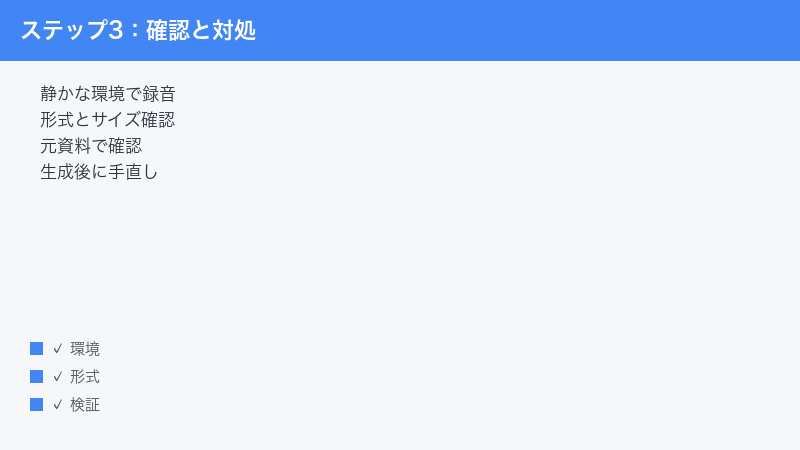
1. 生成後に自分の言葉で整える
不自然な表現や、意味の通りにくい箇所は、生成後に自分で読み返して手直しするのがいちばん確実です。AIは要点の抜き出しと下書きを担当し、最終的な言い回しは自分で整える、という分担にすると、読みやすく正確なノートになります。手直しする過程そのものが復習になり、理解も深まります。
2. 入力する素材を整えておく
取り込む音声や資料の品質が低いと、生成される日本語も乱れやすくなります。録音は静かな環境ではっきり録る、資料は文字として読める状態にしておく、といった入力の質を上げる工夫が、結果的に日本語の自然さにもつながります。「入力がきれいだと出力もきれいになりやすい」と覚えておくとよいでしょう。
3. 要点だけ作ってもらい、文章は自分で書く
長い文章をきれいな日本語で書かせようとするより、箇条書きの要点だけを作ってもらい、説明文は自分で書くほうが、不自然さを避けやすいことがあります。要点の抜き出しはAIが得意な作業なので、そこだけを任せて、文章化は自分で行うという使い分けも有効です。
出力(エクスポート)や共有ができないときの対処
作ったノートを書き出したい、友人と共有したいのにできない、というときは、出力形式とプランを確認します。
1. 対応する出力形式を確認する
書き出せる形式(たとえばPDFや文書形式など)には、対応している範囲があるとされます。選んだ形式が対応しているかを確認し、別の形式でも書き出せるか試してみてください。特定の形式だけがエラーになる場合は、対応形式の問題である可能性があります。出力メニューの場所や名称はバージョンで変わることがあるため、見当たらないときはノートの操作メニューを探してみてください。
2. プランによる機能差を確認する
エクスポートや共有といった一部の機能は、プランによって使える範囲が異なることがあるとされます。無料枠では制限されている機能が、有料プランで使えるようになる場合があります。出力や共有ができないときは、その機能が今のプランに含まれているかを確認してください。具体的にどの機能がどのプランに含まれるかは更新で変わるため、最新は公式情報でご確認ください。
3. 通信や端末の不調を切り分ける
出力の途中で止まる・失敗するときは、通信や端末の一時的な不調も疑ってください。ページの再読み込み、再ログイン、別ブラウザでの試行、端末の再起動といった基本対処で改善することがあります。どうしても書き出せないときは、ノートの内容をいったん画面からコピーして、自分でメモアプリや文書に貼り付けて保存する、という手も保険になります。
無料の上限に達したときの対処
「急に生成できなくなった」「アップロードを受け付けない」というときは、無料枠の上限に達している可能性があります。
1. 残量とプランを確認する
無料枠には、月あたりに処理できる時間や、作れる小テストの数、アップロードできるPDFの数などの上限があるとされます。まずはアカウントやプランの設定画面で、残量と今のプランを確認してください。上限を使い切っている場合、新しい生成やアップロードはできなくなります。残量の表示位置や名称はバージョンで変わることがあるため、見当たらないときは設定まわりを探してみましょう。
2. 更新のタイミングを待つ・優先順位をつける
無料枠は一定の期間(たとえば月単位)で更新されるとされるため、急ぎでなければ更新のタイミングを待つのも一つの方法です。それまでは、本当に必要な素材だけに絞って使い、限られた枠を有効に使いましょう。試験前など使う量が増える時期は、早めに計画的に処理しておくと、肝心なときに枠切れで困らずにすみます。
3. 有料プランを検討するときの注意
もっと多く使いたい場合は、有料プランを検討することになります。ただし、料金や含まれる機能・上限は時期やプランによって変わるため、申し込む前に必ず公式の料金ページで最新の内容を確認してください。本記事では具体的な金額は断定しません。自分の使い方(月にどれくらいの講義を処理するかなど)を見積もってから、必要な範囲のプランを選ぶと無駄がありません。
ログインやアカウントでつまずいたときの対処
「ログインできない」「以前のノートが見当たらない」というときは、アカウントまわりを確認します。学習の記録をなくさないためにも、ここは落ち着いて対処しましょう。
1. 同じ方法でログインできているか確認する
メールアドレスで登録した、外部サービスと連携してログインした、など、登録時の方法と違う方法でログインしようとすると、別のアカウント扱いになり、以前のノートが見えないことがあります。最初に登録したときと同じ方法でログインしているかを確認してください。複数のメールアドレスや連携先を使っていると取り違えやすいので、心当たりのある方法を順に試してみましょう。
2. 連携ログインの再認証を試す
外部サービスと連携してログインしている場合、連携の状態が一時的に切れていることがあります。いったんログアウトして、もう一度連携ログインをやり直す(再認証する)と、改善することがあります。連携先のサービス側で問題が起きていることもあるため、その場合は時間を置いてから試してください。
3. パスワードを忘れたときは再設定する
メールアドレスとパスワードで登録していて、パスワードが分からなくなったときは、ログイン画面のパスワード再設定の案内に従って手続きしてください。再設定の案内メールが届かないときは、迷惑メールフォルダに振り分けられていないかも確認しましょう。手続きの細かな流れは画面の案内に従ってください。
4. 大切なノートはこまめに書き出しておく
万一に備えて、特に大切なノートはこまめに書き出して手元にも残しておくと安心です。クラウド上のデータは便利ですが、ログインの不調やサービス側の事情で一時的に見られなくなることもあり得ます。試験直前など、どうしても必要な内容は、自分の端末にも控えを残しておくと、いざというときに困りません。
うまくいかないときの一般的なチェックリスト
症状がはっきりしないときや、ここまでの対処で解決しないときは、次のチェックリストを上から順に試してください。多くのトラブルは、この基本対処の範囲で解決します。
- 時間を置く:アクセス集中や一時的な不調なら、しばらく待つと改善することが多い
- 通信を確認する:安定した回線につなぎ直し、Wi-Fiとモバイル通信を切り替えて試す
- 再読み込み・再ログインする:ページの再読み込みや、ログインし直しで直ることがある
- アプリ・端末を再起動する:アプリを完全に終了して開き直す、端末ごと再起動する
- アプリを更新する:アプリ版は最新版にしておく
- 別ブラウザ・別端末で試す:特定の環境だけの問題かを切り分けられる
- マイク権限を確認する:録音できないときは端末の権限設定を見直す
- 静かな環境で録る:文字起こしの精度は録音環境に大きく左右される
- 形式とサイズを確認する:対応形式・容量に収まっているか、文字が選べるPDFか
- 素材を分割する:長い講義や大きな資料は区切って渡す
- 残量とプランを確認する:無料枠の上限に達していないかを確認する
- 元の資料で確認する:生成されたノートや小テストは必ず原典で裏取りする
- 生成後に手直しする:日本語の不自然さや誤りは自分で整える
- 公式の最新情報を確認する:仕様やプランは更新されるため、最終確認は公式で
それでも解決しないときや、料金・アカウントに関わる込み入った問題は、公式のサポートやヘルプから問い合わせるのが確実です。問い合わせるときは、どんな操作で・どんな表示が出て・いつから起きているかを具体的に伝えると、やり取りがスムーズになります。
🛒 関連商品をAmazonでチェック
よくある質問(FAQ)
1. TurboLearnとTurbo AIは別のサービスですか?
同じサービスとされています。TurboLearn(ターボラーン)は2025年の後半に「Turbo AI(ターボエーアイ・turbo.ai)」へ名称を変更したとされ、これまでのアカウントやノート、機能はそのまま使えるとされています。検索では「TurboLearn」の名前が残っていることが多いですが、現在は新名称の「Turbo AI」で案内される場合があります。名称や画面は今後も更新される可能性があるため、最新は公式サイトでご確認ください。
2. ノートの生成が途中で止まります。どうすればよいですか?
まずは数分から数十分ほど時間を置いて、もう一度試してください。アクセス集中や一時的な不調が原因のことが多いです。改善しないときは、通信を安定させる、素材が長すぎないか確認して分割する、無料枠の残量を確認する、ページの再読み込みや再ログイン、アプリや端末の再起動を順に試してください。読み取れない素材(無音の動画や画像だけのPDF)になっていないかも確認しましょう。
3. 録音した音声がうまく文字になりません。
録音環境が原因のことが多いです。静かな場所で、話し手に近い位置で、はっきり聞き取れる音量で録ってください。文字起こしの言語設定が、実際に話されている言語と合っているかも確認しましょう。アプリで録音する場合は、端末の設定でマイクの権限が許可されているかも見直してください。録音中はアプリを開いたままにし、途中で別のアプリに切り替えないようにすると安定します。
4. PDFやスライドを取り込めません。
対応する形式とサイズに収まっているかを確認してください。スライドはいったんPDFに書き出すと安定することがあります。紙をスキャンしただけの画像PDFは文字として読み取れないことがあるため、文字認識で変換し直すか、本文テキストをコピーして直接貼り付ける方法を試してください。複数ファイルでうまくいかないときは、1ファイルずつ取り込んで原因を切り分けましょう。
5. ノートの内容が間違っているように見えます。信用してよいですか?
AIが作ったノートや暗記カード、小テストには誤りや抜けが含まれることがあります。そのままうのみにせず、必ず元の講義や教科書で確認してください。特に定義や公式、年号、数値、固有名詞といった暗記の核になる部分は、原典での裏取りが欠かせません。怪しい箇所はその場で原典に当たり、ノートを手で修正して自分専用の正確な教材に育てるのがおすすめです。
6. 日本語が不自然です。改善できますか?
日本語の対応や精度は流動的とされるため、ある程度は生成後に手直しする前提で使うのが現実的です。不自然な箇所は自分の言葉で書き直す、要点だけ作ってもらい説明文は自分で書く、といった分担が有効です。取り込む音声や資料の品質を上げておくと、生成される日本語も整いやすくなります。
7. 作ったノートを書き出したり共有したりできません。
選んだ出力形式が対応しているかを確認し、別の形式でも試してください。エクスポートや共有の一部は、プランによって使える範囲が異なる場合があるため、今のプランにその機能が含まれているかも確認しましょう。通信や端末の一時的な不調も疑い、再読み込みや再起動を試してください。どうしても書き出せないときは、内容をコピーして自分でメモや文書に保存しておく方法も保険になります。
8. 急に生成できなくなりました。無料枠が原因ですか?
その可能性があります。無料枠には、月あたりの処理時間や小テストの数、PDFのアップロード数などの上限があるとされ、使い切ると新しい生成ができなくなります。アカウントやプランの設定画面で残量と今のプランを確認してください。急ぎでなければ更新のタイミングを待つ、もっと使いたい場合は有料プランを検討する、という流れになります。料金や上限は時期やプランで変わるため、最新は公式の料金ページでご確認ください。
📚 あわせて読みたい
まとめ
TurboLearn(ターボラーン・現Turbo AI)で生成・取り込み・出力ができないときは、症状ごとに原因を切り分けるのが解決への近道です。ノートが生成されないときは、時間を置く・通信を確認する・素材の長さや形式を見直す・残量を確認する。録音や音声が文字にならないときは、静かな環境で録る・マイク権限を確認する・言語設定を合わせる。資料が取り込めないときは、形式とサイズを確認する・文字が選べるPDFにする・テキストを直接貼る。これらの基本対処で、多くのトラブルは改善するとされています。
そして、もっとも大切なのは、AIが作ったノートや暗記カード、小テストは必ず元の講義や教科書で確認することです。AIは要点整理の手間を肩代わりしてくれる便利な道具ですが、内容の正しさの最終責任は自分にあります。生成物は「下書き」と考え、原典での裏取りと手直しを習慣にすれば、間違った知識を覚えてしまうリスクを避けられます。
なお、TurboLearn(Turbo AI)は機能やプラン、料金、画面構成の更新が続いているとされるサービスです。本記事の機能名・経路・上限・料金などは、お使いの時期・地域・プランによって異なる場合があります。最終的な仕様や金額は、必ず公式サイトやヘルプ、料金ページの最新情報でご確認ください。困ったときは、まず時間を置いて基本対処を試し、それでも解決しないときは公式のサポートやヘルプから問い合わせるのが確実です。
