 minto.tech スマホ(iPhone/Android)・パソコン(Windows/Mac)・Office・Wi-Fi・AIツールの「できない」「困った」を解決する実用ガイド。トラブル対処法とノウハウが満載のお助けサイトです。
※本ページにはプロモーション(広告)が含まれています
Kittl(キトル)で「生成できない」「編集が固まる」「書き出しできない」と困っていませんか。まずは次の3つを試してください。①ブラウザを最新版に更新して再読み込みする、②不要なタブや重い要素を減らして通信を安定させる、③AI機能なら少し時間を置いてから無料枠やプランの残量を確認する。多くのトラブルはこの初動で改善します。
この記事では、Kittlで起こりがちな「重い・固まる」「AIが動かない」「イメージと違う」「書き出しできない」「日本語フォントが崩れる」「保存・同期されない」といった症状について、原因の見分け方と落ち着いた対処の順番を、できるだけわかりやすく解説します。なお、Kittlの料金プランや各機能の対応範囲、提供状況は時期によって変わることがあります。最終的な仕様や制限は、必ず公式サイトやヘルプの最新情報でご確認ください。
📑 この記事の目次(タップで開く)
この記事でわかること
Kittlを使っていて操作がうまくいかないとき、何を確認し、どんな順番で対処すればよいかが分かります。具体的には次のとおりです。
- そもそもKittl(キトル)とはどんなサービスなのか、無料と有料で何が違うとされるか
- 編集画面が重い・固まる・読み込めないときに、まず試すべきこと
- AIによる画像生成や背景除去が動かないときの考え方と対処
- 仕上がりがイメージと違うときに、指示やテンプレートをどう調整するか
- 書き出し(エクスポート)できない・解像度や形式の制限に当たったときの確認点
- 日本語フォントが表示されない・崩れるときの回避策
- 保存されない・同期しないときのチェックポイント
- 素材・フォント・AI生成物の商用利用やライセンスで注意したいこと
専門用語はできるだけかみくだいて説明します。パソコンの操作に不慣れな方でも、上から順に試していけば原因にたどり着けるように構成しています。
症状別の早見表(まずここから)
「今困っている症状」から、最初に見るべき対処の方向性を一覧にしました。詳しい手順は、各見出しでくわしく説明します。
| 症状 | よくある原因(とされるもの) | まず試すこと |
|---|---|---|
| 編集画面が重い・固まる | 端末やブラウザの性能、要素の多さ、通信 | 不要な要素やタブを減らす・ブラウザ更新・再読み込み |
| ページが読み込めない・真っ白 | 通信、キャッシュ、拡張機能の干渉 | キャッシュ削除・別ブラウザ・拡張機能を一時停止 |
| AI画像生成や背景除去が動かない | 混雑、通信、無料枠やトークン切れ、対応プラン | 少し待つ・通信とプランや残量を確認 |
| 仕上がりがイメージと違う | 指示があいまい、テンプレートの相性 | 指示を具体的にする・テンプレートを変える・手直し |
| 書き出し(エクスポート)できない | 無料プランの制限、形式や解像度の条件 | 形式とプラン、解像度の上限を確認 |
| 日本語フォントが出ない・崩れる | 対応フォントの問題、文字化け | 別のフォントや英字フォントを試す・画像化を検討 |
| 保存されない・同期しない | ログイン切れ、通信の不安定 | ログインと通信を確認・少し待ってから再操作 |
| 商用利用してよいか不安 | プランやライセンスの違い | 利用規約とライセンスを必ず確認 |
ポイントは、原因を「自分の環境(端末・ブラウザ・通信)」と「Kittl側(混雑・プラン・制限)」のどちらかに切り分けることです。多くの場合、まず自分の環境を整えるだけで解決します。
1. そもそもKittl(キトル)とは
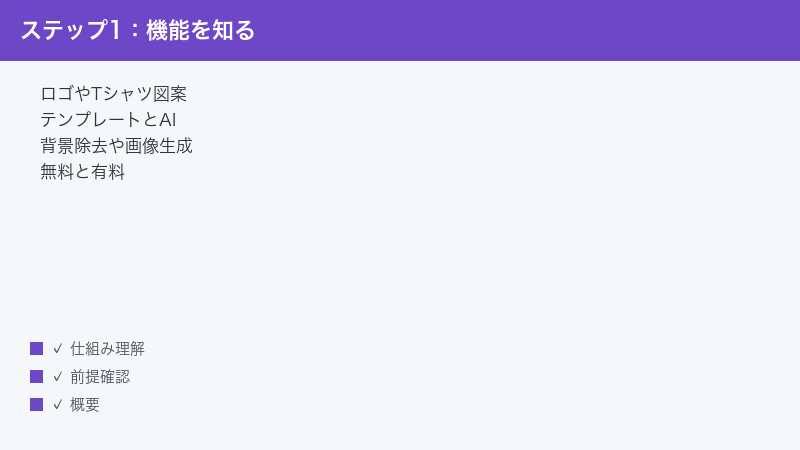
Kittl(キトル)は、ロゴやTシャツのデザイン、ポスター、SNS用の画像などを、豊富なテンプレートとAI機能を使って作れるとされるグラフィックデザインのプラットフォームです。ソフトをインストールせず、Webブラウザ上で操作するタイプのサービスとされています。
もともとは2020年ごろに「Heritage Designer」という名前で、ビンテージ風のフォントや装飾的なレタリング(飾り文字)に特化したツールとして始まり、その後2022年ごろに「Kittl」へと名前を変え、より幅広いデザイン用途へ対応を広げたとされています。文字(タイポグラフィ)まわりやレトロ風の表現に強みがあるといわれています。
1-1. 主にできるとされること
Kittlでは、おおむね次のようなことができるとされています。
- テンプレートからのデザイン:ロゴ、Tシャツ、ポスター、SNS投稿などの下地(テンプレート)を選び、文字や色を差し替えて仕上げる
- テキストからの画像生成(AI画像生成):作りたいイメージを文章で指示すると、AIが画像を作るとされる機能
- 背景の除去:写真の背景を自動で取り除き、被写体だけを切り抜くとされる機能
- ベクター化(図案化):写真や指示をもとに、拡大しても粗くなりにくいベクター形式のデザイン素材を作るとされる機能
- 文字(タイポグラフィ)の加工:曲線に沿わせる、装飾を加えるなど、文字を生かしたデザイン
こうした特徴から、受注生産でグッズを作る「プリントオンデマンド」を手がける方や、ロゴ・販促物を作るデザイナーの制作などに使われているとされています。
1-2. 無料と有料の違い(おおまかな傾向)
Kittlには、無料で使える範囲と有料プランがあるとされています。一般的な傾向として、無料プランはお試しや個人的な利用に向く一方で、書き出しの解像度や形式、AI機能の利用量、商用利用の可否などに制限があるとされています。有料プラン(Pro・Expertなどと呼ばれるもの)では、高解像度やベクター形式での書き出し、商用ライセンス、AI機能の利用枠の拡大などが含まれるとされています。
ただし、プラン名や含まれる内容、料金、トークン(AI機能を使うための消費ポイントのようなもの)の量は変更されることがあります。実際に契約・利用する前に、必ず公式の料金ページやヘルプで最新の内容を確認してください。本記事では金額や具体的な数値を断定しません。
なお、Kittlの操作画面(UI)は英語が中心とされています。日本語表示に完全対応していない場合があるため、ボタン名やメニュー名は本記事では「書き出し(Export)」のように、おおまかな意味で示します。お使いの画面の表記と一致しないときは、位置やアイコンを手がかりに探してみてください。なお、最近のWebブラウザには表示中のページを丸ごと翻訳する機能が備わっているものもあり、英語のメニューが読みづらいときは、その翻訳機能をオンにすると操作の見当をつけやすくなることがあります。ただし、翻訳機能はボタン名を意訳して表示するため、本来の機能と少しずれて見えることもあります。重要な操作の前には、もとの英語表記も合わせて確認すると安心です。
1-3. 「動かない」の前に確認したい大前提
トラブルの対処に入る前に、まず押さえておきたい大前提があります。Kittlはインストール型のソフトではなく、Webブラウザを通じてインターネット越しに動くサービスだということです。つまり、手元のパソコンやスマートフォンだけで完結しているのではなく、「自分の端末」「ブラウザ」「インターネット回線」「Kittl側のサーバー」という複数の要素が連携して、はじめて快適に使えます。
このため、「動かない」と感じたときの原因は、必ずしもKittlそのものの不具合とは限りません。実際には、ブラウザが古い、回線が不安定、無料枠を使い切っている、利用が集中する時間帯でサーバーが混んでいる、といった「自分側」や「タイミング」に起因することが多くあります。だからこそ、いきなり「Kittlが壊れた」と決めつけず、原因を一つずつ切り分けていく姿勢が、結果的にいちばんの近道になります。本記事の手順も、この切り分けの考え方に沿って並べています。
2. 編集画面が重い・固まる・読み込めないとき
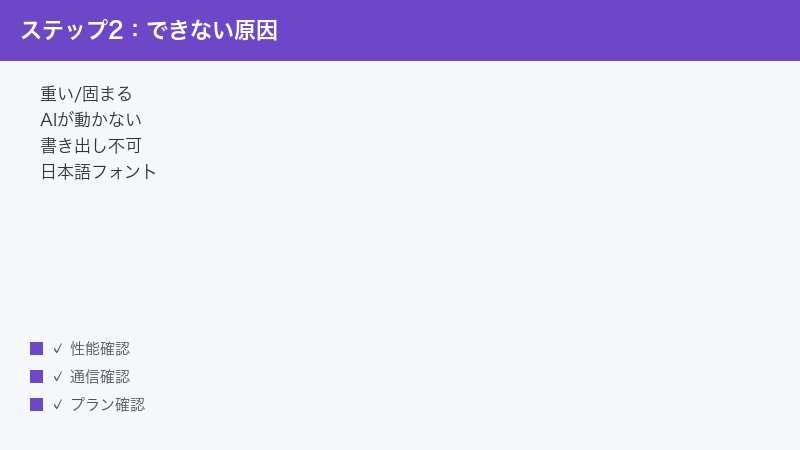
Kittlはブラウザ上で多くの要素を扱うため、端末やブラウザの性能、デザイン内の要素の多さ、通信状況によっては、動作が重くなったり固まったりすることがあります。次の順番で試していきましょう。
2-1. 不要な要素・他のタブを減らす
1つのデザインに画像やテキスト、装飾を大量に詰め込むと、その分だけブラウザの負担が増えます。使っていない要素やレイヤーを削除・非表示にして、デザインを軽くしてみてください。また、ブラウザで多くのタブを開いていると、メモリ(作業領域)を消費します。Kittl以外のタブやアプリを閉じると、動作が軽くなることがあります。
2-2. ブラウザを最新版に更新して再読み込みする
古いバージョンのブラウザでは、表示の不具合や動作の重さが起きやすくなります。お使いのブラウザを最新版に更新し、Kittlのページを再読み込み(リロード)してみてください。Kittlはブラウザの新しい機能を前提に作られていることが多いため、更新だけで改善するケースは少なくありません。可能であれば、一般的に動作確認が進んでいるとされるGoogle ChromeやMicrosoft Edgeなどの主要ブラウザの最新版を使うとよいでしょう。
2-3. キャッシュを削除する
ブラウザは表示を速くするため、過去のデータを一時的に保存(キャッシュ)します。これが古くなると、表示が崩れたり読み込みに失敗したりすることがあります。ブラウザの設定からキャッシュ(および必要に応じてCookie)を削除し、再度Kittlを開いてみてください。なお、キャッシュ削除後は再ログインが必要になる場合があります。
2-4. 別のブラウザ・シークレットウィンドウで試す
特定のブラウザや拡張機能(広告ブロックなど)がKittlの動作を妨げていることもあります。別のブラウザで開いてみる、または拡張機能が無効になる「シークレットウィンドウ(プライベートウィンドウ)」で試すと、原因の切り分けができます。シークレットウィンドウで正常に動く場合は、拡張機能が干渉している可能性が高いといえます。
2-5. 通信環境を見直す
Kittlは常時インターネット通信を行うため、回線が不安定だと読み込みや保存に失敗しやすくなります。Wi-Fiの電波が弱い場所を避ける、ルーターを再起動する、可能なら有線接続にするなど、通信を安定させてから操作してください。とくに、外出先の公共Wi-Fiや、混雑した時間帯のモバイル回線は速度が落ちやすく、画像の読み込みや書き出しの途中で止まる原因になりがちです。大きなデザインを扱うときや書き出しを行うときは、できるだけ安定した自宅などの回線で作業することをおすすめします。
2-6. パソコンやブラウザを再起動する
長時間パソコンやブラウザをつけっぱなしにしていると、メモリ(作業領域)が圧迫され、動作が重くなることがあります。ここまでの対処で改善しないときは、ブラウザをいったん完全に閉じて開き直す、あるいはパソコン自体を再起動してみてください。地味な方法ですが、一時的に詰まっていた状態がリセットされ、動作が軽くなることは少なくありません。再起動の前に、作業中のデザインがきちんと保存されているかを確認してから行いましょう。
2-7. 端末の性能(スペック)も影響する
Kittlのようなブラウザ上で多くの画像や文字を扱うサービスは、端末の性能(とくにメモリの量や処理性能)の影響を受けます。古い端末や、メモリの少ない端末では、要素の多いデザインを扱うときに重くなりやすい傾向があります。性能を急に上げることはできませんが、その場合はとくに「デザインを軽く保つ」「同時に開くタブやアプリを減らす」といった工夫が効果的です。スマートフォンやタブレットで操作している場合は、画面が小さく細かな編集がしづらいこともあるため、こみ入った作業はパソコンで行うと快適なことがあります。
| 対処 | 期待できる効果 | 手軽さ |
|---|---|---|
| 不要な要素・タブを減らす | 動作が軽くなる | すぐできる |
| ブラウザ更新+再読み込み | 表示・動作の不具合解消 | すぐできる |
| キャッシュ削除 | 読み込み失敗・表示崩れ解消 | 数分 |
| 別ブラウザ・シークレット | 拡張機能の干渉を切り分け | 数分 |
| 通信環境の見直し | 読み込み・保存の安定 | 環境次第 |
3. AI機能(画像生成・背景除去)が動かないとき
KittlのAI機能は、テキストからの画像生成、背景の除去、ベクター化など複数あるとされています。これらが「生成されない」「途中で止まる」「エラーになる」ときは、原因が自分の環境ではなくKittl側や利用枠にあることも多いです。次の点を順に確認してください。
3-1. 少し時間を置いてから再試行する
AIによる処理は、利用が集中する時間帯にはサーバーが混み合い、応答が遅くなったり一時的に失敗したりすることがあるとされています。すぐに繰り返し試すと、かえって処理が詰まることもあります。数分から十数分ほど時間を置いてから、もう一度試してみてください。
3-2. 通信が安定しているか確認する
AI画像生成は、指示の送信と結果の受信に通信を使います。回線が不安定だと、生成の途中で止まったりエラーになったりします。前章の「通信環境を見直す」を参考に、安定した回線で試してください。
3-3. 無料枠・トークン(クレジット)の残量を確認する
KittlのAI機能は、利用するたびに「トークン」と呼ばれる消費ポイント(クレジットのようなもの)を使うとされています。無料枠やトークンを使い切ると、AI機能が実行できなくなることがあります。アカウントの設定やAI機能の画面で、残量や利用上限の表示を確認してみてください。残量が不足している場合は、月ごとの枠が回復するのを待つか、プランの内容を見直すことになります。
3-4. 利用中のプランで使える機能か確認する
AI機能の中には、対応するプランでのみ使えるものがあるとされています。無料プランでは試せる回数や機能が限られている場合があるため、使いたい機能が現在のプランに含まれているかを、公式のプラン説明で確認してください。
3-5. 指示(プロンプト)の内容を見直す
極端に長すぎる、あるいは矛盾した内容の指示は、うまく処理されないことがあります。また、規約上ふさわしくない内容(他者の権利を侵害するもの等)はブロックされる可能性があります。シンプルで具体的な日本語または英語の指示に書き換えて試してみてください。AI機能は英語の指示の方が安定しやすいといわれることもあるため、うまくいかないときは英語で短く指示するのも一つの方法です。
3-6. ブラウザを変えて切り分ける
AI機能の画面だけがうまく表示されない、ボタンを押しても反応しない、という場合は、ブラウザや拡張機能の干渉が疑われます。前章で紹介したように、別のブラウザやシークレットウィンドウで開き直すと、原因が自分の環境にあるのか、Kittl側にあるのかを切り分けられます。シークレットウィンドウで正常に動くなら、拡張機能(広告ブロックやセキュリティ系の機能拡張)が処理を妨げている可能性が高いといえます。
3-7. 機能ごとに切り分けて確認する
KittlのAI機能は、画像生成・背景除去・ベクター化など複数あります。たとえば「背景除去はできるのに画像生成だけ動かない」といった場合は、特定の機能だけに問題が起きているか、その機能が現在のプランの対象外、もしくはトークンを多く消費して残量不足になっている、といった可能性が考えられます。どの機能で詰まっているのかを切り分けると、原因の見当がつきやすくなります。すべてのAI機能がまとめて動かないときは、混雑や通信、ログイン状態といった全体に共通する要因を疑うとよいでしょう。
| AIが動かない状況 | 疑われること | 確認・対処 |
|---|---|---|
| 生成が始まらない・ボタンが無反応 | 通信、拡張機能の干渉 | 通信を確認・別ブラウザやシークレットで試す |
| 生成が途中で止まる・エラー | 混雑、通信、トークン切れ | 少し待つ・通信と残量を確認 |
| 特定の機能だけ使えない | 対応プラン外、機能ごとの制限 | プランの対応範囲を公式で確認 |
| すべてのAI機能が使えない | ログイン切れ、枠の使い切り | ログインし直す・枠の回復を待つ |
4. デザインの仕上がりがイメージと違うとき
AIで生成した画像や、テンプレートから作ったデザインが「思っていたものと違う」ときは、失敗ではなく調整の余地と考えましょう。指示やテンプレートの選び方を見直すことで、近づけられます。
4-1. 指示を具体的にする
AI画像生成では、指示が抽象的だと結果がばらつきやすくなります。「何を・どんな雰囲気で・どんな色や構図で」といった要素を加えて、できるだけ具体的に伝えてみてください。たとえば「ロゴ」だけでなく「カフェ向けの、丸みのある手描き風のロゴ、茶色とベージュ基調」のように条件を足すと、狙いに近づきやすくなります。
4-2. テンプレートを変える・組み合わせる
テンプレートには得意な雰囲気があります。今のテンプレートで思うようにならないときは、別の系統のテンプレートを選び直すと、土台から狙いに合うことがあります。Kittlはテンプレートが豊富とされるので、複数を比べて相性のよいものを探すとよいでしょう。
4-3. 生成後に手直しする
AIの結果やテンプレートをそのまま使うのではなく、文字の位置・色・サイズ、不要な要素の削除などを、エディタ(編集画面)で手直しするのが基本です。AIはあくまで土台づくりの補助と考え、最終的な仕上げは自分で整えるとイメージに近づけられます。
4-4. 何度か作り直してよい結果を選ぶ
AI生成は、同じ指示でも結果が毎回少しずつ変わります。1回で決めず、数回生成して気に入ったものを選ぶ進め方が現実的です。ただし生成にはトークンを消費するため、残量にも気を配りながら試しましょう。気に入ったものができたら、その指示文(プロンプト)をメモしておくと、後から似た雰囲気のものを作りたいときに役立ちます。
4-5. 色や雰囲気のキーワードを具体的に伝える
仕上がりがイメージと違う原因の多くは、指示に含まれる情報が足りないことにあります。たとえば「かわいいロゴ」だけでは、AIや自分の頭の中の「かわいい」がうまく一致しません。「パステルカラー」「丸ゴシック風」「子ども向け」「やわらかい印象」など、色・形・対象・雰囲気を表す言葉を足していくと、狙いに近づきます。逆に、要素を盛り込みすぎると指示同士が矛盾して、かえってぼやけることもあります。まずは大事な要素を2〜3個に絞り、結果を見ながら少しずつ調整するのがコツです。
4-6. 用途に合うサイズ・比率から作る
SNS投稿、ポスター、Tシャツのプリントなど、用途によって適した縦横比やサイズは異なります。最初に用途を決め、それに合うテンプレートやキャンバスのサイズから作り始めると、後から大きく作り直す手間が減ります。途中でサイズを大きく変えると、配置していた要素のバランスが崩れることがあるため、できるだけ早い段階で用途を固めておくと安心です。
5. 書き出し(エクスポート)できない・解像度や透かしの制限
作ったデザインをダウンロードしようとすると失敗する、あるいは「思った形式や画質で出せない」ときは、操作の問題と、プランによる制限の両面を確認します。
5-1. まずは形式と設定を確認する
Kittlでは、PNG・JPG(JPEG)・PDF・SVGといった形式で書き出せるとされています。用途に合わせて、写真や画像ならPNG・JPG、印刷や拡大に強い形にしたいならPDF・SVGといった選び方になります。書き出し画面で、形式や解像度(サイズ)の設定が意図したものになっているかを確認してください。
5-2. 無料プランの制限を理解する
無料プランでは、書き出しの解像度や形式に制限があるとされています。一般的に、無料プランではサイズの小さい画像(低解像度)での書き出しに限られ、高解像度やベクター形式(SVGなど)での書き出しは有料プランが必要になるとされています。透かし(ウォーターマーク)については、Kittlは無料プランでも透かしなしで書き出せるとされる説明が見られますが、ここも仕様変更があり得るため、書き出し画面の表示や公式の最新情報で確認してください。
| 確認したい点 | 無料プランの傾向(とされる) | 有料プランの傾向(とされる) |
|---|---|---|
| 書き出し形式 | PNG・JPGなど一部に限られる場合がある | PDF・SVGなどにも対応とされる |
| 解像度(画質) | 低解像度に制限される場合がある | 高解像度の書き出しが可能とされる |
| 商用利用 | 個人利用に限るとされる場合がある | 商用ライセンスが含まれるとされる |
5-3. 書き出しが途中で止まる・失敗するとき
書き出し自体が失敗する場合は、通信の不安定さや一時的な不具合が原因のこともあります。再読み込みをしてからもう一度試す、ブラウザを変える、デザイン内の要素を減らして軽くしてから書き出す、といった対処を試してください。複雑で重いデザインは、書き出しの処理に失敗しやすい傾向があります。
5-4. ポップアップブロックを確認する
ダウンロードが始まらない場合、ブラウザのポップアップブロックやダウンロード設定が影響していることがあります。Kittlのページに対してポップアップやダウンロードが許可されているかを、ブラウザの設定で確認してください。また、ダウンロードしたファイルが「見つからない」と感じるときは、保存先のフォルダ(多くの場合は「ダウンロード」フォルダ)を確認すると、すでに保存されていることもあります。
5-5. 印刷・グッズ販売を考えているときの注意
Tシャツやステッカー、ポスターなどを印刷したり販売したりする目的の場合、画質(解像度)と書き出し形式がとても重要になります。低解像度の画像を大きく印刷すると、ぼやけたり粗く見えたりすることがあります。印刷用途では、できるだけ高解像度や、拡大に強いベクター形式(SVG・PDFなど)での書き出しが望ましいとされます。これらは有料プランで対応するとされるため、印刷・販売を前提にするなら、対応プランと、後述する商用ライセンスの両方をあらかじめ確認しておくと、後で作り直す手間を防げます。
6. 日本語フォントが出ない・崩れるとき
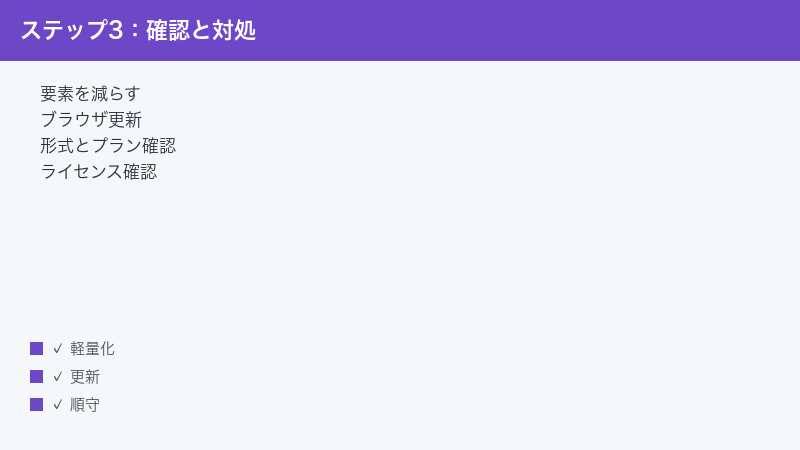
Kittlは海外発のサービスで、もともと英字の装飾フォントに強みがあるとされています。そのため、日本語フォントの対応は英字ほど充実していない場合があり、「日本語が表示されない」「文字が崩れる・四角になる」といった症状が起きることがあります。
6-1. 日本語に対応したフォントを選び直す
フォントの中には、日本語の文字(ひらがな・カタカナ・漢字)に対応していないものがあります。対応していないフォントを選ぶと、文字が表示されなかったり、別の記号や四角に置き換わったりします。日本語に対応しているフォントを選び直すと改善することがあります。
6-2. 別の英字フォントや代替フォントを試す
どうしても狙いの装飾フォントで日本語が出ない場合は、雰囲気が近い別のフォントに切り替える、あるいは見出しなど一部だけ英字で表現するといった工夫も検討できます。デザイン全体の統一感を保ちながら、表示できる範囲で調整しましょう。
6-3. 自分のフォントを読み込んで使う
Kittlでは、自分の手持ちのフォントファイル(TrueTypeフォントなど)を読み込んで使えるとされています。日本語に対応したフォントファイルを正規の手順で用意して読み込めば、表示できる可能性があります。ただし、読み込むフォントの利用条件(ライセンス)を必ず守り、商用利用が許可されているかを確認してください。フォントによっては商用利用や再配布が禁止されているものがあります。
6-4. 文字を画像化することも検討する
どうしても狙いどおりに表示できないときは、別の手段で作った日本語の文字画像を素材として取り込み、デザインに配置する方法もあります。ただしこの場合も、使うフォントや素材のライセンスに注意してください。文字を画像として扱うと、後から文言を直したいときに再編集しづらくなる点には注意が必要です。修正の可能性がある場合は、編集できる文字のまま残し、最終的に固める段階で画像化するなど、作業の順番を工夫するとよいでしょう。
6-5. 文字化け・四角の表示が出たとき
「□(四角)」や見慣れない記号が並ぶときは、選んでいるフォントがその文字に対応していない「文字化け」の状態であることが多いです。これはKittlの故障ではなく、フォントと文字の組み合わせの問題です。対応するフォントに切り替えれば直ることがほとんどです。とくに、装飾の強い英字フォントは日本語を持っていないことが多いため、日本語を含むテキストには日本語対応フォントを使う、という基本を意識すると、文字化けを避けやすくなります。
7. 保存されない・同期しないとき
編集した内容が保存されていない、別の端末で開くと最新の状態になっていない、という場合は、ログインや通信の状態を確認します。
7-1. ログイン状態を確認する
長時間操作していなかったり、別のタブでログアウトしたりすると、ログインが切れていることがあります。ログインが切れた状態では保存が正しく行われないことがあるため、いったんログインし直してから作業を続けてください。
7-2. 通信を確認して少し待つ
Kittlの保存はインターネット経由で行われるとされ、通信が不安定だと保存が完了しないことがあります。安定した回線で少し待ってから、変更が反映されているかを確認してください。すぐにタブを閉じず、保存が完了した表示を見届けてから離れると安心です。
7-3. 別端末では再読み込みする
パソコンとスマートフォンなど複数の端末で使う場合、片方で行った変更がもう片方にすぐ反映されないことがあります。別の端末で開いたときは、ページを再読み込みして最新の状態を読み込み直してください。なお、同じデザインを複数の端末や複数のタブで同時に開いて編集すると、どちらの変更が最終的に残るのか分かりにくくなることがあります。混乱を避けるため、編集は一度に1つの画面で行うのがおすすめです。
7-4. こまめに完了を確認する習慣をつける
クラウド型のサービスは自動で保存されることが多い一方、通信状況によっては保存が遅れることもあります。大事な作業の区切りごとに、変更が反映されている表示を確認する、いったん別のページに移ってから戻って状態を見る、といった確認を習慣にしておくと、万一のときの損失を小さくできます。長時間の作業では、途中で一度ページを開き直して、最新の状態がきちんと残っているかを確かめると安心です。
8. ログイン・アカウントまわりで困ったとき
「ログインできない」「メールが届かない」「急にログアウトされる」といったアカウントまわりの不具合も、作業の妨げになります。落ち着いて次の点を確認しましょう。
8-1. メールアドレスやパスワードを確認する
ログインできないときは、まず入力しているメールアドレスとパスワードに誤りがないかを確認します。大文字・小文字の違いや、余分な空白が入っていないかにも注意してください。パスワードを忘れた場合は、ログイン画面の「パスワードをお忘れですか」にあたるリンクから、再設定の手続きを行えることが一般的です。
8-2. 認証メールが届かないとき
登録やパスワード再設定の確認メールが届かないときは、迷惑メールフォルダに振り分けられていないかを確認してください。それでも見当たらない場合は、数分待ってから再送を試す、入力したメールアドレスに誤りがないかを見直す、といった対処があります。受信側の設定で特定の送信元をブロックしていると届かないこともあるため、必要に応じて受信設定も確認しましょう。
8-3. 外部アカウントでログインしている場合
GoogleなどのアカウントでKittlにログインしている場合、そちらのアカウント側で問題が起きていると、Kittlにもログインできなくなることがあります。連携しているアカウントに正しくログインできているか、まずそちらを確認してください。普段と違うログイン方法を試すと、別のアカウント扱いになって過去の作品が見当たらなくなることがあるため、登録したときと同じ方法でログインすることが大切です。
8-4. それでも解決しないときは公式へ
ここまで試しても解決しない場合は、Kittlの公式ヘルプや問い合わせ窓口に相談するのが確実です。問い合わせの際は、使っている端末やブラウザ、起きている症状、エラー表示の有無などを具体的に伝えると、やり取りがスムーズになります。なお、問い合わせ窓口の名称や連絡方法は変わることがあるため、公式サイトの最新の案内に従ってください。
9. 素材・フォント・AI生成物のライセンスが不安なとき
デザインを「販売する」「広告や商品に使う」といった商用利用を考えている場合、ライセンス(利用許諾)の確認はとても重要です。ここを誤ると、トラブルや権利侵害につながるおそれがあります。
9-1. プランによって商用利用の可否が変わるとされる
一般的に、無料プランで作ったものは個人利用に限られ、商用利用は有料プランの商用ライセンスが必要になるとされています。Tシャツやグッズを販売する、企業のロゴや広告に使うといった用途では、必ず対応するプランと商用ライセンスの範囲を確認してください。
9-2. テンプレート・素材・フォントごとに条件が異なることがある
Kittl内で使えるテンプレートや素材、フォントは、それぞれ提供元や利用条件が異なる場合があります。「プランは有料だから何でも自由」とは限らず、個別の素材に制限が付いていることもあります。使いたい素材やフォントの利用範囲を、規約や素材ごとの説明で確認しましょう。
9-3. AI生成物の扱いも規約で確認する
AIで生成した画像やデザインの扱い(商用利用の可否、権利の帰属など)は、サービスの規約に定められています。AI生成物の利用条件は各サービスで考え方が異なるため、Kittlの利用規約・ライセンスのページで最新の内容を必ず確認してください。とくにプリントオンデマンドなどで販売する場合は、慎重に確認することをおすすめします。
9-4. 迷ったら公式の規約と窓口で確認する
ライセンスの解釈に迷うときは、自己判断で進めず、公式の利用規約やヘルプ、問い合わせ窓口で確認するのが安全です。本記事はライセンスの内容を保証するものではありません。最終的な判断は、必ず公式情報に基づいて行ってください。
うまくいかないときの総合チェックリスト
ここまでの内容を、困ったときに上から順に試せるよう、まとめておきます。原因を「自分の環境」と「Kittl側・プラン」に切り分けながら進めるのがコツです。
- 不要な要素・タブを減らす:デザインを軽くし、他のタブやアプリを閉じる
- ブラウザを最新版に更新して再読み込み:主要ブラウザの最新版を使う
- キャッシュを削除して別ブラウザ・シークレットで試す:拡張機能の干渉を切り分け
- 通信を安定させる:Wi-Fiの見直し、ルーター再起動、可能なら有線
- AI機能は少し時間を置く:混雑時を避け、数分待ってから再試行
- 無料枠・トークンとプランを確認:残量や対応プランをチェック
- 指示は具体的に:AI生成は条件を足し、必要なら英語で短く
- 書き出しは形式とプランを確認:解像度や形式の制限を把握
- フォントは対応の有無を確認:日本語対応フォントや代替、画像化を検討
- ログインと保存の完了を確認:保存表示を見届けてからタブを閉じる
- ライセンスと規約を確認:とくに商用利用は公式情報で確認
- 公式の最新情報を確認:仕様・料金・対応は変わるため公式が最優先
🛒 関連商品をAmazonでチェック
よくある質問(FAQ)
Q1. Kittlは無料で使えますか?
Kittlには無料で使える範囲と有料プランがあるとされています。無料プランでも基本的なデザインやお試しはできるとされますが、書き出しの解像度や形式、AI機能の利用量、商用利用の可否などに制限があるとされています。最新の無料範囲は公式の料金ページで確認してください。
Q2. AI画像生成が急に動かなくなりました。なぜですか?
考えられる原因は、サーバーの混雑、通信の不安定さ、無料枠やトークン(クレジット)の使い切り、対応プランでないことなどです。まず少し時間を置いて再試行し、通信とトークン残量、プランの対応状況を確認してください。それでも改善しない場合は、指示の内容を見直すか、時間をおいて再度お試しください。
Q3. 編集画面がとても重いです。改善できますか?
デザイン内の不要な要素を減らす、他のタブやアプリを閉じる、ブラウザを最新版に更新して再読み込みする、キャッシュを削除する、別ブラウザやシークレットウィンドウで試す、といった対処で軽くなることがあります。要素が多く複雑なデザインほど重くなりやすい点に注意してください。
Q4. 書き出し(ダウンロード)ができません。どうすればよいですか?
まず書き出し画面で形式と解像度の設定を確認してください。無料プランでは高解像度やベクター形式(SVGなど)の書き出しが制限されているとされます。また、通信の不安定さやポップアップブロックが原因のこともあるため、再読み込みやブラウザのダウンロード設定の確認、デザインを軽くしてからの再試行も有効です。
Q5. SVGや高解像度で書き出したいのですが、出せません。
SVG(ベクター形式)や高解像度での書き出しは、有料プランで対応するとされています。現在のプランで対応しているかを公式のプラン説明で確認し、必要であればプランの見直しを検討してください。仕様は変わることがあるため、最新情報の確認をおすすめします。
Q6. 日本語のフォントが表示されません。
選んでいるフォントが日本語に対応していない可能性があります。日本語対応のフォントに変える、雰囲気が近い別のフォントを使う、日本語対応のフォントファイルを読み込む、どうしても難しい場合は文字を画像化するなどの方法を検討してください。読み込むフォントや素材のライセンス(商用利用の可否など)は必ず確認してください。
Q7. Kittlで作ったデザインを販売しても大丈夫ですか?
商用利用の可否はプランやライセンス、使用した素材によって異なるとされています。無料プランは個人利用に限られるとされる場合があり、販売などの商用利用には有料プランの商用ライセンスが必要になるとされています。テンプレートや素材、フォント、AI生成物それぞれの条件も含め、必ず公式の利用規約・ライセンスで確認してください。本記事は利用可否を保証するものではありません。
Q8. 編集内容が保存されていませんでした。原因は何でしょうか?
ログインが切れていた、通信が不安定で保存が完了しなかった、といった原因が考えられます。ログインし直す、安定した回線で操作する、保存が完了した表示を確認してからタブを閉じる、別端末では再読み込みして最新状態を読み込む、といった対処を試してください。
📚 あわせて読みたい
まとめ
Kittl(キトル)で生成・編集・書き出しがうまくいかないときは、原因を「自分の環境(端末・ブラウザ・通信)」と「Kittl側・プランの制限」に切り分けて、落ち着いて順番に対処することが解決への近道です。
編集が重いときは不要な要素やタブを減らし、ブラウザを最新版に更新して再読み込み、必要ならキャッシュ削除や別ブラウザを試します。AI機能が動かないときは、混雑を避けて少し時間を置き、通信とトークン残量・プランの対応を確認します。仕上がりがイメージと違うときは、指示を具体的にし、テンプレートを変えたり手直ししたりして近づけます。書き出しできないときは、形式と解像度、プランの制限を確認します。日本語フォントの不具合は、対応フォントへの変更や代替、画像化で対処します。保存されないときは、ログインと通信、保存の完了を確認しましょう。
そして最後に、もっとも大切な注意点として、テンプレート・AI生成物・フォント・素材の商用利用やライセンスは、必ずKittlの利用規約で確認してください。とくにプリントオンデマンドなどで販売する商用利用は慎重な確認が必要です。料金・機能・対応範囲は時期によって変わるため、最終的な判断は公式サイトやヘルプの最新情報に基づいて行うことをおすすめします。この記事が、Kittlを安心して使いこなすための手助けになれば幸いです。
