 minto.tech スマホ(iPhone/Android)・パソコン(Windows/Mac)・Office・Wi-Fi・AIツールの「できない」「困った」を解決する実用ガイド。トラブル対処法とノウハウが満載のお助けサイトです。
※本ページにはプロモーション(広告)が含まれています
「Bricks(ブリックス)に表計算のデータを入れたのに、資料やダッシュボードが生成されない」「ExcelやCSVが取り込めない」「グラフが思い通りにならない」——そんなときは、あわてず順番に確認すれば多くは解決します。
結論から言うと、生成が止まるときはサーバーの混雑・通信・AIへの指示やデータの不足、取り込めないときはファイル形式・サイズ・文字コード・列名が原因になりやすいです。少し時間を置く、通信を確認する、どんな資料にしたいかを具体的に伝える、対応形式とサイズを見直す——この4つでかなりの不調が改善します。
この記事では、Bricks(ブリックス・thebricks.com)で資料が生成されない/データが取り込めないときの原因と対処法を、初心者の方にもわかるように順を追って整理します。なお仕様やプランは更新されることがあるため、最新の正確な情報は公式サイトでご確認ください。
📑 この記事の目次(タップで開く)
この記事でわかること
- Bricks(ブリックス)とはどんなツールなのか、何ができるとされているか
- 資料(ダッシュボード・ドキュメント・プレゼン)が生成されない/途中で止まるときの原因と対処
- ExcelやCSVなどのデータが取り込めないときの確認ポイント(形式・サイズ・文字コード・列名)
- グラフや表が思い通りにならないとき、日本語が文字化けするときの対処
- 共有・書き出しできないとき、AIの結果が不正確なとき、無料枠やプランの上限に達したときの考え方
- どこを確認してもダメなときの一般的な対処と、公式サポートへの相談方法
まず確認したい早見表
困っている症状から、最初に見るべきポイントをまとめました。詳しい手順はこのあとの各章で説明します。
| 症状 | よくある原因 | まず試すこと |
|---|---|---|
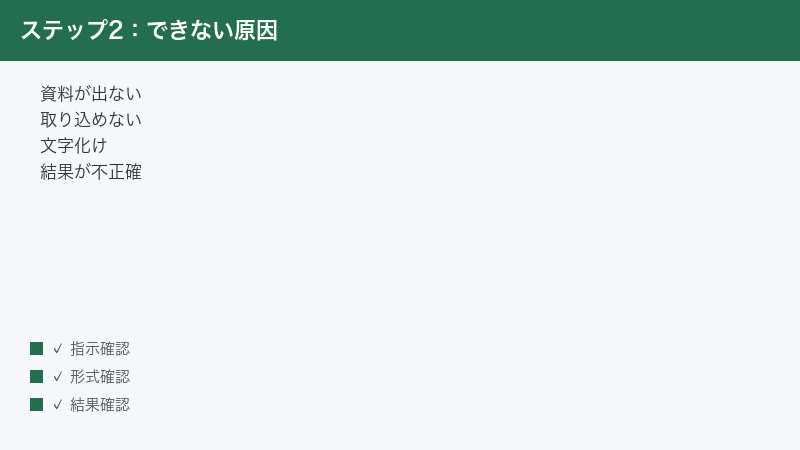
| 資料・ダッシュボードが生成されない/止まる | 混雑・通信不良・指示やデータ不足 | 少し時間を置く/通信を確認/指示を具体化 |
| ExcelやCSVが取り込めない | 対応形式外・サイズ超過・行数超過 | 対応形式とサイズ、行数を確認 |
| 日本語が文字化けする | 文字コードの不一致 | UTF-8で保存し直して取り込み直す |
| グラフや表が思い通りにならない | 参照範囲・データ形式・指示のあいまいさ | 範囲と形式を確認し、指示を具体化 |
| 共有・書き出しができない | 共有設定・形式・プランの条件 | 共有設定と書き出し形式、プランを確認 |
| AIの結果が不正確に見える | AIの限界・元データの誤り | 数値と内容を必ず自分で確認する |
| AI機能が急に使えなくなった | 無料枠やプランの上限に到達 | 残量とプランの状況を確認 |
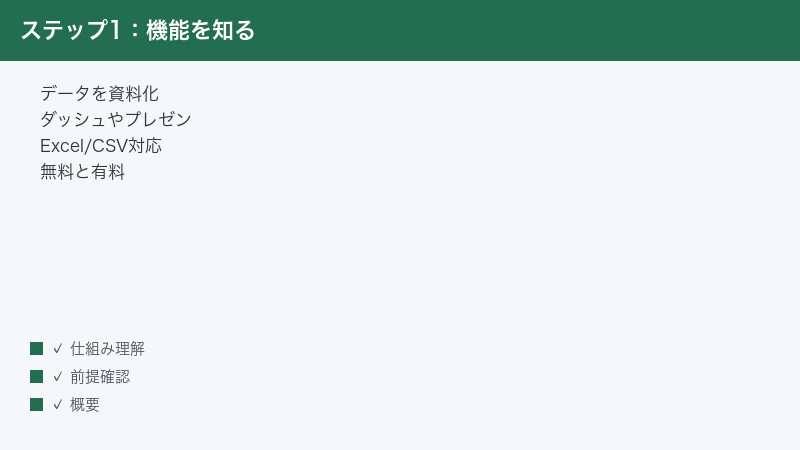
Bricks(ブリックス)とは
Bricks(ブリックス)は、表計算(スプレッドシート)に入れたデータをもとに、AIがダッシュボードやグラフ入りのドキュメント、プレゼン資料などを自動で作ってくれるとされるツールです。公式サイトでは「データから美しいダッシュボードやレポートを作るAIデータアナリスト」のように紹介されています。提供元は thebricks.com です。
大きな特徴は、ExcelファイルやCSVなどのデータを取り込み、AIに言葉で指示するだけでレポートや資料の形に整えられるとされる点です。「この数字を月別の棒グラフにして」「売上の推移をまとめて」のように、自然な日本語や英語の指示でグラフ・表・KPIなどを作れるとされています。AIがまず大まかな形を作り、そこから手作業で細かく調整していく、という流れが想定されています。
主にできるとされること
- 表計算(スプレッドシート):数式やデータ整形を、言葉での指示で扱えるとされます。
- ダッシュボード作成:取り込んだデータから、グラフやKPIを並べた一覧を自動で作るとされます。
- ドキュメント・レポート作成:グラフや表を盛り込んだ文書をまとめられるとされます。
- プレゼン資料作成:スライド形式の資料を作り、PowerPoint形式などへ書き出せるとされます。
知っておきたい前提
Bricksのインターフェース(操作画面)は英語が中心とされています。メニュー名やボタンの表記が英語であることが多いため、日本語で操作に迷う場面があるかもしれません。本記事では英語のメニュー名はそのまま記載しつつ、意味を添えるようにしています。
また、料金については無料で使える範囲と有料プランがあるとされますが、無料枠の上限や有料プランの金額・内容は変わることがあります。具体的な数値は断定せず、必ず公式の料金ページでご確認ください。あわせて、AIが作った資料は、数値や内容を必ず自分で確認することを前提に使うのが安全です。これは本記事を通じて繰り返しお伝えしたい一番大事なポイントです。
どんな場面で役立つとされるか
Bricksは、表計算のデータを「見せる資料」にする工程を一気に短縮することをねらったツールです。たとえば、毎月の売上データから報告用のダッシュボードを作る、アンケート結果をグラフ入りのレポートにまとめる、会議用にスライドへ落とし込む——こうした作業を、AIの助けを借りて素早く形にすることを想定しています。「データはあるけれど、見やすい資料にする時間がない」という業務効率化・レポート作成の場面で特に相性がよいとされています。
逆に言うと、もとになるデータの整い方や、こちらの指示の伝え方が、仕上がりの質を大きく左右します。トラブルの多くも、ツールの故障というより「データの形」や「指示の伝わり方」に起因することが少なくありません。だからこそ、この記事ではまず原因の切り分けを丁寧に行います。
Bricksの基本的な使い方の流れ
トラブル対処の前に、まずは一般的な使い方の流れを押さえておくと、どこでつまずいているのかが見えやすくなります。細かなボタン名や画面構成はバージョンや時期によって変わることがあるため、ここでは大きな流れとして説明します。
- アカウントを用意してログインする:メールアドレスなどでアカウントを作成し、ログインします。ログインがうまくいかないと、その先の操作もすべて止まってしまうため、まずはここが安定しているか確認します。
- データを取り込む(または直接入力する):手元のExcelやCSVを取り込むか、Bricksの表計算に直接データを入力します。資料化のすべての出発点はこのデータです。
- AIに指示を出す:「このデータをダッシュボードにして」「月別の推移を折れ線グラフにして」のように、作りたい資料を言葉で伝えます。
- できあがりを確認して微調整する:AIがまず大まかな形を作るので、グラフの種類や色、タイトルなどを少しずつ直していきます。
- 共有・書き出しする:完成した資料を、リンクで共有したり、PowerPointなどの形式で書き出したりします。
この5ステップのどこで止まっているかを意識すると、原因の切り分けがぐっと楽になります。たとえば「2のデータ取り込み」で止まっているのか、「3の生成」で止まっているのか、「5の共有・書き出し」で止まっているのかで、見るべきポイントが変わります。以降の章は、この流れに沿って症状別に解説していきます。
資料(ダッシュボード・ドキュメント・プレゼン)が生成されないときの対処
「指示を出したのに資料が作られない」「生成が途中で止まる」「いつまでも処理中のまま」というケースです。原因はいくつかに分けられます。順番に確認していきましょう。
原因1:サーバーの混雑や一時的な不調
多くの人が同時に利用している時間帯や、サービス側で一時的な不調が起きているときは、AIの処理が遅くなったり止まったりすることがあります。これは利用者側ではどうにもできない要因です。
- いったん操作をやめ、数分〜数十分ほど時間を置きます。
- ページを再読み込みするか、いったんブラウザのタブを閉じて開き直します。
- 同じ指示をもう一度送ってみます。
- それでも改善しないときは、時間帯を変えて(混雑が落ち着く時間に)試します。
急いでいるときほど焦って何度も送信したくなりますが、連打すると処理が重なってかえって遅くなることがあります。一度送ったら、少し待つのが基本です。
原因2:通信(インターネット接続)が不安定
Bricksはブラウザ上で動くサービスとされるため、通信が不安定だと生成が止まりやすくなります。
- 同じ回線で他のサイトが普通に開けるか確認します。
- Wi-Fiの電波が弱い場合は、ルーターに近づくか、有線接続や別の回線を試します。
- スマートフォンの場合は、Wi-Fiとモバイル回線を切り替えてみます。
- 会社や学校のネットワークでは、一部の通信が制限されていることがあります。可能なら別の回線で試します。
原因3:AIへの指示があいまい、または情報が足りない
AIは、指示が抽象的すぎると「何を作ればよいか」を判断できず、うまく生成できないことがあります。
- 「いい感じにまとめて」ではなく、どんな資料にしたいかを具体的に伝えます。例:「月別の売上を棒グラフにし、前年比のコメントを付けたダッシュボードにして」。
- 対象にしたいシートや範囲、列名をはっきり示します。例:「売上シートのA列からD列を使って」。
- 出力したい形(ダッシュボード/ドキュメント/プレゼン)を最初に指定します。
- 長すぎる指示は、いくつかの短いステップに分けて順番に伝えます。
一度で完璧を狙わず、まず大まかに作らせて、そのあと「グラフを折れ線に変えて」「タイトルを付けて」と少しずつ調整していくと安定しやすいです。
原因4:元になるデータが不足している
そもそも分析や資料化のもとになるデータが少ない、または入っていないと、資料は作れません。AIは「ないもの」からは資料を作れないため、ここは見落としがちですが重要です。
- 取り込んだシートに実際にデータが入っているか確認します。
- 列名(見出し)の行があるか、空欄だらけになっていないかを見ます。
- 必要なデータが別のファイルにある場合は、先に取り込んでから指示します(取り込みの詳細は次章)。
- 数値の列が文字として入っていないか確認します。集計のもとになる列が文字列だと、AIが「数えられるデータ」として認識できないことがあります。
原因5:ブラウザや拡張機能の影響
意外に多いのが、ブラウザ側の問題です。古い表示が残っていたり、広告ブロックなどの拡張機能が動作を妨げていたりすると、生成ボタンを押しても反応しないことがあります。
- ページを再読み込みして、最新の状態にします。
- うまくいかないときは、別のブラウザ(普段と違うもの)で開いて試します。
- 広告ブロックなどの拡張機能を一時的にオフにして試します。
- それでもだめなら、ブラウザのキャッシュ(一時保存データ)を削除してから開き直します。
「特定のパソコンや特定のブラウザでだけ起きる」場合は、ツール側ではなく手元の環境が原因のことが多いです。別の端末で同じ操作が通るかを比べると、切り分けが早くなります。
データ(ExcelやCSV)が取り込めないときの対処
資料を作る前段階として、まずデータの取り込みでつまずくことがあります。Bricksは、ホーム画面の「Import Data(データの取り込み)」などから、形式を選んでファイルを選択する流れとされています。取り込めないときは、次の点を順に確認してください。
確認1:対応している形式かどうか
公式の案内では、取り込みに対応する形式として、表計算ファイル(.xlsx・.csv)、PDF文書(.pdf)、画像(.png・.jpg)が挙げられています。これら以外の形式(たとえば独自形式や対応外の拡張子)は、そのままでは取り込めないことがあります。
- 取り込みたいファイルの拡張子を確認します。
- 対応外の形式なら、ExcelやスプレッドシートでいったんxlsxまたはCSVに保存し直します。
- 古い形式(.xls など)の場合は、新しいxlsx形式で保存し直して試します。
対応形式は変わる可能性があるため、うまくいかないときは公式の最新情報もあわせてご確認ください。
確認2:ファイルサイズや行数の上限
公式の案内では、取り込めるファイルはサイズが25MB未満、行数は最大10万行(100K行)まで、といった上限が示されています。これを超えると取り込みが失敗したり、途中で止まったりすることがあります。
- ファイルサイズが大きい場合は、不要なシートや列、画像などを削って軽くします。
- 行数が非常に多い場合は、期間や対象を絞って分割します(例:年ごと、月ごとにファイルを分ける)。
- 分割したファイルを順番に取り込み、必要に応じて1つのファイルにまとめます。
これらの数値も将来変わる可能性があるため、エラーメッセージにサイズや行数の案内が出た場合は、その表示に従うのが確実です。
確認3:一度に選べるファイルは1つ
取り込み時は、一度に選べるファイルは1つとされています。複数ファイルをまとめて選ぼうとして失敗している場合は、1ファイルずつ取り込んでください。
- すでに開いているBricksファイルへ追加したいときは、「Import to current file(現在のファイルに取り込む)」のような選択肢を使うと、新しいシートとして追加できるとされています。
- これを使えば、複数のファイルを順番に取り込んで1つの文書にまとめることも可能とされています。
確認4:xlsxの書式を残したいときの設定
Excel(xlsx)の罫線・色・フォントなどの書式を残して取り込みたいときは、「Import with styles(書式ごと取り込む)」のような設定を有効にする必要があるとされています。一方、CSVは数値や文字だけの素のデータ形式のため、書式情報は持っていません。CSVを取り込んだのに書式が反映されない、と感じるのはこのためです。
- 書式を残したい場合は、xlsx形式で用意し、「書式ごと取り込む」設定を有効にして取り込みます。
- データだけ取り込めればよい場合は、CSVでも問題ありません。
確認5:ファイルが壊れていないか
元のファイル自体が壊れていると、形式やサイズが正しくても取り込めません。
- 同じファイルをExcelやスプレッドシートで開き、正常に表示されるか確認します。
- 開けない・表示が崩れる場合は、元データから作り直すか、別名で保存し直します。
- いったん中身を新しい空のファイルにコピーして、作り直したファイルで取り込みを試します。
確認6:データの構造(表の形)が整っているか
取り込み自体は成功しても、表の形が崩れていると、そのあとのAIの解釈がうまくいきません。AIが扱いやすいのは、いわゆる「きれいな表(1行目が見出し、2行目以降がデータ)」です。次の点を整えておくと、取り込み後のトラブルが減ります。
- 見出し行は1行だけにする。2段・3段に分かれた複雑な見出しは、AIが項目を取り違える原因になります。
- セルの結合を避ける。結合されたセルがあると、データの並びがずれて読み取られることがあります。
- 表の上や横に余計なメモを置かない。タイトルや注記が表のすぐ上にあると、見出しと混同されることがあります。
- 空の行・空の列で表を分断しない。1つの表は、すきまなく連続した範囲にまとめます。
- 同じ列の中で書き方を統一する。日付や数値、単位の付け方をそろえておきます。
「取り込めたのにAIがうまく資料を作れない」ときは、ファイル形式よりも、こうした表の構造が原因のことが多いです。元データを少し整えるだけで、仕上がりが大きく変わります。
取り込みエラー時の確認順序(まとめ)
| 確認する順番 | 見るポイント | 対処の方向 |
|---|---|---|
| 1 | 形式(.xlsx・.csv・.pdf・.png・.jpg) | 対応形式に変換して保存し直す |
| 2 | サイズ(25MB未満が目安) | 不要な要素を削って軽くする |
| 3 | 行数(最大10万行が目安) | 期間や対象で分割する |
| 4 | 一度に選ぶファイル数(1つ) | 1ファイルずつ取り込む |
| 5 | 文字コード(日本語の文字化け) | UTF-8で保存し直す |
| 6 | ファイルの破損・表の構造 | 作り直す・表の形を整える |
日本語が文字化けする・書式が崩れるときの対処
取り込みはできたのに、日本語が「□□□」や意味不明な記号になってしまう——これは多くの場合、文字コードの不一致が原因です。特にCSVファイルで起こりやすい現象です。
文字化けの主な原因
CSVファイルには、文字をどのコードで保存したかという「文字コード」の情報が付きます。日本語環境のExcelなどでは、昔ながらの「Shift_JIS(シフトジス)」で保存されることがあり、これをUTF-8前提のツールで開くと文字化けすることがあります。多くのWebサービスはUTF-8を標準としているため、UTF-8で保存し直すと改善しやすいです。
UTF-8で保存し直す手順(Excelの例)
- Excelで対象のファイルを開きます。
- 「ファイル」→「名前を付けて保存」を選びます。
- ファイルの種類で「CSV UTF-8(コンマ区切り)」を選びます(環境により表記が異なります)。
- 保存したUTF-8のCSVを、改めてBricksに取り込みます。
「CSV UTF-8」が見当たらない場合は、メモ帳などのテキストエディタでファイルを開き、文字コードをUTF-8にして保存し直す方法もあります。スプレッドシート系のアプリでは、書き出し時に文字コードを選べることがあるので、UTF-8を選んでください。
書式が崩れるとき
罫線や色などの書式が反映されない場合は、前章で触れた「書式ごと取り込む」設定が有効か、そもそもCSV(書式を持たない形式)で取り込んでいないかを確認します。書式を厳密に残したいときは、xlsx形式で用意するのが基本です。日付や数値が文字として扱われてしまうときは、元データのセルの形式(日付・数値・文字列)を整えてから取り込み直すと改善することがあります。
文字化けを防ぐ覚え方
文字化けは、いったん仕組みを理解すると怖くありません。ポイントは「日本語の文字は、保存のときに決めた文字コードのルールでしまわれている」という点です。しまったときのルール(Shift_JISなど)と、開くときに想定しているルール(UTF-8)が違うと、文字が読み解けず化けてしまいます。
- 迷ったらUTF-8:多くのWebサービスはUTF-8を基準にしています。CSVを書き出すときはUTF-8を選んでおくと無難です。
- 化けたファイルは作り直す:すでに化けた状態のファイルを取り込んでも直りません。元データからUTF-8で保存し直して取り込みます。
- テキストエディタも使える:「CSV UTF-8」の選択肢が見当たらないときは、メモ帳などで開いて文字コードをUTF-8にして保存し直す方法もあります。
数字や英字は化けにくく、日本語(ひらがな・カタカナ・漢字)が化けやすい、という傾向を覚えておくと、原因の見当が付けやすくなります。「英語の列は正常なのに日本語の列だけ化ける」場合は、ほぼ文字コードが原因と考えてよいでしょう。
グラフや表が思い通りにならないときの対処
「グラフの種類が違う」「数字が想定と合わない」「表の並びがおかしい」というケースです。AIの解釈と、こちらの意図がずれていることが多いので、参照範囲・データ形式・指示の3点を見直します。
確認1:参照している範囲が正しいか
- グラフや表が、どのシートのどの範囲を見ているかを確認します。
- 意図しない行(合計行や空行など)まで含めていないか見ます。
- 見出し行(列名)が正しく認識されているか確認します。
- 必要なら「売上シートのB2からD13を使って」のように、範囲を明示して作り直させます。
確認2:データの形式が合っているか
本来は数値であるべき列が「文字列」として入っていると、合計や平均が正しく計算されず、グラフも崩れます。
- 数値の列に、単位や記号(「円」「%」など)が文字として混ざっていないか確認します。
- 日付の列が、バラバラの書き方(2026/1/1 と 2026年1月1日 が混在など)になっていないか見ます。
- 空欄や「-」などが多い場合は、AIが扱いに迷うことがあります。元データを整えてから指示します。
確認3:指示を具体的にする
「グラフにして」だけだと、AIが種類や軸を勝手に選びます。次のように具体化すると意図に近づきます。
- グラフの種類を指定する(棒・折れ線・円など)。
- 横軸・縦軸に何を使うかを伝える(例:横軸は月、縦軸は売上)。
- 並び順や色、タイトルなどの希望も添える。
- 一度で決めず、できたものを見ながら「色を変えて」「凡例を消して」と少しずつ直す。

共有・書き出し(エクスポート)できないときの対処
作った資料を他の人に渡したり、PowerPointなどの形式で書き出したりするときにつまずくケースです。共有設定・書き出し形式・プランの3点を確認します。
確認1:共有設定
- 共有相手に「閲覧」または「編集」の権限が正しく付いているか確認します。
- リンクで共有する場合、リンクを知っている人が開ける設定になっているかを見ます。
- 相手が開けないときは、相手のアカウント(ログイン状態)や、招待メールの宛先を確認します。
確認2:書き出し形式
Bricksでは、プレゼン資料をPowerPoint形式へ書き出せるなど、複数の形式に対応しているとされています。書き出しがうまくいかないときは、別の形式を試したり、いったんブラウザを再読み込みしてから書き出し直すと改善することがあります。
- 書き出したい形式を選び直して再実行します。
- 大きな資料は時間がかかることがあるため、しばらく待ちます。
- それでも失敗するときは、ページを再読み込みしてから再度試します。
確認3:プランによる制限
共有人数や一部の書き出し・機能は、プランによって範囲が異なることがあるとされています。「この操作はできません」といった案内が出る場合は、現在のプランで対応している範囲かを確認してください。プランの具体的な条件や金額は変わることがあるため、公式の料金ページで最新情報をご確認ください。
確認4:相手の環境
共有相手が資料を開けないとき、原因が相手側にあることもあります。自分の画面では問題なく見えていても、相手の環境で開けないと「共有できていない」と感じてしまいます。
- 相手に、リンクを開いたときどんな画面が出るかを聞きます(ログインを求められる、真っ白、エラーなど)。
- ログインを求められて開けない場合は、招待した相手のメールアドレスと、相手が使っているアカウントが一致しているか確認します。
- 相手の通信環境やブラウザが古い可能性もあるため、別のブラウザで開いてもらいます。
- 急ぎのときは、PowerPointやPDFなどの形式で書き出し、ファイルそのものを渡す方法も検討します。
「リンク共有」と「ファイルを渡す」は別の手段です。リンク共有でうまくいかないときは、書き出したファイルを直接渡すほうが確実な場面もあります。状況に応じて使い分けてください。
AIの結果が不正確に見えるときの考え方
AIが作る資料はとても便利ですが、常に正しいとは限りません。これはBricksに限らず、AIを使うすべてのツールに共通する大前提です。次の点を必ず守ってください。
- 数値は必ず自分で検算する。合計・平均・前年比などは、元データから自分でも確かめます。
- 文章の内容を読み直す。AIが付けたコメントや分析の文言が、事実と合っているかを確認します。
- 元データの誤りを疑う。AIの計算が正しくても、入力データが間違っていれば結果も間違います。
- そのまま提出しない。社外やお客様に出す資料は、必ず人の目で最終チェックを行います。
AIは「下書きを高速で作る相棒」と考え、最終的な判断と確認は人が行う——この役割分担を守ることが、AIツールを安全に使うコツです。結果がどうしても不自然なときは、指示や元データを見直し、範囲を変えて作り直すと改善することがあります。
なぜAIの結果がずれることがあるのか
AIは、与えられたデータと指示の範囲で「もっともらしい答え」を組み立てます。そのため、次のような場面では結果がずれやすくなります。仕組みを知っておくと、確認すべき場所が見えてきます。
- 指示があいまいなとき:何を集計し、何を強調したいかが伝わらないと、AIが推測で補います。その推測が意図と違うと、ずれた資料になります。
- 元データに誤りや欠けがあるとき:入力ミスや空欄が混ざっていると、その上に作られる集計も不正確になります。
- 同じ列に違う種類のデータが混ざっているとき:数値と文字が混在していると、合計や平均が正しく出ないことがあります。
- 専門的・例外的な計算を求めたとき:複雑な条件や独自のルールは、AIが取り違える可能性が高まります。
こうした性質は、Bricksに限らずAIツール全般に共通します。「便利だが万能ではない」と理解したうえで、最終チェックは必ず人が行う——この姿勢が、結果として一番速く正確な資料づくりにつながります。
事前準備でトラブルを減らすコツ
トラブルが起きてから対処するより、起きにくいデータと指示をあらかじめ用意しておくほうが、結局は早く資料が仕上がります。ここでは、生成や取り込みでつまずかないための準備のコツをまとめます。
データを整えてから取り込む
- 1行目を見出し、2行目以降をデータにした「きれいな表」にしておきます。
- セルの結合や、複数段の見出しは外しておきます。
- 数値の列に単位や記号を文字として混ぜないようにします(単位は列名側に書く)。
- 日付や数値の書き方を列の中でそろえます。
- 不要なシートや列はあらかじめ削り、ファイルを軽くしておきます。
指示をテンプレート化しておく
毎回の指示は、次の要素を順番に入れると伝わりやすくなります。自分用の「指示の型」を作っておくと便利です。
- 使うデータ:「売上シートのA列からD列を使って」
- 作りたいもの:「月別売上のダッシュボードを作って」
- 見せ方:「棒グラフで、横軸は月、縦軸は売上にして」
- 補足:「前年比のコメントも添えて」
このように要素を分けて伝えると、AIが推測で補う部分が減り、一度で意図に近い資料が出やすくなります。仕上がりを見ながら少しずつ直していけば、やり直しの回数も減らせます。
大事な資料は早めに着手する
混雑や一時的な不調、無料枠の上限など、こちらでコントロールできない要因もあります。締め切り直前に一気に作ろうとすると、こうした不調に当たったときに逃げ場がありません。重要な資料ほど、時間に余裕をもって着手し、途中経過をこまめに保存しておくと安心です。
無料枠やプランの上限に達したときの対処
「昨日まで使えたAI機能が、急に使えなくなった」というときは、無料枠や現在のプランで使えるAIの回数(メッセージ数)の上限に達している可能性があります。
- Bricksには無料で使える範囲と有料プランがあるとされ、無料枠ではAIに指示できる回数などに上限が設けられていることがあります。
- 上限に達すると、新しい資料の生成やAIでの編集など、一部の機能が一時的に使えなくなることがあります。
- 一方で、すでに作った資料の手作業での編集や共有など、AIを使わない操作は続けられる場合があるとされています。
確認の手順
- アカウントの設定やプランの画面で、現在のプランと残りの利用量を確認します。
- 上限に達している場合は、リセットされるタイミング(多くは月単位とされます)を待つか、上位プランを検討します。
- プランの内容・金額・上限は変わることがあるため、必ず公式の料金ページで最新の情報を確認します。
無料枠の具体的な回数や有料プランの金額は、本記事では断定しません。最新の正確な数値は公式情報でご確認ください。
どこを確認してもうまくいかないときの一般的な対処
個別の原因が見当たらないときは、次の基本対処を順番に試してください。多くの不調はこの中で解決します。
- ページを再読み込みする:一時的な表示の不具合は、再読み込みで直ることがあります。
- いったんログアウトして入り直す:ログイン状態が不安定なときに有効です。
- 別のブラウザで試す:特定のブラウザや拡張機能が影響している場合があります。
- ブラウザのキャッシュを削除する:古い表示が残っているときに改善することがあります。
- 通信を確認する:別のサイトが普通に開けるか、回線を切り替えて試します。
- 時間を置いて再試行する:混雑や一時的な不調は、時間を置くと解消することがあります。
- ファイルの形式・サイズ・文字コードを見直す:取り込み系のトラブルは、ここが原因のことが多いです。
- 指示を具体化する:何を、どの範囲で、どんな形にしたいかを明確にします。
それでも解決しない場合は、Bricksの公式サポートに問い合わせる方法があります。画面内のヘルプや公式サイトから、問い合わせフォームやドキュメント、コミュニティなどを利用できるとされています(窓口の名称や手段は変わることがあるため、最新は公式サイトでご確認ください)。エラーの画面や、取り込もうとしたファイルの形式・サイズなどを伝えると、やり取りがスムーズです。
🛒 関連商品をAmazonでチェック
よくある質問(FAQ)
Q1. Bricks(ブリックス)は無料で使えますか?
無料で使える範囲と、有料プランの両方があるとされています。無料枠ではAIに指示できる回数などに上限が設けられていることがあります。具体的な無料枠の回数や有料プランの金額は変わることがあるため、最新の正確な情報は公式の料金ページでご確認ください。
Q2. どんなファイルを取り込めますか?
公式の案内では、表計算ファイル(.xlsx・.csv)、PDF文書(.pdf)、画像(.png・.jpg)に対応しているとされています。対応形式は更新されることがあるため、うまくいかないときは公式の最新情報もご確認ください。
Q3. ファイルが取り込めません。どこを見ればよいですか?
まず対応形式かどうか、次にファイルサイズ(25MB未満が目安とされます)と行数(最大10万行が目安とされます)の上限、そして一度に選べるのは1ファイルである点を確認してください。それでもだめなときは、元ファイルが壊れていないか、別アプリで開いて確かめます。
Q4. 日本語が文字化けします。どうすればよいですか?
多くは文字コードの不一致が原因です。CSVの場合は「UTF-8」で保存し直してから取り込み直すと改善しやすいです。Excelなら「CSV UTF-8(コンマ区切り)」で保存する方法があります。表記は環境により異なります。
Q5. グラフが思った通りに作られません。
参照している範囲とデータの形式(数値が文字列になっていないかなど)を確認し、指示を具体的にしてください。グラフの種類、横軸・縦軸に使う項目、タイトルや色などを明示すると意図に近づきます。一度で決めず、できたものを少しずつ直していくのがコツです。
Q6. AIが作った資料は、そのまま使って大丈夫ですか?
そのまま使うのは避け、数値と内容を必ず自分で確認してください。AIは便利な下書き作成の相棒ですが、計算や記述が常に正しいとは限りません。特に社外やお客様に出す資料は、人の目での最終チェックを行いましょう。
Q7. 作った資料をPowerPointなどで書き出せますか?
プレゼン資料をPowerPoint形式へ書き出せるなど、複数の形式に対応しているとされています。書き出しに失敗するときは、形式を選び直す、しばらく待つ、ページを再読み込みしてから再実行する、といった方法を試してください。対応形式やプランによる範囲は変わることがあるため、公式情報もご確認ください。
Q8. メニューが英語で操作に迷います。
Bricksの操作画面は英語が中心とされています。本記事で触れた主なボタン(Import Data=データの取り込み、Import with styles=書式ごと取り込む、Help=ヘルプ など)を手がかりに進めてください。ブラウザの翻訳機能を併用すると、画面の意味をつかみやすくなります。
📚 あわせて読みたい
まとめ
Bricks(ブリックス・thebricks.com)で資料が生成されない・データが取り込めないときは、原因を切り分けて順番に対処するのが近道です。最後にポイントを整理します。
- 生成されない・止まる:混雑や通信、指示・データ不足が原因になりやすい。少し時間を置く/通信を確認/指示を具体化する。
- 取り込めない:対応形式(.xlsx・.csv・.pdf・.png・.jpg)、サイズ(25MB未満が目安)、行数(最大10万行が目安)、1ファイルずつという点を確認する。
- 文字化け:CSVはUTF-8で保存し直す。書式を残したいときはxlsxで「書式ごと取り込む」設定を使う。
- グラフ・表が思い通りにならない:参照範囲とデータ形式を確認し、指示を具体的にする。
- 共有・書き出し:共有設定・書き出し形式・プランの範囲を確認する。
- AIの結果:必ず自分で数値と内容を確認する。AIは下書きの相棒、最終判断は人が行う。
- 上限到達:無料枠やプランの残量を確認し、リセットを待つか上位プランを検討する。
仕様・対応形式・料金・上限は更新されることがあります。本記事の数値や設定名は目安としてとらえ、最終的な判断は公式の最新情報に基づいて行ってください。困ったときはアプリ内のヘルプから相談する方法もあります。AIが作った資料は便利ですが、数値と内容のチェックは必ず自分で行う——この一点を守れば、Bricksをより安心して活用できます。
