 minto.tech スマホ(iPhone/Android)・パソコン(Windows/Mac)・Office・Wi-Fi・AIツールの「できない」「困った」を解決する実用ガイド。トラブル対処法とノウハウが満載のお助けサイトです。
※本ページにはプロモーション(広告)が含まれています
📑 この記事の目次(タップで開く)
- Mokker(モッカー)で生成・背景差し替え・書き出しできない時にまず試すこと
- この記事でわかること
- 症状別の早見表(まずここで自分の状況を探す)
- そもそもMokker(モッカー)とは何か
- 生成が始まらない・途中で止まるときの対処
- 商品がうまく切り抜かれないときの対処
- 背景(シーン)がイメージと違うときの対処
- 商品が変形する・不自然になるときの考え方
- 書き出し(ダウンロード)できない・透かしが付くときの対処
- 提供元(soonaなど)のアカウントで迷うときの対処
- 無料の生成枠を使い切ったときの対処
- 失敗を減らすための事前準備とコツ
- それでもうまくいかないときに試すこと
- よくある質問(FAQ)
- まとめ
Mokker(モッカー)で生成・背景差し替え・書き出しできない時にまず試すこと
AI商品写真ツールのMokker(モッカー)で「画像が生成されない」「背景がうまく差し替わらない」「ダウンロード(書き出し)できない」といった症状が出たときは、まず次の3つを確認してください。①ネットワーク(通信)がつながっていて、アップロードした写真の形式やサイズに無理がないか。②生成枠(クレジットと呼ばれる、画像を作れる回数の上限)の残量が残っているか、無料の範囲を超えていないか。③一度ログアウトして入り直す(再ログインする)か、別のブラウザやシークレットウィンドウで試してみる。多くのつまずきは、この3点のどれかで止まっています。
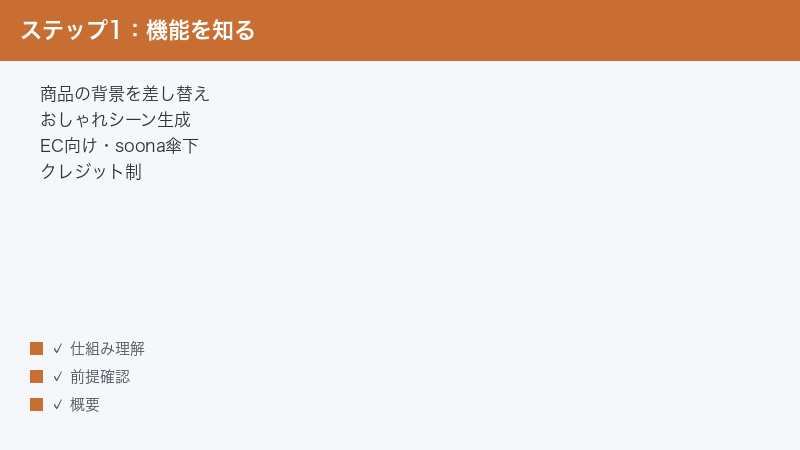
Mokkerは、撮影した商品の写真をアップロードすると、AIが商品の背景を自動で切り抜いて差し替えたり、置き画風(商品を並べたような雰囲気)や生活シーンといったおしゃれな背景を生成したりできるとされる、ネットショップ(EC)向けの商品写真ツールです。スタジオを借りて本格的に撮影しなくても、見栄えのする商品画像を用意しやすくすることを狙ったサービスとされています。画面(UI)の表記は英語が中心とされ、テンプレートを選ぶだけで雰囲気の違う商品写真をまとめて作れる点が特徴とされています。
運営については、Mokkerは「soona(スーナ)」という別の商品撮影サービスに買収され、その仲間に加わったとされています(買収・運営の体制は時期によって変わることがあります)。そのため、ログインや契約まわりで提供元の名前が変わって見えることがあります。Mokkerはクレジット(生成枠)を使って画像を作る仕組みとされ、無料で試せる範囲と、有料プランが用意されているとされます。料金・無料枠・対応している機能は時期や地域によって変わりやすいため、本記事の名称や数値は目安として読み、最終的な仕様は必ず公式の最新情報でご確認ください。
この記事でわかること
- Mokker(モッカー)の基本的な仕組みと、どこでつまずきやすいか
- 商品画像が「生成されない」「途中で止まる」ときの原因と対処の順番
- 商品がうまく切り抜かれない(背景と商品の境界がきれいに分かれない)ときの見直し方
- 背景(シーン)がイメージと違うときに、指示やテンプレートをどう調整するか
- 商品の形や色が変わって見える・不自然になるときの考え方と、避けるべき使い方
- 書き出し(ダウンロード)できない・透かしが付くときに確認するポイント
- 提供元(soonaなど)のアカウントで迷ったときのログイン・契約状況の確認方法
- 無料の生成枠を使い切ったときの残量とプランの見直し方
- それでも直らないときの問い合わせ先と、公式情報の確認のしかた
専門用語はできるだけかみ砕いて説明します。AIツールにそれほど詳しくない方や、ハンドメイド作品・小さなネットショップの商品写真をご自身で用意している方でも、順番に読めば自分の状況に当てはまる対処にたどり着けるように構成しています。
症状別の早見表(まずここで自分の状況を探す)
自分の症状に近い行を探して、対応する章を読んでください。表の内容はあくまで一般的な目安で、お使いのプラン・地域・バージョンによって挙動は異なる場合があります。料金やクレジットに関わる項目は、必ず公式の料金ページで最新の内容をご確認ください。
| 症状 | よくある原因 | まず試すこと |
|---|---|---|
| 生成(Generate)ボタンを押しても画像が作られない・ずっと読み込み中 | サーバーの混雑・通信の不安定・生成枠の不足 | 時間を置いて再試行し、通信とクレジット残量を確認する |
| アップロード自体ができない・写真が読み込まれない | 画像の形式やサイズが想定外・ファイル破損 | 一般的な形式(JPEGなど)に変換し、極端に大きい・小さい画像を避ける |
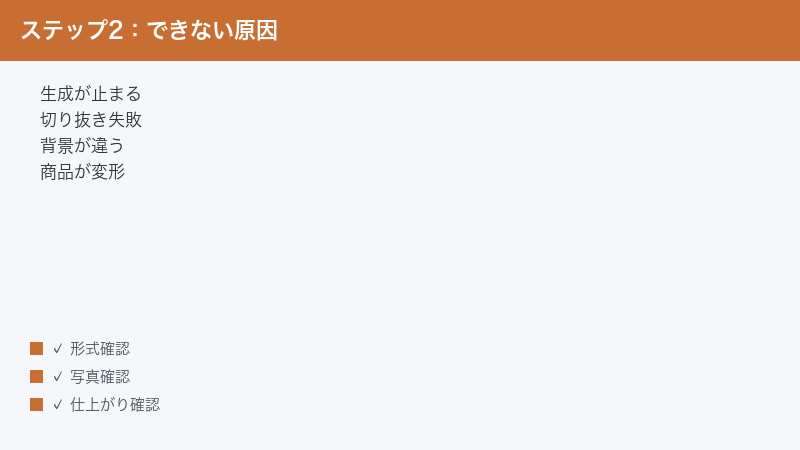
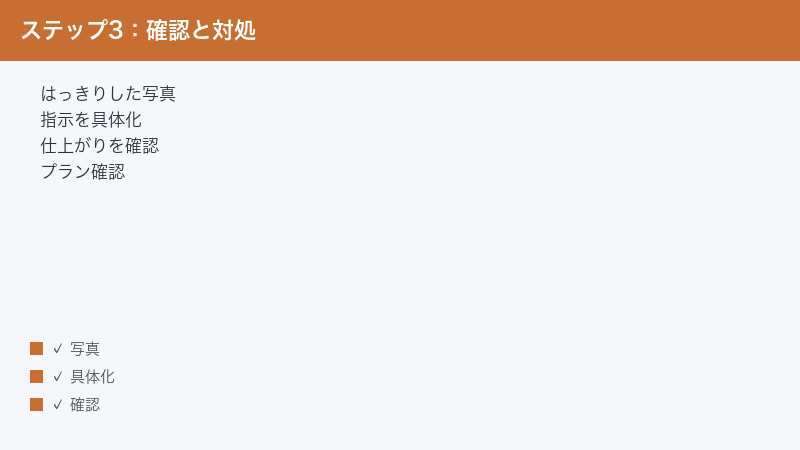
| 商品がうまく切り抜かれない・背景に商品の一部が残る | 背景と商品の境界が不明瞭・影や透明な部分が多い | 明るくはっきり写った写真に差し替えるか、別の写真を試す |
| 背景(シーン)がイメージと違う・思った雰囲気にならない | 指示が抽象的・テンプレートが合っていない | 指示を具体的にして、別のテンプレートでも生成してみる |
| 商品の形・色・ロゴが変わって見える・不自然になる | AIが背景を作る過程で見た目が変化することがある | 不自然な仕上がりはそのまま使わず、撮り直しや手直しを行う |
| 書き出し(ダウンロード)できない・画像に透かしが入る | 無料プランの制限・書き出し枠の不足 | プランと書き出しの条件を公式で確認する |
| ログインできない・契約や提供元が変わって見える | 提供体制の変更・別アカウントでのログイン | 登録に使ったメールアドレスを確認し、再ログインする |
| 無料で作れる枚数がなくなった・もう生成できない | 無料の生成枠を使い切った | 残量とプランを確認し、必要なら有料プランを検討する |
表で見当がついたら、以降の章で具体的な手順を確認していきましょう。慌てて何度も生成し直すと、クレジット(生成枠)を無駄に消費してしまうことがあるため、一つずつ落ち着いて切り分けるのがおすすめです。
そもそもMokker(モッカー)とは何か
まずは前提として、Mokkerがどんなツールなのかを整理しておきます。仕組みを理解しておくと、トラブルが起きたときに「どこで止まっているのか」を判断しやすくなります。
1. 商品写真の背景をAIで差し替えるツール
Mokkerは、手元で撮影した商品の写真をアップロードすると、AIが商品部分を自動で切り抜き、背景だけを別のシーンに差し替えてくれるとされるサービスです。たとえば、自宅のテーブルの上で撮った雑貨を、まるでおしゃれなカフェや明るいスタジオで撮ったかのような背景に置き換える、といった使い方が想定されています。背景を「消す」だけでなく、新しい背景を「作って合成する」点がポイントです。
ネットショップ(EC)の商品ページや、フリマアプリ、ハンドメイドの販売サイトなどでは、写真の見栄えが売れ行きに大きく影響するとされています。Mokkerは、撮影機材やスタジオを用意しなくても、ある程度整った商品画像を量産しやすくすることを目的としたツールと考えると分かりやすいでしょう。
2. テンプレートと指示(プロンプト)で雰囲気を決める
Mokkerでは、あらかじめ用意された「テンプレート」と呼ばれる背景の型を選ぶ方式と、文章で「どんな背景にしたいか」を指示する方式の両方が使えるとされています。テンプレートは、化粧品向け・食品向け・ファッション向けなど、商品ジャンルごとに分かれていることが多いとされ、選ぶだけでそれらしい雰囲気の背景が生成されるようになっています。
より細かくこだわりたい場合は、指示(プロンプト)で「明るい木のテーブルの上」「白い背景にやわらかい影」などと具体的に伝えることで、イメージに近づけられるとされています。なお、指示の入力欄は英語が中心とされており、思った通りに伝わらないときは表現を変えてみるのが有効です。
3. クレジット(生成枠)で動く仕組み
Mokkerは、画像を1枚(または1回)生成するごとに「クレジット」と呼ばれる生成枠を消費する仕組みとされています。無料で試せる範囲では作れる枚数に上限があり、それを超えると生成できなくなる、というのが一般的なクレジット制ツールの考え方です。たくさん作りたい場合や、書き出し(ダウンロード)の条件を広げたい場合は、有料プランへの切り替えを検討する形になるとされています。
「急に生成できなくなった」というトラブルの多くは、このクレジットを使い切ったことが原因です。後の章で残量の確認方法を説明しますが、まずは「Mokkerは無限に作れるわけではなく、枠を消費して動いている」という前提を押さえておきましょう。料金やクレジットの具体的な数値は変わりやすいため、最新の内容は公式の料金ページでご確認ください。
4. ブラウザで使うウェブサービスである
Mokkerは、パソコンやスマホのブラウザ(インターネットを見る画面)からアクセスして使うウェブサービスとされています。つまり、何かをインストールして動かすというより、ウェブサイトにログインして操作するイメージです。そのため、トラブルが起きたときの対処も、アプリの再インストールよりも「ブラウザの再読み込み」「キャッシュの削除」「別のブラウザで開く」「ログインし直す」といった、ウェブサービス共通の対処が中心になります。この点を押さえておくと、後の章の手順が理解しやすくなります。
また、ウェブサービスは運営側のサーバーで処理が行われるため、こちら側の操作が正しくても、サーバーが混んでいたり一時的に不具合が起きていたりすると、思うように動かないことがあります。「自分の操作が悪いのか、サービス側の問題なのか」を切り分ける視点を持っておくと、無駄に設定をいじりすぎずに済みます。
生成が始まらない・途中で止まるときの対処
「生成ボタンを押しても何も起きない」「ずっと読み込み中のまま終わらない」というのは、最も多いつまずきの一つです。原因はおおむね、混雑・通信・写真・クレジットのいずれかに分かれます。次の順番で切り分けてみてください。
1. 時間を置いてから再試行する
AIで画像を生成するツールは、多くの人が同時に使う時間帯にサーバーが混み合い、処理が遅くなったり一時的に止まったりすることがあります。エラーが出たり、いつまでも完了しなかったりするときは、まず数分から数十分ほど時間を置いてから、もう一度同じ操作を試してみてください。何度も連続でボタンを押すと、かえって処理が詰まることがあるため、1回試したら結果を待つのが基本です。
時間帯を変えるだけで通るようになることもよくあります。急ぎでなければ、混雑が落ち着きやすい時間に作業をずらすのも一つの方法です。
2. 通信(ネットワーク)を確認する
画像のアップロードや生成には安定したインターネット接続が必要です。Wi-Fiの電波が弱い場所や、通信が不安定な環境では、途中で処理が止まってしまうことがあります。次を確認してみてください。
- 同じ回線でほかのサイトやアプリが普通に開けるかを確認する
- Wi-Fiが不安定なら、ルーターの近くに移動するか、別の回線(モバイル通信など)に切り替える
- ルーターやモデムを再起動してみる
- 会社や学校など、通信に制限がかかっている環境では、別のネットワークで試す
通信が原因の場合、回線を変えただけであっさり生成できることが多いです。とくに大きな写真をアップロードするときは、安定した回線で行うのがおすすめです。
3. アップロードする写真の形式とサイズを確認する
アップロードした写真の形式(ファイルの種類)やサイズが想定外だと、読み込み自体に失敗したり、生成が始まらなかったりすることがあります。次の点を見直してみてください。
- 写真が一般的な形式(JPEGやPNGなど、よく使われる画像形式)になっているか
- ファイルサイズが極端に大きすぎないか(必要に応じて少し縮小する)
- 逆に、画質が荒すぎる・小さすぎる画像でないか
- ファイルが壊れていないか(別の写真なら読み込めるかを試す)
スマホで撮った写真がそのまま大きすぎる場合は、いったん適度なサイズに縮小してから試すと改善することがあります。対応している形式や上限サイズは時期によって変わることがあるため、うまくいかないときは別の写真でも試して切り分けましょう。
4. クレジット(生成枠)の残量を確認する
生成が始まらない原因として見落としがちなのが、クレジット(生成枠)の不足です。無料の範囲を使い切っていると、ボタンを押しても処理が進まなかったり、案内が表示されたりすることがあります。アカウントの画面で残量を確認し、足りていない場合はプランの見直しを検討してください。残量やプランの確認場所は、画面の上部や設定メニュー、アカウント情報のあたりにまとめられていることが多いとされています。
5. ブラウザを再読み込み・再ログインする
画面が固まっているように見えるときは、いったんブラウザの再読み込み(更新)を試してください。それでも変わらない場合は、一度ログアウトしてから入り直すと、状態がリセットされて動くようになることがあります。長時間ログインしたまま放置していた場合、接続が切れて操作だけが効かなくなっていることもあるため、再ログインは有効な対処です。また、ブラウザのタブをたくさん開いていたり、ほかの重い作業を同時に行っていたりすると、動作が不安定になることがあります。Mokkerを使うときは、できるだけほかのタブを閉じて、余裕のある状態で操作するのがおすすめです。
6. 別のブラウザ・端末で切り分ける
ここまで試しても改善しない場合は、別のブラウザ(普段使っていないもの)や、別の端末(スマホとパソコンを入れ替えるなど)で同じ操作を試してみてください。別の環境であっさり生成できる場合は、もともと使っていたブラウザの設定や拡張機能、キャッシュなどが原因と判断できます。逆に、どの環境でも同じように止まる場合は、サービス側の一時的な不具合か、クレジット・通信といったアカウント側の要因の可能性が高くなります。この切り分けができると、次にどこを直せばよいかがはっきりします。
商品がうまく切り抜かれないときの対処
背景を差し替える前提として、AIは「どこまでが商品で、どこからが背景か」を判断して切り抜きます。この切り抜きがうまくいかないと、背景に商品の一部が残ったり、逆に商品の一部が消えてしまったりして、不自然な仕上がりになります。
1. 明るく、はっきり写った写真を使う
切り抜きの精度は、元の写真の写り方に大きく左右されます。背景と商品の色や明るさが近いと、AIは境界を判断しづらくなります。次のような写真だと、切り抜きがきれいになりやすいとされています。
- 商品全体に光が当たっていて、明るくはっきり写っている
- 背景がシンプル(無地の壁や布など)で、商品との差がはっきりしている
- 商品の輪郭(ふち)がぼやけず、ピントが合っている
- 商品が画面の中央にしっかり収まっている
暗い場所で撮った写真や、背景がごちゃごちゃしている写真は、切り抜きが難しくなりがちです。可能であれば、明るい場所で背景を整理してから撮り直すと、結果が安定します。
2. 影や透明な部分が多い商品に注意する
ガラスのコップやアクセサリーのような透明・半透明の商品、あるいは細かい毛や繊細な装飾がある商品は、背景との境界があいまいになりやすく、AIが切り抜きに苦労する傾向があります。強い影が落ちている写真も、影を商品の一部と誤って認識してしまうことがあります。
こうした商品では、なるべく影が薄くなるように撮影する、背景を商品と対照的な色にする、といった工夫が有効です。それでもうまくいかないときは、撮影の角度や明るさを変えた複数の写真を用意し、切り抜きやすいものを選んで使うとよいでしょう。
3. 別の写真を試して切り分ける
同じ商品でも、写真によって切り抜きの結果は変わります。1枚でうまくいかなくても、別の角度・別の明るさで撮った写真なら問題なく切り抜けることがあります。何度も同じ写真で生成し直すよりも、思い切って撮り直した写真に差し替えるほうが、結果的に早くきれいな仕上がりにたどり着けることが多いです。
4. 撮影時のひと工夫で切り抜き精度を上げる
そもそも撮影の段階で少し工夫しておくと、AIの切り抜きはぐっと安定します。スタジオがなくても、身近なもので十分に対応できます。次のような点を意識してみてください。
- 白い壁や白い布(模造紙やシーツなど)を背景にして、商品との色の差をはっきりさせる
- 窓からの自然光が入る明るい時間帯に、影が強く出ない向きで撮る
- 商品が背景に溶け込まないよう、背景と違う色合いの面を選ぶ
- 商品の下に強い影が落ちないよう、白い紙などで光を回して影をやわらげる
- 手ブレを防ぐため、台に置く・両手で固定するなどしてしっかり撮る
切り抜きがうまくいかない原因の多くは、AI側ではなく元の写真にあります。元の写真の質を上げることが、結局いちばんの近道です。とくに背景がシンプルで明るい写真は、切り抜きだけでなく、その後の背景生成の仕上がりも良くなりやすいとされています。
背景(シーン)がイメージと違うときの対処
切り抜きはうまくいっても、生成された背景が「思っていた雰囲気と違う」ということはよくあります。背景はテンプレートと指示(プロンプト)で決まるため、この2つを調整することで、イメージに近づけていきます。
1. 指示(プロンプト)を具体的にする
「おしゃれな背景」「いい感じの雰囲気」といった抽象的な指示だけだと、AIはどんな画像を作ればよいか判断しきれず、毎回ばらついた結果になりがちです。次のように、要素を具体的に伝えると、狙った雰囲気に近づきやすくなります。
- 場所や素材(例: 明るい木のテーブルの上、白い大理石の台の上)
- 光の雰囲気(例: やわらかい自然光、はっきりした影)
- 色のトーン(例: ナチュラルな色合い、淡いパステル調)
- 添えたい小物(例: 観葉植物をそばに、ドライフラワーを少し)
指示の入力欄は英語が中心とされているため、日本語で考えてから、できるだけ短く具体的な英語にして伝えると通じやすいとされています。一度で決めようとせず、少しずつ言葉を足したり減らしたりして調整していくのがコツです。
2. 別のテンプレートを試す
指示を細かく書かなくても、商品ジャンルに合ったテンプレートを選ぶだけで、ある程度整った背景が生成されるとされています。今選んでいるテンプレートでイメージと違うときは、似た系統の別テンプレートに切り替えてみてください。化粧品向け・食品向け・雑貨向けなど、ジャンルが分かれている場合は、自分の商品に近いカテゴリのテンプレートを選ぶと、相性のよい背景が出やすくなります。
3. 参考画像(ムードボード)で雰囲気を伝える
言葉だけで雰囲気を伝えるのが難しいときは、お手本になる参考画像をアップロードして、AIに方向性を伝えられる仕組みが用意されている場合があります(ムードボードなどと呼ばれることがあります)。「こういう色合い」「こういう質感の背景」というイメージを、文章ではなく画像で示すことで、狙った雰囲気に近づけやすくなるとされています。理想に近い商品写真や、好きなインテリアの写真などを参考に渡すと、AIがそのテイストをくみ取ってくれることがあります。こうした機能の有無や使い方は時期によって変わることがあるため、画面の案内を確認しながら活用してみてください。
4. 複数回生成して見比べる
AIによる生成は、同じ指示でも毎回少しずつ違う結果になります。1枚目がイメージと違っても、もう一度生成すると好みの仕上がりが出てくることがあります。気に入った1枚にたどり着くために、いくつか候補を作って見比べるのが一般的な使い方です。ただし、生成のたびにクレジット(生成枠)を消費するため、無料枠で試している場合は枚数の使いすぎに注意してください。あれもこれもと作りすぎる前に、まず指示やテンプレートをある程度固めてから生成すると、少ない枚数で満足のいく結果にたどり着きやすくなります。
商品が変形する・不自然になるときの考え方
これはMokkerのようなAI画像ツールを使ううえで、とくに気をつけたいポイントです。AIは背景を「作って合成する」過程で、商品の形・色・質感・ロゴなどを実物とは少し違うように描いてしまうことがあります。
1. なぜ商品の見た目が変わってしまうのか
Mokkerは、商品を切り抜いてそのまま貼り付けるだけでなく、背景となじむように影や光を加えたり、全体の雰囲気を整えたりするとされています。この調整の過程で、商品の輪郭が少しゆがんだり、色味が変わったり、細かい文字やロゴがぼやけたり別の形に見えたりすることがあります。AIは「それらしい画像」を作ることは得意でも、実物を1ミリの狂いもなく正確に再現することを保証するものではない、と理解しておくことが大切です。
2. 不自然な仕上がりはそのまま使わない
生成された画像をよく見て、次のような点がないかを必ず確認してください。
- 商品の形がゆがんでいないか(左右が崩れている、縁が溶けているなど)
- 色や質感が実物と大きく変わっていないか
- ロゴ・文字・模様がにじんだり、別物になっていないか
- 影や反射が不自然で、合成だと一目で分かる状態になっていないか
不自然な点がある画像は、そのまま商品ページに使わないことをおすすめします。気になる箇所がある場合は、別の写真で生成し直す、テンプレートを変える、あるいは撮影し直してから使う、といった手直しを行いましょう。
3. 実物と変わらないかを必ず確認し、誤認を避ける
ここが最も重要です。商品写真は、買う人が「実物がどんなものか」を判断するための大切な情報です。AIによって色や形が変わった画像をそのまま使うと、届いた商品が写真と違う、という誤解(誤認)を招き、購入者の不満や返品、信頼の低下につながりかねません。背景をおしゃれにすること自体は問題ありませんが、商品そのものの見た目が実物と変わってしまう加工は避けるべきです。生成した画像は必ず実物と見比べ、「これを見て買った人が、届いた商品にがっかりしないか」という視点で確認してください。色や素材感が伝わりにくい商品は、AIで作った見栄えのよい1枚だけに頼らず、実物をそのまま撮った写真も併せて掲載するのが安心です。
書き出し(ダウンロード)できない・透かしが付くときの対処
画像はうまく生成できたのに、保存しようとするとダウンロードできない、あるいは画像に透かし(ロゴのような薄い文字)が入ってしまう、というケースがあります。これは多くの場合、プランの条件が関係しています。
1. プランの条件を確認する
無料プランや試用の範囲では、書き出しできる枚数に制限があったり、保存した画像に透かしが入ったり、高画質での書き出しができなかったりすることがあるとされています。これは不具合ではなく、プランの仕様であることが多いです。まずは自分が今どのプランを使っているのか、そのプランで書き出しがどこまでできるのかを、アカウントの画面や公式の料金ページで確認してください。透かしを外したい、高画質で保存したい、という場合は、有料プランへの切り替えが必要になることがあります。
2. ブラウザ側の問題を切り分ける
プランに問題がないのにダウンロードできないときは、使っているブラウザ側が原因のこともあります。次を試してみてください。
- 別のブラウザ(普段と違うもの)で同じ操作をしてみる
- シークレットウィンドウ(プライベートモード)で開いてみる
- ブラウザの拡張機能(広告ブロックなど)を一時的にオフにする
- ブラウザのキャッシュ(一時保存データ)を削除してから開き直す
- ポップアップやダウンロードがブロックされていないか設定を確認する
広告ブロック系の拡張機能やセキュリティソフトが、ダウンロードの動作を止めてしまうことがあります。別のブラウザやシークレットウィンドウで試すと、原因がブラウザ側かどうかを切り分けやすくなります。
3. 保存先と通信を確認する
ダウンロード自体は始まっているのに見当たらない、という場合は、保存先のフォルダ(多くは「ダウンロード」フォルダ)を確認してください。また、高画質の画像は容量が大きく、通信が不安定だと途中で失敗することがあります。安定した回線で、もう一度落ち着いて保存し直してみましょう。
提供元(soonaなど)のアカウントで迷うときの対処
前述のとおり、Mokkerは「soona」という別サービスに買収され、その仲間に加わったとされています。こうした運営体制の変更があると、ログイン画面やアカウント情報の表示で、これまでと違う名前やデザインが出てきて戸惑うことがあります。
1. 登録に使ったメールアドレスを確認する
ログインできないときにまず確認したいのは、Mokkerに登録したときのメールアドレスです。複数のメールアドレスを使い分けている場合、別のアドレスでログインしようとしている可能性があります。登録時に使ったアドレスを思い出し、そのアドレスでログインを試してください。パスワードが分からない場合は、ログイン画面のパスワード再設定(リセット)の案内から手続きできることが多いです。
2. 提供元が変わって見えても慌てない
ログインや契約の画面で、Mokker以外の名前(soonaなど)が表示されることがあります。これは買収・運営移管に伴うもので、必ずしも異常ではありません。表示が変わって不安なときは、公式サイトや公式の案内から、現在どのようにログイン・契約を管理する形になっているのかを確認してください。アカウントや契約状況に関わる重要な操作は、公式の正規ページから行うのが安全です。
3. 契約・支払い状況を確認する
「以前は使えていたのに急に制限された」という場合、サブスクリプション(定期契約)の支払いが止まっていたり、プランが切り替わっていたりすることがあります。アカウントの設定画面で、現在のプランと支払い状況を確認してください。請求や解約に関する具体的な手続きは、サービス側の正規の案内に従って行いましょう。
無料の生成枠を使い切ったときの対処
Mokkerはクレジット(生成枠)を消費して動く仕組みのため、無料で試せる範囲には上限があります。突然「生成できない」「これ以上作れない」となったときは、まず枠を使い切っていないかを疑ってください。
1. 残量とプランを確認する
アカウントの画面で、残っている生成枠(クレジット)や、今月の利用状況を確認します。無料の範囲を使い切っている場合は、枠が回復するタイミング(プランによっては月ごとにリセットされることがあります)を待つか、有料プランへの切り替えを検討することになります。どのプランでどれだけ作れるのか、書き出しの条件はどうなるのかは、公式の料金ページで最新の内容を確認してください。
2. 無駄な生成を減らす工夫をする
無料枠を有効に使うには、闇雲に生成を繰り返さない工夫が役立ちます。あらかじめ使いたい写真を明るくはっきりしたものに整えておく、指示(プロンプト)やテンプレートをある程度決めてから生成する、といった準備をしておくと、少ない枚数で狙った仕上がりに近づけやすくなります。1回ごとに枠を消費することを意識して、丁寧に作業しましょう。
3. 有料プランは必要に応じて検討する
たくさんの商品写真を作りたい、透かしのない高画質で書き出したい、という場合は、有料プランへの切り替えが選択肢になります。プランの内容・料金・無料との違いは時期によって変わるため、契約前に必ず公式の最新情報を確認し、自分の使い方に合うかどうかを見極めてから判断してください。
失敗を減らすための事前準備とコツ
トラブルが起きてから対処するだけでなく、最初から失敗しにくい使い方を知っておくと、クレジット(生成枠)の無駄づかいも減り、満足のいく商品写真にたどり着きやすくなります。ここでは、Mokkerをうまく使うための事前準備とコツをまとめます。
1. アップロード前に写真を整えておく
AIに渡す前に、元の写真を少し整えておくだけで、仕上がりは大きく変わります。明るさが足りない写真は、スマホの編集機能などで少し明るく補正しておく、傾いている場合はまっすぐに直しておく、不要なものが写り込んでいるならトリミング(切り取り)しておく、といった下準備が有効です。AIは渡された写真をもとに作業するため、元がきれいなほど、切り抜きも背景生成も安定します。「いい背景にしてもらう前に、まず商品をきれいに見せる」という意識を持つとよいでしょう。
2. 商品ジャンルに合ったテンプレートを選ぶ
背景のテンプレートは、商品のジャンルに合ったものを選ぶのが基本です。食品なら清潔感のあるキッチンやテーブル、化粧品なら明るく上品な台の上、雑貨やハンドメイドなら生活感のあるナチュラルなシーン、というように、商品と背景の相性を意識すると、自然で説得力のある写真になります。逆に、商品とかけ離れた背景を選ぶと、合成感が出やすく不自然になりがちです。迷ったときは、シンプルで明るい背景から試すと失敗が少ないとされています。
3. 用途に合わせてサイズや向きを考える
作った画像をどこで使うかによって、適した形(縦長・横長・正方形)は変わります。ネットショップの商品ページ、フリマアプリ、SNSの投稿では、それぞれ見やすいサイズや比率が異なります。あらかじめ使う場所を決めてから生成すると、後で切り取り直す手間が減り、クレジットの節約にもつながります。複数の場所で使いたい場合は、それぞれに合わせた形で用意しておくと、見栄えよく掲載できます。
4. 生成した画像は必ず一度見直す
これは何度でも強調したい点です。生成が終わったら、すぐに使うのではなく、必ず一度立ち止まって画像を見直してください。商品の形・色・ロゴが実物と変わっていないか、影や反射が不自然になっていないか、合成だと一目で分かる違和感がないか。チェックの習慣をつけておくと、誤認を招く画像をうっかり公開してしまう失敗を防げます。見直しは数十秒で済む作業ですが、後々のトラブルを防ぐ大きな効果があります。
それでもうまくいかないときに試すこと
ここまでの対処を試しても改善しないときは、次の基本的な見直しをひと通り行ってみてください。多くのウェブサービス共通のトラブル対処ですが、効果が出ることがよくあります。
- 時間を置く: 混雑や一時的な不具合が原因の場合、しばらくしてから試すと直ることがあります。
- 再ログインする: 一度ログアウトして、入り直すことで状態がリセットされることがあります。
- 別のブラウザ・端末で試す: ブラウザや端末側の問題を切り分けられます。
- キャッシュを削除する: 古い一時データが悪さをしている場合に有効です。
- 拡張機能をオフにする: 広告ブロックなどが動作を妨げていないか確認します。
- 写真を変える: 明るくはっきりした別の写真にすると、切り抜き・生成が安定します。
- 指示を具体化する: 背景の指示を細かくすると、狙った雰囲気に近づきます。
- 仕上がりを確認する: 商品の形・色・ロゴが実物と変わっていないか必ず見比べます。
- 残量とプランを確認する: クレジット切れやプランの制限が原因でないかを確認します。
- 公式の最新情報を確認する: 障害情報・仕様変更・料金は公式が一次情報です。
それでも解決しないときは、サービスの公式サポートやヘルプから問い合わせるのが確実です。問い合わせの際は、どんな操作で・どんな症状が・いつから出ているのかを整理して伝えると、やり取りがスムーズになります。エラーメッセージが表示される場合は、その文面を控えておくとよいでしょう。なお、運営体制の変更により問い合わせ先の名称や窓口が変わっていることがあるため、最新の案内は公式サイトでご確認ください。
🛒 関連商品をAmazonでチェック
よくある質問(FAQ)
Q1. Mokker(モッカー)は無料で使えますか?
無料で試せる範囲があるとされていますが、作れる枚数や書き出しの条件には制限があるとされます。無料の範囲を超えると、有料プランへの切り替えが必要になることがあります。無料でどこまでできるか、料金がいくらかは時期や地域によって変わるため、最新の内容は必ず公式の料金ページでご確認ください。
Q2. 画面が英語ばかりで操作が分かりません。日本語にできますか?
Mokkerの画面(UI)は英語が中心とされています。日本語表示に対応しているかは時期によって異なる可能性があるため、最新の状況は公式でご確認ください。ブラウザの翻訳機能を使うと、画面のおおよその意味を日本語で確認しながら操作できます。指示(プロンプト)は、短く具体的な英語にすると伝わりやすいとされています。
Q3. 生成された商品の写真は、そのまま販売ページに使ってよいですか?
背景をおしゃれにすること自体は一般的な使い方ですが、商品の形・色・質感が実物と変わって見える画像をそのまま使うのは避けてください。買う人の誤解(誤認)を招き、トラブルの原因になりかねません。必ず実物と見比べ、不自然な点があれば撮り直しや手直しをしてから使いましょう。色や素材が伝わりにくい商品は、実物をそのまま撮った写真も併せて載せると安心です。
Q4. 商品の形や色が変わってしまいます。どうすればよいですか?
AIは背景を作る過程で、商品の見た目を少し変えてしまうことがあります。明るくはっきりした写真を使う、別のテンプレートで生成し直す、複数回作って自然なものを選ぶ、といった方法を試してください。それでも実物と大きく違ってしまう場合は、無理にAIで作らず、撮影し直した写真を使うのが確実です。
Q5. 急に「生成できない」と表示されるようになりました。
無料の生成枠(クレジット)を使い切っている可能性が高いです。アカウントの画面で残量を確認してください。枠が月ごとにリセットされるプランであれば回復を待つ、足りなければプランの切り替えを検討する、という流れになります。クレジットに問題がない場合は、混雑・通信・ログイン状態を順に確認してみてください。
Q6. ダウンロードした画像に透かし(薄い文字)が入っています。
無料プランや試用の範囲では、書き出した画像に透かしが入ることがあるとされています。これは不具合ではなく、プランの仕様であることが多いです。透かしのない画像が必要な場合は、プランの条件を公式で確認し、必要に応じて有料プランへの切り替えを検討してください。
Q7. ログインしようとすると、Mokker以外の名前(soonaなど)が出てきます。
Mokkerは別サービスに買収され、その仲間に加わったとされています。そのため、ログインや契約の画面で別の名前が表示されることがありますが、必ずしも異常ではありません。登録に使ったメールアドレスでログインを試し、不安なときは公式サイトの案内から、現在のログイン・契約の管理方法を確認してください。
Q8. Mokkerと同じようなことができる、ほかの方法はありますか?
商品写真の背景差し替えやAI生成ができるツールは、Mokkerのほかにもいくつか存在するとされています。ツールごとに得意な商品ジャンルや料金、仕上がりの傾向が異なるため、いくつか試して自分の商品に合うものを選ぶのも一つの方法です。ただし、どのツールを使う場合でも、生成した画像が実物と変わっていないかを確認し、誤認を招く加工を避けるという基本は変わりません。
📚 あわせて読みたい
まとめ
Mokker(モッカー)で生成・背景差し替え・書き出しがうまくいかないときは、まず「時間を置く・通信を確認する・写真の形式とサイズを確認する・残量とプランを確認する」という基本の切り分けから始めましょう。生成が止まるときは混雑や通信、切り抜きが甘いときは写真の明るさや背景、背景が違うときは指示とテンプレート、書き出せないときはプランの条件、というように、症状ごとに見るべきポイントが分かれています。
そして、最も大切なのは、生成した画像が実物と変わっていないかを必ず確認することです。AIは背景を作る過程で商品の形・色・ロゴを変えてしまうことがあり、それをそのまま使うと買う人の誤解を招きます。見栄えのよさだけで判断せず、「これを見て買った人ががっかりしないか」という視点で仕上がりを確かめ、不自然なものは撮り直しや手直しをしてから使ってください。
なお、Mokkerは運営体制が変わったとされ、料金・無料枠・対応機能・UIは時期や地域によって変わりやすいツールです。本記事の名称や数値は目安として読み、ログインや契約、料金に関わる正確な情報は、必ず公式の最新情報でご確認ください。落ち着いて一つずつ確認していけば、多くのトラブルはご自身で解決できるはずです。
