 minto.tech スマホ(iPhone/Android)・パソコン(Windows/Mac)・Office・Wi-Fi・AIツールの「できない」「困った」を解決する実用ガイド。トラブル対処法とノウハウが満載のお助けサイトです。
※本ページにはプロモーション(広告)が含まれています
「LanguageTool(ランゲージツール)でチェックが出ない」「ブラウザ拡張やWordアドインが急に動かなくなった」——そんなときは、①少し時間を置いて通信状態を確認する ②拡張やアドインを更新・入れ直す ③チェック対象の言語が正しいか確認する、この3つをまず試してください。多くの不調はこれで解決します。
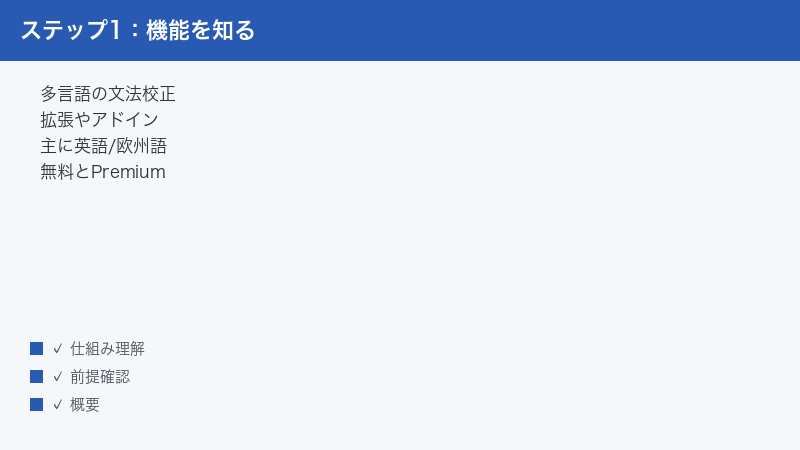
LanguageToolは、英語をはじめとする多くの言語に対応した文法・スペル・文体のチェック(校正)ツールです。ただし主に英語やヨーロッパの言語が中心で、日本語のチェックは対応が限られているとされます。この記事では、チェックされない・拡張が動かないときの原因と対処を、初心者の方にもわかりやすく順番に解説します。手順はすべて番号付きでまとめているので、上から試していけば、たいていのトラブルは自力で解決できるはずです。
なお、画面のメニュー名やボタンの位置、対応している言語、無料で使える範囲や料金などは、お使いのバージョン・地域・プラン・提供状況によって変わります。本文では具体的な数値や名称を断定せず、「最新は公式情報をご確認ください」という前提で解説します。安心して読み進めてください。
🛒 関連商品をAmazonでチェック
📑 この記事の目次(タップで開く)
- この記事でわかること
- まず確認したいこと(早見表)
- 1. そもそもLanguageTool(ランゲージツール)とは
- 2. チェックが動かない・指摘が出ないときの原因と対処
- 3. ブラウザ拡張機能(アドオン)が動かないとき
- 4. Wordアドインなど、文書ソフトで動かないとき
- 5. 特定のサイトやエディタだけで効かないとき
- 6. 日本語で使えない・精度が出ないとき
- 7. 提案が的外れ・直しすぎてしまうとき
- 8. 同期しない・設定が反映されないとき
- 9. 無料の上限(文字数など)に達したとき
- 10. それでもうまくいかないときの総点検
- 11. うまくいかない時のための考え方
- よくある質問(FAQ)
- まとめ
この記事でわかること
- LanguageTool(ランゲージツール)とは何か、無料と有料(Premium)の違い
- チェックが動かない・指摘が出ないときの主な原因と対処
- ブラウザ拡張機能・Wordアドインが動かないときの直し方
- 特定のサイトやエディタで効かないときの確認ポイント
- 日本語で使いたいときの注意点(英語中心という前提)
- 提案が的外れ・直しすぎるときの付き合い方
- 同期しない・設定が反映されないときの対処
- 無料の上限(文字数など)に達したときの確認方法
- よくある質問(FAQ)8問と、最終的な切り分け手順
まず確認したいこと(早見表)
症状から原因のあたりを付けられるよう、代表的なケースをまとめました。なお、メニュー名やボタンの位置、対応状況、料金は、お使いのバージョン・地域・プランにより異なります。最新は公式情報をご確認ください。
| 症状 | 考えられる原因 | まず試すこと |
|---|---|---|
| 指摘がまったく出ない | 混雑・通信不良・言語設定のずれ | 時間を置く/通信を確認/対象言語を確認 |
| 拡張が反応しない | 拡張の無効化・未更新・権限不足 | 有効化/更新/入れ直す |
| Wordで使えない | アドインの不調・対応バージョン外 | アドインを入れ直す/更新/再起動 |
| 特定サイトだけ効かない | サイト側の入力欄やエディタが非対応 | 別の入力欄を試す/公式サイトに貼り付け |
| 日本語が直らない | 日本語は対応が限られているため | 英語の文章で使う/専用ツールを併用 |
| 提案が的外れ | 文脈を取り違えている可能性 | 意味が変わらないか自分で確認して取捨選択 |
| 設定が反映されない | ログイン不一致・同期遅延 | 同じアカウントでログイン/設定を確認 |
| 途中で止まる | 無料の文字数上限に達した可能性 | 残量とプランを確認/文章を分割 |
1. そもそもLanguageTool(ランゲージツール)とは
LanguageTool(ランゲージツール・languagetool.org)は、書いた文章の文法・スペル(つづり)・文体(スタイル)の誤りや改善点を指摘してくれる校正ツールです。英語をはじめ多くの言語に対応しているとされ、書き手が気づきにくいミスや不自然な表現を見つけ出すのが役割です。Grammarly(グラマリー)のような英文校正ツールの仲間としても知られています。
1. どこで使えるのか
LanguageToolは、いくつかの方法で利用できるとされます。代表的なのは次のような形です。
- 公式サイトのWebエディタ:languagetool.org にアクセスし、文章を入力欄に貼り付けてチェックする方法。インストール不要で手軽です。
- ブラウザの拡張機能(アドオン):Chrome(クローム)やFirefox(ファイアフォックス)、Edge(エッジ)などに追加すると、メールやSNS、各種Webサービスの入力欄で直接チェックできるとされます。
- Wordアドインなど:Microsoft Word(ワード)向けのアドインや、Google ドキュメント向けの連携など、ふだん使う文書ソフトに組み込んで使える形も提供されているとされます。
- デスクトップアプリ:パソコンに常駐させて、複数のアプリの入力をチェックする形も提供されている場合があります。
どの入口が使えるか、画面の名称や配置は、提供状況やバージョンによって変わります。最新は公式の案内をご確認ください。
2. 無料と有料(Premium)の違い
LanguageToolには、無料で使える範囲と、有料プラン(Premiumと呼ばれるもの)があるとされます。一般に有料プランでは、より高度な文体の提案や、一度にチェックできる文字数の上限が広がるといった違いがあると説明されることが多いです。チームで使う向けのプランが用意されている場合もあります。
ただし、無料で使える機能の範囲・有料プランの価格・一度にチェックできる文字数の上限は、時期や地域、提供形態によって変わります。具体的な金額や上限の数値はここでは断定せず、公式の料金ページ(Premiumページ)で最新の内容をご確認ください。「無料だと思っていた機能が有料になっていた」「上限が変わっていた」というケースもあり得ます。
3. 仕組みの理解が大切な理由
LanguageToolは、あらかじめ用意されたルールと、文章の流れを推測する仕組みを組み合わせて指摘を出すとされます。つまり「人間が文脈をすべて理解したうえでの校正」ではなく、あくまで機械的な提案だという点を最初に理解しておくと、後述する「提案が的外れに感じる」「直しすぎてしまう」といった悩みにも落ち着いて対処できます。提案は便利な補助であって、最終判断は書き手が行うものだと考えておくと安心です。
4. トラブルの大半は3つの方向から起きる
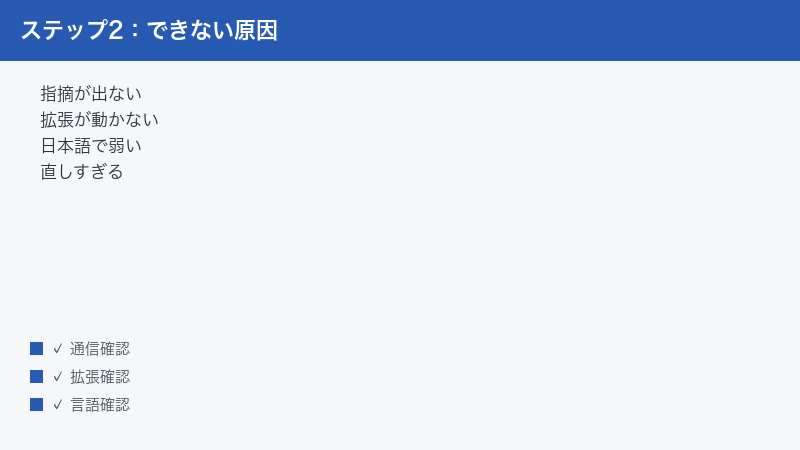
LanguageToolの不調は、原因をたどると次の3つに大きく分けられます。これを頭に入れておくと、長い手順を全部試さなくても、あたりを付けて最短で原因にたどり着けます。
- ツール側・通信側の問題:サーバーの混雑、通信の不安定さ、一時的な不具合など。時間を置く・通信を確認する・再起動する、で解消することが多いです。
- 導入(拡張・アドイン)側の問題:拡張やアドインが無効になっている、古い、権限が足りない、対応バージョン外など。有効化・更新・入れ直しが中心の対処になります。
- 使い方・前提の問題:言語設定がずれている、日本語で使おうとしている、無料の上限に達している、提案を鵜呑みにしている、など。設定や使い方を見直すことで改善します。
「指摘がまったく出ない」ときはツール側・通信側か言語設定を、「特定の場面だけ出ない」ときは導入側かサイト側を疑う、というように、症状から方向を絞ると効率的です。以降の章は、この3つの方向に沿って順番に並べています。
2. チェックが動かない・指摘が出ないときの原因と対処
「文章を入れても何も指摘されない」「いつもの下線(アンダーライン)が出ない」というときは、次の順番で切り分けると原因にたどり着きやすくなります。
1. 一時的な混雑・サーバー側の問題を疑う
校正ツールは、入力した文章を解析する処理を行います。アクセスが集中していると、結果が返ってくるのに時間がかかったり、一時的に応答しないことがあります。
- 数十秒〜数分ほど時間を置いてから、もう一度チェックを試します。
- ページを再読み込み(リロード)してから入力し直します。
- それでも改善しない場合は、しばらく(数時間程度)おいて再度試します。
一時的な不調であれば、時間を置くことで自然に解消することが多いです。あわてて設定を変えたり、拡張を消したりする前に、まず「時間を置く・読み込み直す」を試すのが遠回りに見えて近道です。とくに、ふだんは問題なく使えているのに突然反応しなくなった場合は、ツール側・通信側の一時的な不調である可能性が高いと考えられます。
2. インターネット接続を確認する
LanguageToolの多くの利用形態は、文章をサーバーに送って解析する仕組みとされます。そのため通信が不安定だと、指摘が出なかったり途中で止まったりします。
- ほかのサイトが普通に開けるか確認し、ネットにつながっているかを確かめます。
- Wi-Fi(ワイファイ)が不安定なら、ルーターの再起動や、有線・別回線への切り替えを試します。
- 社内ネットワークや学校のネットワークでは、一部の通信が制限されている場合があります。可能であれば別の回線で試します。
- スマートフォンのテザリングや別のWi-Fiに切り替えて、回線そのものが原因かどうかを切り分けます。
通信が原因の場合は、ほかのオンラインサービスでも引っかかりや遅さが出ていることが多いです。LanguageToolだけが遅いのか、全体的に遅いのかを見比べると、原因が回線側かツール側かを判断しやすくなります。VPN(ブイピーエヌ)やセキュリティソフトの通信制御が影響していることもあるため、心当たりがあれば一時的にオフにして試すのも一つの方法です。
3. チェック対象の言語が合っているか確認する
意外と多いのが、言語設定のずれです。英語の文章を書いているのに別の言語が選ばれていたり、自動判定がうまく働かなかったりすると、適切な指摘が出ないことがあります。
- エディタや拡張の言語選択欄を開き、書いている言語(英語ならEnglishなど)が選ばれているか確認します。
- 「自動検出」になっている場合は、いったん明示的に言語を指定してみます。
- 英語にも種類(アメリカ英語・イギリス英語など)があります。狙った種類が選ばれているか確認します。
- 1つの文章に複数の言語が混ざっていると、自動判定が迷うことがあります。基本は1つの言語でまとめると安定します。
たとえばアメリカ英語の文章にイギリス英語の設定が当たっていると、スペルの好み(colorとcolourなど)について本来不要な指摘が出たり、逆に出てほしい指摘が出なかったりします。「指摘の内容がどうも自分の意図とずれる」と感じたら、まず言語の種類を見直してみてください。言語設定は、不調の原因として見落とされやすい一方で、直すと一気に改善することが多いポイントです。
4. 入力欄や対象テキストを見直す
短すぎる文章や、記号・数字ばかりの入力では、指摘が出ないことがあります。また、コピーした文章に見えない書式が混ざっていると、うまく解析されない場合もあります。
- ある程度まとまった文章で試し、指摘が出るか確認します。
- うまくいかないときは、文章をいったんメモ帳などの素のテキストに貼り直し、そこからコピーして使います。
- 公式サイトのWebエディタに直接貼り付けて、そちらでは指摘が出るかを確認すると、原因が「入力欄側」か「ツール側」かを切り分けられます。
5. ログイン状態・プランを確認する
アカウントにログインしていないと、一部機能が制限されることがあります。また、無料で使える範囲を超えている可能性もあります。
- 同じアカウントでログインできているか確認します。
- 後述の「無料の上限」に達していないか確認します。
- 有料機能を前提にした指摘が出ない場合は、プランの状態(無料か有料か)を確認します。
3. ブラウザ拡張機能(アドオン)が動かないとき
ブラウザ拡張は便利な反面、ブラウザ側の更新や設定変更で動かなくなることがあります。次の手順で確認しましょう。なお、設定画面の名称や場所はブラウザやバージョンによって異なります。
1. 拡張が有効になっているか確認する
- ブラウザの拡張機能(アドオン)の管理画面を開きます。
- LanguageToolの項目を探し、スイッチがオン(有効)になっているか確認します。
- オフになっていたらオンに切り替え、ページを再読み込みします。
2. 拡張とブラウザを更新する
古いバージョンのままだと、サイト側の変更やブラウザの仕様変更についていけず、動かなくなることがあります。
- ブラウザ本体を最新の状態に更新します。
- 拡張機能の管理画面で更新できる場合は、LanguageToolの拡張を最新にします。
- 更新後はブラウザを再起動して、改めて動作を確認します。
3. 権限(アクセス許可)を確認する
拡張は、ページの内容を読み取る権限が与えられていないと正しく働きません。意図せず権限が制限されていないか確認します。
- 拡張の詳細設定で、サイトへのアクセス許可がどうなっているか確認します。
- 「特定のサイトのみ」に制限されている場合は、必要なサイトを許可するか、設定を見直します。
- プライバシー保護のための設定や別の拡張が、LanguageToolの動作をさまたげていないかも確認します。
4. 入れ直す(再インストール)
上記で直らないときは、拡張を一度削除してから入れ直すと改善することがあります。
- 拡張機能の管理画面でLanguageToolを削除します。
- ブラウザを再起動します。
- 公式が案内する正規の入手先から、もう一度拡張を追加します。
- 追加後にログインし直し、設定を確認します。
入れ直すときは、ブラウザの正規の拡張ストアや、公式サイトが案内する入手先からインストールするのが安全です。名前のよく似た非公式の拡張を入れてしまうと、動かないだけでなく安全面でも不安が残ります。公式の入手先をたどって追加するようにしましょう。
なお、ブラウザ拡張で使える機能の範囲や、無料・有料の区分は変更されることがあります。「以前は無料で使えていた機能が、拡張では有料プラン向けになっていた」といった可能性もあるため、思いどおりに動かないときは公式の最新案内も確認してください。
5. ほかの拡張やプロファイルとの干渉を切り分ける
- ほかの校正系・広告ブロック系の拡張を一時的に無効化し、改善するか確認します。
- ブラウザのシークレットウィンドウ(拡張が動く設定の場合)や、別のユーザープロファイルで試します。
- 改善する場合は、干渉している拡張や設定を特定して調整します。
4. Wordアドインなど、文書ソフトで動かないとき
Microsoft Word(ワード)向けのアドインなどでも、更新のタイミングで「ボタンを押しても反応しない」「下線が出ない」といった不調が報告されることがあります。基本の考え方は拡張と同じで、有効化・更新・入れ直しが中心になります。
1. アドインが読み込まれているか確認する
- Wordのアドイン(または「個人用アドイン」)の一覧を開き、LanguageToolが入っているか確認します。
- 表示されていない・読み込まれていない場合は、もう一度追加します。
- 追加後にWordを再起動して、メニューやボタンが表示されるか確認します。
2. 対応バージョンを確認する
アドインは、対応しているWord(またはOffice)のバージョンや種類(デスクトップ版・オンライン版など)が決まっている場合があります。お使いの環境が対象かどうかを公式の案内で確認しましょう。
- Wordやアプリのバージョン情報を確認します。
- アドインが対応している環境かどうか、公式のヘルプで確認します。
- 対象外の場合は、Webエディタに貼り付ける方法など、別の利用形態を検討します。
3. 更新・入れ直し・再ログイン
- WordやOffice本体、アドインを最新の状態に更新します。
- アドインを一度削除し、Wordを再起動してから入れ直します。
- アカウントにログインし直し、設定が反映されるか確認します。
4. それでも直らないとき
アップデート直後に不具合が出るケースもあります。直らないときは、パソコンを再起動したうえで時間を置いて再度試し、改善しなければ公式サポート(ヘルプ)から状況を伝えて確認するのが確実です。アプリ内のメニュー名や問い合わせ先の表記は変わることがあるため、公式サイトのヘルプから案内に沿って進めてください。
Wordなどの文書ソフトでどうしても安定しないときは、無理にアドインにこだわらず、文章を公式サイトのWebエディタに貼り付けてチェックし、直してから文書に戻すという方法に切り替えるのも実用的です。アドインの不調は更新で解決することも多いので、急ぎでないなら少し待って様子を見る、という選択も覚えておくと気が楽になります。書きかけの大切な文書で試す前に、別のコピーで動作を確認しておくと安心です。
5. 特定のサイトやエディタだけで効かないとき
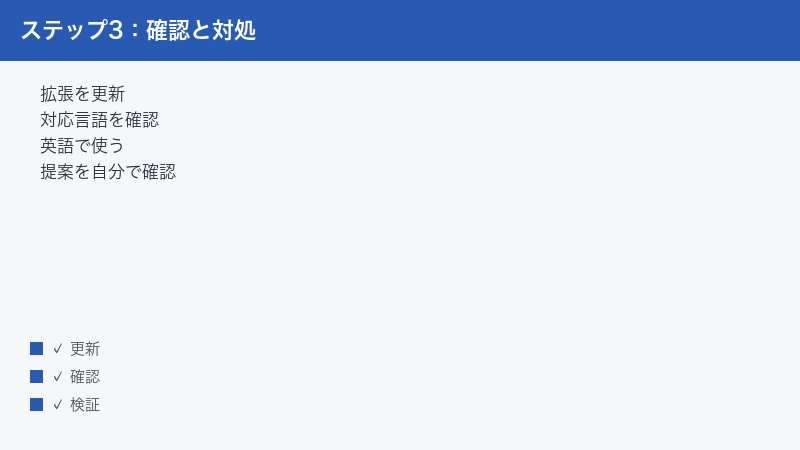
「あるサイトでは動くのに、別のサイトでは指摘が出ない」というのは、よくある現象です。これは多くの場合、サイト側の入力欄やエディタの作りが、拡張のチェックに対応していないことが原因とされます。LanguageTool側の不具合とは限りません。
1. 対象の入力欄を確認する
- 同じサイト内でも、別の入力欄(コメント欄・本文欄など)で動くか試します。
- 独自の高機能エディタ(リッチエディタ)を使うサービスでは、拡張のチェックが働きにくいことがあります。
- 動く入力欄と動かない入力欄を見比べると、サイト側の問題かどうかが見えてきます。
2. 別の方法で代替する
- そのサイトで効かないときは、文章をいったん公式サイトのWebエディタに貼り付けてチェックし、直してから戻す方法が確実です。
- シンプルなテキスト入力欄(プレーンテキスト)に貼り直してから書く方法も有効です。
- キャッシュ(一時データ)やCookie(クッキー)を削除してから、そのサイトを開き直すと改善する場合もあります。
3. サイト側の更新を待つ・公式へ報告する
サイトの作りが変わって動かなくなった場合、拡張側の対応や、サイト側の修正を待つ必要があることもあります。よく使うサイトで効かないときは、公式のヘルプから状況を報告しておくと、対応の参考になります。報告するときは「どのサイトの、どの入力欄で、どんな動作にならないか」を具体的に伝えると、原因の特定がスムーズです。
覚えておきたいのは、特定サイトで効かないのは必ずしもLanguageToolの故障ではないという点です。サイトごとに入力欄の作りは大きく異なり、拡張が文章を読み取れない構造になっていることもあります。そうした場合は、ツールを疑って設定をいじり続けるよりも、Webエディタに貼り付けてチェックする回り道のほうが、結果的に早く確実に校正を終えられます。「このサイトは相性が悪い」と割り切って、貼り付け方式に切り替える判断も大切です。
6. 日本語で使えない・精度が出ないとき
ここはとても大切なポイントです。LanguageToolは主に英語やヨーロッパの言語が中心のツールで、日本語のチェックは対応が限られている(十分に整備されていない)とされます。そのため「日本語の文章を入れても、ほとんど指摘が出ない」「精度が物足りない」と感じることがあります。これは設定ミスではなく、もともと日本語向けの作りが限定的であることが理由と考えられます。
1. 基本は英語の文章で使う
LanguageToolの本領は、英語など対応が進んだ言語の校正にあります。英語の文章を書くときの相棒として使うのが、もっとも効果を実感しやすい使い方です。
- チェックしたい言語が「日本語」ではなく「英語」になっているか確認します。
- 英語の文章で、文法やスペル、文体の指摘が出るか試します。
- 英語で問題なく動くなら、ツール自体は正常です。日本語で指摘が少ないのは仕様の範囲と考えられます。
2. 日本語の校正は専用ツールの併用を検討する
日本語の誤字脱字や言い回しをしっかりチェックしたい場合は、日本語に対応した別の校正ツールやサービスを併用するのが現実的です。LanguageToolは英語向け、日本語は別ツール、という役割分担にすると、それぞれの得意分野を活かせます。たとえば、英語のメールやレポートはLanguageToolで整え、日本語のブログや書類は日本語対応の校正ツールで整える、というように使い分けると、どちらの言語でも安心して文章を仕上げられます。
「日本語で指摘が出ないから壊れている」と誤解して設定を変え続けても、根本的には変わりません。まずは日本語は対応が限られているという前提を受け入れ、英語の文章で本来の力を発揮させるのが、いちばん満足度の高い使い方です。日本語と英語の両方を扱う方ほど、この役割分担を意識しておくと、ツールに振り回されずに済みます。
3. 対応状況は変わり得る
対応言語や日本語まわりの状況は、今後変わる可能性があります。現時点での対応の有無や範囲は断定できないため、最新は公式の言語一覧やヘルプでご確認ください。「いつの間にか対応が広がっていた」「逆に変わっていた」ということもあり得ます。
7. 提案が的外れ・直しすぎてしまうとき
校正ツールの提案は便利ですが、ときに文脈に合わない指摘も出ます。提案は鵜呑みにせず、意味が変わっていないかを必ず自分で確認することが、上手な使い方の核心です。
1. 提案を採用する前に意味を確認する
- 指摘された箇所をクリックし、なぜそう提案されているのか(文法・スペル・文体のどれか)を確認します。
- 提案どおりに直すと、自分が伝えたい意味が変わらないかを読み返します。
- 意味が変わってしまう・固有名詞や専門用語が壊れる場合は、提案を採用せず元の表現を残します。
2. 直しすぎを防ぐ
すべての提案に従うと、かえって不自然になることがあります。特に文体(スタイル)に関する提案は好みの問題も含むため、取捨選択が大切です。
- 「明らかな誤り(スペルミスなど)」は優先して直します。
- 「文体の提案」は、読みやすくなるかどうかを自分の判断で選びます。
- 意図的な表現(くだけた言い回しなど)は、提案を無視してよい場合があります。
校正ツールに慣れていないうちは、出てきた指摘をすべて直したくなりがちです。しかし、文章には書き手の意図やリズムがあり、機械の提案がいつもそれに沿うとは限りません。「指摘=必ず直すべきもの」ではなく「指摘=確認するきっかけ」と捉えると、自分の文章を見失わずに済みます。とくにビジネス文書やフォーマルな英文では、提案を取り入れるかどうかで印象が変わるため、最終的な読み手を思い浮かべながら選ぶとよいでしょう。
3. 誤検知への対処
- 正しい固有名詞や専門用語が誤りと判定される場合は、ツールに「無視」や「辞書に追加」といった機能があれば活用します(機能名や有無はバージョンによります)。
- 同じ誤検知が繰り返されるなら、その単語を覚えさせておくと以後の指摘が減ることがあります。
- 最終的には、書き手の判断が優先であることを忘れないようにします。
8. 同期しない・設定が反映されないとき
「パソコンで変えた設定がスマホや別の端末に反映されない」「個人辞書が同期されない」というときは、ログインまわりを中心に確認します。
1. 同じアカウントでログインしているか確認する
- 各端末・各環境で、同じアカウントでログインできているか確認します。
- 別のメールアドレスで作った別アカウントになっていないか確認します。
- ログインし直すと、設定が読み込み直されて反映されることがあります。
2. 設定そのものを確認する
- 変更したい設定(言語・文体の好み・個人辞書など)が、正しく保存されているか確認します。
- 保存ボタンの押し忘れや、別の画面での変更になっていないかを見直します。
- 反映までに少し時間がかかる場合があるので、しばらく待ってから確認します。
3. 端末・拡張側を再読み込みする
- 拡張やアプリを一度終了し、開き直します。
- ブラウザの場合は再読み込み、文書ソフトの場合は再起動を試します。
- それでも反映されないときは、いったんログアウトしてから入り直します。
同期の不調でよくあるのが、無料のまま使っていて、そもそも端末間の同期が前提機能でない、というケースです。同期や個人辞書の共有といった機能が、どのプランで・どの利用形態で使えるのかは、提供状況によって変わります。「同期されない」と感じたら、設定や回線を見直すだけでなく、その機能が自分のプランで利用できるものかどうかも、公式の案内で確認しておくと無駄な手戻りを防げます。
9. 無料の上限(文字数など)に達したとき
無料で使える範囲には、一度にチェックできる文字数などの上限が設けられているとされます。長い文章を一気に入れると「上限を超えました」といった案内が出て、途中までしかチェックされないことがあります。
1. 残量・上限を確認する
- エディタや拡張に、文字数や残りの目安が表示される場合は、それを確認します。
- 上限を超えている場合は、文章を分割して少しずつチェックします。
- 具体的な上限の数値は時期やプランで変わるため、公式の案内で最新を確認します。
2. 文章を分割してチェックする
- 長文は、段落や章ごとに区切ってチェックします。
- 分割するときは、文の途中で切らず、意味のまとまりで区切ると指摘の精度が保たれやすいです。
- すべての部分をチェックし終えたら、最後に通して読み返します。
3. プランの見直しを検討する
長い文章を頻繁にチェックする場合や、より高度な提案が必要な場合は、有料プラン(Premium)で上限や機能が広がる可能性があります。ただし価格や提供内容は変わるため、契約前に公式の料金ページで最新の内容を必ず確認してください。無料の範囲で足りるかどうかも含めて、使い方に合わせて判断するとよいでしょう。
判断の目安としては、「たまに短い英文をチェックする程度」なら無料の範囲で十分なことが多く、「毎日のように長文を扱う」「より細かい文体の提案までほしい」なら有料プランの検討余地がある、と考えるとわかりやすいです。料金や無料枠の具体的な数値、プランの内訳は時期や地域によって変動するため、この記事では断定しません。実際に申し込む前に、必ず公式の料金ページ(Premiumページ)で最新の条件をご確認ください。無料でしばらく使ってみてから、必要を感じたら有料を検討する、という順番でも遅くはありません。
10. それでもうまくいかないときの総点検
ここまでの対処で解決しないときは、次の一般的なチェックを順番に行うと、原因の切り分けがしやすくなります。
| 手順 | 内容 | 目的 |
|---|---|---|
| 1 | 拡張・アドイン・アプリを更新する | 古いバージョン起因の不具合を解消 |
| 2 | 対応言語を確認する(英語などが選ばれているか) | 言語設定のずれを解消 |
| 3 | 英語の文章で試す | 日本語の限定対応と切り分け |
| 4 | 提案を自分で確認して取捨選択する | 的外れ・直しすぎを防ぐ |
| 5 | 同じアカウントでログイン・設定を確認 | 同期・反映の問題を解消 |
| 6 | 残量とプランを確認する | 無料上限到達を確認 |
| 7 | 公式サイトのWebエディタで直接試す | 入力欄側かツール側かを切り分け |
| 8 | 時間を置く・通信を確認・再起動する | 一時的な不調・通信問題を解消 |
| 9 | 公式の最新情報・ヘルプを確認する | 仕様変更や既知の不具合を把握 |
1. 環境を切り替えて切り分ける
- 別のブラウザや別の端末で同じことを試し、特定の環境だけの問題かを確認します。
- 公式サイトのWebエディタに直接貼り付けて、そこでは指摘が出るかを確認します。
- Webエディタで動くなら、拡張やアドイン側、あるいはサイト側に原因があると考えられます。
2. 公式の最新情報を確認する
仕様変更(対応言語・無料/有料の区分・文字数の上限など)や、既知の不具合が原因のこともあります。最終的には、公式サイトのヘルプやお知らせで最新の状況を確認するのが確実です。問い合わせが必要なときは、公式サポート(ヘルプ)から、症状・使っている環境(ブラウザやWordのバージョンなど)・試したことを添えて連絡しましょう。
3. 問い合わせ前にまとめておくと早い情報
サポートに連絡する場合は、次の情報を手元にまとめておくと、やり取りがスムーズになり解決も早まります。
- 使っている環境:パソコンかスマートフォンか、ブラウザの種類とバージョン、Wordなどのソフトのバージョン。
- 利用形態:Webエディタ・ブラウザ拡張・Wordアドイン・デスクトップアプリのどれを使っているか。
- 症状:いつから、どの場面で、どんな動作にならないか(指摘が出ない・ボタンが反応しないなど)。
- 試したこと:更新・入れ直し・別環境での確認など、すでに行った対処。
- プランの状態:無料か有料か、ログインしているアカウント。
あらかじめ整理しておくと、同じ説明を何度も求められずに済み、原因の特定が進みやすくなります。
11. うまくいかない時のための考え方
最後に、トラブル対応で消耗しないための考え方を整理します。校正ツールは便利ですが、つまずいたときに「全部試さなきゃ」と気負うと疲れてしまいます。次の3点を意識すると、気持ちにも余裕が生まれます。
1. 完璧を求めすぎない
LanguageToolの提案は機械的なもので、すべての誤りを拾うわけでも、すべての提案が正しいわけでもありません。「ミスをゼロにする道具」ではなく「見落としを減らす補助」と捉えると、提案の取捨選択も気楽にできます。最終的な仕上がりは、書き手の確認で決まります。
2. 別の手段をいつでも用意しておく
拡張やアドインがどうしても安定しないときは、公式サイトのWebエディタに貼り付ける方法という「逃げ道」が常にあります。1つの使い方にこだわらず、状況に応じて切り替えられるようにしておくと、いざというときに作業が止まりません。日本語は別の校正ツールで、というように、ツールを組み合わせる発想も助けになります。
3. 情報は必ず最新を確認する
このツールは、対応言語・機能・無料/有料の区分・料金・文字数の上限などが移り変わります。少し前の情報や人づての話が、今も正しいとは限りません。困ったときほど、断定的な情報に飛びつかず、公式サイトのヘルプや料金ページで最新の内容を確認する習慣を持つことが、結局はいちばんの近道になります。
よくある質問(FAQ)
Q1. LanguageToolは無料で使えますか?
無料で使える範囲と、有料プラン(Premiumと呼ばれるもの)があるとされます。無料でも基本的なチェックは可能とされますが、一度にチェックできる文字数や使える機能には範囲があると説明されることが多いです。無料の範囲・有料の価格は時期や地域で変わるため、最新は公式の料金ページでご確認ください。
Q2. 日本語の文章はチェックできますか?
LanguageToolは主に英語やヨーロッパの言語が中心で、日本語のチェックは対応が限られているとされます。日本語をしっかり校正したい場合は、日本語に対応した別の校正ツールの併用がおすすめです。対応状況は変わる可能性があるため、最新は公式の言語一覧でご確認ください。
Q3. ブラウザ拡張が急に動かなくなりました。どうすればよいですか?
まず拡張が有効になっているかを確認し、ブラウザと拡張を最新に更新してください。改善しなければ、拡張を一度削除して入れ直し、ログインし直すと直ることがあります。サイトへのアクセス許可(権限)が制限されていないかも確認しましょう。
Q4. 特定のサイトだけ指摘が出ないのはなぜですか?
そのサイトの入力欄やエディタが、拡張のチェックに対応していない可能性があります。これはLanguageTool側の不具合とは限らず、サイトの作りによるものです。同じサイト内の別の入力欄で試したり、文章を公式サイトのWebエディタに貼り付けてチェックしたりする方法が確実です。キャッシュやCookieの削除で改善する場合もあります。よく使うサイトで効かないときは、貼り付け方式に切り替えると作業が止まりません。
Q5. Wordのアドインが反応しません。
アドインが読み込まれているか、お使いのWord(Office)のバージョンが対応しているかを確認してください。WordやOffice本体・アドインを更新し、アドインを入れ直してWordを再起動すると改善することがあります。アップデート直後の不具合の場合は、時間を置いて再度お試しください。
Q6. 提案どおりに直したら、かえって不自然になりました。
校正ツールの提案は機械的なもので、文脈に合わないこともあります。提案は鵜呑みにせず、意味が変わっていないかを自分で確認し、必要なものだけ取り入れてください。明らかなスペルミスは直し、文体の提案は好みで選ぶ、という使い分けがおすすめです。
Q7. 端末ごとに設定が違って同期されません。
各端末で同じアカウントにログインできているかを確認してください。別アカウントになっていると設定は共有されません。ログインし直す、いったんログアウトして入り直す、拡張やアプリを再読み込みする、といった対処で反映されることがあります。
Q8. 長い文章が途中までしかチェックされません。
無料で使える文字数の上限に達している可能性があります。文章を段落や章ごとに分割して少しずつチェックしてください。長文を頻繁に扱う場合は、有料プランで上限が広がる可能性もありますが、価格や内容は変わるため公式の料金ページでご確認ください。
📚 あわせて読みたい
まとめ
LanguageTool(ランゲージツール)でチェックが出ない・拡張やアドインが動かないときは、次の流れで対処するのが基本です。
- まず時間を置き、通信状態を確認する(一時的な混雑や通信不良が原因のことが多い)
- 拡張・アドインを更新し、必要なら入れ直す(有効化・権限・対応バージョンも確認)
- チェック対象の言語が正しいか確認する(英語などが選ばれているか)
- 日本語は対応が限られている前提で、英語の文章で使う(日本語は専用ツールを併用)
- 提案は鵜呑みにせず、意味が変わっていないか自分で確認して取捨選択する
- 同じアカウントでログインし、設定を確認する(同期・反映の問題対策)
- 無料の残量とプランを確認する(上限に達したら分割するか、プランを検討)
- 最終的には公式の最新情報・ヘルプを確認する
LanguageToolは、英語をはじめとする多言語の校正を助けてくれる便利なツールです。一方で、提案はあくまで機械的な補助であり、最後に判断するのは書き手自身です。特に主に英語向けである点と、提案は自分で確認することの2点を意識すると、無理なく使いこなせます。対応言語・無料/有料の区分・文字数の上限・料金などはお使いのバージョンや地域、提供状況によって変わり、今後も変わり得ます。困ったときは断定的な情報に頼らず、必ず公式の最新情報をご確認ください。
