 minto.tech スマホ(iPhone/Android)・パソコン(Windows/Mac)・Office・Wi-Fi・AIツールの「できない」「困った」を解決する実用ガイド。トラブル対処法とノウハウが満載のお助けサイトです。
※本ページにはプロモーション(広告)が含まれています
Trevor AI(トレバー)で「カレンダーやTodoistと同期できない」「予定が二重になる」「タスクが消える」――そんな時の最短の答えはこの3つです。(1)連携を一度切ってから再認証する、(2)対象カレンダー(連携先)と権限・タイムゾーンを確認する、(3)反映が遅いだけのこともあるので少し待ってから再読み込みする。この記事では、Trevor AIで起こりがちな同期・連携トラブルを原因別に整理し、初心者でも順番にたどれる対処手順にまとめました。
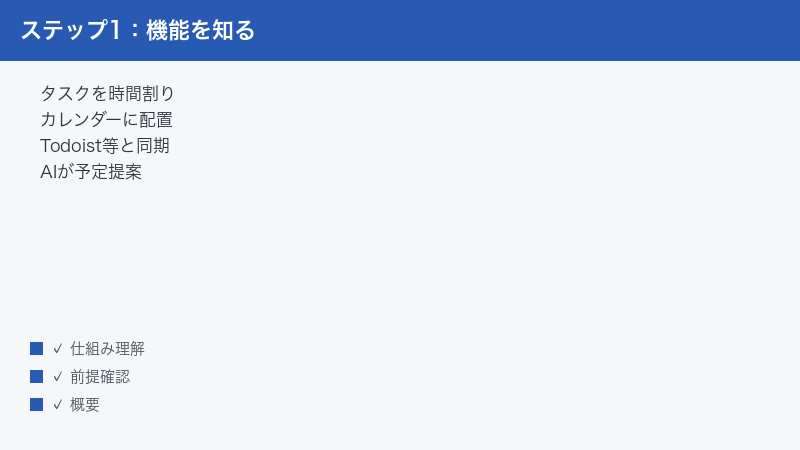
Trevor AIは、やることリスト(タスク)をカレンダー上にドラッグして「いつやるか」を割り当てる、いわゆる時間割り(タイムブロッキング)を支援するツールとされています。GoogleカレンダーやMicrosoftカレンダー、Todoistなどと連携でき、AIが予定の提案を行う機能もあるとされます。UIは英語が中心ですが、考え方さえつかめば操作はシンプルです。なお、仕様・画面名・対応サービス・料金は時期やプラン、地域によって変わることがあります。最新の正確な情報は、必ず公式サイト(trevorai.com)やアプリ内のヘルプでご確認ください。
🛒 関連商品をAmazonでチェック
📑 この記事の目次(タップで開く)
この記事でわかること
- Trevor AI(トレバー)とは何か、どんな仕組みで使うのか
- カレンダーやTodoistと同期しない時の原因と対処の順番
- 予定が二重になる・反映が遅い時の整理のしかた
- タスクが表示されない・消える時に最初に見るべき場所
- AIの提案が出ない・的外れな時の改善ポイント
- 通知が来ない・タイムゾーンがずれる時の設定確認
- 無料の範囲を超えた時、ログインできない時の確認事項
- それでも直らない時の最終チェックとよくある質問(FAQ)
まず確認したい早見表(症状別の対処)
「今どんな症状か」から逆引きできるよう、代表的なトラブルと最初に試すべき対処をまとめました。詳しい手順は各章で説明します。まずはここで当たりをつけてください。
| 症状 | 主な原因(とされるもの) | まず試すこと |
|---|---|---|
| カレンダー・Todoistと同期しない | 連携の認証切れ・権限不足・対象の選択ミス | 連携を一度切って再認証し、対象を選び直す |
| 予定が二重に表示される | 連携の重複・同期タイミングのずれ | 重複している連携を1本に整理する |
| 反映が遅い・タイムラグがある | 同期処理の遅延 | 少し待ってから画面を再読み込みする |
| タスクが表示されない・消える | 連携先の状態・フィルターの設定 | 連携先(Todoistなど)とフィルターを確認 |
| AIの提案が出ない・的外れ | 情報不足・対応プランの範囲 | タスクに時間や期限を入れ、プランを確認 |
| 通知・リマインドが来ない | 通知設定・端末側の権限 | アプリと端末の通知設定を確認 |
| 時間がずれる(タイムゾーン) | アプリと端末のタイムゾーン不一致 | 端末側のタイムゾーン設定を合わせる |
| 無料の範囲を超えた・ログインできない | 利用量の上限・認証情報の問題 | 残量やプランを確認し、再ログインを試す |
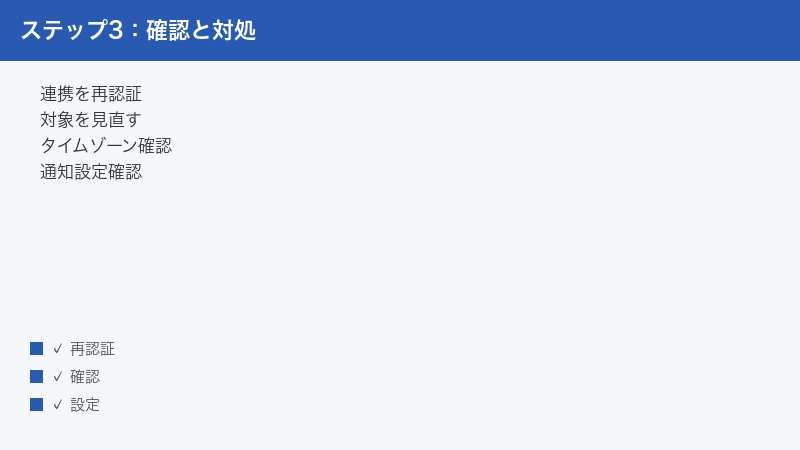
どの症状でも共通して効くのは「連携の再認証」「権限と対象の確認」「少し待つ」「タイムゾーン確認」の4点です。迷ったらまずこの順で試してください。
1. Trevor AI(トレバー)とは――仕組みをやさしく整理
対処を理解するには、Trevor AIがどんな仕組みで動いているかを知っておくとスムーズです。ここでは初心者の方向けに、できるだけかみ砕いて説明します。
1. やることを「いつやるか」まで決めるツール
多くのタスク管理アプリは「やること」をリストにするところまでで止まります。Trevor AIの特徴は、そのリスト化したタスクをカレンダーの好きな時間帯にドラッグして「いつやるか」まで割り当てられる点だとされています。これがいわゆる時間割り(タイムブロッキング)で、1日の予定をブロック(時間の枠)で組み立てていくイメージです。
2. 外部サービスと連携して使う前提
Trevor AIは単体でも使えますが、本来の力を発揮するのは外部サービスと連携した時です。具体的には、GoogleカレンダーやMicrosoftカレンダーと予定を同期したり、Todoistのタスクを取り込んで時間割りに使ったりできるとされています。つまり「カレンダー」と「タスク管理ツール」をつなぐ橋渡し役のような存在です。
3. AIが予定の提案を手伝う
Trevor AIには、登録したタスクや空き時間をもとに「いつ取り組むとよいか」をAIが提案してくれる機能があるとされています。提案の精度は、タスクに入力された情報(所要時間・期限など)や、利用しているプランによって変わることがあります。AIはあくまで補助であり、最終的な判断は自分で行うものと考えておくと安心です。
4. UIは英語中心・無料と有料がある
画面表示(UI)は英語が中心です。ボタン名やメニュー名は英語ですが、本記事では意味を補いながら進めます。料金面では、個人利用向けの無料の範囲と、より高度な機能を含む有料プランがあるとされています。ただしプランの中身や金額、含まれる機能は変更されることがあるため、契約前には必ず公式の料金ページで最新情報を確認してください。
仕組みを一言でまとめると、Trevor AIは「カレンダー」と「タスク」をつないで、AIの力も借りながら1日を時間の枠で設計するためのツールです。だからこそ、トラブルの多くは「連携」のどこかで起きます。次章から、その連携トラブルを原因別に見ていきましょう。
5. なぜ「連携」でトラブルが起きやすいのか
トラブル対処を進める前に、なぜ連携部分で不具合が起こりやすいのかを理解しておくと、原因の見当がぐっとつけやすくなります。Trevor AIのようなツールは、カレンダー(Googleカレンダー・Microsoftカレンダーなど)とタスク管理ツール(Todoistなど)という、自分とは別の会社が運営するサービスとデータをやり取りしています。この「橋渡し」は、各サービスが用意した連携の仕組み(認証や許可の取り決め)の上で成り立っています。そのため、どこか一カ所でも認証が切れたり、許可の範囲がずれたりすると、橋が途切れて同期が止まってしまうのです。
さらに、これらのサービスはそれぞれ独立して更新・メンテナンスされています。連携先のサービス側で一時的な不調があったり、仕様が変更されたりすると、Trevor AI側の表示にも影響が及ぶことがあります。つまり「Trevor AIだけを見ても原因がわからない」ことがしばしばあるわけです。だからこそ、本記事では「連携の再認証」「連携先の状態確認」を繰り返しおすすめしています。原因がTrevor AI側にあるのか、連携先にあるのか、自分の端末側にあるのかを切り分ける視点を持つと、解決までの道のりが短くなります。
6. トラブル対処の基本的な考え方
具体的な対処に入る前に、心構えとして覚えておきたいのが「影響の小さい対処から順に試す」という原則です。たとえば、いきなり予定を大量に削除したり、アカウントを作り直したりすると、かえって状況が複雑になり、必要なデータまで失うおそれがあります。まずは画面の再読み込みや少し待つといった、元に戻せる(取り返しのつく)対処から始め、それでも直らなければ再ログイン、連携の再認証、と段階を上げていくのが安全です。
また、トラブルが起きた時の状況を簡単にメモしておくと、原因の特定や問い合わせの際に役立ちます。「いつから」「どの操作のあとで」「どの端末・ブラウザで」起きたのかを覚えておくだけでも、切り分けが進みます。本記事の各章は、この「切り分け→影響の小さい対処→段階を上げる」という流れに沿って構成しています。あわてず順番にたどってください。
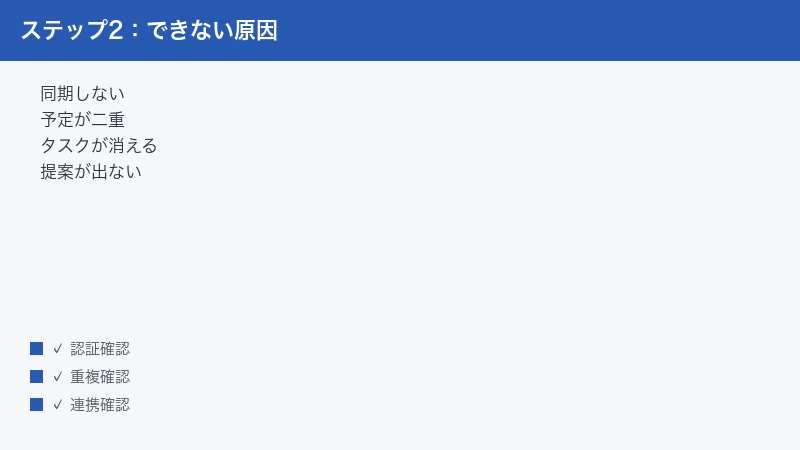
2. カレンダーやTodoistと同期しない時
もっとも相談が多いのが「同期しない」症状です。Trevor AIに予定が出てこない、Todoistのタスクが取り込まれない、編集が反対側に反映されない、といったケースが含まれます。原因は大きく分けて「認証切れ」「権限不足」「対象の選択ミス」の3つとされています。順番に確認していきましょう。
1. 原因を切り分ける
まず、どちらの方向で同期が止まっているのかを見ます。Trevor AI側で作った予定がカレンダーに出ないのか、カレンダー側の予定がTrevor AIに出ないのか。あるいはTodoistのタスクが片方向だけ反映されないのか。方向がわかると原因の見当がつきます。一般に、認証や権限の問題は「両方向とも止まる」傾向、対象選択ミスは「特定のカレンダーやプロジェクトだけ出ない」傾向があるとされています。
2. 連携を一度切って再認証する
同期トラブルでもっとも効果が高いのが「連携の切り直し(再認証)」です。時間の経過やパスワード変更、サービス側の仕様変更などで、連携の認証(アクセス許可)が切れてしまうことがあるためです。一般的な流れは次のとおりです。
- Trevor AIの設定(Account SettingsやIntegrationsといった項目)を開きます。
- 連携中のサービス(Google CalendarやTodoistなど)を見つけ、いったん接続を解除(Disconnect)します。
- もう一度「接続(Connect)」を選び、表示される画面でアカウントにログインし、アクセスを許可します。
- 連携が再び有効になったら、数分待ってから予定やタスクが同期されるか確認します。
Todoistとの同期で問題が出ている場合、アカウント設定からTodoistを「再接続(Re-connect)」することで解消するケースが案内されています。メニュー名は時期やバージョンで異なることがあるため、見当たらない時は設定内を一通り探すか、公式ヘルプで現在の名称を確認してください。
3. 権限と対象カレンダー・プロジェクトを確認する
再認証しても出てこない時は、「許可した権限」と「同期する対象」を見直します。連携時にカレンダーへの読み書き許可を与えていなかったり、複数あるカレンダーのうち別のものを対象にしていたりすると、予定が見えないことがあります。Googleアカウント側の「アクセス権を持つアプリ(連携アプリ)」の画面でTrevor AIに権限が付与されているかを確認し、付与されていなければ連携をやり直します。Todoistの場合は、どのプロジェクトのタスクが取り込まれているか(または除外されているか)を確認します。
4. 別ブラウザ・キャッシュ削除も試す
ブラウザ版で操作している場合、拡張機能やキャッシュが連携画面の表示を妨げることがあります。シークレットウィンドウや別のブラウザで開き直す、ブラウザのキャッシュを削除する、といった一般的な対処も有効なことがあります。アプリ版なら、いったんアプリを完全に終了して再起動し、最新版に更新してから試してください。広告ブロッカーやトラッキング防止系の拡張機能が、連携時のログイン画面(別サービスの認証画面)をブロックしてしまうこともあります。連携がうまくいかない時は、そうした拡張機能を一時的にオフにして試すのも一つの方法です。
5. 「画面が真っ白になる」時の対処
連携や同期の操作中に、画面が真っ白(ブランク)になって何も表示されなくなることがあります。これは一時的な読み込みエラーであることが多く、まずは画面の再読み込みを試してください。それでも改善しない時は、いったんログアウトして入り直す、キャッシュを削除する、別のブラウザで開く、といった対処が有効なことがあります。Trevor AIの公式ドキュメントでも、画面が真っ白になる症状や同期エラーへの対処として、再ログインや権限の見直しといった手順が案内されています。具体的な手順は時期によって変わることがあるため、最新の案内は公式ヘルプで確認すると確実です。
6. Microsoftアカウントで連携できない時
Microsoftカレンダー(Outlookカレンダーなど)と連携しようとした際、組織(会社や学校)のアカウントだと、管理者の承認(admin consent)が必要になり、個人では連携を完了できないことがあります。これはTrevor AI側の不具合ではなく、組織のセキュリティ方針によるものです。職場や学校のアカウントで連携できない場合は、IT管理者にアプリ連携の許可を相談する必要があるかもしれません。個人用のアカウントであれば、通常の連携手順で進められることが多いです。どちらのアカウントで連携しているかを、まず確認してみてください。
3. 予定が二重になる・反映が遅い時
「同じ予定が2つ表示される」「変更がなかなか反映されない」といった症状も、連携まわりでよく起こります。あわてて予定を削除すると、連携先の本物の予定まで消えてしまうことがあるので、まずは原因を落ち着いて確認しましょう。
1. 重複連携を整理する
予定が二重になる代表的な原因は、同じ予定を伝える経路が二重になっていることです。たとえば、TodoistにもともとあるGoogleカレンダー連携と、Trevor AI経由のカレンダー連携が同時に働くと、同じタスクが二重に表示されることがあるとされています。公式の案内でも、Trevor AIで時間割りをする際は、Todoist側のGoogleカレンダー連携を無効にしておくことが推奨されています。連携の経路を1本に絞ることで、二重表示が解消されることがあります。
2. 同期のタイミングを待つ
反映が遅いだけのこともあります。各サービス間の同期は瞬時とは限らず、数十秒から数分の遅れが出ることがあります。編集直後に反映されていなくても、少し待ってから画面を再読み込み(リロード)すると反映されることがよくあります。連続して何度も操作すると状態が混乱することもあるため、まずは落ち着いて待つのがコツです。
3. どちらを残すか決めてから整理する
二重になった予定を片づける時は、「どちらが連携元の本物か」を見極めてから操作します。Trevor AI側の表示を消すべきか、連携先(カレンダーやTodoist)の重複を消すべきかを取り違えると、必要な予定まで失うおそれがあります。不安な場合は、まず重複している連携経路を1本に整理し、その後に残った重複だけを慎重に削除してください。
4. それでも直らない時は再同期する
整理しても二重表示が残る時は、連携をいったん切って再認証する(再同期する)ことで、表示がきれいに作り直されることがあります。第2章の再認証手順を試し、それでも改善しない場合は、公式ヘルプで現在推奨されている手順を確認しましょう。
5. 二重連携が起きやすいパターンを知っておく
二重表示を未然に防ぐには、「どのサービスが、どのサービスに、何を渡しているか」を一度整理しておくのが効果的です。よくあるのは、(1)Todoist自身がGoogleカレンダーへタスクを書き出す連携を持っていて、(2)同時にTrevor AIもTodoistのタスクをカレンダーに割り当てる、という二重構造です。この場合、同じタスクが2つの経路でカレンダーに届くため、二重に見えてしまいます。Trevor AIで時間割りを管理すると決めたなら、連携の経路はTrevor AI経由に一本化し、連携先(Todoistなど)が独自に持つカレンダー連携はオフにしておくと、すっきりします。
連携を整理する時は、いきなり全部を切るのではなく、一つずつ変更して様子を見るのがコツです。一度に複数の設定を変えると、どの変更が効いたのかがわからなくなります。一つ変えて、数分待って、二重表示が減ったかを確認する。この地道な手順が、結局はいちばんの近道になります。
4. タスクが表示されない・消える時
「登録したはずのタスクが出てこない」「さっきまであったタスクが消えた」という症状は、不安になりやすいものです。多くの場合、データが消えたわけではなく、「表示の条件(フィルター)」か「連携先の状態」が原因とされています。
1. フィルターや表示条件を確認する
タスク管理ツールには、特定の条件のものだけを表示する「フィルター」や、完了済みを隠す設定があります。Trevor AIの画面で、表示が特定の日付・プロジェクト・ラベルなどに絞り込まれていないかを確認してください。フィルターを解除すると、隠れていたタスクがまとめて出てくることがあります。
2. 連携先(Todoistなど)の状態を見る
Trevor AIに表示されるタスクが、Todoistなどの連携先から取り込まれている場合、連携元でそのタスクが移動・完了・削除されていれば、Trevor AI側にも反映されません。連携先のアプリを直接開き、目的のタスクがどのプロジェクトに、どんな状態で存在しているかを確認しましょう。連携元での変更が、表示の有無に影響していることがあります。
3. 対象プロジェクト・カレンダーの選択を見直す
連携時に「どのプロジェクト(またはカレンダー)を同期対象にするか」を選んでいる場合、対象から外れたものは表示されません。特定のプロジェクトのタスクだけ出てこない時は、同期対象の設定を確認し、必要なプロジェクトが含まれているかをチェックしてください。
4. 再読み込みと再ログインを試す
表示の不具合は、画面の再読み込みや再ログインで解消することもあります。ブラウザ版なら一度ログアウトして入り直す、アプリ版なら再起動する、といった基本動作を試してください。それでも特定のタスクだけが繰り返し消える場合は、連携の再認証(第2章)を行い、状態を作り直すのが有効です。
5. 完了済みタスクの扱いを確認する
「終わったはずのタスクが消えた」と感じる時、実はそのタスクを完了(チェック)した結果、表示から外れているだけのこともあります。多くのタスク管理ツールでは、完了したタスクを一覧から自動的に隠す動きをします。完了済みを表示する設定や、完了タスクの一覧を開く方法があれば、そこから確認できることがあります。意図せずタスクを完了扱いにしてしまっていないか、操作を振り返ってみるのも有効です。
6. 同期の方向を意識して確認する
Trevor AIと連携先は、双方向で同期しているのが基本ですが、トラブル時には片方向だけ反映が止まることがあります。Trevor AIで作った予定が連携先に出ないのか、連携先で作ったタスクがTrevor AIに出ないのか――どちら向きで止まっているかを確かめると、原因の場所が絞れます。連携先で作ったものだけ出ない時は連携の取り込み設定や対象を、Trevor AIで作ったものだけ出ない時は書き出し側の権限を、それぞれ重点的に確認するとよいでしょう。
5. AIの提案が出ない・的外れな時
Trevor AIの魅力のひとつが、AIによる予定の提案です。ただし「提案が表示されない」「内容がしっくりこない」と感じることもあります。AIの提案は与えられた情報をもとに行われるため、入力情報が不足していると精度が下がりやすい点を押さえておきましょう。
1. タスクに時間と期限を入れる
AIが「いつ・どれくらいの時間で」を提案するには、各タスクにかかる時間(所要時間)の目安や、いつまでに終えたいか(期限)の情報があると役立ちます。タスクのタイトルだけで中身が空のままだと、AIも適切な枠を提案しづらくなります。所要時間や期限、優先度といった情報をできるだけ入力してみてください。
2. カレンダーの空き状況を正しく反映する
AIは、カレンダーの空き時間を見て提案を組み立てると考えられます。カレンダーの同期が不完全だと、本当は埋まっている時間帯に予定を提案してしまうなど、的外れに感じることがあります。提案がおかしいと感じたら、まずカレンダーが正しく同期できているか(第2章)を確認しましょう。
3. 対応プランの範囲を確認する
AI関連の機能は、利用しているプランによって使える範囲や回数が異なることがあるとされています。提案がそもそも表示されない時は、その機能が現在のプランに含まれているか、利用上限に達していないかを確認してください。プランごとの機能差は変更されることがあるため、公式の説明で最新の内容を確かめるのが確実です。
4. 個人の好みや事情を伝える
Trevor AIには、自分の働き方や好み(集中しやすい時間帯、休憩の取り方など)を文章で伝えられる項目が用意されている場合があるとされています。こうした情報を入れておくと、AIの提案が自分の生活リズムに近づくことがあります。提案が「自分には合わない」と感じる時は、こうした補足情報を充実させることで改善する余地があります。どこにその情報を入れるかは画面構成によって異なるため、設定内を探すか、公式ヘルプで確認してください。
5. 提案は「たたき台」として使う
AIの提案は便利ですが、あなたの体調や集中しやすい時間帯まで完全に把握しているわけではありません。提案をそのまま受け入れるのではなく、合わない部分は手で調整する「たたき台」として活用すると、無理のないスケジュールを組みやすくなります。AIに任せきりにせず、最終的な時間割りは自分の感覚で微調整する。この使い方が、結果的にいちばん続けやすく、計画倒れも防ぎやすくなります。提案が的外れに感じても、それは入力情報を見直すサインだと捉えると、少しずつ精度を高めていけます。
6. 通知・リマインドが来ない時
「予定の時間になっても通知が来ない」という症状は、Trevor AI側というより端末や通知設定の問題であることが多いです。通知は複数の設定が重なって初めて届くため、一つずつ確認していきます。
1. アプリ内の通知設定を確認する
まず、Trevor AIの設定内に通知(Notification)に関する項目があれば、それがオンになっているかを確認します。リマインドのタイミングや種類が選べる場合は、自分の希望に合っているかもあわせて見ておきましょう。
2. 端末側の通知許可を確認する
スマートフォンやパソコンでは、OS側でアプリごとに通知の許可・不許可を設定できます。Trevor AI(またはブラウザ)の通知が、端末の設定でブロックされていないかを確認してください。スマホでは「設定」のアプリ一覧から、ブラウザではサイトの通知許可から確認できることが多いです。集中モードやおやすみモードが有効だと、通知が抑制される点にも注意します。
3. ブラウザ版の通知許可を見直す
ブラウザでTrevor AIを使っている場合、サイトごとの通知許可が「ブロック」になっていると通知が届きません。アドレスバー付近の鍵アイコンなどからサイトの権限を開き、通知を許可に切り替えてみてください。許可を変更したら、念のためページを再読み込みします。
4. 連携先の通知と混同していないか確認する
カレンダーやTodoist側にもそれぞれ通知機能があります。「どのアプリからの通知を期待しているか」を整理し、必要な側の通知をオンにしましょう。複数から通知が来てわずらわしい場合は、逆に重複している通知を片方オフにすると快適になります。たとえば予定の通知はカレンダーから、タスクのリマインドはTrevor AIから、というように役割を分けて整理しておくと、必要な通知だけを過不足なく受け取れます。
5. メール通知やブラウザを閉じている時の挙動
ブラウザ版のツールでは、ブラウザやタブを完全に閉じていると、その場での通知(ポップアップ)が届かないことがあります。常に通知を受け取りたい場合は、アプリ版があればアプリを使う、あるいはブラウザを起動したままにしておく、といった工夫が必要なこともあります。通知の届き方は利用環境によって差が出やすい部分なので、自分の使い方に合った受け取り方を見つけておくと安心です。どうしても重要な予定を逃したくない時は、連携先のカレンダー側でも同じ予定に通知を設定し、二重の備えにしておく方法もあります。
7. 時間がずれる(タイムゾーン)時
「予定の時刻が1時間ずれる」「海外に行ったら時間がおかしくなった」といった症状は、タイムゾーン(時間帯)の設定が原因であることがほとんどです。Trevor AIは、利用している端末やブラウザからタイムゾーン情報を取得すると説明されています。つまり、端末側の設定がずれていると、Trevor AI上の時刻もずれてしまいます。
1. 端末のタイムゾーンを確認する
まず、パソコンやスマートフォンの日付と時刻の設定を開き、タイムゾーンが正しい地域(日本なら日本標準時)になっているかを確認します。「自動設定」がオンになっていても、位置情報や通信状況によってずれることがあります。手動で正しい地域を選び直すと直ることがあります。
2. アプリと連携先のタイムゾーンをそろえる
Trevor AIだけでなく、連携しているGoogleカレンダーなどのタイムゾーン設定も確認します。アプリ・端末・連携先のタイムゾーンがバラバラだと、表示時刻が食い違う原因になります。すべてを同じ地域にそろえるのが基本です。
3. 設定変更後は再読み込みする
タイムゾーンを直したら、Trevor AIの画面を再読み込み(またはアプリを再起動)して、新しい設定が反映されるようにします。変更がすぐ反映されない時は、いったんログアウトして入り直すと確実です。
4. 旅行・出張時は特に注意する
移動して時間帯が変わる場面では、端末のタイムゾーンが自動で切り替わることで、登録済みの予定の表示時刻が変わって見えることがあります。意図しないずれを避けたい場合は、運用ルール(どの地域の時間で管理するか)を自分の中で決めておくと混乱しにくくなります。
8. 無料の範囲を超えた時・ログインできない時
最後に、プランやアカウントに関するトラブルです。これらは設定よりも「状態の確認」が中心になります。
1. 無料の範囲と残量を確認する
Trevor AIには無料で使える範囲と、有料プランがあるとされています。無料の範囲には、利用できる機能や数量の上限が設けられていることがあり、その範囲を超えると一部の機能が使えなくなることがあります。急に特定の操作ができなくなった時は、利用状況や残量、プランの内容を確認してみてください。プランの具体的な中身や金額は変わることがあるため、最新の情報は公式の料金ページでご確認ください。
2. プランの内容を見直す
「この機能を使いたいのに見当たらない」という時は、その機能が有料プラン限定である可能性があります。逆に、必要のない機能のために上位プランを契約し続けているケースもあります。自分の使い方に合っているかを定期的に見直すと、無駄なく使えます。契約・解約の手続きは、必ず公式の案内に従って行ってください。
3. ログインできない時の基本対処
ログインできない時は、次の基本を順に試します。(1)入力中のメールアドレスやパスワードに誤りがないか確認する、(2)Googleなど外部アカウントでログインしている場合は、そのアカウントに正しくサインインできているか確認する、(3)パスワードを忘れた場合は再設定(リセット)を行う、(4)別のブラウザやシークレットウィンドウで試す、(5)キャッシュを削除して再度試す。これらで多くのログイン不具合は解消します。
4. 連携アカウントの状態を確認する
外部アカウント(Googleなど)でログインしている場合、そのアカウント側でパスワード変更や二段階認証の設定変更があると、連携が切れてログインできなくなることがあります。連携元アカウントに問題がないかを確認し、必要なら連携をやり直してください。それでも入れない時は、公式のサポートやヘルプから問い合わせるのが確実です。
5. どのログイン方法で登録したかを思い出す
ログインできない原因として意外と多いのが、「登録時とは違う方法でログインしようとしている」ケースです。たとえば、最初はGoogleアカウントで登録したのに、後からメールアドレスとパスワードで入ろうとすると、うまくいかないことがあります。自分がどの方法でアカウントを作ったかを思い出し、同じ方法でログインを試してみてください。複数の方法を試しても入れない時は、別のアカウントを誤って作ってしまっている可能性もあるため、登録時に使ったメールアドレスを確認しましょう。
6. 解約・退会時の注意
有料プランを解約したり、アカウントを退会したりする場合は、データの扱いや連携の解除について事前に確認しておくと安心です。解約後に一部機能が使えなくなったり、連携していたカレンダーやタスクの同期が止まったりすることがあります。大切なデータがある場合は、連携先(GoogleカレンダーやTodoistなど)に元データが残っているかを確認してから手続きを進めるとよいでしょう。手続きの正確な方法と影響範囲は、必ず公式の案内に従ってください。
うまくいかない時の最終チェック
ここまでの対処を試しても解決しない場合は、次の項目を上から順に確認してください。一般的なトラブルの多くは、この基本動作のどこかで解消します。
- アプリ・ブラウザを最新版にする――古いバージョンは不具合の原因になりやすいので、まず更新します。
- 再起動・再読み込みする――アプリの再起動、ブラウザの再読み込みで一時的な不具合が消えることがあります。
- 再ログインする――いったんログアウトして入り直すと、認証状態が作り直されます。
- 連携を再認証する――同期系のトラブルは、連携の切り直しがもっとも効きます(第2章)。
- 通信環境を確認する――Wi-Fiやモバイル通信が不安定だと同期に失敗します。安定した回線で試します。
- 別のブラウザ・端末で試す――特定の環境だけの問題かどうかを切り分けられます。
- キャッシュを削除する――古い表示データが残っていると、画面が更新されないことがあります。
- 権限・対象・フィルターを再確認する――表示されない系は、ここが原因のことが多いです。
- 少し時間を置く――サービス側の一時的な不調や同期遅延は、時間が解決することがあります。
- 公式ヘルプ・サポートに問い合わせる――それでも直らなければ、現在の正確な手順を公式に確認します。
大切なのは、原因を一度に決めつけず、影響の小さい対処から順に試していくことです。特に同期・連携系は「再認証」で直るケースが非常に多いので、迷ったらまずそこから始めてください。
よくある質問(FAQ)
Q1. Trevor AIは日本語に対応していますか?
画面表示(UI)は英語が中心とされています。日本語入力でタスク名やメモを書くこと自体は問題なく行えることが多いですが、メニューやボタンは英語表記です。対応状況は変わることがあるため、最新は公式サイトでご確認ください。本記事では英語表記の意味を補いながら手順を説明しています。
Q2. 同期しない時、最初に試すべきことは何ですか?
まずは連携を一度切って再認証することをおすすめします。時間の経過やパスワード変更などで認証が切れていることが多く、再認証だけで直るケースが目立ちます。それでも直らなければ、権限・対象カレンダー・タイムゾーンを順に確認してください。
Q3. 予定が二重に表示されます。どうすればよいですか?
同じ予定を伝える連携経路が二重になっている可能性があります。たとえばTodoist側のGoogleカレンダー連携と、Trevor AI経由の連携が重なっている場合です。公式でも、Trevor AIで時間割りをする際はTodoist側のカレンダー連携を無効にすることが推奨されています。経路を1本に整理してから、残った重複を慎重に片づけてください。
Q4. タスクが消えてしまいました。データは失われたのでしょうか?
多くの場合、データが消えたのではなく、フィルター(表示条件)で隠れているか、連携先で状態が変わっただけのことが多いです。まずTrevor AIの表示条件を解除し、次にTodoistなど連携先で目的のタスクの状態を確認してください。それでも見つからない時は、再ログインや連携の再認証を試します。
Q5. AIの提案が出ません。なぜですか?
タスクに所要時間や期限などの情報が不足していると、AIが提案を組み立てにくくなります。まずタスクの情報を充実させ、カレンダーが正しく同期できているか確認してください。提案機能そのものが表示されない場合は、利用中のプランに含まれているか、上限に達していないかもあわせて確認しましょう。
Q6. 通知が来ません。どこを見ればよいですか?
通知は複数の設定が重なって届きます。(1)Trevor AIアプリ内の通知設定、(2)端末(OS)側のアプリ通知許可、(3)ブラウザ版ならサイトの通知許可、の順に確認してください。集中モードやおやすみモードが有効だと通知が抑制される点にも注意します。
Q7. 時刻が1時間ずれます。直し方は?
タイムゾーンの不一致が原因と考えられます。Trevor AIは端末やブラウザからタイムゾーンを取得するとされているため、まず端末の日付と時刻の設定で正しい地域になっているか確認してください。アプリ・端末・連携先カレンダーのタイムゾーンをそろえ、設定変更後は画面を再読み込みします。
Q8. 料金やプランの内容を正確に知りたいです。
Trevor AIには無料で使える範囲と有料プランがあるとされていますが、プランの内容・含まれる機能・金額は時期や地域によって変わることがあります。本記事では具体的な金額を断定しません。契約前には必ず公式サイト(trevorai.com)の料金ページで最新の情報をご確認ください。
📚 あわせて読みたい
まとめ
Trevor AI(トレバー)は、タスクをカレンダーにドラッグして「いつやるか」まで決める時間割り(タイムブロッキング)を支援し、GoogleカレンダーやTodoistと連携できるツールとされています。便利な反面、トラブルの多くは「連携」のどこかで起こります。
同期しない・二重になる・消える・提案が出ない――症状はさまざまでも、効く対処は共通しています。(1)連携を一度切って再認証する、(2)権限・対象・フィルター・タイムゾーンを確認する、(3)少し待って再読み込みする、(4)それでもダメなら再ログイン・アプリ更新・別ブラウザを試す。この順番で、影響の小さいものから落ち着いて試していけば、多くの問題は解決に近づきます。
なお、Trevor AIの仕様・UI名・対応サービス・プラン・料金は、バージョンや地域、契約内容によって異なり、今後も変わる可能性があります。本記事の手順はあくまで一般的な目安です。実際のメニュー名や最新の対応状況、料金については、必ず公式サイト(trevorai.com)やアプリ内のヘルプ・サポートで最新情報をご確認のうえ、ご自身の環境に合わせて操作してください。正しい設定さえ整えば、Trevor AIは1日を計画的に組み立てる心強い味方になってくれるはずです。
