 minto.tech スマホ(iPhone/Android)・パソコン(Windows/Mac)・Office・Wi-Fi・AIツールの「できない」「困った」を解決する実用ガイド。トラブル対処法とノウハウが満載のお助けサイトです。
※本ページにはプロモーション(広告)が含まれています
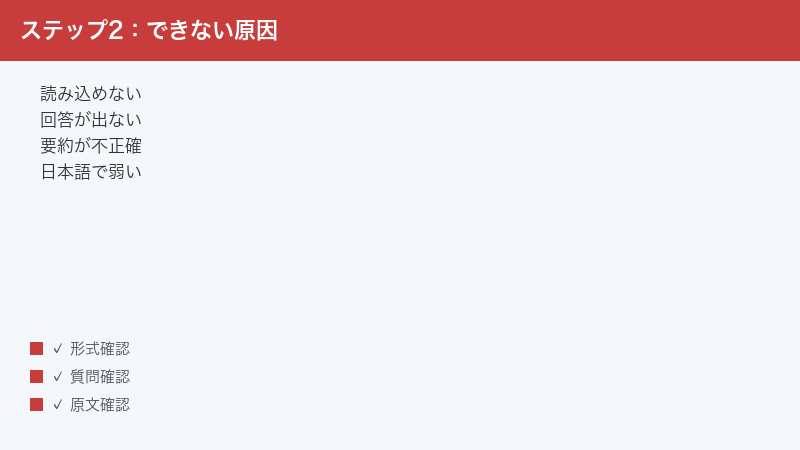
「PDF.ai(ピーディーエフAI)にPDFを入れても読み込めない」「質問しても回答が出ない」「要約が的外れ」——そんなときは、まずPDFの形式と容量、文字が選べるかどうか、通信状態を確認してください。多くは、画像だけのスキャンPDFや大きすぎるファイル、曖昧な質問が原因です。
この記事では、PDF.aiでPDFを読み込めない・回答が出ない・要約が不正確といった困りごとを、原因ごとに整理して対処法を紹介します。料金や対応状況は時期やプランで変わるため、最終的な数値は公式情報での確認をおすすめします。
そして最初に一番大切な前提をお伝えします。AIの回答や要約は、誤りや抜けを含むことがあります。重要な内容は、必ず元のPDFの該当箇所を自分の目で確認してから利用してください。これはPDF.aiに限らず、AIでPDFを扱うすべての場面に共通する基本です。
🛒 関連商品をAmazonでチェック
📑 この記事の目次(タップで開く)
この記事でわかること
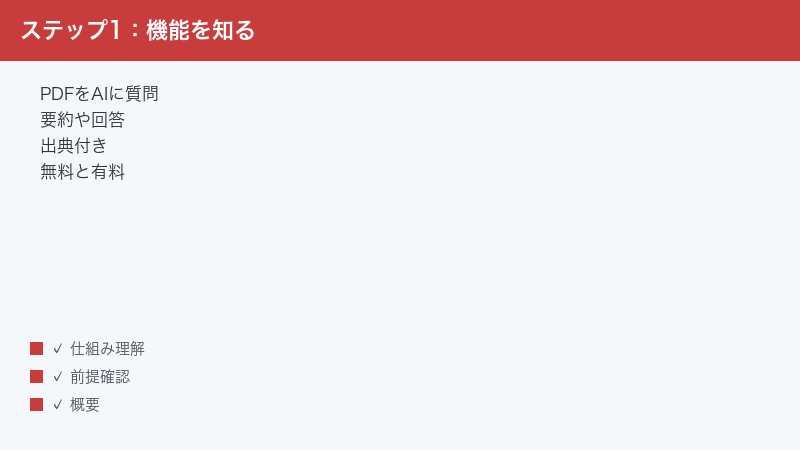
- PDF.ai(ピーディーエフAI)とはどんなサービスか、何ができるとされるか
- PDFを読み込めない・アップロードできないときの原因と対処法
- 質問しても回答が出ない・的外れなときの直し方
- 要約が不正確・抜けがあるときに必ずやるべき確認
- 出典(参照箇所)が正しく表示されないときの対処
- 日本語のPDFで精度が落ちるときの考え方
- 長い・大きいPDFで処理が止まるときの工夫
- 無料の上限に達したときの確認ポイント
- どうしても直らないときの一般的な対処と問い合わせ方
- よくある質問(FAQ・8問)
まず確認したいこと早見表
困った内容ごとに、最初に見るべきポイントをまとめました。詳しい手順は後の章で順番に説明します。
| 困っている内容 | よくある原因 | まず試すこと |
|---|---|---|
| PDFを読み込めない・アップできない | 容量やページ数の上限、形式の問題、通信の不調 | サイズを小さくする、形式を確認、通信を確認 |
| 文字が拾えない・文字化けする | 画像だけのスキャンPDF、文字情報が無いファイル | 文字を選べるPDFにする(OCR処理) |
| 質問しても回答が出ない | 質問が曖昧、混雑、該当箇所が無い | 質問を具体化、対象ページを示す、時間を置く |
| 回答が的外れ・ずれている | 聞き方が広すぎる、対象範囲が不明確 | ページや見出しを指定して聞き直す |
| 要約が不正確・抜けがある | AIの性質上、誤りや抜けは起こりうる | 必ず元のPDFの該当箇所で確認する |
| 出典(参照)が正しく出ない | 複雑なレイアウトや表組み | 該当ページを自分で直接確認する |
| 長い・大きいPDFで止まる | 処理量が多い、一時的な混雑 | 分割して読み込ませる、時間を置く |
| 無料の上限に達した | アップロード数・質問回数などの制限 | 残量とプランを公式で確認する |
表のとおり、原因は大きく「ファイル側の問題」「聞き方の問題」「サービス側や上限の問題」に分けられます。順番に見ていきましょう。
PDF.ai(ピーディーエフAI)とは?
PDF.ai(ピーディーエフAI・pdf.ai)は、PDFの文書を読み込ませると、その内容についてAIに質問でき、要約や回答を得られるとされるサービスです。長い資料や論文、契約書、マニュアルなどから必要な情報を探したり、要点をまとめたりする用途で使われるとされます。
イメージとしては、PDFを「AIに渡して、その文書について会話する」感覚に近いものです。「この資料の結論は?」「3ページ目の表は何を示している?」といった質問を、ふだんの言葉で投げかけられるとされています。
1. 主な特長とされるもの
公式の説明や各種紹介をもとにすると、PDF.aiにはおおむね次のような機能があるとされています。ただし機能や仕様は時期・プラン・地域により変わる場合があるため、最新の内容は公式情報でご確認ください。
- PDFとの対話(チャット):アップロードしたPDFの内容について、質問形式で回答を得られるとされます。
- 要約:長い文書の要点をまとめてくれるとされます。
- 出典(参照箇所)の提示:回答の根拠になった箇所を示す機能があるとされ、どのページのどの部分から答えたかを確認しやすいとされています。
- スキャン文書への対応:画像として取り込まれたPDFでも、文字を読み取って扱える場合があるとされます(後述のOCRに関わる部分です)。
- ブラウザ拡張やAPI:ブラウザの拡張機能や、開発者向けの連携手段(API)が用意されているとされます。
2. 無料の範囲と有料プランについて
PDF.aiには、無料で使える範囲と、より多くのアップロードや質問ができる有料プランがあるとされています。無料プランではアップロードできるPDFの数や、月あたりの質問回数などに上限が設けられているのが一般的です。
ただし、無料枠の具体的な数値や有料プランの金額は変更されることがあります。本記事では特定の金額を断定せず、料金や上限は必ず公式の料金ページで確認することをおすすめします。「無料のつもりが上限に達していた」というケースは珍しくないため、使う前に一度目を通しておくと安心です。
3. 言語について
PDF.aiの画面表示(UI)は英語が中心とされますが、日本語のPDFや、日本語での質問に対応する場合があるとされています。とはいえ、日本語の精度はファイルの作り方やレイアウトに左右されることがあります。日本語特有の注意点は後の章で詳しく説明します。
4. どんな場面で役立つか
PDF.aiのようなサービスは、次のような場面で力を発揮するとされます。「全部を最初から読む時間はないけれど、要点だけ早く知りたい」というときに向いています。
- 長い資料の下調べ:何十ページもある報告書やマニュアルから、まず全体像をつかむ。
- 論文や専門文書の概要把握:難しい文書の要点を、ざっくり日本語でつかむ。
- 必要な箇所を探す:「この条件はどこに書いてある?」と、目的の記載を素早く見つける。
- 複数の質問をまとめて投げる:気になる点を会話形式で次々と確認する。
逆に、内容の正確さが厳密に求められる場面(契約・お金・法律・医療など)では、AIの回答だけで判断せず、必ず原文や専門家の確認を組み合わせることが大切です。
5. 大切な前提(くり返します)
もう一度強調します。AIが出す回答や要約は、誤りや抜けを含むことがあります。とくに契約・お金・締切・数値など、間違えると困る情報は、必ず元のPDFの該当ページで自分の目で確認してください。AIは「探す・まとめる手間を減らす道具」であって、「内容の正しさを保証するもの」ではない、と考えておくと安全です。
これは決してPDF.aiが劣っているという意味ではありません。AIで文書を扱うすべてのサービスに共通する性質です。AIは文章の流れから「それらしい答え」を組み立てるのが得意な一方で、細かい数字や例外的な条件を取りこぼしたり、書かれていないことをもっともらしく補ってしまったりすることがあります。だからこそ、最後の確認は人が行う——この一手間が、AIを安心して使うための土台になります。
PDFを読み込めない・アップロードできないとき
「ファイルを入れても進まない」「エラーになる」という場合、原因はファイル側か通信側にあることが多いです。次の順で確認してみてください。
1. 容量やページ数の上限を確認する
PDF.aiには、アップロードできるファイルの容量やページ数に上限が設けられている場合があります。上限はプランや時期によって異なるとされるため、大きなファイルが通らないときは、まず容量を確認しましょう。
- ファイルのサイズ(容量)を確認します。数十メガバイトを超えるような大きなファイルは、通りにくいことがあります。
- ページ数が非常に多い場合は、章ごとなどに分けて読み込ませることを検討します(分割の方法は後述します)。
- 上限の具体値はプランで変わるため、繰り返し失敗する場合は公式の案内で上限を確認します。
2. ファイルの形式を確認する
アップロードしようとしているファイルが、本当にPDF形式かどうかを確認します。拡張子が「.pdf」になっていても、別の形式から無理に変換したものや、壊れているファイルだと読み込めないことがあります。
- ファイルがPDF(.pdf)であることを確認します。
- 別のアプリで一度そのPDFを開いて、正常に表示できるかを確かめます。開けない場合はファイル自体が壊れている可能性があります。
- パスワードで保護されたPDFは読み込めないことがあります。パスワードを解除した状態のファイルを用意します。
3. 通信状態を確認する
アップロードは通信を使う処理です。通信が不安定だと、途中で止まったり失敗したりします。とくにファイルが大きいほど、安定した通信が必要になります。
- Wi-Fiやモバイル通信が安定しているか確認します。
- 大きなファイルは、できるだけ安定した回線(自宅のWi-Fiなど)でアップロードします。
- 電波の弱い場所や、移動中のモバイル通信では失敗しやすいため、落ち着いた環境で試します。
- 一度ページを再読み込みしてから、もう一度試します。
4. ブラウザ側を見直す
アップロードがうまくいかないとき、ブラウザの一時的な不調が関係していることもあります。
- 使っているブラウザを最新の状態に更新します。
- 別のブラウザで開いて同じ操作を試します(うまくいけば元のブラウザ側の問題です)。
- 拡張機能(広告ブロックなど)が影響している場合があるため、一時的に無効化して試します。
- 必要に応じてキャッシュを削除してから再度開きます。
とくに、広告をブロックする拡張機能や、プライバシー保護を強める設定が入っていると、ファイルのアップロードや画面の表示が正しく動かないことがあります。「他のサイトでは普通に使えているのに、ここだけうまくいかない」というときは、拡張機能を一時的にすべて止めた状態で試してみると、原因の切り分けができます。
5. ファイル名や保存場所を見直す
意外と見落としがちなのが、ファイル名や保存場所です。次の点も確認しておきましょう。
- ファイル名に特殊な記号が多く含まれていると、アップロードでつまずくことがあります。シンプルな名前に変えて試します。
- クラウド上のファイルを直接指定すると失敗することがあるため、いったん端末本体に保存してからアップロードします。
- 同じファイルを何度も入れ直すより、いったんページを再読み込みしてから、改めて1回だけアップロードを試します。
6. それでも入らないときの切り分け
ここまで試しても読み込めない場合は、「ファイルの問題」か「環境の問題」かを切り分けます。試しに、確実に文字が選べる軽い別のPDF(数ページ程度の小さなもの)を用意して読み込ませてみてください。その小さなPDFが問題なく読めるなら、原因は元のファイル側(容量・スキャン・破損など)にあると判断できます。逆に、小さなPDFでも読み込めないなら、通信やブラウザ、サービス側の一時的な不調を疑います。
文字が拾えない・文字化けするとき(スキャンPDFの問題)
「アップロードはできたのに、内容を質問しても答えてくれない」「中身が空っぽのように扱われる」——このとき、もっとも多い原因が画像だけのスキャンPDFです。ここはつまずきやすいポイントなので、丁寧に説明します。
1. 「文字が選べるPDF」かどうかを見分ける
PDFには大きく2種類あります。ひとつは文字データを持っているPDF、もうひとつは紙をスキャンした画像だけのPDFです。後者は見た目には文字が並んでいても、コンピューターからは「1枚の画像」にしか見えていません。
- そのPDFを開き、本文の文字部分をマウスでなぞってみます。
- 文字が選択(ハイライト)できれば、文字データを持つPDFです。AIも内容を読み取りやすくなります。
- なぞっても選択できず、画像のように反応しない場合は、画像だけのスキャンPDFの可能性が高いです。
画像だけのPDFは、AIが文字を取り出せず「内容が無い」と判断してしまうことがあります。これが「読み込めたのに答えない」原因になりがちです。スマートフォンで紙の書類を撮影して作ったPDFや、コピー機・複合機でスキャンした書類、古い資料をデジタル化したものなどは、この「画像だけのPDF」になっていることが非常に多いので、まずここを疑ってみてください。
2. 文字を選べるPDFにする(OCR処理)
画像だけのスキャンPDFは、OCR(オーシーアール)という処理で文字データを付け加えることで、扱いやすくなります。OCRは「画像の中の文字を読み取って、テキストに変換する技術」のことです。
- OCRに対応したPDF編集ソフトや、文字認識ができるツールでそのPDFを開きます。
- 「文字認識」「OCR」「テキスト化」といった機能を実行します(名称はソフトにより異なります)。
- 処理後のPDFで、本文の文字が選択できるようになったかを確認します。
- 文字が選べる状態になったファイルを、あらためてPDF.aiに読み込ませます。
なお、PDF.ai自体がスキャン文書の文字読み取りに対応する場合もあるとされますが、元の画質が悪い・手書き・複雑なレイアウトだと精度が落ちることがあります。うまくいかないときは、自分でOCRをかけた「文字が選べるPDF」を用意するのが確実です。
OCRをかけるときは、できるだけ元の画像が鮮明であることが大切です。撮影したものなら、明るい場所で、影や歪みが入らないように、できるだけ正面から撮り直すと、文字認識の精度が上がります。斜めから撮った書類や、暗くて文字がつぶれている画像は、OCRをかけても誤読が増えてしまいます。「読み取らせる前に、まず元の画像をきれいにする」と覚えておくとよいでしょう。
3. 手書きの書類に注意する
手書きの文字は、OCRでも正しく読み取れないことが多くあります。手書きのメモや署名、走り書きが中心の書類は、AIに渡しても内容を正確に扱えない可能性が高いと考えておきましょう。どうしても扱いたい場合は、要点を自分でテキストに打ち直したものを用意するか、重要な箇所は原本で確認する前提で使うのが安全です。
4. 文字化けするとき
文字は拾えているのに、回答の中で文字化けや不自然な記号が混じる場合は、PDFに使われているフォントや文字の埋め込み方が影響していることがあります。
- 元のPDFを別のアプリで開き、コピーした文字が正しく貼り付けられるかを確認します。コピー時点で化けるなら、PDF側の問題です。
- 可能であれば、元の文書から作り直すか、文字を正しく抽出できる形で再保存します。
- 重要な部分は、化けの影響を受けないように原文(元のPDF)で直接確認します。
質問しても回答が出ない・的外れなとき
ファイルは正しく読み込めているのに「答えが返ってこない」「ずれた答えが返る」場合は、聞き方とサービスの混雑を疑います。
1. 質問を具体的にする
AIへの質問は、具体的であるほど精度が上がります。「これについて教えて」のような広い質問だと、どこを答えればよいか定まらず、的外れになりやすいです。
- 避けたい例:「この資料について教えて」
- おすすめの例:「5ページ目の表で、いちばん金額が大きい項目は何ですか?」
- おすすめの例:「第3章の結論を、箇条書きで3点にまとめてください」
「どのページ」「どの章」「何を知りたいか」を入れるだけで、回答の質は大きく変わります。
2. 対象のページや箇所を示す
長い文書では、AIがどこを見ればよいか迷うことがあります。ページ番号や見出しを指定して聞くと、該当箇所に絞って答えてもらいやすくなります。
- 知りたい情報が載っているおおよそのページや章を確認します。
- 質問文に「○ページの」「『○○』という見出しの部分で」と添えます。
- それでもずれるときは、範囲をさらに狭めて聞き直します。
3. 該当する内容がそもそも無い場合
質問した内容が、その文書に書かれていないこともあります。この場合、AIは答えられない、または推測で曖昧な回答をすることがあります。
- 知りたい情報が本当にそのPDFに含まれているかを、自分でも確認します。
- 別の文書に載っている可能性があるなら、その文書を読み込ませて聞き直します。
- 「資料に記載が無ければ『無い』と答えてください」と質問に添えると、無理な推測を抑えやすくなります。
4. 一度の質問を欲張りすぎない
1回の質問に複数の内容を詰め込みすぎると、AIがどれを優先すべきか迷い、答えが浅くなったり一部しか答えてくれなかったりします。
- 「Aは? Bは? Cは?」とまとめて聞くより、まずAだけを聞きます。
- Aの答えを確認してから、続けてB、Cと順番に質問します。
- 関連づけて知りたいときは「前の答えをふまえて」と一言添えると、流れをつないで答えてもらいやすくなります。
5. 混雑しているときは時間を置く
アクセスが集中している時間帯は、処理が遅くなったり、一時的に応答しなくなったりすることがあります。
- 少し時間を置いてから、もう一度同じ質問を試します。
- ページを再読み込みしてから操作し直します。
- 急ぎでなければ、混雑が落ち着く時間帯に試すのも一つの方法です。
6. 答えが急に短くなった・止まったとき
これまで普通に答えていたのに、急に短い答えしか返らなくなった、途中で止まる、というときは、無料の上限に近づいているか、サービス側が一時的に混み合っている可能性があります。後の章で説明する「残量とプランの確認」と「時間を置く」を合わせて試してみてください。
要約が不正確・抜けがあるとき
ここはこの記事でもっとも重要な章です。AIの要約や回答は、誤りや抜けを含むことがあります。もっともらしい文章でも、事実と違っていたり、大事な前提が抜けていたりすることがあるのです。
1. 必ず元のPDFで確認する
要約を「そのまま信じて使う」のは避けてください。とくに次のような情報は、必ず元の文書で裏取りをします。
- 金額・数値・割合・期日などの数字
- 契約条件・注意事項・例外などの条件まわり
- 「できる/できない」「対象/対象外」といった可否の判断
出典(参照箇所)が表示される場合は、その箇所を開いて、要約の内容と元の文章が一致しているかを照らし合わせます。これが、AIを安全に使うための一番のコツです。
2. 要約の精度を上げる聞き方
聞き方を工夫すると、抜けや脱線を減らしやすくなります。
- 範囲を区切る:「第2章だけを要約してください」のように対象を限定します。
- 形式を指定する:「重要点を5つ、箇条書きで」と出力の形を指定します。
- 観点を指定する:「費用に関する記載だけを抜き出して」と、知りたい観点を絞ります。
- 段階的に聞く:全体をざっくり要約 → 気になる章を深掘り、と分けて質問します。
3. 「抜け」を見つけるコツ
要約は、書かれていることを縮めるだけでなく、大事な前提や例外をうっかり省いてしまうことがあります。とくに次のような言葉が元の文書にあるときは、要約から抜けていないか注意しましょう。
- 「ただし」「例外として」「〜の場合を除く」などの条件・例外を示す言葉
- 「必ず」「禁止」「不可」などの強い指示
- 注意書きや脚注、小さな文字で書かれた補足
こうした言葉は、要約では落ちやすい一方で、実際にはいちばん重要なことが多い部分です。要約を読んだあとに、「例外や注意書きは無かったか?」と一度だけ元の文書を見返す習慣をつけると、見落としを大きく減らせます。
4. 大事な判断には使い方を分ける
要約はあくまで「全体像をつかむ」「読む順番を決める」ための下調べと位置づけ、最終的な判断は原文を読んでから行うのがおすすめです。AIで時間を節約しつつ、肝心な部分は人が確認する——この役割分担が、いちばん失敗の少ない使い方です。
たとえば「全体をAIで要約してもらい、気になった3つの項目だけ自分で原文を読む」という使い方なら、ゼロから全部を読むより大幅に時間を短縮しつつ、重要な部分の正確さは保てます。AIに「読ませる」のではなく、AIと「分担する」と考えると、ちょうどよいバランスが見つかります。
出典(参照箇所)が正しく出ないとき
PDF.aiには、回答の根拠になった箇所を示す機能があるとされますが、文書の作りによっては参照箇所がうまく示されないことがあります。
1. 複雑なレイアウトや表が原因のことがある
段組み(2列・3列のレイアウト)、図表、注釈が多い文書では、AIが「どこを根拠にしたか」を正しく特定しづらくなることがあります。表のセルや脚注のような細かい構造は、とくにずれやすい部分です。
2. 該当ページを自分で確認する
出典の表示が曖昧なときは、回答の内容をヒントに、自分で該当ページを開いて確認します。
- 回答に出てきたキーワードや数値を手がかりにします。
- そのキーワードが載っていそうなページを、元のPDFで探します。
- 見つけた箇所と回答を照らし合わせ、内容が合っているかを確かめます。
「出典が出ない=回答が間違い」とは限りませんが、根拠を確認できないまま使うのは避け、必ず原文で裏取りをしましょう。
3. 表やグラフの数値はとくに注意する
表やグラフから読み取った数値は、AIが行と列を取り違えたり、別の項目の数字を拾ってしまったりすることがあります。たとえば「Aの金額」を聞いたのに、隣のBの金額を答えてしまう、といったずれです。表が関係する質問の答えは、必ず元の表で、どの行・どの列の数字なのかを自分で確かめてください。数値は一文字違うだけで意味が変わるため、ここは妥協せず確認することをおすすめします。
日本語のPDFで精度が落ちるとき
PDF.aiは日本語にも対応する場合があるとされますが、日本語のPDFは作り方によって精度が下がることがあります。原因と対処を整理します。
1. 文字が正しく抽出できないPDFを避ける
日本語のPDFでは、フォントの埋め込み方やレイアウトの都合で、文字をコピーすると順番が崩れたり化けたりすることがあります。AIも同じデータを読むため、抽出が崩れると回答の精度が落ちます。
- PDFの本文をコピーして、メモ帳などに貼り付けてみます。
- 順番どおり・化けずに貼り付けられれば、文字は正しく抽出できています。
- 崩れる場合は、可能なら元の文書から作り直すか、OCRをかけ直したファイルを用意します。
2. 縦書きや特殊なレイアウトに注意する
縦書き、ルビ(ふりがな)、複雑な表組みなどは、AIが読み取りにくいことがあります。こうした文書では、要約や回答が部分的にずれることを前提に、重要な箇所は原文で確認してください。
3. 質問も日本語で具体的にする
日本語で質問する場合も、これまでと同じく具体性が大切です。「どのページ」「どの項目」を明示し、ずれたら範囲を狭めて聞き直します。要点は、AIの答えをうのみにせず原文で確かめる、という基本は変わりません。
4. 専門用語や固有名詞はそのまま使う
日本語の文書には、独特の言い回しや、その業界だけで通じる専門用語が含まれることがあります。質問するときは、文書の中で使われている言葉そのままを使うと、AIが該当箇所を見つけやすくなります。自分の言葉に言い換えると、文書内の表現と結びつかず、答えがずれることがあります。文書に「適用条件」と書いてあるなら、質問でも「適用条件」と書く、というイメージです。
長い・大きいPDFで処理が止まるとき
ページ数が多い文書や、容量の大きいファイルは、処理に時間がかかったり、途中で止まったりすることがあります。
1. PDFを分割して読み込ませる
大きな文書は、章や区切りごとに分けて読み込ませると安定しやすくなります。
- PDFを分割できるツールやソフトで、章ごと・数十ページごとに分けます。
- 知りたい内容が含まれる部分から、優先して読み込ませます。
- 分割したファイルごとに質問すると、回答も整理しやすくなります。
2. 時間を置いて再試行する
処理が混み合っているときは、少し待ってから試すと通ることがあります。
- 処理が進まないときは、いったん中断して時間を置きます。
- ページを再読み込みしてから、もう一度読み込ませます。
- それでも大きいファイルが通らない場合は、上の分割を組み合わせます。
3. 不要なページを減らす
目的に関係のないページ(表紙、空白ページ、付録など)をあらかじめ取り除いておくと、処理が軽くなり、回答の精度も上がりやすくなります。関係のない情報が多いと、AIがそちらに引っぱられて答えがぼやけることもあるため、「本当に必要なページだけにしぼる」のは、処理を軽くするだけでなく回答の質を上げる効果も期待できます。
4. 一度に1ファイルずつ確実に処理する
分割したファイルをいくつも同時に読み込ませようとすると、かえって処理が混み合って失敗しやすくなることがあります。あわてず、1ファイルずつ、読み込みが終わってから次へと進めるほうが、結果的に早く確実に終わります。読み込みが完了したことを確認してから質問を始めると、答えも安定します。
無料の上限に達したとき
「急に使えなくなった」「アップロードや質問ができない」という場合、無料プランの上限に達している可能性があります。
1. 残量と上限を確認する
無料プランでは、アップロードできるPDFの数や、月あたりの質問回数などに上限が設けられているのが一般的です。上限の具体値はプランや時期で変わるため、まずは現在の残量を確認します。
- アカウントの設定やプラン画面で、今のプランと使用状況を確認します。
- 上限に達している場合、一定期間(月単位など)でリセットされるかどうかを確認します。
- 具体的な上限値は変更されることがあるため、公式の案内で最新の内容を確かめます。
2. 上限の数え方を理解しておく
上限には、いくつかの種類があることが一般的です。たとえば「アップロードできるPDFの数」「月あたりの質問できる回数」などが、それぞれ別々に数えられている場合があります。どれが上限に達したのかによって対処が変わるため、確認するときは「アップロード数なのか、質問回数なのか」を意識して見ると分かりやすくなります。なお、何がどのように数えられるかはサービスの仕様によって異なるため、最新の内容は公式の案内でご確認ください。
3. プランの見直しを検討する
使う頻度が高い場合は、上限の大きい有料プランへの変更も選択肢になります。ただし金額やプラン内容は変わることがあるため、契約前に必ず公式の料金ページで最新の条件を確認してください。本記事では特定の金額を断定しません。自分が「月にどれくらい使うか」をいったん把握してから、その使い方に合うプランかどうかを判断すると、無駄なく選べます。
それでもうまくいかないときの一般的な対処
ここまでの対処で直らない場合は、次の基本を一通り試してみてください。多くのトラブルは、この順番で解決します。
1. 基本のチェックを順番に行う
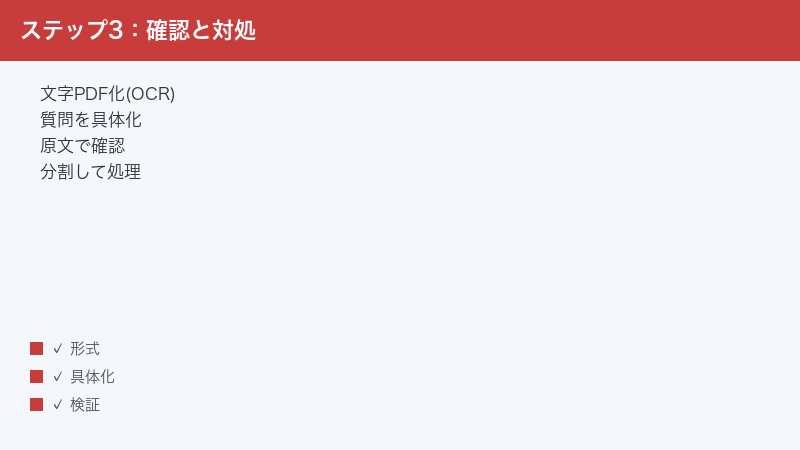
- 形式とサイズの確認:PDF形式か、容量・ページ数が大きすぎないかを確認します。
- 文字PDF化(OCR):画像だけのスキャンPDFは、文字を選べる状態にします。
- 質問の具体化:ページや観点を指定して聞き直します。
- 原文での確認:回答や要約は、必ず元のPDFで裏取りします。
- 分割:大きいファイルは章ごとに分けて読み込ませます。
- 残量とプランの確認:無料の上限に達していないかを確認します。
- 別ブラウザで試す:ブラウザ側の不調を切り分けます。
- 時間を置く:混雑が原因なら、待つだけで直ることがあります。
2. ログインや接続を見直す
- 一度ログアウトして、もう一度ログインし直します。
- 通信が安定した環境で操作します。
- ブラウザのキャッシュを削除してから開き直します。
3. 公式の最新情報・サポートを確認する
サービス側の不具合やメンテナンスが原因のこともあります。対応状況や仕様は変わることがあるため、解決しないときは公式の最新情報を確認しましょう。問い合わせが必要な場合は、公式サイトのヘルプやサポート窓口から連絡します。具体的な連絡先は変わることがあるため、本記事では特定の宛先を案内せず、公式案内に従うことをおすすめします。
4. 機密文書の取り扱いに注意する
仕事の資料や個人情報を含むPDFを扱うときは、そのファイルをアップロードしてよいかを必ず確認してください。社内ルールや取引先との取り決め、サービス側の利用規約・プライバシーの方針によっては、外部のサービスにアップロードできない場合があります。判断に迷う情報は、アップロードする前に管理者や担当者に確認するのが安全です。
もっと上手に使うためのコツ
トラブルを避けるだけでなく、はじめからうまく使うためのコツも知っておくと、失敗がぐっと減ります。これまでの内容のおさらいも兼ねて、効果の大きいポイントを整理します。
1. 読み込ませる前に「文字が選べるか」を確認する
毎回、アップロードの前に本文の文字をなぞって選択できるか確認するクセをつけましょう。この一手間だけで、「読み込めたのに答えない」というトラブルの多くを未然に防げます。画像だけのPDFだと気づいたら、先にOCRで文字を選べる状態にしておきます。
2. 大きい文書は最初から分けて考える
ページ数の多い資料は、無理に丸ごと1つで処理しようとせず、最初から章や用途ごとに分けて読み込ませるとスムーズです。「この章だけ」「この付録だけ」と目的が定まっていれば、質問も答えも整理しやすくなります。
3. 質問は「具体的・短く・1つずつ」
うまくいく質問には共通点があります。具体的で、短く、1回に1つです。ページや見出しを示し、知りたいことを1つに絞って聞く。これだけで回答の精度が安定します。複数知りたいときは、順番に分けて質問しましょう。
4. 答えは「下調べ」、判断は「原文」で
もっとも大切なコツは、AIの答えを最終結論にしないことです。AIの回答は読む順番や注目点を決めるための下調べと位置づけ、お金・条件・期日など重要な部分は必ず原文で確認します。この役割分担が、速さと正確さを両立させる近道です。
5. うまくいかない日は無理をしない
混雑やメンテナンスなど、サービス側の事情で一時的に調子が悪い日もあります。何度試してもうまくいかないときは、時間を置く・翌日に試す、という割り切りも有効です。同じ操作を短時間に繰り返すより、落ち着いてから試したほうが早く解決することがあります。
よくある質問(FAQ)
Q1. PDF.aiは無料で使えますか?
無料で使える範囲があるとされますが、アップロードできるPDFの数や質問回数などに上限が設けられているのが一般的です。上限や有料プランの内容・金額は変わることがあるため、最新の条件は公式の料金ページでご確認ください。
Q2. PDFを読み込ませても内容に答えてくれません。なぜですか?
もっとも多い原因は、画像だけのスキャンPDF(文字データを持たないファイル)です。本文の文字をなぞって選択できない場合は、OCR処理で文字を選べるPDFにしてから読み込ませてください。容量やページ数の上限、通信の不調も原因になります。
Q3. 要約は信用してそのまま使ってよいですか?
そのまま使うのは避けてください。AIの要約や回答は、誤りや抜けを含むことがあります。とくに数字・条件・可否の判断は、必ず元のPDFの該当箇所を自分の目で確認してから利用してください。要約は「全体像をつかむ・読む順番を決める」ための下調べと考え、最終的な判断は原文を読んでから行うのが安全です。「ただし」「例外」などの注意書きは要約から抜けやすいので、その点だけでも元の文書で見返すことをおすすめします。
Q4. 回答が的外れになります。どうすればよいですか?
質問を具体的にし、対象のページや見出しを指定して聞き直してください。「○ページの表で」「第3章の結論を箇条書きで」のように範囲と形式を示すと、精度が上がりやすくなります。該当する内容がそもそも文書に無い場合もあります。
Q5. 日本語のPDFでも使えますか?
日本語のPDFや日本語での質問に対応する場合があるとされます。ただし、文字が正しく抽出できないPDFや、縦書き・複雑なレイアウトでは精度が落ちることがあります。重要な箇所は原文で確認するのが安全です。
Q6. 大きいPDFや長い資料を入れると止まってしまいます。
章や区切りごとに分割して読み込ませると安定しやすくなります。混雑している場合は時間を置いて試し、不要なページ(表紙や空白ページなど)はあらかじめ取り除くと処理が軽くなります。
Q7. 出典(参照箇所)が表示されない・ずれていることがあります。
段組みや表組みなど複雑なレイアウトの文書では、根拠箇所を正しく特定しづらいことがあります。回答に出たキーワードを手がかりに、元のPDFで該当ページを自分で確認してください。
Q8. 仕事の機密資料をアップロードしても大丈夫ですか?
機密情報や個人情報を含むファイルは、社内ルールや取引先との取り決め、サービスの利用規約・プライバシー方針を必ず確認してください。アップロードしてよいか判断に迷う場合は、管理者や担当者に相談してから利用するのが安全です。どうしても扱いたいときは、個人を特定できる部分や機密にあたる部分を伏せたファイルを用意するなど、リスクを下げる工夫も検討しましょう。なお、料金・上限・対応機能は時期やプランで変わることがあるため、重要な判断の前には公式の最新情報を確認してください。
📚 あわせて読みたい
まとめ
PDF.ai(ピーディーエフAI)でPDFを読み込めない・回答できない・要約がうまくいかないときは、原因を「ファイル側」「聞き方」「サービス側や上限」に分けて考えると、対処がはっきりします。最後に要点を整理します。
- 読み込めない:容量・ページ数の上限、形式、通信を確認する。
- 内容に答えない:画像だけのスキャンPDFはOCRで「文字を選べるPDF」にする。
- 回答が的外れ:ページや観点を指定して、具体的に聞き直す。
- 長い・大きい:分割して読み込ませ、混雑時は時間を置く。
- 上限:残量とプランを公式で確認する。
- 共通:別ブラウザ・再ログイン・キャッシュ削除・時間を置く、を試す。
そして、何よりも大切なのは——AIの回答や要約は、必ず元のPDFの該当箇所で確認することです。AIは「探す・まとめる手間を減らす道具」であり、内容の正しさを保証するものではありません。便利さを活かしつつ、肝心な判断は原文で確かめる。この使い方を守れば、PDF.aiを安全に役立てられます。
なお、料金・上限・対応状況・機能名などは、お使いのプランや地域、時期によって変わることがあります。最新の正確な情報は、必ず公式の案内でご確認ください。
