 minto.tech スマホ(iPhone/Android)・パソコン(Windows/Mac)・Office・Wi-Fi・AIツールの「できない」「困った」を解決する実用ガイド。トラブル対処法とノウハウが満載のお助けサイトです。
※本ページにはプロモーション(広告)が含まれています
AIプレゼン生成ツール「ChatSlide(チャットスライド)」で、スライドがいつまでも生成されない、途中で止まる、PowerPointやPDFに書き出せない——。本記事は、この困りごとを最短で解決するための実践ガイドです。まず結論からお伝えします。
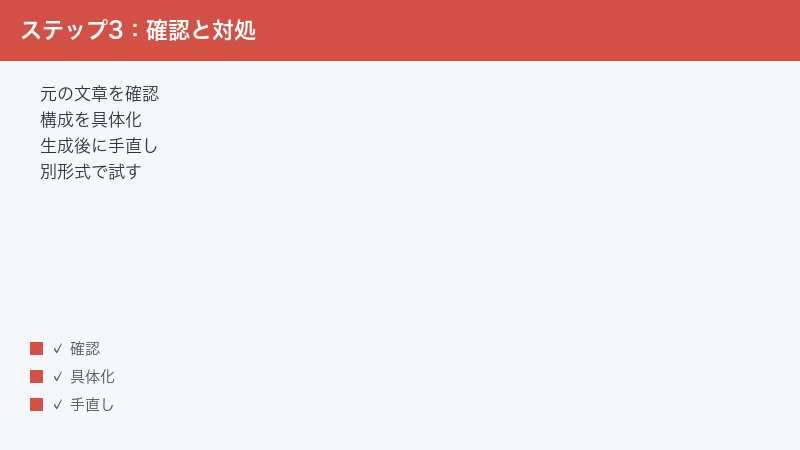
多くのケースは「①少し時間を置いて再試行する」「②通信環境とブラウザを整える」「③元の文章量・取り込む資料の形式とサイズ、無料枠の残量を確認する」の3点で改善します。原因の大半は、混雑・通信の一時的な不調・入力内容や取り込みファイルの問題・無料枠(クレジット)の上限到達のいずれかに集約されるためです。
以下では、症状別に「なぜ起こるのか」と「どう直すのか」を順番に解説します。ChatSlideは2025〜2026年にかけて機能やプランが頻繁に更新されているとされるため、対応形式やUIの名称、料金などの細部は、お使いの時期・地域・プランによって異なる場合があります。最終的な仕様や金額は、必ず公式サイトの最新情報でご確認ください。
🛒 関連商品をAmazonでチェック
📑 この記事の目次(タップで開く)
- この記事でわかること
- まず試したいこと早見表
- 1. ChatSlide(チャットスライド)とは
- 2. スライドが生成されない・途中で止まるときの対処
- 3. 資料(PDFなど)やURLを取り込めないときの対処
- 4. 内容や構成がイメージと違うときの対処
- 5. 日本語が不自然・レイアウトが崩れるときの対処
- 6. PowerPointやPDFに書き出せないときの対処
- 7. 書き出した後に画像やデザインが崩れるときの対処
- 8. 無料の上限(クレジット)に達したときの対処
- 9. ログインやアカウントまわりで困ったときの対処
- うまくいかないときの一般的な対処の流れ
- トラブルを減らし、上手に使うためのコツ
- 大切な前提:内容や数値は発表前に必ず自分で確認する
- よくある質問(FAQ)
- まとめ
この記事でわかること
- ChatSlide(チャットスライド)とは何か、どんなことができるとされるのかの基礎知識
- スライドが生成されない・途中で止まるときの原因と対処手順
- PDFやWebページのURLなど、元の資料を取り込めないときの確認ポイント
- 内容や構成がイメージと違うときに、思い通りへ近づける調整のコツ
- 日本語が不自然・レイアウトが崩れるときの手直しの考え方
- PowerPointやPDFに書き出せない・書き出し後にデザインが崩れるときの対処
- 無料の上限(クレジット)に達したときに確認すること
- どの症状でも使える一般的な対処の流れと、よくある質問(FAQ)
まず試したいこと早見表
症状ごとに「最初に確認したいこと」をまとめました。詳しい手順は各章で解説します。まずはこの表で当たりをつけてください。
| 症状 | よくある原因 | まず試すこと |
|---|---|---|
| スライドが生成されない・止まる | 混雑・通信不調・元の文章が短い・無料枠切れ | 数分待って再試行、通信確認、文章量と残量を確認 |
| PDFやURLを取り込めない | 対応形式外・サイズ超過・アクセス制限 | 形式とサイズを確認、テキストを直接貼り付け |
| 内容・構成がイメージと違う | 指示や元の文章が抽象的 | 要点を具体化、テンプレートを変える、編集で手直し |
| 日本語が不自然・レイアウト崩れ | 自動生成の精度・文字量とデザインの相性 | 生成後に文章とレイアウトを手直し |
| PowerPointやPDFに書き出せない | 書き出し形式・プランの制限 | 形式とプランを確認、別形式で試す |
| 書き出し後にデザインが崩れる | 書き出し先ソフトとの相性 | 別形式で試す、開いたソフト側で微調整 |
| 無料の上限に達した | クレジット(無料枠)の消費 | 残量とプランを確認、翌月や更新を待つ |
どの症状でも共通して効くのは「時間を置く」「通信とブラウザを整える」「入力と残量を見直す」の3つです。慌てて何度も同じ操作を繰り返すより、原因の見当をつけてから一手ずつ進める方が結果的に早く解決します。
1. ChatSlide(チャットスライド)とは
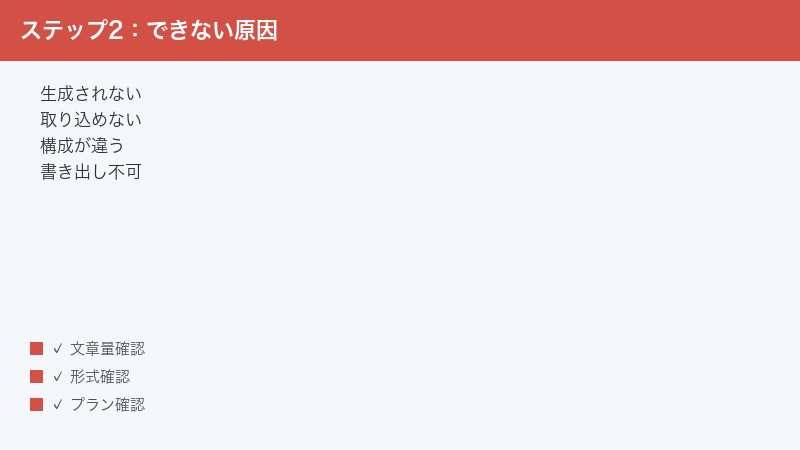
ChatSlide(チャットスライド・chatslide.ai)は、入力した文章やアップロードした資料、WebページのURLなどをもとに、AIがプレゼン用のスライド(資料)を自動で作ってくれるとされるオンラインサービスです。運営はサンフランシスコを拠点とする企業とされ、ブラウザから利用する形が中心です。
たとえば「伝えたいテーマ」を文章で書いたり、手元のPDFやWord(ワード)文書を読み込ませたりすると、AIが内容を要約・構成し、見出しや本文、図のレイアウトを整えたスライドの形にしてくれるとされます。資料づくりの「最初のたたき台」を短時間で用意したいときに役立つツールとして紹介されています。
従来、プレゼン資料はゼロから自分で組み立てる必要があり、構成を考え、文章を整え、デザインを整えるだけで何時間もかかることが珍しくありませんでした。ChatSlideのようなAIプレゼン生成ツールは、この「最初の0から1を作る」工程を肩代わりし、人が「1から10へ仕上げる」ことに集中できるようにする発想で作られています。つまり、AIが完璧な完成品を出してくれるというより、「下書きを高速で用意してくれる相棒」として使うのが、もっとも実用的な付き合い方になります。
本記事でも繰り返しお伝えしますが、AIが生成した内容には事実誤りが含まれることがあります。便利さと引き換えに「内容のチェックは人が責任を持つ」という前提を忘れないことが、トラブルを防ぐうえでも、質の高い資料を作るうえでも大切です。
1. 主にできるとされること
公式や紹介記事の情報をもとにすると、ChatSlideでは次のようなことができるとされています。ただし、機能の有無や範囲はプランや時期によって変わる可能性があるため、利用前に最新情報をご確認ください。
- 文章からスライドを作る:テーマや要点を文章で入力すると、AIが構成を考えてスライド化してくれるとされます。
- 資料を取り込んでスライド化:PDF・DOCX(Word)・PPTX(PowerPoint)・TXT・画像などを読み込ませて、その内容をもとにスライドを作れるとされます。
- WebページやYouTubeのURLから作る:URLを貼り付けて、そのページや動画の内容を素材にできる場合があるとされます。
- 動画・ナレーション化:作ったスライドをもとに、ナレーション付きの動画にしたり、AIによる音声を付けたりできるとされます(主に有料プランの機能とされます)。
- 書き出し:PowerPoint(PPTX)やPDFの形式で書き出して、手元のソフトで開いて編集できるとされます。書き出したPPTXは、Microsoft PowerPoint(マイクロソフト パワーポイント)のほか、Google スライドやKeynote(キーノート)などでも開ける場合があるとされます。
これらを言い換えると、ChatSlideは「素材を入れる→AIがスライド化する→必要に応じて動画や書き出しに展開する」という一連の流れを、できるだけ少ない手数でこなせるように設計されているとされます。逆にいえば、トラブルが起こりやすいのも、この「入力」「生成」「書き出し」という3つの工程の境目です。どの工程でつまずいているのかを意識すると、原因の切り分けがぐっと楽になります。
2. 無料で使える範囲と有料プラン
ChatSlideには、無料で試せる範囲と、機能が広がる有料プランがあるとされます。一般に、無料では使える回数や作れるスライド枚数、利用できる書き出し形式などに一定の上限が設けられ、有料にするとスライドを長くできたり、動画生成やブランド設定などの機能が解放されたりするとされています。
無料枠は「クレジット」などの形で消費量が管理されている場合があるとされ、生成や書き出しを繰り返すと残量が減っていく仕組みと紹介されています。料金・プラン名・クレジットの具体的な数値は変更されることがあるため、金額や枚数などの正確な条件は、必ず公式の料金ページで最新の情報をご確認ください。
3. UIは英語中心だが日本語スライドも作れる場合がある
ChatSlideの操作画面(UI)は英語が中心とされますが、入力する文章を日本語にすれば、日本語のスライドが作れる場合があるとされます。とはいえ、日本語の処理精度やレイアウトの仕上がりは流動的なため、生成後に文章やデザインを手直しする前提で使うと安心です。日本語特有の崩れへの対処は、後の章でくわしく解説します。
英語中心のUIに身構えてしまう方もいますが、基本的な流れは「素材を入れる」「テンプレートを選ぶ」「生成する」「書き出す」の繰り返しです。ボタンの英単語(GenerateやExportなど)の意味さえ押さえておけば、操作自体はそれほど難しくありません。もしメニューの意味が分からないときは、ブラウザの翻訳機能を併用すると、操作のハードルを下げられます。ただし翻訳機能を使うとレイアウトが一時的に乱れて見えることがあるため、最終確認は翻訳をオフにした状態で行うと確実です。
2. スライドが生成されない・途中で止まるときの対処
「作成ボタンを押したのに、待っても待っても生成されない」「途中で止まってしまう」——もっとも多い相談です。原因はいくつか考えられますが、まずは落ち着いて次の順番で切り分けましょう。
1. 数分置いてから再試行する
AIによる生成はサーバー側で処理されるため、利用が集中する時間帯は混雑して遅くなったり、処理が止まったように見えたりすることがあります。エラーが出た、または反応が極端に遅いと感じたら、まずは数分から十数分ほど時間を置いてから、もう一度試してみてください。
連続して何度もボタンを押すと、かえって処理が詰まることがあります。1回試したら結果を待ち、ダメなら少し間を空ける、というリズムを意識すると安定しやすくなります。特に、平日の日中や、海外で利用が増える時間帯は混み合いやすい傾向があるとされます。急ぎでなければ、利用が少なそうな時間帯にずらすだけで、スムーズに生成できることもあります。
また、「止まっているように見えて、実は処理中」というケースもあります。長い資料や、動画・ナレーションを伴う処理は、完了まで数分以上かかることがあります。すぐに止まったと判断せず、画面に進行中の表示が出ていないか、ぐるぐると読み込み中のマークが回っていないかを確認し、もうしばらく待ってみてください。
2. 通信環境を確認する
ChatSlideはオンラインで動くサービスのため、通信が不安定だと生成が途中で止まることがあります。次の点を確認してください。
- Wi-Fiやモバイル回線が安定してつながっているか確認します。
- ほかのサイトやアプリが普通に開けるか試して、通信そのものの調子を見ます。
- 不安定なら、ルーターの近くに移動する、回線を切り替える、しばらく待ってから再接続するなどを試します。
- 会社や学校のネットワークでは、一部の通信が制限されている場合があります。可能であれば別の回線でも試してみてください。
とくにファイルのアップロードや、長いスライドの生成は、通信が一瞬でも途切れると失敗しやすい処理です。電波が弱い場所や、移動中(電車内など)では、安定した場所に移ってから操作するのが無難です。スマートフォンのテザリングを使っている場合は、電波状況や通信量の上限にも注意してください。通信制限がかかると、つながってはいても極端に遅くなり、生成が止まったように見えることがあります。
3. 元の文章や資料の中身を見直す
入力した文章が極端に短い、または取り込んだ資料がうまく読み取れない場合、AIがスライドの素材を十分に作れず、生成が進まないことがあります。次を確認しましょう。
- 文章が短すぎないか:テーマだけでなく、伝えたい要点を数行ぶん書き足すと、AIが構成を組みやすくなります。
- 資料が読み取れる形か:スキャン画像だけのPDFや、文字が画像として埋め込まれた資料は、テキストとして読み取れず生成が進まないことがあります。文字を選択・コピーできる資料が望ましいです。
- 内容が空に近くないか:表紙だけ、図だけといった資料は素材が乏しく、思うように生成されない場合があります。
目安として、テーマを一言だけ入れるよりも、「誰に・何を・どんな順番で伝えたいか」を数行ぶん添えるだけで、生成の安定度と仕上がりの両方が上がります。たとえば「新製品の紹介」だけではなく、「社内向けに、新製品Aの特長を3つと導入メリットを伝えたい。最後にスケジュールを入れたい」のように具体化すると、AIが構成を組みやすくなります。逆に、情報が多すぎて散らかっている場合も、AIが要点を絞りきれず、まとまりのないスライドになりがちです。要点を整理してから渡す、という一手間が結果的に近道になります。
4. 無料枠(クレジット)の残量を確認する
無料で使える範囲を超えると、生成が始まらない、または途中で止まることがあります。アカウントの設定やプラン画面で、残りのクレジットや当月の利用状況を確認してください。残量が尽きている場合は、回復のタイミングを待つか、プランの見直しを検討します。
見落としがちなのは、「失敗したように見えた処理でも、内部的に枠を消費している」可能性です。エラーが出るたびに何度も再生成すると、その分だけ残量が減っていくことがあります。うまくいかないときほど、やみくもに繰り返すのではなく、原因を一つずつ確認してから試すのが、無駄な消費を防ぐコツです。残量が少ないと感じたら、まずは入力内容を整えてから、確実に1回で通すつもりで生成すると安心です。
5. ブラウザ側を整える
ブラウザの一時的な不調が原因のこともあります。次を順に試してください。
- ページを再読み込み(リロード)します。
- 一度ログアウトし、再度ログインし直します。
- ブラウザのキャッシュを削除してから開き直します。
- 別のブラウザ(例:別のWebブラウザ)で同じ操作を試します。
- 拡張機能(広告ブロックなど)が動作を妨げている可能性があれば、一時的に無効化して試します。
これらは「アプリやサイトの調子が悪いとき」の定番の対処で、ChatSlideに限らず多くのWebサービスで効果があります。
3. 資料(PDFなど)やURLを取り込めないときの対処
「PDFを読み込ませたのに反映されない」「URLを貼っても内容を取り込めない」というケースです。取り込み(インポート)がうまくいかないときは、次の点を確認しましょう。
1. 対応している形式か確認する
ChatSlideではPDF・DOCX・PPTX・TXT・画像などを取り込めるとされますが、対応形式は時期やプランで変わる可能性があります。読み込みに失敗するときは、まずファイルの形式が対応範囲かどうかを確認してください。特殊な形式や古い形式は、いったん一般的な形式(PDFなど)に変換してから試すと通りやすくなることがあります。
たとえば、表計算ソフトの独自形式や、デザインソフト固有のファイル、暗号化(パスワード保護)されたPDFなどは、そのままでは取り込めないことがあります。パスワードが設定されたファイルは、保護を解除してから渡す必要があります。また、拡張子だけを書き換えたファイル(中身は別の形式なのに名前だけ.pdfにしたものなど)は、正しく読み取れないことがあるため、きちんとした形式で保存し直してから試してください。
2. ファイルサイズを確認する
大きすぎるファイルは、アップロードが途中で止まったり、処理に時間がかかって失敗したように見えたりすることがあります。ページ数が多いPDFや、高解像度の画像を大量に含む資料は、必要な部分だけに分割・軽量化してから取り込むと安定します。
具体的には、次のような軽量化が有効です。
- 長いPDFは、スライドにしたい章や数ページだけを切り出して別ファイルにする。
- 写真を多く含む資料は、画像を圧縮してファイル全体のサイズを下げる。
- 不要なページ(目次・空白ページ・付録など)を削除してから渡す。
「全部まとめて渡せば、AIがうまく拾ってくれるはず」と考えがちですが、情報量が多いほど処理は重くなり、要点もぼやけやすくなります。スライドにしたい中核部分にしぼって渡す方が、成功率も仕上がりも良くなる傾向があります。
3. アクセス制限がないか確認する(URLの場合)
URLから取り込む場合、そのページがログインを必要としていたり、外部からの読み取りを制限していたりすると、内容を取得できないことがあります。次を確認してください。
- そのURLを、ログインしていない状態のブラウザでも開けるか確認します(開けない場合、ChatSlide側も読み取れない可能性が高いです)。
- 会員限定ページや社内ページなど、公開されていないページは取り込めないことがあります。
- 動画やWebページの内容によっては、うまく要素を取得できない場合があります。
4. うまくいかないときはテキストを直接貼り付ける
ファイルやURLの取り込みがどうしても通らないときは、素材となる文章をコピーして、入力欄に直接貼り付けるのがもっとも確実です。資料の本文をテキストとして渡してしまえば、形式やサイズ、アクセス制限の問題を回避できます。「取り込みで詰まったら、テキスト直貼りに切り替える」と覚えておくと、行き詰まりにくくなります。
4. 内容や構成がイメージと違うときの対処
生成自体は成功したものの、「言いたいことと違う」「構成がしっくりこない」というのもよくある悩みです。AIは入力された情報をもとに推測して作るため、指示や元の文章があいまいだと、仕上がりもぼやけがちです。次の工夫で、イメージに近づけていきましょう。
1. 指示・元の文章を具体化する
「〇〇について」とだけ書くより、次のように要素を足すと、狙いに沿ったスライドになりやすくなります。
- 対象読者:誰に向けた資料か(例:社内向け、初心者向け など)。
- 目的:何を伝え、相手にどうしてほしいか。
- 盛り込みたい要点:必ず入れたい項目を箇条書きで示す。
- 枚数やトーン:おおよその分量や、堅め・やわらかめといった雰囲気の希望。
「要点を箇条書きで先に整理してから渡す」だけでも、構成の精度は大きく変わります。
2. テンプレートやデザインを変えてみる
構成や見た目が好みでないときは、別のテンプレートやデザインを選び直してみてください。同じ内容でも、テンプレートが変わると印象や情報の並びが変わり、イメージに近づくことがあります。
3. 生成後に編集で手直しする
AIの出力は「完成品」ではなく「たたき台」と捉えるのが現実的です。生成されたスライドは編集画面で、見出しや本文の差し替え、順番の入れ替え、不要なスライドの削除などができるとされます。大枠をAIに作らせ、細部は自分で整える——この役割分担が、最短で納得のいく資料に近づくコツです。
一度の生成で完璧を狙うより、「全体の構成が合っているか」をまず確認し、合っていればそのまま手直しへ、大きくずれていれば指示を変えて作り直す、という二段構えがおすすめです。構成が合っているのに細部だけ気になる場合は、作り直すより手で直した方が早く、無料枠の節約にもつながります。
5. 日本語が不自然・レイアウトが崩れるときの対処
日本語のスライドを作ったとき、表現が少しぎこちなかったり、文字がはみ出したり、改行や余白のバランスが崩れたりすることがあります。日本語への対応や生成の精度は流動的なため、生成後に文章とレイアウトを手直しする前提で考えると、ストレスが減ります。
1. 文章を自分の言葉で整える
不自然な言い回しや、専門用語の訳が気になる箇所は、編集画面で自分の言葉に直しましょう。特に、社外に出す資料や正式な場で使う資料では、AIが作った文章をそのまま使わず、必ず一度は読み返して整えることをおすすめします。AIが生成した日本語は、意味は通っていても、業界の言い回しや社内で使い慣れた表現とは少しずれていることがあります。読み手が違和感なく受け取れるよう、最後は自分の言葉に置き換えると、資料全体の説得力が増します。
2. 文字量を調整してレイアウトを安定させる
1枚のスライドに文字を詰め込みすぎると、はみ出しや小さすぎる文字の原因になります。次を意識すると崩れにくくなります。
- 1スライドの要点は欲張らず、3〜5項目程度に絞る。
- 長い文はキーワード中心の短い表現に言い換える。
- 情報が多いときは、無理に1枚に収めずスライドを分ける。
3. 仕上げは書き出し先のソフトで微調整する
細かなフォントや余白の調整は、PowerPointなどに書き出したあと、そのソフト側で行うと自由度が高くなります。AIで土台を作り、最終的な体裁は使い慣れたソフトで仕上げる、という流れが安定します。書き出しに関する注意点は次の章で解説します。
6. PowerPointやPDFに書き出せないときの対処
「ダウンロードボタンを押しても書き出せない」「PowerPoint形式が選べない」というときは、形式とプランの両面から確認します。
1. 書き出し形式を確認する
ChatSlideではPPTX(PowerPoint)やPDFでの書き出しができるとされますが、選べる形式はプランや時期で変わる可能性があります。希望の形式がグレーアウトして選べない、ボタンが反応しないといった場合は、別の形式(たとえばPDF)で試して、書き出し自体ができるかどうかを切り分けてください。
2. プランの条件を確認する
書き出せる形式は、プランによって制限されている場合があるとされます。たとえば、ある形式は有料プランでのみ利用できる、といった条件が設けられている可能性があります。希望の形式が使えないときは、現在のプランで対応しているかどうかを公式の案内で確認してください。プランごとの対応形式や条件は変更されることがあるため、最新情報は公式でのご確認をおすすめします。
3. 一時的な不調なら時間を置く
書き出しもサーバー側の処理を伴うため、混雑や一時的な不調で失敗することがあります。形式やプランに問題がなさそうなのに書き出せないときは、ページの再読み込みやログインし直しを行い、少し時間を置いてから再試行してください。あわせて、ブラウザのダウンロード設定や、拡張機能(ダウンロードを制御するもの・ポップアップを止めるものなど)が、書き出しファイルの保存を妨げていないかも確認すると安心です。会社や学校のパソコンでは、ダウンロード自体が制限されている場合もあるため、可能であれば別の環境でも試してみてください。
7. 書き出した後に画像やデザインが崩れるときの対処
書き出し自体は成功したのに、PowerPointやPDFで開いたら「フォントが変わった」「図がずれた」「色が違う」——これは、ChatSlideで見えていた見た目と、開いたソフト側の表示の相性によって起こることがあります。
1. 別の形式でも試す
たとえばPPTXで崩れる場合はPDFで、PDFで崩れる場合はPPTXで、というように別形式でも書き出して比べてみてください。用途によっては、レイアウトが固定されるPDFの方が、見た目のずれが起きにくいことがあります。
2. 開いたソフト側で微調整する
書き出し後の細かなズレは、開いたソフト(PowerPointなど)で直すのが確実です。フォントが置き換わっている場合は、手元の環境にあるフォントへ統一する、図の位置やサイズを整える、といった仕上げを行いましょう。
3. フォントの違いを意識する
見た目のズレの多くは、フォントの違いが原因です。AI側で使われていたフォントが、開いたソフト側の環境にないと、別のフォントに置き換わってレイアウトが変わります。特に日本語フォントは環境差が出やすいので、最終的に使う環境で一度開いて確認し、必要に応じて整える習慣をつけると安心です。
8. 無料の上限(クレジット)に達したときの対処
無料で使える範囲を超えると、生成や書き出しができなくなることがあります。これは不具合ではなく、無料枠の上限に達したサインと考えられます。
1. 残量と利用状況を確認する
アカウントの設定やプランの画面で、残りのクレジットや当月の利用状況を確認してください。何にどれだけ消費したかが把握できれば、次の判断がしやすくなります。
2. 回復のタイミングを待つ、またはプランを見直す
無料枠は一定の周期で回復する設計になっている場合があるとされます。急ぎでなければ回復を待つ、頻繁に使うなら有料プランを検討する、という選択になります。プランごとの上限や回復の仕組み、料金は変わることがあるため、正確な条件は公式の料金ページで必ずご確認ください。
9. ログインやアカウントまわりで困ったときの対処
「ログインできない」「途中でログアウトされてしまう」「保存したはずのスライドが見当たらない」——アカウントまわりのトラブルも、作業を止めてしまう原因になります。ここでは、よくあるケースと対処を整理します。
1. ログインできないとき
ログインがうまくいかないときは、次を順に確認してください。
- 入力したメールアドレスやパスワードに誤りがないか、もう一度確認します。
- 大文字・小文字や、前後の余計な空白が混ざっていないか見直します。
- パスワードを忘れた場合は、ログイン画面の再設定(リセット)の案内から手続きします。
- 外部サービス連携(別アカウントでのログイン)を使っている場合は、その連携先にもサインインできているか確認します。
何度も失敗すると、一時的にログインが制限されることがあります。その場合は、少し時間を置いてから落ち着いて試してください。
2. すぐにログアウトされてしまうとき
操作の途中で勝手にログアウトされる場合は、ブラウザ側の設定が影響していることがあります。Cookie(クッキー)をブロックする設定や、プライベートモード(シークレットモード)での利用、強力な拡張機能などが原因になりがちです。通常モードのブラウザで開き、サイトのCookieを許可した状態で試すと改善することがあります。
3. 作ったスライドが見つからないとき
作成したはずのスライドが一覧に見当たらないときは、別のアカウントでログインしていないかを確認してください。複数のメールアドレスや、外部サービス連携でアカウントが分かれてしまうと、別々の保存先になってしまうことがあります。心当たりのあるメールアドレスでそれぞれログインして、どこに保存されているか確認しましょう。なお、無料プランでは保存の扱いに制限がある場合もあるとされるため、重要な資料は早めに書き出して手元にも保存しておくと安心です。
うまくいかないときの一般的な対処の流れ
症状がはっきりしないときや、上記を試しても改善しないときは、次の順番で総ざらいしてみてください。多くのWebサービスに共通する、効果の高い順の手順です。
- 時間を置く:混雑や一時的な不調は、待つだけで解消することが少なくありません。
- 通信を確認する:別のサイトが開けるか確認し、不安定なら回線を整えます。
- ページ再読み込み・再ログイン:一時的な画面の不調をリセットします。
- キャッシュ削除・別ブラウザ:ブラウザ側の問題を切り分けます。
- 元の文章量と形式を確認:入力が短すぎないか、資料が読み取れる形かを見直します。
- 構成を具体化する:要点を箇条書きで整理してから渡します。
- 生成後に手直しする:たたき台と割り切り、編集で仕上げます。
- 形式とプランを確認:書き出しの形式や、利用中のプランの条件を確認します。
- 残量を確認:無料枠(クレジット)の残りを確認します。
- 公式の最新情報を確認:仕様変更の可能性があるため、公式のヘルプや料金ページを確認します。
それでも解決しないときは、公式サポートやヘルプから状況を伝えて問い合わせるのが確実です。問い合わせる際は、「どの操作で」「どんなメッセージが出て」「どの形式・どのブラウザで起きたか」をメモしておくと、やり取りがスムーズになります。
トラブルを減らし、上手に使うためのコツ
トラブルへの対処と同じくらい大切なのが、「そもそもつまずきにくい使い方」を身につけることです。次のポイントを押さえておくと、生成や書き出しの失敗が減り、仕上がりの満足度も上がります。
1. 最初から完璧を求めない
AIプレゼン生成ツールは「下書きを高速で作る道具」です。一発で理想どおりのスライドが出てくることを期待すると、何度も作り直して無料枠を消費しがちです。まずは6〜7割の出来でよいので土台を出し、残りを編集で仕上げる、と割り切ると効率的です。
2. 素材は整理してから渡す
あれもこれもと情報を詰め込むより、「伝えたい要点」を先に箇条書きで整理してから渡す方が、構成のはっきりしたスライドになります。資料を取り込む場合も、関係の薄いページは外し、中核部分にしぼると、生成が安定し、要点もぶれにくくなります。
3. 早めに書き出して手元にも残す
気に入ったスライドができたら、早めにPowerPointやPDFで書き出し、手元にも保存しておきましょう。オンラインサービスは仕様変更やメンテナンスがあるため、大事な資料を一か所だけに置いておくのは不安が残ります。手元に控えがあれば、万一サービス側で不具合が起きても、作業を続けられます。
4. 重要な資料ほど人の目で仕上げる
社外プレゼンや公的な場で使う資料は、AIの出力をそのまま使わず、文章・数値・固有名詞を必ず人の目で確認しましょう。見た目の体裁も、最終的に使う環境(PowerPointなど)で開いて整えると、本番での崩れを防げます。AIに任せる部分と、人が責任を持つ部分を分けて考えることが、安心して使ういちばんの近道です。
大切な前提:内容や数値は発表前に必ず自分で確認する
ChatSlideのようなAIツールは、資料づくりを大幅に時短してくれる一方で、生成された内容が事実として正しいとは限りません。AIは、もっともらしい表現で誤った情報を含めてしまうことがあります。
そのため、数値・固有名詞・日付・引用などは、発表や提出の前に必ず自分で出典を確認してください。特に、社外プレゼンや公的な場で使う資料では、AIが作った文章や数字をそのまま信じず、一次情報に当たって裏取りをすることが欠かせません。「AIに土台を作らせ、人が事実を確認して仕上げる」という役割分担が、安全で質の高い資料づくりにつながります。
よくある質問(FAQ)
Q1. ChatSlideは無料で使えますか?
無料で試せる範囲があるとされ、その上で機能が広がる有料プランも用意されているとされます。無料では使える回数や枚数、書き出し形式などに上限が設けられている場合があります。無料枠の内容や有料プランの料金は変更されることがあるため、最新の条件は公式の料金ページでご確認ください。
Q2. 日本語のスライドは作れますか?
操作画面は英語が中心とされますが、入力する文章を日本語にすれば、日本語のスライドを作れる場合があるとされます。ただし、日本語の表現精度やレイアウトの仕上がりは流動的なため、生成後に文章とデザインを手直しする前提で使うことをおすすめします。
Q3. 生成がいつまでも終わりません。どうすればよいですか?
まずは数分から十数分ほど時間を置いて再試行してください。あわせて、通信環境が安定しているか、入力した文章が短すぎないか、無料枠(クレジット)が残っているかを確認します。それでも改善しないときは、ページの再読み込みや再ログイン、別ブラウザでの試行も有効です。長い資料や動画を伴う処理は完了まで時間がかかることがあるため、画面に進行中の表示が出ていないかも確認し、止まったと判断する前にもうしばらく待ってみてください。
Q4. PDFやURLを読み込めません。なぜですか?
対応していない形式、サイズの大きすぎるファイル、ログインが必要なURLや公開されていないページなどが原因として考えられます。形式とサイズを確認し、URLはログインしていない状態でも開けるかを確認してください。どうしても通らないときは、素材の文章をコピーして入力欄へ直接貼り付ける方法が確実です。
Q5. PowerPointやPDFに書き出せません。どうすればよいですか?
希望の形式が選べないときは、別の形式(たとえばPDF)で書き出せるか試して原因を切り分けてください。形式によっては利用できるプランが限られている場合があるとされるため、現在のプランで対応しているかも確認します。仕様変更の可能性があるので、対応形式は公式の最新情報でご確認ください。
Q6. 書き出した資料のデザインが崩れます。どうすればよいですか?
ChatSlide側の見た目と、開いたソフト側の表示の相性によって起こることがあります。別の形式でも書き出して比べる、開いたソフト(PowerPointなど)で位置やフォントを整える、といった対処が有効です。崩れの多くはフォントの違いが原因のため、最終的に使う環境で一度開いて確認しておくと安心です。
Q7. ナレーション付きの動画は作れますか?
作ったスライドをもとに、ナレーション付きの動画にしたり、AIによる音声を付けたりできるとされます。こうした機能は主に有料プランで提供されるとされますが、提供範囲や条件は変わることがあるため、利用前に公式情報をご確認ください。
Q8. AIが作った内容はそのまま使って大丈夫ですか?
そのままの使用はおすすめしません。AIは誤った情報を含めてしまうことがあるため、数値・固有名詞・日付・引用などは、発表や提出の前に必ず自分で出典を確認してください。AIには土台づくりを任せ、事実確認と最終的な仕上げは人の手で行う、という使い方が安全です。特に、社外向けや公的な場で使う資料ほど、AIの文章をうのみにせず、一次情報に当たって裏取りをすることが欠かせません。また、作った資料が一覧から消えたように見えるときは、別のアカウントでログインしていないかを確認し、今後のために気に入った資料は早めに書き出して手元にも保存しておくと安心です。
📚 あわせて読みたい
まとめ
ChatSlide(チャットスライド)でスライドが生成されない・書き出せないときは、まず次の3点を押さえてください。
- 時間を置いて再試行する:混雑や一時的な不調は待つだけで解消することが多いです。
- 通信とブラウザを整える:通信確認、再読み込み、再ログイン、別ブラウザを順に試します。
- 入力と残量を見直す:元の文章量や資料の形式・サイズ、無料枠(クレジット)の残りを確認します。
取り込みで詰まったらテキストの直貼りに切り替える、内容がしっくりこなければ要点を具体化してから生成し、最後は編集で仕上げる——この流れを覚えておけば、たいていの困りごとは乗り越えられます。書き出しのトラブルは「形式」と「プラン」の2軸で確認し、デザインの崩れは開いたソフト側で微調整しましょう。
そして何より、AIが作った内容は必ず自分の目で確認すること。仕様・対応・料金は流動的なため、最終的な判断は公式の最新情報を確認したうえで行ってください。AIを上手に「たたき台づくりの相棒」として使えば、資料作成の時間を大きく短縮できるはずです。
