 minto.tech スマホ(iPhone/Android)・パソコン(Windows/Mac)・Office・Wi-Fi・AIツールの「できない」「困った」を解決する実用ガイド。トラブル対処法とノウハウが満載のお助けサイトです。
※本ページにはプロモーション(広告)が含まれています
Papercup(ペーパーカップ)で「吹き替えが生成されない」「動画を書き出せない」とお困りの方へ。まずは次の3点をお試しください。①時間を置いて再試行する(混雑や処理待ちのことがあります)②通信環境と動画の形式・長さ・ご契約プランを確認する③元の音声がクリアか、対応言語・声の設定が合っているかを見直す。Papercupは企業・メディア向けの提供が中心とされ、提供形態(ご自身で操作する形か、依頼・連携の形か)によって手順が変わります。最新の対応状況・料金は公式情報をご確認ください。
この記事では、Papercupで吹き替えが作れない・取り込めない・書き出せないといった場面を、原因ごとに分けて整理します。専門知識がなくても順番にたどれるよう、番号付きの手順でやさしく解説します。なお、Papercupは2025年6月にIP(技術資産)が翻訳・ローカライズ大手のRWSに取得されたと報じられており、現在はRWSのAI吹き替え・音声ソリューションの一部として提供されているとされます。本記事の対処法は、提供形態が変わっても通用する「一般的な考え方」を軸にまとめています。
📑 この記事の目次(タップで開く)
この記事でわかること
この記事を読むと、Papercupまわりの「うまくいかない」を切り分けて、自分でできる範囲の対処を進められるようになります。具体的には次のとおりです。
- Papercup(ペーパーカップ)とは何か、どんな用途で使われるとされるのか
- 吹き替えが生成されない・途中で止まる主な原因と対処の順番
- 動画や音声を取り込めない時に確認したいこと(形式・サイズ)
- 元の音声がうまく認識されない時の改善ポイント(雑音・複数話者・音質)
- 吹き替えの言語や声がイメージと違う時の見直し方
- 翻訳や読み上げが不自然な時に、なぜ人の確認が欠かせないのか
- 書き出し(ダウンロード)や納品でつまずく時の確認点
- 著作権や声の権利が不安な時に配慮すべきこと
- 「自分で操作する形」か「依頼・連携の形」か、提供形態の見分け方
なお、Papercupは2025年に運営体制の変化があったとされ、UI(操作画面)の名称・対応言語・料金・提供形態は時期やご契約内容によって変わりやすい点にご注意ください。最終的な仕様は必ず公式の最新情報でご確認ください。
まず確認したい早見表(症状別の対処)
「何が起きているか」から逆引きできるよう、代表的な症状と最初に試すことをまとめました。詳しい手順は各章で解説します。
| 症状 | よくある原因 | まず試すこと |
|---|---|---|
| 吹き替えが生成されない・終わらない | 混雑・通信・動画の長さや形式・プラン上限 | 時間を置く、通信を確認、形式と長さを見直す |
| 動画・音声を取り込めない | 非対応の形式やサイズ超過 | 対応形式(例: MP4・MOV・AVIなど)とサイズを確認 |
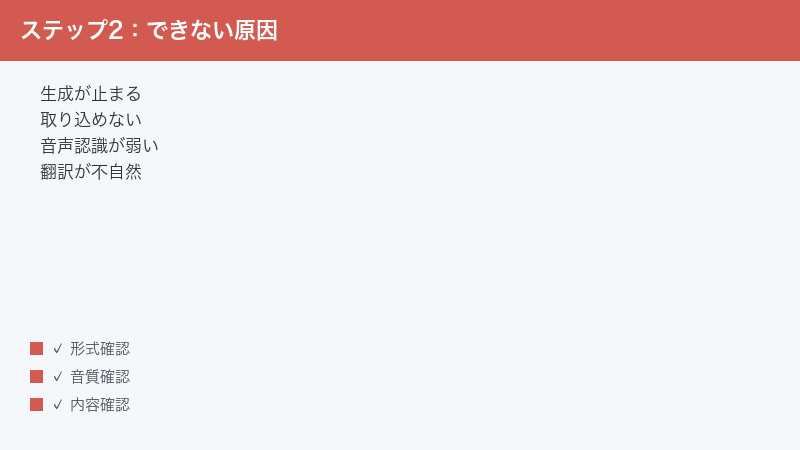
| 元の音声が認識されない | 雑音・複数話者・音量や音質 | クリアな音声を使う、雑音を減らす |
| 言語や声がイメージと違う | 対応言語・声(ボイス)の選択や設定 | 対応言語と声の設定を確認・変更 |
| 翻訳や読み上げが不自然 | 自動翻訳・自動合成の限界 | 重要箇所は人が確認し、必要に応じて修正 |
| 書き出し・納品でつまずく | 出力形式・プラン・提供形態の違い | 対応する出力形式と提供形態を確認 |
| 権利・規約が不安 | 元動画の権利、公開・配信の権利 | 権利と規約を事前に確認・配慮する |
| 使い方そのものが分からない | 提供形態(セルフサービスか法人向けか)の違い | 公式の案内で提供形態を確認 |
表の内容はあくまで一般的な傾向です。対応形式や言語、出力の選択肢は時期やプランで変わることがあるため、最終的にはサービス内の表示や公式情報をご確認ください。
そもそもPapercup(ペーパーカップ)とは
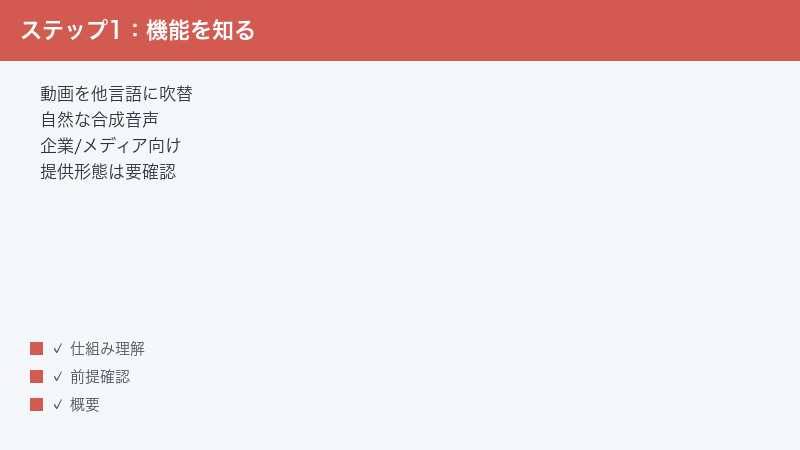
Papercup(ペーパーカップ・papercup.com)は、動画の音声をAIで別の言語に吹き替え(ダビング)できるとされるサービスです。自然に聞こえる合成音声を使い、海外向けに動画を多言語化する用途で使われるとされています。たとえば、英語のニュース映像をスペイン語やポルトガル語などに吹き替えて、別の地域の視聴者に届ける、といった使い方が想定されます。
提供は企業やメディア向けが中心とされ、放送局・配信事業者・スタジオ・大手メディアなどでの活用例が紹介されています。個人がボタン一つですぐ使う一般的なアプリというより、動画ローカライズ(多言語化)を本格的に進めたい組織向けの色合いが強いサービスと理解しておくとよいでしょう。
1. AI翻訳と合成音声に「人の確認」を組み合わせる考え方
Papercupの大きな特徴は、AIによる文字起こし・翻訳・音声合成に加えて、人(言語の専門家)による確認・編集を組み合わせるとされる点です。AIだけに任せると、どうしても翻訳の誤りや読み上げの不自然さが残ることがあります。そこに人の手を入れることで、放送・配信に耐える品質を目指す、という設計思想とされています。
このため、利用者から見ると「アップロードして待つだけで完成」ではなく、原稿(文字起こし・翻訳)を確認・修正する工程が用意されている場合があります。吹き替えがすぐ出てこない時でも、それが「処理待ち」や「確認待ち」である可能性も念頭に置いておくと、落ち着いて対処できます。
2. 運営体制の変化(RWSによるIP取得とされる動き)
Papercupは2025年に運営面の変化があったとされます。報道によると、2025年5月ごろにチームの多くがScale AIへ移り、2025年6月にPapercupの技術資産(IP)が翻訳・ローカライズ大手のRWSに取得されたとされています。これにより、現在はRWSのAI吹き替え・音声サービスの一部として提供されているとされます。
こうした体制変更があると、ログイン先・申し込み窓口・対応言語・料金体系・提供形態などが変わることがあります。「以前のやり方で入れない」「案内ページが変わった」と感じた時は、まず公式の最新情報を確認するのが安全です。本記事の手順は、こうした変化があっても通用する一般的な考え方を中心にまとめています。
3. 提供形態は「自分で操作」か「依頼・連携」かで変わる
Papercup(現在はRWS提供とされる形)は、利用者が自分でブラウザ上で操作する形と、依頼・連携を通じて専門家のサポートを受けながら進める形の、両方の性格を持つとされます。一般に企業・メディア向けのサービスは、担当者とやり取りしながら進める「マネージド(管理付き)」の提供になっていることが少なくありません。
そのため「自分のアカウントで全部完結するはず」と思い込むと、操作画面に見当たらない機能で戸惑うことがあります。まずは自分の契約がどちらの形なのかを確認するところから始めると、トラブルの切り分けがぐっと楽になります。たとえば「書き出しボタンが見つからない」という症状は、操作画面の不具合ではなく、納品が担当者経由になっている提供形態だから、というケースも考えられます。原因を「機能の故障」と決めつける前に、提供形態という前提をいったん疑ってみると、無駄な試行錯誤を減らせます。
4. 「動画ローカライズ」という作業全体の中で位置づける
吹き替えは、動画を海外向けに届ける「ローカライズ(多言語化)」という大きな作業の一部です。実際の現場では、企画・脚本の確認、文字起こし、翻訳、音声合成、人による確認・修正、字幕やキャプションの作成、そして最終的な書き出し・納品という流れがあります。Papercupは、このうちAIによる吹き替えと、人による確認をつなぐ部分を担うとされます。
この全体像を知っておくと、「どこでつまずいているのか」を把握しやすくなります。たとえば、出てきた音声が不自然なら「翻訳の段階」に原因があるかもしれませんし、そもそも吹き替えが始まらないなら「取り込み・処理の段階」に問題があるかもしれません。本記事も、この工程の順番に沿って原因を切り分けられるよう構成しています。「入力(元の動画・音声)→処理(文字起こし・翻訳・合成)→確認(人のチェック)→出力(書き出し・納品)」という4つの段階を意識すると、トラブルの居場所が見えてきます。
吹き替えが生成されない・途中で止まる時の対処
もっとも多い相談が「吹き替えが生成されない」「処理がいつまでも終わらない」という症状です。原因は一つとは限らないので、影響の小さいものから順に確認していきましょう。
1. 少し時間を置いてから再試行する
AIによる吹き替えは、文字起こし・翻訳・音声合成といった複数の処理を順番に行うため、動画の長さや混雑状況によっては時間がかかることがあります。さらに人の確認工程が入る提供形態では、完成までにより時間を要する場合もあります。すぐに結果が出ないからといって失敗とは限りません。
- 処理中の表示(進行状況やステータス)が出ていないか確認します。
- 表示が「処理中」「確認中」などであれば、しばらく待ちます。
- 明らかに止まっていそうなら、一度ページを再読み込みし、状態を見直します。
- それでも変わらない場合は、時間を置いて再度試します。
混雑が原因のことも多いため、時間帯を変えて試すのも有効です。急ぎでない作業は、利用が落ち着いていそうな時間にずらすとスムーズに進むことがあります。
2. 通信環境を確認する
動画のアップロードや結果のやり取りには安定した通信が必要です。通信が不安定だと、処理が途中で止まったり、エラーになったりすることがあります。
- 他のサイトやアプリが普通に開けるか確認します。
- Wi-Fiが不安定なら、電波の良い場所へ移動するか、回線を切り替えます。
- 大きな動画を扱う時は、できるだけ安定した有線・高速回線を使います。
- VPNや一部のネットワーク制限が影響していそうなら、一時的に切って試します(職場・学校の回線は管理者の方針にも配慮してください)。
3. 動画の長さや形式・容量を見直す
動画が極端に長い、あるいは形式や容量が想定外だと、処理に失敗しやすくなります。まずは短い動画やサンプルで試すと、原因が「動画側」か「設定側」かを切り分けやすくなります。
- 短い動画(数分程度)で同じ操作を試し、成功するか確認します。
- 成功するなら、長い動画は分割するなどして再挑戦します。
- 動画の形式が一般的なもの(例: MP4・MOV・AVIなど)になっているか確認します。
- 容量が大きすぎる場合は、画質を落として書き出し直すなどで軽くします。
対応する形式・長さ・容量の上限はサービスやプランで異なります。具体的な数値は断定できないため、サービス内の案内や公式情報で対応範囲を確認してください。
4. ご契約プラン・残り枠を確認する
多言語化サービスでは、プランごとに利用できる時間(分数)や言語数、同時処理数などに上限が設けられていることがあります。上限に達していると、新しい吹き替えが始まらない・止まることがあります。
- 自分の契約プランで、今回の動画が対応範囲かを確認します。
- 利用枠(分数・本数など)が残っているかを確認します。
- 上限に達している場合は、対応プランや追加枠について公式の案内を確認します。
料金やクレジット、無料枠の有無や具体的な数値は時期によって変わります。金額や枠の詳細は公式の料金ページで要確認とし、本記事では断定しません。企業・メディア向けのサービスでは、料金が「個別見積もり(カスタム)」になっていることもあり、利用規模や言語数によって条件が変わる場合があります。あらかじめ「どのくらいの分量を、どの言語へ吹き替えたいか」を整理しておくと、確認や相談がスムーズに進みます。
5. 処理が完全に止まった時の再開手順
進行状況の表示が長時間変わらない、エラーが出て先に進まない、という時は、いったん落ち着いて次の順番で再開を試みます。いきなり何度も同じ操作を繰り返すと、かえって処理が混み合うことがあるため、一手ずつ確認するのがコツです。
- ブラウザのタブを一度閉じ、改めて開き直してから状態を確認します。
- 別のブラウザ(普段と違うもの)で開き、同じ症状が出るか試します。
- ブラウザのキャッシュを削除し、再度ログインし直します。
- 拡張機能(広告ブロックなど)が動作を妨げていないか、一時的に無効化して試します。
- それでも変わらなければ、時間を置いてから再試行します。
ブラウザ側の一時的な不具合が原因のことも珍しくありません。「別ブラウザ・キャッシュ削除・再ログイン」は、多くのウェブサービスで有効な基本の対処なので、迷ったらまずここから試すとよいでしょう。
動画や音声を取り込めない時の対処
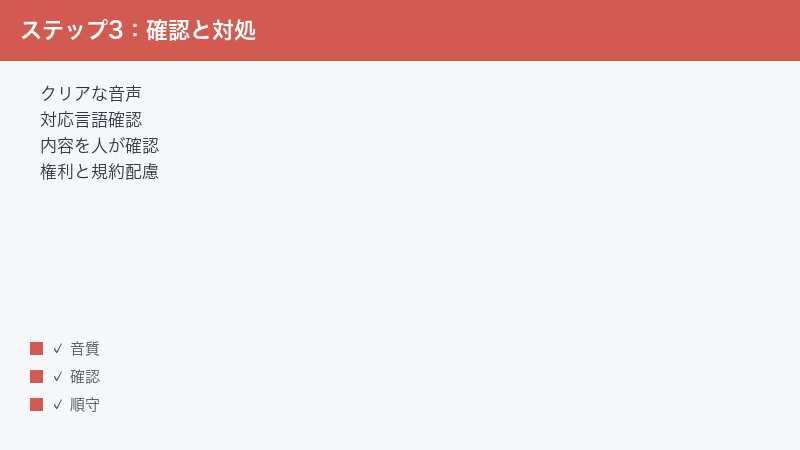
「アップロードが進まない」「ファイルを選んでも受け付けてくれない」という場合は、ファイルそのものに原因があることが多いです。
1. 対応する形式かどうかを確認する
動画には多くの形式があり、サービスが対応していない形式だと取り込めません。一般的にはMP4・MOV・AVIなどの広く使われる形式が無難とされますが、対応範囲はサービスやプランで異なります。
- 動画ファイルの拡張子(.mp4 など)を確認します。
- あまり一般的でない形式の場合は、MP4などへ変換してから試します。
- 音声ファイルを扱う場合も、対応形式かどうかを確認します。
形式変換は、無料の変換ツールや動画編集ソフトの書き出し機能で行えます。変換後はファイルが壊れていないか、再生して確認してからアップロードしましょう。
2. ファイルサイズ・解像度を見直す
高画質で長い動画は、ファイルサイズが大きくなりがちです。サイズが大きすぎるとアップロードに失敗しやすくなります。
- 動画のファイルサイズを確認します。
- 大きすぎる場合は、解像度やビットレートを下げて書き出し直します。
- 長い動画は、章ごと・話題ごとに分割してアップロードします。
対応するサイズ上限の具体的な数値は断定できません。上限はサービス内の表示や公式情報で確認してください。
3. ファイル名・破損の有無を確認する
特殊な記号を多く含むファイル名や、書き出しが途中で止まって壊れたファイルは、トラブルの原因になることがあります。
- ファイル名を、英数字とハイフン程度のシンプルなものに変えてみます。
- そのファイルが普段の再生ソフトで最後まで正常に再生できるか確認します。
- 壊れている疑いがあれば、元の動画から書き出し直します。
意外と見落としがちなのが、ファイル名に絵文字や特殊な記号、長すぎる文字列が含まれているケースです。アップロードの仕組みによっては、こうしたファイル名がうまく処理されないことがあります。「半角の英数字とハイフン」だけのシンプルな名前に付け替えるだけで、すんなり通ることもあるので、一度試してみる価値があります。
4. 音声トラックの有無を確認する
吹き替えは元の音声を素材にするため、そもそも動画に音声が入っていないと処理できません。編集の過程で音声が消えてしまったり、無音の区間が長すぎたりすると、期待した結果になりません。
- アップロードする動画を再生し、音声がきちんと入っているか確認します。
- 音声が小さすぎる場合は、適正な音量に調整して書き出し直します。
- 映像と音声がずれていないか(同期しているか)も確認します。
「映像はあるのに音が入っていなかった」という単純な原因も、実際にはよくあります。取り込む前に一度通して再生し、音が最後まで正しく入っているかを確認しておくと安心です。
元の音声がうまく認識されない時の対処
吹き替えは、まず元の音声を正しく聞き取る(文字起こしする)ところから始まります。ここがうまくいかないと、その後の翻訳・読み上げにも誤りが連鎖します。元の音声をできるだけクリアにすることが、品質向上の近道です。
1. 雑音をできるだけ減らす
背景の雑音(BGMや環境音、ノイズ)が大きいと、話している言葉の聞き取り精度が下がります。
- 可能なら、雑音の少ない音源を用意します。
- すでにある動画なら、ノイズ除去機能のある編集ソフトで雑音を抑えます。
- BGMと声が混ざっている場合は、声がはっきり聞こえる素材を選びます。
2. 複数話者の重なりに注意する
複数の人が同時に話していたり、声がかぶっていたりすると、誰の発言かを聞き分けるのが難しくなります。
- できるだけ一人ずつ、はっきり話している区間を中心に扱います。
- 会話が重なる部分は、編集で整理するか、別途確認します。
- 話者ごとの区別が重要な場合は、原稿(文字起こし)の段階で人が確認します。
3. 音量・音質を整える
音量が極端に小さい、こもっている、割れているといった音声は、聞き取りにくくなります。
- 声が小さすぎないか、大きすぎて割れていないかを確認します。
- 必要に応じて、音量を適正なレベルに調整して書き出し直します。
- マイクから遠い・反響が強い録音は、なるべく避けるか整えます。
音声がクリアになるほど、文字起こし・翻訳・吹き替えの精度は上がりやすくなります。「入力の音声がきれいか」を最初の品質チェックにすると、後工程がぐっと楽になります。
4. 専門用語や固有名詞が多い場合の準備
業界用語・商品名・人名・地名などが多く登場する動画は、AIが正しく聞き取れなかったり、文字を取り違えたりすることがあります。あらかじめ準備しておくと、後の修正がぐっと減ります。
- 動画に出てくる重要な固有名詞・専門用語を、事前にリストにまとめておきます。
- 文字起こしの段階で、その語が正しく表記されているかを重点的に確認します。
- 読み方が特殊な語は、原稿に正しい読みをメモしておくと、確認がスムーズです。
あらかじめ「間違えやすい語」を把握しておくと、確認すべきポイントが明確になります。準備の段階で一手間かけることが、結果的に手戻りを減らす近道になります。
吹き替えの言語や声がイメージと違う時の対処
「希望の言語が選べない」「声の雰囲気がイメージと違う」という場合は、対応言語や声(ボイス)の選択・設定を見直しましょう。
1. 対応言語を確認する
対応している言語は、サービスやプラン、時期によって変わります。多くの言語に対応しているとされますが、すべての言語・方言を網羅しているとは限りません。
- 目的の言語が、選択肢に含まれているか確認します。
- 見当たらない場合は、近い言語・地域設定がないか確認します。
- どうしても必要な言語が見つからない時は、公式の案内で対応状況を確認します。
2. 声(ボイス)の種類や設定を見直す
合成音声には、声の高さ・話し方・雰囲気など、いくつかの選択肢が用意されていることがあります。イメージと違う場合は、別の声に変更できないか確認しましょう。
- 声(ボイス)の選択肢があるか、設定画面を確認します。
- 性別・トーン・年齢層などの違いがあれば、近いものに変えて試します。
- 提供形態によっては、声の指定や調整を依頼できる場合もあります。
3. 話す速さ・間(ま)の調整を試す
元の動画と吹き替えで、話す長さが合わないと、テンポや間が不自然に感じられることがあります。
- 話す速さ・間の調整ができる設定がないか確認します。
- 翻訳文が長すぎて詰まる場合は、原稿を短く言い換えられないか検討します。
- 映像と口の動き(リップシンク)を厳密に合わせたい時は、編集での微調整も視野に入れます。
細かな設定項目の名称や有無は、提供形態やバージョンで異なります。具体的な設定経路は断定せず、サービス内の表示で確認してください。
4. 翻訳文の長さと尺の関係を意識する
言語によっては、同じ内容でも文章の長さが大きく変わります。たとえば、短く言える内容が、別の言語では長くなることがあります。すると、元の映像の尺(時間)に対して、吹き替えの音声が入りきらず、早口になったり間が詰まったりすることがあります。
- 吹き替え後の音声が、元の映像とテンポよく合っているか確認します。
- 詰まって聞こえる箇所は、翻訳文をより短く言い換えられないか検討します。
- 意味を損なわない範囲で、冗長な部分を削るとテンポが整います。
「翻訳の正確さ」と「映像との自然な同期」は、ときに両立が難しくなります。重要な情報は残しつつ、自然に聞こえる長さに整える、というバランス感覚が仕上がりを左右します。最終的には、実際に映像と合わせて再生し、視聴者の耳でどう聞こえるかを確認するのが確実です。
翻訳や読み上げが不自然な時の対処(最重要)
AIによる吹き替えは便利ですが、自動翻訳と自動音声合成のため、どうしても誤りや不自然さが出ることがあります。固有名詞の読み間違い、文脈に合わない訳、イントネーションのずれなどが起こり得ます。ここは「人の目・耳で確かめる」ことが何より大切です。
1. 重要な内容は必ず人が確認する
商品名・人名・数字・専門用語・法律や安全に関わる表現などは、誤訳・誤読が大きな問題につながります。公開・配信する前に、必ず人が内容を確認しましょう。
- 翻訳された原稿(テキスト)を、はじめから終わりまで読み返します。
- 固有名詞・数字・専門用語が正しいかを重点的にチェックします。
- 誤りがあれば、原稿を修正してから音声を作り直します。
- 完成した音声を実際に聞いて、不自然な読み上げがないか確認します。
2. 原稿(テキスト)の段階で直すと効率的
音声になってから直すより、文字起こし・翻訳の原稿の段階で修正する方が、手戻りが少なく効率的です。Papercupは原稿の確認・編集ができる工程を備えているとされるため、ここを活用しましょう。
- 文字起こしの誤りを直します(聞き取り間違いの修正)。
- 翻訳のニュアンスを、自然な表現に整えます。
- 読み方が難しい語は、読み仮名や言い換えで誤読を防ぎます。
3. ネイティブ・専門家の確認も検討する
対象言語に自信がない場合は、その言語が分かる人や専門家に確認してもらうと安心です。Papercup(RWS提供とされる形)では、言語の専門家による確認が組み込まれているとされますが、最終的な内容の責任は発信者側にあることを忘れないようにしましょう。
「AIが作ったから大丈夫」ではなく、「人が最終確認したから公開できる」という姿勢が、トラブルを防ぎます。特に企業の発信や公式コンテンツでは、この確認工程を省かないことが重要です。
4. 文化的なニュアンスや言い回しに気を配る
言葉は、文字どおりに訳せばよいとは限りません。ある言語で自然な言い回しが、別の言語では不自然に聞こえたり、意図しない印象を与えたりすることがあります。海外向けに発信するなら、その地域の文化や習慣に合った表現になっているかも確認したいところです。
- 慣用句や比喩が、対象言語で意味の通る表現になっているか確認します。
- 数字・単位・日付の表記が、対象地域の習慣に合っているか確認します。
- 不安があれば、その言語・地域に詳しい人に確認してもらいます。
自動翻訳は「意味を伝える」ことは得意でも、「その地域で自然に響く」表現まで完璧に再現できるとは限りません。最後の仕上げで人がニュアンスを整えることで、視聴者にとって受け取りやすい吹き替えに近づきます。
書き出し(ダウンロード)や納品でつまずく時の対処
「完成したのにダウンロードできない」「どの形式で受け取ればいいか分からない」という場合は、出力形式・プラン・提供形態を確認しましょう。
1. 出力形式を確認する
吹き替え済み動画、音声ファイル、字幕ファイルなど、受け取れる形式は用途によって異なります。
- 必要なのは、動画そのものか、音声か、字幕かを整理します。
- 選べる出力形式(例: MP4などの動画形式)を確認します。
- 字幕や台本(テキスト)も合わせて受け取れるか確認します。
2. プランや権限を確認する
プランによっては、書き出しできる回数や形式に制限がある場合があります。また、提供形態によっては、書き出し・納品が担当者経由になることもあります。
- 自分のプランで、目的の書き出しができるか確認します。
- 書き出しボタンが見当たらない場合は、提供形態(依頼・連携の形か)を確認します。
- 不明な場合は、公式サポートやヘルプから確認します。
3. 提供形態に応じた納品の流れを把握する
セルフサービス(自分でダウンロード)か、マネージド(担当者から納品される)かで、受け取り方が変わります。
- 自分の契約が、どちらの形かを確認します。
- マネージドの場合は、納品方法・納期・連絡手段を確認します。
- 急ぎの場合は、あらかじめスケジュールを共有しておくと安心です。
4. 書き出したファイルを公開前に最終チェックする
無事に書き出せても、そのまま公開するのは避けましょう。書き出し直後の動画を、はじめから終わりまで一度通して再生し、最終確認することをおすすめします。書き出しの過程で、思わぬずれや欠落が生じることがあるためです。
- 映像と吹き替え音声がずれていないか、全体を通して確認します。
- 音量が小さすぎたり、途中で途切れたりしていないか確認します。
- 字幕やキャプションを付ける場合は、表示位置やタイミングが合っているか確認します。
- 翻訳内容に誤りがないか、最後にもう一度目を通します。
公開後に間違いに気づくと、修正や差し替えに手間がかかります。「公開前の最終再生」をルールにしておくと、後悔の少ない運用ができます。複数言語に展開する場合は、それぞれの言語版で同じチェックを行いましょう。
著作権・声の権利が不安な時の確認ポイント
動画を多言語化して公開・配信する際は、権利と規約への配慮が欠かせません。便利なツールでも、権利関係を確認せずに使うと思わぬトラブルになります。
1. 元動画の権利を確認する
そもそも、元の動画を加工・公開してよいかを確認しましょう。他者が制作した動画や、音楽・映像素材が含まれる場合は注意が必要です。
- 元動画の著作権が誰にあるかを確認します。
- 含まれる音楽・画像・映像素材の利用範囲を確認します。
- 必要に応じて、権利者の許諾を得ます。
2. 多言語化・公開の範囲を確認する
「翻訳・吹き替えして、別の地域・媒体で公開してよいか」は、元の許諾範囲によって変わります。
- 公開する地域・媒体(自社サイト、動画配信、SNSなど)を整理します。
- その範囲が、元の許諾や契約でカバーされているか確認します。
- 不明な点があれば、権利者や担当者に確認します。
3. 声や肖像に関する配慮
合成音声を使う場合でも、元の話者の声や肖像、ブランドイメージへの配慮は大切です。サービスの利用規約や、声・肖像に関するルールを確認しておきましょう。
- サービスの利用規約に目を通します。
- 声や肖像の扱いに関する記載を確認します。
- 判断に迷う場合は、公開前に関係者・専門家に相談します。
4. 生成された音声の取り扱いを社内で共有する
組織で動画を多言語化する場合は、生成した吹き替え音声をどこまで、どのように使ってよいかを、関係者の間であらかじめ共有しておくと安心です。担当者ごとに認識が違うと、思わぬ範囲で公開してしまうといったトラブルにつながりかねません。
- 利用してよい媒体(自社サイト、配信、SNSなど)の範囲を整理します。
- 権利や規約に関する確認の担当を、あらかじめ決めておきます。
- 公開前の確認手順を、チェックリストとして共有しておきます。
権利や規約への配慮は、後回しにすると取り返しがつきにくい分野です。「使う前に確認する」流れを仕組みにしておくことで、安心して動画の多言語化に取り組めます。
提供形態が分かりにくい時の見分け方
Papercup(現在はRWS提供とされる形)は、企業・メディア向けの色合いが強く、「自分で操作する形」と「依頼・連携の形」のどちらか、あるいは両方の性格を持つとされます。ここが分かると、トラブルの切り分けが一気に楽になります。
1. 自分の契約・利用形態を確認する
- 申し込み時の案内や契約内容を確認します。
- 自分のアカウントで操作画面が使えるか、担当者とのやり取りが中心かを見ます。
- どちらか判断できない場合は、公式の案内で確認します。
2. 個人での即時利用が前提でないことを理解する
一般的なアプリのように「登録してすぐ全機能を使う」形ではなく、相談・見積もり・契約を経て使う提供になっていることがあります。「ボタンが見当たらない」のではなく、そもそも提供形態が違う、というケースを念頭に置きましょう。
3. 公式の案内・サポートを起点にする
提供形態・対応言語・料金・申し込み方法は変わりやすいため、迷ったら公式の案内ページや問い合わせ窓口を起点にするのが確実です。最新の正確な情報は、公式情報でご確認ください。とくにPapercupは運営体制の変化があったとされるため、検索で出てきた古い情報や、第三者がまとめた記事の内容が、現在の実態と食い違っている可能性があります。一次情報である公式の案内を確認する習慣をつけると、無用な混乱を避けられます。
4. 問い合わせ前に状況を整理しておく
サポートに相談する時は、あらかじめ状況を整理しておくと、やり取りが早く正確になります。次のような情報をメモしておくとよいでしょう。
- どの操作で、どんな症状が出たか(できるだけ具体的に)。
- 動画の形式・長さ・おおよその容量。
- すでに試した対処(再試行・別ブラウザ・短い動画での確認など)。
- 使っているブラウザや環境、表示されたエラーメッセージ(あれば)。
こうした情報がそろっていると、サポート側も原因を特定しやすくなり、解決までの時間を短縮できます。「いつ・何をしたら・どうなったか」を簡潔にまとめておくことが、スムーズな解決の第一歩です。
それでもうまくいかない時のチェックリスト
ここまでの対処を試しても解決しない場合は、次の観点をもう一度見直してみてください。落ち着いて一つずつ確認することが、解決への近道です。
- 時間を置いたか: 混雑や処理待ちのことがあります。時間帯を変えて再試行しましょう。
- 通信は安定しているか: 別の回線や場所で試すと、原因の切り分けができます。
- 短い動画で試したか: サンプルで成功すれば、原因は元動画側にある可能性が高いです。
- 形式・サイズ・長さは対応範囲か: 一般的な形式(MP4など)に変換し、容量を軽くして試します。
- 元の音声はクリアか: 雑音・複数話者・音量を見直すと、認識精度が上がります。
- 対応言語・声の設定は合っているか: 選択肢を確認し、近いものに変えて試します。
- 翻訳・読み上げを人が確認したか: 重要な内容は必ず人がチェックし、原稿段階で修正します。
- プラン・残り枠は足りているか: 上限到達の可能性を確認します(数値は公式で確認)。
- 提供形態は把握しているか: セルフサービスか依頼・連携かで手順が変わります。
- 権利・規約に配慮したか: 元動画の権利、公開範囲、声・肖像の扱いを確認します。
これらを確認しても解決しない場合は、公式サポートやヘルプから問い合わせるのが確実です。問い合わせの際は、症状・試したこと・動画の形式や長さなどを簡潔に伝えると、やり取りがスムーズになります。
🛒 関連商品をAmazonでチェック
よくある質問(FAQ)
Q1. Papercupは今も使えますか?
Papercupは2025年に運営体制の変化があったとされ、2025年6月に技術資産(IP)が翻訳・ローカライズ大手のRWSに取得されたと報じられています。現在はRWSのAI吹き替え・音声サービスの一部として提供されているとされます。利用の可否・申し込み方法・料金は時期やご契約により変わるため、最新の状況は公式情報でご確認ください。
Q2. 個人でもすぐに使えますか?
Papercupは企業・メディア向けの提供が中心とされ、相談・見積もり・契約を経て使う形になっていることがあります。一般的なアプリのように「登録してすぐ全機能」とは限らないため、まずは自分の利用形態(セルフサービスか依頼・連携か)を確認するとよいでしょう。
Q3. 吹き替えが生成されないのですが、まず何をすればよいですか?
まずは時間を置いて再試行し、通信環境を確認してください。次に、動画の形式・長さ・容量が対応範囲かを見直し、短い動画でも同じ症状が出るか試すと原因を切り分けやすくなります。プランの上限に達していないかも確認しましょう。
Q4. 動画を取り込めません。どうすればよいですか?
対応形式かどうかを確認し、必要ならMP4など一般的な形式へ変換してください。ファイルサイズが大きすぎる場合は、解像度やビットレートを下げて軽くするか、動画を分割します。対応する形式・サイズの上限はサービス内の表示や公式情報でご確認ください。
Q5. 翻訳や読み上げが不自然です。これは故障ですか?
故障とは限りません。AIによる自動翻訳・自動音声合成のため、誤りや不自然さが出ることがあります。重要な内容は必ず人が確認し、原稿(テキスト)の段階で修正してから音声を作り直すのがおすすめです。固有名詞・数字・専門用語は特に注意して確認しましょう。
Q6. 希望の言語や声が選べません。
対応言語や声(ボイス)の選択肢は、サービス・プラン・時期によって変わります。選択肢に目的の言語が含まれているか、近い言語や別の声に変更できるかを確認してください。見当たらない場合は、公式の案内で対応状況を確認しましょう。
Q7. 書き出し(ダウンロード)ができません。
出力形式とプラン、提供形態を確認してください。提供形態によっては、書き出し・納品が担当者経由(マネージド)になっていることがあります。書き出しボタンが見当たらない時は、自分の契約形態を確認し、不明なら公式サポートやヘルプから問い合わせましょう。
Q8. 著作権や声の権利が不安です。何に気をつければよいですか?
元動画の権利、音楽・素材の利用範囲、多言語化して公開・配信する権利、そしてサービスの利用規約を確認してください。声や肖像の扱いにも配慮が必要です。判断に迷う場合は、公開前に権利者や専門家に相談すると安心です。
📚 あわせて読みたい
まとめ
Papercup(ペーパーカップ)で吹き替えが生成されない・書き出せない時は、①時間を置いて再試行②通信と動画の形式・長さ・プランの確認③元音声のクリアさと対応言語・声の設定の確認という順で切り分けるのが基本です。取り込めない時は形式とサイズ、認識されない時は雑音・複数話者・音質、言語や声が違う時は対応範囲と設定を見直しましょう。
そして何より、翻訳や読み上げは自動処理ゆえに誤りや不自然さが出ることがあるため、重要な内容は必ず人が確認し、必要に応じて修正することが大切です。著作権や声の権利・利用規約にも配慮し、多言語化・公開の範囲を事前に確認しましょう。
Papercupは2025年にRWSへ技術資産が取得されたとされ、現在はRWSのAI吹き替え・音声サービスの一部として、企業・メディア向けに提供されているとされます。提供形態(セルフサービスか依頼・連携か)によって使い方が変わるため、対応言語・料金・申し込み方法を含め、最新の正確な情報は公式情報でご確認ください。落ち着いて一つずつ確認すれば、多くのトラブルは自分で切り分け、前に進められます。
