 minto.tech スマホ(iPhone/Android)・パソコン(Windows/Mac)・Office・Wi-Fi・AIツールの「できない」「困った」を解決する実用ガイド。トラブル対処法とノウハウが満載のお助けサイトです。
※本ページにはプロモーション(広告)が含まれています
📑 この記事の目次(タップで開く)
- Spline(スプライン)が動かない・書き出しできない時の早わかり
- この記事でわかること
- 症状別・対処の早見表
- 1. Spline(スプライン)とはどんなツール?
- 2. 重い・カクつく・固まるときの原因と対処
- 3. シーンが開けない・読み込めないときの対処
- 4. AI機能(テキストから3Dなど)が動かないときの対処
- 5. 書き出し(エクスポート)できないときの対処
- 6. Webサイトへの埋め込み(公開)がうまくいかないときの対処
- 7. スマホや別端末で表示が崩れる・重いときの対処
- 8. 保存されない・同期しないときの対処
- 9. 無料の範囲を超えたときの対処
- うまくいかないときの最終チェック
- よくある質問(FAQ)
- まとめ
Spline(スプライン)が動かない・書き出しできない時の早わかり
ブラウザ上で3Dのデザインや制作ができるツール「Spline(スプライン・spline.design)」で、画面が重い・固まる、書き出し(エクスポート)やWebサイトへの埋め込みがうまくいかない、といったトラブルに直面したときは、次の3つをまず試してください。
- シーン内の要素(モデルや画像)を減らし、ほかのブラウザタブを閉じて、ページを更新する。3Dは負荷が高いため、要素の多さと端末の性能が動作の重さに直結します。
- 通信状況・ブラウザの種類を確認し、キャッシュを削除して別のブラウザでも開いてみる。読み込めない・表示が崩れる多くは、通信かブラウザ環境が原因です。
- 書き出しや埋め込み、AI機能(テキストから3Dなど)がうまくいかないときは、対応形式・公開設定・ご利用中のプランを確認する。機能の一部はプランや混雑状況によって挙動が変わることがあります。
SplineはWeb上で動く3Dツールのため、パソコンの性能(GPUなど)やネットワーク、ブラウザのバージョン、そしてご利用中のプランによって動作が大きく変わります。本記事では、症状別に原因と対処を整理します。なお、料金・対応形式・機能の有無やUIの名称は時期や地域、プランによって変わることがありますので、最終的な確認は必ずSpline公式の最新情報でお願いします。
大切なのは、Splineのトラブルの多くは「ツール自体の故障」ではなく、「使っている端末・通信・ブラウザ・プランのいずれかの条件が合っていない」ことに起因する、という点です。3Dという表現は、画像や文章よりもはるかに多くの計算をブラウザにさせています。そのため、普段は問題なく動くWebサービスでも、Splineだけが重く感じられる、という状況は珍しくありません。この記事を読み進めながら、ご自身の環境のどこにボトルネックがあるのかを一緒に切り分けていきましょう。やみくもに作り直したり何度も操作を繰り返したりするより、原因を一つに絞り込むほうが、結果的にずっと早く解決にたどり着けます。
この記事でわかること
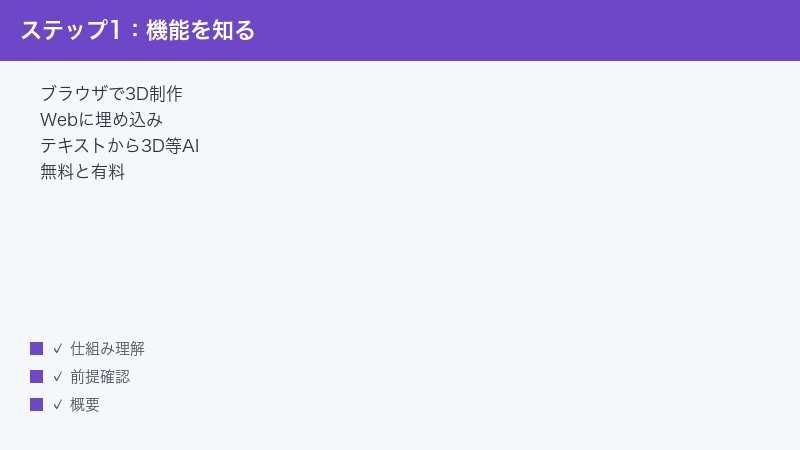
- Spline(スプライン)とは何か、どんなことができるツールなのかの基本
- 動作が重い・カクつく・固まるときの原因と軽くするコツ
- シーンが開けない・読み込めないときの確認手順
- AI機能(テキストから3Dなど)が動かないときの考え方
- 書き出し(エクスポート)できないときの形式・プランの確認方法
- Webサイトへの埋め込み(公開)がうまくいかないときの対処
- スマホや別端末で表示が崩れる・重いときの見直しポイント
- 保存されない・同期しないとき、無料の範囲を超えたときの対応
- それでも直らないときの問い合わせ先と、よくある質問8問
症状別・対処の早見表
まずは症状から、確認すべきポイントの当たりを付けてください。詳しい手順は各章で解説します。
| 症状 | 主に考えられる原因 | まず試すこと |
|---|---|---|
| 重い・カクつく・固まる | 端末やブラウザの性能、要素の多さ、GPU負荷 | 要素を減らす・タブを閉じる・更新・再起動 |
| 開けない・読み込めない | 通信、ブラウザの対応、キャッシュ | 通信確認・キャッシュ削除・別ブラウザ |
| AI機能が動かない | 混雑、通信、対応プランやクレジット | 時間を置く・通信とプランを確認 |
| 書き出しできない | 対応形式の選択、プランの制限 | 形式を見直す・プランを確認 |
| 埋め込み・公開が反映されない | 埋め込みコード、公開設定、サイト側の制限 | コードと公開設定・サイト側を確認 |
| スマホ・別端末で崩れる/重い | 端末性能、最適化不足 | 軽量化・表示設定の見直し |
| 保存されない・同期しない | ログイン状態、通信 | ログインと通信を確認・少し待つ |
| 無料の範囲を超えた | 利用枠やクレジットの上限 | 残量とプランを確認 |
表のとおり、Splineのトラブルは「端末・通信・設定・プラン」のいずれかに集約されることが多いです。むやみに作業をやり直す前に、まずどの系統の問題かを見極めると解決が早くなります。
1. Spline(スプライン)とはどんなツール?
Spline(スプライン)は、ブラウザ上で3Dのデザインやモデリングができ、動かせる(インタラクティブな)3DをWebサイトに埋め込めるとされるツールです。運営はSpline, Inc.とされ、公式サイトはspline.designです。専門的な3Dソフトに比べて手軽に扱えるとされ、Webデザインの延長で3D表現を取り入れたい人に向いています。
近年は、テキストから3Dを作る、画像から3Dを生成するといったAI機能(Spline AIなどと呼ばれる機能)も備えるとされ、アイデアを言葉や絵で入力して下地となる3Dモデルを得る、といった使い方も紹介されています。ただしAI機能の利用には対応プランや追加のクレジット(利用枠)が必要となる場合があるとされますので、詳細は公式の案内をご確認ください。
従来の3D制作は、専用のソフトを自分のパソコンにインストールし、操作にも一定の習熟が求められるものでした。Splineが注目される理由は、こうした3D表現の入り口を、ブラウザだけで完結する形にまで下げたとされる点にあります。たとえばWebサイトのトップページに動く立体的なロゴを置く、商品をくるくると回して見せる、スクロールに合わせて3Dが動く、といった演出を、Webデザインの感覚に近い操作で組み立てられるとされます。こうした「手軽さ」と「Webとの相性のよさ」が、Splineの大きな特徴です。
一方で、手軽だからといって何も気にせず使えるわけではありません。3Dはどうしても重くなりやすく、作り方しだいで読者の端末に大きな負担をかけてしまいます。Splineを上手に使いこなすコツは、「美しさ」と「軽さ」のバランスを取りながら作ることにあります。本記事のトラブル対処の多くも、突き詰めればこのバランス調整に行き着きます。
1. できるとされること
- ブラウザ上での3Dモデルの作成・配置・編集
- 位置・回転・大きさなどを時間軸で動かすアニメーション
- クリックやマウス操作に反応する、インタラクティブな3Dの作成
- 作った3DをWebサイトに埋め込む(公開する)こと
- GLTF/GLB、USDZ、STLなど複数の形式での書き出し(対応はプランや用途による)
- テキストや画像から3Dを生成するAI機能(対応プラン・クレジットが必要な場合あり)
2. 利用にあたっての前提
SplineはWeb上で動く性質上、いくつかの前提があります。第一に、3Dをなめらかに扱うにはある程度のパソコン性能(とくにGPU=グラフィック処理の能力)が必要とされます。第二に、UIは英語が中心とされるため、メニュー名は英語表記で確認することになります。第三に、無料で使える範囲と有料プランがあるとされ、書き出し形式やAI機能などは上位プランでより使えるようになることがあります。料金やプランごとの違いは時期によって変わるため、公式の料金ページで最新の内容を確認してください。
UIが英語中心である点は、はじめて使う方がつまずきやすいポイントです。ただし、3Dツールで使われる用語は世界共通であることが多く、たとえば位置を表す言葉、回転を表す言葉、材質を表す言葉などは、一度覚えてしまえば他のツールでもそのまま通用します。本記事では、できるだけ日本語で意味を補いながら説明しますので、英語のメニュー名に戸惑っても、対応する操作のイメージをつかめるようにしています。
また、Splineはクラウド(インターネット上)でデータを管理する仕組みとされるため、作業はオンラインの状態で行うのが基本です。通信が不安定な環境では、保存や同期、AI機能の利用などに影響が出やすくなります。安定した通信環境で使うことも、トラブルを避けるうえでの大事な前提だと覚えておきましょう。
2. 重い・カクつく・固まるときの原因と対処
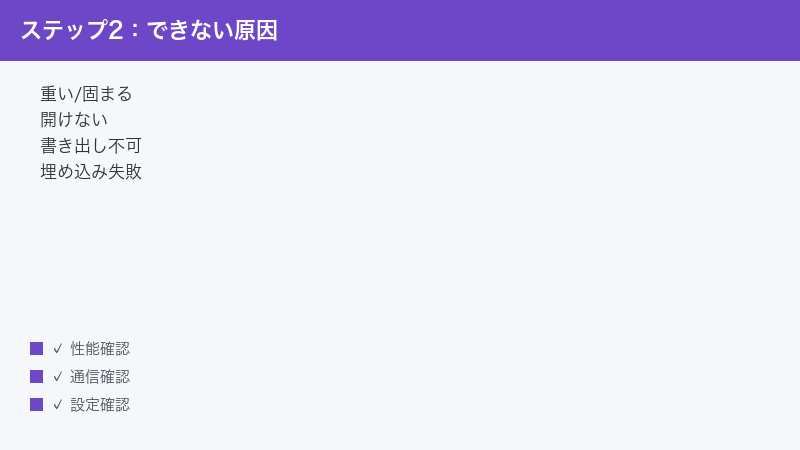
Splineで最も多い悩みが「動作が重い」「カクつく」「固まる」というものです。3Dはもともと処理負荷が高く、ブラウザ上でリアルタイムに描画しているため、端末やシーンの状態の影響を強く受けます。次の観点で順に見直していきましょう。
1. 端末とブラウザの状態を整える
- 使っていないブラウザのタブやアプリを閉じ、メモリやGPUの空きを確保します。
- ブラウザを最新版に更新します。古いバージョンは3D描画が不安定になることがあります。
- 一度ページを再読み込みし、それでも改善しなければブラウザ自体やパソコンを再起動します。
- ノートパソコンで本体が熱を持っていると、性能が一時的に抑えられて重くなることがあります。発熱が落ち着いてから試すのも有効です。
グラフィック性能の低い端末では、どうしても重さが残る場合があります。可能であればGPUを備えた端末で試すと、体感が大きく変わることがあります。とくに、グラフィック機能を内蔵だけでまかなっている薄型ノートパソコンや、購入から年数が経った端末では、3Dの描画が苦手なことが多いです。同じシーンでも、見る端末が変わるだけで体感の重さがまったく違う、というのは3Dではよくあることだと理解しておくと、原因の切り分けがしやすくなります。
なお、ブラウザによってはハードウェアアクセラレーション(描画をGPUに任せる仕組み)の設定が用意されていることがあります。この設定がオフになっていると3Dの描画が遅くなることがあるため、お使いのブラウザに該当の設定があれば、有効になっているかを確認してみるのも一つの方法です。設定項目の名称や場所はブラウザによって異なりますので、ブラウザのヘルプを参照してください。
2. シーンの中身を軽くする
端末側を整えても重い場合は、作っているシーン(3Dの中身)が複雑すぎる可能性があります。次のような軽量化が効果的とされています。
- 不要な要素(オブジェクト)を減らす。使っていないモデルや非表示の要素も読み込みに影響することがあります。
- 滑らかさ(分割数・サブディビジョン)を上げすぎない。面を細かくするほど美しくなりますが、その分だけ重くなります。本当に必要な箇所だけ高くするのが基本です。
- 画像やテクスチャの枚数・サイズを抑える。貼り込む画像が多い・大きいほど読み込みが遅くなります。
- 同じ部品は使い回す。同一の部品を複製で増やすより、共有できる形にしたほうが負荷が下がる場合があります。
編集画面に表示される性能(パフォーマンス)の目安があれば、その案内に沿って要素やマテリアル(質感)を減らすのが手堅い方法です。なお、表示される項目名や案内の有無はバージョンによって異なることがあります。
軽量化を進めるときのコツは、「最終的に読者の画面で見える部分」を基準に取捨選択することです。たとえば、奥に隠れて見えない部分の作り込みを細かくしても、見た目の効果は小さい一方で、負荷だけが増えてしまいます。見えるところに力を入れ、見えないところは思い切って簡素にする、というメリハリが、軽くて美しいシーンを作る近道です。作業中に重さを感じたら、「この要素は本当に必要か」「もっと簡単な形で代用できないか」を一つずつ問い直していくとよいでしょう。
| 軽量化の観点 | 具体的にできること |
|---|---|
| 要素の数 | 使っていないモデルや非表示の要素を削除する |
| 面の細かさ | 分割数を上げすぎない、必要な箇所だけ高くする |
| 画像・質感 | テクスチャの枚数とサイズを抑える |
| 光や影の表現 | 凝った表現を必要最小限にとどめる |
| 部品の使い回し | 同じ部品は共有できる形で扱う |
3. それでも固まるとき
操作中に完全に固まってしまったときは、慌てて何度も操作を重ねないことが大切です。少し待ってから一度ページを再読み込みし、直近の編集が保存されているかを確認してください。自動保存に頼り切らず、区切りのよいところでこまめに保存する習慣をつけると、固まった際の被害を抑えられます。
3. シーンが開けない・読み込めないときの対処
プロジェクトやシーンがそもそも開かない・読み込み中のまま進まない場合は、データの問題よりも通信やブラウザ環境が原因のことが多いです。
1. 通信を確認する
- ほかのWebサイトが普通に開くかを確認し、ネットワークが安定しているか見ます。
- 速度が出ていない・不安定なときは、Wi-Fiルーターの再起動や、別の回線(テザリングなど)での確認を試します。
- 会社や学校のネットワークでは、一部の通信が制限されていることがあります。可能なら別の回線で開けるか確認します。
2. ブラウザを確認する
- ブラウザを最新版に更新します。3Dの表示には、新しめのブラウザのほうが安定しやすい傾向があります。
- 拡張機能(広告ブロックなど)が表示や通信を妨げることがあります。シークレットウィンドウ(拡張機能が無効の状態)で開いて切り分けます。
- 別のブラウザでも同じく開けないかを試します。特定のブラウザだけで起きる不具合の切り分けに有効です。
3. キャッシュを削除する
古いキャッシュ(一時データ)が残っていると、読み込みが途中で止まる・古い状態が表示されるといった不具合の原因になります。ブラウザの設定からキャッシュを削除し、もう一度開き直してみてください。削除の手順はブラウザによって異なりますので、お使いのブラウザのヘルプも合わせてご確認ください。
キャッシュ削除を試す前に、まずシークレットウィンドウで開いてみるのも効率的です。シークレットウィンドウは基本的にキャッシュや拡張機能の影響を受けにくいため、ここで正常に開けるなら、原因は通常のウィンドウ側のキャッシュや拡張機能にある可能性が高い、と判断できます。逆に、シークレットウィンドウでも開けない場合は、通信やブラウザのバージョン、サービス側の状態など、別の原因を疑うことになります。このように、まず切り分けの実験をしてから本格的な対処に移ると、無駄な作業を減らせます。
4. サービス側の状態を確認する
自分の環境をひと通り確認しても開けない場合は、Spline側で一時的な障害やメンテナンスが起きている可能性も考えられます。公式の案内やお知らせで、障害情報やメンテナンスの予定が出ていないかを確認してみてください。サービス側の問題であれば、こちらでできることは限られますので、復旧を待つのが基本になります。原因が自分の環境にあるのか、サービス側にあるのかを見極めることも、落ち着いて対処するうえで大切です。
4. AI機能(テキストから3Dなど)が動かないときの対処
テキストから3Dを作る、画像から3Dを生成するといったAI機能が反応しない・エラーになる場合があります。AI機能は計算負荷が大きく、利用枠(クレジット)やプランの条件も関わるため、通常の編集機能とは少し見方を変える必要があります。
1. 混雑・一時的な不具合を疑う
AI機能は世界中の利用が集中すると、応答が遅くなったり一時的に使えなくなったりすることがあります。すぐに直そうと連打せず、しばらく時間を置いてから再度試すのが基本です。数分から数時間ほど空けて再挑戦すると通ることもあります。連続して失敗が続くときに何度も実行を繰り返すと、無駄にクレジット(利用枠)を消費したり、かえって混雑に拍車をかけたりすることもあります。一度落ち着いて時間を空けるのが、結果的にいちばん早い解決になることが多いです。
2. 通信と入力内容を見直す
- 通信が安定しているかを確認します。生成中に通信が切れると失敗することがあります。
- 入力する指示(プロンプト)が極端に長い・あいまいすぎる場合は、簡潔で具体的な表現に整えて試します。
- 一度に複雑なものを求めず、シンプルな内容から段階的に試すと成功しやすくなります。
3. 対応プランとクレジットを確認する
AI機能は、対応する有料プランの契約や、AI用の追加機能(アドオン)・クレジット(利用枠)が必要となる場合があるとされます。クレジットを使い切っている、または対象外のプランで利用しようとしていると、AI機能が動かないことがあります。アカウントの利用状況やプランの内容を確認し、必要に応じてプランや利用枠を見直してください。具体的な必要条件や付与されるクレジット数は変わることがあるため、公式の案内で最新の内容をご確認ください。
AI機能は、生成のたびにクレジット(利用枠)を消費する仕組みになっていることがあります。何度も生成をやり直していると、知らないうちに枠を使い切ってしまうこともあります。「さっきまで使えていたのに急に動かなくなった」というときは、不具合ではなく枠を使い切っただけ、というケースも少なくありません。むやみに連打せず、一回の生成をできるだけ意味のあるものにする意識を持つと、限られた枠を有効に使えます。
4. AIの結果が期待と違うとき
AI機能は「動かない」だけでなく、「動くが思った形にならない」こともあります。生成される3Dは、あくまで下地・たたき台と考えるのがおすすめです。一度で完璧なものを得ようとせず、生成された結果を編集機能で整える、表現を変えて何通りか試す、といった使い方をすると、AIの強みを活かしやすくなります。指示の言葉を具体的にする(形・色・雰囲気などを明確に伝える)ほど、狙いに近い結果が得られやすい傾向があります。
5. 書き出し(エクスポート)できないときの対処
作った3Dを書き出して別の用途に使いたいのに、書き出しができない・思った形式が選べないという場合があります。Splineは複数の形式に対応しているとされますが、用途やプランによって扱いが変わる点に注意が必要です。
1. 形式が用途に合っているか確認する
書き出し形式にはそれぞれ得意分野があります。代表的な形式の特徴は次のとおりです。形式名や対応状況は変わることがあるため、目安として参考にしてください。
| 形式 | 主な用途 | 注意点 |
|---|---|---|
| GLTF / GLB | Webや汎用の3D受け渡し | 形状は出せても、質感や光の情報が一部引き継がれないことがあるとされる |
| USDZ | iPhoneなどでのAR表示 | 主にApple系の環境向け |
| STL | 3Dプリント | 色や質感の情報は持たないのが一般的 |
| Webビューア向け | サイトへの埋め込み | 動きや質感を保ったまま公開できるとされる |
たとえば「質感や光まで含めて完全に再現したい」のにGLTF/GLBで書き出すと、形状だけが出て見た目が変わってしまうことがあります。質感や動きを保ちたい場合は、Webへの埋め込み(後述)を使うほうが意図どおりになりやすい、という考え方を覚えておくと役立ちます。
2. プランの制限を確認する
一部の書き出し形式や高度な書き出しは、上位プランでのみ使えるようになっている場合があるとされます。書き出しのボタンや形式が選べない・グレーアウトしているときは、ご利用中のプランで対応しているかを確認してください。対応形式とプランの対応関係は時期によって変わることがあるため、公式の料金・機能ページで最新情報をご確認ください。
3. 書き出し後の見た目が変わるとき
書き出し自体はできても、別のソフトで開くと色や光が抜けて見える場合があります。これは形式上の制約(とくにGLTF/GLBで質感や光が一部引き継がれないとされる点)によることが多く、不具合とは限りません。受け取り側のソフトで質感や光を付け直す前提で作業を進めるか、見た目を重視するならWeb埋め込みなど別の手段を選ぶのが現実的です。
書き出しを使うときは、「どこで・何に使うのか」をはっきりさせてから形式を選ぶことが重要です。たとえば、3Dプリントに回すなら形さえ正確であればよいのでSTLが向きますが、Webで動きや質感まで見せたいなら、そもそも書き出すよりWebへの埋め込みを選んだほうが意図どおりになります。「とりあえず書き出してから考える」のではなく、「最終的にどう見せたいか」を先に決めると、形式選びで迷わなくなり、書き出し後に見た目が崩れて困るという事態も防げます。
4. 書き出しが途中で止まるとき
シーンが大きく複雑だと、書き出しの処理に時間がかかったり、途中で止まったように見えたりすることがあります。この場合は、まず少し待って処理が進むかを確認してください。それでも完了しないときは、シーンを軽量化してから再度試す、不要な要素を一時的に外して書き出す、といった方法で負荷を下げると成功しやすくなります。通信が不安定だと書き出しに失敗することもあるため、安定した環境で行うこともあわせて意識しましょう。
6. Webサイトへの埋め込み(公開)がうまくいかないときの対処
Splineの魅力のひとつが、動く3DをそのままWebサイトに埋め込めるとされる点です。埋め込みには、専用のビューア用タグ(spline-viewerなどと呼ばれる埋め込み用の要素)を使う方法や、各種ノーコードツール向けの方法が案内されています。反映されないときは、次の順で確認します。
1. 公開設定と埋め込みコードを確認する
- そのシーンが「公開」または共有可能な状態になっているかを確認します。非公開のままだと、外部のサイトから読み込めないことがあります。
- Splineが発行した埋め込み用のコード(タグやリンク)を、改変せず正確に貼り付けているか確認します。一部が欠けると表示されません。
- コードの貼り付け先が正しいか(本文の編集領域か、HTMLを扱える場所か)を確認します。
2. 設置先サイトの制限を確認する
WordPressやノーコードツールなどでは、外部のスクリプトやタグの貼り付けに制限がかかっていることがあります。次の点を確認してください。
- HTMLやスクリプトをそのまま貼れる入力欄(カスタムHTMLブロックなど)を使っているか。
- サイトのセキュリティ設定やプラグインが、外部の読み込みを止めていないか。
- 表示用の枠(コンテナ)に適切な大きさ(幅・高さ)が指定されているか。高さがゼロだと何も見えないことがあります。
3. 表示はされるが重い・崩れるとき
埋め込み自体は成功しても、ページが極端に重くなる・レイアウトが崩れることがあります。1ページに埋め込む3Dは数を絞る(目安として多用しすぎない)、表示領域の大きさを明確に指定する、シーン側を軽量化しておく、といった対策が有効です。読み込みを後回しにする(遅延読み込み)仕組みが使える場合は、それを活用すると体感速度が改善することがあります。
埋め込みには、専用のビューア用の要素を使う方法と、ページ内に枠を作って読み込む方法(いわゆる枠埋め込み)があります。一般に、専用のビューア用の要素を使うほうが、必要になるまで読み込みを遅らせるなどの仕組みを活かしやすいとされ、ページ全体の体感速度の面で有利になりやすいです。複数の3Dを置きたいページほど、こうした読み込みの工夫が効いてきます。読者の多くがスマホや性能の限られた端末で見る可能性を考えると、「とにかく軽く見せる」ことを優先する設計が、結果的に離脱を防ぐことにつながります。
4. 反映されるまで時間がかかるとき
埋め込みコードを貼り付けても、すぐには反映されないことがあります。サイト側のキャッシュが原因で、古い状態が表示され続ける場合があるためです。サイト側にキャッシュの仕組み(キャッシュ系のプラグインや配信の仕組み)がある場合は、それを更新・消去してから確認してください。また、Spline側でシーンを更新したあとは、その変更が反映されるまで少し待つ、ブラウザ側のキャッシュも消す、といった対応で最新の状態を確認できることがあります。
7. スマホや別端末で表示が崩れる・重いときの対処
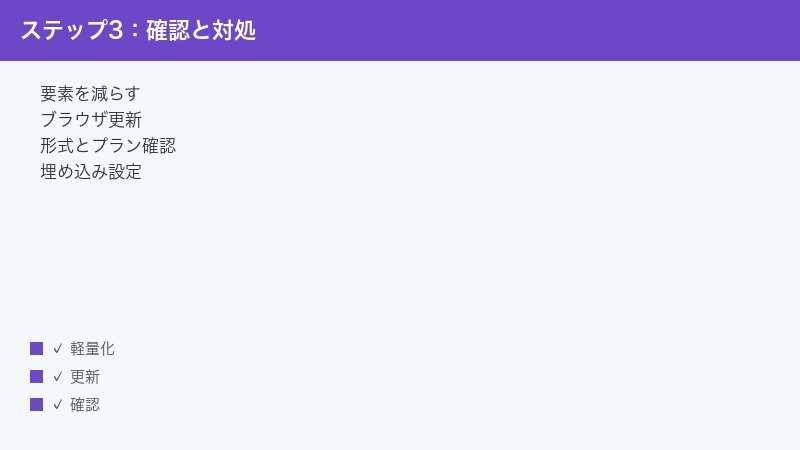
パソコンでは問題なくても、スマホやタブレット、性能の低い端末では3Dが重くなったり、レイアウトが崩れたりすることがあります。3Dは端末の性能差が出やすいため、見る側の環境を意識した作りが大切です。
1. シーンを軽量化しておく
スマホでの快適さは、シーンの軽さに大きく左右されます。要素・面の細かさ・画像の枚数を抑え、できるだけ軽い状態にしておくと、幅広い端末で安定します。重い3Dをそのままスマホに出すと、読み込みが終わらない・操作がカクつくといった事態になりやすいです。
2. 表示設定とレイアウトを見直す
- 埋め込みの表示枠が、画面幅に合わせて伸縮するようになっているか確認します。固定幅のままだと、スマホで見切れたり崩れたりします。
- スマホでは3Dを簡易表示にする、または静止画に切り替えるなど、端末に応じた出し分けを検討します。
- 文字や操作要素が3Dに重なって押しにくくなっていないか、実機で確認します。
3. 実機で確認する
パソコンのシミュレーション表示だけでは、実際のスマホでの重さや崩れは分かりにくいものです。可能な範囲で、複数の実機(性能の異なるスマホなど)で開いて確認すると、想定外の崩れや遅さに早く気づけます。とくに、自分が使っている新しめのスマホでは快適でも、数年前の機種では極端に重い、ということがよくあります。読者の端末は選べないからこそ、できるだけ幅広い端末で耐えられる軽さを目指すのが安全です。
もし、どうしてもスマホで重さが解消できない場合は、スマホでは3Dを表示せず、代わりに見栄えのよい静止画(3Dを書き出した画像など)を表示する、という割り切りも有効です。すべての端末で同じ体験を無理に再現するより、端末に応じて最適な見せ方を用意するほうが、結果として多くの読者にとって快適なページになります。
8. 保存されない・同期しないときの対処
編集した内容が保存されない、別の端末を開いても最新の状態になっていない、という場合は、ログイン状態や通信が原因のことが多いです。
1. ログインと通信を確認する
- 正しいアカウントでログインできているかを確認します。ログインが切れていると、変更が保存・同期されないことがあります。
- 通信が安定しているかを確認します。保存はネットワーク経由で行われるため、通信が不安定だと反映が遅れることがあります。
- 少し時間を置いてから、ページを再読み込みして最新状態を確認します。同期にはタイムラグが生じる場合があります。
2. 焦って上書きしない
同期が遅れているときに別端末で大きく編集すると、どちらの内容を残すべきか分からなくなることがあります。保存・同期が怪しいと感じたら、まず最新の状態が反映されているかを落ち着いて確認し、それから編集を再開してください。大切なシーンは、書き出しなどで控えを取っておくと安心です。
クラウドで管理するツールでは、複数の端末や複数の人が同時に同じシーンをいじると、後から保存したほうの内容で上書きされてしまうことがあります。共同で作業する場合は、誰がどこを触っているのかを共有し、できるだけ同時編集を避けると、思わぬ巻き戻しを防げます。一人で使う場合でも、編集を始める前に「いま開いているのが最新の状態か」をひと呼吸おいて確認する習慣をつけると、データのすれ違いを減らせます。
9. 無料の範囲を超えたときの対処
Splineには無料で使える範囲と有料プランがあるとされ、プロジェクト数・書き出し・AI機能の利用枠(クレジット)などに上限が設けられている場合があります。「急に書き出せなくなった」「AIが使えなくなった」というときは、無料の範囲や利用枠を超えている可能性があります。
1. 残量とプランを確認する
- アカウントの利用状況(残りのクレジットや使える機能)を確認します。
- 必要な機能がご利用中のプランに含まれているかを確認します。
- 機能が足りない場合は、上位プランやAI用の追加機能(アドオン)の利用を検討します。料金や付与される枠は変わることがあるため、公式の料金ページで最新情報をご確認ください。
上限に達しているだけであれば、これは不具合ではなく仕様です。慌てて何度も操作し直すより、まず利用状況を確認するのが近道です。
うまくいかないときの最終チェック
ここまでの対処を試しても解決しない場合は、次の基本に立ち返って一つずつ切り分けてください。原因が複数重なっていることもあるため、一度に変えず順番に確認するのがコツです。
- 要素を減らす:シーンの中身を軽くし、端末の負荷を下げる。
- ブラウザを更新・別ブラウザを試す:最新版にし、別ブラウザでも再現するか確認する。
- キャッシュを削除する:古い一時データを消して開き直す。
- 形式とプランを確認する:書き出し形式が用途に合っているか、プランで対応しているか確認する。
- 埋め込み設定を確認する:公開設定・コード・設置先サイトの制限を確認する。
- ログインと通信を確認する:正しいアカウントで安定した通信下にあるか確認する。
- 公式の最新情報を確認する:仕様変更や障害情報がないか、公式の案内を確認する。
それでも改善しないときは、Spline公式のヘルプやサポート窓口から、起きている症状・使っている端末とブラウザ・再現する手順を添えて問い合わせるのが確実です。エラーメッセージが出ている場合は、その文言も控えて伝えると、原因の特定が早まります。
問い合わせをするときは、次の情報をあらかじめまとめておくと、やり取りがスムーズになります。第一に、使っている端末の種類とおおまかな性能、ブラウザの種類とバージョン。第二に、どんな操作をしたときに、どんな症状が出るか(再現の手順)。第三に、画面に表示されたエラーの文言や、その時の画面の様子。第四に、すでに試した対処(キャッシュ削除や別ブラウザでの確認など)とその結果。これらを最初から伝えると、同じ確認を何度も往復せずに済み、解決までの時間を短くできます。
トラブルを未然に防ぐためのコツ
最後に、トラブルそのものを起こりにくくするための心がけをまとめます。日頃から次の点を意識しておくと、いざというときの被害を小さくできます。
- 最初から軽く作る:要素や質感を増やしすぎず、必要十分な作りを心がける。重くなってから直すより、最初から軽く作るほうがずっと楽です。
- こまめに保存・控えを取る:区切りのよいところで保存し、大切なシーンは書き出しなどで控えを残しておく。
- 環境を整えておく:ブラウザを最新版に保ち、安定した通信環境で作業する。
- 見る側を想像する:読者がスマホや非力な端末で見る可能性を常に意識し、その環境でも耐えられる軽さを目指す。
- 公式情報を定期的に確認する:仕様やプランは変わることがあるため、重要な機能を使う前には公式の最新情報を確認する。
🛒 関連商品をAmazonでチェック
よくある質問(FAQ)
Q1. Splineは無料で使えますか?
無料で使える範囲があるとされますが、書き出し形式やAI機能、プロジェクト数などに上限が設けられている場合があります。より多くの機能を使うには有料プランが必要になることがあります。無料の範囲やプランごとの違いは変わることがあるため、最新の内容は公式の料金ページでご確認ください。
Q2. 動作がとても重いのですが、パソコンの性能の問題でしょうか?
3Dは負荷が高いため、端末の性能(とくにGPU)の影響を受けます。ただし、ほかのタブを閉じる・ブラウザを更新する・シーンの要素を減らす、といった対策で改善することも多いです。まずはこれらを試し、それでも重い場合は、より性能の高い端末での利用も検討してみてください。
Q3. テキストから3Dを作るAI機能が動きません。
混雑による一時的な不具合、通信の問題、対応プランやクレジット(利用枠)の不足などが考えられます。時間を置いて再試行し、通信とアカウントの利用状況・プランを確認してください。AI機能の利用条件は変わることがあるため、公式の案内も合わせてご確認ください。
Q4. 書き出した3Dの色や質感が消えてしまいます。
GLTF/GLBなどの形式では、形状は出せても質感や光の情報が一部引き継がれないことがあるとされます。これは形式上の制約による場合が多く、受け取り側のソフトで付け直す前提で扱うか、見た目を保ちたい場合はWebへの埋め込みなど別の手段を検討するとよいでしょう。
Q5. 作った3DをWordPressに埋め込めますか?
SplineはWebサイトへの埋め込みに対応しているとされ、専用の埋め込み用コードを使う方法などが案内されています。WordPressでは、HTMLをそのまま貼れる入力欄(カスタムHTMLブロックなど)に正確にコードを貼り付け、シーンが公開状態になっているかを確認してください。サイト側の設定やプラグインで外部の読み込みが止められていないかも確認するとよいです。
Q6. 埋め込んだ3Dが表示されません。何を確認すべきですか?
主に、シーンの公開設定、埋め込みコードが正確か、設置先サイトが外部のタグやスクリプトを許可しているか、表示枠に十分な大きさ(高さ)が指定されているか、を確認してください。多くは、このいずれかが原因で表示されません。
Q7. スマホで見ると重くて崩れます。どうすればよいですか?
シーンを軽量化し(要素・面の細かさ・画像を抑える)、表示枠を画面幅に合わせて伸縮するように設定するのが基本です。スマホ向けに簡易表示や静止画へ切り替えるなど、端末に応じた出し分けも有効です。最後は必ず実機で確認してください。
Q8. 編集が保存されていないようです。データは消えてしまいますか?
多くの場合、原因はログイン切れや通信の不安定さで、状態が反映されていないだけのことがあります。正しいアカウントでログインしているか、通信が安定しているかを確認し、少し待ってから再読み込みしてください。大切なシーンは、書き出しなどで控えを取っておくと安心です。
📚 あわせて読みたい
まとめ
Spline(スプライン・spline.design)は、ブラウザ上で動く3DをデザインしてWebに埋め込めるとされる、手軽さが魅力のツールです。一方で、3Dという性質上、端末の性能・通信・ブラウザ環境・ご利用中のプランによって動作が大きく左右されます。トラブルに出会ったら、本記事の早見表のように「端末・通信・設定・プラン」のどの系統の問題かを見極め、一つずつ切り分けるのが解決への近道です。
具体的には、重いときは要素を減らし不要なタブを閉じてブラウザを更新する、開けないときは通信とブラウザを確認しキャッシュを削除して別ブラウザを試す、AI機能や書き出し・埋め込みがうまくいかないときは形式・公開設定・プランを確認する、保存されないときはログインと通信を確認する、というのが基本の流れです。料金・対応形式・機能の有無やUIの名称は時期や地域、プランによって変わることがありますので、最終的な確認は必ずSpline公式の最新情報で行ってください。落ち着いて一つずつ確認すれば、多くのトラブルは解決できるはずです。
