 minto.tech スマホ(iPhone/Android)・パソコン(Windows/Mac)・Office・Wi-Fi・AIツールの「できない」「困った」を解決する実用ガイド。トラブル対処法とノウハウが満載のお助けサイトです。
※本ページにはプロモーション(広告)が含まれています
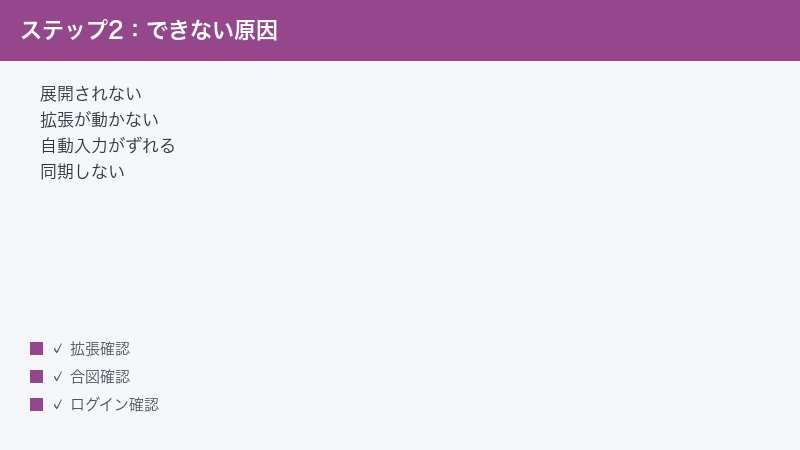
「Magical(マジカル)に短い合図を打ち込んでも定型文が展開されない」「自動入力でフォームが埋まらない」「別の端末では登録した定型文が出てこない」——そんなときは、まず拡張機能が有効で最新版になっているか、合図(ショートカット)の文字列が正しいか、同じアカウントでログインできているかの3点を確認してください。多くの不調は、この基本チェックとブラウザの再起動で解消します。
この記事では、Magical(getmagical.com)で「展開されない」「自動入力が動かない」「AIの文章作成が反応しない」といった症状ごとに、原因のあたりの付け方と具体的な対処手順をやさしく解説します。Magicalは2025〜2026年にかけて機能や対応範囲、料金プランが変化しているとされるため、対応状況や金額などの細かな点は断定せず、最終的には公式の最新情報をご確認いただくことを前提にまとめています。
トラブル解決でいちばん大切なのは、あわてて設定をあちこち変えないことです。Magicalの不調は、「拡張機能そのものが動いていない」「合図の打ち方や設定の問題」「使っているサイト側の都合」「アカウントや同期の問題」のいずれかに当てはまることがほとんどです。どこに原因があるのかを切り分けてから手を打てば、無駄な操作をせずに済みます。この記事は、その切り分けの順番がわかるように構成しています。パソコンが得意でない方でも、上から順に試せば原因にたどり着けるようにしていますので、ご安心ください。
この記事でわかること
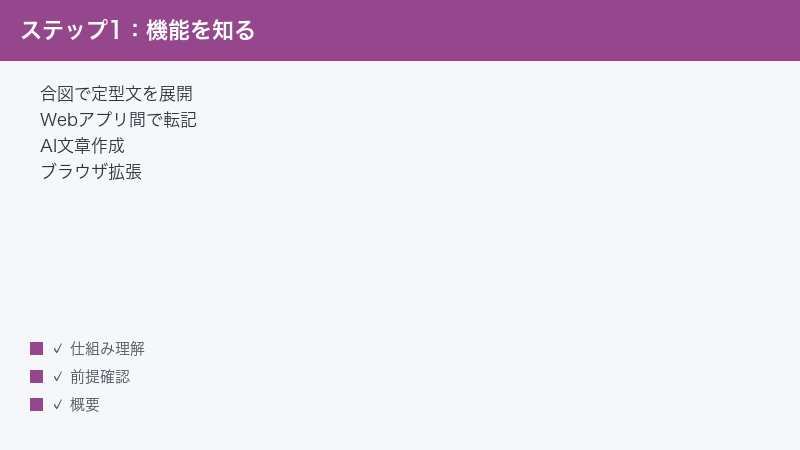
- Magical(マジカル)の基本的な仕組みと、できるとされること
- 定型文が展開されない・拡張機能が動かないときの確認手順
- 合図(ショートカット)が反応しないときの見直しポイント
- 自動入力・データ転記がずれる/動かないときの切り分け方
- AIの文章作成が動かない・不自然なときの対処
- 特定のサイトで使えない・別端末で同期しないときの対処
- 個人情報・機密情報を扱うときの注意点
- 無料の範囲を超えたときの確認と、よくある質問への回答
📑 この記事の目次(タップで開く)
そもそもMagical(マジカル)とは
Magical(マジカル)は、主にブラウザの拡張機能として動作する、定型文の展開と自動入力を支援するツールとされています。あらかじめ登録しておいた文章に対して短い合図(ショートカット)を割り当てておき、入力欄でその合図を打つと、登録した定型文が自動で展開(挿入)される、という使い方が基本です。よく使うメールの返信文やあいさつ文、問い合わせへの回答テンプレートなどを、毎回打ち直さずに呼び出せるのが特徴です。
運営はHeyAutoFill Inc.とされ、提供元の名称や表記は時期によって「GetMagical」「Magical AI」などと表現されることがあります。以前は「Auto Text Expander」という名前で知られていた経緯もあるとされ、古い解説記事では旧名で説明されている場合があります。お使いの環境で名称や画面表記が記事と異なる場合は、提供元やバージョンの違いによるものとお考えください。
Magicalは、世界中の多くの会社や個人に使われているとされ、カスタマーサポートの返信、採用担当者のやり取り、営業のメール、医療や教育の現場での記録など、同じような文章を何度も入力する場面で活躍するツールとして紹介されています。共通しているのは「毎回ゼロから打つのは大変だが、内容はだいたい決まっている」という作業です。そうした作業を、短い合図ひとつで呼び出せるようにするのがMagicalの基本的な発想です。
つまりMagicalは、おおまかに言うと「くり返し使う文章を登録しておく仕組み」「その文章に名前や会社名などを差し込んで少しずつ変える仕組み」「あるページの情報を別のページへ移す仕組み」という3つの考え方を、ひとつの拡張機能にまとめたものと考えるとわかりやすいでしょう。トラブルが起きたときも、自分がどの機能でつまずいているのかを意識すると、原因を探しやすくなります。
1. Magicalでできるとされること
Magicalで一般的にできるとされる主な操作は、次のようなものです。いずれも、お使いのバージョンやプラン、地域によって対応範囲が異なる場合があります。
- 定型文の展開(テキスト挿入):短い合図を打つと、登録した文章が入力欄に展開されます。メールやチャット、フォームなどで使えるとされます。
- 差し込み(パーソナライズ):相手の名前や会社名などを差し込んで、定型文を一部だけ変えながら使える、とされています。
- 自動入力・データ転記:あるページの情報を読み取り、別のフォームや表計算、データベースなどに転記する(自動入力する)使い方が紹介されています。
- AIによる文章作成:登録した条件や指示をもとに、AIが文章を生成・整形する機能が用意されているとされます。
2025〜2026年にかけては、単なる定型文ツールから、AIや業務の自動化(ワークフロー)寄りへと位置づけを広げているとされます。そのため、画面の構成やメニュー名、利用できる機能は更新が続いている可能性があります。
2. 無料の範囲と有料プランについて
Magicalには、無料で使える範囲と有料プランが用意されているとされます。定型文の登録数やAI機能の利用回数、チームでの共有といった一部の機能は、プランによって使える・使えないが分かれる場合があります。無料枠の上限や有料プランの金額・内容は時期によって変わることがあるため、具体的な料金やクレジット(利用回数)の数値は、必ず公式の料金ページでご確認ください。本記事では金額は明記しません。
3. 画面表記は英語が中心
Magicalの操作画面(設定メニューなど)は、英語が中心とされています。日本語化の状況はバージョンによって異なる可能性があるため、本記事ではメニューの英語表記を断定せず、「設定」「ショートカット(合図)の欄」などの一般的な言い方で説明します。実際の画面でそれらしい項目を探しながら読み進めてください。
症状別・早見表(まずここを確認)
「どこから手をつければいいか分からない」というときは、次の早見表で自分の症状に近いものを探し、対応する章へ進んでください。
| 症状 | よくある原因 | まず試すこと |
|---|---|---|
| 定型文が展開されない・拡張機能が動かない | 拡張機能の無効化・未更新・権限不足 | 拡張機能の有効化と更新、権限確認、ブラウザ再起動 |
| 合図(ショートカット)を打っても反応しない | 合図の重複・誤入力・対象サイトの入力欄の仕様 | 合図の文字列を見直す、別の入力欄で動作を確認 |
| 自動入力・転記がずれる/動かない | 対象ページの変化・入力欄の対応状況 | 対象を確認し、項目を1つずつ試す |
| AIの文章作成が動かない/不自然 | 混雑・対応プラン・AIの限界 | 時間を置く、プランを確認、生成後に手直し |
| 特定のサイト/アプリで使えない | サイト側の制限・対応状況 | 対応状況を確認、別の入力欄を試す |
| 別の端末で定型文が出てこない | 未ログイン・別アカウント・同期未完了 | 同じアカウントでログイン、同期を確認 |
| 無料の範囲を超えて使えなくなった | 無料枠の上限到達 | 残量とプランを確認 |
以降の章では、それぞれの症状について、原因の見分け方と具体的な手順を順番に説明します。
展開されない・拡張機能が動かないときの対処
もっとも多いのが「合図を打っても何も起きない」「Magical自体が反応していないようだ」というケースです。これは、拡張機能がオフになっている、最新版に更新されていない、あるいは必要な権限が与えられていない、といった原因が考えられます。次の手順を上から順に試してください。
1. 拡張機能が有効になっているか確認する
まずは、ブラウザにMagicalの拡張機能が入っていて、有効(オン)になっているかを確認します。一般的なChrome系ブラウザの場合、次のように確認します。
- ブラウザ右上の拡張機能(パズルのピースのようなアイコン)を開きます。
- 一覧の中にMagicalがあるか確認します。表示されない場合は、拡張機能の管理画面(アドレス欄に「拡張機能の管理」に相当するページ)を開きます。
- Magicalの項目で、スイッチがオン(有効)になっているか確認します。オフになっていれば、オンに切り替えます。
- 拡張機能のアイコンを、いつでも押せるようにツールバーへピン留め(固定)しておくと、状態が分かりやすくなります。
拡張機能の一覧にMagicalが見当たらない場合は、削除されてしまっている可能性があります。その場合は、公式の配布元(各ブラウザの拡張機能ストア)から、あらためて追加し直してください。出どころのはっきりしない場所からは入れないようにしましょう。なお、ブラウザを「ゲストモード」や「シークレットモード(プライベートモード)」で開いていると、拡張機能が初期状態では動かないことがあります。これらのモードで使いたい場合は、拡張機能の設定で「シークレットモードでの実行を許可する」に相当する項目を有効にする必要がある点も覚えておくとよいでしょう。
また、拡張機能のアイコンは表示されているのに反応がない、というときは、アイコンをクリックしてMagicalの操作画面(パネル)が開くかを確認してください。パネルが開かない、あるいは真っ白で何も表示されないといった場合は、拡張機能自体の動作が止まっている可能性があります。その場合も、後述の更新や入れ直しが有効です。
2. 拡張機能とブラウザを最新版に更新する
拡張機能やブラウザが古いままだと、不具合が起きやすくなります。次の手順で更新を確認します。
- 拡張機能の管理画面で、開発者向けの表示を有効にすると「更新」に相当するボタンが現れる場合があります。これを押して、拡張機能を最新版に更新します。
- ブラウザ自体も、設定内の「ブラウザについて」に相当する画面から更新を確認し、最新版にします。
- 更新後は、いったんブラウザを完全に閉じて、もう一度開き直します。
更新の方法や画面の名称はブラウザの種類やバージョンによって異なります。見つからない場合は、お使いのブラウザのヘルプもあわせてご確認ください。
3. 必要な権限が与えられているか確認する
Magicalは、入力欄に文字を挿入したり、ページの情報を読み取って転記したりするために、Webサイトへのアクセス権限を必要とするとされています。権限が不足していると、特定のサイトで動かないことがあります。
- 拡張機能の管理画面でMagicalの詳細を開きます。
- サイトへのアクセス許可に関する設定を確認し、必要に応じて「すべてのサイト」または「使いたいサイト」で動作するように許可します。
- 会社や学校のパソコンでは、管理者の方針で拡張機能の権限が制限されている場合があります。その場合は管理者にご相談ください。
4. ブラウザを再起動し、別のページで試す
設定を変えた後は、ブラウザを再起動してから動作を確かめます。再起動後、シンプルな入力欄(たとえば検索ボックスやメモ的な入力欄)で合図を打ち、展開されるかを確認しましょう。特定のサイトだけで動かないのか、どのサイトでも動かないのかを切り分けると、原因が絞り込みやすくなります。
5. 他の拡張機能との競合を疑う
パスワード管理ツールや、別の入力支援系・自動入力系の拡張機能が同時に動いていると、お互いに干渉して動作が不安定になることがあります。原因を切り分けたいときは、Magical以外の拡張機能を一時的にオフにして試し、問題が消えるかどうかを確認します。問題が消えたら、オフにした拡張機能を1つずつオンに戻して、どれが干渉しているかを特定します。
特に、文章の入力や自動入力にかかわる拡張機能は、Magicalと役割が近いため、干渉が起きやすい傾向があります。具体的には、別の定型文ツール、翻訳ツール、文章校正ツール、入力候補を表示するツールなどです。これらと併用していて動作が不安定なときは、Magicalを使いたい場面では一方をオフにする、といった使い分けも検討してください。どうしても併用したい場合は、どの拡張機能が原因かを特定したうえで、提供元のサポートに状況を伝えると、解決のヒントが得られることがあります。
6. ブラウザのキャッシュや一時データを見直す
長く使っているうちに、ブラウザにたまった一時データ(キャッシュ)が原因で、拡張機能が不安定になることもあります。基本の対処で直らない場合は、ブラウザの設定からキャッシュを削除して、もう一度試す方法もあります。ただし、キャッシュの削除はログイン状態や他のサイトの表示にも影響することがあるため、何が消えるのかを確認したうえで行ってください。Magicalに登録した定型文は、アカウントに保存・同期されていれば、キャッシュを消しても残るのが一般的ですが、念のため大事な定型文は控えを取っておくと安心です。
合図(ショートカット)が反応しないときの対処
拡張機能は動いているのに、特定の合図だけ反応しない場合は、合図そのものの設定や、入力した文字列の問題が考えられます。
1. 合図の文字列を正確に確認する
登録した合図と、実際に打ち込んでいる文字列が、わずかに違っているだけでも展開されません。次の点を確認してください。
- 記号や英数字の全角・半角が一致しているか(たとえば半角で登録したのに全角で入力していないか)。
- 大文字・小文字が一致しているか。
- 余分なスペースが前後に入っていないか。
- 合図の先頭に付ける記号(区切り文字)を決めている場合、その記号を正しく付けているか。
2. 展開のきっかけ(区切り)を見直す
多くの定型文ツールでは、合図を打った直後にスペースや改行などの区切りを入れて初めて展開される、という仕組みが採られていることがあります。合図を打っただけでは反応せず、続けてスペースを押すと展開される、というケースもあります。展開されないときは、合図のあとにスペースを入れて様子を見てください。
3. 合図の重複をなくす
似たような合図を複数登録していると、どの定型文を出せばよいか判別できず、意図しない動きになることがあります。合図はできるだけ他とかぶらない、ふだんの文章では打たない組み合わせにしておくと安全です。たとえば、ふだん入力しない記号と短い英字を組み合わせる、といった工夫が有効とされています。
逆に、ふつうの単語をそのまま合図にしてしまうと、その単語を文章中で打つたびに勝手に展開されて困ることがあります。「ありがとう」「会議」といった日常的な言葉を合図にするのは避け、合図とわかる目印(区切り記号など)を先頭に付けるのがおすすめです。すでに登録した合図がふだんの入力とぶつかっているようなら、合図そのものを付け直すことで、誤展開を防げます。
4. 対象サイトの入力欄で動作を確認する
Webサイトによっては、入力欄が特殊な作りになっていて、文字の自動挿入がうまく働かないことがあります。合図が反応しないときは、同じ合図を別のサイトのシンプルな入力欄で試してみてください。別の場所では正しく展開されるなら、原因はそのサイト側の入力欄の仕様にある可能性が高いと判断できます。
5. 大量の定型文を登録している場合の確認
定型文をたくさん登録していると、過去に登録したことを忘れて、同じ合図を別の文章に割り当ててしまうことがあります。「思っていた文章と違うものが出る」というときは、登録一覧を見直して、合図が重複していないか、目的の文章に正しい合図が付いているかを確認してください。登録数が多い場合は、用途ごとにフォルダやグループで整理しておくと、合図の管理がしやすくなります。
自動入力・転記がずれる/動かないときの対処
Magicalの自動入力・データ転記は、あるページの情報を読み取り、別のフォームや表計算へ移す機能とされています。便利な反面、ページの作りが変わると動かなくなったり、入る場所がずれたりすることがあります。
1. 対象ページが変わっていないか確認する
転記元・転記先のWebサービスは、見た目や項目の並びがアップデートで変わることがあります。以前は動いていた転記が急に動かなくなった場合は、対象ページのレイアウトや項目名が変わっていないかを確認してください。変わっている場合は、自動入力の設定を作り直す必要があるかもしれません。
2. 入力欄が対応しているか確認する
入力欄の種類によっては、自動入力が効かないものがあります。たとえば、選択式のメニューや、特殊な作りの欄などです。すべての欄に一度に入れようとせず、うまく入る欄と入らない欄を切り分けると、原因がはっきりします。
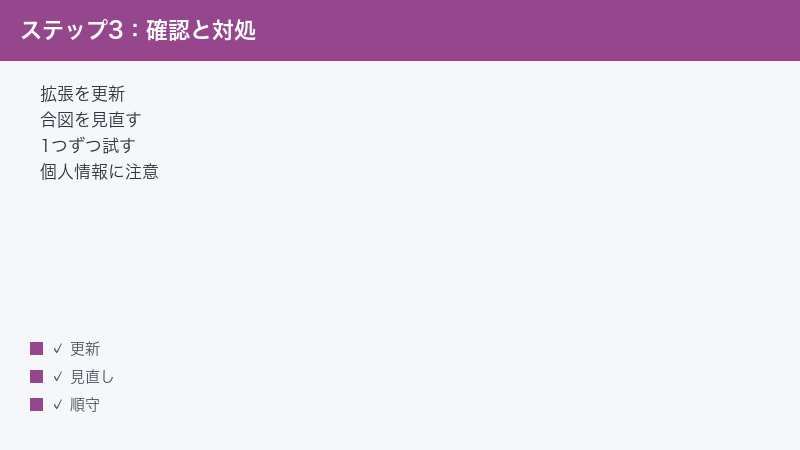
3. 項目を1つずつ試す
複数の項目をまとめて転記しようとして失敗する場合は、いったん項目を減らし、1つずつ転記して動作を確かめるのが確実です。1項目ずつなら入る場合、どの項目で止まっているのかが分かり、設定の見直しがしやすくなります。動作が安定したら、少しずつ項目を増やしていきましょう。
4. 転記先の必須項目や形式を確認する
転記先のフォームに必須項目や入力形式の決まり(日付の書式、電話番号の桁など)がある場合、形式が合っていないと登録できないことがあります。転記後にエラーが出るときは、転記先が求める形式に合っているかを確認し、必要に応じて元データの書き方を整えてください。
5. 転記がずれるときは少し待つ・ページを読み込み直す
ページの読み込みが終わる前に自動入力を始めると、入力欄がまだ表示しきれておらず、入る場所がずれることがあります。転記がうまくいかないときは、ページが完全に表示されてから操作する、いったんページを読み込み直してから試す、といった方法も有効です。動きの多いページ(入力するたびに表示が変わるようなページ)では、一気に処理せず、少しずつ進めると安定しやすくなります。
なお、自動入力や転記は便利な反面、入力された内容を送信する前に必ず自分の目で確認することが大切です。自動で入った内容が正しいか、空欄や重複がないかをチェックしてから登録・送信するようにしましょう。とくに顧客情報や申し込み内容など、間違えると影響が大きいものは、慎重に確認してください。
AIの文章作成が動かない/不自然なときの対処
Magicalには、AIによる文章作成・整形の機能が用意されているとされます。AI機能は、混雑時の遅延や、対応プランの制限、そしてAIそのものの限界によって、思うように動かないことがあります。
1. 時間を置いて再度試す
AI機能は、利用が集中する時間帯には反応が遅くなったり、エラーになったりすることがあります。生成が止まる・反応がないときは、少し時間を置いてから、もう一度試してみてください。ネット接続が不安定な場合も生成に失敗しやすいため、通信環境もあわせて確認しましょう。
2. 対応プランと利用回数(残量)を確認する
AIによる文章作成は、無料の範囲では使えなかったり、回数(クレジット)に上限が設けられていたりする場合があるとされます。AI機能だけが動かないときは、お使いのプランがAI機能に対応しているか、利用回数の残りがあるかを確認してください。プランの内容や上限の数値は変わることがあるため、具体的な数値は公式の案内でご確認ください。
3. 指示(プロンプト)を具体的にする
AIに与える指示があいまいだと、出てくる文章も的外れになりがちです。「誰に向けた文章か」「目的は何か」「長さや口調はどうしたいか」などを、できるだけ具体的に書くと、結果が安定しやすくなります。一度で満足のいく文章にならない場合は、指示を少しずつ言い換えながら試すのがおすすめです。
4. 生成後に必ず手直しする
AIが作る文章は、便利な一方で、事実と異なる内容を自然な文章で書いてしまうことがあります。固有名詞・数値・日付・社名・金額などは、そのまま使わず、必ず人の目で確認・修正してから利用してください。AIの文章はあくまで下書きと考え、最終的な責任は使う側にある、という意識が大切です。
また、AIに渡す情報の中に、顧客の個人情報や社外秘の内容が含まれる場合は、取り扱いに注意が必要です。AI機能を使うと、入力した内容が文章生成のために処理される仕組みになっていることがあります。機密性の高い情報をAIに渡してよいかは、勤務先のルールやツールの規約を確認したうえで判断してください。心配な場合は、個人や会社が特定される情報をぼかしてから生成し、あとで自分で具体的な内容に書き換える、という使い方も安全です。
5. 出力が毎回同じ・短すぎるときの見直し
AIの出力が思ったより短い、いつも似たような文章になる、という場合は、指示の出し方を変えてみてください。「もっと丁寧に」「箇条書きで」「3つの案を出して」など、求める形を具体的に伝えると、結果が変わりやすくなります。それでも改善しないときは、混雑や一時的な不具合の可能性もあるため、時間を置いて再度試すのも一つの方法です。
特定のサイトやアプリで使えないときの対処
「ほとんどのサイトでは動くのに、特定のサービスだけで使えない」という場合は、そのサイト側の制限や対応状況が関係していることがあります。
1. そのサイトでの対応状況を確認する
セキュリティ上の理由などから、外部ツールによる入力や読み取りを制限しているWebサービスがあります。金融機関のサイトや、機密性の高い社内システムなどでは、意図的に自動入力が効かないように作られていることもあります。こうしたサイトでは、ツール側の問題ではなく、サイト側の方針として使えない場合があります。
2. 別の入力欄・別の方法を試す
同じサイトの中でも、ある入力欄では動かないが別の欄では動く、ということがあります。うまくいかないときは、別の入力欄で試したり、いったん定型文を手元でコピーして貼り付けたりする方法も検討してください。どうしても自動で入らない欄は、手入力で対応するのが確実です。
3. 拡張機能の権限がそのサイトに及んでいるか確認する
前述の権限設定で、そのサイトでの動作が許可されていない可能性もあります。特定のサイトだけで動かないときは、拡張機能の管理画面でそのサイトへのアクセスが許可されているかを、あらためて確認してください。
4. アプリ版(インストール型ソフト)では動かない場合がある
Magicalはブラウザの拡張機能として動くツールとされているため、ブラウザではなくパソコンにインストールして使うアプリ(デスクトップアプリ)の入力欄では、動かないことがあります。たとえば、メールソフトのアプリ版や、業務用にインストールしたソフトの中などです。同じサービスでも、ブラウザで開いた画面なら動く場合があるので、どうしても使いたいときは、ブラウザ版で開けないかを確認してみてください。対応状況はバージョンによって変わる可能性があるため、最新の情報は公式の案内でご確認ください。
同期しない・別の端末で定型文が出てこないときの対処
自宅と職場、パソコンとサブのパソコンなど、複数の環境でMagicalを使っていると、「片方の端末で作った定型文が、もう一方では出てこない」ということがあります。これは、ログインや同期に関する問題であることが多いです。
1. 同じアカウントでログインしているか確認する
登録した定型文は、ログインしているアカウントに紐づいて保存されるのが一般的です。別の端末で出てこないときは、両方の端末で同じアカウントにログインしているかをまず確認してください。うっかり別のメールアドレスでログインしていると、定型文が共有されません。
2. ログインし直して同期を促す
同じアカウントのはずなのに同期されない場合は、いったんログアウトしてから、もう一度ログインし直すと、最新の状態が読み込まれることがあります。ログイン後は、少し時間を置いてから定型文が表示されるか確認してください。
3. 通信環境と最新版を確認する
同期にはインターネット接続が必要です。通信が不安定だと同期が止まることがあるため、安定した回線で試してください。また、それぞれの端末の拡張機能が古いと同期がうまくいかない場合があるので、両方とも最新版に更新しておきましょう。
4. チームで共有している定型文の場合
チームで定型文を共有している場合は、共有の範囲や権限の設定によって、表示される・されないが分かれることがあります。共有しているはずの定型文が出てこないときは、共有の設定や、自分がそのチームに参加できているかを確認してください。
5. 一方の端末だけ更新が反映されていないとき
新しく登録・編集した定型文が、片方の端末だけ古いままになっている場合は、その端末でMagicalの操作画面をいったん閉じて開き直す、ブラウザを再起動する、といった方法で最新の状態が読み込まれることがあります。それでも反映されないときは、その端末の拡張機能が最新版になっているかを確認し、安定した通信環境でしばらく待ってから、もう一度確認してみてください。複数の端末で同時に編集すると、どちらの内容が残るか分かりにくくなることがあるため、大事な定型文は一台で落ち着いて編集するのがおすすめです。
個人情報・機密情報の取り扱いに注意
Magicalのような定型文・自動入力ツールは、便利さと引き換えに、扱う情報の取り扱いに注意が必要です。定型文や自動入力の対象に、個人情報や機密情報を含める場合は、とくに慎重に判断してください。
1. 定型文に何を入れているかを見直す
パスワード、クレジットカード番号、マイナンバー、顧客の個人情報といった機密性の高い情報を定型文として登録するのは、できるだけ避けるのが安全です。便利だからといって何でも登録すると、画面の共有時や、別の人がそのパソコンを使ったときに、意図せず表示・展開されてしまうおそれがあります。
2. 共有範囲を確認する
チームで定型文を共有している場合、自分が登録した内容が他のメンバーにも見える可能性があります。共有する定型文には、個人や顧客の機密情報を含めないように注意し、誰がその定型文を見られるのかを意識して登録してください。
3. 規約・社内ルールを確認する
業務で個人情報や顧客情報を扱う場合は、ツールの利用規約や、勤務先の情報セキュリティのルールに沿っているかを必ず確認してください。会社によっては、外部ツールに業務データを入力すること自体が制限されている場合があります。自動入力で社内システムのデータを扱うときは、とくに慎重に判断しましょう。
便利なツールほど、つい何でも任せたくなりますが、扱う情報の重要度が高いほど、いったん立ち止まって「この内容を登録・処理しても問題ないか」を考える習慣を持つことが大切です。とくに、定型文や自動入力は、一度設定すると深く意識せずに使い続けてしまいがちです。定期的に登録内容を見直し、不要になった機密性の高い情報は削除しておくと、思わぬ漏えいのリスクを下げられます。
4. 共有パソコンや退席時の注意
家族や同僚と共用しているパソコンでMagicalにログインしたままにしておくと、ほかの人が自分の定型文を展開できてしまうことがあります。共用の環境で使う場合は、使い終わったらログアウトする、離席するときは画面をロックするなど、基本的な対策をあわせて行ってください。こうした基本の積み重ねが、トラブルを未然に防ぐことにつながります。
無料の範囲を超えてしまったときの対処
「急に定型文が登録できなくなった」「AI機能が使えなくなった」という場合は、無料で使える範囲の上限に達している可能性があります。
1. 残量と上限を確認する
無料の範囲では、登録できる定型文の数やAIの利用回数などに上限が設けられている場合があるとされます。まずは、自分が今どのプランで、どれくらい使えるのか(残量)を確認してください。上限の具体的な数値は変わることがあるため、公式の案内でご確認ください。
2. プランの内容を比べる
もっと多くの定型文やAI機能を使いたい場合は、有料プランへの切り替えを検討することになります。プランごとに使える機能や上限が異なるため、自分の使い方に合うものを選びましょう。金額やプランの内容は時期によって変わるため、申し込み前に必ず公式の料金ページで最新の内容を確認してください。本記事では具体的な金額には触れません。
3. 不要な登録を整理する
有料プランにする前に、使っていない定型文を整理するのも一つの手です。登録数の上限が原因なら、不要なものを削除することで、また使えるようになる場合があります。整理のときは、よく使うものと、ほとんど使っていないものを分けて考えると判断しやすくなります。似たような内容の定型文が複数あるなら、ひとつにまとめるのも有効です。
4. 無料・有料の境目で慌てないために
無料の範囲で使っていて、ある日突然使えなくなると驚いてしまいますが、これは不具合ではなく、上限に達したサインであることがあります。「壊れた」と決めつけずに、まずは自分の利用状況とプランを落ち着いて確認してください。プランの内容や上限は時期によって変わるため、最新の正確な情報は公式の料金ページで確認するのが確実です。自分の使い方に合うかどうかを見極めてから、無料のまま工夫して使い続けるか、有料プランに切り替えるかを判断しましょう。
それでもうまくいかないときに試すこと
ここまでの対処を試しても解決しない場合は、次の方法を順に試してみてください。原因の切り分けが進むほど、解決にも近づきます。
- ブラウザを完全に再起動する:すべてのタブを閉じ、ブラウザを終了してから開き直します。バックグラウンドで残ったままだと設定が反映されないことがあります。
- 別のブラウザで試す:対応している別のブラウザにMagicalを入れて動作を確かめると、もとのブラウザ側の問題かどうかが分かります。
- 拡張機能を入れ直す:いったん削除し、公式の配布元からあらためて追加し直すと、不具合がリセットされることがあります。入れ直し前に、定型文がアカウントに保存・同期されているかを確認しておくと安心です。
- パソコンを再起動する:基本的な対処ですが、長く起動しっぱなしの場合は意外に効くことがあります。
- 公式のヘルプ・サポートに問い合わせる:症状・使っているブラウザ・起きている画面の状況をメモしておくと、問い合わせがスムーズです。問い合わせ先は、公式サイトのヘルプやサポートからたどってください。
不具合の多くは、設定や環境のちょっとした行き違いから起きています。一度に複数の設定を変えると、何が効いたか分からなくなるため、1つ変えるたびに動作を確かめると、確実に切り分けられます。
🛒 関連商品をAmazonでチェック
よくある質問(FAQ)
1. 合図を打っても定型文が展開されません。まず何を確認すべきですか?
最初に、Magicalの拡張機能が有効(オン)で、最新版に更新されているかを確認してください。次に、合図の文字列が登録どおりか(全角・半角や大文字・小文字の違いがないか)を見直し、合図のあとにスペースを入れて展開されるか試します。それでも動かない場合は、ブラウザを再起動し、別のシンプルな入力欄で確認してみてください。
2. 特定のサイトだけで使えないのはなぜですか?
そのサイトが、セキュリティ上の理由で外部ツールの入力や読み取りを制限している可能性があります。また、拡張機能の権限がそのサイトに及んでいないことも考えられます。拡張機能の管理画面でそのサイトへのアクセスが許可されているかを確認し、別の入力欄でも試してみてください。サイト側の方針で使えない場合は、手入力で対応するのが確実です。
3. 別のパソコンで、登録した定型文が出てきません。
両方の端末で同じアカウントにログインしているかを、まず確認してください。別のメールアドレスでログインしていると、定型文は共有されません。同じアカウントのはずなのに出てこないときは、いったんログアウトしてからログインし直し、安定した通信環境で同期されるのを待ってみてください。
4. AIの文章作成が動きません。どうすればよいですか?
利用が集中する時間帯は反応が遅くなることがあるため、少し時間を置いて再度試してください。あわせて、お使いのプランがAI機能に対応しているか、利用回数の残りがあるかを確認します。通信が不安定でも失敗しやすいので、回線も確認しましょう。プランや回数の具体的な数値は変わることがあるため、公式の案内をご確認ください。
5. AIが作った文章はそのまま使ってよいですか?
そのまま使うのは避け、必ず人の目で確認・修正してください。AIは、便利な一方で、事実と異なる内容を自然な文章で書いてしまうことがあります。特に固有名詞・数値・日付・社名・金額などは誤りが混じることがあるため、最終的には自分で内容を確かめてから利用しましょう。
6. 定型文にパスワードなどの機密情報を登録しても大丈夫ですか?
おすすめしません。パスワードやクレジットカード番号、顧客の個人情報といった機密性の高い情報は、画面共有時や他の人がパソコンを使ったときに、意図せず表示・展開されるおそれがあります。機密情報はできるだけ登録せず、扱う場合は利用規約や勤務先のルールに沿っているかを必ず確認してください。
7. 無料のままずっと使えますか?料金はいくらですか?
無料で使える範囲と有料プランが用意されているとされますが、無料枠の上限や有料プランの金額・内容は時期によって変わることがあります。本記事では具体的な金額は明記していません。最新の正確な情報は、必ず公式の料金ページでご確認ください。無料の範囲を超えると、一部の機能が使えなくなる場合があります。
8. 急に何も動かなくなりました。原因の調べ方はありますか?
原因を切り分けるには、変える設定を1つずつにして、そのたびに動作を確かめるのが確実です。拡張機能の有効・更新・権限を順に確認し、ブラウザを再起動して別のサイトで試します。さらに、他の拡張機能を一時的にオフにして競合を確かめたり、別のブラウザで動くか試したりすると、どこに問題があるかが見えてきます。それでも解決しないときは、公式のヘルプ・サポートに、症状と環境を添えて問い合わせてください。
📚 あわせて読みたい
まとめ
Magical(マジカル)で定型文が展開されない・自動入力が動かないときは、まず拡張機能の有効化・更新・権限という基本の3点を確認し、ブラウザを再起動するのが第一歩です。それでも直らない場合は、症状ごとに原因を切り分けていきます。合図が反応しないなら文字列と区切り・重複を見直し、自動入力がずれるなら対象ページの変化を確認して項目を1つずつ試し、AIが動かないなら時間を置いてプランと残量を確かめ、別端末で出てこないなら同じアカウントでのログインと同期を確認します。
あわせて、定型文や自動入力に個人情報・機密情報を含める場合は取り扱いに注意し、利用規約や勤務先のルールも確認してください。Magicalは2025〜2026年にかけて機能や対応範囲、料金が変化しているとされるため、対応状況や金額などの細かな点は、最終的に公式の最新情報でご確認いただくのが確実です。一度に複数を変えず、1つずつ確かめながら進めれば、多くのトラブルは落ち着いて解決できます。
