 minto.tech スマホ(iPhone/Android)・パソコン(Windows/Mac)・Office・Wi-Fi・AIツールの「できない」「困った」を解決する実用ガイド。トラブル対処法とノウハウが満載のお助けサイトです。
※本ページにはプロモーション(広告)が含まれています
「Akkio(アキオ)にデータを取り込めない」「予測モデルが作れない」「チャットの答えがずれる」——AIデータ分析/予測ツールのAkkioを使っていて、こうした場面で手が止まることがあります。本記事はその原因と対処を、上から順にたどれる形でまとめたガイドです。
結論を先に3行でお伝えします。①まずはデータの形式(CSVなど)・サイズ・文字コード(UTF-8)を確認します。②分析や予測が進まない時は通信とデータの量や質を見直し、時間を置いて再試行します。③予測や分析の結果は便利でも、最後は必ず人が中身を確認して鵜呑みにしないことが何より大切です。
なお、Akkioは2025〜2026年にかけて機能やUI(操作画面)、プラン、料金が頻繁に変わっているとされるツールです。本記事のメニュー名や経路、金額の表現はあくまで一般的な目安であり、お使いのバージョン・地域・契約プランによって異なる場合があります。最終的な仕様や料金は、必ず公式サイト(akkio.com)の最新情報をご確認ください。
🛒 関連商品をAmazonでチェック
📑 この記事の目次(タップで開く)
この記事でわかること
この記事は、Akkioで「分析・予測・連携ができない」と感じたときに、原因を切り分けながら一つずつ対処していくための実用ガイドです。読み進めると、次のことがわかります。
- そもそもAkkio(アキオ)とは何か、どんな使い方をするツールとされるのか
- データを取り込めない(アップロードできない)時に確認すべきポイント
- 分析や予測が始まらない・途中で止まる時の見直し方
- 予測の精度が低い・結果がおかしい時に何を疑うべきか
- チャット(データへの質問)の答えがずれる時の質問の組み立て方
- グラフ作成や書き出し(エクスポート)がうまくいかない時の確認点
- HubSpotやSalesforceなど他ツールとの連携でエラーになる時の対処
- どの場面でも効く一般的な対処の手順
- よくある質問(FAQ)8問への回答
難しい専門用語はできるだけ避け、初めての方でも順番に試せるように書いています。気になる章から読んでいただいて構いません。
症状別 早見表
まずは、今のお困りごとに近い行を探してみてください。詳しい手順は各章で説明します。
| 症状 | 主な原因 | まず試すこと |
|---|---|---|
| データを取り込めない | 形式・サイズ・行数・文字コード | CSVをUTF-8で保存し直す/サイズや行数を減らす |
| 日本語が文字化けする | 文字コードの不一致 | ファイルをUTF-8で保存し直す |
| 分析や予測が始まらない・止まる | 混雑・通信・データ不足 | 通信を確認し、時間を置いて再試行 |
| 予測の精度が低い・結果が変 | データの量や偏り・AIの限界 | 入力データを見直し、結果を人が検証 |
| チャットの答えがずれる | 質問が曖昧・列名のずれ | 質問を具体化し、列名や範囲を確認 |
| グラフや書き出しが失敗する | 設定・形式・プランの制限 | 設定と出力形式、プランの範囲を確認 |
| 連携でエラーになる | 認証切れ・権限不足 | 連携を再認証し、権限を確認 |
どの症状でも、最後は「データの量と質を見直す」「結果を人が確認する」という基本に戻ると、解決の糸口が見つかりやすくなります。
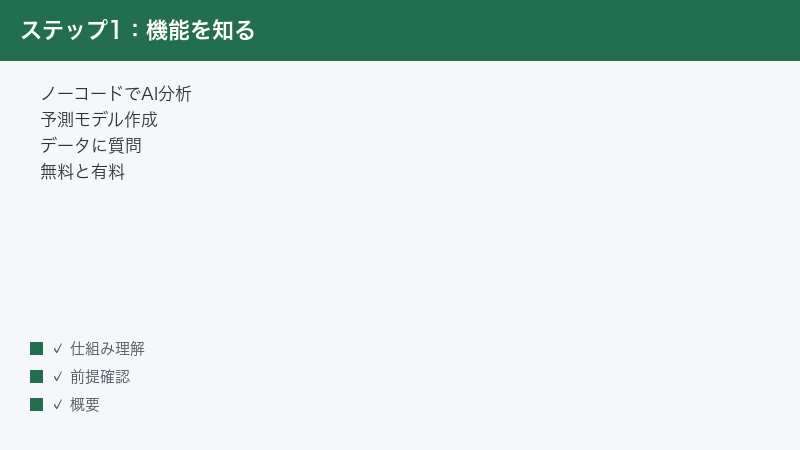
Akkio(アキオ)とは
Akkio(アキオ・akkio.com)は、プログラミングの知識がなくても、手元のデータをAIで分析したり、将来の数値を予測する「予測モデル」を作ったりできるとされるノーコード(コードを書かない)のデータ分析/予測ツールです。2019年ごろに登場した米国発のサービスとされ、近年は生成AIを活用した機能を備えていると紹介されています。
具体的には、CSVなどの表形式データを取り込んで傾向を調べる使い方や、データに対して言葉で質問してグラフや答えを得る使い方(チャット型のデータ探索)ができるとされます。また、過去のデータをもとに「この見込み客は成約しやすいか」「来月の売上はどのくらいか」といった予測モデルを作る用途にも使われるとされています。
主な利用者としては、広告代理店(エージェンシー)や企業のマーケティング・営業部門が挙げられることが多く、第一者データ(自社で集めた顧客データなど)を活用してインサイト(洞察)を素早く得たいチームに向いているとされます。近年は、メディアや広告分野でのキャンペーン業務の自動化に力を入れているとも紹介されており、用途は広がっているようです。料金については、閲覧中心の無料枠と、機能が広がる有料プランが用意されているとされますが、プラン構成や金額は変わりやすいため、最新の内容は公式の料金ページでご確認ください。
ここで押さえておきたいのは、Akkioのようなノーコードのデータ分析/予測ツールは「専門家でなくてもデータを扱えるようにする」ことを目指している一方で、出てくる結果の質は使う人の準備や確認に左右される、という点です。つまり、ツールが高機能でも、入れるデータが整っていなかったり、結果をそのまま信じてしまったりすると、期待どおりの成果にはつながりません。本記事の対処も、この「データの準備」と「結果の確認」という2本の柱を軸にしています。
主な使い方の3つの流れ
Akkioの使い方は、大きく分けると次の3つの流れがあるとされます。トラブルが起きた時に「自分は今どの流れでつまずいているのか」を意識すると、対処の章を選びやすくなります。
- データに言葉で質問する(チャット型のデータ探索): 取り込んだデータに対して「先月いちばん売れた商品は?」のように言葉で質問し、グラフや答えを得る使い方です。SQLなどの専門知識がなくても、自然な言葉でデータを掘り下げられるとされます。
- データの傾向を調べる(分析・可視化): 取り込んだデータの全体像や項目どうしの関係を、表やグラフ、ダッシュボード(複数の指標をまとめた画面)として確認する使い方です。マーケティングや営業の現状把握に使われるとされます。
- 将来の数値を予測する(予測モデルの作成): 過去のデータをもとに、「この見込み客は成約しやすいか」「来月の売上はどのくらいか」といった予測を行うモデルを作る使い方です。受注予測やリードスコアリング(見込み客の有望度づけ)などに活用されるとされます。
知っておきたい3つの前提
トラブル対処に入る前に、Akkioを使ううえで知っておくと安心な前提を3つ挙げます。この3つを押さえておくと、「なぜそうなるのか」を理解しながら対処を進められます。
- UI(操作画面)は英語が中心とされます。 メニュー名やボタン名は英語表記のことが多く、本記事で日本語に訳して説明している箇所は、画面上では英語で表示される場合があります。英語が苦手な場合は、ブラウザの翻訳機能を併用すると操作しやすくなることがあります。ただし、翻訳によって列名などが書き換わると混乱のもとになるため、データの中身そのものは原文のまま扱うのが無難です。
- クラウド型のサービスとされます。 インターネット経由でブラウザから使う前提のため、通信環境や、ブラウザの状態(キャッシュなど)が動作に影響します。手元のパソコンに問題がなくても、通信が不安定だったり、サービス側が混雑していたりすると、動作が遅くなることがあります。
- AIの結果はあくまで参考情報です。 予測や分析の結果は便利ですが、常に正しいとは限りません。AIは与えられたデータの中からパターンを見つけているだけで、データにない事情(急な市場変化など)は考慮できません。判断の前に、必ず人が中身を確認することが前提になります。
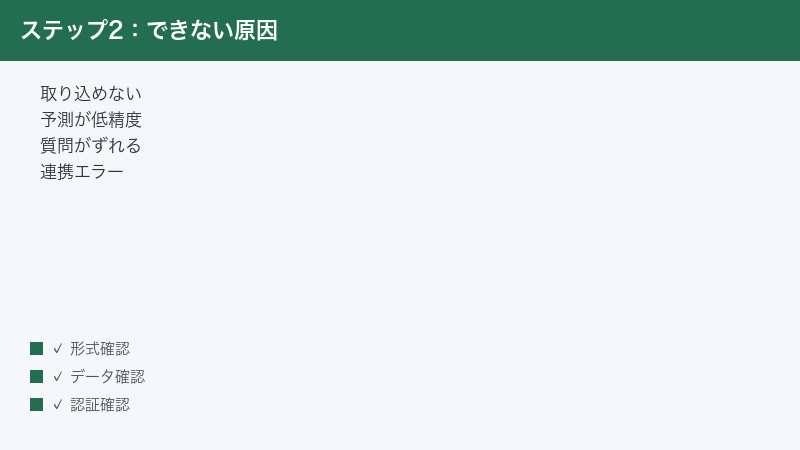
1. データを取り込めない時の対処
最初につまずきやすいのが、データのアップロード(取り込み)です。「ファイルを選んでも進まない」「読み込みが終わらない」「エラーが出る」といった場合、次の順で確認していきます。
1. 対応する形式かどうかを確認する
Akkioは、CSV(カンマ区切りの表データ)などの一般的な形式に対応しているとされます。まずは、取り込もうとしているファイルが対応形式になっているかを確認します。たとえばExcelの独自形式のまま取り込もうとして失敗する場合は、Excelで「CSV(UTF-8)」として保存し直すと改善することがあります。対応している形式の種類は変わることがあるため、画面上のアップロード説明や公式ヘルプもあわせて確認してください。
2. サイズや行数の上限を確認する
ファイルのサイズや行数・列数が大きすぎると、取り込みに失敗したり時間がかかったりすることがあります。プランによって扱えるデータ量の上限が異なるとされるため、まずは試しに行数を減らした小さなファイルで取り込めるかを確かめると、原因の切り分けに役立ちます。小さいファイルなら通り、大きいと失敗する場合は、サイズや行数が原因の可能性が高いと考えられます。
3. 文字コード(日本語の文字化け)を確認する
日本語を含むCSVでよくあるのが、文字化けです。これは多くの場合、文字コードの不一致が原因です。ファイルをUTF-8という文字コードで保存し直すと、文字化けが解消することがよくあります。Excelの場合は「名前を付けて保存」で「CSV UTF-8(コンマ区切り)」を選ぶと、UTF-8で保存できます。保存し直したファイルを改めて取り込んでみてください。
4. 列の見出し(ヘッダー)を整える
1行目に列の見出し(ヘッダー)がきちんと入っているか、また見出しが空欄になっていないかも確認します。見出しが欠けていたり、同じ名前の列が重複していたりすると、取り込み後の分析や質問で列を正しく指定できなくなることがあります。日付・金額・カテゴリなど、各列が何のデータかひと目でわかる見出しに整えておくと、後の作業がスムーズです。
5. データ元との連携で取り込む場合
CSVではなく、Google SheetsやHubSpot、Salesforce、Snowflakeなどのデータ元と連携して取り込む場合は、形式の問題に加えて「連携(接続)が有効かどうか」も関わってきます。連携でうまく取り込めない時は、後述の「6. 連携でエラーになる時の対処」もあわせて確認してください。まずは小さなCSVで取り込めるかを試し、CSVは通るのに連携だけ失敗するなら、連携側の認証や権限を疑うと切り分けやすくなります。
6. セル内の余計な記号や改行を取り除く
意外と見落としやすいのが、セルの中に紛れ込んだ余計な記号や改行です。たとえば、金額の列に「¥」や「円」「カンマ」が文字として混ざっていると、数値として認識されず、後の分析でうまく集計できないことがあります。日付の列も、表記がバラバラ(「2026/1/1」と「2026年1月1日」が混在など)だと、正しく扱えないことがあります。取り込み前に、数値の列は数値だけ、日付の列は形式をそろえる、といった下準備をしておくと、取り込み後のトラブルがぐっと減ります。
取り込み前チェックの早見表
データを取り込む前に、次の表で確認しておくと安心です。
| 確認項目 | 望ましい状態 |
|---|---|
| 形式 | CSVなどの対応形式になっている |
| 文字コード | 日本語はUTF-8で保存されている |
| サイズ・行数 | プランの上限内に収まっている |
| 見出し(ヘッダー) | 1行目に分かりやすい列名が入っている |
| セルの中身 | 数値は数値だけ、日付は形式が統一されている |
2. 分析や予測が始まらない・止まる時の対処
データは取り込めたのに、分析や予測モデルの作成(トレーニング)が「始まらない」「途中で止まる」「いつまでも終わらない」という場合があります。落ち着いて次の点を見直しましょう。
1. サーバー側の混雑を疑い、時間を置く
クラウド型のサービスでは、アクセスが集中している時間帯などに処理が遅くなったり、一時的に止まったりすることがあります。急ぎでなければ、いったん画面を閉じて少し時間を置いてから、もう一度試してみてください。混雑が原因であれば、時間を置くだけで解消することがあります。
2. 通信環境を確認する
処理の途中で通信が不安定になると、分析や予測が止まる原因になります。Wi-Fiの電波が弱くないか、別のサイトが普通に開けるかを確認してください。可能であれば、安定した有線接続や電波の良い場所に移って再試行すると改善することがあります。スマートフォンのテザリングなど不安定になりやすい環境では、特に途切れが起きやすくなります。
3. データの量と質を見直す
予測モデルを作るには、ある程度のまとまったデータが必要とされます。行数が極端に少ない、空欄(欠損)だらけ、同じ値ばかり——といったデータでは、処理が進まなかったり、うまく学習できなかったりすることがあります。予測したい項目(目的の列)にきちんと値が入っているか、過去の実績データが十分にそろっているかを確認してください。たとえば「成約したか・しなかったか」を予測したいのに、データのほとんどが片方の結果に偏っていると、AIはもう一方をうまく学べません。両方の例がバランスよく含まれているかも確認するとよいでしょう。
4. 一度に大量の処理を頼んでいないか
非常に大きなデータを一度に処理しようとすると、その分だけ時間がかかり、止まっているように見えることがあります。急いでいる時ほど焦りがちですが、まずは対象を絞った小さなデータで動作を確かめ、問題なければ徐々に範囲を広げていくと、原因の切り分けにも役立ちます。大きな処理は、時間に余裕のある時に行うのも一つの方法です。
5. ブラウザ側の問題を切り分ける
画面の表示が固まっているように見える時は、ブラウザ側の一時的な不具合のこともあります。次の順で試すと切り分けられます。
- ページを再読み込みする
- いったんログアウトして、再度ログインする
- ブラウザのキャッシュ(一時データ)を削除する
- 別のブラウザ(例:普段と違うブラウザ)で開いてみる
別のブラウザでは正常に動く場合、もとのブラウザの拡張機能やキャッシュが影響している可能性があります。
6. それでも進まない時
上のすべてを試しても分析や予測が始まらない場合は、一時的なサービス側の障害が起きている可能性も考えられます。公式サイトのお知らせやステータス情報を確認し、しばらく待ってから再試行してください。それでも改善しない時は、公式のサポートやヘルプから状況を伝えて問い合わせるのが確実です。その際は、いつ・どの操作で・どんな表示が出て止まったかをメモしておくと、原因の特定が早まります。
3. 予測の精度が低い・結果がおかしい時の対処
「予測はできたけれど、明らかに数字がおかしい」「精度が低くて使えない」という場合、これは不具合ではなく、入力データやAIの限界に由来することがほとんどです。ここはAkkioに限らず、AIによる予測全般で最も大切な部分なので、丁寧に確認しましょう。
なお、ここで言う「精度」とは、AIの予測がどれだけ実際の結果に近いかの度合いのことです。精度が低いからといって、すぐにツールの不具合と決めつける必要はありません。むしろ、入力データを改善することで大きく良くなるケースが多いため、次の順で見直していきましょう。
1. データの量が足りているかを確認する
予測の精度は、学習に使うデータの量に大きく左右されます。データが少なすぎると、AIは十分なパターンを学べず、精度が安定しません。予測したい項目について、過去の実績がどのくらいの件数あるかを確認し、可能であればデータを増やすことを検討してください。一般に、件数が多く、内容にばらつき(さまざまなパターン)があるほど、AIは学びやすくなります。逆に、ほんの数十件しかない、あるいは似たような行ばかり、という状態では、どんなに優れたツールでも安定した予測は難しくなります。
2. データの偏り(バイアス)を確認する
データが特定の条件に偏っていると、予測も偏ります。たとえば、ある時期や特定の顧客層のデータばかりだと、その範囲を外れた予測は当たりにくくなります。データが現実の全体像を、ある程度バランスよく反映しているかを見直してください。極端に偏ったデータからは、偏った結果しか得られません。これは「ガベージイン・ガベージアウト(質の悪いデータからは質の悪い結果しか出ない)」とも言われ、AIデータ分析の基本となる考え方です。どんなに高性能なツールでも、この原則からは逃れられません。気になる時は、データを集めた条件そのものに偏りがなかったかを振り返ってみてください。
3. 列(項目)の選び方を見直す
予測の手がかりとして使う列(特徴量)に、予測と関係のない列や、誤って答えそのものを含む列が混ざっていると、結果がおかしくなることがあります。たとえば「成約したかどうか」を予測したいのに、成約後にしか分からない情報を手がかりに入れてしまうと、見かけ上は精度が高くても実際には役に立ちません。予測時点で本当に手に入る情報だけを使えているかを確認しましょう。
4. 過去と今で状況が変わっていないか考える
AIは過去のデータからパターンを学びます。そのため、過去と今で前提が大きく変わっている場合、予測が当たりにくくなります。たとえば、新しい商品の投入、価格の大幅な変更、季節要因、社会的な出来事などがあると、過去の傾向がそのまま将来に当てはまらなくなります。予測がおかしいと感じた時は、「学習に使ったデータの時期と、予測したい時期とで、状況が変わっていないか」を一度立ち止まって考えてみてください。データそのものに問題がなくても、前提の変化が精度を下げていることがあります。
5. 結果は必ず人が検証する
最も大切な原則です。AIの予測や分析の結果は、便利な参考情報であって、絶対の正解ではありません。数字を鵜呑みにして大きな判断をするのではなく、現場の感覚や他の指標と照らし合わせ、最後は必ず人が中身を確認してください。明らかにおかしい結果が出た時は、「データに何か問題がないか」を疑うのが正しい順番です。AIに任せきりにせず、人が責任を持って判断する——これがAIデータ分析を安全に使うための土台になります。特に、予算配分や採用、在庫など、お金や人に関わる重要な判断にAIの結果を使う場合は、複数の人の目で確認し、AIの結論だけを根拠にしないことを強くおすすめします。
4. チャット(質問)の答えがずれる時の対処
Akkioには、データに対して言葉で質問し、グラフや答えを得られるチャット型の機能(チャットによるデータ探索)があるとされます。便利な一方で、「質問したのに見当違いの答えが返ってくる」ことがあります。多くは、質問の仕方やデータ側の表現に原因があります。
1. 質問を具体的にする
「売上を教えて」のような漠然とした質問では、AIは何をどう集計すればよいか判断しきれません。「2026年1月から3月までの、商品カテゴリ別の売上合計を棒グラフで見せて」のように、期間・対象・集計方法・見せ方を具体的に伝えると、ねらいに近い答えが返りやすくなります。一度で思った答えにならなくても、条件を足しながら質問を重ねていくとよいでしょう。
2. 列名(項目名)とデータ範囲を確認する
質問の中で使う言葉が、データの列名とずれていると、AIが対象を取り違えることがあります。たとえばデータ上は「受注金額」という列なのに「売上」と質問すると、別の列と混同される可能性があります。実際の列名に合わせて質問するか、あらかじめ列名を分かりやすい日本語に整えておくと、答えのずれが減ります。また、対象とするデータの範囲(どの期間・どの条件か)も明示すると精度が上がります。
3. 専門用語や省略表現を避ける
社内だけで通じる略語やあいまいな表現は、AIには伝わりにくいことがあります。できるだけ一般的な言葉で、ひとつの質問にひとつの意図を込めるようにすると、誤解が減ります。複数の集計を一度に頼むより、分けて質問したほうが正確になることもあります。
4. 答えの根拠を自分で確認する
チャットの答えも、予測と同じく参考情報です。返ってきた数字やグラフが本当に正しいか、もとのデータと突き合わせて確認する習慣をつけてください。特に、意思決定に使う数字は、人の目でひと通りチェックすることをおすすめします。AIは、質問の意図を取り違えたまま、もっともらしい答えを返すことがあります。「それらしい数字だから正しいだろう」と思い込まず、合計や件数が自分の感覚と合っているかを確かめると安心です。
良い質問・避けたい質問の例
質問の組み立て方のイメージをつかむために、簡単な例を挙げます。実際の列名やデータに合わせて応用してください。
| 避けたい質問 | 良い質問 |
|---|---|
| 売上を教えて | 2026年1月から3月の月別の受注金額の合計を折れ線グラフで |
| 人気の商品は? | 直近3か月で受注件数が多い商品を上位10件、棒グラフで |
| 顧客の傾向は? | 地域別の顧客数と平均購入金額を表で |
このように、対象・期間・集計方法・見せ方をそろえて伝えるのがコツです。
5. グラフや書き出し(エクスポート)がうまくいかない時の対処
分析結果をグラフにしたい、あるいはデータやレポートを外部に書き出したいのに、うまくいかない場合があります。次の点を確認しましょう。
1. グラフの設定を見直す
グラフが意図どおりに表示されない時は、選んでいるグラフの種類や、軸に指定している項目が適切かを確認します。たとえば、数値でない列を数値の軸に指定していると、グラフが正しく描けないことがあります。集計の単位(合計・平均・件数など)や対象の列を見直してみてください。
2. 書き出しの形式を確認する
データやレポートを書き出す時は、出力形式(CSVなど)が目的に合っているかを確認します。受け取る側のソフトが対応していない形式だと、開けなかったり崩れたりします。CSVで書き出して日本語が文字化けする場合は、取り込み時と同様に文字コード(UTF-8)が関係していることがあります。
3. プランによる制限を確認する
書き出しや一部の出力機能、API(他システムから利用するための仕組み)などは、契約プランによって使える範囲が異なるとされます。「特定の操作だけができない」という場合は、その機能がご利用中のプランに含まれているかを確認してください。プランごとの機能差や制限は変わりやすいため、最新の内容は公式の料金・機能ページでご確認ください。
4. 一時的な不具合を切り分ける
設定もプランも問題ないのに書き出しが失敗する時は、一時的な不具合の可能性があります。ページの再読み込み、再ログイン、時間を置いての再試行、別ブラウザでの実行を順に試してみてください。
6. 連携(他ツール・データ元)でエラーになる時の対処
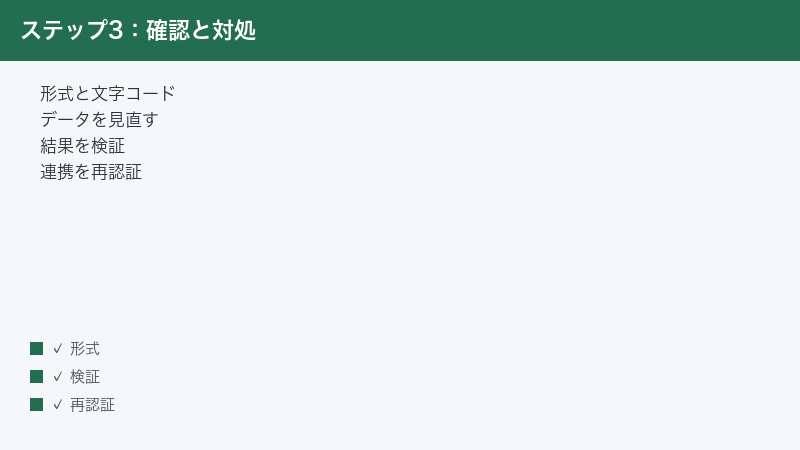
Google SheetsやHubSpot、Salesforce、Snowflakeなど、外部サービスとの連携でエラーになることがあります。連携のトラブルは、認証(ログイン)と権限(アクセスの許可)に関係していることが多いです。
1. 連携を再認証する
連携の認証情報には有効期限があり、時間が経つと切れてしまうことがあります。連携でエラーが出る時は、いったん連携を解除して、もう一度つなぎ直す(再認証する)と解消することがよくあります。再認証の際は、正しいアカウントでログインしているかも確認してください。
2. 権限(アクセス許可)を確認する
連携先のサービス側で、Akkioに必要な権限が与えられていないと、データを読み取れずエラーになります。連携先の管理画面で、外部アプリの接続や権限の設定を確認してください。会社で使っているサービスの場合は、管理者によって外部連携が制限されていることもあるため、その場合は管理者に相談が必要です。
3. 連携先のデータ側を確認する
連携自体は通っていても、連携先のデータの形式や中身に問題があると、取り込み後にうまく扱えないことがあります。連携先のシート名や項目名が変わっていないか、対象のデータが空になっていないかを確認してください。
4. 連携先サービスの状態を確認する
連携先のサービス側でメンテナンスや障害が起きていると、Akkio側でエラーになることがあります。連携先サービスが普通に使えるかを確認し、必要であれば時間を置いて再試行してください。連携は「Akkio側」「連携先側」「その間の通信」という3つの要素が関わるため、どこに原因があるかを順に切り分けると解決が早まります。
連携トラブルの切り分け手順
連携でエラーが出た時は、次の順で確認すると原因を絞り込めます。
- 連携先サービス(HubSpotやSalesforceなど)に、普段どおりログインして使えるかを確認する
- Akkio側で連携をいったん解除し、正しいアカウントでつなぎ直す(再認証する)
- 連携先で、外部アプリへの接続や必要な権限が許可されているかを確認する
- 対象のデータ(シートやレコード)が空になっていないか、名前が変わっていないかを確認する
- それでも直らなければ、時間を置いて再試行し、改善しなければ公式サポートに状況を伝える
会社で使っているサービスの場合、外部連携そのものが管理者によって制限されていることもあります。その場合は、自分の操作では解決できないため、管理者への相談が必要です。
データを整えておくと多くのトラブルを防げます
ここまで見てきたトラブルの多くは、実は「取り込む前のデータの状態」を整えておくだけで、起こりにくくなります。AIデータ分析では、結果の良し悪しの大部分が、入力するデータの質で決まると言われます。少し手間でも、次の下準備をしておくと、分析・予測・チャットのすべてがスムーズになります。
- 1行目を分かりやすい列名にする: 「受注金額」「受注日」「地域」など、何のデータか一目でわかる見出しにします。空欄や重複した列名は避けます。
- 列ごとに種類をそろえる: 金額の列には数値だけ、日付の列には日付だけを入れます。単位の記号や注記が混ざらないようにします。
- 日付の表記を統一する: 「2026/01/01」のように、ひとつの形式にそろえます。
- 空欄や明らかな誤りを減らす: 重要な列に空欄が多いと、分析や予測の精度が下がります。可能な範囲で埋めるか、不要な行は整理します。
- 十分な件数を用意する: 予測したい項目について、過去の実績がある程度の件数そろっているほど、結果が安定しやすくなります。
「うまく分析できない」と感じた時は、ツールの操作よりも先に、まずこのデータの下準備を見直すと、解決につながることが多いです。
7. どの場面でも効く一般的な対処
原因がはっきりしない時でも、次の基本的な対処を順に試すと、多くのトラブルは改善に向かいます。困ったら、まずこの一覧に戻ってください。
- 形式と文字コードを確認する:データはCSVなどの対応形式か、日本語はUTF-8で保存されているかを確認します。
- データの量と質を見直す:件数が十分か、空欄や偏りがないか、予測したい項目に値が入っているかを確認します。
- 質問を具体的にする:チャットでは期間・対象・集計方法・見せ方を明示し、列名に合わせて質問します。
- 結果を人が検証する:予測や分析の結果は鵜呑みにせず、必ず人が中身を確認します。
- 連携を再認証する:外部サービスとの連携は、認証のつなぎ直しと権限の確認を行います。
- 残量とプランを確認する:データ量や機能の上限、利用できる機能がプラン範囲内かを確認します。
- 通信と画面を整える:通信を安定させ、再読み込み・再ログイン・キャッシュ削除・別ブラウザを試します。
- 時間を置いて再試行する:混雑や一時的な障害の可能性に備え、少し待ってからもう一度試します。
- 公式の最新情報を確認する:仕様やプラン、料金は変わるため、最新は公式サイトで確認します。
これらを試しても解決しない場合は、公式のサポートやヘルプから、起きている症状・試したこと・表示されたエラーの内容を添えて問い合わせると、スムーズに対応してもらいやすくなります。
うまくいかない時のチェックポイント
ここまで試しても解決しない時は、次の観点でもう一度状況を整理してみてください。原因の切り分けが進みます。
- 小さいデータでは動くか:行数を絞った小さなCSVなら正常に動く場合、データのサイズや中身が原因の可能性が高いです。
- 別の操作では動くか:取り込みはできるのに予測だけ失敗する、など特定の操作だけ失敗するなら、その機能やプラン範囲を重点的に確認します。
- 別のブラウザでは動くか:別ブラウザで正常なら、もとのブラウザのキャッシュや拡張機能が影響しています。
- 時間を変えると動くか:時間帯を変えると改善するなら、混雑や一時的な障害が疑われます。
- 連携だけ失敗するか:CSVは通るのに連携だけ失敗するなら、認証・権限の問題に絞り込めます。
「どこまでは動いて、どこから動かないか」を整理しておくと、自分で対処しやすくなるだけでなく、サポートに問い合わせる際にも状況が正確に伝わります。
サポートに問い合わせる前にまとめておきたいこと
自分で解決できず、公式のサポートやヘルプに問い合わせる場合は、次の情報をあらかじめまとめておくと、やり取りがスムーズになり、解決も早まります。
- 起きている症状: 何をしようとして、どうなったか(例:CSVを取り込もうとしたら読み込みが終わらない)。
- 表示されたエラー: 画面に出たメッセージや表示があれば、その内容(英語の場合はそのまま控える)。
- 試したこと: 本記事の対処のうち、すでに試したことと、その結果。
- 環境: 使っているブラウザの種類、利用中のプラン、データのおおよその件数や形式。
- 発生のタイミング: いつから起きているか、特定の操作でだけ起きるのか、毎回なのか時々なのか。
これらを伝えると、サポート側も状況を把握しやすく、的確な案内を受けやすくなります。なお、問い合わせの際に、パスワードなどの重要な情報を求められた場合は、それが本当に公式の窓口かどうかを必ず確認してください。
よくある質問(FAQ)
1. Akkioにデータを取り込めません。何から確認すればよいですか?
まずファイルの形式(CSVなどの対応形式か)、次にサイズや行数、そして文字コード(日本語はUTF-8)を確認してください。日本語が文字化けする場合は、ExcelなどでUTF-8形式に保存し直すと改善することが多いです。小さなファイルなら取り込めるのに大きいと失敗する場合は、サイズや行数が原因と考えられます。
2. 予測モデルの作成が途中で止まってしまいます。
サーバーの混雑や通信の不安定さ、データの量や質が原因のことがあります。通信環境を確認し、少し時間を置いてから再試行してください。データが極端に少ない、空欄が多いといった場合は、量と質を見直すことも大切です。それでも改善しない時は、公式のお知らせで障害情報を確認してください。
3. 予測の精度が低いのですが、どうすればよいですか?
多くは入力データに原因があります。データの量が足りているか、特定の条件に偏っていないか、予測の手がかりに不適切な列が混ざっていないかを見直してください。そのうえで、AIの予測には限界があることを前提に、結果は必ず人が検証し、鵜呑みにしないようにしてください。
4. チャットで質問しても、答えが見当違いになります。
質問が漠然としているか、データの列名とずれている可能性があります。期間・対象・集計方法・見せ方を具体的に伝え、実際の列名に合わせて質問してみてください。一度で思った答えにならなくても、条件を足しながら質問を重ねると近づきやすくなります。
5. グラフがうまく表示されません。
グラフの種類や、軸に指定した項目が適切かを確認してください。数値でない列を数値の軸に指定していると、正しく描けないことがあります。集計の単位や対象の列を見直し、それでも直らない時はページの再読み込みや別ブラウザでの表示を試してください。
6. HubSpotやSalesforceとの連携でエラーになります。
連携の認証が切れているか、権限が不足している可能性が高いです。いったん連携を解除して、正しいアカウントでつなぎ直す(再認証する)と解消することがよくあります。連携先の管理画面で、外部アプリへの権限が許可されているかもあわせて確認してください。会社の管理者によって外部連携が制限されている場合もあります。
7. 特定の機能だけが使えません。プランの問題でしょうか?
書き出しやAPI、一部の高度な機能は、契約プランによって使える範囲が異なるとされます。使いたい機能がご利用中のプランに含まれているかを確認してください。プランごとの機能差や料金は変わりやすいため、最新の内容は公式の料金ページでご確認ください。
8. Akkioの料金や無料で使える範囲を知りたいです。
Akkioには閲覧中心の無料枠と、機能が広がる有料プランが用意されているとされますが、プラン構成や金額、無料で試せる範囲は時期によって変わります。本記事の表現はあくまで一般的な目安です。正確な料金や無料枠の内容は、必ず公式サイト(akkio.com)の最新の料金情報でご確認ください。
📚 あわせて読みたい
まとめ
Akkio(アキオ)で分析・予測・連携がうまくいかない時は、次の順で確認するのが基本です。まずデータの形式(CSVなど)・サイズ・文字コード(UTF-8)を整えます。分析や予測が進まない時は通信とデータの量や質を見直し、時間を置いて再試行します。チャットの答えがずれる時は質問を具体的にして列名に合わせ、連携でエラーが出る時は再認証と権限の確認を行います。
そして何より大切なのが、予測や分析の結果は便利な参考情報であって、最後は必ず人が中身を確認するという姿勢です。AIに任せきりにせず、人が責任を持って判断することで、データ活用を安全に、そして効果的に進められます。トラブルの多くは、ツールそのものではなく、取り込むデータの状態や質問の仕方に原因があります。だからこそ、困った時は「データを整える」「質問を具体的にする」「結果を人が確かめる」という基本に立ち返ることが、いちばんの近道になります。
なお、Akkioは仕様やUI(操作画面)、プラン、料金が頻繁に変わるとされるツールです。本記事のメニュー名や経路、金額の表現は一般的な目安であり、お使いのバージョン・地域・契約プランによって異なる場合があります。最終的な仕様や料金、対応状況は、必ず公式サイト(akkio.com)の最新情報をご確認のうえ、不明点は公式のサポートやヘルプからお問い合わせください。
