 minto.tech スマホ(iPhone/Android)・パソコン(Windows/Mac)・Office・Wi-Fi・AIツールの「できない」「困った」を解決する実用ガイド。トラブル対処法とノウハウが満載のお助けサイトです。
※本ページにはプロモーション(広告)が含まれています
DJI Mic(DJIマイク)を使って撮影や配信をしようとしたとき、「トランスミッター(送信機)がレシーバー(受信機)に接続できない」「ペアリングしても音が出ない」とお困りではありませんか。DJI Micは高音質なワイヤレスマイクとして人気ですが、ペアリングやチャンネル設定、出力先の選択でつまずくことがあります。本記事では、再ペアリングの手順から出力モードの確認まで、12のステップでDJI Micをレシーバーに正しく接続して音を出す方法を、初心者の方にもわかりやすく解説します。
📑 この記事の目次(タップで開く)
- この記事でわかること
- DJI Micが接続できない・音が出ない主な原因
- Step 1: 送信機と受信機を充電する
- Step 2: 電源を入れ直す
- Step 3: 送信機と受信機を再ペアリングする
- Step 4: 出力レベルとミュートを確認する
- Step 5: カメラ・スマホへの接続を確認する
- Step 6: 出力先機器の入力設定を確認する
- Step 7: 出力モードを確認する
- Step 8: ファームウェアを更新する
- Step 9: 距離と電波干渉を確認する
- Step 10: ケーブル・変換アダプタを別のものに替える
- Step 11: 工場出荷時にリセットする
- Step 12: サポートへの問い合わせを検討する
- 症状別の原因と対処早見表
- 接続先別の準備するもの
- FAQ(よくある質問)
- まとめ
この記事でわかること
- DJI Micがレシーバーに接続できない主な原因
- 送信機と受信機を再ペアリングする手順
- 音が出ないときの出力レベル・ミュート確認
- カメラ・スマホへの出力設定の見直し方
- ファームウェア更新の重要性
- 充電や接続ケーブルのチェックポイント
- それでも直らない場合の対処法
DJI Micが接続できない・音が出ない主な原因
DJI Micは、声を拾うトランスミッター(送信機)と、カメラやスマホにつなぐレシーバー(受信機)がワイヤレスでペアリングして動作します。接続できない原因として多いのは、ペアリングが切れている、または送信機・受信機の電源やバッテリーの問題です。購入直後は多くの場合ペアリング済みですが、初期化や別機器との接続で解除されることがあります。
音が出ない場合は、ペアリングは成功していても出力レベルがゼロ・ミュート状態であったり、カメラ・スマホ側の入力設定が合っていなかったりすることが原因です。さらに、ファームウェアの不一致、接続ケーブルや変換アダプタの問題も影響します。原因を「ペアリング」「音量・ミュート」「出力先の設定」に分けて確認していくと、効率よく解決できます。
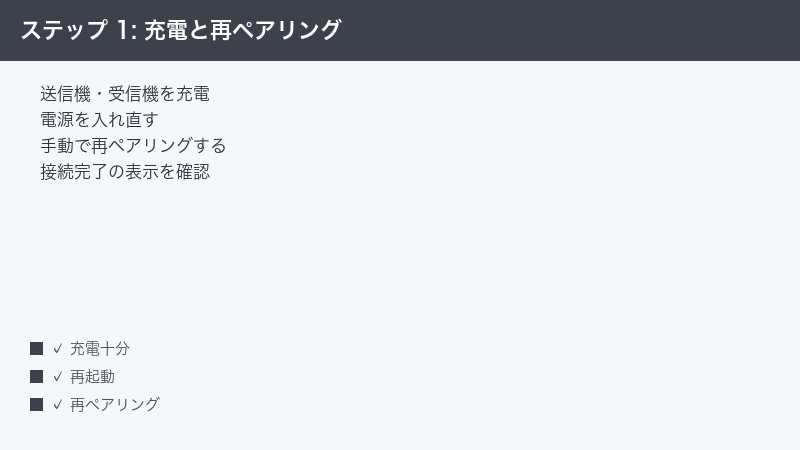
Step 1: 送信機と受信機を充電する
バッテリー不足は接続トラブルの基本的な原因です。まず送信機・受信機ともにしっかり充電しましょう。
- 充電ケースまたはケーブルで送信機・受信機を充電
- 充電ランプで充電中・完了の状態を確認
- 十分に充電してから電源を入れる
- 充電ケース自体のバッテリーも確認
Step 2: 電源を入れ直す
一時的な不具合は、電源の入れ直しで解消することがあります。送信機・受信機ともに再起動しましょう。
- 送信機と受信機の電源をいったんオフにする
- 数秒待ってから電源を入れ直す
- 受信機の画面に送信機が表示されるか確認
- 表示されない場合は再ペアリングへ進む
Step 3: 送信機と受信機を再ペアリングする
ペアリングが切れていると接続できません。手動でペアリングし直しましょう。
- 受信機のメニューからペアリング(リンク)操作を選ぶ
- 送信機のペアリングボタンを長押し
- 両者が近い距離でペアリングを実行
- 接続完了の表示やランプを確認
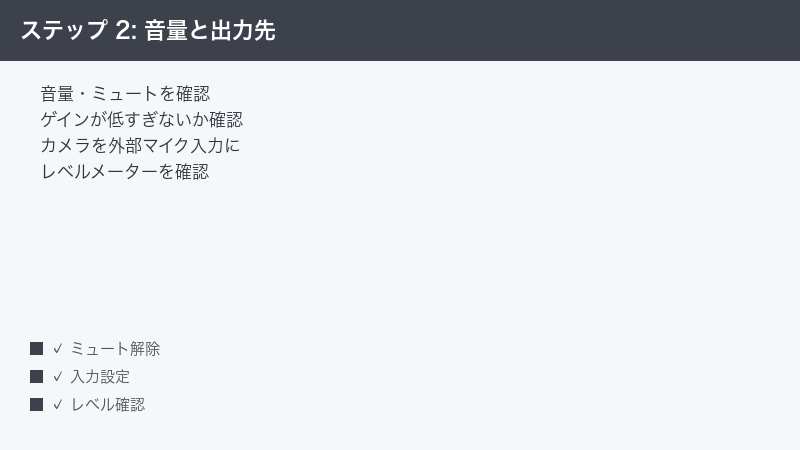
Step 4: 出力レベルとミュートを確認する
ペアリングできても、音量がゼロやミュートだと音が出ません。受信機の音量設定を確認しましょう。
- 受信機の出力ボリュームがゼロになっていないか確認
- 送信機・受信機のミュート(消音)を解除する
- ゲイン(入力感度)が低すぎないか確認
- 話しながらレベルメーターが動くか確認
Step 5: カメラ・スマホへの接続を確認する
受信機とカメラ・スマホの物理的な接続が正しいか確認します。端子や変換アダプタの種類に注意しましょう。
- カメラはTRSケーブル、スマホはUSB-CやLightning変換を使う
- 付属の正しいケーブル・アダプタを使っているか確認
- 端子がしっかり挿さっているか確認
- 接続後にカメラ・スマホ側の入力を確認
Step 6: 出力先機器の入力設定を確認する
カメラやスマホ側で外部マイク入力が選ばれていないと、内蔵マイクのままになり音が反映されません。
- カメラの音声入力を外部マイクに設定
- スマホの撮影アプリが外部マイクを認識しているか確認
- 録音レベルメーターが反応するか確認
- 必要なら手動で入力レベルを調整
Step 7: 出力モードを確認する
DJI Micには、ステレオ・モノラルや安全トラックなどの出力モードがあります。用途に合ったモードを選びましょう。
- 受信機のメニューで出力モードを確認
- 1人で話す場合はモノラル出力でも問題ない
- 音割れ対策の安全トラックの有無を確認
- 出力モードを変えて音が出るか確認
Step 8: ファームウェアを更新する
送信機・受信機のファームウェアが古い、またはバージョンが揃っていないと不具合が出ます。専用アプリで更新しましょう。
- DJIの公式アプリで送信機・受信機を接続
- ファームウェア更新がある場合は実行
- 送信機と受信機のバージョンを揃える
- 更新後に再ペアリングして確認
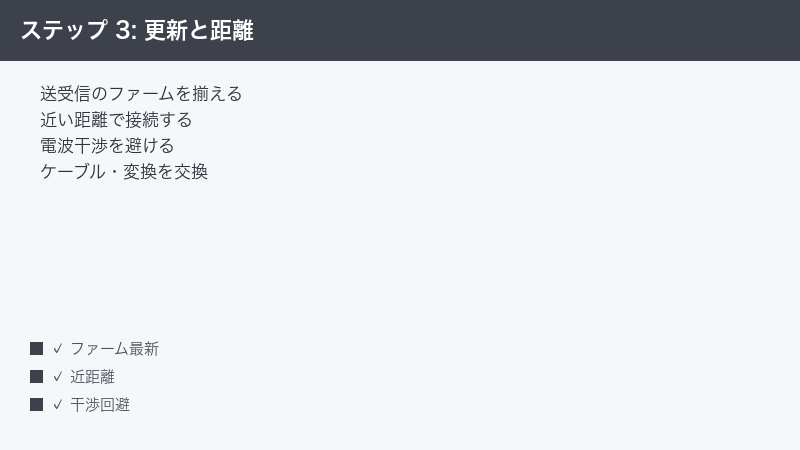
Step 9: 距離と電波干渉を確認する
送信機と受信機が離れすぎていたり、障害物があったりすると接続が不安定になります。
- まずは近い距離で接続を確認する
- 体や金属、壁で電波を遮らない位置を選ぶ
- 混雑した電波環境では音切れが起きやすい
- 安定する距離・位置を探す
Step 10: ケーブル・変換アダプタを別のものに替える
ケーブルや変換アダプタの不良で音が出ないことがあります。別のものに交換して切り分けましょう。
- 付属または純正の対応ケーブルを使う
- 別のケーブル・アダプタに交換して試す
- 充電専用ケーブルではないか確認する
- 断線がないか目視で確認
Step 11: 工場出荷時にリセットする
設定の乱れが原因の場合、リセットで改善することがあります。初期化後は再ペアリングが必要です。
- 受信機のメニューからリセットを実行
- リセット後に送信機と再ペアリング
- 各種設定をやり直す
- リセットで直るか確認
Step 12: サポートへの問い合わせを検討する
すべて試しても直らない場合は、機器の不具合や故障の可能性があります。
- DJIの公式サポートに状況を伝えて相談
- 保証期間内なら修理・交換を依頼
- 購入店で初期不良の相談をする
- 送信機・受信機どちらの問題か切り分けて伝える
症状別の原因と対処早見表
| 症状 | 主な原因 | おすすめの対処 |
|---|---|---|
| 受信機に表示されない | ペアリング切れ | 再ペアリングする |
| 接続済みだが音が出ない | ミュート・音量ゼロ | 音量とミュートを確認 |
| カメラに音が入らない | 入力設定・ケーブル | 外部マイク入力に設定 |
| 途中で音が切れる | 距離・電波干渉 | 距離を縮め干渉を避ける |
接続先別の準備するもの
| 接続先 | 必要なケーブル・端子 | 確認ポイント |
|---|---|---|
| 一眼・ビデオカメラ | 3.5mm TRSケーブル | 外部マイク入力に設定 |
| Androidスマホ | USB-C接続 | アプリの外部マイク認識 |
| iPhone | Lightningまたは USB-C | 対応端子を確認 |
| パソコン | USB-C接続 | 入力デバイスを選択 |
🛒 関連アイテム
FAQ(よくある質問)
Q1. 買ったばかりですがペアリングが必要ですか?
多くの場合、購入時点で送信機と受信機はペアリング済みです。ただし接続できない場合は、念のため手動で再ペアリングしてください。受信機のメニューと送信機のボタン操作で行えます。
Q2. ペアリングはできたのに音が出ません
音量がゼロ、ミュート状態、または出力先機器の入力設定が合っていない可能性があります。受信機の音量とミュート、カメラ・スマホの外部マイク入力設定を確認してください。
Q3. カメラに接続しても内蔵マイクの音になります
カメラ側で外部マイク入力が選ばれていません。カメラの音声設定で外部マイクを選び、録音レベルメーターがDJI Micの音に反応するか確認してください。
Q4. スマホにつなぐにはどうすればいいですか?
スマホの端子(USB-CまたはLightning)に対応した受信機・変換を使います。接続後、撮影アプリが外部マイクを認識しているか確認してください。アプリによっては外部マイク非対応の場合もあります。
Q5. ファームウェアは更新したほうがいいですか?
はい。送信機と受信機でバージョンが揃っていないと不具合が出ることがあります。DJIの公式アプリで両方を最新版に更新し、バージョンを揃えてください。
Q6. 音が途中で切れます
送信機と受信機の距離が遠い、障害物がある、電波干渉があることが原因です。距離を縮め、体や金属で電波を遮らない位置で使ってください。混雑した電波環境でも切れやすくなります。
Q7. 片方だけ音が出ません(2人収録時)
使っていない送信機のミュート、ペアリング切れ、出力モードの設定が考えられます。両方の送信機がペアリングされ、ミュートが解除されているか、出力モードが適切かを確認してください。
まとめ
DJI Micがレシーバーに接続できない・音が出ないときは、まず充電と再ペアリングを行い、次に音量・ミュートと出力先機器の入力設定を確認するのが基本の流れです。あわせてファームウェアの更新、ケーブル・変換アダプタの確認を行えば、多くの場合で正常に音を収録できるようになります。送信機と受信機のどちらに問題があるかを切り分けながら、順番にチェックしていきましょう。
