minto.tech スマホ(Android/iPhone)・PC(Mac/Windows)の便利情報をお届け! 月間アクセス160万PV!スマートフォン、タブレット、パソコン、地デジに関する素朴な疑問や、困ったこと、ノウハウ、コツなどが満載のお助け記事サイトはこちら!
※本ページにはプロモーション(広告)が含まれています
Galaxyのセキュアフォルダ完全ガイド|Knox暗号化・写真隠し・復元方法【2026年最新版】
サムスンのGalaxyスマートフォンには、サムスン独自のセキュリティ技術「Samsung Knox」を活用した「セキュアフォルダ」機能が標準搭載されています。プライベートな写真、別アカウントのSNSアプリ、仕事用の連絡先などを、通常のスマホ環境とは隔離された“もう一つのGalaxy”として安全に管理できる優れた機能です。本記事ではセキュアフォルダの仕組みから初期設定、写真の移し方、機種変更時のデータ移行まで、初めての方でも迷わないように整理しました。
この記事でわかること
- セキュアフォルダの仕組みとKnox暗号化の概要
- 初期設定と認証方法の選び方
- 写真・アプリを隠して管理する具体的手順
- 機種変更や紛失時の復元・データ移行
セキュアフォルダの基礎知識
セキュアフォルダは、サムスンが開発した防衛産業レベルのセキュリティプラットフォーム「Samsung Knox」を基盤とした、暗号化された独立領域です。通常のスマホ環境とは完全に分離されており、フォルダ内に保存されたファイルやアプリは、別途設定したパスワード・指紋・顔認証を通過しないと開けません。万が一スマホが盗まれて画面ロックを突破されても、セキュアフォルダの中身は守られます。
同じアプリを通常領域とセキュアフォルダの両方にインストールできるため、たとえばLINEを「個人用」と「仕事用」で別アカウント運用したり、Instagramのサブアカを完全に分離管理することが可能です。連絡先、ギャラリー、カレンダー、メモなどサムスン純正アプリもセキュアフォルダ専用版が用意されており、母艦のアプリとは別データベースで管理されます。
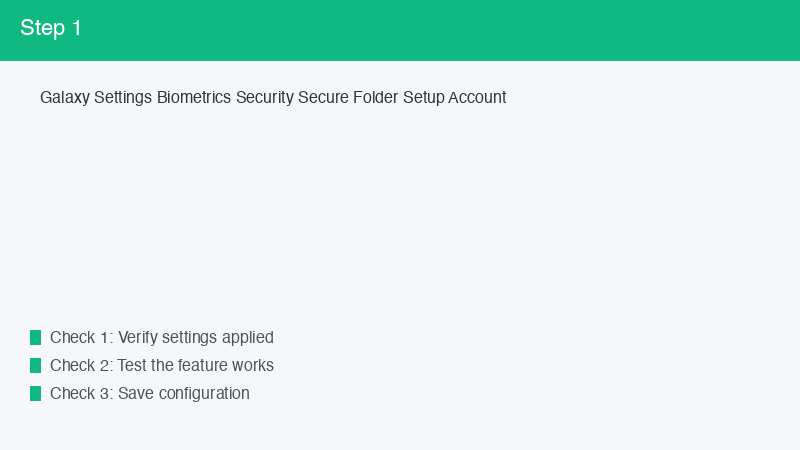
セキュアフォルダの初期設定手順
初めて使う場合は、以下の手順でセットアップします。
- 設定アプリ → 「セキュリティとプライバシー」→「その他のセキュリティ設定」→「セキュアフォルダ」をタップ
- サムスンアカウントにサインイン(未登録なら新規作成)
- ロック方法を「パターン」「PIN」「パスワード」から選択
- 必要に応じて指紋・顔認証を追加登録
- セットアップ完了後、ホーム画面とアプリ一覧にセキュアフォルダのアイコンが追加
ロック方法は通常の画面ロックとは別物として管理されます。スマホ本体のパスワードと同じものは避け、推測されにくい組み合わせにしましょう。
写真やアプリを隠す具体的手順
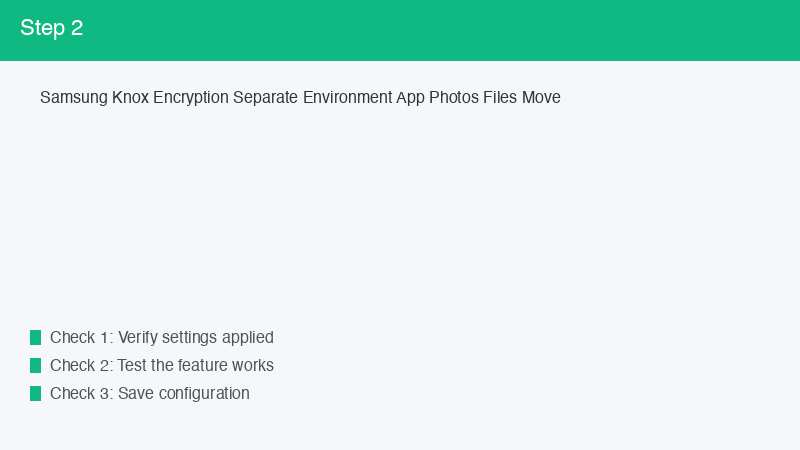
セキュアフォルダの最も人気の使い方が、プライベートな写真の隔離です。手順は次のとおりです。
- ギャラリーアプリで隠したい写真を選択(長押し→チェック)
- 下部の「移動」または「共有」メニューから「セキュアフォルダ」をタップ
- セキュアフォルダのロックを解除すると移動完了
- 元のギャラリーからは写真が消え、セキュアフォルダ内のギャラリーアプリでのみ表示
アプリも同様に「アプリを追加」ボタンから2タップで複製できます。たとえばLINEを追加すると、セキュアフォルダ内専用のLINEとして起動し、別アカウントでログインできます。
セキュアフォルダのカスタマイズ
使い勝手を高める設定もいくつかあります。
- アイコンを隠す: ホーム画面のセキュアフォルダアイコンを非表示にし、通知パネルからのみアクセス可能に
- 通知の表示制御: セキュアフォルダ内アプリの通知を、外側の通常画面に表示するかどうか選択
- 自動ロック: 一定時間後に自動でロックがかかるよう設定可能
- 名前変更: 「セキュアフォルダ」というラベル名を任意の名称に変更でき、目立たない名前にできる
競合機能との比較
| 機能 | セキュアフォルダ | Googleファイル |
|---|---|---|
| 暗号化レベル | Knox(防衛級) | 標準 |
| アプリ複製 | 対応 | 非対応 |
| 別アカウント同時起動 | 可能 | 不可 |
| 対応機種 | Galaxy専用 | Android全般 |
機種変更時の復元方法
新しいGalaxyに買い替えるとき、セキュアフォルダのデータも引き継げます。事前に下記のバックアップ手順を実行してください。
- セキュアフォルダを開く → 設定 →「バックアップと復元」
- 「セキュアフォルダのデータをバックアップ」をタップ
- サムスンクラウドにバックアップが保存される
- 新端末で同じサムスンアカウントにサインイン後、同じメニューから「復元」を実行
サムスンクラウドの無料容量は15GBですが、写真や動画が多い場合は有料プランに切り替えるか、SmartSwitchで直接旧端末から新端末にコピーするのが確実です。
よくある質問
Q1. セキュアフォルダのパスワードを忘れたら?
サムスンアカウントでログイン認証すれば、パスワードのリセットが可能です。ただし中のデータは初期化される場合があるため、定期的なバックアップが推奨されます。
Q2. セキュアフォルダはGalaxy以外のAndroidでも使えますか?
いいえ。Knoxチップを搭載したGalaxyシリーズ専用機能です。他メーカーのAndroidでは類似の「セーフボックス」「シークレットスペース」等を利用してください。
Q3. 電池やストレージへの影響は?
セキュアフォルダ内のアプリは独立プロセスで動くため、メモリ消費は通常より増えます。ローエンドGalaxy機種では動作が重くなる可能性があるので注意しましょう。
まとめ
Galaxyのセキュアフォルダは、Knox暗号化により防衛産業レベルの安全性を持ったプライベート空間を提供してくれます。プライベート写真の隔離、SNSサブアカウントの管理、仕事用アプリの分離など使い方は多彩で、設定も5分で完了します。機種変更時にはサムスンクラウドやSmartSwitchでデータ移行できるため、長く安心して使い続けられます。Galaxyを所有しているなら、ぜひ一度セキュアフォルダを試してみてください。日常のセキュリティ意識が大きく変わるはずです。
🛒 関連商品をAmazonでチェック