minto.tech スマホ(iPhone/Android)・パソコン(Windows/Mac)・Office・Wi-Fi・AIツールの「できない」「困った」を解決する実用ガイド。トラブル対処法とノウハウが満載のお助けサイトです。
※本ページにはプロモーション(広告)が含まれています
「Thoughtly(ソートリー)でAI音声エージェントを作ったのに、電話に応答してくれない」「発信しようとしてもつながらない」「CRMやカレンダーとの連携でエラーが出る」——本記事は、電話対応の自動化やコールセンター業務でThoughtlyを使う方に向けて、動かないときの原因と対処法を整理した完全ガイドです。
結論を先にお伝えすると、多くのトラブルは①電話番号と基本設定の確認 ②案内文(スクリプト)や想定問答の具体化 ③連携(CRM・カレンダー)の再認証 ④利用枠(通話時間・クレジット)の残量確認の4点を順に見直すことで切り分けられます。加えて、通話の録音や自動応答には相手への通知・同意や各国・各業界の規制がかかわるため、必ず利用規約と関連法令を確認したうえで運用してください。
なお、Thoughtlyは2025年から2026年にかけて機能追加や仕様変更が続いている比較的新しいサービスです。画面の名称やメニューの位置、対応状況、料金はお使いのプラン・地域・バージョンによって異なる場合があるため、最終的な確認は必ず公式の最新情報で行ってください。本記事の手順名や経路は一般的な考え方を示すもので、実際の画面表記と細部が違うことがあります。
🛒 関連商品をAmazonでチェック
📑 この記事の目次(タップで開く)
この記事でわかること
- Thoughtly(ソートリー)とはどんなサービスで、何を自動化できるとされるのか
- AI音声エージェントが応答しない・電話がつながらないときの主な原因と確認順序
- AIの受け答えがかみ合わないときに案内文(スクリプト)や想定問答を改善する考え方
- 日本語の通話で精度が落ちると感じたときの見直しポイント
- CRMやカレンダーなどの連携でエラーが出たときの再認証・権限確認の流れ
- 通話の録音・自動応答にかかわる法令や同意への配慮(最重要)
- 利用枠(通話時間・クレジット)を使い切ったときの対応
- 音質が悪い・途切れるときの通信・設定の見直し
- よくある質問(FAQ)8問と、うまくいかないときの最終チェックリスト
症状別の早見表(まずここで当たりをつける)
「何がどう動かないのか」で対処の入口が変わります。下の表で近い症状を見つけ、詳しい手順は各章へ進んでください。原因は複数が重なることもあるため、一つ試してだめでも次の候補を順に確認していくのが近道です。
| 症状 | 主に疑う原因 | まず試すこと |
|---|---|---|
| 電話に応答しない・発信できない | 電話番号の設定・提供状況・利用枠の不足 | 番号と割り当てを確認し、残量を確認して時間を置く |
| 着信はするが会話がかみ合わない | 案内文(スクリプト)や想定問答の不足 | 案内やシナリオを具体化し、知識を充実させる |
| 日本語だと聞き取り・受け答えが弱い | 言語設定や案内文が英語前提のまま | 日本語の設定・案内文を見直し、人につなぐ導線を用意 |
| CRM・カレンダー連携でエラー | 認証の期限切れ・権限(スコープ)不足 | 連携を再認証し、必要な権限を確認する |
| 通話が途中で切れる・音が悪い | 通信環境・音声設定・回線品質 | 通信を確認し、設定を見直す |
| 急に止まった・処理されない | 利用枠(通話時間・クレジット)の枯渇 | 残量とプランを確認する |
| 録音や自動応答の運用に不安 | 通知・同意・法令の確認不足 | 規約と関連法令を確認し、社内ルールを整える |
以降の章では、この表の各行を順番に、具体的な確認手順つきで解説します。番号付きの手順は「上から順に試す」ことを想定しています。
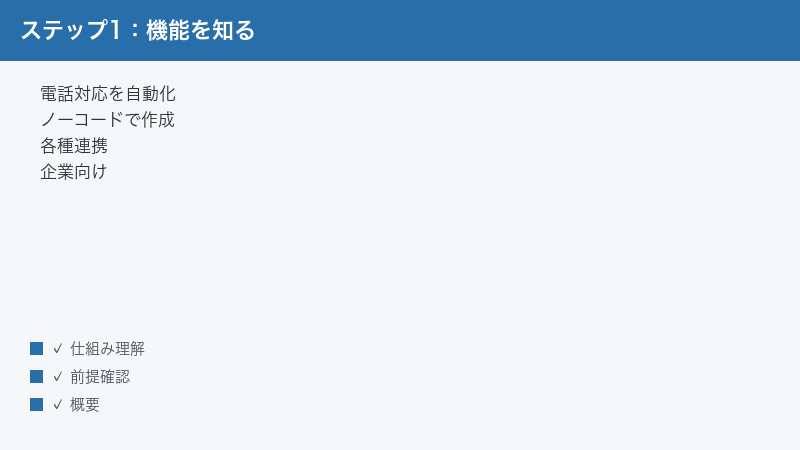
1. Thoughtly(ソートリー)とは何か
Thoughtly(ソートリー)は、プログラミングなし(ノーコード)で、電話の発信や応答を自動化するAIの音声エージェントを作れるとされるサービスです。thoughtly.com で提供されており、UI(操作画面)は英語が中心とされます。
できるとされることの例を挙げると、予約の受付、よくある問い合わせの一次対応、リード(見込み客)への確認連絡、アンケートの実施などを、人の代わりにAIが電話で話して処理する、という使い方です。営業やコールセンター、カスタマーサポートといった、電話のやりとりが多い業務での活用が想定されているとされます。
また、SalesforceやHubSpotといった顧客管理システム(CRM)、Calendlyのようなスケジュール調整ツールなど、各種システムと連携できるとされ、通話の結果を記録したり、予約を自動で登録したりする流れを作れるとされます。連携先の数や対応状況は変わり得るため、実際に使いたいツールが対応しているかは公式情報で確認してください。声(音声合成)については、外部の音声技術と組み合わせて、人間に近い自然な話し方を目指しているとされます。
ノーコードで作れるとされる点は大きな特徴です。一般的には、画面上でブロックや手順を並べるように会話の流れを組み立て、あいさつ・用件の確認・必要な情報の聞き取り・締めくくり、といった段階を設計していくイメージです。プログラミングの知識がなくても、業務の担当者自身がエージェントを組み立てたり、修正したりできるとされる点が、電話業務の現場にとっての利点とされています。ただし、実際の画面の操作感や用語は英語中心であり、時期によって変わることがあるため、まずは小さなエージェントを一つ作って、発着信とテスト通話の流れをつかむところから始めるのが安全です。
1. 料金と提供形態のとらえ方
Thoughtlyは企業向けで有料が中心とされ、通話時間に応じた従量制(1分あたりの単価)を軸にした料金体系だとされます。デモや相談を通じて見積もりを取る形が案内されることもあり、試せる範囲が用意されているとされますが、無料で使える範囲や具体的な金額は変動します。料金・クレジット・無料枠の具体的な数値は断定せず、必ず公式の料金ページで最新の内容を確認してください。
2. どんな業務に向いているとされるか
ThoughtlyのようなAI音声エージェントは、同じような対応を繰り返す電話業務と相性がよいとされます。たとえば、予約や来店の確認、資料請求への一次対応、簡単なアンケート、営業時間や場所といったよくある問い合わせへの回答などです。人が対応すると時間がかかる定型的なやりとりをAIが引き受け、複雑な判断や個別事情が絡む用件は人が担当する、という役割分担が現実的とされています。
逆に、込み入った交渉、感情的なクレーム対応、金額や契約の確定など、間違いが許されない用件は、AIだけで完結させるべきではありません。こうした用件は必ず人につなぐ設計にしておくことが、後述する安全な運用の前提になります。「どの業務を任せ、どの業務を人に残すか」を最初に決めておくと、トラブルの多くを未然に防げます。
3. 「動かない」を切り分けるための基本発想
AI音声エージェントは、大きく分けて「電話回線の部分」「AIの会話の部分」「外部サービスとの連携の部分」の3層で成り立っていると考えると、原因の切り分けがしやすくなります。電話がそもそもつながらないのか、つながるが会話が変なのか、会話は成立するが連携先に反映されないのか——この3つを見分けることが、最短で解決する第一歩です。
トラブルに出会ったら、いきなり細かい設定をいじる前に、まず「今どの層で止まっているのか」を確かめてください。たとえば、テスト用の番号から自分でかけてみて着信するかどうかを見れば「電話回線の層」が生きているか分かりますし、着信するのに会話が変なら「会話の層」、会話は成立するのに記録が残らないなら「連携の層」が疑わしい、というように、症状から原因の場所を推定できます。この切り分けの発想を持っておくだけで、無駄な設定変更を減らし、最短で解決に近づけます。次の章から、それぞれの層を順に見ていきましょう。
2. エージェントが応答しない・電話がつながらないとき
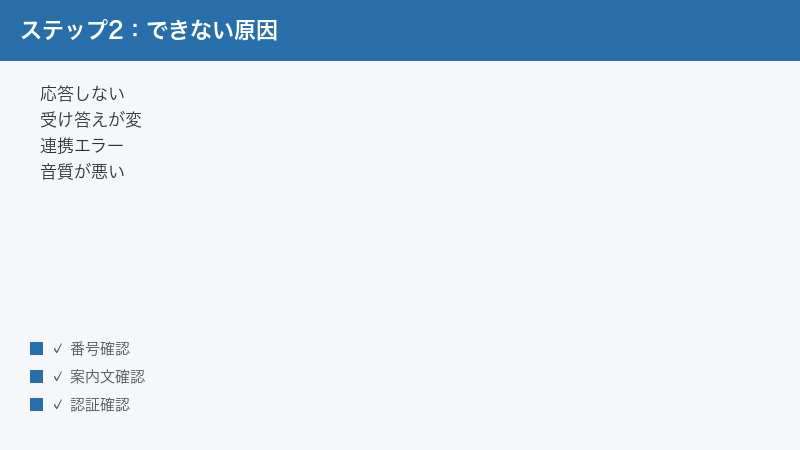
「作ったエージェントが電話に出ない」「発信ボタンを押しても発信されない」といった、そもそも通話が成立しないケースです。ここは電話番号まわり・提供状況・利用枠の3点を順に確認します。
1. 電話番号の割り当てと設定を確認する
AI音声エージェントが着信に応答したり発信したりするには、そのエージェントに電話番号が正しく割り当てられている必要があります。以下を順に確認してください。
- エージェントに電話番号が設定されているか(未設定だと応答・発信ができません)
- 着信用と発信用で番号の扱いが分かれていないか、意図した番号が選ばれているか
- 番号の状態が「有効」になっているか(購入手続きの途中や保留中でないか)
- 着信をこのエージェントに振り分ける設定(着信ルート)が正しく向いているか
番号の購入・割り当て・切り替えは、地域や提供状況によって手続きや反映までの時間が異なる場合があります。設定を変更した直後は反映待ちのことがあるため、少し時間を置いてから再度かけ直してみてください。番号まわりのメニュー名や経路は変わり得るので、迷ったら公式のヘルプで最新の手順を確認しましょう。
2. 提供状況・通信の一時的な不調を疑う
設定は正しいのにつながらない場合、サービス側の一時的な不調や、電話回線側の混雑が原因のこともあります。次を確認してください。
- Thoughtly側や連携している電話基盤に障害情報が出ていないか(公式のお知らせやステータス情報を確認)
- 特定の番号・特定の地域だけつながらないのか、全体的にダメなのかを切り分ける
- ブラウザで管理画面を操作している場合は、別のブラウザやシークレットウィンドウでも試す
- 時間を置いてから再試行する(混雑や一時的な制限は時間経過で解消することがあります)
「さっきまで動いていたのに急に」というときは、設定を触っていないのであればサービス側・回線側の一時要因を先に疑い、あわてて設定を大きく変えないほうが安全です。
3. 利用枠(通話時間・クレジット)の残量を確認する
意外と多いのが、利用枠を使い切っていて発着信が止まっているケースです。従量制のサービスでは、通話時間やクレジットの残量がなくなると通話が実行されないことがあります。管理画面の利用状況・請求まわりで、残量やプランの上限に達していないかを確認してください。残量に関する対処は本記事の後半「6. 利用枠を使い切ったとき」で詳しく扱います。
4. 発信だけできない・着信だけできない場合
「発信はできるのに着信しない」「着信はするのに発信できない」というように、片方向だけ動かないこともあります。この場合は、発信用と着信用で設定が分かれている部分を重点的に確認します。着信しないなら、その番号への着信を該当エージェントへ振り分ける設定(着信ルート)が正しいか、番号自体が着信を受けられる状態かを確認してください。発信できないなら、発信元として使う番号や、発信のトリガー(どういう条件で発信するか)の設定を見直します。片方向のトラブルは、両方向の共通部分(番号そのものの状態など)よりも、方向ごとの個別設定が原因のことが多いです。
5. それでも応答しないときの切り分け
ここまでで解決しない場合は、テスト用の別番号から自分でかけてみる、エージェントを新規に一つ作って最小構成で発着信を試すなど、問題を小さく再現してみると原因が見えやすくなります。最小構成で動くなら、元のエージェント固有の設定に問題がある可能性が高くなります。逆に、最小構成でも動かないなら、番号や利用枠、サービス側の状態など、エージェント個別ではない共通の要因を疑うべきです。切り分けの結果をメモに残しておくと、公式サポートへ問い合わせる際にも役立ちます。
3. AIの受け答えがかみ合わないとき
電話はつながるのに、「質問に対して的外れな返事をする」「話が堂々巡りになる」「途中で会話が破綻する」といったケースです。これは回線の問題ではなく、AIに与えている案内文(スクリプト)や想定問答、知識の不足が主な原因になりやすい部分です。
1. 案内文(スクリプト)を具体的にする
AI音声エージェントは、与えられた案内文やシナリオに沿って会話を進めます。指示があいまいだと、返答もあいまいになります。次の観点で案内文を見直してください。
- エージェントの役割・目的を一文で明確にする(例:予約受付の一次対応をする、など)
- 会話の流れ(あいさつ→用件確認→必要情報の聞き取り→締め)を段階に分けて書く
- 「こう聞かれたらこう答える」という想定問答をできるだけ具体的に用意する
- やってはいけないこと(断定してはいけない内容、案内してはいけない範囲)も明記する
抽象的な指示ほどAIは自由に解釈してしまい、意図しない受け答えにつながります。実際の通話を想定して、なるべく具体的な言い回しまで書き込むのがコツです。
2. 想定される質問(FAQ)と知識を充実させる
会話がかみ合わない原因の多くは、「その質問に答えるための材料をAIが持っていない」ことです。よく来る質問と、その正しい回答をあらかじめ用意しておくと精度が上がります。
- 実際の通話・問い合わせ履歴から、よく来る質問を洗い出す
- それぞれに対して、公式に案内してよい正確な回答を用意する
- 料金・在庫・個別事情など、AIが断定すべきでない内容は「担当者におつなぎします」と誘導するよう設定する
- 更新があった情報(営業時間・キャンペーンなど)は都度反映する
3. 会話が長くなると崩れる場合の工夫
AI音声エージェントは、やりとりが長く複雑になるほど、前の文脈を保ちにくくなる傾向があるとされます。用件を一度に詰め込みすぎず、目的を絞った短い会話に設計することで安定しやすくなります。長い手続きは複数のエージェントや段階に分ける、要点だけ聞き取って詳細は人につなぐ、といった設計も有効です。
4. 聞き取り(音声認識)の段階で失敗していないか確認する
「かみ合わない」には、そもそも相手の言葉を正しく聞き取れていない(音声認識の失敗)ケースと、聞き取れているのに返答の選び方が悪いケースの2種類があります。前者の場合、いくら案内文を直しても改善しません。通話ログや会話の記録を見て、AIが相手の発言をどう受け取っているかを確認してみてください。相手の言葉が正しくテキスト化されていないなら、音質・言語設定・話す速度などの見直しが先決です。聞き取り自体は合っているのに返答が的外れなら、案内文と想定問答の改善が効きます。どちらでつまずいているのかを見極めることが、遠回りを避けるコツです。
5. 小さく試して直す
案内文を直したら、必ずテスト通話で確認しましょう。一度に大きく変えると、どの変更が効いたのか分からなくなります。少しずつ変えて、そのつどテストするのが、遠回りに見えて確実な改善方法です。改善の履歴(いつ・どこを・なぜ変えたか)を簡単に記録しておくと、あとで問題が起きたときに原因を追いやすくなります。また、実際の通話でうまくいかなかった会話は、そのまま次の想定問答の材料になります。失敗した会話を捨てずに蓄積し、案内文の改善に回していく——この地道な繰り返しが、エージェントの精度を着実に上げていきます。
4. 日本語の通話で精度が落ちると感じるとき
Thoughtlyは英語中心のサービスとされ、日本語での通話品質や対応状況は流動的です。日本語で「聞き取りが甘い」「不自然な言い回しになる」と感じたときは、次を見直してください。
1. 言語や音声の設定を見直す
- エージェントの言語設定が日本語(または日本語を想定した設定)になっているかを確認する
- 音声(声)の選択が日本語の発話に向いたものになっているかを確認する
- 英語前提の設定のまま運用していないか、初期設定を見直す
設定項目の名称や選べる範囲は、プランや時期によって異なる場合があります。日本語対応の可否や品質は変わり得るため、重要な業務に使う前に必ずテスト通話で実際の聞き取り・受け答えを確認してください。
2. 案内文を日本語として自然に書き直す
英語の案内文を直訳しただけだと、日本語として不自然になりがちです。日本語での実際の言い回しに合わせて案内文を書き直すと、受け答えが自然になりやすくなります。数字・固有名詞・専門用語など、聞き取りづらい言葉は言い換えや補足を用意しておくと安心です。
3. 重要な用件は人につなぐ導線を必ず用意する
これは日本語運用にかぎらず最重要のポイントです。金額の確定、契約、個人情報の取り扱い、クレームなど、間違いが許されない用件は、AIだけで完結させず、必ず人が確認・対応する導線を用意してください。「◯◯については担当者におつなぎします」「折り返しのご連絡を差し上げます」といった逃がし道を設計に組み込むことで、AIの取りこぼしや誤案内による被害を最小限にできます。
4. うまくいかない前提で運用する
AI音声エージェントは便利ですが万能ではありません。特に日本語では、想定外の言い回しや専門的なやりとりで精度が落ちることがあります。「一定の割合で人の対応が必要になる」ことを前提に、通話ログを定期的に確認し、うまくいかなかった会話を案内文の改善に反映していく運用が現実的です。
5. CRMやカレンダーなど連携でエラーになるとき
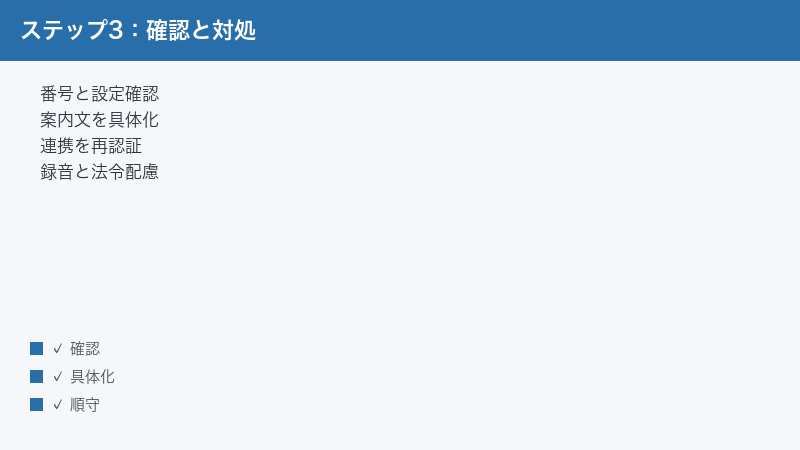
「通話は成立しているのに、CRMに記録が残らない」「予約がカレンダーに登録されない」といった連携まわりのトラブルです。原因の多くは認証(ログイン連携)の期限切れか権限(スコープ)の不足です。
1. 連携を再認証する
外部サービスとの連携は、時間の経過やパスワード変更、連携先の仕様変更などで認証が切れることがあります。まずは再認証(つなぎ直し)を試してください。
- Thoughtly側の連携(インテグレーション)設定を開く
- 該当する連携先(CRM・カレンダーなど)の状態が「接続済み」になっているか確認する
- エラー表示や「再接続」の案内が出ていれば、いったん解除してから接続し直す
- 接続時に表示される許可(アクセス権)の画面で、必要な項目をすべて許可する
再認証すると、多くの「急につながらなくなった」系のトラブルは解消します。連携先のパスワードを最近変更した場合は、特に再認証が必要になりやすいです。
2. 権限(アクセスできる範囲)を確認する
連携はできているのに一部の操作だけ失敗する場合は、その操作に必要な権限が不足している可能性があります。たとえば「読み取りはできるが書き込みができない」といったケースです。
- 連携先サービス側で、Thoughtlyに与えている権限(許可した範囲)を確認する
- 予約の登録・レコードの作成など、実行したい操作に必要な権限が含まれているかを確認する
- 連携先のアカウントに、その操作を行う権限があるか(管理者権限が必要な場合がある)を確認する
- 不足していれば、権限を追加したうえで再認証する
3. データの対応関係(項目のひも付け)を見直す
連携自体は成功しているのに、思った場所にデータが入らない場合は、項目のひも付け(マッピング)がずれていることがあります。通話で得た情報(名前・電話番号・希望日時など)が、連携先のどの項目に入るのかの対応関係を確認し、必要に応じて修正してください。
4. 連携先の仕様変更・障害を疑う
連携がうまくいかなくなった原因が、Thoughtly側ではなく連携先サービス側の仕様変更や障害にあることもあります。連携先(CRMやカレンダー)が最近アップデートされていないか、連携先側で障害情報が出ていないかも確認してみてください。連携先のプラン変更で、外部連携に必要な機能が使えなくなっているといったケースもあります。「Thoughtly側は何も変えていないのに急に」というときは、相手側の変化も視野に入れると原因にたどり着きやすくなります。
5. 反映の遅れやタイミングを疑う
連携によっては、反映まで少し時間がかかることがあります。「登録されていない」と思っても、少し待つと反映されることがあるため、すぐにエラーと決めつけず、時間を置いて再確認するのも大切です。それでも反映されない場合は、テスト用のデータで最小限の連携動作を試し、どの段階で止まっているかを切り分けましょう。切り分けの際は、通話→情報の受け渡し→連携先への登録、という流れのどこで止まっているかを一段ずつ確認すると、原因の場所が特定しやすくなります。
6. 通話の録音・自動応答にかかわる法令と同意の配慮(最重要)
ここは技術的な「動かない」とは別の、しかし運用上もっとも重要な論点です。AI音声エージェントで電話を自動発着信したり、通話を録音したりする行為には、相手への通知・同意や、各国・各業界の規制がかかわります。トラブルを避けるためにも、必ず確認してください。技術的に「動く」ことと、法令やルールに照らして「使ってよい」ことは別問題です。ここを軽視すると、思わぬトラブルや信頼の失墜につながりかねません。運用を始める前に、そして運用を続けるあいだも定期的に、以下の点を確認する習慣をつけましょう。
1. 録音には通知・同意への配慮が必要
通話を録音する場合、相手にその旨を伝えることや、同意を得ることが求められる場面があります。求められる内容は国・地域・業界・用途によって異なります。「録音しています」という案内をどう入れるか、同意をどう取るかを、自社の状況に合わせて設計してください。判断に迷う場合は、法務担当や専門家に相談することをおすすめします。
2. 自動発信・自動応答にも規制がある場合がある
AIによる自動発信(オートコール)や自動応答は、勧誘・営業の文脈などで規制の対象となることがあります。発信してよい相手・時間帯・頻度、事前の同意の要否など、守るべきルールがある場合があります。自社が行おうとしている用途が、関連する法令やガイドラインに照らして問題ないかを、運用開始前に必ず確認してください。
3. 個人情報の取り扱いに注意する
通話では、氏名・電話番号・予約内容など、個人情報にあたる情報を扱います。CRMなどへ連携して保存する場合も含め、収集・利用・保管・削除のルールを社内で整え、相手に必要な説明をすることが求められます。連携先を含めて、どこにどのデータが渡るのかを把握しておきましょう。
4. 相手に不快感や不信感を与えない配慮
法令とは別に、相手の受け止め方への配慮も大切です。AIが電話をかけていることを隠すような運用は、相手の不信感を招きかねません。用途や自社の方針に応じて、AIが応対していることをどう伝えるか、途中で人に代わりたいと言われたらどうするか、といった点をあらかじめ決めておくと安心です。相手が「機械に一方的に話されて終わった」と感じないよう、いつでも人につながれる導線と、必要な説明を用意しておきましょう。丁寧な設計は、トラブルの予防だけでなく、サービスへの信頼にもつながります。
5. 規約と最新情報を必ず確認する
Thoughtlyの利用規約や、連携先サービスの規約にも、守るべき条件が定められています。本記事は法的な助言ではありません。実際の運用にあたっては、必ずThoughtly側の規約と、お住まいの国・地域や業界に適用される関連法令・ガイドラインを確認し、必要に応じて専門家に相談してください。ルールは改定されることがあるため、定期的な見直しも大切です。特に、複数の国や地域にまたがって電話をかける場合は、それぞれの地域で求められる条件が異なることがあるため、対象範囲ごとに確認しておくと安心です。
7. 利用枠(通話時間・クレジット)を使い切ったとき
従量制のサービスでは、通話時間やクレジットといった利用枠を使い切ると、発着信や処理が止まることがあります。「急に全部止まった」ときは、まずここを疑ってください。
1. 残量とプランの上限を確認する
- 管理画面の利用状況・請求(ビリング)まわりを開く
- 通話時間・クレジットなどの残量を確認する
- プランに含まれる上限や、追加購入の必要がないかを確認する
- 支払い方法(クレジットカードなど)に問題がないか(期限切れなど)も確認する
2. 使いすぎを防ぐ運用を考える
想定より早く利用枠が減る場合は、発信の対象や頻度、1件あたりの通話時間を見直しましょう。無駄に長い会話が発生していないか、意図しない大量発信になっていないかを通話ログで確認すると、消費のペースを抑えられます。
3. 金額や無料枠は公式で確認する
プランの内容、1分あたりの単価、無料で試せる範囲などは変動します。本記事では具体的な金額を断定しません。必ず公式の料金ページで最新の内容を確認してください。見積もりが必要な場合は、公式の問い合わせやデモの案内から相談できるとされます。
4. 停止と再開のタイミングに注意する
利用枠を補充したり、プランを変更したりした後、実際に発着信が再開できるまで少し時間がかかることがあります。反映を待ってからテスト通話で復旧を確認しましょう。
8. 通話の音質が悪い・途切れるとき
「声が途切れる」「ノイズが乗る」「タイムラグが大きい」といった音質のトラブルは、通信環境や設定が関係していることが多いです。特にブラウザ上で通話をテストしている場合は、手元の環境の影響を受けやすくなります。
1. 通信環境を確認する
- インターネット回線が安定しているか確認する(不安定なWi-Fiより、安定した回線が望ましい)
- ほかに大きな通信(動画・大容量ダウンロードなど)が同時に走っていないか確認する
- ブラウザで操作している場合は、不要なタブや拡張機能を閉じて負荷を下げる
- 可能なら別の回線・別の端末でも試し、環境依存かどうかを切り分ける
2. 音声まわりの設定を見直す
マイクやスピーカーの設定、ブラウザがマイクへアクセスする許可などが影響することがあります。テスト通話がうまくいかないときは、端末側の音声デバイスの選択やアクセス許可も確認してください。ヘッドセットを使う、静かな環境で試すといった基本的な工夫も有効です。
3. 実際の電話回線と切り分ける
ブラウザでのテストは問題なくても、実際の電話回線を通すと相手側の回線状況によって品質が変わることがあります。逆に、実回線は良好なのにブラウザテストだけ悪い場合は、手元の環境が原因の可能性が高いです。どの経路で悪くなるのかを切り分けると、対処すべき場所が見えてきます。
4. 時間を置いて再確認する
一時的な回線の混雑や、サービス側の負荷で品質が落ちることもあります。設定に問題がなさそうなら、時間を置いてから再度テストしてみてください。それでも継続する場合は、通信環境の見直しや公式サポートへの相談を検討しましょう。
9. 本番運用の前に必ずやっておきたいテスト
トラブルの多くは、いきなり本番で使い始めることで起こります。実際の顧客に電話をかける前に、自分たちでひととおりテストしておくだけで、多くの問題を事前に防げます。ここでは、運用開始前に確認しておきたいポイントを整理します。
1. 自分の番号でテスト通話を繰り返す
まずは自分やチームの番号を相手に、実際の通話を何度か試してください。あいさつから締めくくりまで、想定した流れのとおりに会話が進むか、聞き取りや受け答えに不自然なところがないかを確認します。わざと想定外の答え方をしてみるのも有効です。予定どおりに答えなかったときにAIがどう反応するかを見ておくと、実際の顧客対応での破綻を減らせます。
2. 人につなぐ導線が本当に機能するか確かめる
「担当者におつなぎします」という設定を入れていても、実際に正しく転送・折り返しにつながるかは、テストしないと分かりません。人につなぐ場面を必ず実地で試し、意図した相手にきちんと届くかを確認してください。ここが機能していないと、重要な用件が宙に浮いてしまいます。
3. 連携先にデータが正しく入るか確認する
テスト通話で得た情報が、CRMやカレンダーに正しく登録されるかを確認します。名前・電話番号・希望日時などが、想定した項目に、正しい形で入っているかを実際のデータで見てください。ズレがあれば、項目のひも付け(マッピング)を修正します。
4. 少人数・少件数から段階的に広げる
テストで問題がなくても、いきなり全件で使い始めるのは避けましょう。まず少人数・少件数で運用し、通話ログを確認しながら少しずつ範囲を広げるのが安全です。最初の数十件でうまくいかない会話が見つかれば、それを案内文の改善に反映してから範囲を広げられます。段階的に広げることで、万一の不具合の影響を小さく抑えられます。
うまくいかないときの最終チェックリスト
ここまでの対処を試しても解決しないときは、次の順序で全体を見直してみてください。原因が一つとは限らないため、上から順に一通り確認するのがおすすめです。
- 番号と設定:エージェントに有効な電話番号が割り当てられ、着信ルートが正しいか
- 案内文の具体化:役割・会話の流れ・想定問答が具体的に書かれているか
- 言語設定:日本語で使うなら、言語・音声・案内文が日本語向けに整っているか
- 連携の再認証:CRM・カレンダーの接続が有効で、必要な権限が足りているか
- 人につなぐ導線:重要な用件を人が確認・対応できる逃がし道があるか
- 録音・法令の配慮:通知・同意・関連法令・個人情報の取り扱いを確認したか
- 残量とプラン:通話時間・クレジットの残量、支払い方法に問題がないか
- 通信と音質:回線が安定し、音声デバイス・許可が適切か
- 公式の最新情報:障害情報・仕様変更・料金など、最新の公式情報を確認したか
それでも解決しない場合は、症状・発生時刻・試したこと・エラー表示の内容をメモにまとめたうえで、公式のサポートやヘルプから問い合わせるのが確実です。再現手順を具体的に伝えるほど、原因の特定が早くなります。
よくある質問(FAQ)
Q1. Thoughtly(ソートリー)は日本語の電話対応に使えますか?
UIは英語中心とされ、日本語の通話品質や対応状況は流動的です。使えるかどうかは、お使いのプラン・地域・バージョンによって異なる場合があります。重要な業務に使う前に、必ずテスト通話で実際の聞き取りと受け答えを確認し、うまくいかない用件は人につなぐ導線を用意することをおすすめします。最新の対応状況は公式情報でご確認ください。
Q2. エージェントが電話に応答しません。まず何を見ればよいですか?
最初に確認すべきは、エージェントに有効な電話番号が割り当てられているか、着信をそのエージェントへ振り分ける設定が正しいか、そして利用枠(通話時間・クレジット)の残量が残っているかの3点です。設定変更の直後は反映待ちのことがあるため、少し時間を置いてから再度試してください。
Q3. 会話がかみ合いません。設定で直せますか?
多くの場合、案内文(スクリプト)や想定問答の具体化で改善します。役割・会話の流れ・よくある質問への正しい回答を具体的に書き込み、断定すべきでない内容は担当者につなぐよう設定してください。会話が長くなると精度が落ちやすいため、用件を絞った短い会話に設計するのも有効です。
Q4. 通話を録音してもよいですか?
録音には、相手への通知や同意が求められる場合があり、その内容は国・地域・業界・用途によって異なります。自動発信や自動応答にも規制がある場合があります。必ずThoughtlyの規約と、適用される関連法令・ガイドラインを確認し、判断に迷う場合は法務担当や専門家に相談してください。本記事は法的な助言ではありません。
Q5. CRMやカレンダーとの連携が急にエラーになりました。
まず連携の再認証(つなぎ直し)を試してください。時間の経過やパスワード変更で認証が切れることがあります。それでも一部の操作だけ失敗する場合は、その操作に必要な権限(書き込み権限など)が不足していないか、連携先側の許可範囲を確認しましょう。項目のひも付けのずれや反映の遅れも原因になり得ます。
Q6. 料金や無料で試せる範囲を教えてください。
Thoughtlyは企業向けで有料が中心とされ、通話時間に応じた従量制を軸にした料金体系だとされます。試せる範囲が用意されているとされますが、具体的な金額や無料枠は変動します。本記事では断定せず、必ず公式の料金ページで最新の内容をご確認ください。見積もりは公式の問い合わせやデモから相談できるとされます。
Q7. 急にすべての通話が止まりました。原因は何が考えられますか?
従量制のため、利用枠(通話時間・クレジット)を使い切ると発着信が止まることがあります。管理画面の利用状況・請求まわりで残量とプランの上限、支払い方法(期限切れなど)を確認してください。サービス側の一時的な不調が原因のこともあるため、障害情報の確認と、時間を置いての再試行も有効です。
Q8. 通話の音が途切れます。どうすればよいですか?
通信環境の影響が大きい部分です。回線が安定しているか、同時に大きな通信が走っていないかを確認し、ブラウザで操作している場合は不要なタブや拡張機能を閉じてください。マイク・スピーカーの設定やアクセス許可も見直しましょう。ブラウザテストと実回線のどちらで悪化するかを切り分けると、対処すべき場所が絞り込めます。
📚 あわせて読みたい
まとめ
Thoughtly(ソートリー)でAI音声エージェントが「動かない」ときは、まず電話がつながらないのか・会話がかみ合わないのか・連携が反映されないのかという3層で症状を切り分けると、対処が一気に進みます。
そのうえで、①番号と基本設定の確認、②案内文(スクリプト)と想定問答の具体化、③日本語なら言語設定と案内文の見直し、④連携の再認証と権限確認、⑤利用枠(通話時間・クレジット)の残量確認、⑥通信・音質の見直し——という順に確認していけば、多くのトラブルは切り分けられます。
そして忘れてはならないのが、重要な用件は必ず人が確認・対応する導線を用意することと、通話の録音・自動応答・個人情報の取り扱いについて、通知・同意・関連法令への配慮を徹底することです。AIに任せきりにせず、人と法令の両面から安全網を張ることが、安心して運用を続けるための鍵になります。
Thoughtlyは仕様・UI・対応状況・料金が変わり続けている新しいサービスです。本記事の手順名や経路は一般的な考え方を示すものであり、実際の画面と細部が異なることがあります。最終的な設定方法・料金・対応状況は、必ず公式の最新情報でご確認ください。落ち着いて一つずつ切り分ければ、原因は必ず絞り込めます。焦らず、上から順に確認していきましょう。